












Sem plug-ins, um site WordPress é apenas um esqueleto. Os plug-ins potencializam mais de 60.000 funcionalidades-de SEO a segurança, de comércio eletrônico a design. Mas como instalar os plug-ins corretamente?
Muitos iniciantes enfrentam erros de instalação, usam métodos desatualizados ou não conseguem ativá-los adequadamente, o que leva a problemas de desempenho ou vulnerabilidades de segurança.
Um plug-in mal instalado pode danificar seu site ou expô-lo a ameaças cibernéticas. De fato, 39% de sites WordPress hackeados são comprometidos devido a plug-ins desatualizados ou mal configurados. Os plug-ins gratuitos são fáceis de instalar, mas e os premium? Ou aqueles que exigem upload manual ou acesso FTP?
Este guia passo a passo para instalar plug-ins do WordPress abordará todos os métodos, desde a instalação direta até a instalação manual do plug-in do WordPress usando FTP. Também apresentaremos o Element Pack gratuito e profissional, um dos melhores plug-ins para aprimorar seu site. Ao final, você saberá como adicionar plug-ins no WordPress de forma segura e eficiente.
Pré-requisitos antes de instalar os plug-ins
Antes de prosseguir com a instalação do plug-in do WordPress, a garantia de que seu site está configurado corretamente pode evitar erros e riscos de segurança.
Aqui estão as principais etapas a serem seguidas antes de adicionar plug-ins ao WordPress:
- Certifique-se de que o WordPress esteja instalado e em execução
Uma configuração do WordPress corretamente instalada e atualizada é essencial para evitar conflitos de plugins.
De acordo com o WordPress.org, 43% de todos os sites são executados no WordPress, mas instalações desatualizadas são uma causa comum de erros de plugin. Sempre atualize o WordPress para a versão mais recente antes de instalar plug-ins no WordPress.
- Ter acesso de administrador ao painel do WordPress
Para instalar plug-ins no WordPress, você deve ter privilégios de administrador.
Se estiver usando um site WordPress.com, verifique se está em um plano Business ou eCommerce, pois os planos gratuitos não permitem a instalação de plug-ins.
- Verifique a compatibilidade do plug-in com sua versão do WordPress
Nem todos os plug-ins são atualizados com frequência.
De acordo com o WPScan, 52% de vulnerabilidades de plug-ins são decorrentes de plug-ins desatualizados ou incompatíveis.
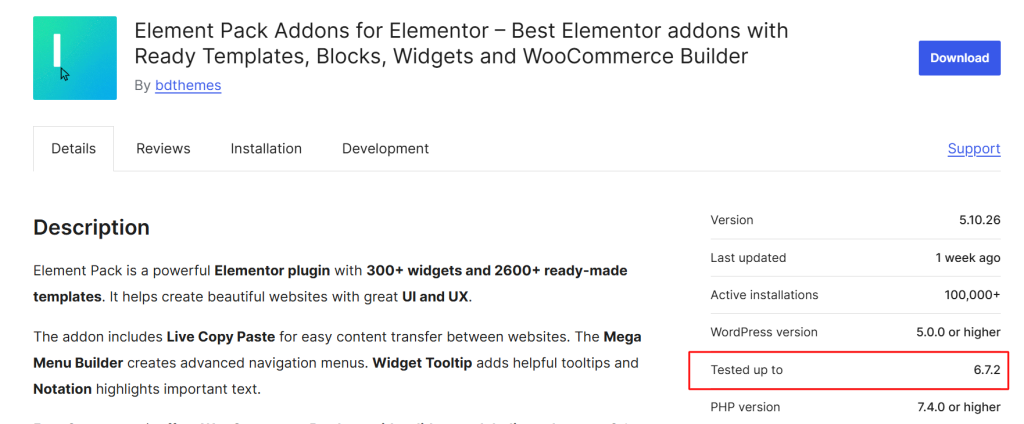
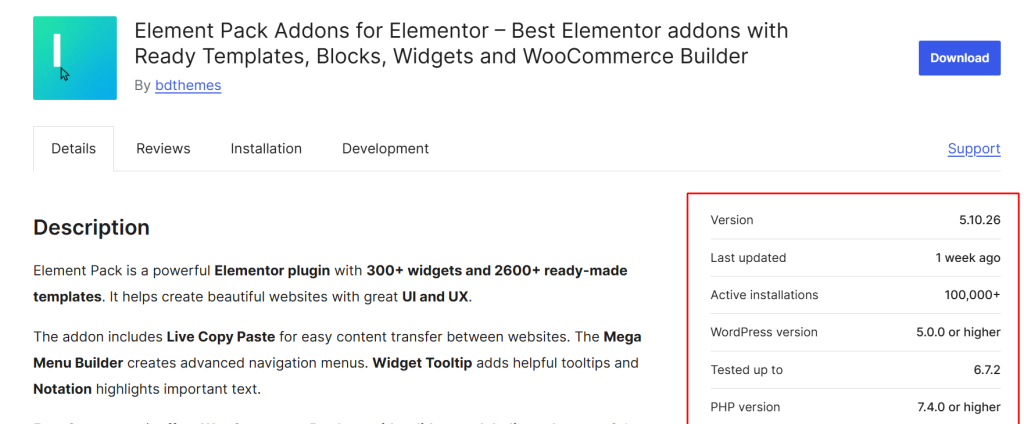
Sempre verifique a versão "Tested up to" do plug-in antes de prosseguir com a configuração do plug-in do WordPress para evitar riscos de segurança.
- Faça backup de seu site antes de instalar vários plug-ins
Durante a instalação de plug-ins no WordPress, podem ocorrer conflitos que podem danificar seu site. Use um plugin de backup confiável ou seu do provedor de hospedagem solução de backup para criar um backup completo do site antes de instalar manualmente um plug-in do WordPress ou adicionar vários plug-ins.
Depois que esses pré-requisitos forem atendidos, você estará pronto para prosseguir com a instalação de um plug-in do WordPress usando diferentes métodos.
Como instalar plug-ins gratuitos do WordPress a partir do repositório de plug-ins (guia passo a passo)
O Repositório de plug-ins do WordPress é um diretório oficial em que os usuários podem encontrar mais de 60.000 plug-ins gratuitos verificados pelo WordPress.org.
Esses plug-ins abrangem tudo, desde SEO e segurança até otimização de velocidade e design. Como todos os plug-ins aqui apresentados passam por um rigoroso processo de revisão, eles geralmente são seguros para uso.
Se estiver procurando plug-ins gratuitos e amplamente usados, o repositório do WordPress deve ser sua primeira opção. No entanto, é essencial verificar as classificações dos usuários, a compatibilidade e a data da última atualização antes de instalar.
Guia passo a passo para instalar plug-ins no WordPress a partir do repositório de plug-ins
Essa é a maneira mais fácil de instalar plugins no WordPresspois ele permite que você pesquise, instale e ative plug-ins diretamente no painel.
Etapa 1: Acesse o repositório de plug-ins do WordPress
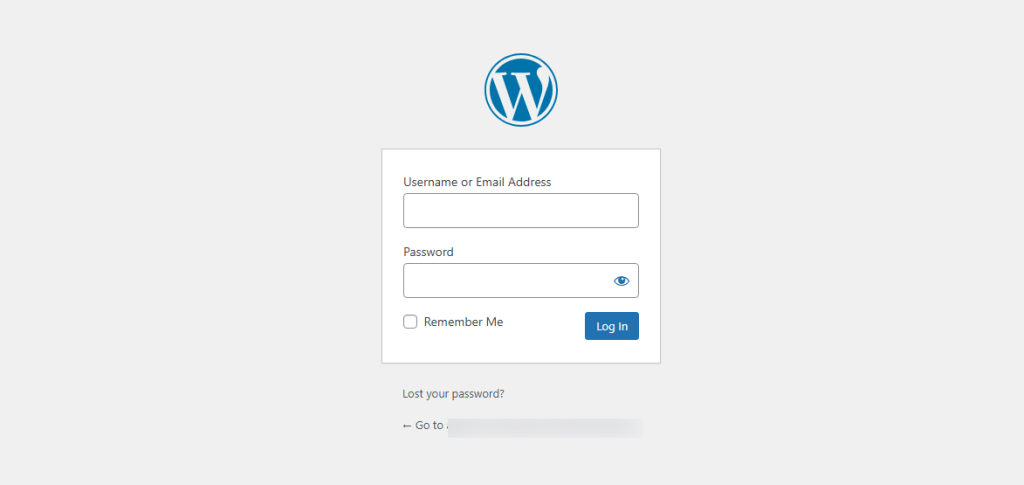
- Faça login em seu Painel de controle do WordPress.
- Navegue até Plug-ins > Adicionar novo no menu à esquerda.
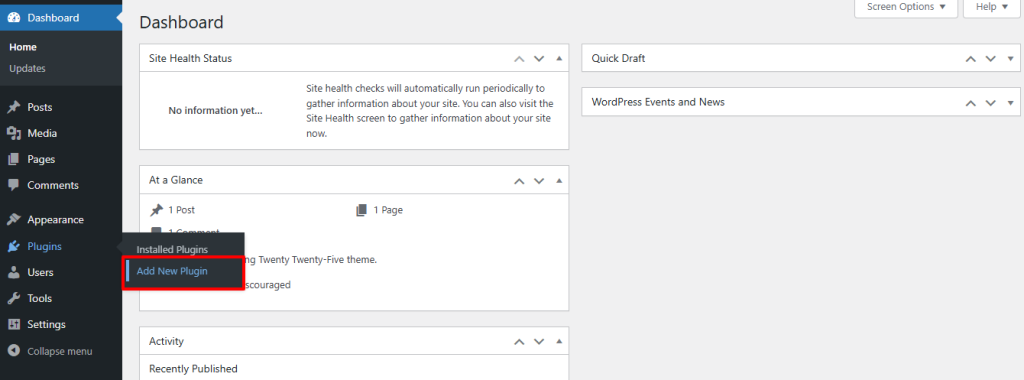
Etapa 2: Procurar um plug-in
- Na barra de pesquisa, digite o nome ou a funcionalidade de que você precisa (por exemplo, "Element Pack" para um coleção de complementos avançados).
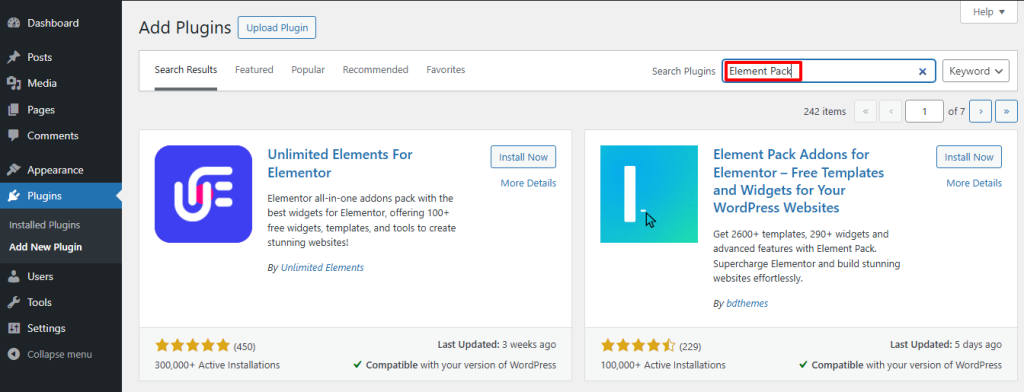
- Procure um plug-in com altas classificações, atualizações frequentes e compatibilidade com sua versão do WordPress.
Etapa 3: Instalar o plug-in
- Clique no botão Instalar agora ao lado do plug-in.
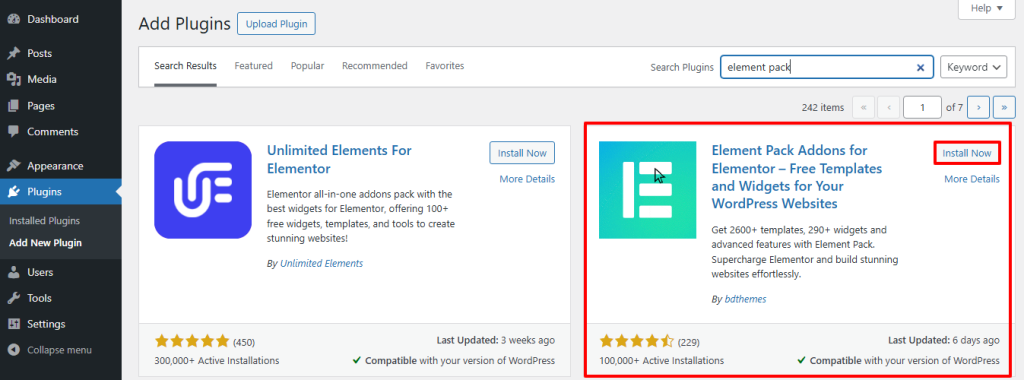
- Aguarde a conclusão da instalação.
Etapa 4: Ativar o plug-in
- Depois de instalado, clique em Ativar para ativar o plug-in em seu site.
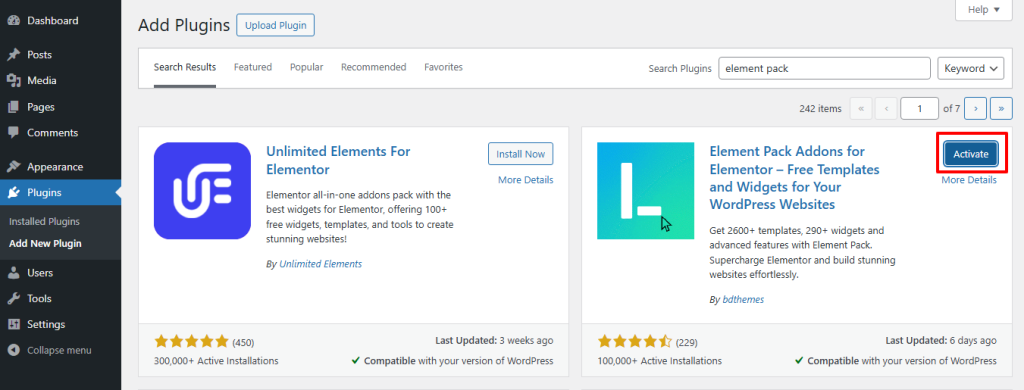
- O plug-in agora está pronto para ser usado.
Configuração do plug-in após a ativação
Depois de Configuração do plug-in do WordPressa maioria dos plug-ins tem um página de configurações dedicada onde você pode configurar opções com base em suas necessidades.
- Por exemplo, Element Pack Grátis oferece opções de personalização em Element Pack no painel de controle.
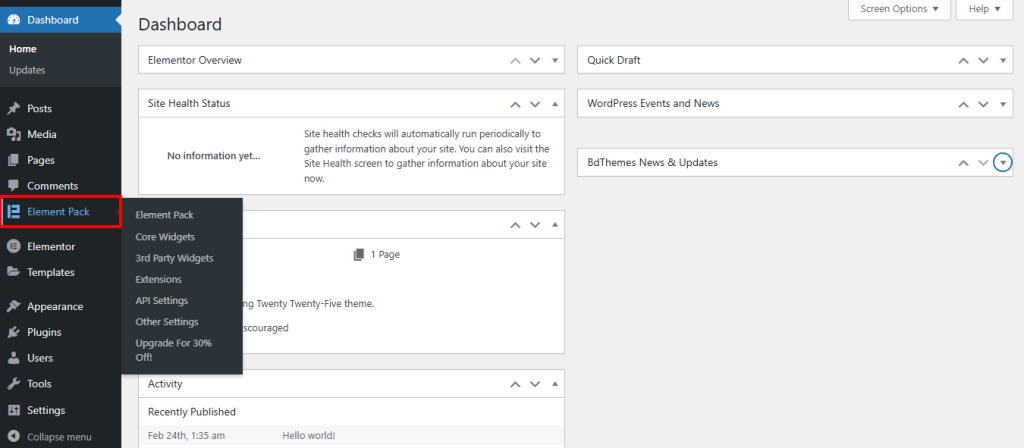
- Alguns plug-ins adicionam novos itens de menu, enquanto outros se integram às configurações existentes do WordPress.
Sempre revisar a documentação ou os tutoriais se você não tiver certeza sobre a melhor maneira de configurar um plug-in.
Quando usar o repositório de plug-ins do WordPress?
Você deve usar o repositório oficial de plug-ins do WordPress quando:
- Você precisa de um plug-in confiável, gratuito e amplamente usado.
- O plug-in é atualizado regularmente e tem boas avaliações dos usuários.
- Você deseja um processo de instalação fácil, sem uploads manuais.
- Você está procurando soluções leves que não deixem seu site lento.
Embora o repositório seja ideal para plug-ins gratuitos, os plug-ins premium exigem instalação manual, que abordaremos a seguir.
Como instalar um plug-in premium do WordPress
Ao contrário dos plug-ins gratuitos, os plug-ins premium do WordPress não estão disponíveis no repositório do WordPress. Em vez disso, eles devem ser comprados de fontes de terceiros e instalados manualmente.
Veja aqui por que, onde obtê-los e como instalá-los.
Por que os plug-ins premium não estão disponíveis no repositório do WordPress?
O repositório oficial de plug-ins do WordPress lista apenas plug-ins gratuitos que seguem as diretrizes rígidas definidas pelo WordPress.org.
Plugins premium:
- Oferecer recursos avançados além das alternativas gratuitas.
- Exigir uma compra direta para apoiar o desenvolvimento contínuo.
- Inclui suporte dedicado e atualizações frequentestornando-os a melhor opção para as empresas.
Por exemplo, Element Pack Pro oferece uma extensa biblioteca de Widgets Elementor que vão além dos recursos dos plug-ins gratuitos.
Onde fazer download de plug-ins premium para WordPress?
Ao comprar um plugin premium, sempre compre de fontes oficiais para evitar riscos de segurança. As plataformas mais confiáveis incluem:
- Sites oficiais de plug-ins - A maioria dos desenvolvedores vende plug-ins diretamente (por exemplo, Element Pack Pro).
- Mercados como Envato e CodeCanyon - Plataformas que hospedam plug-ins premium verificados.
- Sites de associação de desenvolvedores - Algumas empresas oferecem acesso agrupado para vários plug-ins.
Evite plug-ins piratas ou sem validade, pois eles podem conter malware e não ter atualizações e suporte oficiais.
Guia passo a passo: Instalação de um plug-in premium por meio de upload manual
Como os plug-ins premium não estão no repositório, eles devem ser carregados manualmente:
Etapa 1: Faça o download do arquivo ZIP do plug-in
- Após a compra, faça o download do arquivo ZIP do plug-in de sua conta no site do fornecedor.
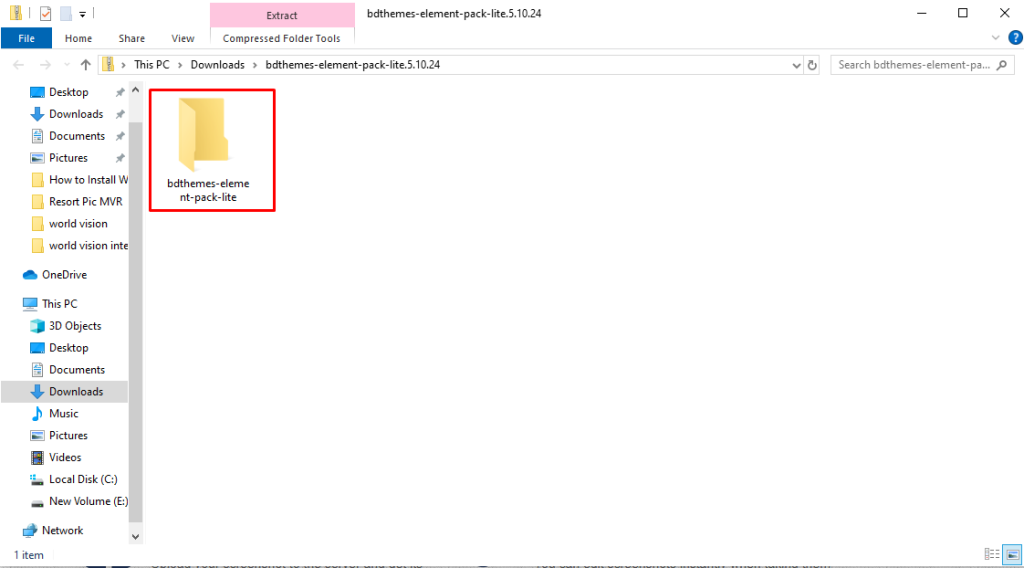
Etapa 2: Acesse a seção de upload de plug-ins
- Faça login em seu Painel de controle do WordPress.
- Navegue até Plug-ins > Adicionar novo.
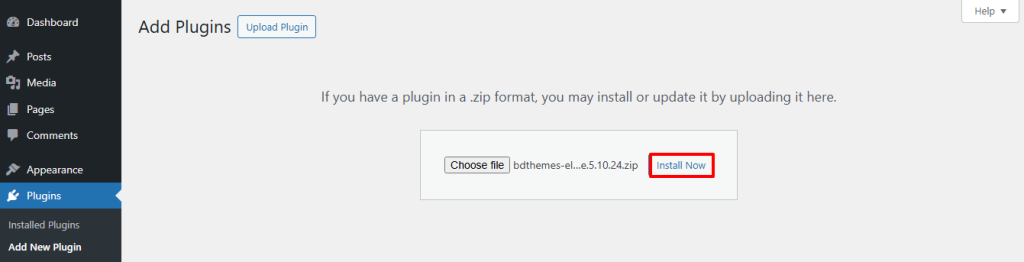
- Clique no botão Plug-in de upload na parte superior.
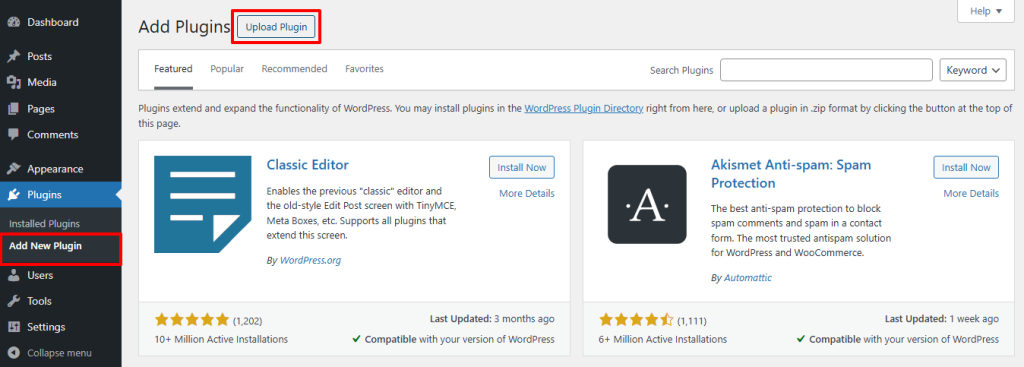
Etapa 3: Fazer upload e instalar o plug-in
- Clique em Selecionar arquivo e selecione o arquivo baixado arquivo ZIP do plug-in.
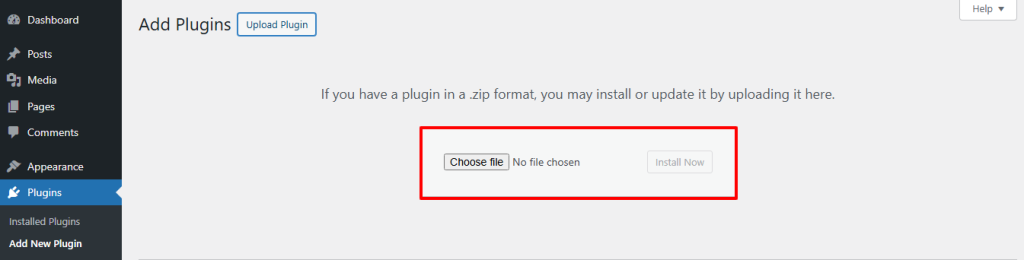
- Clique em Instalar agora e aguarde até que o WordPress faça o upload e descompacte o arquivo.
Etapa 4: Ativar o plug-in
- Depois de instalado, clique em Ativar o plug-in.
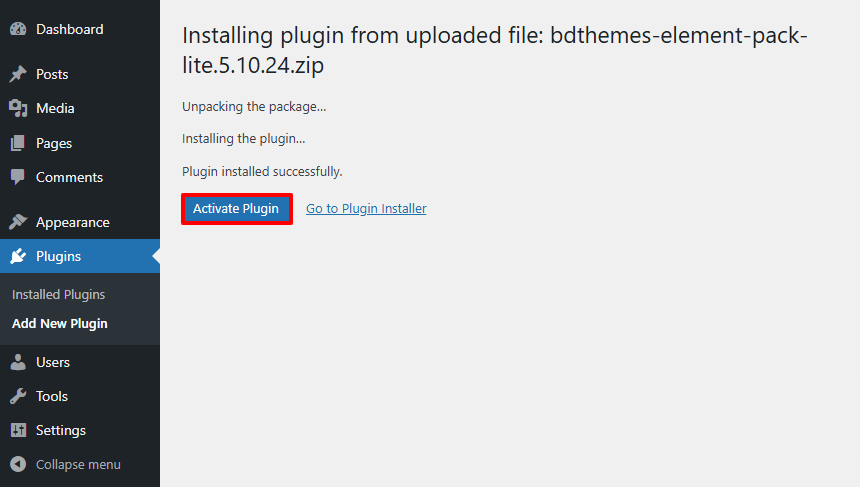
- O plug-in agora está ativo em seu site do WordPress.
Configuração de um plug-in premium após a ativação
Os plug-ins premium geralmente vêm com etapas adicionais de configuração. Veja a seguir o que fazer:
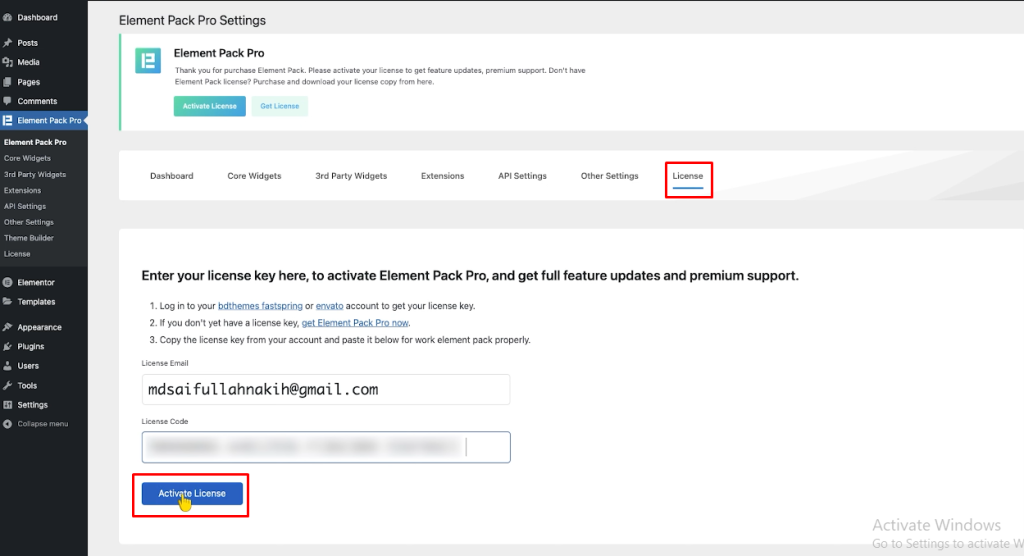
- Digite sua chave de licença - A maioria dos plug-ins premium exige ativação para receber atualizações. Você encontrará a chave no e-mail de confirmação de compra ou no painel de controle da conta.
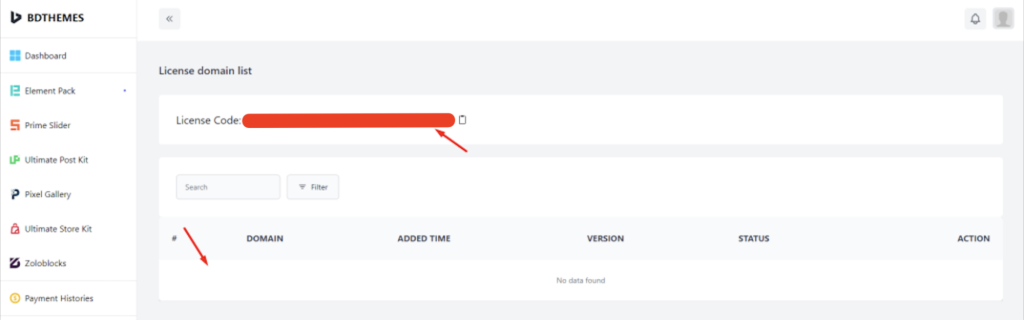
- Ajustar as configurações do plug-in - Navegue até a página de configurações do plug-in para configurar os recursos de acordo com suas necessidades.
- Verifique a documentação e o suporte - Os plug-ins premium geralmente incluem documentação detalhada e suporte ao cliente para solução de problemas.
Por exemplo, após instalando Element Pack ProVocê pode acessar suas configurações em Element Pack > Licença e personalizar widgets no painel.
Quando usar um plug-in premium?
- Você precisa recursos avançados não disponível em plug-ins gratuitos.
- Você quer suporte dedicado ao cliente e atualizações frequentes.
- Você está executando um site profissional ou comercial e precisam de um desempenho confiável.
Os plug-ins premium aprimoram a configuração de plug-ins do WordPress com mais segurança, personalização e funcionalidade.
Práticas recomendadas para gerenciar plug-ins instalados
A instalação de plug-ins no WordPress é essencial para adicionar novos recursos, mas o gerenciamento inadequado de plug-ins pode tornar seu site mais lento e criar vulnerabilidades de segurança. Para manter o desempenho e a segurança ideais, siga estas práticas recomendadas:
- Atualize regularmente os plug-ins para evitar riscos de segurança
Por que é importante:
- Plug-ins desatualizados são a causa #1 das violações de segurança do WordPress. 52% de sites WordPress hackeados são devidos a plug-ins vulneráveis (Relatório de Segurança da Sucuri).
- Os plug-ins atualizados recebem correções de bugs, atualizações de compatibilidade e novos recursos.
Práticas recomendadas:
- Ativar atualizações automáticas para plug-ins confiáveis (WordPress > Plug-ins > Ativar atualizações automáticas).
- Verifique regularmente se atualizações manuaisespecialmente para plug-ins premium.
- Antes de atualizar, teste as atualizações em um ambiente de preparação para evitar conflitos.
- Evite instalar muitos plug-ins
Por que é importante:
- Cada plugin instalado adiciona scripts, estilos e consultas a bancos de dados que podem Deixar seu site mais lento.
- Plug-ins mal codificados podem entrar em conflito com outros, causando erros no site.
Práticas recomendadas:
- Atenha-se a plug-ins essenciais somente-15 a 20 plug-ins bem otimizados são boas, mas evite instalações excessivas.
- Escolha plug-ins multifuncionais como Element Pack Proque substitui vários plug-ins de finalidade única (por exemplo, controles deslizantes, widgets e formulários em um único pacote).
- Sempre teste o desempenho do plug-in com Query Monitor ou P3 Plugin Profiler.
- Escolha plug-ins de alta qualidade (exemplo Element Pack Free vs. Pro)
Por que é importante:
- Nem todos os plug-ins são bem mantidos. Os plug-ins abandonados podem apresentar riscos à segurança.
- Os plug-ins gratuitos do repositório do WordPress passam por verificações de segurança, mas os plug-ins premium oferecem melhor suporte, recursos e atualizações.
Exemplo: Element Pack Free vs. Pro
Element Pack Grátis (Do repositório do WordPress):
- Widgets e elementos básicos para personalização do site.
- Gratuito, atualizado regularmente e verificado pelo WordPress.org.
Element Pack Pro (Plug-in Premium):
- Mais de 80 widgets avançados, modelos de design premium e integrações.
- Atualizações regulares e suporte prioritário dos desenvolvedores.
- Melhor compatibilidade com atualizações do Elementor e do WordPress.
Conclusão: Se um plug-in gratuito atender às suas necessidades, use-o. Se você precisar de mais recursos, desempenho e suporte, investir em um plugin premium como o Element Pack Pro é a melhor abordagem.
- Como desinstalar e excluir corretamente os plug-ins não utilizados
Por que é importante:
- Plug-ins desativados ainda ocupam espaço e podem criar riscos à segurança.
- Simplesmente desativando um plug-in não remove seus arquivos ou entradas de banco de dados.
Etapas para desinstalar um plug-in completamente:
- Vá para o painel do WordPress → Plug-ins > Plug-ins instalados.
- Encontre o plug-in que você deseja remover e clique em Desativar.
- Depois de desativado, clique em Excluir para removê-lo.
- Uso WP-Optimize ou Limpador de banco de dados avançado para remover as sobras de Dados do plug-in de seu banco de dados.
Se um plug-in não puder ser removido por meio do painel, exclua-o por meio de FTP navegando até wp-content/plugins/ e removendo a pasta do plug-in manualmente.
Conclusão
A instalação de plug-ins no WordPress é essencial para aprimorar a funcionalidade, mas escolher o método de instalação correto é igualmente importante. Ao longo deste guia, abordamos:
- Instalação de plug-ins gratuitos diretamente do repositório do WordPress - o método mais fácil e mais recomendado.
- Carregamento manual de plug-ins premium - necessário para plug-ins pagos não listados no repositório.
Embora os plugins ampliem os recursos do WordPress, o uso de muitos deles ou de plugins não confiáveis pode prejudicar o desempenho e a segurança. É por isso que é fundamental instalar somente plug-ins confiáveis e bem mantidos e mantê-los atualizados para evitar vulnerabilidades.
O Element Pack (gratuito e premium) é um excelente exemplo de um plugin confiável e rico em recursos para usuários do Elementor. Em vez de instalar vários plug-ins separados, o Element Pack oferece mais de 80 widgets, modelos e integrações em um único pacote, melhorando o desempenho e reduzindo o inchaço dos plug-ins.
Pronto para aprimorar seu site WordPress?
- Baixar o Element Pack gratuitamente para widgets essenciais.
- Upgrade para Element Pack Pro para obter recursos avançados e suporte prioritário.

