












A criação de um site que reflita sua marca começa com uma navegação clara e fácil de usar. No entanto, muitos iniciantes no WordPress têm dificuldade em editar a barra de menus no Elementor.
Por padrão, o Elementor não tem ferramentas de menu avançadas, o que leva a problemas como menus não exibidos ou baixa capacidade de resposta em dispositivos móveis.
Então, qual é a solução? Há uma maneira simples de corrigir isso.
Com Element PackSe você quiser usar o widget Mega Menu, poderá assumir o controle total do menu de navegação do Elementor, sem necessidade de codificação.
Vamos nos aprofundar e desbloquear todo o potencial de seu construtor de cabeçalho Elementor usando um dos recursos mais avançados do widget de navegação Element Pack.
Por que usar o Element Pack Pro para as barras de menu do Elementor?
As opções de menu padrão do Elementor podem parecer limitadas se você estiver tentando criar uma barra de navegação totalmente personalizada ou em estilo mega. E é aí que o pacote do Elementor oferece recursos dedicados para a criação de menus. widgets para criar e editar barras de menu no Elementor de forma rápida e fácil, sem tocar em uma linha de código.
Então, vamos detalhar como o pacote de elementos difere do elementor básico:
Menu padrão do WordPress vs. barra de menus do Elementor
| Recurso | Menu padrão do WordPress | Elementor Barra de menus (Pro) |
| Estilo de edição | Interface de back-end, não visual | Interface simples de arrastar e soltar |
| Flexibilidade de design | Muito limitado, CSS necessário | Possibilidade de estilo visual avançado |
| Suporte a ícones e emblemas | Não suportado | Suporte nativo (requer plug-ins adicionais) |
| Menus suspensos/Mega Menus | Somente dropdowns básicos | Avançado menus suspensos; mega menus Necessidade de complementos de terceiros |
| Controle de menu móvel | Limitada | Controle como os menus se comportam em móvel |
| Requer a versão Pro? | Não | Sim (para o Menu de cabeçalho responsivo recursos de edição) |
Como criar e personalizar uma barra de menus em apenas 6 etapas
Portanto, para começar a editar a barra de menus padrão, basta instalar o Element Pack a partir de seu site oficial. Agora que tudo está configurado, vamos examinar o processo completo de criação e personalização de uma barra de menus no Elementor usando o Element Pack Pro.
Começaremos criando a estrutura do menu no WordPress e depois a personalizaremos usando o widget Mega Menu do Elementor e do Element Pack.
Etapa 1: Criar um menu básico no WordPress
Antes de criar uma barra de menu, você deve ativar os widgets de menu necessários no pacote de elementos. Para ativar o recurso de barra de menus:
- Ir para Dashboard > Element Pack Pro > Other Settings
- Procurar por Mega Menu na lista
- Alterne a chave para Em
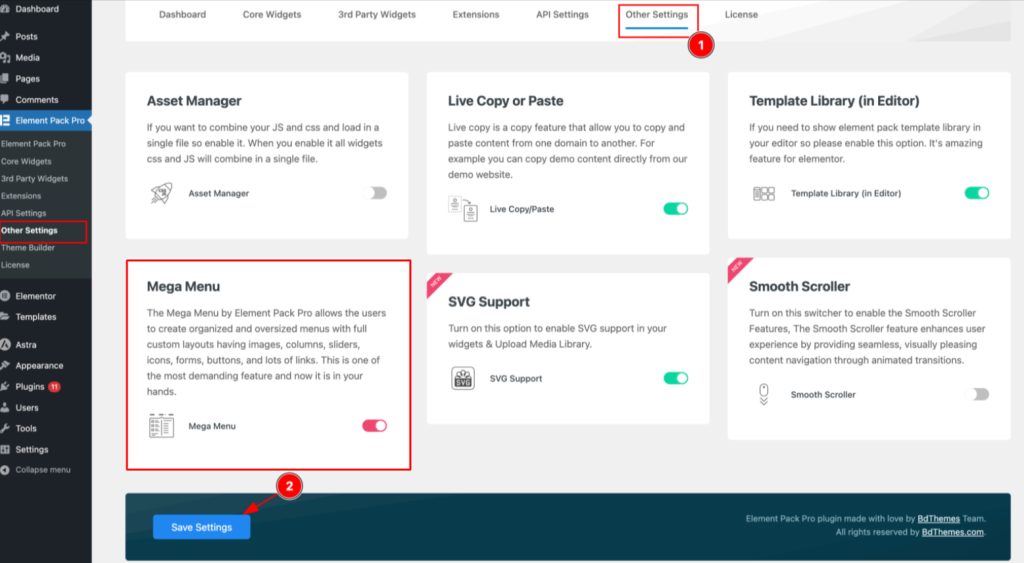
- Clique em Salvar configurações
Agora você ativou o widget de menu no editor do Elementor, o que significa que está pronto para editar menus de navegação no Elementor usando o Element Pack Pro com ícones de controle total, animações, crachás e tudo mais!
Então, agora, vamos criar seu menu básico dentro do painel do WordPress.
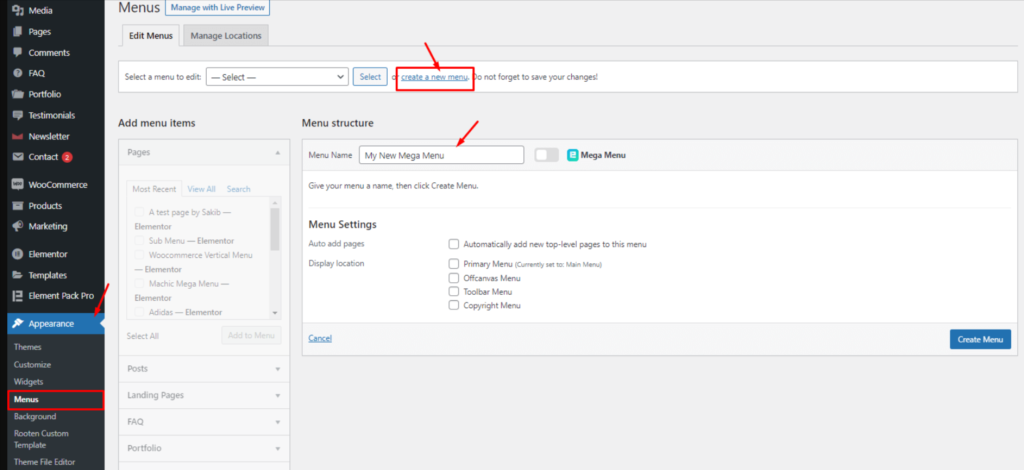
- Ir para Dashboard > Appearance > Menus
- Clique em Criar um novo menu
- Adicionar um Nome do menue, em seguida, clique em Criar menu
- Adicione itens de menu selecionando páginas, posts ou links personalizados
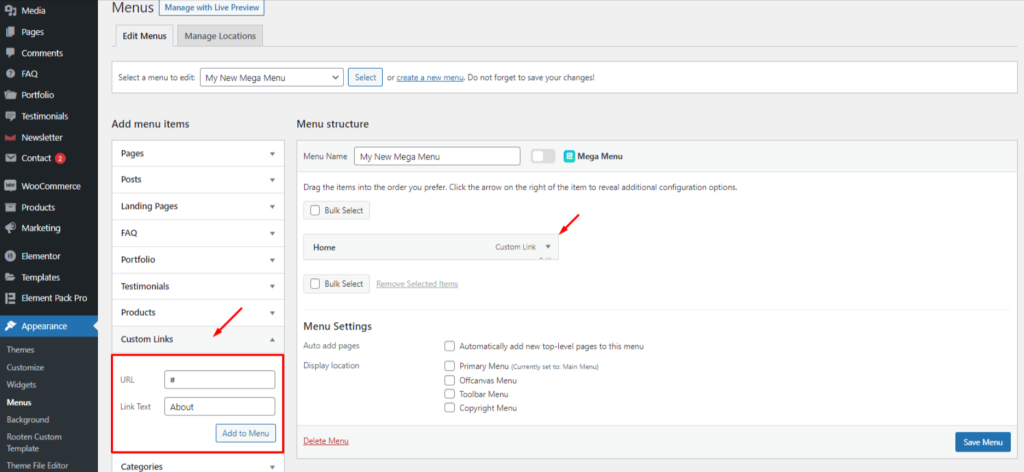
- Clique em Salvar menu
Dica: use nomes de links significativos, como "Serviços", "Loja" ou "Contato", para tornar o menu de navegação do Elementor fácil de usar e claro.
Etapa 2: Ativar a alternância da barra de menus
Depois que o menu for criado, é hora de transformá-lo em uma barra de menus com o Element Pack.
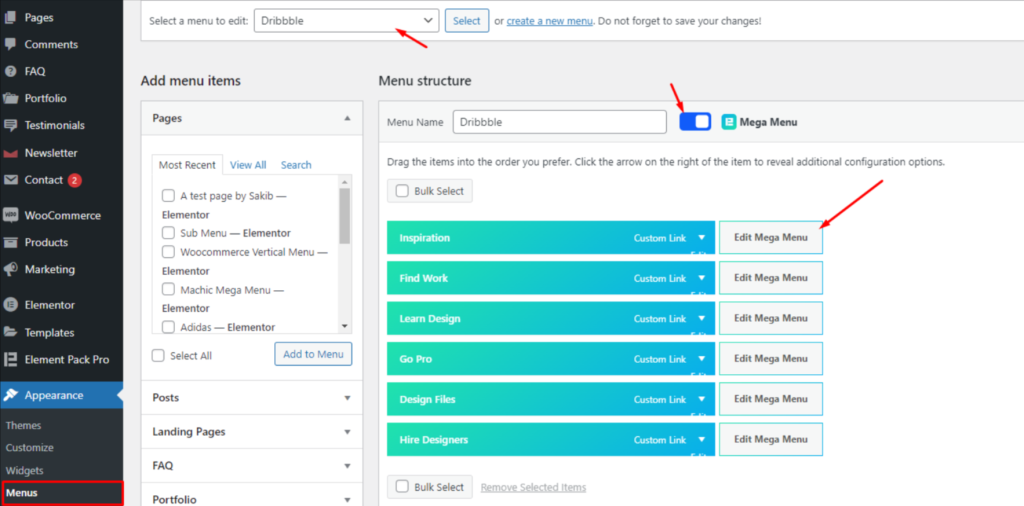
- Procure o Mega Menu ao lado do botão Nome do menu campo
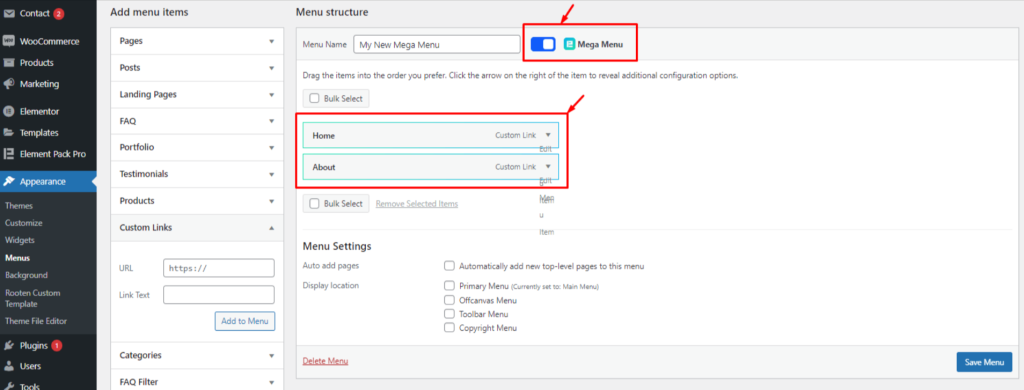
- Ative o switcher - uma vez ativo, os itens de menu ficarão verdes, indicando que agora são compatíveis para uso com o Ewidget de navegação do pacote de elementos
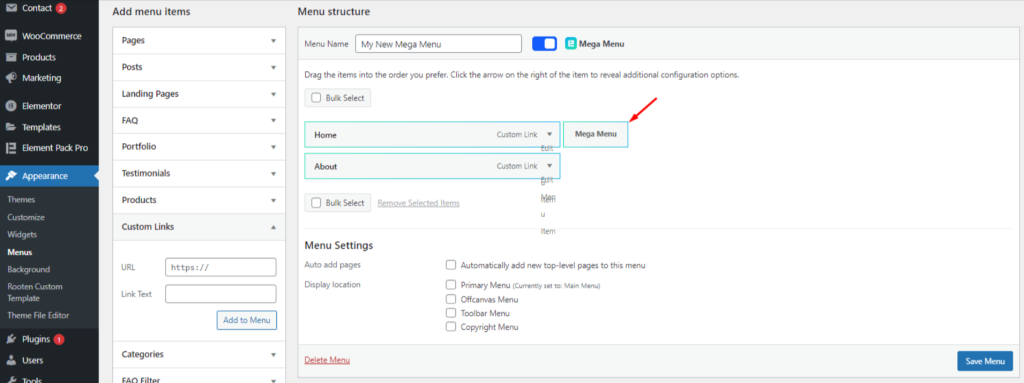
- Passe o mouse sobre qualquer item do menu e clique no pequeno ícone flutuante Mega Menu botão que aparece
Etapa 3: Configurar as definições da barra de menus
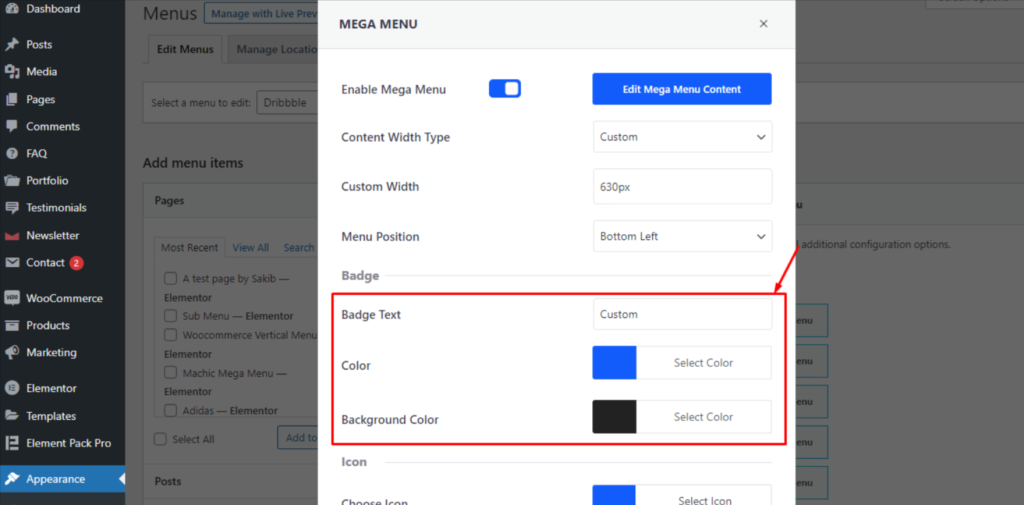
Clicar no botão flutuante Mega Menu abrirá uma janela pop-up na qual você poderá definir as principais configurações de design da barra de menus:
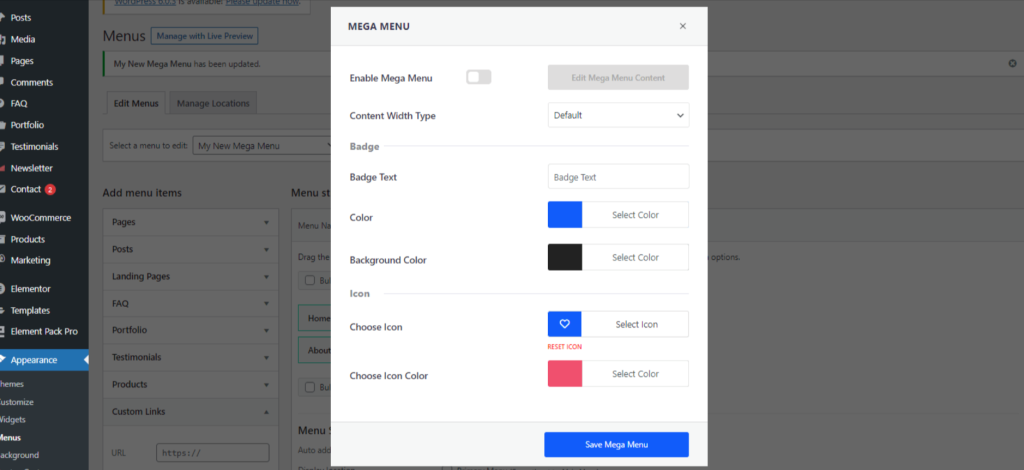
- Habilitar o Ativar o Mega Menu comutador
- Definir um largura personalizada para a barra de menus (o padrão é 750px - você pode aumentá-lo, se necessário)
- Escolha o orientação - A horizontal é comum, mas a vertical funciona muito bem para layouts de comércio eletrônico
- Adicionar um ícone ou crachá ao item de menu para dar ênfase visual
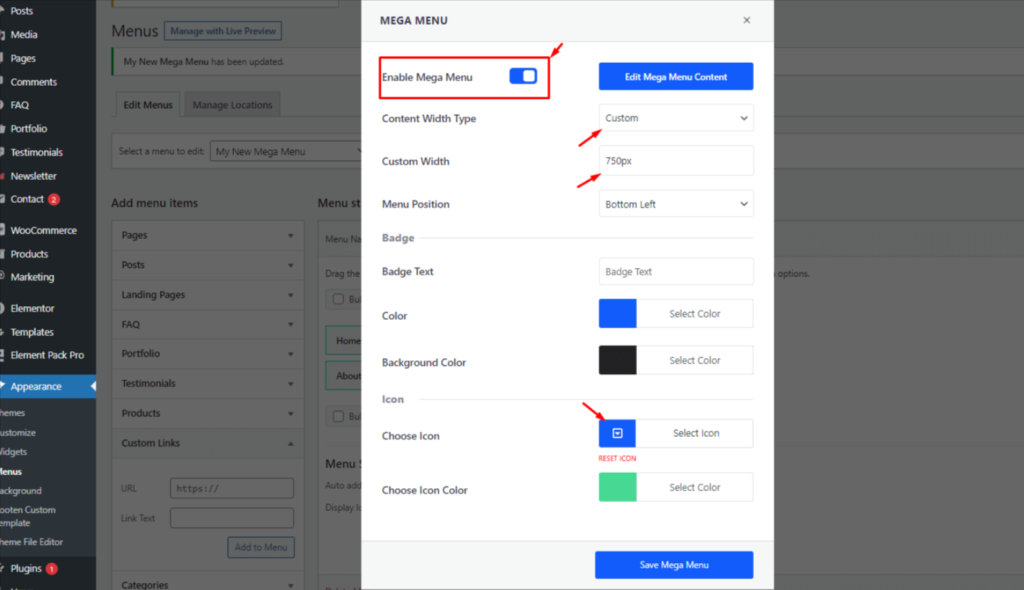
- Clique em Salvar o Mega Menu
Esses ajustes de design são uma grande parte do que torna a personalização do menu do Elementor tão poderosa. Você obtém controle visual total sem tocar no código.
Etapa 4: Personalizar o conteúdo da barra de menus no Elementor
Depois de salvar as configurações, você verá uma nova opção: Editar o conteúdo do Mega Menu
- Clique em Editar o conteúdo do Mega Menu
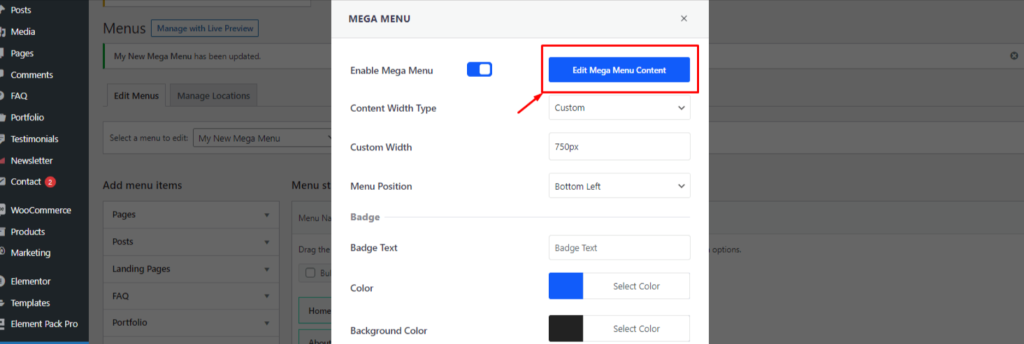
- Isso iniciará uma tela cheia Editor Elementor pop-up
- Agora você pode projetar o conteúdo do menu como qualquer seção Elementor:
- Adicione widgets como colunas, imagens, botõesou submenus
- Organize o layout com a flexibilidade de arrastar e soltar
- Adicione widgets como colunas, imagens, botõesou submenus
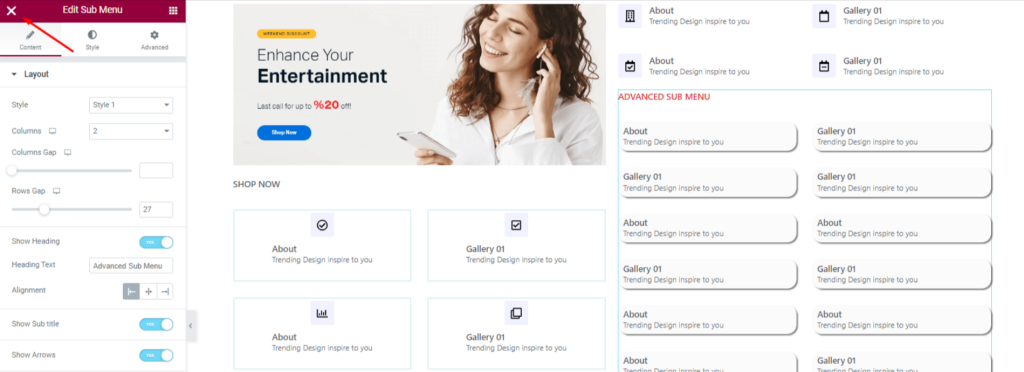
Essa abordagem traz todo o poder da interface visual do Elementor para o design de sua barra de menus.
Você não está mais preso a dropdowns chatos - pense na sua barra de menu como uma tela de design completa.
Quando terminar de criar o layout, clique no botão X no canto superior esquerdo desta página.
Etapa 6: Inserir o widget da barra de menus em uma página
Agora que seu menu foi projetado e está pronto, é hora de colocá-lo em seu site:
- Abra a página de destino com Elementor
- Procurar por Mega Menu no painel do widget
- Arraste e solte o Widget do Mega Menu em seu layout

- Nas configurações do widget, escolha o menu que você criou anteriormente
E é isso!
Sua barra de menu responsiva no Elementor agora está ativa e interativa.
Você pode ajustar ainda mais as configurações de exibição, como layout vertical, menu de alternância, animações e visibilidade do dispositivo, usando as guias Content e Style do widget.
Ajuste fino da barra de menus com opções de personalização
Agora que a barra de menu do Elementor está instalada no Element Pack Pro, é hora de ajustar o layout, o comportamento e o design.
Graças à interface visual do Elementor e ao poder adicional do Element Pack ProSe você não tiver um computador, poderá controlar totalmente como o seu barra de menu parece e responde em diferentes dispositivos, tudo sem código.
Configurações de layout
Ir para: Conteúdo > Layout
É aqui que você define o layout básico da sua barra de menus.
- Seleção de menu: No menu suspenso, selecione o menu pré-fabricado do WordPress que você criou anteriormente.
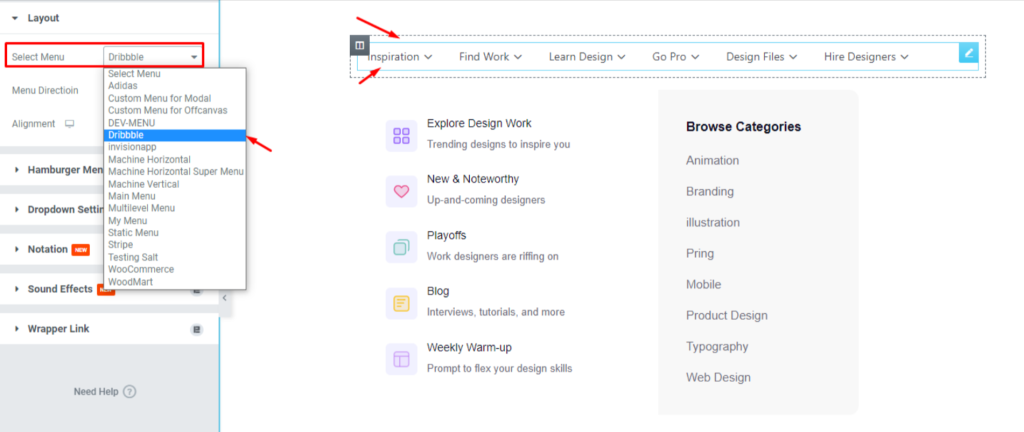
- Até que você a selecione, a barra de menu exibirá uma mensagem solicitando que você escolha um menu.

- Orientação: Escolha entre Horizontal e Vertical.

- Os menus horizontais são padrão para seções de cabeçalho.
- Os menus verticais funcionam bem para barras laterais ou layouts de comércio eletrônico.
- Alternar opção de menu: Habilitar o Alternar para transformar sua barra de menus em um menu dobrável, ideal para visualizações em celulares e tablets.

- Essa seção também permite personalizar o título de alternância, os ícones de seta, o posicionamento do ícone, o deslocamento e as configurações de animação.
Essa configuração garante que você possa Criar uma barra de menu responsiva no Elementor que se ajusta bem a diferentes dispositivos.
Configurações do menu de hambúrguer
Ir para: Conteúdo > Menu Hambúrguer
Esta seção foi projetada para ter capacidade de resposta em dispositivos móveis. Ela garante que seu menu permaneça acessível em dispositivos menores.

- Você pode ativar ou desativar a visibilidade em dispositivos específicos (tablet, celular etc.)
- Definir o alinhamento do ícone de hambúrguer (esquerda, centro, direita)
- Personalizar o espaçamento e o comportamento do layout
Isso é especialmente importante quando se trabalha em um menu móvel em Elementor ou a resolução de problemas como o A barra de menu do Elementor não está sendo exibida corretamente em telas menores.
Configurações de menu suspenso
Vá para: Conteúdo > Configurações do menu suspenso
Controle como o conteúdo do menu suspenso se comporta quando um usuário interage com os itens do menu básico.

- Defina o Valor de deslocamento para definir o espaço entre o item de base e o conteúdo do menu suspenso
- Escolha o Tipo de animação (por exemplo, fade, slide, etc.)
- Conjunto Duração da animação para controlar a velocidade da animação
- Definir o Tipo de gatilho como Hover ou Clique em - dependendo de como você deseja que os usuários acessem os menus suspensos
Os dropdowns são essenciais para um menu de navegação Elementor de vários níveis, e essas configurações fornecem controle preciso sobre sua aparência e interação.
Estilizando o menu (Visão geral da guia Estilo)

Todas as personalizações de design ocorrem no Guia Estilo do widget Mega Menu. Veja a seguir como controlar cada componente:
Itens do menu
Ir para: Estilo > Itens de menu
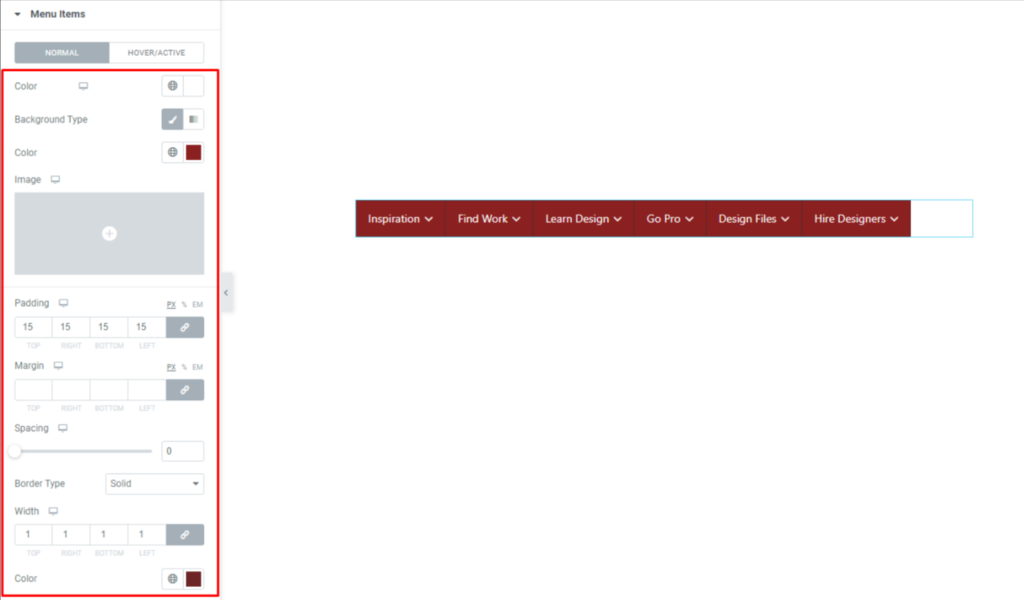
- Personalizar cor do texto, cor de fundo, acolchoamento, margem, fronteirase sombras de caixa
- Definir estilos exclusivos para pairar estados para tornar as interações mais dinâmicas
- Esses controles se aplicam aos itens de base visíveis do Barra de menu do Elementor
Contêiner de menu suspenso
Ir para: Estilo > Menu suspenso
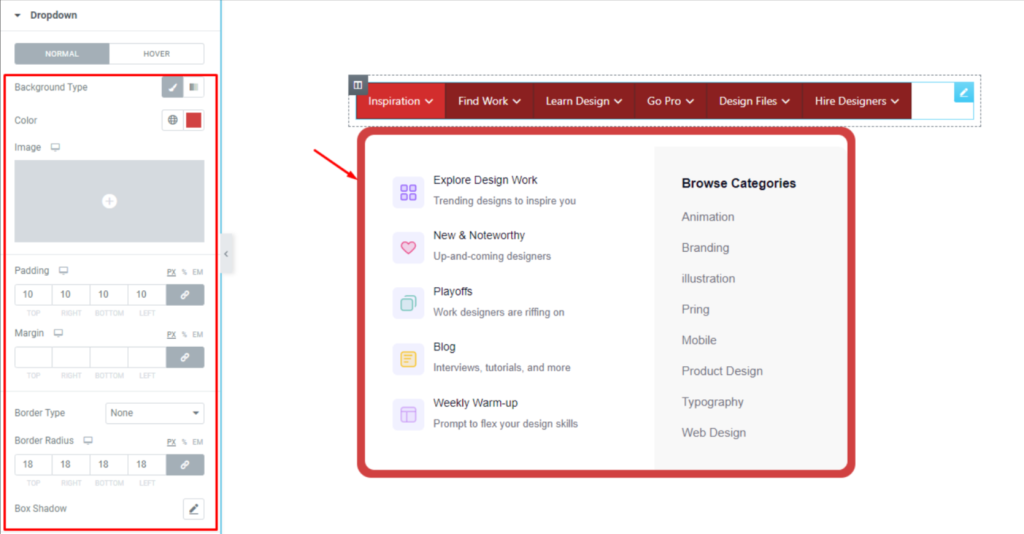
- Ajuste o cor de fundo da área suspensa
- Uso acolchoamento, margem, fronteirae sombra de caixa para definir a estrutura e o espaçamento
- Nos casos em que o conteúdo interno já tem um fundo branco, a adição de preenchimento revela o fundo do menu suspenso com mais clareza
Ícone de hambúrguer
Ir para: Estilo > Menu Hambúrguer
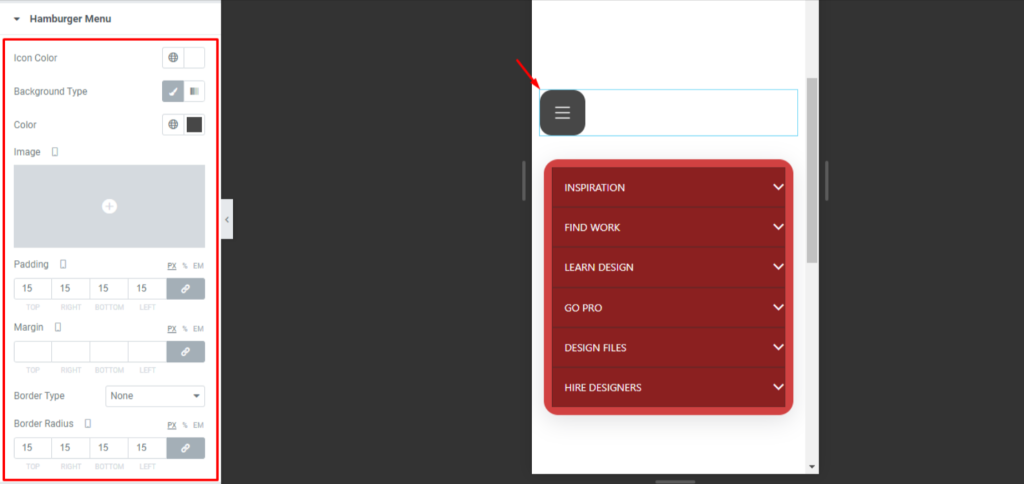
- Alterar o cor do ícone, fundo, acolchoamento, margeme outras propriedades visuais
- Isso permite que você garanta a consistência nas versões desktop e móvel do seu Menu de cabeçalho responsivo
Crachás
Para personalizar os emblemas do menu:
- From WordPress Dashboard > Appearance > Menus, clique em Editar o Mega Menu ao lado do item do menu básico que você deseja rotular
- Na janela pop-up, você pode definir o texto do crachá, cor do textoe cor de fundo
- Em seguida, retorne ao Elementor e abra o widget Mega Menu
- Go to: Style > Badgeonde você pode ajustar a posição, o preenchimento, a margem, a borda e o raio do emblema
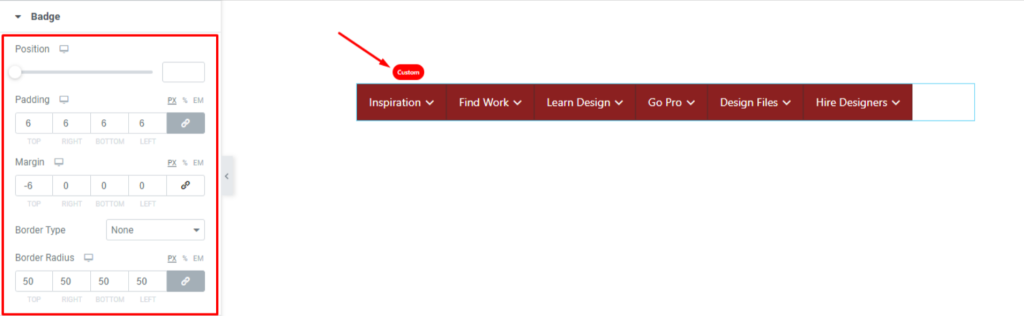
Os crachás são úteis quando se trabalha em Edição do cabeçalho Elementor tarefas em que você precisa destacar itens especiais do menu, como "Novo", "Venda" ou "Beta".
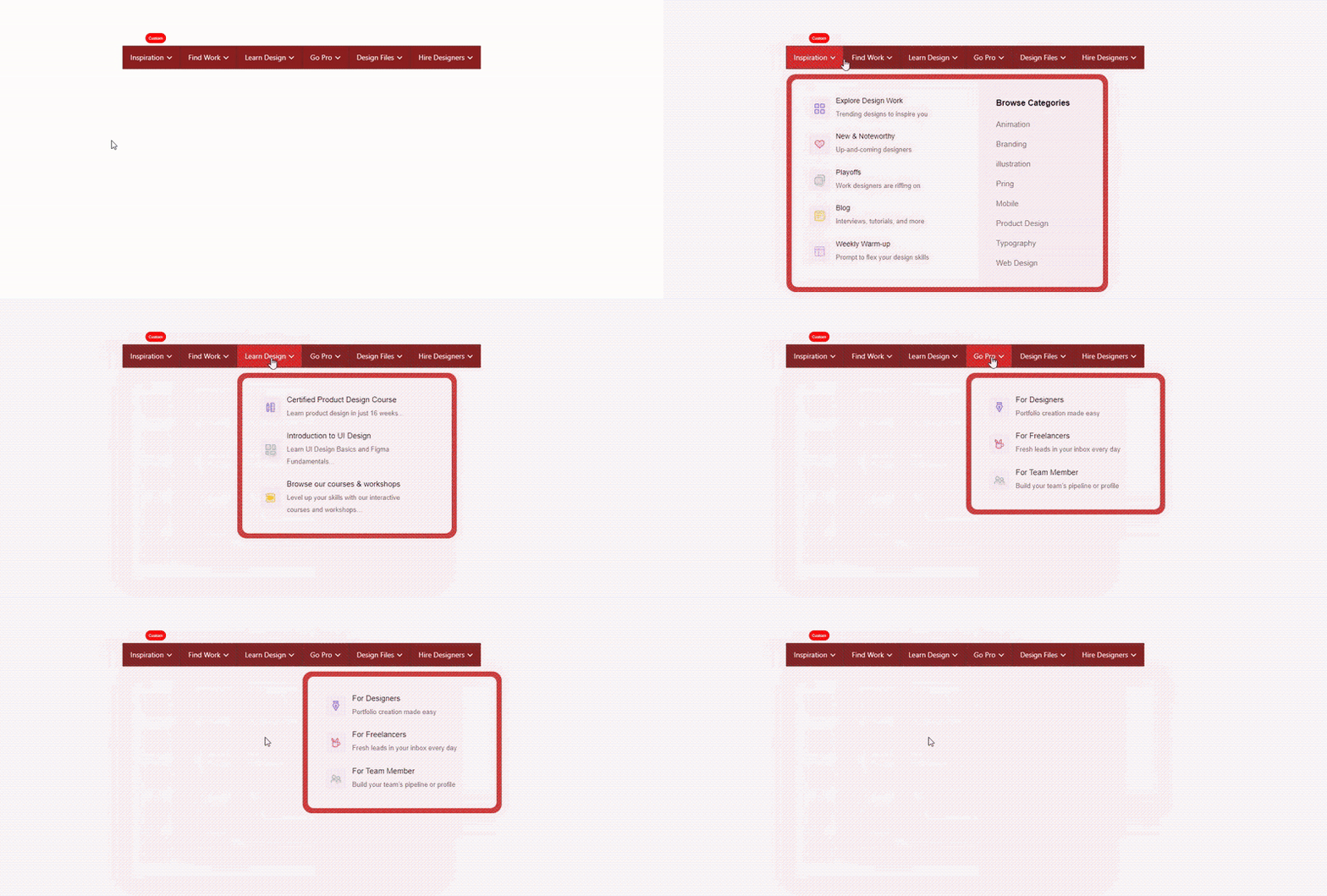
Com essas opções, você está projetando um sistema de navegação interativo e de acordo com a marca que funciona em todos os dispositivos.
O poder combinado do construtor de cabeçalhos Elementor e do widget de navegação Element Pack Pro oferece controle e flexibilidade de design de nível superior.
Dicas para melhorar o design da barra de menus e a experiência do usuário
Um menu limpo, responsivo e intuitivo pode aumentar significativamente o envolvimento e reduzir as taxas de rejeição. Aqui estão algumas dicas essenciais de design para elevar o design do menu do WordPress usando o construtor de cabeçalho do Element Pack Pro e do Elementor.
Mantenha os itens do cardápio concisos
- Mantenha os rótulos do menu principal em uma ou duas palavras
- Evite a desordem - busque 5-7 Itens de menu de nível superior
- Use termos claros e reconhecíveis como "Sobre", "Serviços", "Contato"
Isso melhora a capacidade de digitalização e garante que o menu de navegação do Elementor não sobrecarregue os visitantes.
Use animações Hover para feedback
- Ative as animações de hover na seção Style > Menu Items guia
- Mantenha as animações suaves e com menos 300ms para manter a capacidade de resposta
Isso dá um toque especial à personalização do menu do Elementor e aprimora o feedback do usuário sem parecer intrusivo.
Use fontes e espaçamento limpos
- Use fontes de fácil leitura (sans-serif funciona melhor para menus)
- Garanta um espaçamento horizontal suficiente entre os itens para evitar cliques incorretos
- Manter uma hierarquia visual com pesos e tamanhos de fontes
Esses refinamentos são essenciais ao trabalhar em um cabeçalho personalizado no Elementor e garantem a acessibilidade em todos os dispositivos.
Certifique-se de que os menus móveis sejam totalmente responsivos
- Use o Menu de hambúrgueres configurações em Content > Hamburger Menu
- Certifique-se de que seu menu móvel em Elementor aparece corretamente nos pontos de interrupção
- Teste a visibilidade em dispositivos móveis, tablets e desktops
Ferramentas como o Chrome DevTools ou o BrowserStack podem ajudá-lo a verificar a capacidade de resposta antes da publicação.
Teste diferentes orientações com base no layout
Dependendo do layout do seu site e da densidade do conteúdo, a mudança de uma barra de menu horizontal para uma vertical pode oferecer uma experiência de usuário melhor.
- Menus verticais funcionam bem para barras laterais ou categorias de comércio eletrônico
- Menus horizontais são melhores para layouts de cabeçalho tradicionais
- Experimente diferentes orientações sob Content > Layout > Orientation
Faça experiências e obtenha feedback para descobrir o que melhor se alinha ao seu fluxo de usuários e à estrutura de conteúdo.
Seguindo essas dicas, você garante que sua barra de menus seja envolvente, de carregamento rápido e adaptada aos hábitos de navegação modernos.
Conclusão
Parabéns, agora você criou uma barra de menu personalizada e totalmente funcional no Elementor usando o Element Pack Pro!
Desde a configuração de plug-ins e a criação de um menu no WordPress, até a inserção e a personalização do Widget do Mega Menu dentro do editor visual do Elementor. Essa combinação poderosa permite que você crie menus de navegação dinâmicos, responsivos e fáceis de usar sem escrever uma única linha de código.
O design é um processo iterativo. Sinta-se à vontade para explorar diferentes layouts, fontes, ícones e acionadores de menu para combinar com a identidade de sua marca.
Com a flexibilidade de Personalização do menu do ElementorO único limite é sua criatividade.
Se ainda não o fez, recomendamos que você tente Element Pack Proespecialmente se você quer mesmo criar um design de menu WordPress profissional e totalmente personalizável que funcione perfeitamente em todos os dispositivos. É um kit de ferramentas indispensável para quem usa Elementor.
Perguntas frequentes
Posso usar o widget Mega Menu sem o Elementor Pro?
Sim, o Mega Menu funciona com a versão gratuita do Elementor, desde que você tenha o Element Pack Pro instalado e ativado.
Como faço para que meu menu do Elementor seja responsivo?
As configurações do menu de hambúrguer no Element Pack permitem mostrar ou ocultar menus com base no tipo de dispositivo e personalizar sua aparência para melhorar a usabilidade móvel.
Quantos itens de menu devo usar para melhorar a experiência do usuário?
Manter o menu principal entre 5 e 7 itens melhora a clareza e a usabilidade; use submenus para organizar estruturas mais complexas.
Posso criar menus diferentes para desktop e celular?
Sim, é possível criar menus de cabeçalho responsivos exclusivos usando as configurações de visibilidade no Elementor e no Element Pack para controle total entre dispositivos.
Os emblemas e as animações afetam o desempenho?
Na verdade, o uso inteligente de emblemas e animações de foco pode aumentar o envolvimento e a usabilidade.


