












O que você talvez não saiba sobre o WordPress é que é possível personalizar a página de login do WordPress. Poucas pessoas se preocupam com isso, mas esse é um recurso importante que você deve analisar.
Neste artigo, vamos destacar a aplicação da página de login do WordPress, por que ela é importante e como personalizá-la. Este será um artigo divertido e informativo para você.
Então, vamos começar!
O que é a página de login do WordPress
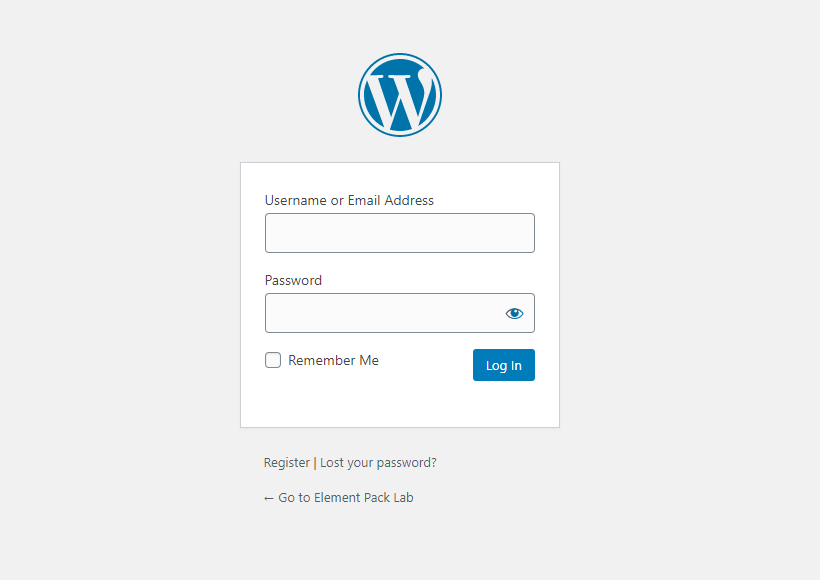
Uma página de login é algo que o administrador do site ou os usuários acessam para acessar os serviços de back-end do site. O WordPress tem uma interface de login padrão pelo mesmo motivo.
Para acessar essa página, você precisa adicionar palavras específicas no final do endereço do link do seu site. Por exemplo, www.mysite.com/wp-admin.
Normalmente, essa página deve ser acessada apenas pelo administrador. No caso de um site multiusuário, muitos outros usuários podem ser integrados a essa página.
De qualquer forma, deve haver dois motivos para personalizar a página de login:
- Por motivos de segurança: A página de login de qualquer site é um ponto de acesso direto para qualquer pessoa. Obviamente, é uma interface protegida por senha. Portanto, não importa quem seja, ele não poderá acessá-la a menos que conheça os códigos de segurança. Mas, quando os hackers começarem a adivinhá-los, seu site poderá enfrentar uma situação muito perigosa. Portanto, é importante cobrir essa parte.
- Para a marca: Um site apresenta a própria imagem de uma empresa. Quanto maior a marca, mais cuidadosa é a estrutura do site. Portanto, um site com uma boa marca no WordPress pode optar por personalizar a página de login para fins de branding.
Na verdade, você pode personalizar a página de login sem nenhum plug-in de terceiros. Essa é uma tarefa para os desenvolvedores. Mas você pode fazer isso se souber exatamente o que fazer. E mostraremos isso a você aqui.
Alguns exemplos de páginas de login
A maioria dos sites de marca tem interfaces de login personalizadas. Cada uma delas tem sua própria personalidade e estilos exclusivos.
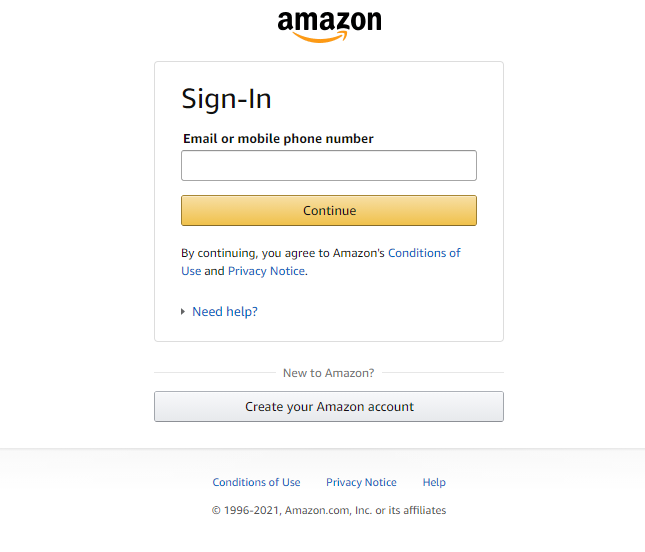
Dê uma olhada na página de login da Amazon. Ela tem o logotipo da marca, interfaces de login e registro e algumas informações. Ela apresenta a mesma vibração de um fundo branco que o site principal.
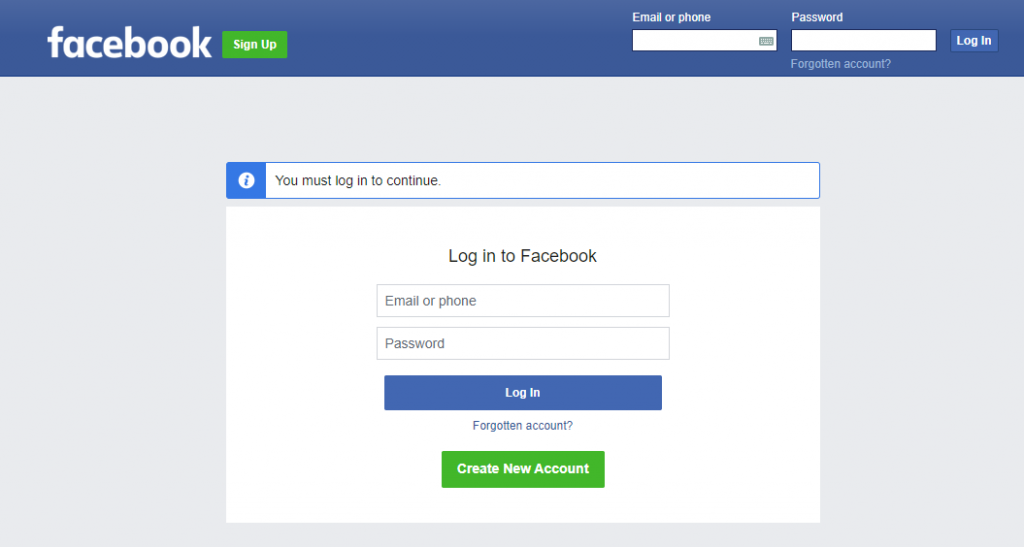
No caso do Facebook, sua página de login tem um cabeçalho junto com o corpo do conteúdo. A página informa aos visitantes exatamente o que ela é.
Agora você sabe o que as marcas famosas estão fazendo com sua página de login. Vamos nos aprofundar na personalização.
Personalizar para segurança
Embora um hacker não possa entrar em seu site sem o código de acesso, isso não significa que os ataques deixarão de ocorrer.
Quando alguém tenta acessar a página de login do site, ela gera e executa vários scripts no backend. Um hacker pode acionar várias solicitações de acesso em questão de segundos. Como resultado, seu site pode ficar lento.
Embora a maioria dos sites tenha um sistema de bloqueio de IP para evitar isso, ele não é suficiente contra um ataque distribuído. Portanto, para evitar que isso aconteça, você precisa personalizar a página de login do WordPress.
Você pode alterar o URL da página de login de wp-admin para anything-login. Dessa forma, você produzirá um URL exclusivo que os hackers não conseguirão adivinhar.
Vou lhe mostrar como fazer isso.
Siga o processo
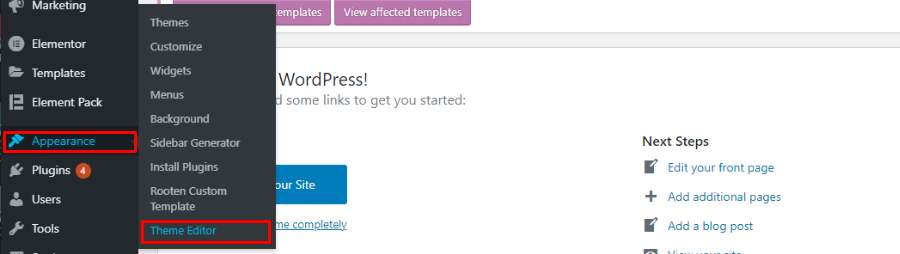
Ir para Painel de controle> Appearance> Theme Editor
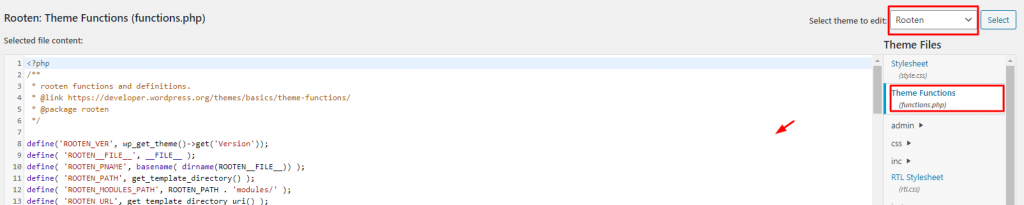
Selecione seu tema de trabalho e clique no botão Função do tema arquivo.
function redirect_to_null_page(){
$new_login= 'logmein';
if(strpos($_SERVER['REQUEST_URI'], $new_login) === false){
wp_safe_redirect( home_url( 'Not Found' ), 302 );
exit(); } }
add_action( 'login_head', 'redirect_to_null_page');
function redirect_to_actual_login(){
$new_login = 'logmein';
if(parse_url($_SERVER['REQUEST_URI'],PHP_URL_QUERY) == $new_login&& ($_GET['redirect'] !== false)){
wp_safe_redirect(home_url("wp-login.php?$new_login&redirect=false"));
exit(); } }
add_action( 'init', 'redirect_to_actual_login');
Adicione essas linhas no arquivo function.php para concluir a personalização da página de login do WordPress.
Agora, os usuários podem acessar a página de login por meio do link: yourwebsite.com/wp-admin.php?logmein em vez de yourwebsite.com/wp-admin.
O código redirecionará a interface de login real para o caminho recém-adicionado e enviará o link anterior para uma página em branco. Dessa forma, sua página de login estará protegida contra ataques DDoS.
Personalizar a página de login do WordPress para a marca
A interface padrão da página de login é adequada para qualquer site normal. Mas um site de marca que integra usuários com frequência precisa de uma interface de login personalizada.
Há algumas coisas que você pode personalizar na página de login sem nenhum plug-in de terceiros. Você pode alterar o logotipo, o plano de fundo da página, os campos de entrada, adicionar links de informações etc. Aqui, mostraremos como inserir o logotipo e alterar a imagem de fundo da página de login.
Alterar logotipo
function wpb_login_logo() { ?>

#login h1 a, .login h1 a {
background-image: url(http://logo.png);
height:100px; width:300px;
tamanho do plano de fundo: 300px 100px;
background-repeat: no-repeat;
padding-bottom: 10px; }
 <?php }
add_action( 'login_enqueue_scripts', 'wpb_login_logo' );
Adicione essas linhas de código dentro do tema function.php arquivo. Selecione o arquivo PNG do logotipo e carregue-o na mídia de arquivo em seu painel. Em seguida, copie o URL desse arquivo e cole-o na seção Imagem de fundo: url(http://logo.png); URL do logotipo.
Agora, você verá o logotipo padrão do WordPress desaparecer e, em vez disso, verá o logotipo da sua marca.
Alterar imagem de fundo
função login_background_image() {
echo '
body.login{
background-image: url("http://bgimage.png" )!important;
}
';
}
add_action('login_head', 'login_background_image');
De forma semelhante à maneira de alterar o logotipo, você pode alterar a imagem de fundo adicionando estas linhas à imagem function.php arquivo. Como antes, carregue a imagem na biblioteca de mídia e cole seu link no código. É isso aí!
Assim, você pode criar uma página de login personalizada do WordPress por conta própria. A propósito, se quiser criar uma página de login personalizada, você pode obter ajuda deste blog aqui. Ele contém as palavras dos desenvolvedores que criaram o WordPress.
Bônus: Se você também não se sentir confortável com esses códigos personalizados, pode simplesmente usar Complementos do Elementor para personalizar todas as suas páginas do WordPress, como página inicial, produtos e checkout, usando widgets e modelos avançados predefinidos.
Conclusão
Personalizar qualquer site não é muito difícil quando se tem o WordPress. Fazemos parte da comunidade que ajuda os novos usuários a entender melhor o WordPress. É por isso que publicamos esses blogs de dicas e ajustes, considerando o benefício de nossos queridos espectadores.
Obrigado por ficar conosco e nos apoiar com sua opinião sincera. Se você tiver um minuto extra em suas mãos, visite nosso Element Pack que foi criado para o Elementor Construtor de páginas. Ele inclui mais de 180 widgets essenciais para criar o site dos seus sonhos.
Mais uma vez, obrigado por ler este blog.

