












A criação de um site consistente e de aparência profissional com o Elementor pode ser demorada, especialmente quando se recria o mesmo widget em várias páginas. Se for uma chamada para ação, um formulário de contatoou um tabela de preçosA repetição de elementos de design torna seu fluxo de trabalho mais lento e introduz inconsistência.
É aí que entram os widgets globais do Elementor. Eles permitem que você crie um widget global no Elementor uma única vez e o reutilize em todo o seu site para economizar tempo e garantir a consistência do design.
Para criar o widget global Elementor, vá para Página Elementor >> selecionar widgets (como botões, tabelas, etc.). Em seguida, personalizar os widgets. Clique com o botão direito do mouse na página e pressione "salvar como global" Adicione um nome para o widget global e, sob "Global', você encontrará todos os widgets que criou como widget global do Elementor.
Neste tutorial completo sobre widgets globais do Elementor, incluindo criação, localização e usos.
Então, vamos nos aprofundar.
Como criar um widget global no Elementor (5 etapas)
Neste tutorial, mostraremos como criar um widget global no Elementor para otimizar seu processo de design e reutilizar elementos essenciais em seu site.
Siga estas etapas para criar um widget global no Elementor e comece a reutilizar elementos de design em seu site com facilidade.
Etapa 1: Crie o widget que você deseja reutilizar
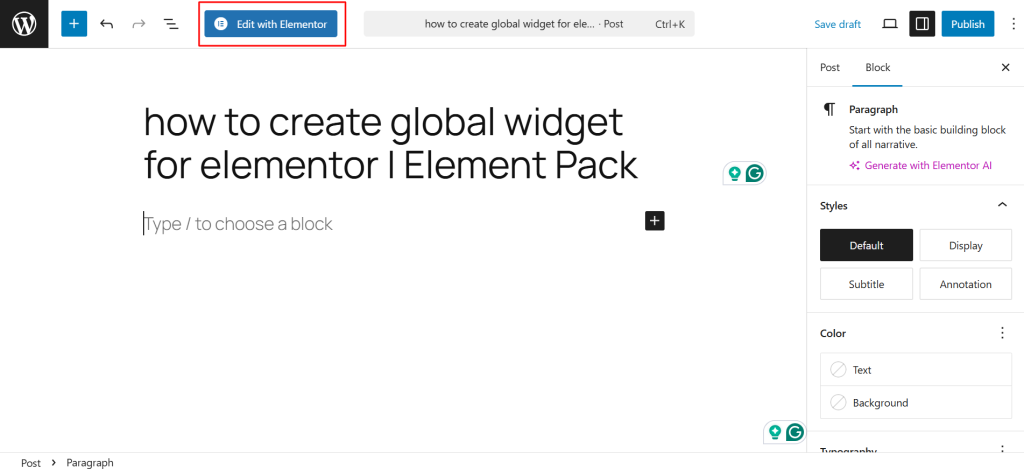
- Abra a página no Elementor onde você deseja projetar o widget clicando em Editar com Elementor.
- Adicione e personalize o widget desejado (por exemplo, um botão, depoimento ou tabela de preços).
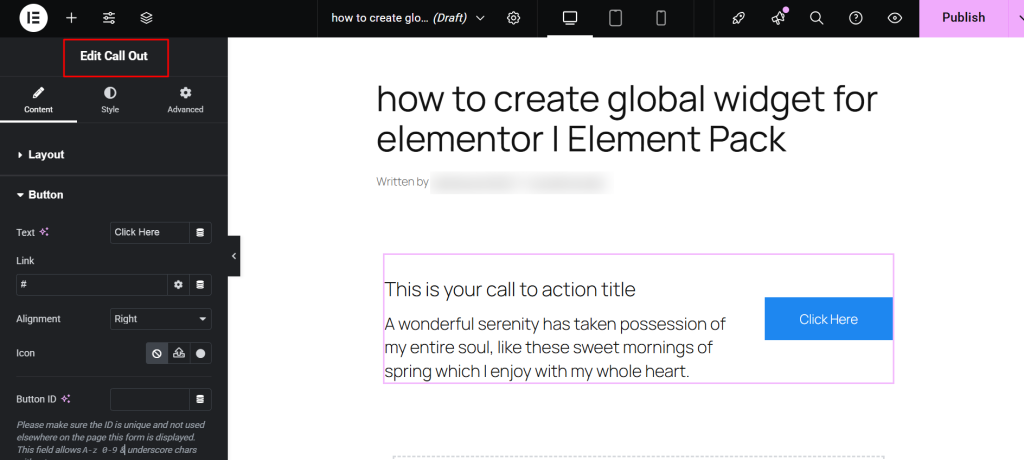
- Certifique-se de que o design seja definitivo, pois ele será reutilizado em seu site.
Etapa 2: Salvar o widget como um widget global
- Clique com o botão direito do mouse no widget concluído.
- No menu de contexto, selecione Salvar como global.
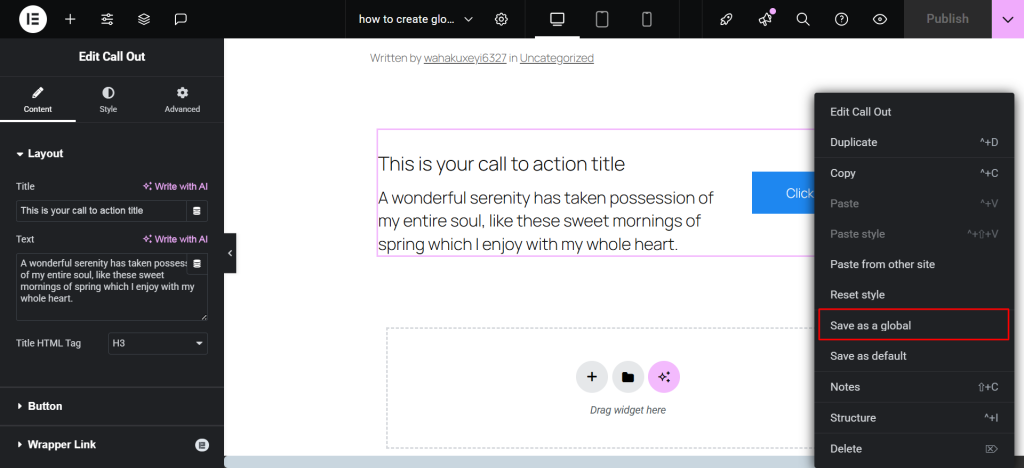
- Dê ao seu widget um nome descritivo que o ajude a reconhecê-lo mais tarde (por exemplo, "Homepage CTA Block").
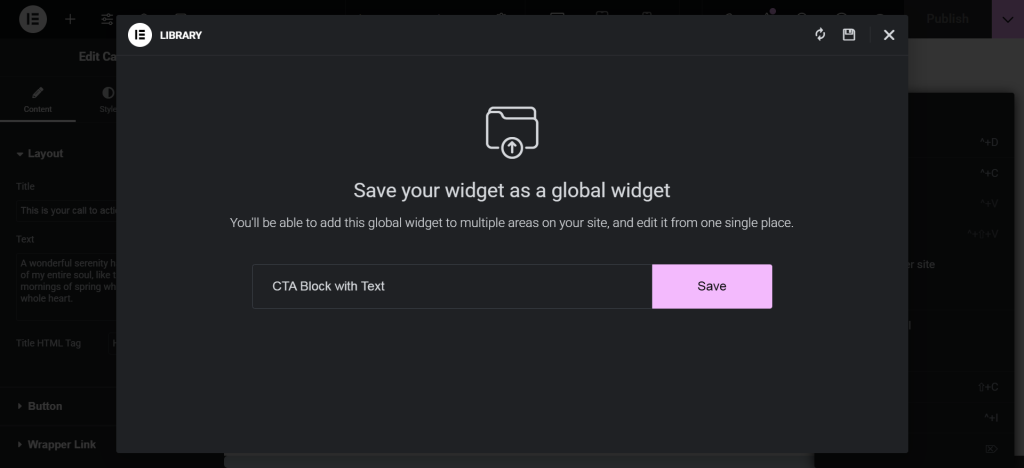
- Clique em Salvar botão.
Etapa 3: Acesse o widget global
- Navegue até uma página ou seção diferente na qual deseja reutilizar o widget.
- Abra o editor Elementor e, em seguida, vá para a seção Globais guia.
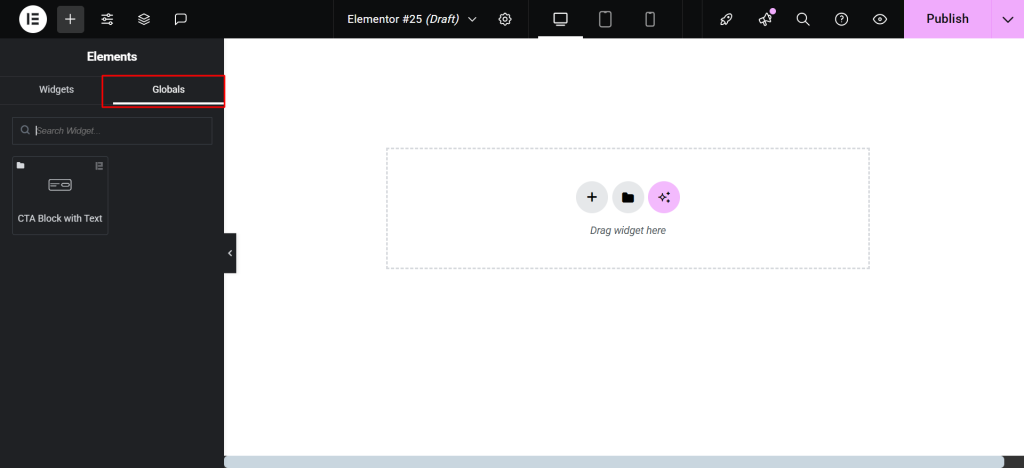
- Arraste o widget global salvo para o layout da página.
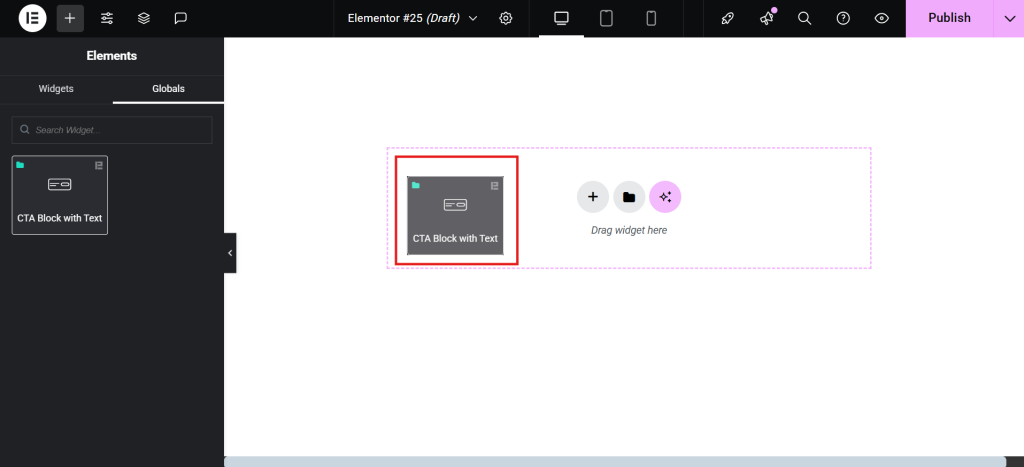
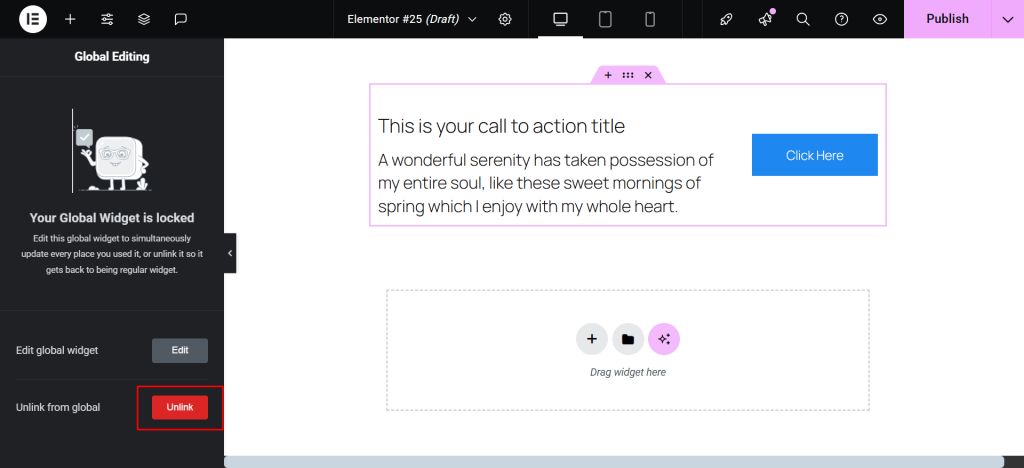
Etapa 4: Gerenciar e editar o widget global
- Para editar o widget globalmente, clique no ícone Editar widget global opção.
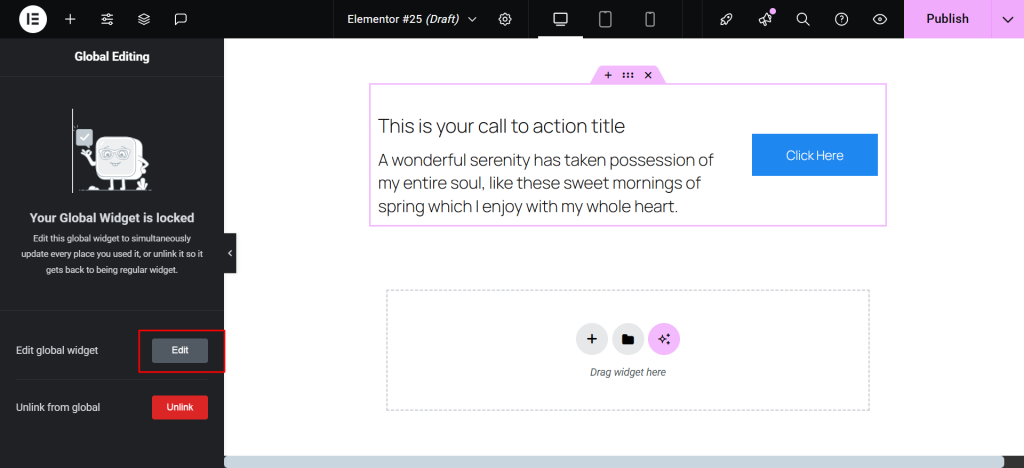
Todas as alterações feitas aqui atualizarão todas as instâncias do widget em todo o site.
Se você quiser fazer alterações apenas em uma instância específica:
- Clique com o botão direito do mouse e selecione Desvincular do global para convertê-lo novamente em um widget normal.
Etapa 5: Reutilize o widget em qualquer lugar do seu site
- Uma vez salvo globalmente, você pode reutilizar o widget no Elementor quantas vezes forem necessárias.
- Basta arrastá-lo da seção Global em qualquer página ou modelo.
Como inserir e usar um widget global do Elementor?
Depois de salvar um widget globalmente, você pode inseri-lo facilmente em qualquer página ou modelo pronto dentro do Elementor. Siga estas etapas para usar os widgets globais do Elementor de forma eficaz.
Etapa 1: Abra a página do Elementor
- Navegue até o painel do WordPress e abra a página no Elementor onde você deseja que o widget apareça.

- Certifique-se de que o editor Elementor esteja totalmente carregado antes de continuar.

Etapa 2: Acesse o painel de widgets globais
- Na barra lateral do Elementor, selecione a opção Global guia.

- Se você tiver vários widgets globais salvos no Elementor, use a barra de pesquisa para encontrar rapidamente o que precisa.

- Você verá o widget salvo listado pelo nome que você atribuiu durante o processo de salvamento.
Etapa 3: Arraste e solte o widget global em seu layout
- Clique e arraste o widget global do painel para a página onde você deseja que ele apareça.

- Ele será exibido exatamente como foi salvo, incluindo todos os estilos e conteúdo.

Etapa 4: Escolha entre edição global ou desvinculação do Elementor
- Se você quiser que as alterações feitas nesse widget reflitam todos os lugares em que ele é usado, clique em Editar e faça suas atualizações. Essa é a edição no modo global.

- Se você quiser personalizá-lo somente nesta páginaclique com o botão direito do mouse no widget e selecione Desvincular.

Isso o converterá em um widget normal, que agora pode ser editado de forma independente.
Usando esse método, você pode reutilizar de forma rápida e eficiente os widgets no Elementor em todo o site, economizando tempo e garantindo um design coeso.
Quando você deve usar o Elementor Global Widgets?
O uso de widgets globais no Elementor oferece uma série de benefícios práticos, especialmente para aqueles Criação de sites WordPress dinâmicos e escalonáveis. Saber quando usar widgets globais no Elementor pode ajudá-lo a projetar de forma mais inteligente e a manter um fluxo de trabalho consistente e eficiente em todo o seu site.
Abaixo estão alguns dos melhores cenários em que os widgets reutilizáveis do Elementor realmente se destacam.
- Chamada para ação seções: Use um widget global para CTAs que aparecem em várias páginas. A atualização de texto, botões ou ofertas em um único local garante a consistência em todo o site.
- Formulários de contato ou boletim informativo inscrições: Se você usa o mesmo formulário na página inicial, no rodapé e nas páginas de destino, salvá-lo como um widget global facilita e agiliza as atualizações.
- Tabelas de preços: Ao gerenciar sites de comércio eletrônico ou de serviços, os preços mudam com frequência. Uma tabela de preços globais permite que você os ajuste uma vez e os aplique em todos os lugares instantaneamente.
- Blocos de depoimentos: Exiba depoimentos de clientes em várias páginas usando um widget global para manter a consistência visual e de conteúdo.
- Banners reutilizáveis ou seções de heróis: Quando quiser que um banner ou cabeçalho apareça em várias páginas - como durante uma venda ou campanha - você pode salvar o widget como global no Elementor e reutilizá-lo em todo o site.
- Padrões de layout comuns: Use widgets globais para armazenar combinações de texto usadas com frequência, imagense botõesfacilitando a inserção deles em qualquer nova página.
- Sites de clientes com atualizações frequentes: Se você estiver gerenciando sites para clientes, os widgets globais permitem atualizações rápidas sem tocar em todas as páginas, reduzindo o tempo de manutenção.
A compreensão dessas situações o ajudará a tomar melhores decisões de design e a aumentar a eficiência do seu fluxo de trabalho do WordPress Elementor.
Perguntas frequentes (FAQs)
O que é um widget global no Elementor?
Um widget global no Elementor é um elemento de design reutilizável que você pode salvar uma vez e usar em várias páginas. Quando atualizadas, todas as instâncias do widget refletem as alterações automaticamente.
Como faço para criar um widget global no Elementor?
Para criar um widget global, clique com o botão direito do mouse em um widget no editor do Elementor e selecione "Salvar como global". Dê um nome ao widget e ele será salvo para uso futuro na seção Global do painel.
Como posso reutilizar widgets no Elementor?
Você pode reutilizar widgets salvando-os como widgets globais do Elementor. Depois de salvos, arraste-os e solte-os do painel Global em qualquer página que estiver projetando.
Qual é a diferença entre um widget global e um widget normal no Elementor?
Um widget normal é específico da página, enquanto um widget global é armazenado em sua biblioteca Elementor e é atualizado em todo o site quando editado. Isso torna os widgets globais ideais para um design consistente e dimensionável.
Posso editar um widget global em apenas uma página?
Sim, você pode. Para editar um widget global individualmente, clique com o botão direito do mouse nele e selecione "Unlink". Isso o converte em um widget normal, permitindo que você faça alterações específicas na página.
Onde encontro meus widgets globais salvos no Elementor?
Você pode encontrar os widgets globais no painel do Elementor na seção "Global". Basta arrastá-los para o layout da página conforme necessário.
É possível duplicar widgets no Elementor sem torná-los globais?
Sim, você pode duplicar qualquer widget clicando com o botão direito do mouse sobre ele e selecionando "Duplicar". No entanto, os widgets duplicados não são sincronizados - as alterações não serão refletidas em outras páginas, como acontece com os widgets globais.
Conclusão
Criar um widget global Elementor é uma das maneiras mais inteligentes de aprimorar o fluxo de trabalho de design de seu site. Ao salvar e reutilizar elementos como CTAs, tabelas de preços e formulários, você não só economiza tempo como também mantém a consistência do design em todo o seu site.
Deseja levar seus designs ainda mais longe? Explore o que Element Pack Pro tem a oferecer. Com seu rico conjunto de widgets avançados e funcionalidade estendida, é o kit de ferramentas perfeito para elevar o design do seu site Elementor ao próximo nível.

