













Um controle deslizante de depoimentos é uma maneira inteligente de mostrar o feedback dos clientes e criar confiança com seus visitantes. Ele apresenta as avaliações em um formato limpo e rotativo que agrega credibilidade e apelo visual ao seu site WordPress.
Neste blog, mostrarei como criar um controle deslizante de depoimento usando a interface intuitiva de arrastar e soltar do Elementor. Você também aprenderá a personalizá-lo para combinar com sua marca e fazer com que seus depoimentos se destaquem facilmente.
A maneira mais fácil de adicionar um controle deslizante de depoimento ao seu site Elementor
Há vários métodos disponíveis para criar controles deslizantes de testemunhos. Há também vários widgets e plug-ins disponíveis para criar facilmente um controle deslizante de testemunho Elementor profissional e atraente.
Para aumentar ainda mais o potencial do construtor de páginas Elementor e ampliar seus recursos além das opções padrão, você pode instalar um complemento do Elementor.
Um addon amplamente reconhecido e conhecido é o Element Pack. Essa poderosa extensão oferece uma ampla gama de recursos avançados, incluindo um widget de depoimentos aprimorado
Usando o Element Pack, é possível criar seções de depoimentos mais atraentes e interativas. Ele também ajuda a criar confiança com seu público e a exibir o feedback dos clientes de forma profissional e envolvente.
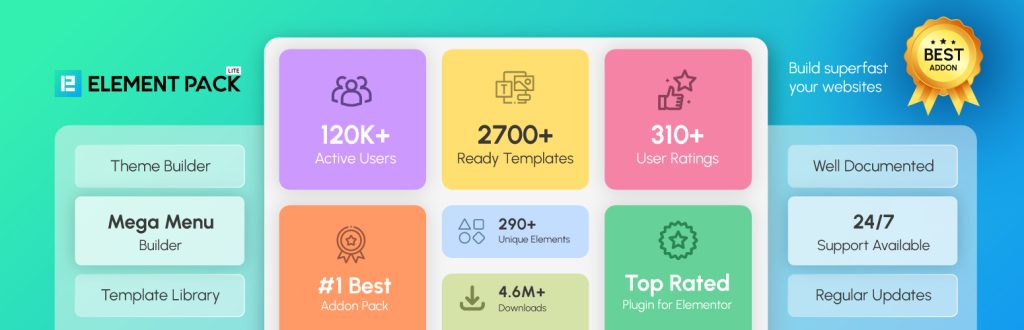
O Element Pack é um complemento gratuito amplamente usado para o Elementor que traz mais de 300 widgets avançados para o seu site WordPress. Os usuários geralmente apreciam sua configuração simples, as opções de design flexíveis e a grande coleção de elementos prontos para uso.
O Element Pack inclui muitos widgets dedicados a depoimentos. Como, por exemplo,
- Carrossel de depoimentos
- Grade de depoimentos
- Controle deslizante de depoimentos
- Cartão de revisão
- Revisão do Card Carousel
- Revisão da grade de cartões
Essas ferramentas são fáceis de usar e oferecem personalização avançada, facilitando a apresentação do feedback do cliente em um formato limpo e rotativo.
Com seus controles de design integrados, é possível ajustar cores, layout, tipografia e muito mais. Além disso, ele garante que o controle deslizante de depoimentos se ajuste perfeitamente à marca e ao estilo geral do seu site.
Como adicionar um controle deslizante de depoimentos ao seu site Elementor
Vamos agora examinar um guia passo a passo para ajudá-lo a adicionar um controle deslizante de depoimento ao seu site Elementor.
Configuração necessária:
- Um tema do WordPress está instalado
- Plugin Elementor Page Builder ativado
Etapa 1: Instale o plug-in Element Pack e ative-o
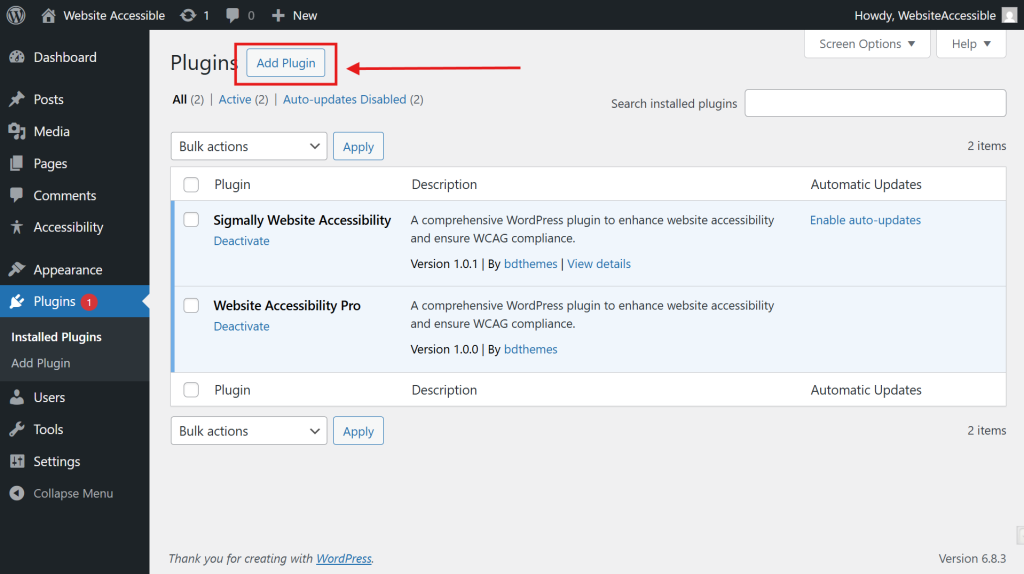
- No painel de administração do WordPress, vá para Plugins e clique em Adicionar novo para começar a instalar um novo plug-in.
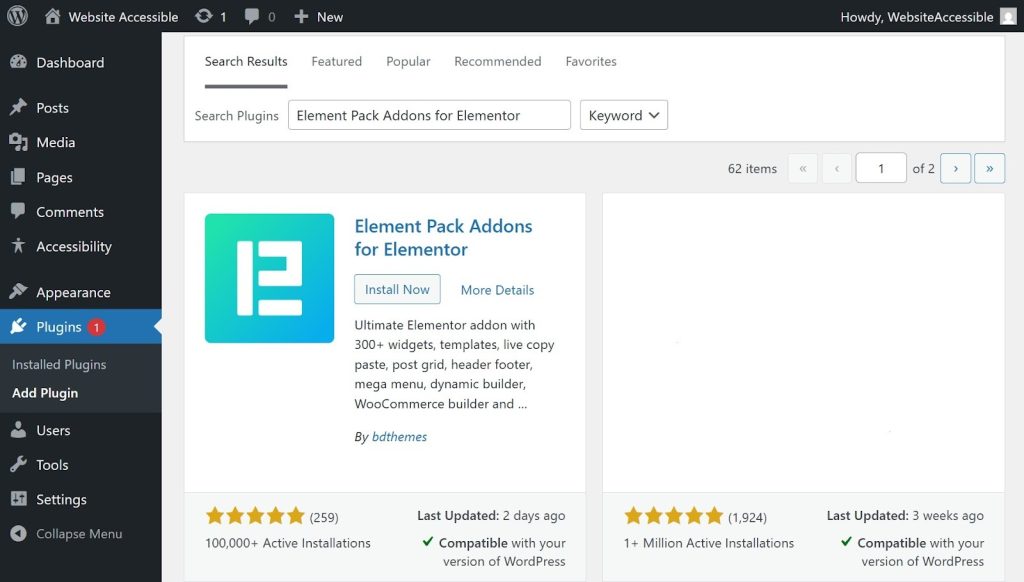
- Na barra de pesquisa na parte superior, digite Element Pack para localizar o plug-in.
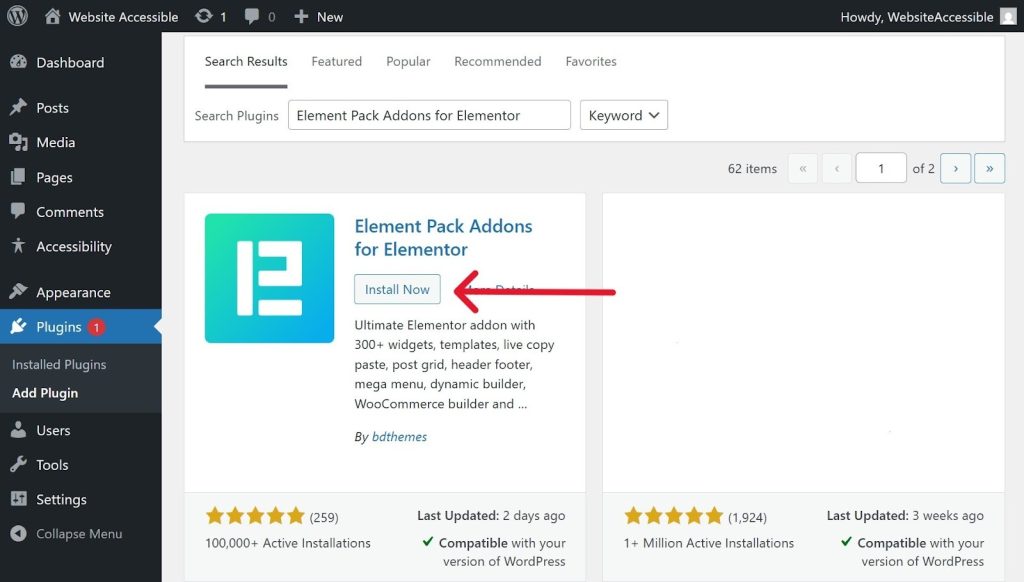
- Em seguida, clique em Install Now (Instalar agora) para iniciar o download do plug-in Element Pack.
- Clique em Ativar para ativar o plug-in.
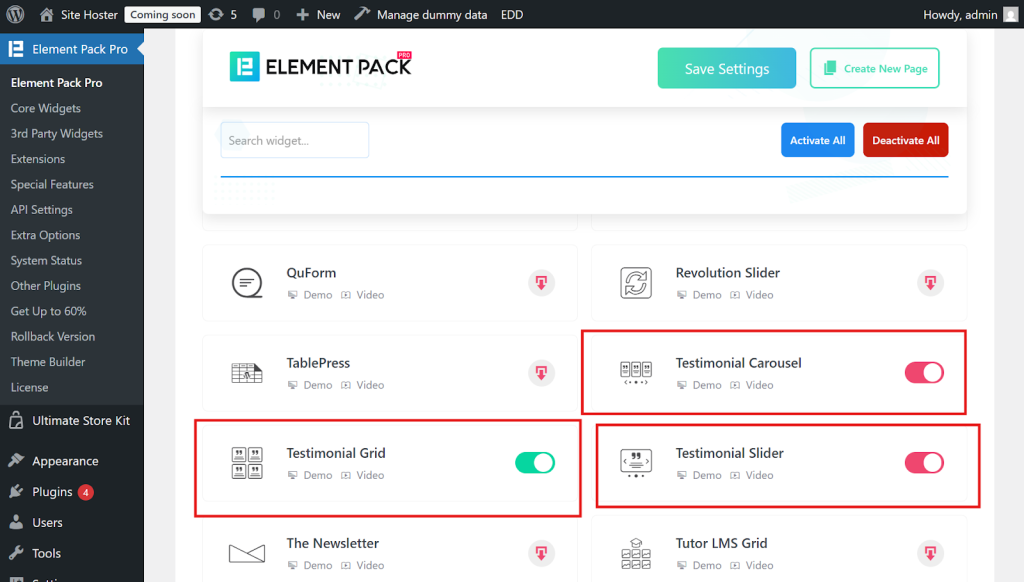
- Em seguida, abra o plug-in e ative os widgets necessários, como os widgets do controle deslizante de depoimento. Basta ir para Core Widgets e localizar Testimonial Carousel, Testimonial Grid e Testimonial Slider e, em seguida, ativá-los.
Etapa 2: Adicionar depoimento
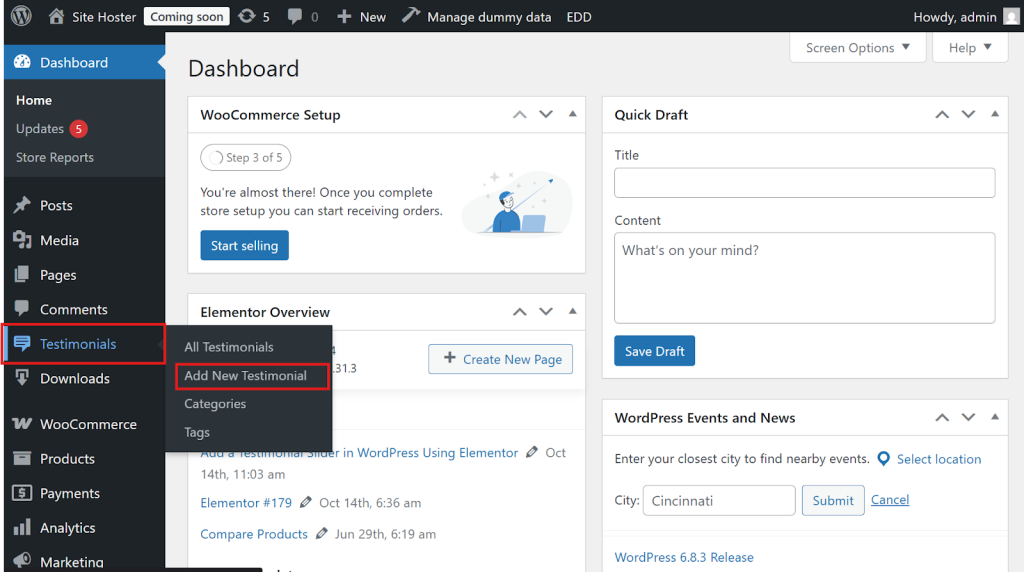
- Depois de ativar os widgets, adicione seus depoimentos por meio da seção Depoimentos no painel.
- Então, vá para Depoimentos >> Adicionar novos depoimentos
- Agora, adicione o nome do autor do depoimento, a mensagem, a designação, o nome da empresa, a classificação, a avaliação e outros detalhes. Em seguida, clique no botão Publicar botão.
Etapa 3: Adicionar o widget de depoimento
- Depois de adicionar todos os depoimentos, abra a página em que deseja adicionar o controle deslizante de depoimentos.
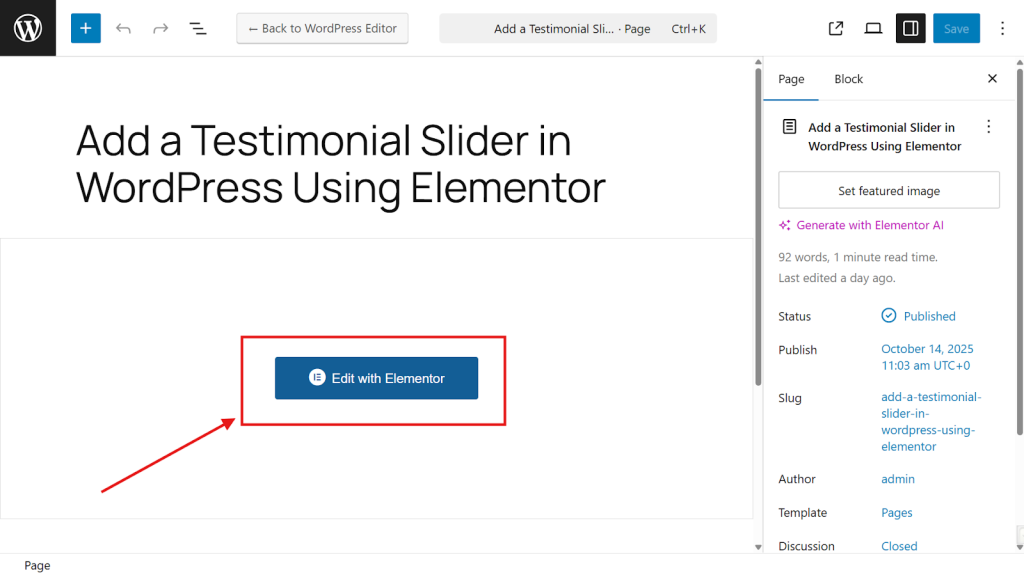
- Clique em Editar com Elementor na página que você deseja personalizar.
- Em seguida, use a barra de pesquisa na barra lateral esquerda para procurar Controle deslizante de depoimentos.
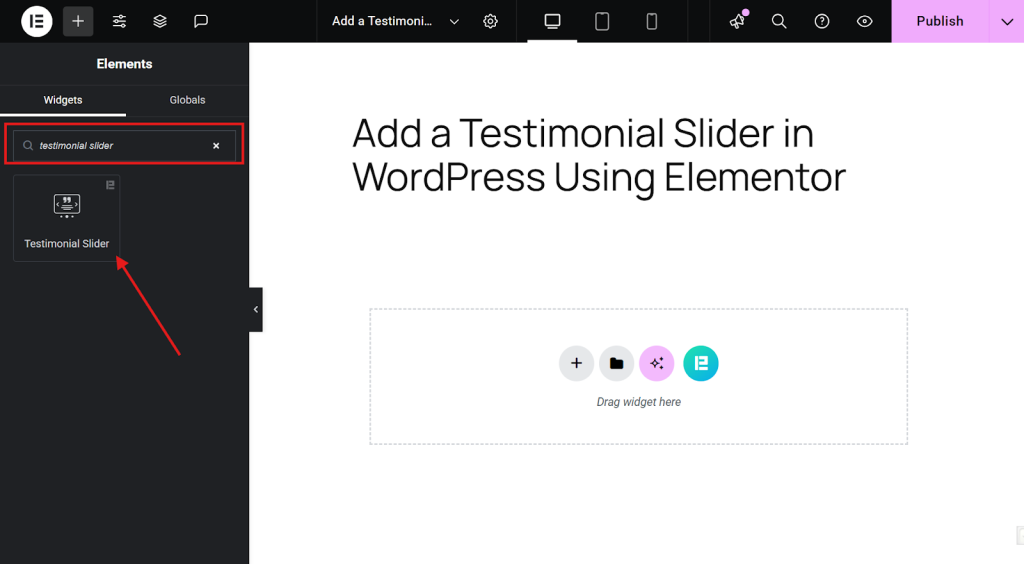
- Arraste e solte o widget Element Pack Testimonial Slider na seção em que deseja que ele apareça na sua página.
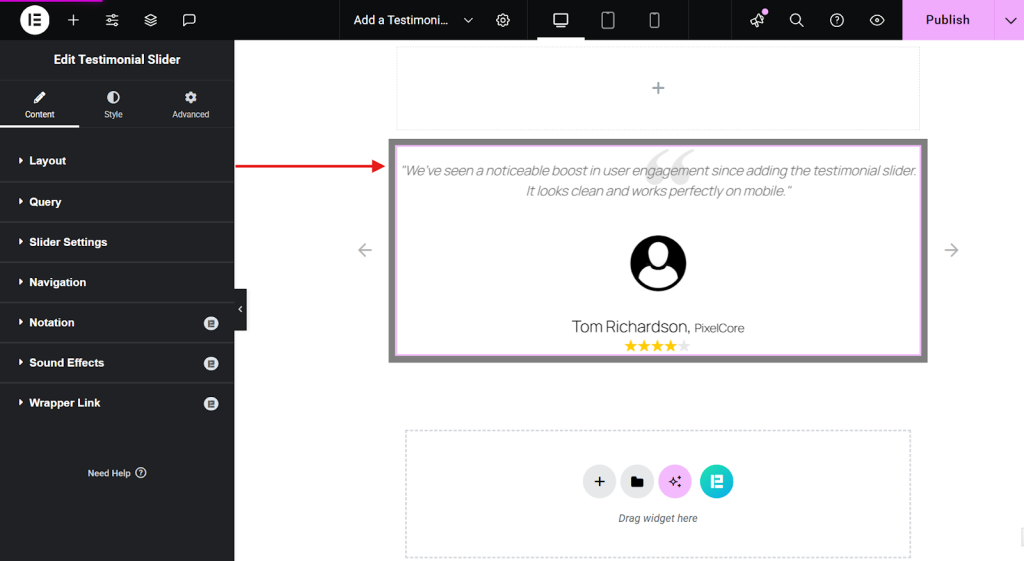
- Agora você adicionou com êxito o widget do controle deslizante de depoimentos. Em seguida, vamos explorar como personalizá-lo para que corresponda ao estilo e à marca de seu site.
Etapa 4: Personalização do widget de depoimento
Depois de adicionar o widget do controle deslizante de depoimentos, você pode ajustar o layout e o conteúdo usando a opção Conteúdo painel de configurações.
Veja a seguir o que cada opção permite que você controle:
Layout:
- Pele: Escolha o estilo geral ou a predefinição de layout para o controle deslizante (por exemplo, padrão, polegar, único).
- Imagem do depoimento: Ative essa opção para exibir a foto ou o avatar do avaliador.
- Título: Mostrar ou ocultar o nome ou o título do revisor.
- Nome/Endereço da empresa: Exiba a organização ou o local do revisor para aumentar a credibilidade.
- Meta Multiline: Ative essa opção para exibir metadados (como nome e empresa) em várias linhas.
- Mostrar vírgula após o título: Decida se deve incluir uma vírgula após o título do revisor para uma formatação mais limpa.
- Limite de texto: Defina um limite de caracteres para cada depoimento para manter um layout organizado.
- Strip Shortcode: Remova todos os códigos de acesso incorporados do texto do depoimento para evitar problemas de formatação.
- Texto Leia mais Toggle: Permita que os usuários expandam depoimentos mais longos com um link “Leia mais”.
- Classificação: Exiba classificações com estrelas para reforçar visualmente o feedback positivo.
- Plataforma de revisão: Mostre a fonte do depoimento (por exemplo, Google, Facebook, Instagram).
- Meta Posição: Escolha onde as metainformações serão exibidas, na parte superior ou inferior do bloco de depoimentos.

Configurações do controle deslizante:
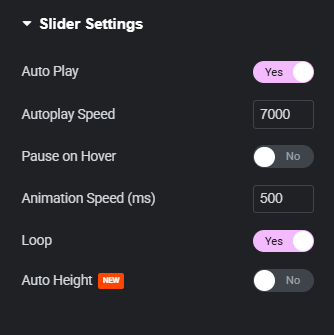
Depois de personalizar o layout, a próxima etapa é ajustar as configurações do controle deslizante. Com essa configuração, você pode controlar como o controle deslizante de testemunhos se comporta na página. Além disso, essas opções o ajudam a gerenciar o movimento, o tempo e a capacidade de resposta do controle deslizante:
- Reprodução automática: Ative essa opção para fazer com que o controle deslizante gire automaticamente sem a interação do usuário.
- Velocidade da reprodução automática: Defina por quanto tempo cada depoimento permanece visível (em milissegundos). Exemplo: 7000 significa 7 segundos.
- Pausa ao passar o mouse: Escolha se o controle deslizante deve parar de se mover quando o usuário passar o mouse sobre ele.
- Velocidade de animação: Controle a rapidez com que ocorre a transição entre os slides. Valores mais baixos = transições mais rápidas.
- Loop: Ative essa opção para manter o controle deslizante em ciclo contínuo.
- Altura automática: Ajusta a altura do controle deslizante com base no conteúdo de cada depoimento. Útil para avaliações de tamanho misto.
Navegação:
Em seguida, abaixo disso, estão as funções de navegação. Essas opções de navegação o ajudarão a ajustar a aparência e a funcionalidade dos controles de navegação:
- Tipo de navegação: Escolha como os usuários navegam no controle deslizante; as opções incluem setas, pontos ou nenhum.
- Mostrar barra de rolagem: Alterne essa opção para exibir uma barra de rolagem abaixo do controle deslizante, se necessário.
- Posição das setas: Defina onde as setas de navegação serão exibidas (por exemplo, centro, parte superior, parte inferior).
- Ícone de setas: Selecione o estilo dos ícones de seta, designs padrão ou personalizados.
- Ocultar seta no celular: Ative essa opção para remover as setas de navegação em telas menores para obter um layout móvel mais limpo.

É assim que você pode adicionar, configurar e estilizar o widget de controle deslizante de testemunho do Elementor. Com todos esses recursos, você pode criar controles deslizantes de testemunho atraentes, exclusivos e avançados.

Bônus: Dicas para o design de controles deslizantes de depoimentos
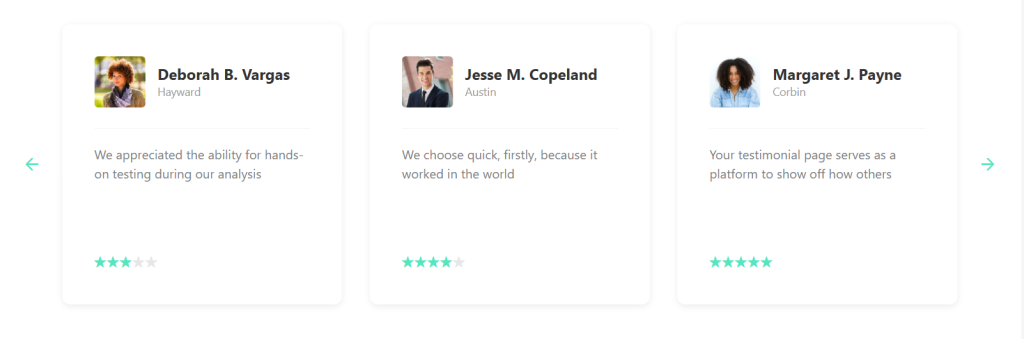
O design de um controle deslizante de testemunho eficaz não se trata apenas de estética. Trata-se de confiança, clareza e usabilidade. Aqui estão algumas dicas profissionais sobre como fazer isso corretamente:
Melhores estruturas de depoimentos
- Citação + Nome + Função: Mantenha a simplicidade e a credibilidade.
- Imagem + cotação + classificação: Adiciona confiança visual e prova social.
- Logotipo + orçamento: Ideal para B2B ou vitrines de clientes.
- Vídeo + resumo do texto: Excelente para depoimentos de alto impacto.

Tamanhos padrão para designs de depoimentos de clientes
- Tamanho da imagem: 80-120px quadrados para fotos de perfil.
- Largura do controle deslizante: 100% responsivo (mín. 300px, máx. 1200px).
- Comprimento do texto: 30 a 60 palavras por depoimento para facilitar a leitura.
Onde colocar os depoimentos
- Página inicial: Perto da chamada para ação ou da seção do produto.
- Páginas de destino: Logo antes do formulário de conversão.
- Sobre nossa página de serviços: Para reforçar a credibilidade.
- Publicações no blog: Como controles deslizantes da barra lateral ou prova em linha.
- Página de preços: Após a tabela de preços.
Recursos de testemunho a serem incluídos
- Classificação por estrelas: Adiciona confiança visual instantânea.
- Nome e função do cliente: Cria autenticidade.
- Logotipo ou foto da empresa: Reforça a identidade.
- Data ou nome do projeto: Adiciona contexto.
Estilo para combinar com sua marca
- Use as fontes e cores de sua marca.
- Combine estilos de botão e efeitos de foco.
- Mantenha o espaçamento e a tipografia consistentes em seu site.
Varie seu conteúdo
- Misture citações curtas com histórias mais longas.
- Inclua diferentes setores ou tipos de usuários.
- Gire os depoimentos dinamicamente ou por categoria.
Algumas coisas mais importantes:
- Use um plug-in de testemunho para facilitar a configuração e o gerenciamento do controle deslizante.
- Certifique-se de que os controles deslizantes sejam responsivos e acessíveis pelo teclado.
- Mantenha a navegação simples, com pontos, setas ou gestos de deslizar.
- Mantenha os espaços em branco para facilitar a leitura e o foco.
- Sempre teste a capacidade de resposta.
Conclusão
O widget do controle deslizante de depoimentos do Element Pack é uma maneira elegante e envolvente de mostrar o feedback do cliente, criar credibilidade e aumentar as conversões.
Seguindo as etapas e dicas deste guia, você poderá adicionar e personalizar facilmente um controle deslizante de depoimento que se adapte ao design e ao público-alvo do seu site.
Baixar o Element Pack gratuitamente
Deseja explorar mais recursos do Elementor? Confira estes tutoriais úteis:

