













O widget de conteúdo de postagens do Elementor permite que você insira o conteúdo de postagens do WordPress diretamente em qualquer página ou postagem, usando dados dinâmicos. Ele é compatível com todos os tipos de post, de modo que você pode criar layouts exclusivos de post único que correspondam às suas metas de design.
Ao criar um modelo de conteúdo de postagem única, encontrei limitações na versão gratuita do Elementor - algo que outras pessoas também podem encontrar. Por isso, elaborei este guia passo a passo para ajudá-lo a adicionar conteúdo de postagem usando o widget de conteúdo de postagem.
Se você está procurando uma maneira mais simples de estruturar o conteúdo de forma eficaz, essa abordagem pode ser exatamente o que você precisa.
Adicionar widgets de conteúdo de postagem do Elementor em 5 etapas
Para adicionar um widget de conteúdo de postagem à sua página do Elementor, você precisa usar um plug-in que forneça um widget de conteúdo de postagem.
Porque eu já criei um modelo de postagem única no Elementor usando o widget Post Content, mas me deparei com uma limitação real: o conteúdo do meu blog não é de tamanho único.
Como publico uma mistura de tutoriais, resenhas e postagens com mais conteúdo de mídia, a estrutura fixa do modelo nem sempre se encaixa.
Por exemplo, quando tento incorporar vídeos do YouTube, inserir blocos de código ou colocar imagens clicáveis entre seções de texto, o layout parece restritivo. Gerenciar tudo isso apenas com o widget de conteúdo de postagem torna-se frustrante e complicado.
Portanto, eu recomendaria usar um plugin de complementos baseado em elementos que forneça widgets de conteúdo de postagem única. Além disso, mostrarei aqui, em apenas 5 etapas, como adicionar um widget de conteúdo de postagem em sites Elementor usando um plugin de complementos.
Não é preciso esperar - aqui estão as 5 etapas que você precisa seguir
- Etapa 1: Ativar widgets de conteúdo de postagem
- Etapa 2: Crie um modelo de conteúdo de postagem
- Etapa 3: Crie o modelo de conteúdo da postagem
- Etapa 4: Personalize o modelo de conteúdo da postagem
- Etapa 5: Clique em publicar e aplique o modelo
Etapa 1: Ativar widgets de conteúdo de postagem
Para usar o widget Post Content do Elementor, comece instalando um plugin que o inclua. Depois de instalado e ativado, certifique-se de que o widget esteja ativado nas configurações do plug-in para que fique disponível em seu painel do Elementor.
Para facilitar as coisas, estou usando o Element Pack neste artigo. Sinta-se à vontade para usá-lo também - é uma ótima opção para criar modelos de páginas de conteúdo de postagem com o Elementor.
Além disso, obtive recursos exclusivos que o distinguem de outros plug-ins. Por exemplo, mais de 300 widgets premium, mais de 2700 modelos dinâmicos, totalmente personalizáveis etc.
Então, vou lhe mostrar como ativar os widgets do plug-in no Element Pack:
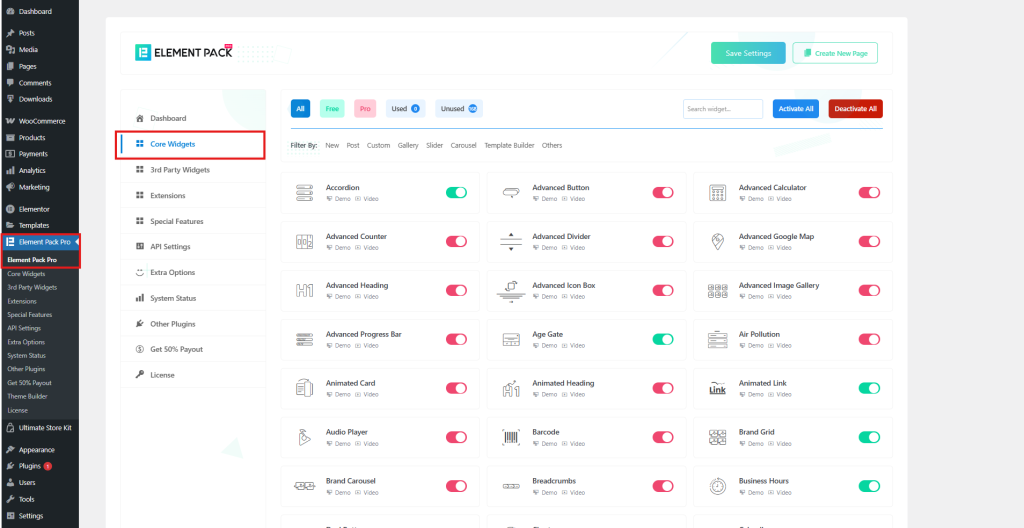
- Navegar para Element Pack >Widget principal nas guias Element Pack Painel de controle para ativar e gerenciar os widgets adequados para sua página.
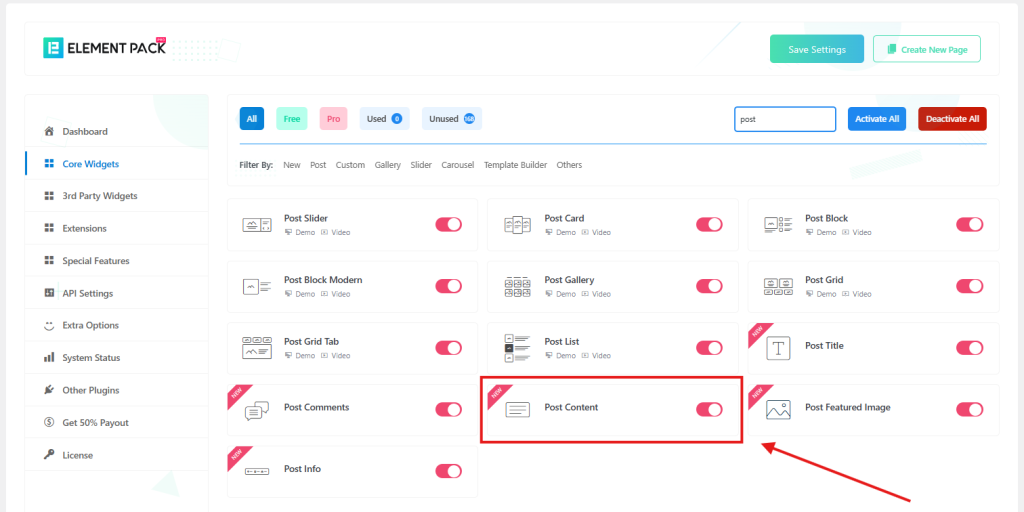
- Aqui, estou habilitando o Publicar conteúdo e outros widgets que desejo adicionar à minha página de conteúdo de postagem única.
Etapa 2: Crie um modelo de conteúdo de postagem
O principal benefício que vejo em usar Element Pack é a facilidade com que você pode criar qualquer modelo de página e defini-lo como padrão facilmente. Portanto, veja como é fácil configurar um modelo para o conteúdo da postagem.
Vamos criar um modelo.
- Ir para Element Pack > Criador de modelos na barra lateral.
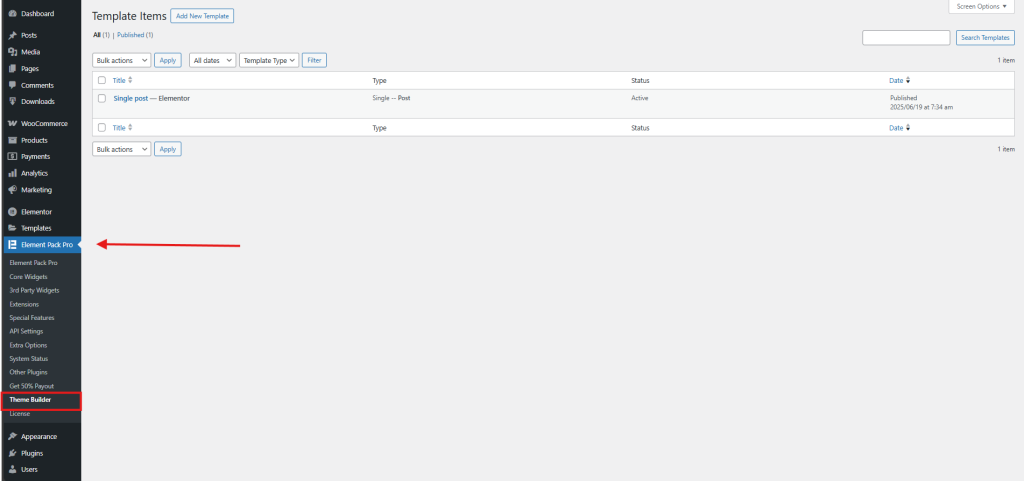
- Crie um novo modelo clicando em Adicionar novo modelo > Escolha o tipo de modelo > Post > Individual
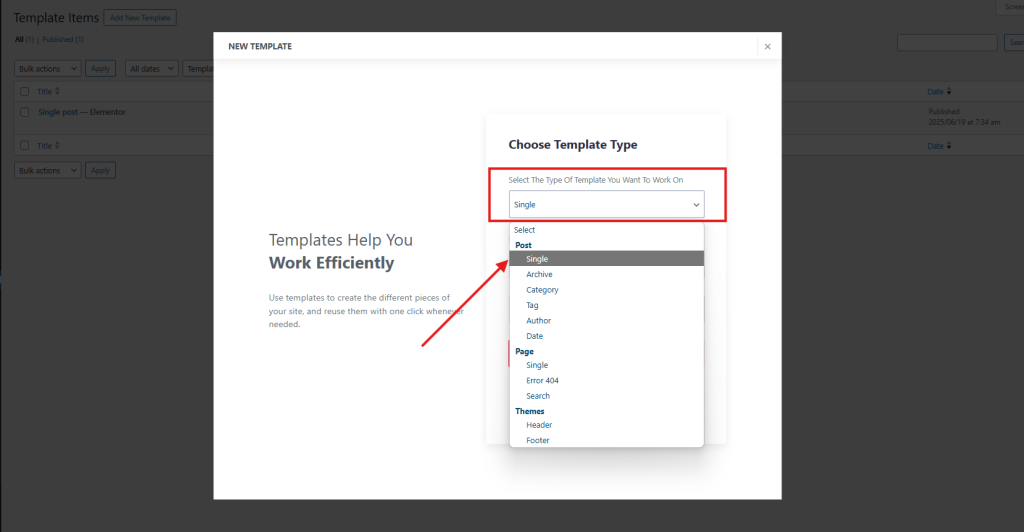
- Digite o nome do seu modelo e selecione Ativo, e pressione o botão Criar modelo botão.
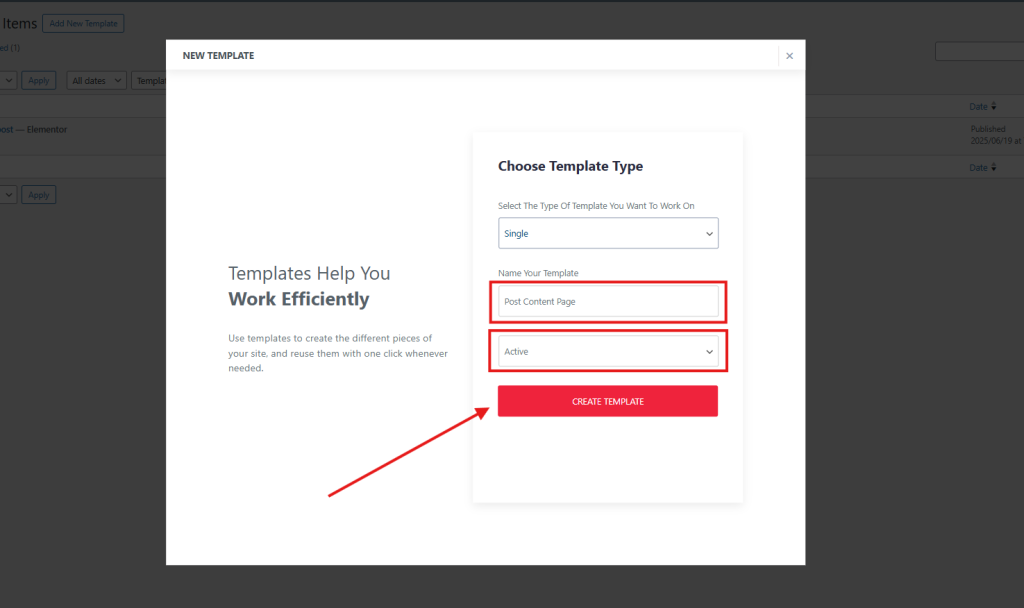
- Agora, o modelo será aberto com o editor Elementor.
Etapa 3: Crie o modelo de conteúdo da postagem
- Depois que o modelo for criado, ele será aberto automaticamente na janela Elementor Editor para design.
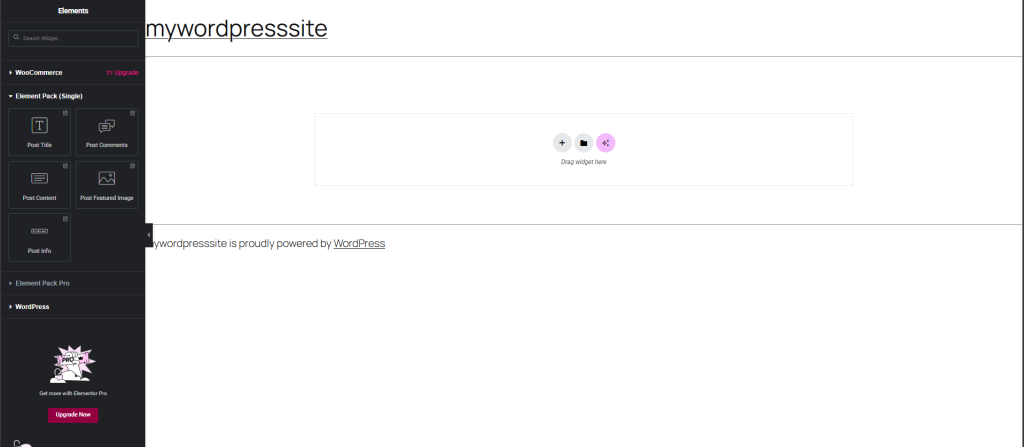
- Selecione uma estrutura de layout no Elementor para ajustar o design da página de conteúdo de sua postagem. Escolha um formato que melhor se adapte ao seu estilo de postagem e à apresentação do blog e, em seguida, comece a personalizar para criar uma página de postagem única exclusiva e envolvente.
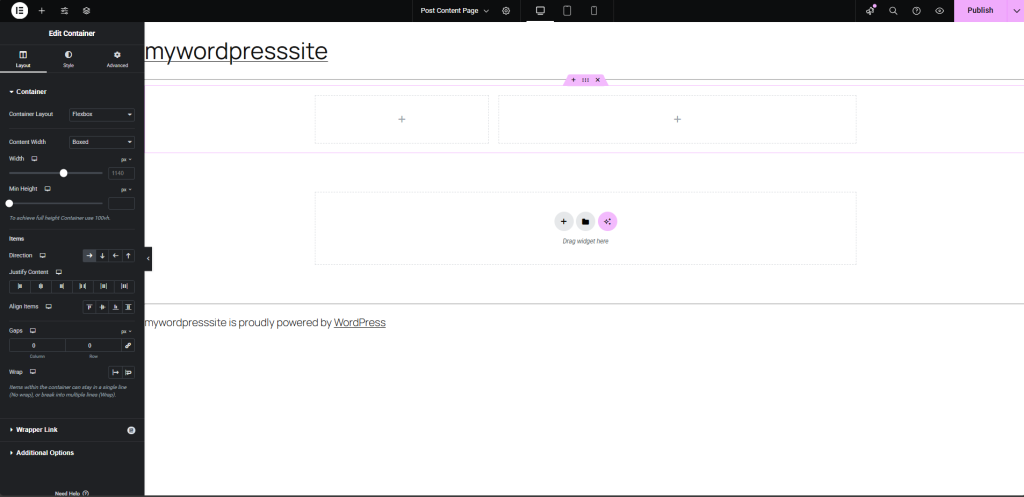
- Agora que você selecionou uma estrutura de layout, é hora de adicionar widgets à sua página de conteúdo de postagem única. Clique no ícone Adicionar elemento Botão > Localizar Element Pack (simples) seção.
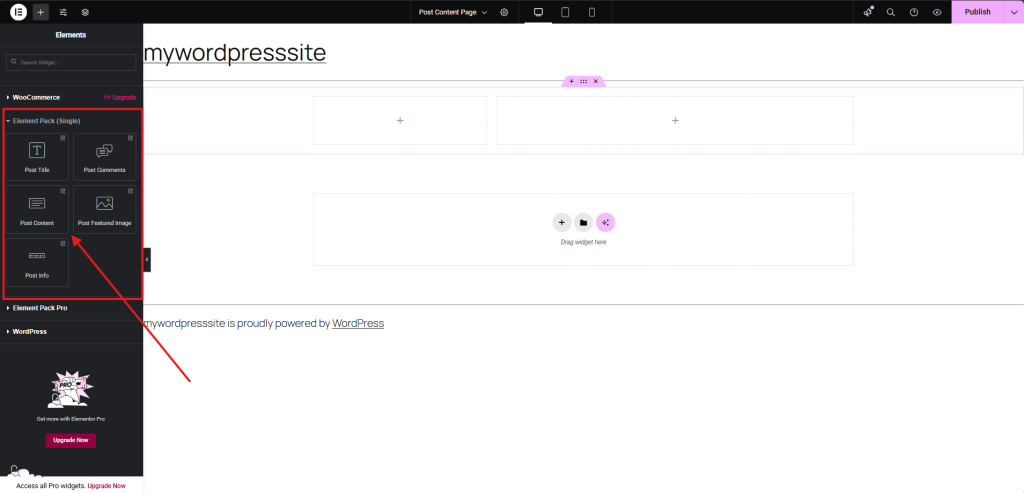
- Arraste e solte um widget como o Publicar conteúdo no layout para apresentar o conteúdo do post. Da mesma forma, decore a página com mais layouts e adicione títulos de posts, imagens de recursos de posts, comentários de posts, informações de posts e outros widgets necessários.
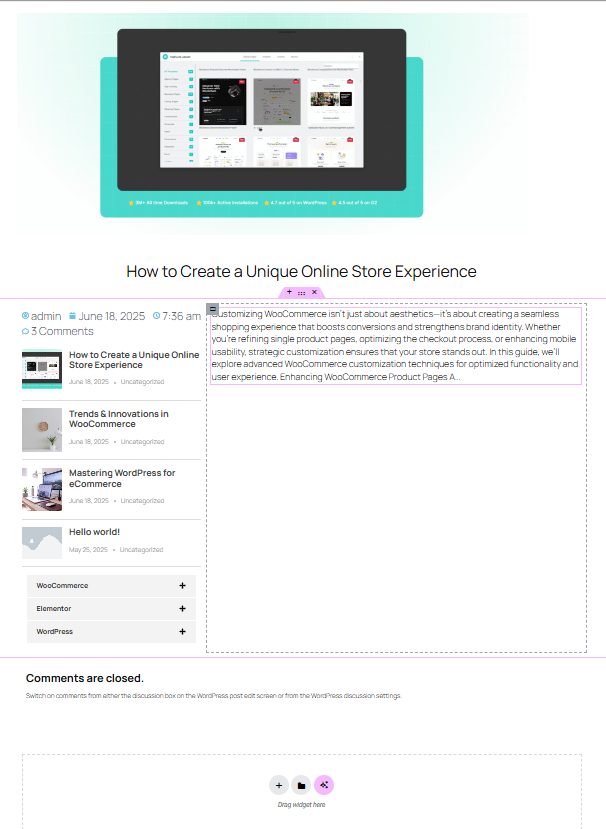
Etapa 4: Personalize o modelo de conteúdo da postagem
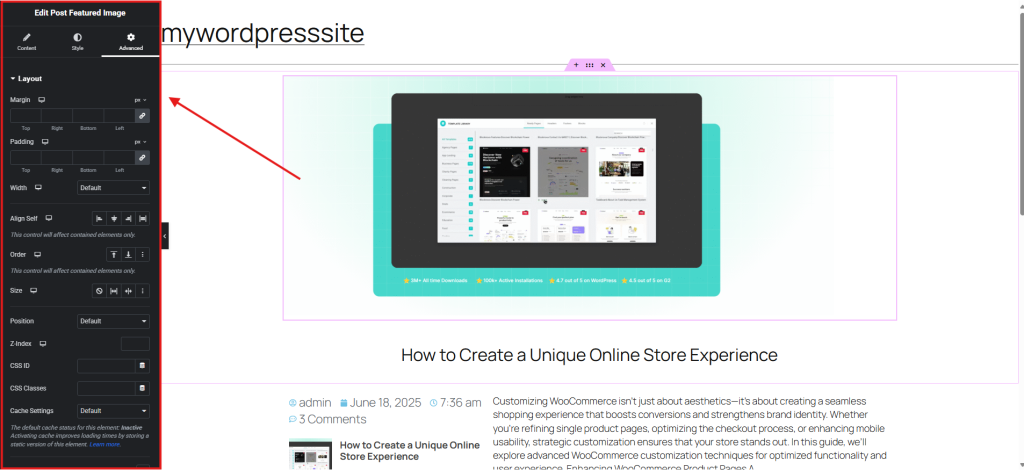
- Agora, personalize e dê estilo a ele! Ajuste o preenchimento, o espaçamento, a tipografia e adicione condições, como ocultar determinados elementos em dispositivos móveis ou aplicar estilos diferentes para categorias específicas.
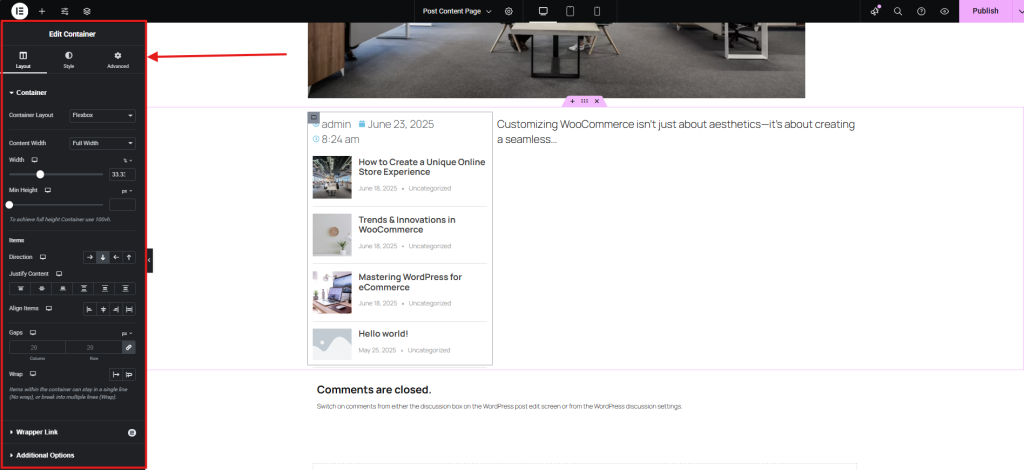
- Além disso, personalize cada widget para atender às suas necessidades
Etapa 5: Clique em publicar e aplique o modelo
Quando terminar o design e a personalização, pressione o botão Publish (Publicar) e visualize-o.
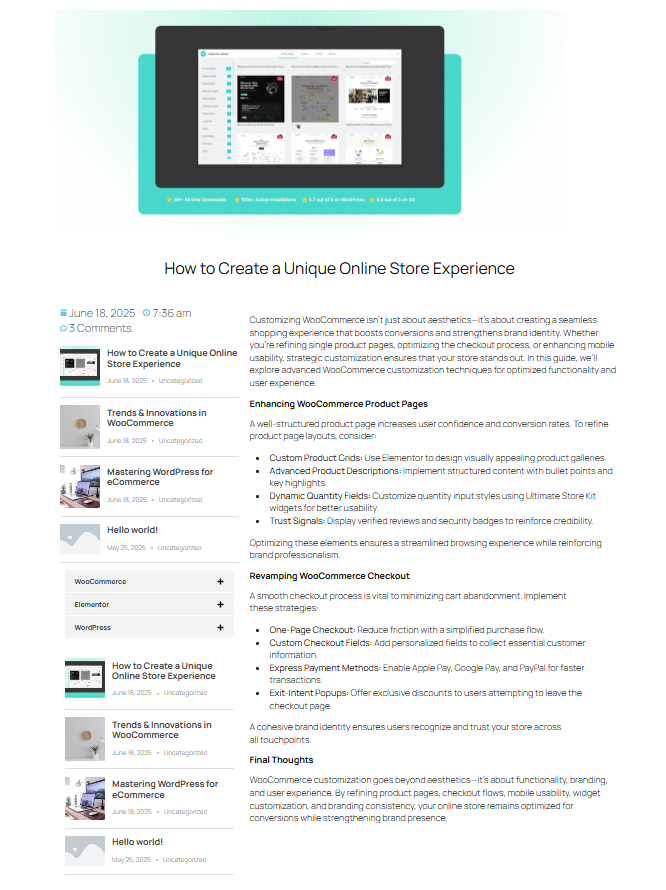
Criei outra página única usando esse método, que também estou compartilhando aqui.
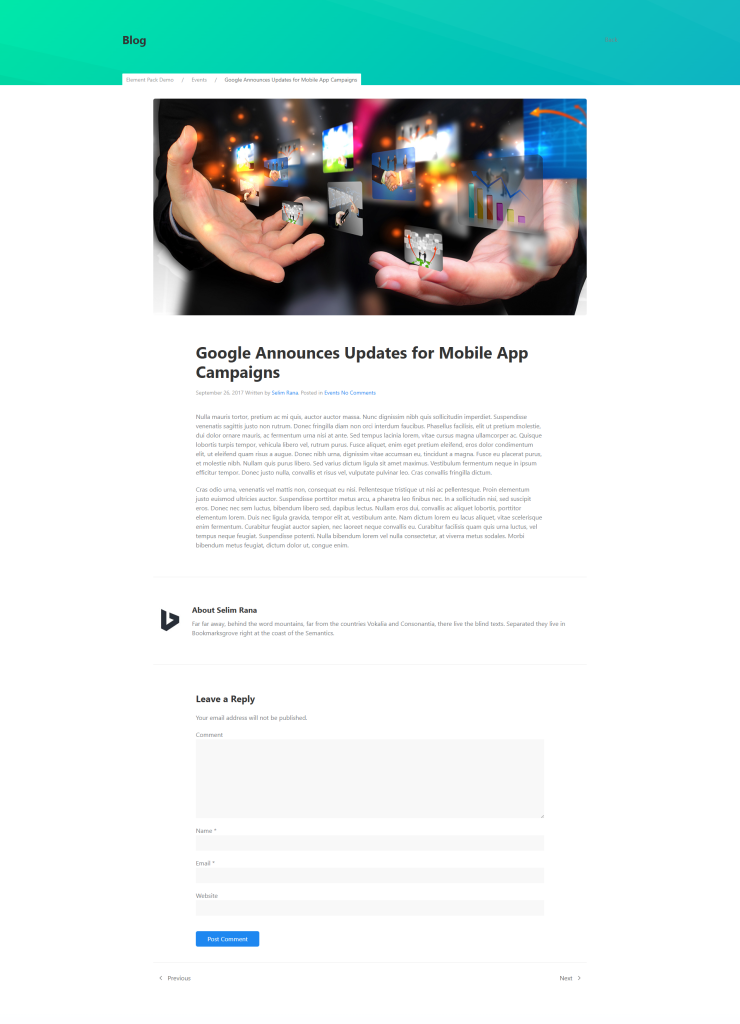
Como adicionar widgets de postagem ao Elementor?
Até agora, discutimos como você pode adicionar o Publicar conteúdo no Elementor para exibir dinamicamente o conteúdo de seu blog. Mas e quanto a outros widgets de postagem, como grades, carrosséis ou linhas do tempo? Bem, você pode adicionar todos esses widgets facilmente usando o Elementor Pro ou complementos gratuitos poderosos como Ultimate Post Kit. Portanto, aqui estão os outros widgets essenciais que você pode adicionar às suas postagens:
1. Widget de grade de postagem
Esse widget permite exibir suas publicações em um layout de grade limpo e organizado. Você pode personalizar o número de colunas, o tamanho da imagem, o comprimento do trecho e até mesmo ativar um layout de alvenaria para um visual no estilo Pinterest.
2. Carrossel de postagens
Deseja exibir suas postagens em um formato deslizante? O widget Post Carousel é perfeito para destacar posts recentes ou em destaque de uma forma visualmente atraente. É ótimo para homepages ou páginas de destino.
3. Abas de postagem
Esse widget permite que você categorize suas publicações em guias - ideal para sites de notícias ou blogs com várias categorias. Os visitantes podem alternar entre as guias para visualizar diferentes tipos de conteúdo sem recarregar a página.
4. Postar linha do tempo
Perfeito para contar histórias ou conteúdo cronológico, o widget Post Timeline exibe suas publicações em uma linha do tempo vertical ou horizontal. É uma maneira criativa de mostrar o progresso, os eventos ou as postagens históricas.
5. Lista de publicações
Se você preferir um layout de blog mais tradicional, o widget Post List oferece uma lista vertical de publicações com miniaturas, títulos e trechos. É simples, limpo e eficaz.
6. Postar Ticker
Esse widget adiciona um ticker de rolagem das suas últimas publicações - ótimo para notícias de última hora ou anúncios. Ele dá uma sensação dinâmica e em tempo real ao seu site.
Esses widgets estão disponíveis no Elementor Pro ou em complementos gratuitos e premium, como Ultimate Post Kitque oferece uma ampla variedade de layouts e estilos, desde grades minimalistas até efeitos de foco interativos.
PERGUNTAS FREQUENTES
1. Como faço para adicionar um widget Post Content no Elementor?
Para adicionar o widget Post Content:
- Instale um plug-in de complemento que forneça um widget de conteúdo de postagem como Element Pack.
- Abra o editor Elementor e verifique se está editando um arquivo Postagem única modelo.
- Arraste o Publicar conteúdo do painel Elementor em seu layout.
- Esse widget exibe o conteúdo do corpo principal de sua postagem do WordPress, extraído dinamicamente.
2. Qual é o widget Post do Elementor?
O Publicações (em widgets "Pro") permite exibir um layout de grade, lista ou alvenaria de publicações de blog em qualquer página. Você pode personalizar os filtros de consulta, a estrutura do layout, a paginação e o estilo para que correspondam ao seu design.
3. Como faço para adicionar um widget no Elementor?
- No painel do Elementor, basta procurar o widget de que você precisa.
- Clique e arraste-o para o layout onde deseja que ele apareça.
- Use o painel de opções do lado esquerdo para configurar o estilo, o conteúdo e as configurações avançadas.
4. Como faço para adicionar categorias de postagem no Elementor?
Para exibir categorias de posts dinamicamente:
- Use o Publicações widget ou Arquivo de postagens widget.
- No Consulta configurações, escolha filtrar por Categorias.
- Como alternativa, insira um Taxonomia (se disponível em seus complementos) ou use widgets de código de acesso/HTML para exibir links de categoria manualmente.
Conclusão
Neste tutorial completo, eu o guiei pelo processo completo de integração do widget Post Content no Elementor, desde a configuração da estrutura até o posicionamento e o estilo em um layout personalizado.
Ao usar esse widget de forma eficaz, você garante que cada postagem seja puxada dinamicamente e exiba seu conteúdo principal, preservando a consistência do design em todo o site. É uma peça imprescindível na criação de modelos verdadeiramente dinâmicos que são dimensionados sem esforço.
Espero que este guia tenha lhe dado a técnica e a confiança necessárias para estruturar layouts de postagem única de alto desempenho com o Elementor usando o widget de conteúdo de postagem.
Por favor, não hesite em deixar suas perguntas ou comentários no espaço fornecido abaixo. Desejamos a você tudo de bom!
Se este artigo lhe chamou a atenção, lembre-se de assinar nosso boletim informativo para receber mais artigos cativantes, atualizações e ofertas especiais enviadas diretamente para sua caixa de entrada. Além disso, siga-nos em Facebook, Xe YouTube para se manter informado.

