












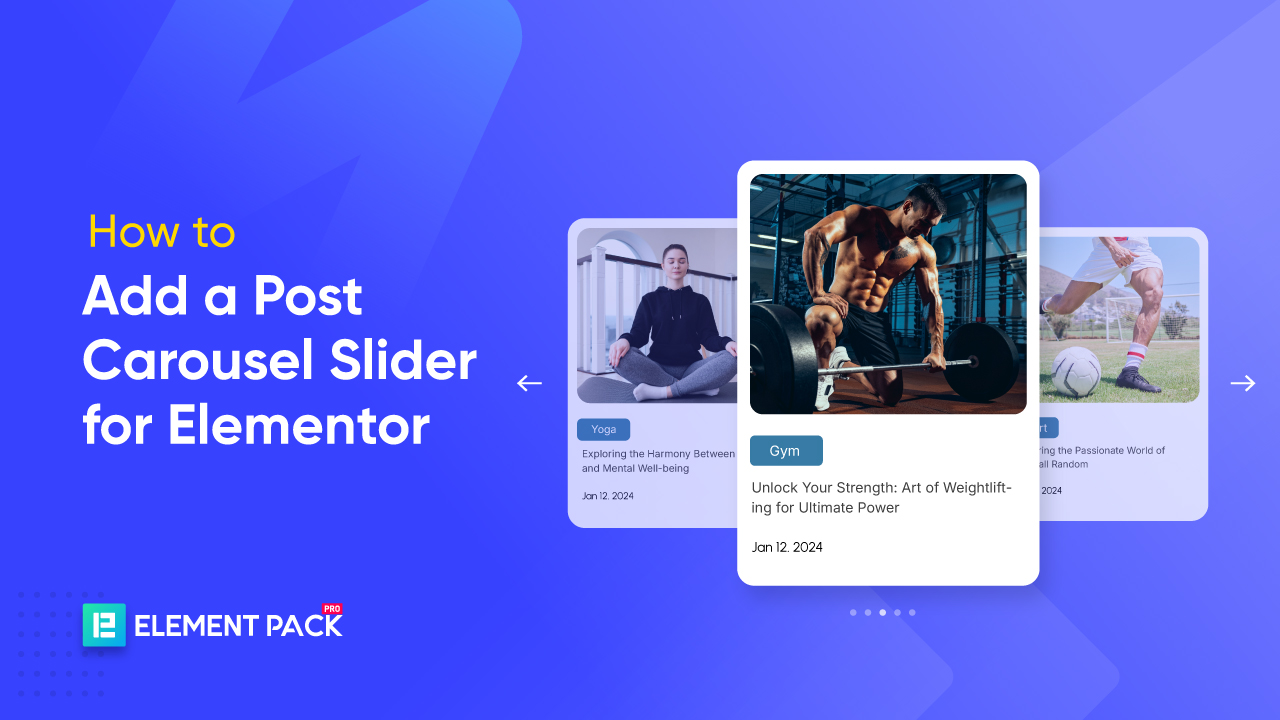
O Post Carousel no Elementor é um widget que apresenta os posts do WordPress em um formato deslizante, com imagens, títulos, trechos e ferramentas de navegação.
É ideal para exibir entradas de blog, páginas ou conteúdo personalizado, oferecendo uma maneira visualmente atraente de agrupar postagens por categoria e orientar os usuários pelo conteúdo.
Ao criar um carrossel de postagens no Elementor, encontrei limitações na versão gratuita do Elementor. Além disso, o Elementor não oferece carrosséis de postagens gratuitamente.
Para adicionar um controle deslizante de carrossel de postagens à sua página do Elementor, você precisará usar um plug-in de terceiros que forneça um widget de carrossel.
Neste tutorial, vou orientá-lo nas etapas para adicionar um controle deslizante de carrossel de postagem usando o Elementor.
Sem mais delongas, vamos começar!
Como adicionar um controle deslizante de carrossel de postagem no Elementor
A primeira etapa para adicionar um controle deslizante de carrossel de postagens ao Elementor é escolher o plugin certo. Há várias opções disponíveis, cada uma oferecendo recursos exclusivos para a exibição eficaz de posts.
Aqui, elaborei uma tabela comparativa de alguns dos plug-ins de widget de carrossel nativo Elementor mais populares, considerando fatores como opções de personalização, capacidade de resposta e compatibilidade com a configuração de seu site.
| Recurso | Elementor Pro | Complementos essenciais | Element Pack |
| Vários tipos de carrossel (imagem, post, etc.) | Somente básico | Opções moderadas | Ampla variedade |
| Controles avançados de estilo e layout | Limitada | Boa personalização | Controle total |
| Conteúdo dinâmico em carrosséis (ACF, CPT, WooCommerce, etc.) | Não | Não | Sim |
| Carrossel para membros da equipe, portfólio, depoimentos, notícias etc. | Poucos | Alguns | Coleção completa |
| Controles interativos (efeitos Hover, animações, arrastar o mouse) | Básico | Alguns efeitos | Efeitos avançados |
| Flexibilidade da fonte de conteúdo (publicações, termos, produtos etc.) | Somente postagens | Limitada | Suporte dinâmico |
Com base em minha experiência, o widget Post Slider do Element Pack se destaca como a melhor opção para criar um controle deslizante de carrossel de postagens no Elementor.
Testei vários plug-ins, mas este oferece a configuração mais eficiente, a navegação suave e o desempenho confiável. O nível de personalização que ele oferece supera o de outras soluções, permitindo o controle preciso do layout, da animação e do estilo sem complexidade desnecessária.
Aqui, mostrei três etapas simples que o ajudarão a adicionar um controle deslizante de carrossel de postagem avançado e fácil de usar. As etapas são as seguintes:
Etapa 1. Adicione o widget de controle deslizante de carrossel de postagens à sua página
Em primeiro lugar, abra a página em que você deseja adicionar o carrossel no editor do Elementor.
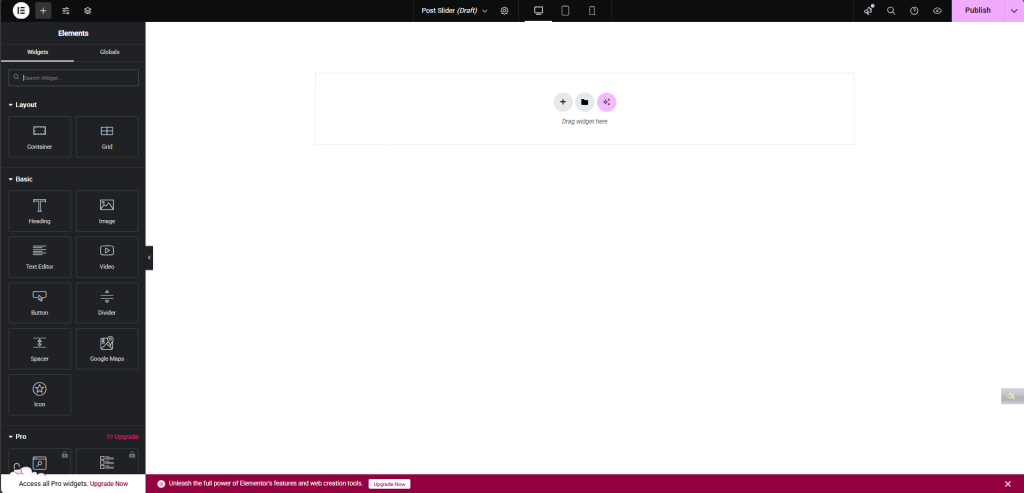
Localize o widget "Post Slider" ou "Post Carousel Slider" no painel de widgets do Elementor.
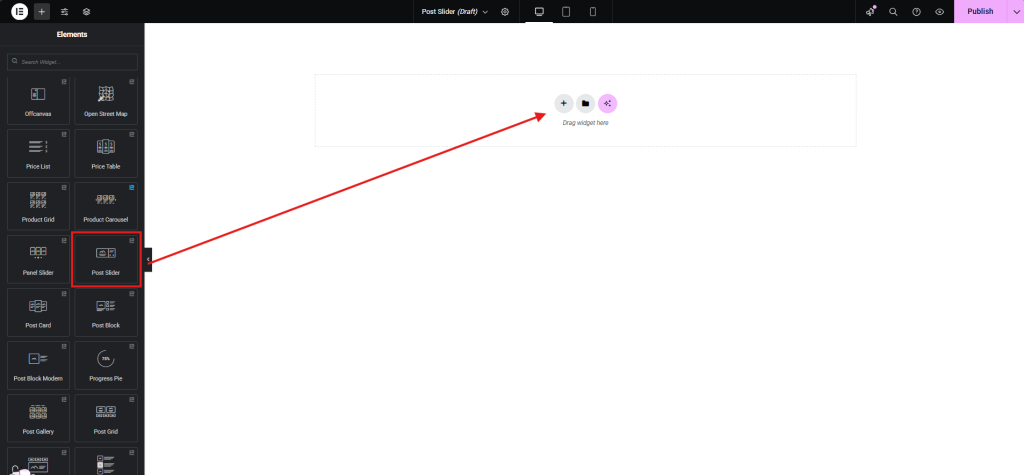
Arraste e solte o widget em sua página.
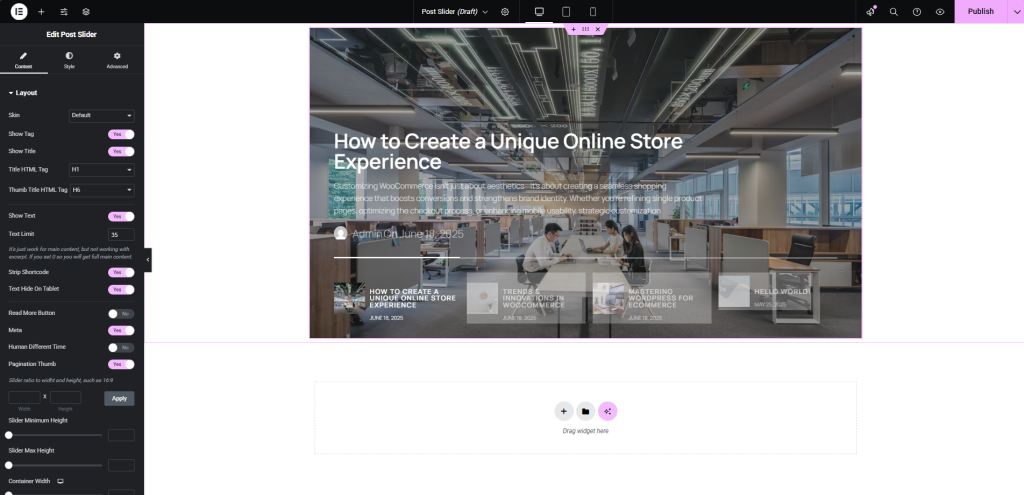
2. Configurar o widget
Agora, tornaremos o widget funcional e personalizável.
Configurações de conteúdo:
Fonte: Escolha onde as postagens serão recuperadas (por exemplo, postagens, páginas, produtos). Aqui, mostrei os blogs, portanto, selecionei a opção "Post".
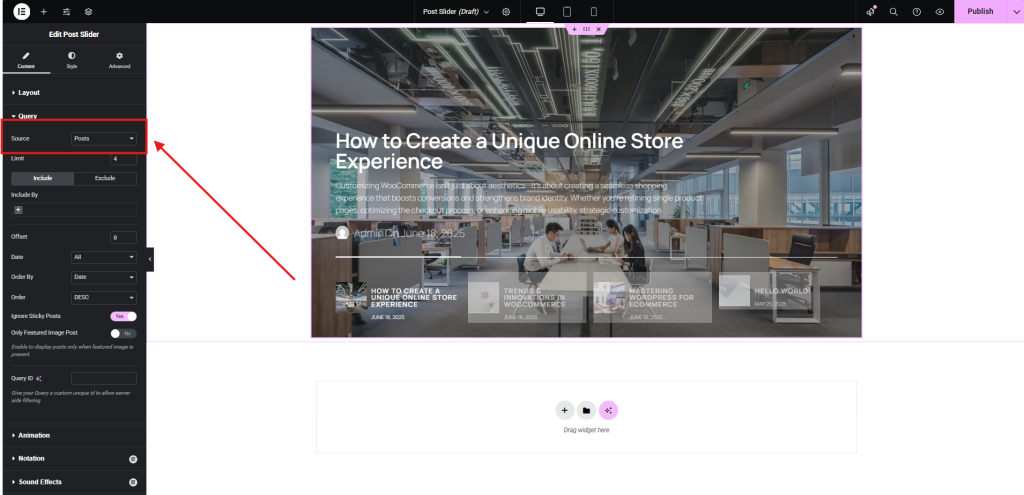
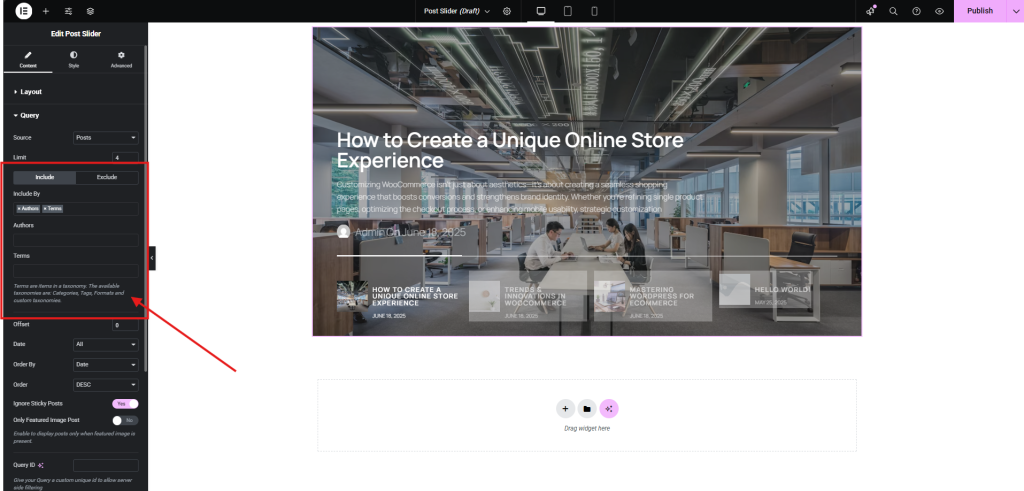
Incluir: Filtrar postagens por autor, categorias, tags, etc.
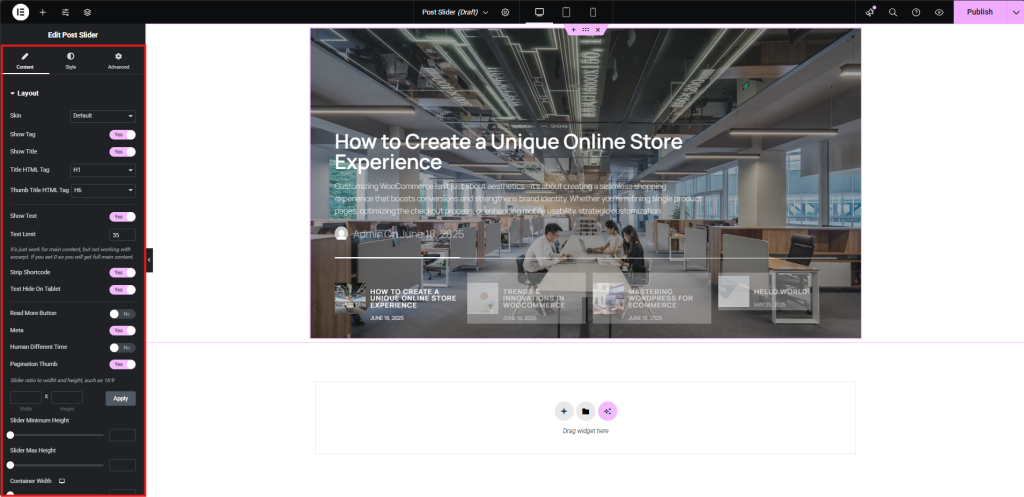
Layout: Personalize o número de postagens por página, a ordem e outras opções de layout.
Aqui, você pode personalizar a animação, a notação, os efeitos sonoros, o link do wrapper e a função de paginação
Configurações de estilo:
- Título: Defina o tamanho da fonte, a tipografia e a cor para combinar com a marca.
- Texto: Ajuste o espaçamento, a altura da linha e o contraste para facilitar a leitura.
- Botão: Personalize a cor, os efeitos de foco e o preenchimento para melhorar o envolvimento.
- Paginação: Escolha entre pontos, números ou setas e alinhe o estilo com seu layout.
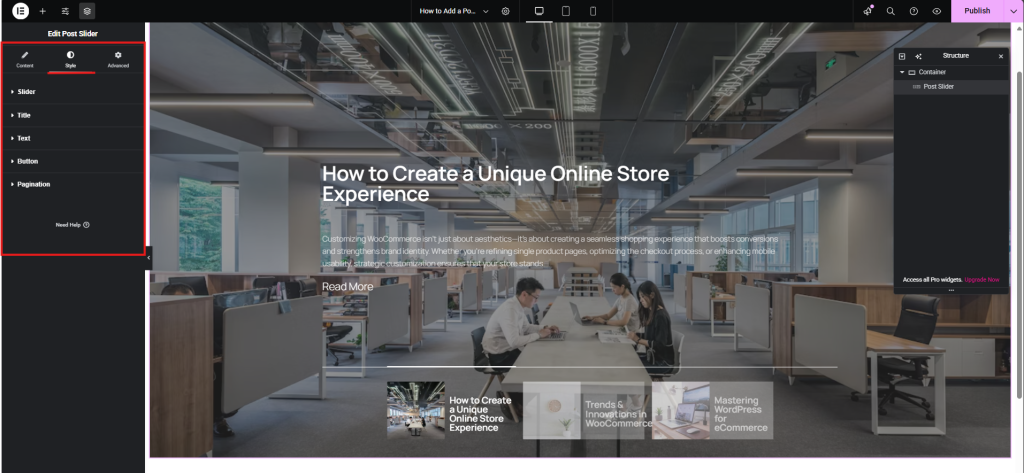
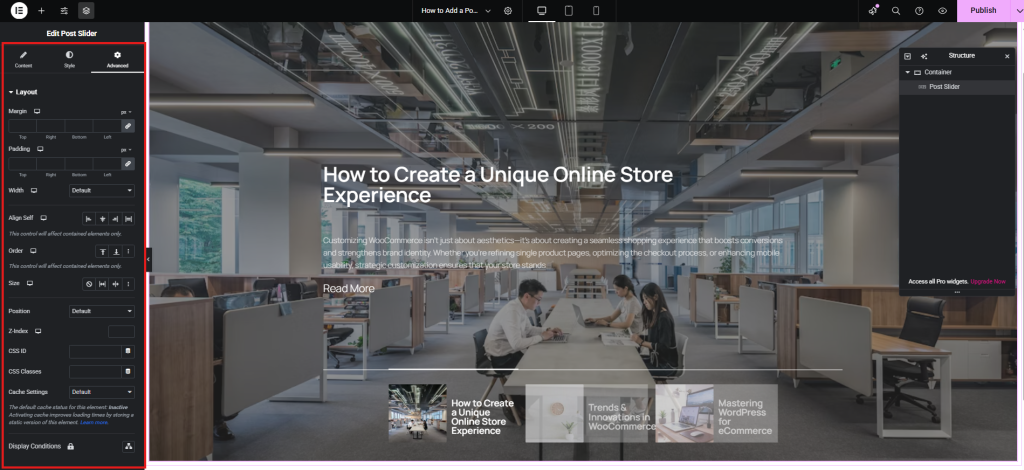
Configurações avançadas:
Adicione margem, preenchimento, CSS personalizado ou ajuste outras opções avançadas.
3. Personalizar e publicar
Faça experiências com diferentes configurações para obter a aparência e o comportamento desejados de seu carrossel de postagens. Aqui estão alguns designs que criei.

Outro é:

Quando estiver satisfeito com o design, publique ou atualize sua página.
Dicas rápidas para uma configuração sólida do controle deslizante Post-Carousel
Depois de trabalhar com o widget Post Slider no Element Pack, adquiri alguns hábitos práticos que ajudam a tornar um carrossel não apenas utilizável, mas também agradável de percorrer:
- Disque o layout Seu layout cria ou prejudica a legibilidade. Experimente o número de colunas que está usando, o espaçamento entre elas e o preenchimento das bordas até que o layout pareça limpo e não superlotado.
Exemplo: Para desktop, uma configuração de 3 colunas com intervalos de 20 px entre os slides geralmente atinge um ponto ideal: agradável, equilibrado e fácil de navegar.
- Use as imagens certas Imagens de alta qualidade atraem os usuários, mas arquivos grandes demais podem deixar tudo mais lento. O objetivo é ter imagens nítidas e leves que carreguem rapidamente.
Exemplo: Salve as miniaturas de suas postagens em 800×500 pixels e passe-as pelo TinyPNG para reduzir o tamanho do arquivo sem perda perceptível de qualidade.
- Controle o que aparece Você não quer que qualquer postagem apareça. Use os controles de consulta para mostrar apenas as postagens que importam - por categoria, tag ou até mesmo uma seleção manual.
Exemplo: Deseja destacar tutoriais? Defina a consulta para exibir somente as postagens com a tag "Featured" da sua categoria "Tutorials". - Facilite a navegação, não a distraia As setas e os pontos são ótimos, mas não devem roubar a atenção das postagens em si. Mantenha-os em um nível mínimo e teste a sensação das transições.
Exemplo: Adicione setas que aparecem ao passar o mouse e use um efeito de esmaecimento suave com uma velocidade de 600 ms - é suave e não parece instável. - Verifique o layout do celular O que funciona em um laptop pode não se sustentar em um telefone. Certifique-se de que seu controle deslizante responda bem a todos os tamanhos de tela.
Exemplo: Defina pontos de interrupção para celular em torno de 767 px, mude para um layout de coluna única e reduza as margens para manter a aparência compacta e legível. - Defina um ritmo fácil para a rolagem automática A reprodução automática ajuda a chamar a atenção, mas não deve apressar as pessoas a ler o conteúdo. Encontre um ritmo confortável que dê aos usuários tempo para ler.
Exemplo: Tente usar 4.000 ms para cada slide e ative a pausa ao passar o mouse para que os visitantes possam parar e interagir quando algo chamar sua atenção. - Faça uma verificação rápida antes do lançamento Antes de colocar o controle deslizante no ar, verifique se ele realmente funciona bem - teste a velocidade de carregamento, a acessibilidade e se os usuários o consideram intuitivo.
Exemplo: Use o Lighthouse no Chrome DevTools para medir o desempenho e visualize com um leitor de tela para verificar se há falhas de acessibilidade.
Como faço para adicionar um controle deslizante de postagem no Elementor?
Para adicionar uma postagem controle deslizante em ElementorSe você tiver uma página do Elementor, instale um plug-in como o Element Pack, que fornece um widget de controle deslizante de postagem. Após a ativação, arraste e solte o widget do controle deslizante de postagem em sua página do Elementor, ajuste as configurações e personalize o design de acordo com seu site.
Como faço para adicionar um carrossel no Elementor?
Use um widget de carrossel de um plug-in Elementor, como Controle deslizante Post Carousel para Elementor. Depois de instalado, coloque o widget de carrossel em sua página do Elementor, configure a fonte de conteúdo, ajuste as opções de layout e aplique animações para obter um efeito de rolagem suave.
Como faço para adicionar um controle deslizante personalizado no Elementor?
Para obter um controle deslizante totalmente personalizado, use a opção Elementor Pro Slides Widget. Essas ferramentas permitem a personalização avançada, incluindo conteúdo dinâmico, animações e elementos de design personalizados. Você também pode usar Kit definitivo da loja para obter recursos adicionais de controle deslizante específicos do WooCommerce.
Qual é a diferença entre um controle deslizante e um carrossel no Elementor?
A controle deslizante normalmente exibe um slide de cada vez, permitindo que os usuários percorram itens individuais sequencialmente. A carrosselOs carrosséis, por outro lado, exibem vários itens na mesma exibição, geralmente permitindo uma rolagem suave e contínua. Os carrosséis funcionam bem para grades de postagens e galerias de produtos, enquanto os controles deslizantes são ideais para seções de heróis de largura total e promoções.
Conclusão
Neste blog, eu o guiei por todo o processo de adição de um controle deslizante de carrossel de postagens no Elementor, desde a seleção do plug-in ideal até a personalização e a publicação sem problemas.
Com as ferramentas e técnicas certas, você pode criar um controle deslizante de postagem polido e responsivo que não apenas aprimore o apelo visual do seu site, mas também apoie as metas mais amplas da sua loja.
Esperamos que este guia tenha fornecido informações valiosas e etapas práticas para criar um carrossel deslizante de postagem no Elementor.
Por favor, não hesite em deixar suas perguntas ou comentários no espaço fornecido abaixo. Desejamos a você tudo de bom!
Se este artigo lhe chamou a atenção, lembre-se de assinar nosso boletim informativo para receber mais artigos cativantes, atualizações e ofertas especiais enviadas diretamente para sua caixa de entrada. Além disso, siga-nos em Facebook, Xe YouTube para se manter informado.

