
Navegação sem esforço com opções de menu avançadas
Opções visuais de produtos aumentam as vendas rapidamente
O conteúdo personalizado se adapta em tempo real
Rolagem contínua para um melhor fluxo de experiência do usuário
A duplicação instantânea de conteúdo economiza tempo
Acesso rápido a elementos de design avançados
Modelos prontos agilizam o design
Campos personalizados avançados para dados flexíveis
Clone sites facilmente, sem complicações
Gráficos nítidos e dimensionáveis para todas as telas
Renove a marca das ferramentas para obter uma aparência profissional
Mostrar ou ocultar conteúdo com precisão
Envolvendo a profundidade com movimentos suaves
Adicione facilmente notas e anotações claras
As dicas úteis melhoram a interação com o usuário
Animar elementos com um toque de estilo
Mantenha as seções importantes sempre visíveis
Controle total com ajustes de código personalizados
Otimize os arquivos para aumentar a velocidade do site
Modelos de página elaborados para ajudá-lo a começar a criar sua página de destino apenas com um design inicial
O Ready Blocks vem com uma variedade de layouts e elementos de design, como cabeçalhos, rodapés, widgets etc.
Cabeçalhos pré-projetados com estilos lucrativos que são adequados para vários sites de nicho e gostos de design
Uma coleção útil de designs de rodapé para ajudá-lo a criar um rodapé instantaneamente atraente em sua página de destino
Encontre-nos 24 horas por dia, 7 dias por semana, à sua disposição. Teremos prazer em ajudar.
Diretrizes detalhadas disponíveis para cada recurso na BdThemes
Aprenda algo novo, mantenha-se informado sobre WordPress, Web Design e muito mais
Aqui estão alguns dos principais marcos em meu desenvolvimento:
Aprenda a usar o produto, dicas e truques do WordPress com nossos vídeos
Ganhe comissões pesadas ao se juntar a nós na promoção
O Widget Idea Share é uma ótima maneira de encontrar widgets semelhantes que você pode melhorar.
Com certeza! Se precisar entrar em contato conosco, sinta-se à vontade para falar conosco
Crie qualquer formulário do WordPress em minutos com o Sigma Forms.
Plug-in do Page Builder para o modo de manutenção e em breve
Torne os sites acessíveis facilmente com o One Accessibility
Exiba depoimentos de clientes para aumentar a confiança e a credibilidade.
O Zoloblocks ajuda a criar sites incríveis baseados em Gutenberg.
O controle deslizante mais avançado na era do controle deslizante Elementor
Os únicos widgets de blog compatíveis com o Elementor para qualquer blog
Crie um site de comércio eletrônico WordPress de última geração para empresas
Organize suas fotos em um anjo diferente a cada vez com o Elementor
Impulsione o engajamento e aumente as vendas usando o Spin Wheel.
Poderoso plug-in de gerador de imagens de IA para WordPress por ChatGPT
Obtenha 360° Augmented Reality para WooCommerce hoje mesmo!
Copie e cole qualquer design da Web de sua preferência com apenas 2 cliques!
Um tema totalmente funcional para o elementor com opções ilimitadas
Tema de bloco inteligente, limpo e flexível para Gutenberg
O plug-in Dark Reader garante uma leitura da Web agradável aos olhos.
Checkout de uma página do WooCommerce para aumentar as conversões.
Find Nearby Stores Instantly with Sigma Store Locator
The Ultimate WordPress Media Library Organizer

Acesse mais de 100 plug-ins premium do WordPress com atualizações vitalícias e suporte dedicado.
 Portuguese

Navegação sem esforço com opções de menu avançadas
Opções visuais de produtos aumentam as vendas rapidamente
O conteúdo personalizado se adapta em tempo real
Rolagem contínua para um melhor fluxo de experiência do usuário
A duplicação instantânea de conteúdo economiza tempo
Acesso rápido a elementos de design avançados
Modelos prontos agilizam o design
Campos personalizados avançados para dados flexíveis
Clone sites facilmente, sem complicações
Gráficos nítidos e dimensionáveis para todas as telas
Renove a marca das ferramentas para obter uma aparência profissional
Mostrar ou ocultar conteúdo com precisão
Envolvendo a profundidade com movimentos suaves
Adicione facilmente notas e anotações claras
As dicas úteis melhoram a interação com o usuário
Animar elementos com um toque de estilo
Mantenha as seções importantes sempre visíveis
Controle total com ajustes de código personalizados
Otimize os arquivos para aumentar a velocidade do site
Modelos de página elaborados para ajudá-lo a começar a criar sua página de destino apenas com um design inicial
O Ready Blocks vem com uma variedade de layouts e elementos de design, como cabeçalhos, rodapés, widgets etc.
Cabeçalhos pré-projetados com estilos lucrativos que são adequados para vários sites de nicho e gostos de design
Uma coleção útil de designs de rodapé para ajudá-lo a criar um rodapé instantaneamente atraente em sua página de destino
Encontre-nos 24 horas por dia, 7 dias por semana, à sua disposição. Teremos prazer em ajudar.
Diretrizes detalhadas disponíveis para cada recurso na BdThemes
Aprenda algo novo, mantenha-se informado sobre WordPress, Web Design e muito mais
Aqui estão alguns dos principais marcos em meu desenvolvimento:
Aprenda a usar o produto, dicas e truques do WordPress com nossos vídeos
Ganhe comissões pesadas ao se juntar a nós na promoção
O Widget Idea Share é uma ótima maneira de encontrar widgets semelhantes que você pode melhorar.
Com certeza! Se precisar entrar em contato conosco, sinta-se à vontade para falar conosco
Crie qualquer formulário do WordPress em minutos com o Sigma Forms.
Plug-in do Page Builder para o modo de manutenção e em breve
Torne os sites acessíveis facilmente com o One Accessibility
Exiba depoimentos de clientes para aumentar a confiança e a credibilidade.
O Zoloblocks ajuda a criar sites incríveis baseados em Gutenberg.
O controle deslizante mais avançado na era do controle deslizante Elementor
Os únicos widgets de blog compatíveis com o Elementor para qualquer blog
Crie um site de comércio eletrônico WordPress de última geração para empresas
Organize suas fotos em um anjo diferente a cada vez com o Elementor
Impulsione o engajamento e aumente as vendas usando o Spin Wheel.
Poderoso plug-in de gerador de imagens de IA para WordPress por ChatGPT
Obtenha 360° Augmented Reality para WooCommerce hoje mesmo!
Copie e cole qualquer design da Web de sua preferência com apenas 2 cliques!
Um tema totalmente funcional para o elementor com opções ilimitadas
Tema de bloco inteligente, limpo e flexível para Gutenberg
O plug-in Dark Reader garante uma leitura da Web agradável aos olhos.
Checkout de uma página do WooCommerce para aumentar as conversões.
Find Nearby Stores Instantly with Sigma Store Locator
The Ultimate WordPress Media Library Organizer
Acesse mais de 100 plug-ins premium do WordPress com atualizações vitalícias e suporte dedicado.
Portuguese
A mensagem "Error Establishing a Database Connection" (Erro ao estabelecer uma conexão com o banco de dados) é um erro particularmente frustrante do WordPress, no qual todo o site é substituído por um aviso semelhante a este:
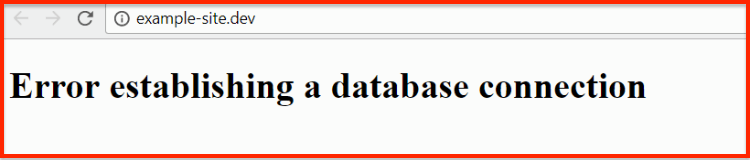
Se você está lendo este post, há uma boa chance de estar enfrentando esse erro no momento.
Caso contrário, você está com sorte. Todos os usuários do WordPress recebem essa mensagem pelo menos uma vez na vida!
E mesmo que você não esteja recebendo essa mensagem em seu site, aprender a corrigir esse problema de "erro ao estabelecer uma conexão com o banco de dados" para o WordPress é um conhecimento obrigatório para você.
Nesta postagem, você aprenderá três coisas:
Se você não estiver familiarizado com a operação do WordPress, há duas partes essenciais de um site:
Seus arquivos - Isso inclui o aplicativo WordPress, seus temas, seus plugins, seus uploads de multimídia, etc.
Seu banco de dados - É aqui que o conteúdo real de seus comentários, posts e páginas é armazenado (bem como muitas outras informações importantes, como as meta informações).
Sempre que um visitante chega ao seu site WordPress, os arquivos PHP consultam o banco de dados para determinar exatamente quais informações devem ser exibidas.
Sem uma conexão funcional com o banco de dados, a parte do arquivo PHP do seu site WordPress não conseguirá obter as informações necessárias para renderizar uma página da Web corretamente. É por isso que, em vez disso, ele mostra a mensagem "erro ao estabelecer uma conexão com o banco de dados".
Há vários motivos possíveis para você estar vendo essa mensagem.
Na maioria das vezes, essas causas estão relacionadas a:
Como não é possível ter certeza do que está causando a mensagem em sua situação específica, a melhor maneira de corrigir o problema é adotar uma abordagem de diagnóstico.
Ou seja, você precisa seguir sistematicamente uma série de testes para isolar (e depois corrigir) o problema.
As abordagens sistemáticas estão listadas na ordem em que precisam ser realizadas:
Ao ver essa mensagem no front-end do seu site, a primeira coisa a fazer é verificar se você recebe o mesmo erro ao tentar acessar o painel de controle do administrador no WordPress (painel wp-admin).
Se você ainda vir a mesma mensagem de erro ao tentar acessar a área wp-admin, pule para a próxima etapa. Você já eliminou esse problema como uma possível causa.
Se você vir uma mensagem diferente mencionando algo como "O banco de dados pode precisar ser reparado", continue nesta seção para saber como reparar o banco de dados do WordPress.
Etapa 1: Ative o utilitário de reparo no wp-config.php arquivo.
Para começar, você precisa editar o arquivo wp-config.php para seu site. Você pode fazer isso para qualquer um deles:
Conectar-se ao seu site por meio de FTP. ( FileZilla é um bom programa para isso)
Usando a ferramenta integrada do cPanel File Manager (o gerenciador de arquivos interno do cPanel).
Seu arquivo wp-config.php está localizado na pasta/diretório raiz do seu site WordPress. É a mesma pasta que contém o diretório/pasta wp-admin e wp-content:
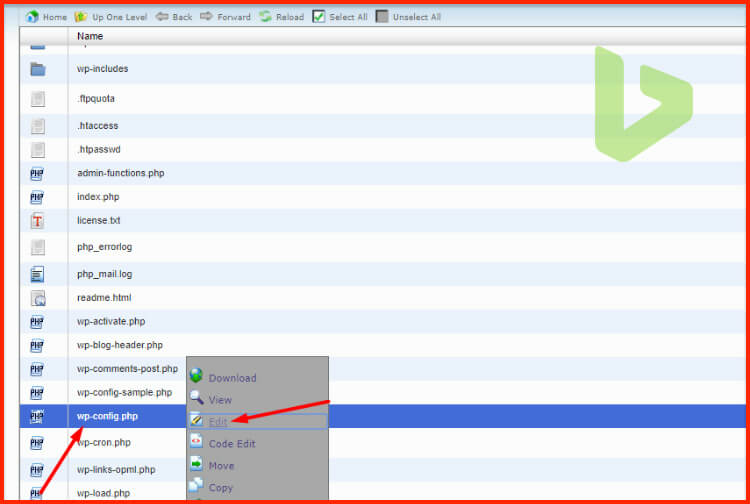
Quando puder editar o arquivo wp-config.php, adicione este pequeno trecho de código no final:
define('WP_ALLOW_REPAIR', true);Certifique-se de salvar as alterações antes de prosseguir para a próxima etapa.
Etapa 2: Execute o utilitário de reparo automático do banco de dados.
Depois de adicionar o snippet de código, você pode acessar a ferramenta de reparo do banco de dados do WordPress acessando:
yourdomain/wp-admin/maint/repair.phpNa página exibida, clique em Repair database (Reparar banco de dados) para executar a ferramenta:
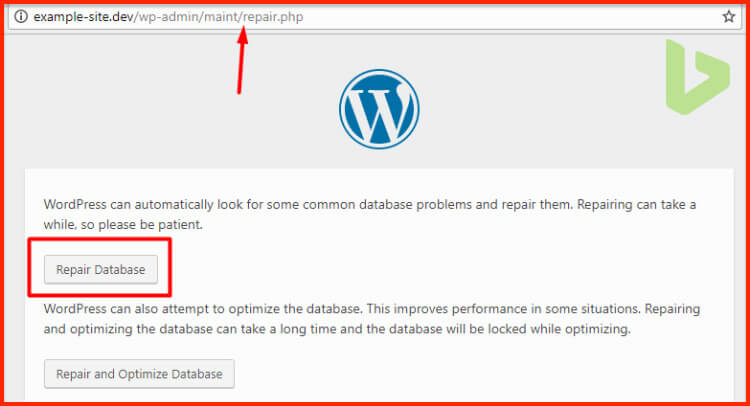
Quando a ferramenta concluir os reparos, seu site deverá funcionar novamente. Se isso acontecer, tudo o que você precisa fazer é voltar ao arquivo wp-config.php e excluir a mesma linha de código que você adicionou para ativar o utilitário de reparo.
Se o seu site ainda não estiver funcionando, prossiga para a próxima etapa.
Se o banco de dados não estiver corrompido, a próxima coisa a verificar é se as credenciais de login do banco de dados estão funcionando.
Suas credenciais de banco de dados são definidas no wp-config.php arquivo :
/** Nome de usuário do banco de dados MySQL */
define('DB_USER', 'yourusername');

/** Senha do banco de dados MySQL */
define('DB_PASSWORD', 'yourdbpassword');
Se essas informações não corresponderem às credenciais do banco de dados que você criou por meio do painel de controle de hospedagem, o WordPress não conseguirá acessar esse banco de dados.
Para testar se as credenciais do banco de dados estão funcionando, você pode usar a função mysqli_connect ().
Use um editor de texto como o Notepad para criar um arquivo chamado dbcheck.php.
Em seguida, adicione este trecho de código ao arquivo:
<?php
$con = mysqli_connect("localhost","mysql_user","mysql_password","mysql_db");

// Check connection
if (mysqli_connect_errno())
  {
  echo "Failed to connect to MySQL: " . mysqli_connect_error();
  }
?>
Certifique-se de substituir "mysql_user" e "mysql_password" pelo nome de usuário e senha atuais do seu arquivo wp-config.php. E também não se esqueça de alterar o nome do mysql_db.
Em seguida, carregue esse arquivo em seu site por meio do cPanel ou FTP e acesse-o em
yourdomain.com/dbcheck.php
Se aparecer uma mensagem dizendo "Connected correctly" (Conectado corretamente), as credenciais do banco de dados estão funcionando corretamente e você pode prosseguir para a próxima etapa.
Mas, se você vir uma mensagem como a abaixo, há um problema com as credenciais do banco de dados:

A maneira mais fácil de resolver o problema é criar um novo conjunto de credenciais de banco de dados para usar em seu site WordPress.
Supondo que seu host use o cPanel, você pode criar um novo usuário de banco de dados acessando a opção MySQL Databases (Bancos de dados MySQL) no painel de controle do cPanel:

Role para baixo até a área Usuários do MySQL e procure a caixa Adicionar um novo usuário.
Digite um novo:
Nome de usuário.
Senha.
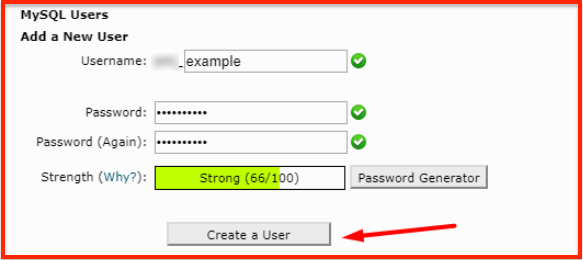
Lembre-se desses detalhes, pois você precisará deles em um segundo momento. É melhor anotar em um bloco de notas/arquivo de texto.
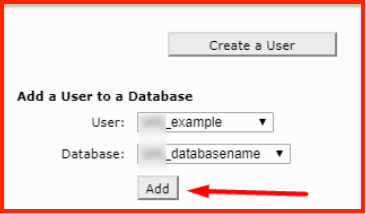
Depois de criar um novo usuário, vá para a opção Add a user to a database (Adicionar um usuário a um banco de dados) e adicione o novo usuário ao banco de dados do seu site WordPress:
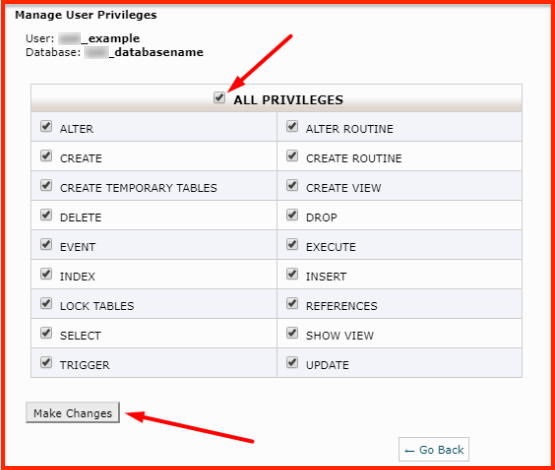
Na próxima tela, certifique-se de conceder ao usuário TODOS OS PRIVILÉGIOS:
Para concluir, você deve voltar ao arquivo wp-config.php do seu site e atualizar os campos DB_USER e DB_PASSWORD para o novo usuário:
// ** Configurações do MySQL - Você pode obter essas informações em seu host da web ** //
/** O nome do banco de dados do WordPress */
define('DB_NAME', 'yourdbname');

/** Nome de usuário do banco de dados MySQL */
define('DB_USER', 'yourdbuser');

/** Senha do banco de dados MySQL */
define('DB_PASSWORD', 'yourbdpass');

/** Nome do host do MySQL */
define('DB_HOST', 'localhost');
Certifique-se de alterar yourdbname, yourdbuser, yourdbpass e, se necessário, o host do servidor de localhost para o host fornecido pela sua hospedagem.
Depois de salvar suas alterações, seu site deverá estar funcionando novamente!
Se nenhum dos métodos acima tiver corrigido o erro, alguns dos principais arquivos do WordPress podem estar corrompidos.
Para ter certeza de que esse não é o problema, você pode carregar uma nova cópia do WordPress em seu site. Se bem feito, isso não afetará nenhum conteúdo, plug-in ou tópico existente.
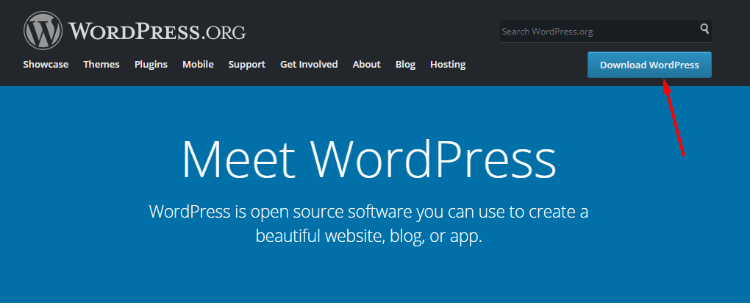
Acesse o site WordPress.org e faça o download da versão mais recente:
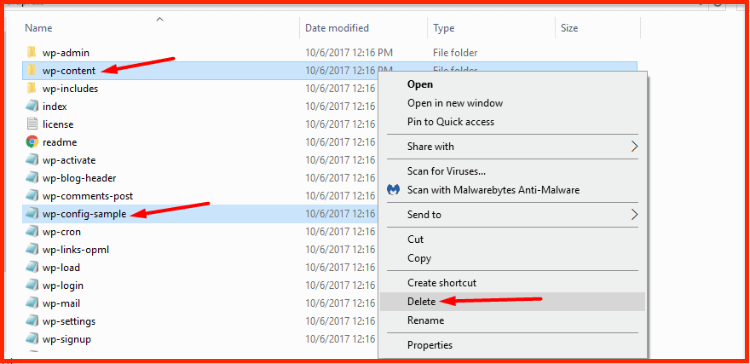
Em seguida, extraia o arquivo ZIP e exclua a pasta wp-content e o arquivo wp-config-sample.php:
Carregue os arquivos restantes em seu site WordPress por meio de FTP. Quando o programa FTP perguntar o que fazer com os arquivos duplicados, certifique-se de escolher a opção Substituir arquivos duplicados.
Isso garantirá que nenhum dos seus principais arquivos do WordPress seja corrompido, e espera-se que o problema seja corrigido.
Você também pode ler:
Plug-ins essenciais do WordPress para todo site WordPress
Se nenhuma das soluções anteriores funcionou, é possível que seja apenas um problema de hospedagem.
Há alguns problemas em potencial:
Seu servidor de banco de dados não funciona Alguns hosts usam um servidor separado para os bancos de dados, o que significa que o banco de dados pode estar inativo, mesmo que o servidor normal ainda esteja em execução.
Seu banco de dados atingiu a cota. Alguns hosts compartilhados limitam o uso do banco de dados. Se o seu site tiver atingido a cota, isso pode explicar a queda do banco de dados.
Para resolver esses problemas, entre em contato com a equipe de suporte do seu host.
Neste ponto, espera-se que você tenha corrigido o erro do WordPress ao estabelecer uma conexão com o banco de dados e que tenha feito seu site funcionar novamente.
Ainda assim, há alguns problemas menores que também podem causar esse erro. Esses problemas geralmente são exclusivos do seu site e, portanto, são difíceis de diagnosticar em uma postagem como esta.
Se ainda vir a mensagem de erro depois de passar por essas correções e falar com o seu host, talvez seja melhor entrar em contato com um desenvolvedor do WordPress para investigar o problema mais a fundo.
Ou então, você sempre pode deixar um comentário e esperamos que possamos resolver o problema juntos!

O maior pacote de modelos Elementor com a interface de usuário mais fácil de usar e 300+ widgets úteis do Elementor. Crie sites de zero a 100% perfeição em pouco tempo.
Este site é alimentado por Element Pack Pro e Tema Rooten.
Copyright © 2026 BdThemes. Todos os direitos reservados.















