













A criação de um site não exige mais conhecimento de codificação ou a contratação de desenvolvedores caros. Graças a ferramentas como ElementorCom o WordPress, um dos criadores de sites mais populares do WordPress, qualquer pessoa pode criar sites profissionais e visualmente impressionantes em apenas algumas etapas.
Mas, embora o Elementor seja eficiente, combiná-lo com um kit de ferramentas avançado como o Element Pack leva seu site para o próximo nível.
Não importa se você está criando um site de marca pessoal, uma página de negócios ou um portfólio on-line, Element Pack fornece uma vasta biblioteca de widgets, modelos e complementos para tornar o processo mais rápido, mais fácil e mais personalizável.
O que é Elementor?
O Elementor é um líder Criador de sites WordPress que permite aos usuários criar páginas e sites incríveis com facilidade.
Diferentemente das ferramentas tradicionais de design de sites, o Elementor oferece uma interface amigável de arrastar e soltar, tornando-o acessível até mesmo para quem não tem conhecimento de programação.
Com mais de 12 milhões de instalações ativas, o Elementor se tornou uma ferramenta essencial para iniciantes e profissionais.
Um de seus recursos de destaque é o editor ao vivo, que permite ver as alterações em tempo real à medida que o site é criado. De páginas de destino simples a sites totalmente funcionais, o Elementor é a solução mais popular para a criação de designs que se alinham à sua visão.
Como o Elementor funciona no WordPress?

O Elementor se integra perfeitamente com WordPressaprimorando seus recursos, oferecendo aos usuários controle sobre todos os aspectos de design do site.
Depois de instalado e ativado, o Elementor substitui o editor tradicional do WordPress por seu editor visual intuitivo, permitindo que você adicione e personalize widgets de conteúdo, como cabeçalhos, imagens, formulários e muito mais.
Enquanto o Construtor de páginas Elementor oferece recursos robustos, seu modelo de preços freemium o torna ainda mais atraente. O versão gratuita inclui widgets e modelos básicos, ideais para projetos menores para iniciantes.
Para recursos avançados, como modelos premium, efeitos de animação e conteúdo dinâmico, o Versão Pro está disponível.
O Elementor lançou o Planejador de sites de IAque automatiza a estrutura do site e o planejamento do conteúdo para simplificar o processo de design. A plataforma apresentará mais recursos com tecnologia de IA para aprimorar a personalização e melhorar a experiência do usuário, tornando o design da Web mais rápido e eficiente.
No entanto, mesmo a versão Pro tem limitações, e é por isso que muitos usuários optam por aprimorar sua experiência com o Elementor com Element Pack. Esse plug-in fornece uma biblioteca abrangente de widgets, complementos e modelos predefinidos, tornando-o a extensão definitiva para Construtores de sites WordPress Elementor.
Modelo de preço do Elementor
A estrutura de preços do Elementor segue um modelo freemium:
- Versão gratuita: Recursos básicos, como widgets essenciais, edição de arrastar e soltar e uma biblioteca de modelos limitada.
- Elementor Pro: Recursos avançados, como integração com o WooCommerce, CSS personalizado e modelos premium. O preço do Elementor Pro começa em $59 por ano.
Para aqueles que desejam maximizar sua configuração Elementor sem gastar muito, Element Pack Lite (uma versão gratuita do Element Pack) oferece funcionalidade estendida e está disponível no Repositório do WordPress.
Para obter recursos mais avançados, você pode fazer upgrade para a versão versão premium do Element Pack.
Como usar o Elementor para criar um site gratuitamente?
Agora que você tem uma compreensão clara do que é o Elementor e de como ele funciona, vamos analisar passo a passo o processo de criação do seu site.
Presumimos que seu site WordPress já esteja instalado e funcionando. Com isso em mãos, vamos passar para a primeira etapa.
Etapa 1: Instalar e ativar o Elementor
A primeira etapa para criar seu site do WordPress é instalar e ativar o software Construtor de páginas Elementor.
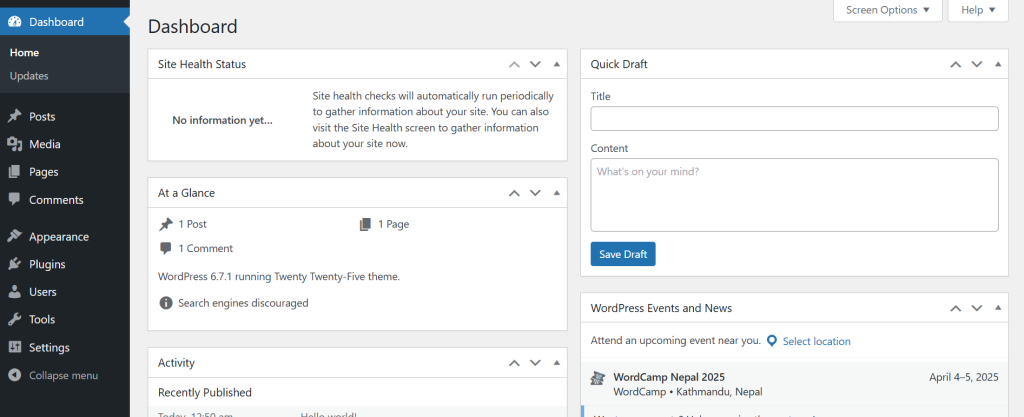
- Faça login no painel de administração do WordPress. É aqui que você gerenciará seu site e instalará os plug-ins necessários para criar um site incrível.
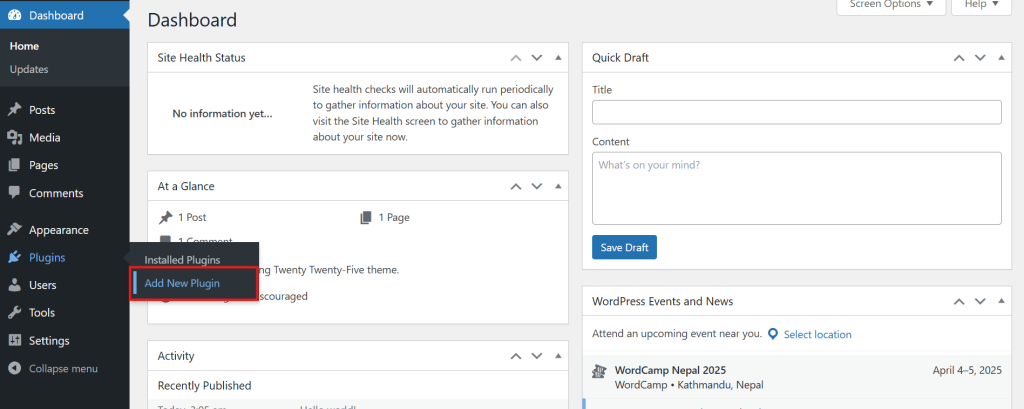
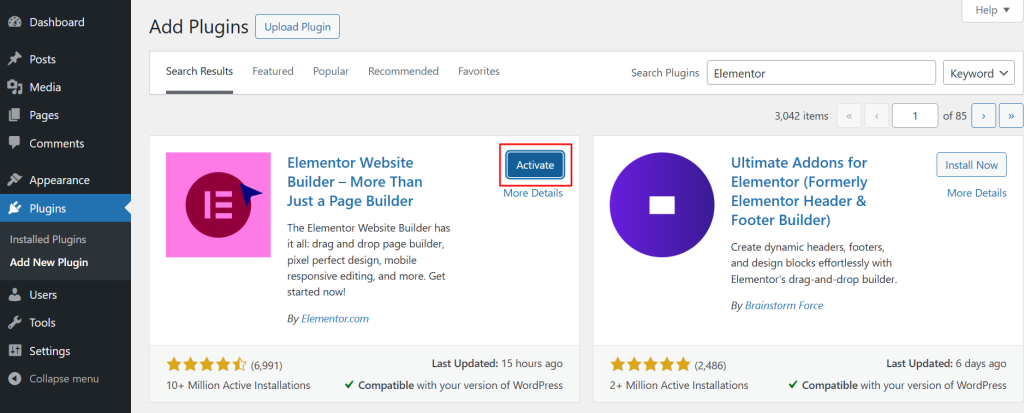
- No menu do lado esquerdo do painel do WordPress, passe o mouse sobre Plugins e clique em Adicionar novo. Isso abrirá o repositório de plug-ins, onde você poderá procurar o Elementor.
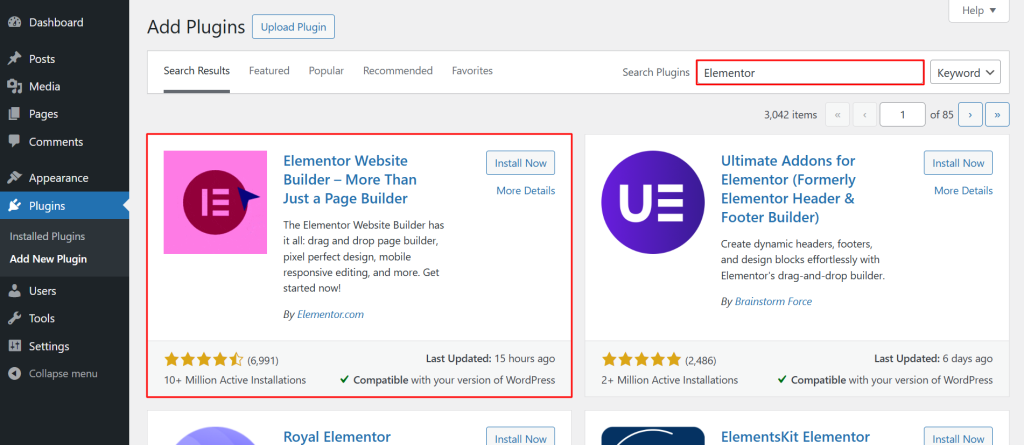
- Na barra de pesquisa no canto superior direito, digite Elementor. O oficial Construtor de sites WordPress Elementor O plug-in aparecerá nos resultados da pesquisa.
- Clique no botão Instalar agora ao lado do plug-in Elementor. Esse processo pode levar alguns segundos, dependendo da velocidade de sua internet.
- Depois de instalado, clique no botão Ativar botão.
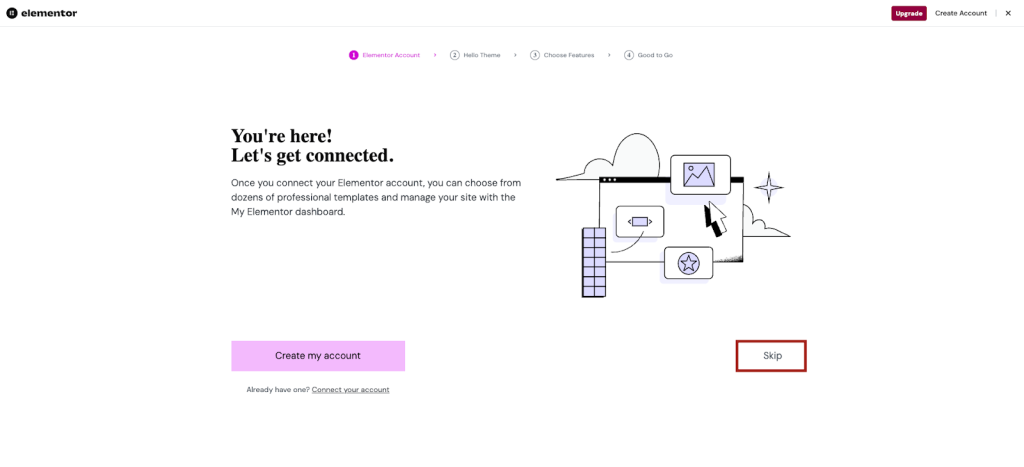
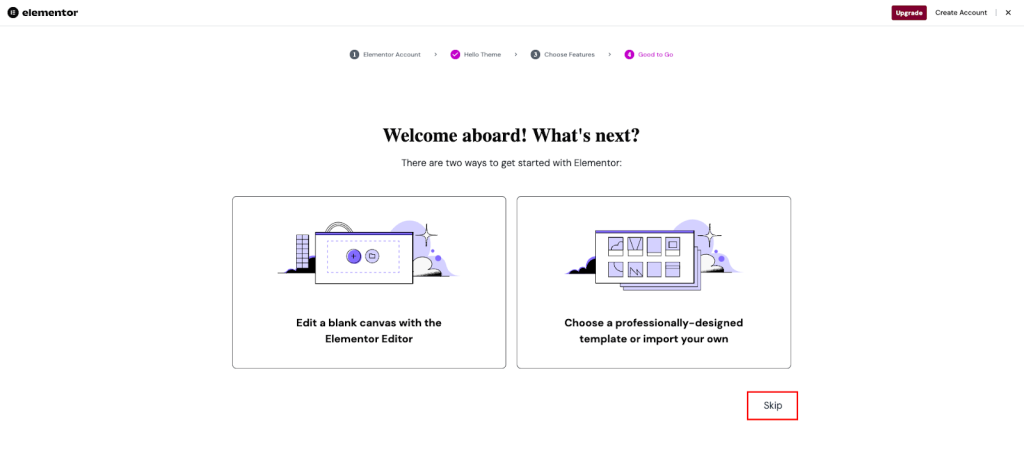
- Agora selecione a opção pular.
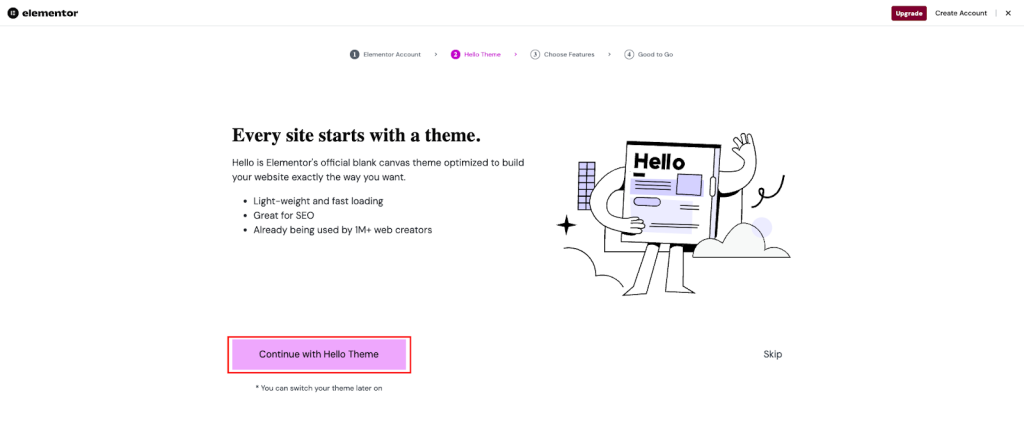
- Pressione o botão Continuar com o Hello Theme opção.
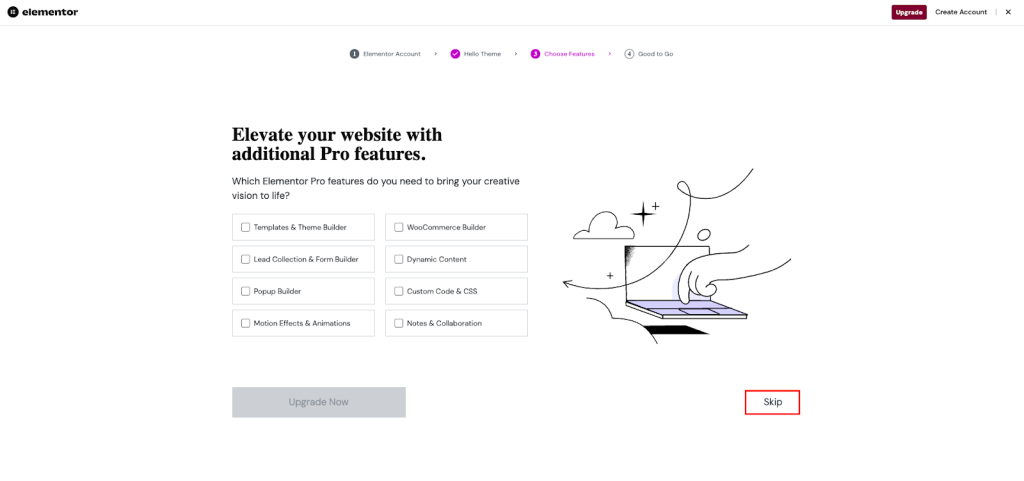
- Agora, clique no ícone Pular opção.
- Selecione o Pular opção.
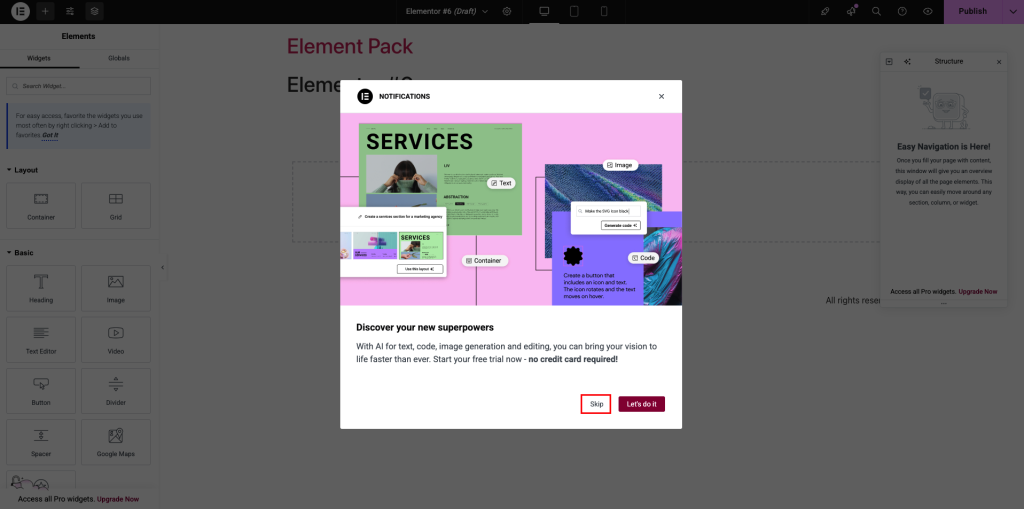
- Novamente, selecione o Pular opção.
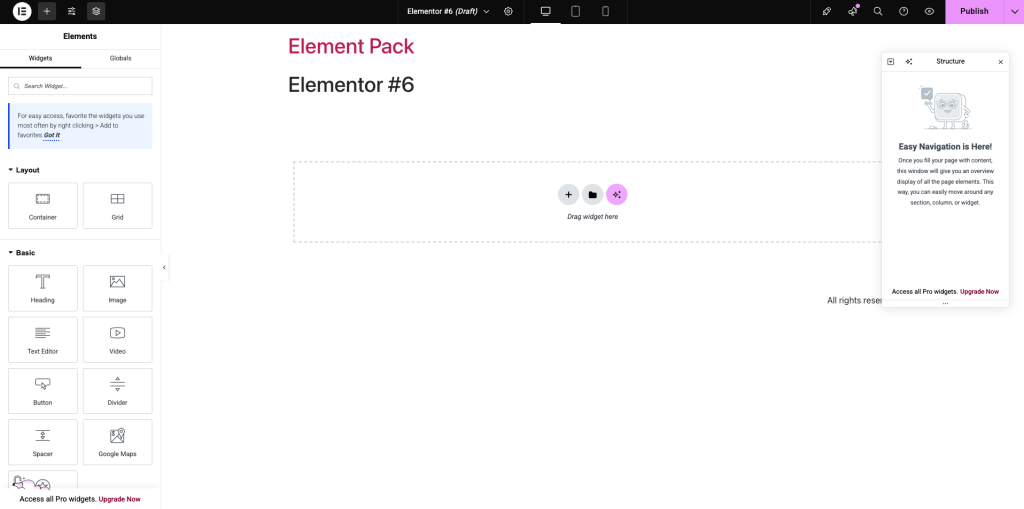
Por fim, você terá o painel do editor Elementor instalado e funcionando para projetar e desenvolver seu site.
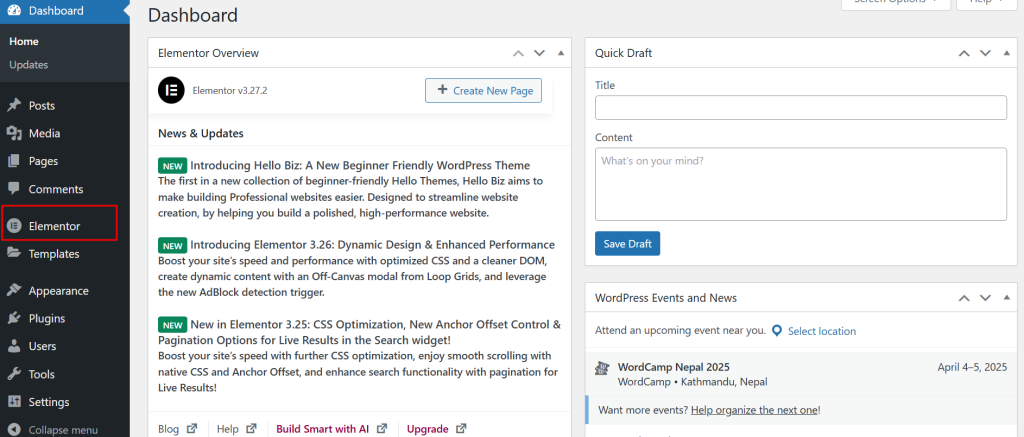
Você verá um novo item de menu chamado Elementor no painel de administração do WordPress. É aqui que você acessará as configurações, começará a criar e gerenciará seus modelos.
Etapa 2: Instalar e ativar o Element Pack
Embora o Elementor ofereça um conjunto sólido de recursos para a criação de sites, sua versão gratuita tem algumas limitações.
É aí que Element Pack para aprimorar sua experiência.
Se você estiver usando a versão gratuita do Element Pack Lite ou fazer upgrade para a versão premium para obter recursos avançados, essa extensão expande significativamente suas possibilidades de design.
Veja como instalá-lo e ativá-lo:
- Faça login no painel de administração do WordPress e navegue até Plug-ins > Adicionar novo.
- Na barra de pesquisa, digite "Element Pack.”
- Localize o plug-in desenvolvido por BdThemes e clique em Instalar agora.
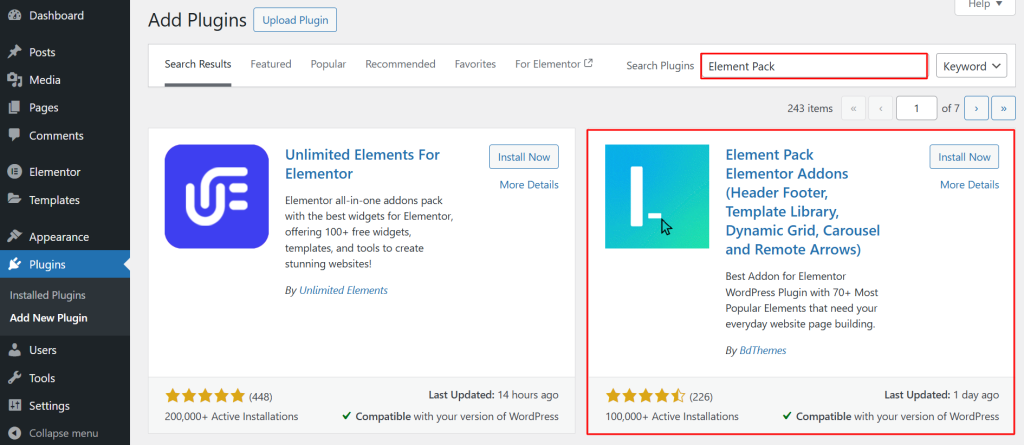
- Depois de instalado, clique em Ativar para ativar o plug-in.
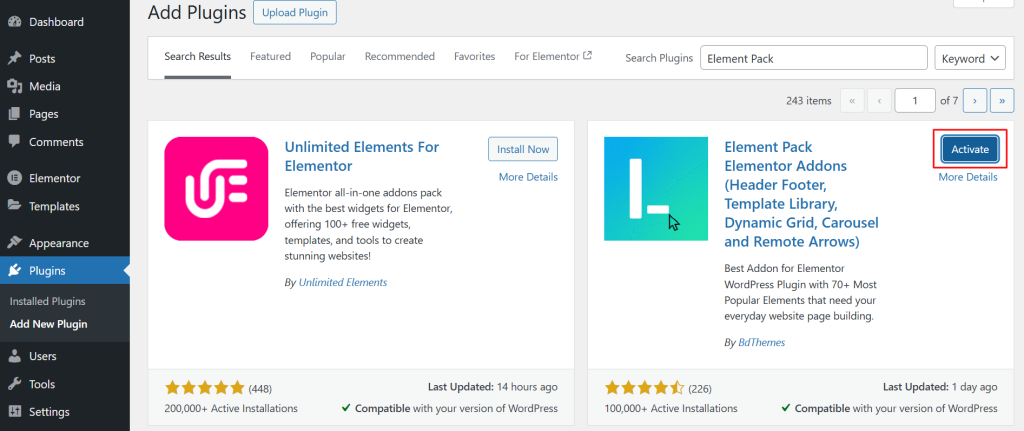
Sugerimos que você comece com a versão gratuita para explorar seus recursos. Você sempre poderá mudar para a versão Pro para obter recursos avançados à medida que seu site crescer.
Etapa 3: Escolha um modelo para seu site
Criar um site do zero pode ser assustador, mas com o Element Pack's extensa biblioteca de modelos, você pode começar rapidamente a usar layouts pré-projetados e adaptados às suas necessidades.
Esses modelos economizam seu tempo e mantêm uma aparência profissional, seja para criar um portfólio, um site de negócios ou uma loja de comércio eletrônico.
Para usar o modelo do Element Pack, você precisa ativar a biblioteca de modelos no editor.
- Vá para Element Pack > Outras configurações.
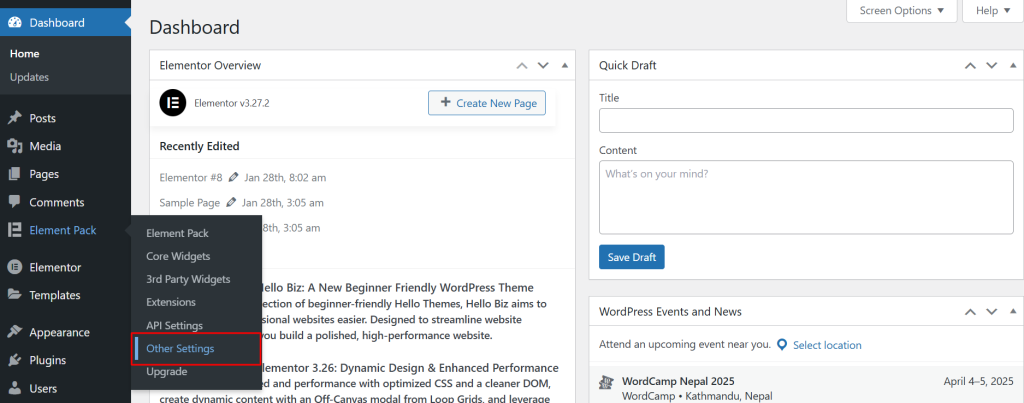
- Selecione o Biblioteca de modelos (no Editor) e ativá-lo.
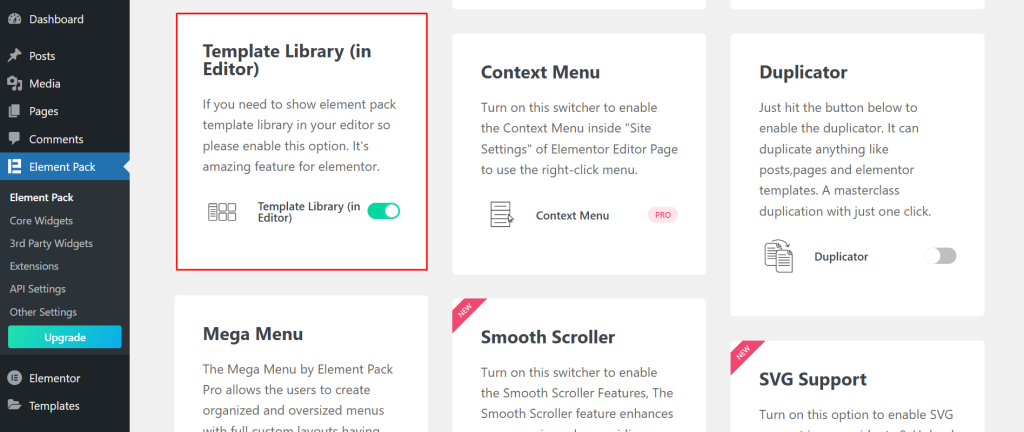
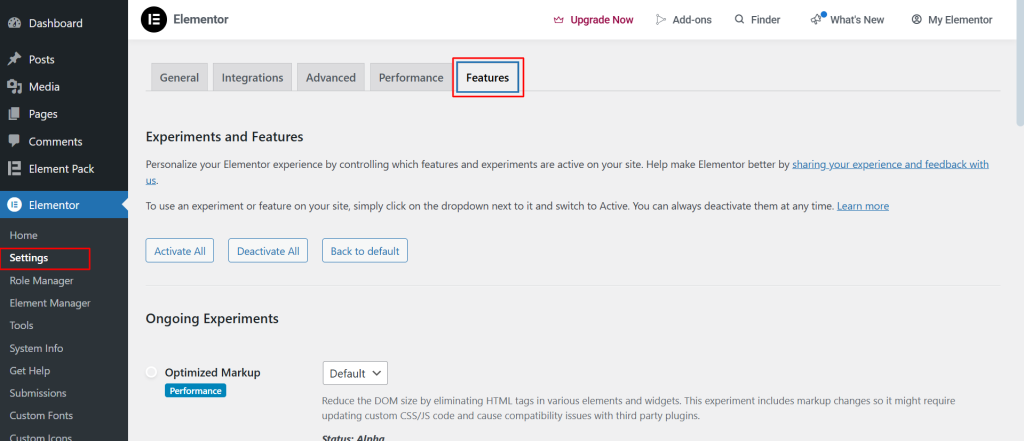
Para garantir que você possa acessar o pacote Elementor com o editor, é necessário ativar o contêiner.
Para isso,
- Navegue até Elementor > Configurações e selecione a opção de Recursos.
- Role para baixo até a seção Contêiner, ativar e Salvar alterações.
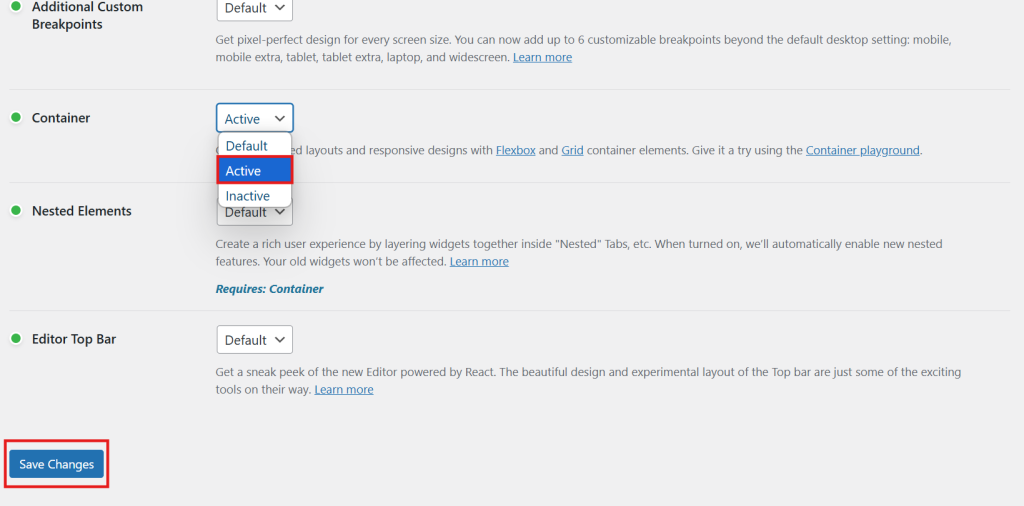
Agora, você terá a biblioteca de modelos do Element Pack disponível no editor do Elementor.
Uma vez ativado,
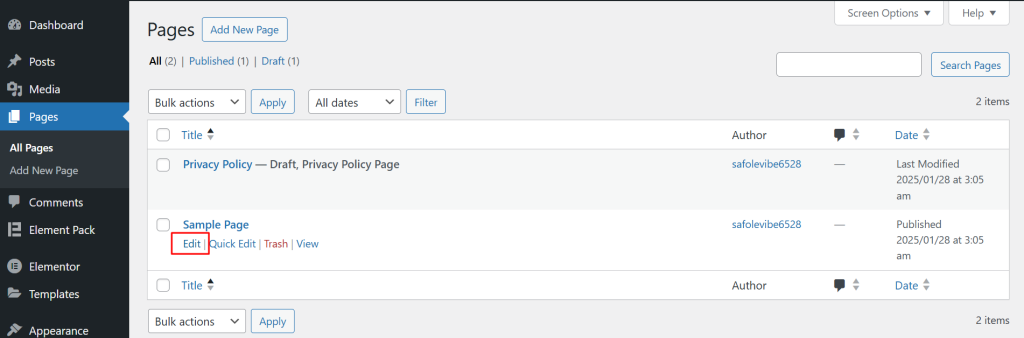
- Navegue até o Painel do WordPress e abra a página que deseja editar ou crie uma nova página.
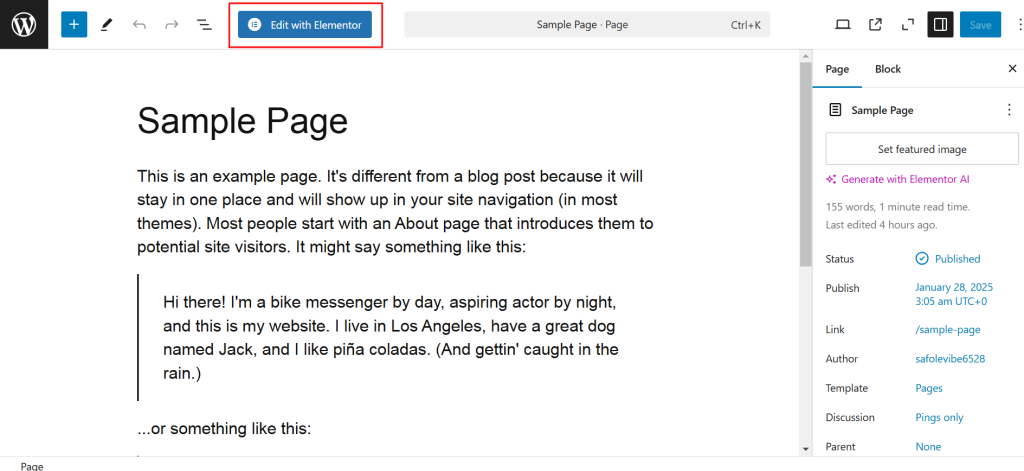
- Clique em Editar com Elementor para iniciar o editor visual.
- No editor, selecione Element Pack.
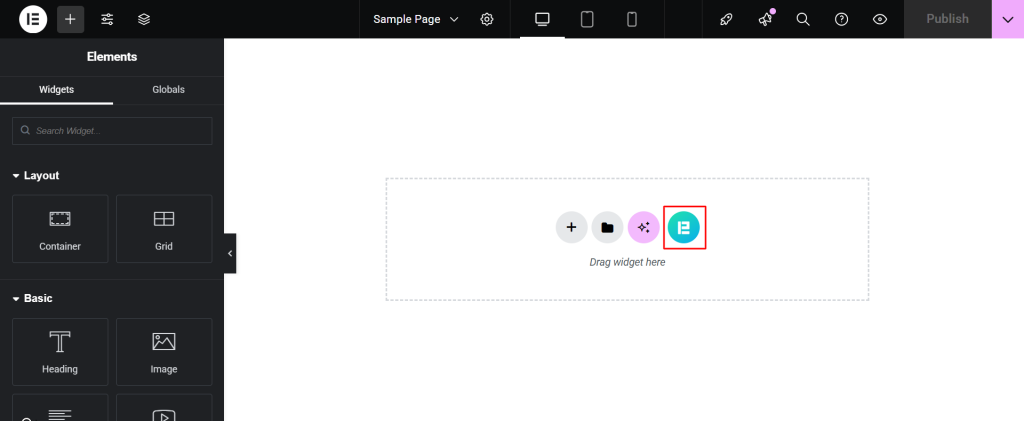
- Selecione Modelos Element Pack entre as opções fornecidas. Isso exibirá uma biblioteca selecionada de modelos criados por profissionais.
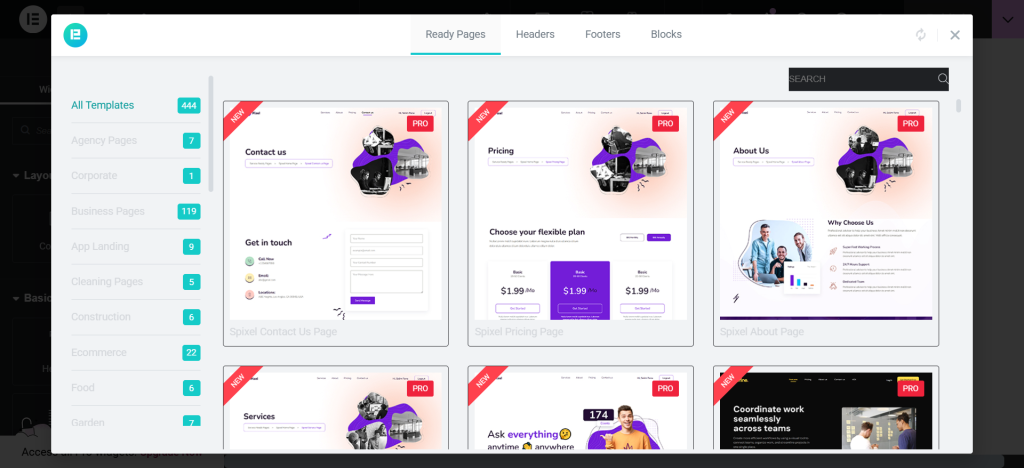
- Use a barra de pesquisa ou os filtros para encontrar modelos por tipo (por exemplo, Portfólio, Negócios, Comércio eletrônico).
Cada modelo é responsivo e personalizável, garantindo que funcione perfeitamente em todos os dispositivos.
- Passe o mouse sobre qualquer modelo para ver um Prévia botão. Clique nele para visualizar o design e o layout em detalhes.
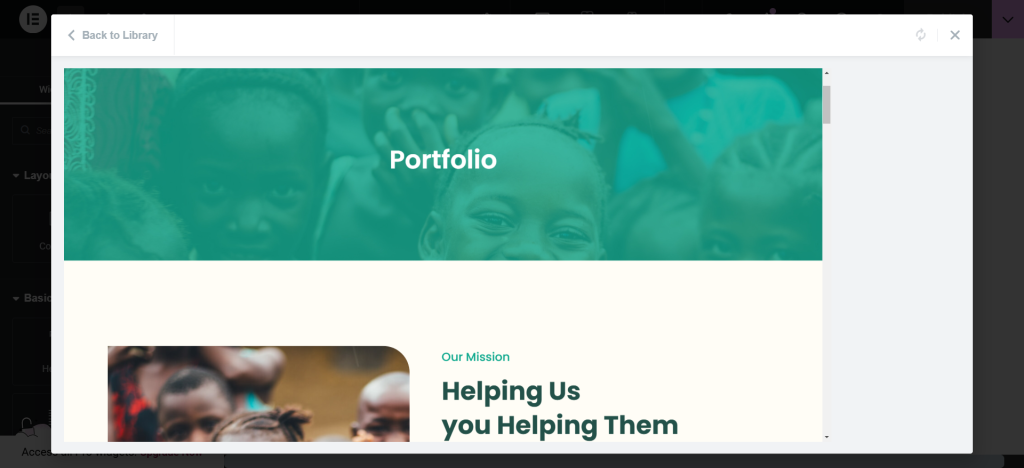
- Depois de encontrar um modelo que atenda às suas necessidades, clique em Inserir para adicioná-lo diretamente à sua página.
Para este artigo, selecionaremos um modelo de portfólio.
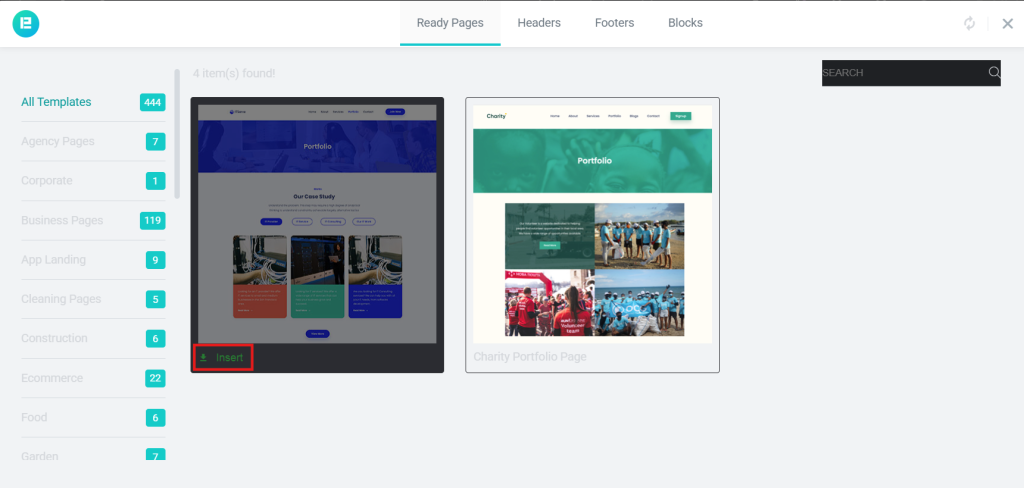
- Aguarde alguns segundos para que o modelo seja carregado no editor.
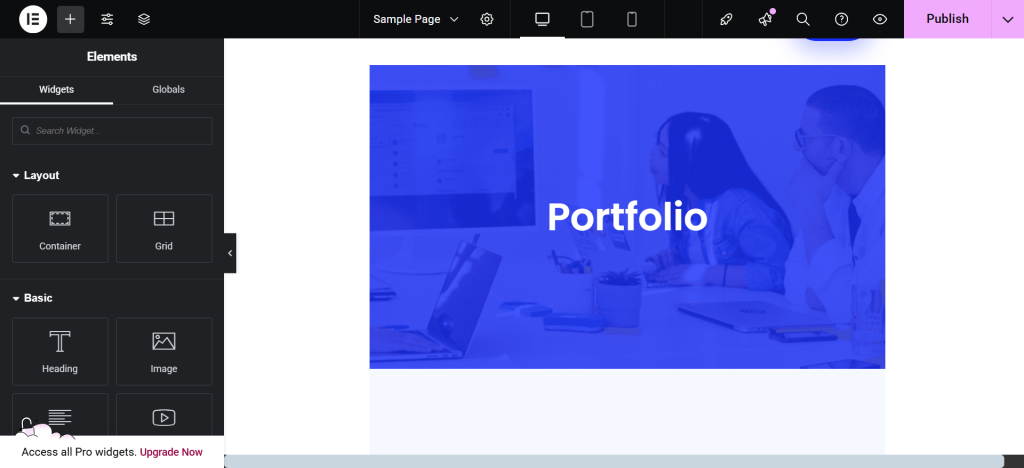
- Substitua o texto e as imagens do espaço reservado por seu conteúdo. O recurso de arrastar e soltar simplifica o ajuste de elementos como títulos, imagens e botões.
Benefícios de usar os modelos Element Pack
- Economiza tempo: Os modelos predefinidos permitem que você ignore o longo processo de design.
- Versatilidade: Escolha entre uma variedade de estilos adaptados a vários setores.
- Acabamento profissional: Os desenvolvedores o criaram tendo em mente as tendências de design moderno, garantindo que seu site tenha uma aparência refinada.
Etapa 4: Personalize o layout do seu site
Depois que o modelo escolhido estiver pronto, é hora de torná-lo verdadeiramente seu, personalizando o layout e o design.
Elementor e Widgets Element Pack oferecem a flexibilidade de ajustar cada elemento, garantindo que seu site reflita seu estilo e objetivo exclusivos.
Uso de arrastar e soltar para personalização do layout
- Clique em qualquer seção, coluna ou widget para modificar sua posição.
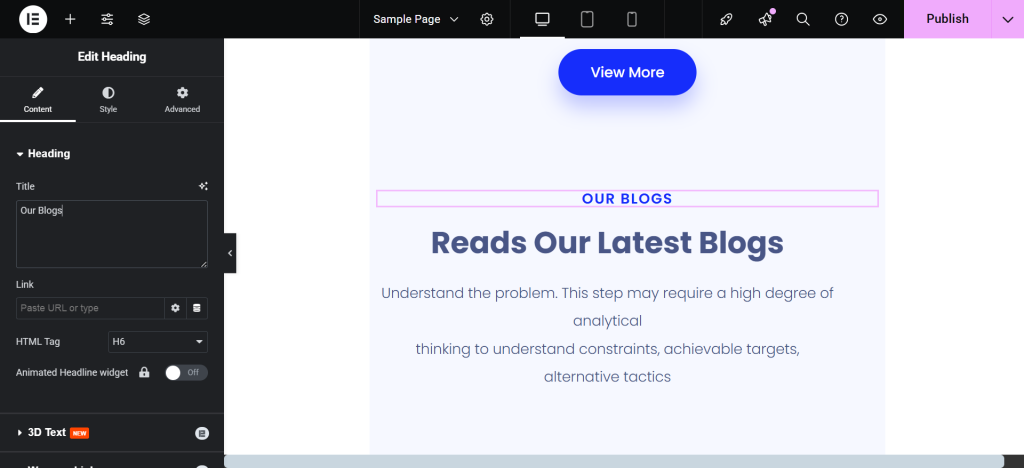
- Use a interface de arrastar e soltar para mover elementos para o local desejado na página.
- Redimensione as colunas arrastando as alças das colunas para criar o layout de sua preferência.
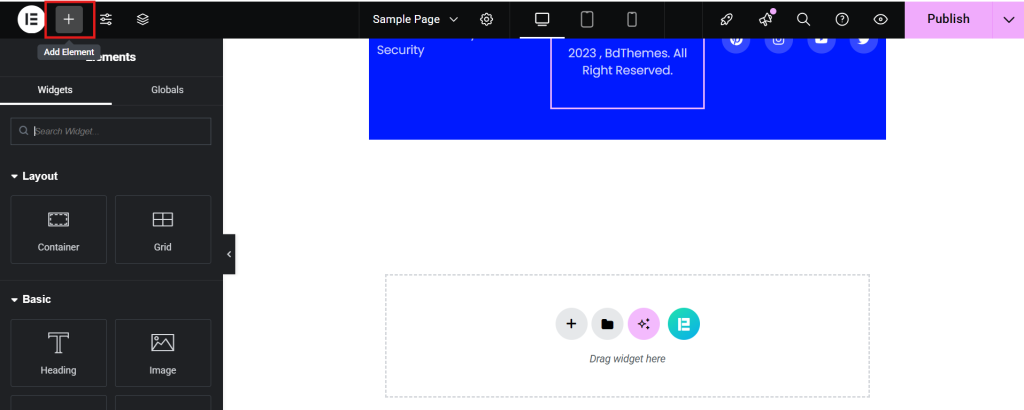
- Adicione novas seções ou colunas clicando no botão Adicionar seção (+) na barra de ferramentas do Elementor.
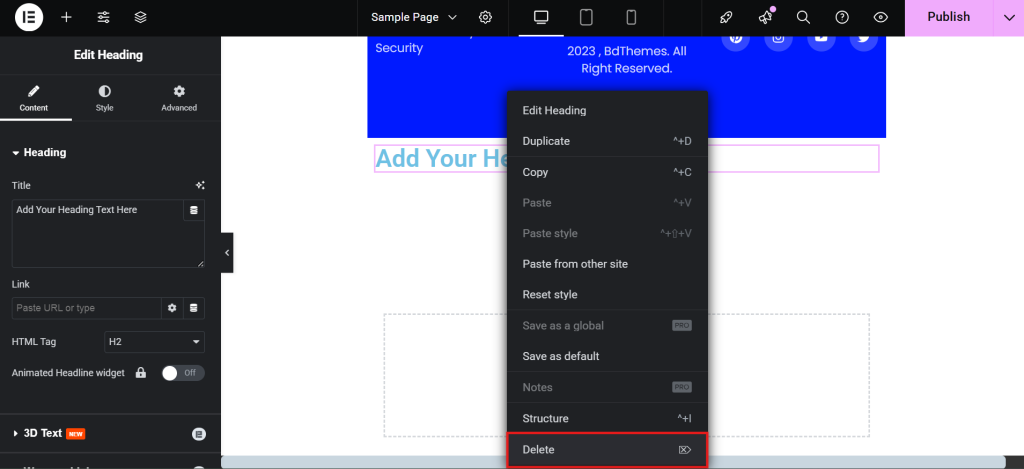
- Use o menu do botão direito do mouse para excluir ou duplicar widgets e seções para aumentar a eficiência.
Utilize os principais widgets para personalização
O Element Pack oferece widgets avançados que elevam seu design:
- Guias avançadas
- Adicione áreas de conteúdo elegantes e com abas para organizar as informações de forma limpa.
- Personalize os títulos, o conteúdo e os estilos das guias diretamente nas configurações do widget.
- Widget de carrossel
- Exiba imagens ou depoimentos em um formato de controle deslizante atraente.
- Ajuste os efeitos de transição, a velocidade e as opções de navegação de acordo com a estética de seu site.
- Crie tabelas de preços atraentes para serviços ou produtos.
- Destaque planos específicos adicionando emblemas ou enfatizando colunas com cores exclusivas.
Sinta-se à vontade para explorar mais de 290 widgets e elementos - faça experiências com eles para maximizar seu potencial.
Etapa 5: Adicionar recursos interativos com o Element Pack
Os elementos interativos são essenciais para manter os visitantes envolvidos e aprimorar sua experiência de navegação.
Com Element Pack, Com o recurso de acordeão, você pode adicionar facilmente widgets dinâmicos e interativos, como acordeões, controles deslizantes e galerias, que fazem seu site se destacar.
Por que os recursos interativos são importantes
Os elementos interativos fazem mais do que apenas parecer atraentes:
- Eles incentivam os usuários a explorar seu conteúdo.
- Eles melhoram a experiência geral do usuário (UX).
- Eles ajudam a apresentar as informações de forma clara, estruturada e envolvente.
Adição de acordeões para informações compactas
Os acordeões são perfeitos para perguntas frequentes, detalhes de produtos ou guias passo a passo. Veja como adicioná-los:
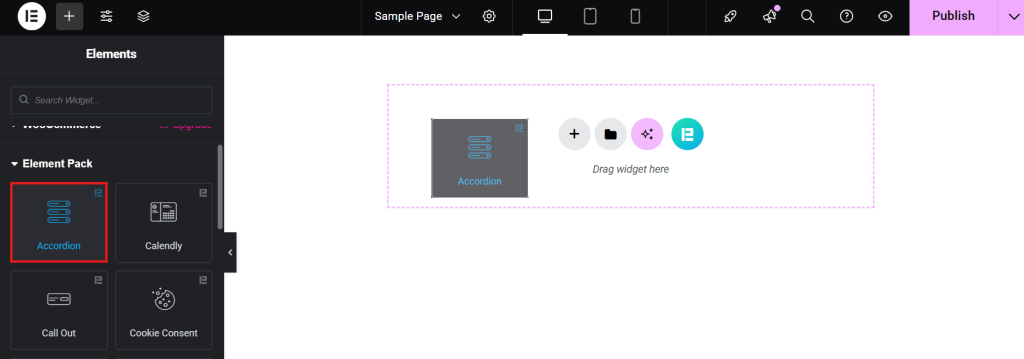
- No editor Elementor, navegue até o arquivo Widgets Element Pack seção.
- Arraste o Acordeão em sua página.
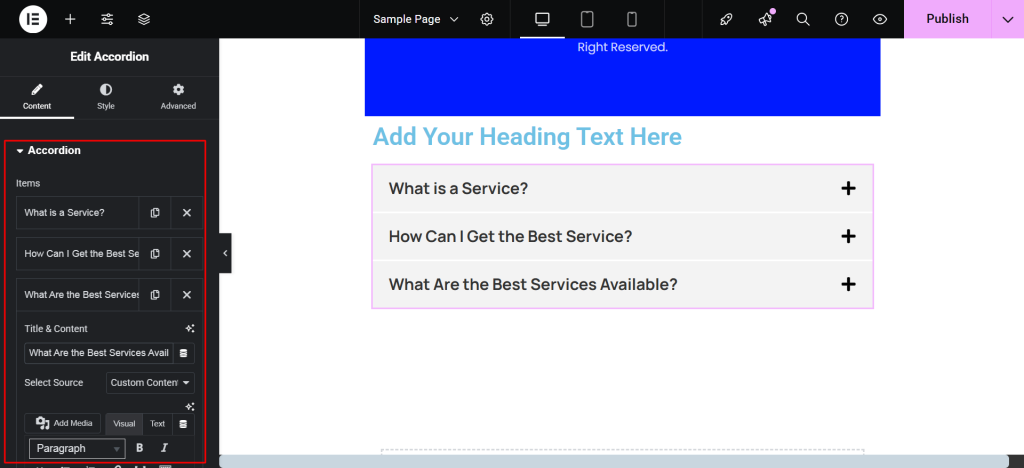
- Adicione os títulos e as descrições de cada seção.
- Ajuste o ícone, a tipografia e o espaçamento para que correspondam ao design de seu site.
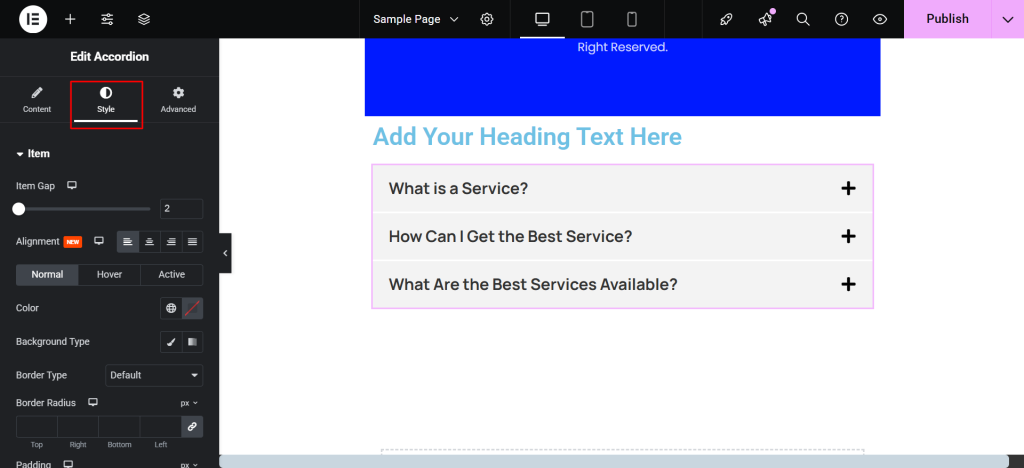
- Use o Guia Estilo para personalizar cores, bordas e efeitos de foco.
- Habilite ou desabilite a capacidade de manter várias seções abertas simultaneamente.
Visualização ao vivo e teste de seus recursos
- Visualize seu site e clique nos elementos interativos para garantir que eles funcionem sem problemas.
- Use imagens compactadas e efeitos simplificados para manter o tempo de carregamento rápido.
Etapa 6: otimize seu site para celular e tablet
No cenário digital atual, é essencial garantir que seu site tenha uma ótima aparência e funcione perfeitamente em todos os dispositivos. Elementor e Element Pack facilitam a criação de um design responsivo que se adapta perfeitamente a smartphones, tablets e desktops.
Por que a otimização para celular é crucial?
- Sobre 55% de tráfego do site vem de dispositivos móveis.
- Um site responsivo melhora a experiência do usuário (UX) e aumenta as classificações nos mecanismos de pesquisa.
- Garantir a compatibilidade com telas menores ajuda a reter os visitantes e reduz as taxas de rejeição.
Uso das ferramentas de edição móvel do Elementor
- Alternar entre Desktop, Tablete Celular visualizações.
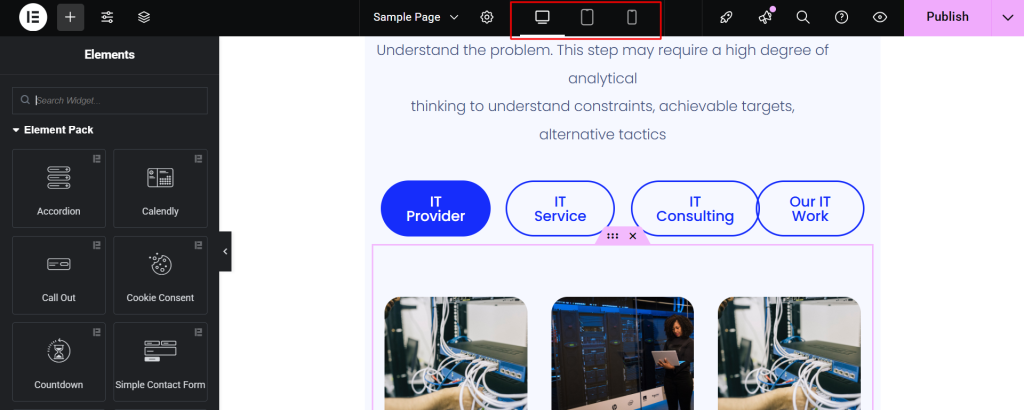
- Redimensione colunas, ajuste o preenchimento e altere os tamanhos das fontes para garantir que o conteúdo se encaixe bem.
- Use o Ocultar/Mostrar para exibir apenas elementos relevantes para dispositivos específicos.
- Visualize as alterações em tempo real usando o editor responsivo para garantir que tudo esteja perfeito.
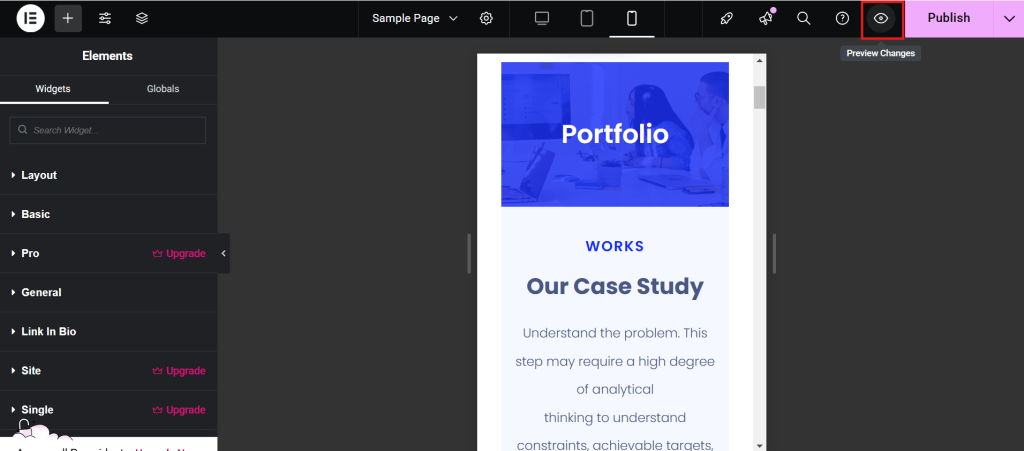
Como o Element Pack aprimora a capacidade de resposta móvel?
Element Pack Os widgets são projetados para se adaptarem perfeitamente a todos os dispositivos:
- Widgets que redimensionam automaticamente: Widgets populares como Guias avançadas, Carrossel de imagense Formulários ajustam suas dimensões automaticamente para otimizar a exibição.
- Pontos de parada personalizados: O Element Pack é compatível com os pontos de interrupção personalizados do Elementor, o que lhe dá controle preciso sobre como o conteúdo é exibido em diferentes tamanhos de tela.
- Elementos amigáveis ao toque: Os recursos interativos, como controles deslizantes e acordeões, são otimizados para gestos de toque.
Dicas práticas para otimização de dispositivos móveis
- Simplificar a navegação: Use o Element Pack's Mega Menu para criar menus compactos e compatíveis com dispositivos móveis.
- Otimizar imagens: Comprimir imagens e usar Elementors Sobreposição de fundo para criar visuais impressionantes sem deixar seu site lento.
- Alvos de teste de torneiras: Certifique-se de que os botões e elementos clicáveis sejam grandes o suficiente para serem tocados facilmente em telas menores.
- Verifique a tipografia: Use tamanhos de fonte escalonáveis para facilitar a leitura em todos os dispositivos.
Teste seu site em vários dispositivos
- Capacidade de resposta do teste: Use o Elementor's Alterações na visualização recurso e teste seu site em dispositivos reais.
- Compatibilidade com navegadores: Certifique-se de que seu site seja exibido corretamente em navegadores populares como Chrome, Safari e Edge.
Etapa 7: Aprimore a funcionalidade do seu site
A funcionalidade de seu site pode melhorar ou prejudicar sua usabilidade. O Elementor oferece ferramentas robustas de personalização, Element Pack Pro é mais avançado, com recursos avançados que elevam o desempenho do seu site e a experiência do usuário.
Vamos explorar como integrar essas ferramentas e tornar seu site mais dinâmico e funcional.
O que torna o Element Pack Pro especial?
- Widgets avançados: Acesse widgets como Postagens dinâmicas, Mega Menue Formulários avançados para lidar com requisitos complexos do site.
- Conteúdo dinâmico: Crie páginas que exibam conteúdo personalizado com base nas interações do usuário.
- Usabilidade aprimorada: Ferramentas como Formulários de login/registro, Calendários de eventose Construtores de pop-ups agilizar o envolvimento do usuário.
Etapa 8: publicar e manter seu site
Depois de todo o trabalho árduo de design e personalização, é hora de dar vida ao seu site! Publicar seu site é um marco crucial, mas mantê-lo garante que ele permaneça funcional, seguro e atualizado.
Veja como concluir as etapas finais de sua jornada de criação de sites usando o Elementor e o Element Pack.
Realização de verificações finais antes da publicação
Antes de publicar, certifique-se de que tudo em seu site esteja polido e pronto:
- Design responsivo: Use as ferramentas de edição responsiva do Elementor para verificar se o seu site fica ótimo em computadores, tablets e celulares.
- Navegação e links: Teste todos os links internos e externos para garantir que funcionem corretamente.
- Widgets e recursos: Verifique novamente se todos os Widgets Element Pack (por exemplo, Mega Menus, Galerias Interativas e Formulários) funcionem conforme o esperado.
Publicação de seu site
Veja como tornar seu site ativo:
- Vá para o Painel de controle do WordPress.
- Sob o Páginas localize as páginas que você criou.
- Clique em Editar em cada página e, em seguida, clique em Publicar ou Atualização.
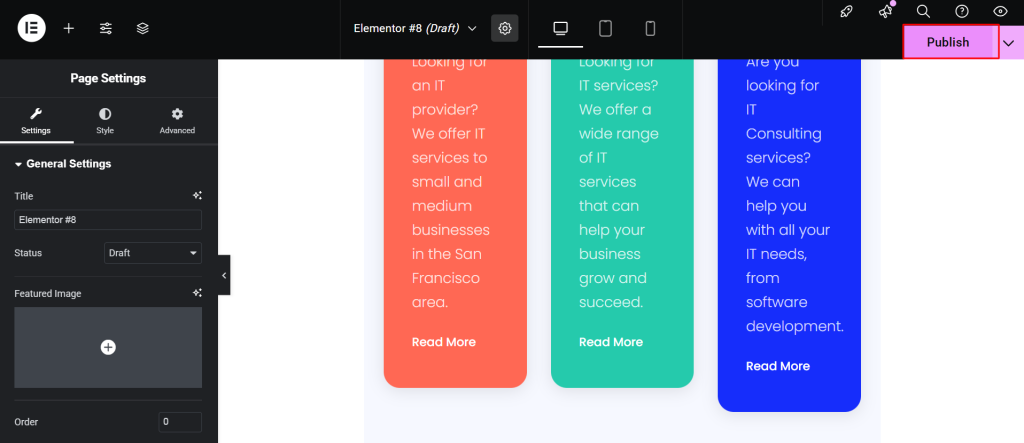
- Verifique o site visitando seu URL para garantir que tudo seja exibido corretamente.
Manutenção de seu site com o Element Pack
A manutenção é essencial para manter seu site funcionando sem problemas e proporcionando uma excelente experiência ao usuário. Aqui estão algumas dicas para aproveitar ao máximo Recursos do Element Pack para facilitar as atualizações:
Use a edição ao vivo para fazer ajustes rápidos
- O Elementor permite que você faça alterações instantâneas no conteúdo, no layout ou no estilo.
- Benefício: Atualize ofertas sazonais, eventos ou itens do portfólio sem complicações.
Atualizações regulares de widgets
- O Element Pack lança atualizações regulares com correções de bugs, novos widgets e recursos aprimorados.
- Mantenha seus plug-ins atualizados para garantir a compatibilidade e a segurança.
Monitorar o desempenho
- Uso ferramentas e plug-ins para monitorar a velocidade e o tempo de atividade do seu site.
- Otimize imagens e scripts para manter o tempo de carregamento rápido, especialmente em dispositivos móveis.
Atualizações do conteúdo do plano
- Atualize periodicamente os widgets de conteúdo dinâmico (como blogs ou portfólios) para manter seu site relevante.
Compartilhando seu site com o mundo com o Element Pack
- Compartilhe o link do seu site nas plataformas de mídia social.
- Use o Element Pack's widget social para exibir seus feeds de mídia social, facilitando a conexão dos visitantes.
Conclusão
Parabéns! Você criou com sucesso um site profissional usando Elementor e Element Pack.
Com essas ferramentas avançadas, você tem acesso a todos os widgets de que precisa para criar um site visualmente impressionante e altamente funcional, seja para uma marca pessoal, um portfólio ou sua empresa.
Desde a seleção do modelo perfeito até a inclusão de elementos interativos, personalização de layouts e garantia de capacidade de resposta, o Elementor e o Element Pack tornaram o processo de criação de sites simples e agradável.
Quer você tenha optado pela versão gratuita do Element Pack ou desbloqueado todo o potencial com a versão Pro premium, agora você tem um site dinâmico que é fácil de gerenciar e manter.
Lembre-se de que seu site é uma entidade viva. Com atualizações regulares, novos conteúdos e manutenção inteligente, você pode manter seu site atualizado e interessante para os visitantes.
A facilidade de uso do Elementor, combinada com os aprimoramentos do Element Pack, continuará a servir como sua arma secreta para criar, desenvolver e manter um site que se destaque.
Pronto para levar seu site para o próximo nível?
Se você ainda não o fez, explore Element Pack Pro para obter recursos ainda mais avançados e opções de personalização que o ajudarão a ampliar os limites do design e da funcionalidade do seu site.
Visite o Site do Element Pack Pro ou dê uma olhada no Versão Element Pack Lite no repositório do WordPress para começar hoje mesmo!

