












誰かブログを読んでくれただろうか? ブログ記事を書いている人なら、誰もがどこかで自問自答したことがあるだろう。
ブログ記事の人気度を知らなければ、重要なコンテンツマーケティングのKPIを逃していることになる。
また、投稿をさらに最適化する必要があるかどうか、適切な読者にリーチできているかどうか、どのセクションが最もうまくいっているか、他のライターがあなたの投稿でうまくいっているかどうかを確認することも重要だ。 ワードプレスウェブサイト.
推理ゲームとはおさらばだ!
このステップバイステップのガイドでは、WordPress Post Analyticsの技術をマスターし、サイト訪問者を追跡し、WordPressの投稿のパフォーマンスを深く掘り下げます。
そして一番の魅力は?それは、たった1つの簡単なステップから始まるのです!
なぜブログの統計にこだわるのか?
なぜブログの統計を気にする必要があるのか?読者を理解することは、真に響くコンテンツを作る秘訣である。
WordPressの投稿統計を分析することで、読者が何を好み、何に興味を持ち、あなたのウェブサイトとどのように交流しているかについての貴重な洞察を得ることができます。
この情報は、コンテンツ戦略を洗練させ、ブログが常に新鮮で、適切で、魅力的であることを保証するのに役立ちます。
以下、注意点をいくつか挙げてみよう:
- 聴衆を理解する: 統計情報を追跡することで、読者が何を好み、何に最も興味を持っているかを知ることができる。
- コンテンツを改善する: インサイトを活用して投稿を洗練させ、反響の大きいものに集中する。
- トラフィックを増やす: 彼らの興味につながるコンテンツを作成することで、より多くの訪問者を集めましょう。
- エンゲージメントを高める: 読者が交流し、また訪れてくれるような記事を作成する。
- 機会を増やす: より良い統計は、あなたのウェブサイトの成長と新たな可能性につながります。
- 人脈を築く: 何が効果的かを知ることで、オーディエンスに直接語りかけるコンテンツを作ることができる。
WordPressの投稿アナリティクスを設定するには?
WordPressブログの統計情報をチェックするのは、思ったより簡単です。ウェブサイトのトラフィックを素早く確認したい、オーディエンスについてもっと知りたい、投稿が時間とともにインパクトを失っていないか(いわゆる「コンテンツの衰退」)を知りたいなど、あらゆるニーズに対応するツールがあります。
このガイドでは、あなたのブログの統計情報を追跡するためのいくつかの簡単な手順を説明します。あなたに最適な方法を選んでください!
ステップ1:サイトキットのインストールと有効化
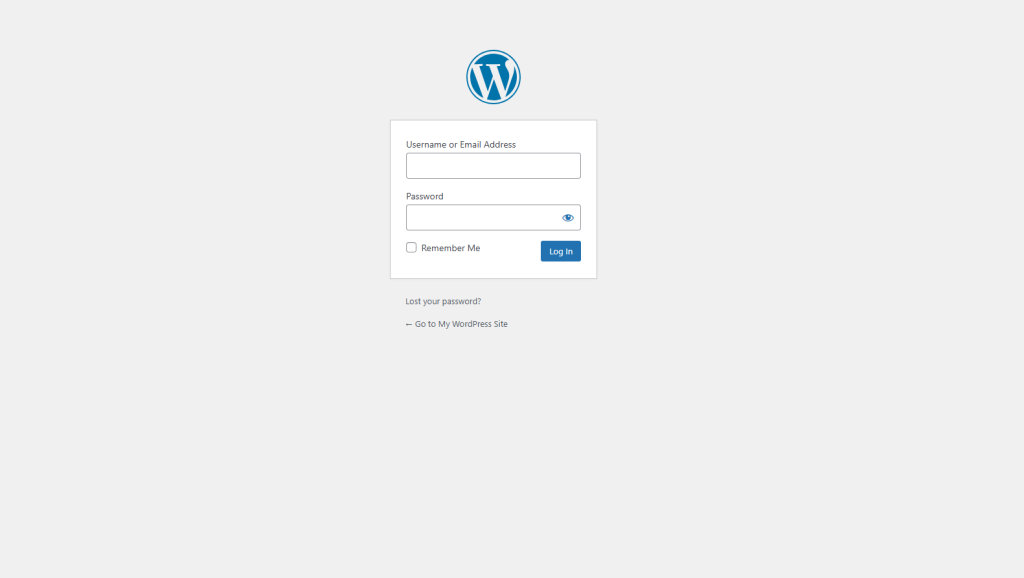
- WordPressのダッシュボードにログインします。
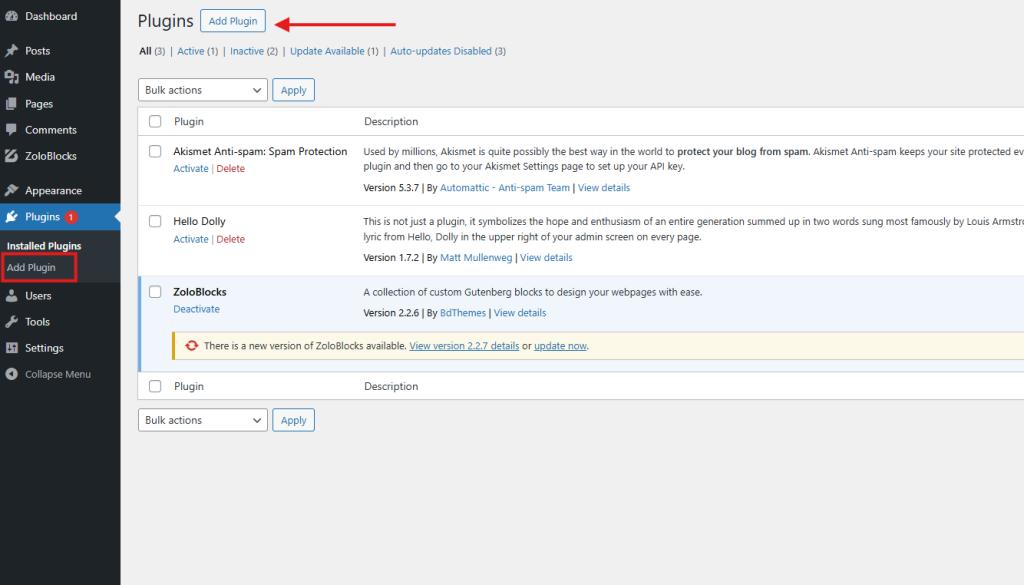
- に移動する。 プラグイン > 新規追加.
- 検索バーに"グーグルによるサイトキット."
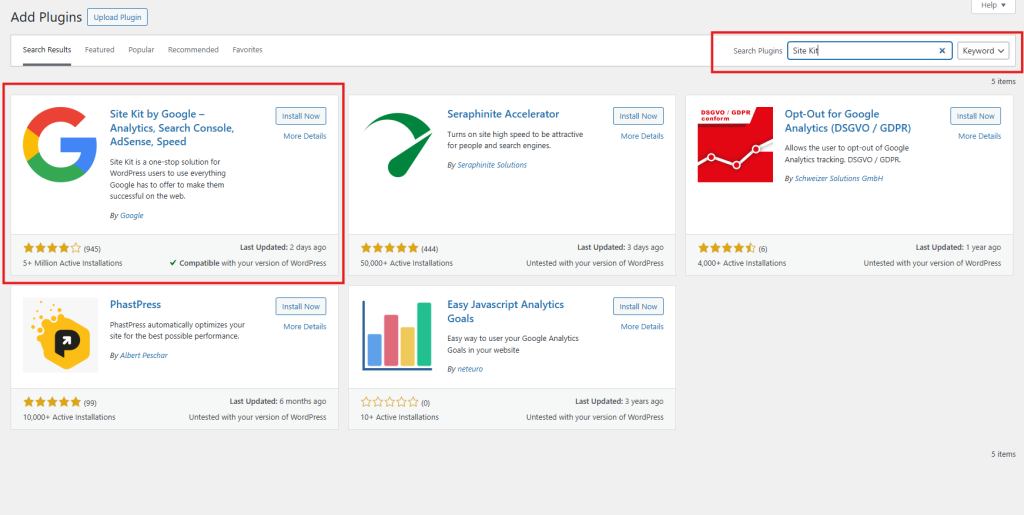
- クリック 今すぐインストールインストールが完了したら アクティベート.
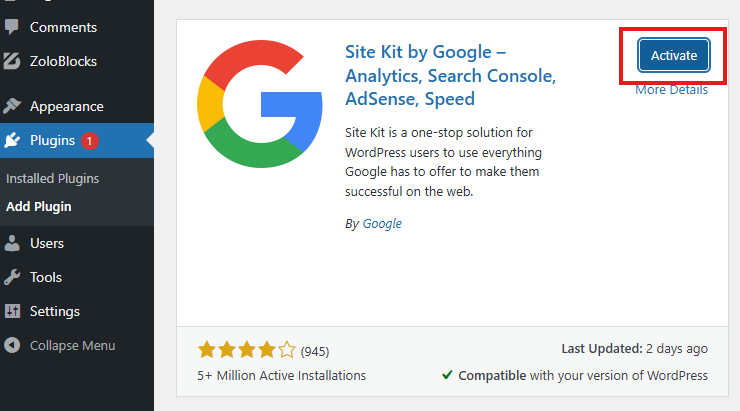
ステップ2: Site KitをGoogleアカウントに接続する
- アクティベーション後、以下のプロンプトが表示されます。 セットアップ開始-クリックしてください。
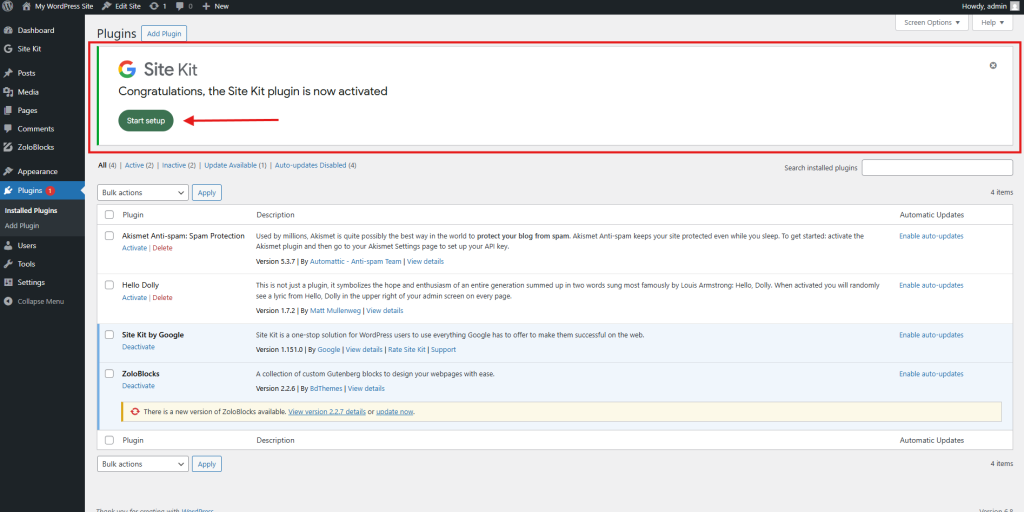
- Googleアカウントにログインします(すでにお持ちの場合は、Googleアナリティクスにリンクされているアカウントを使用します)。
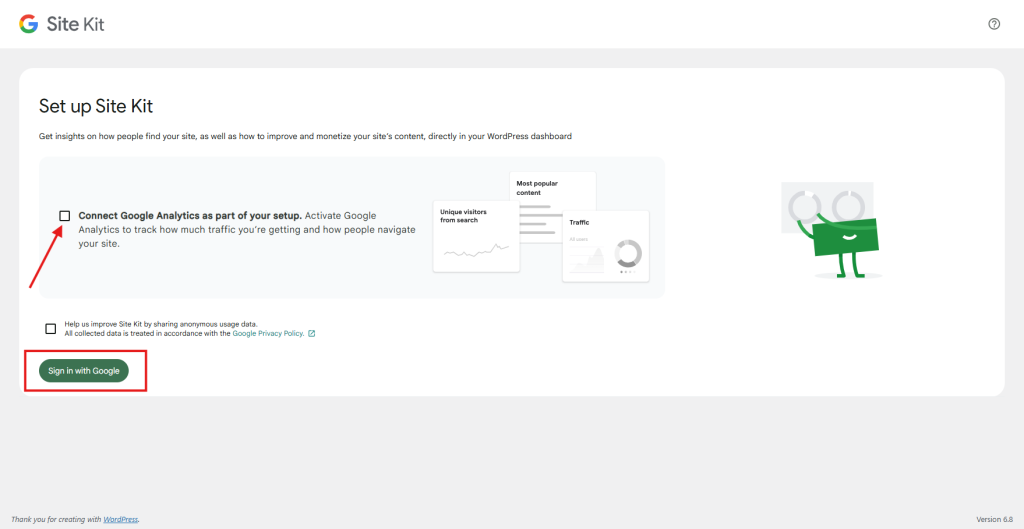
- 画面に表示される手順に従って、必要な権限を付与してください。
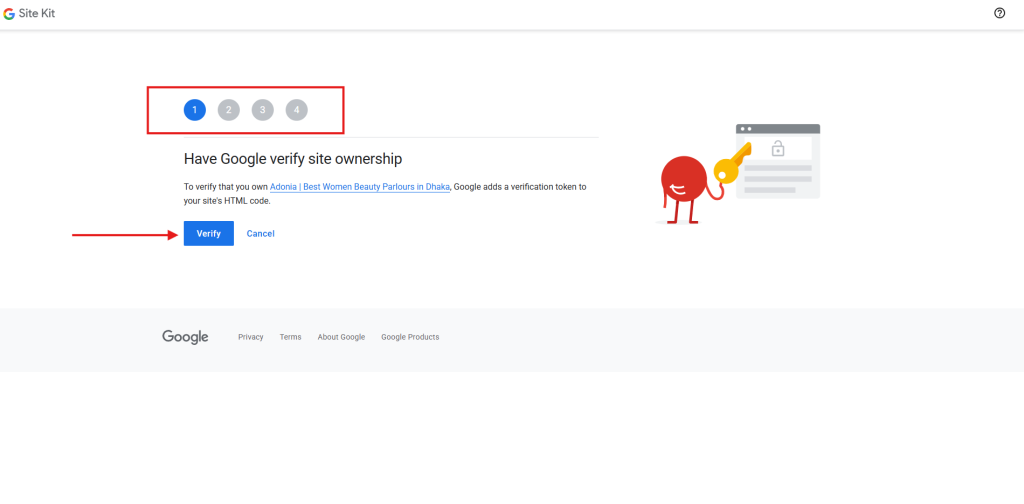
ステップ3:Google Analyticsとの統合を設定する
- 一度 サイトキット をインストールして接続すると、Googleサービスを統合するよう促されます。
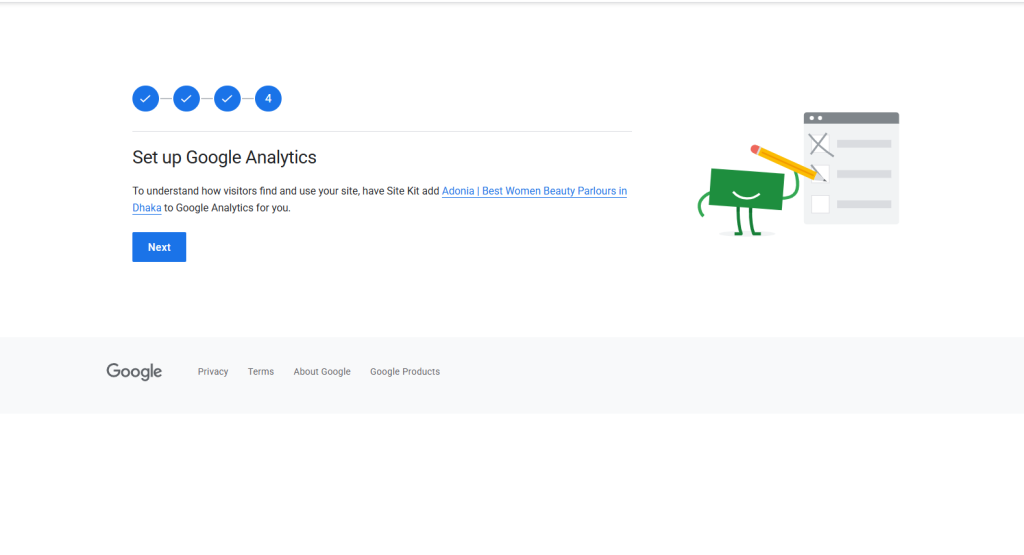
- プレス 次のページ
- Site Kitは、ウェブサイトに接続されている既存のGoogle Analyticsプロパティを自動的に検出します。ない場合は ⬇️ をクリックすると、新しいアナリティクス・プロパティの作成方法が表示されます。
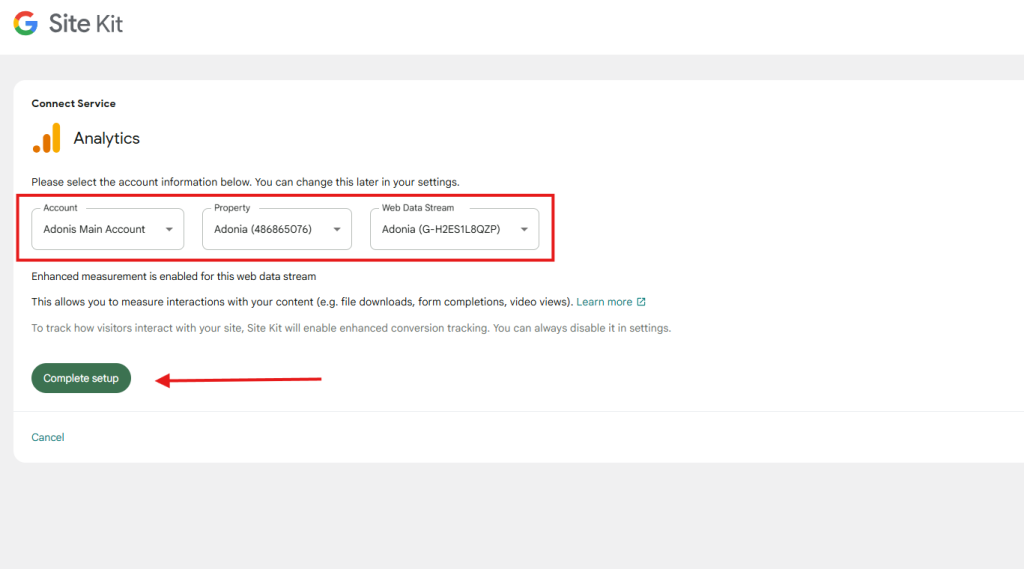
- セットアップを完了し、アナリティクス接続を確認します。 設定>>コネクテッド・サービス
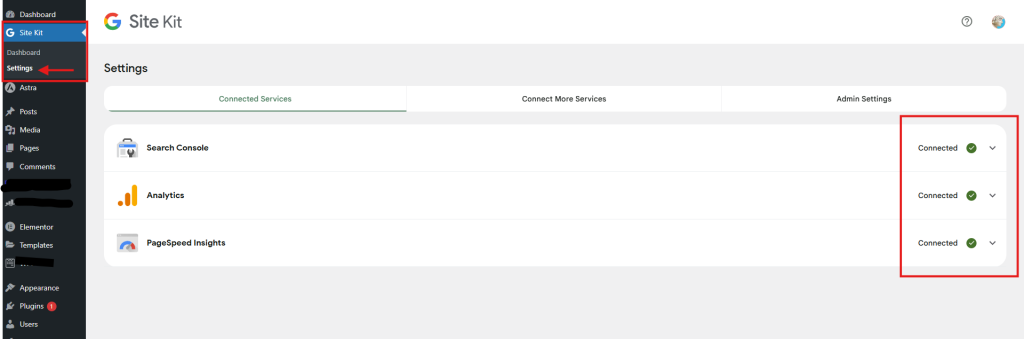
グーグル・アナリティクスとの統合
Google Analyticsを使えば、ブログの統計情報を簡単に追跡・分析し、読者が何を好み、どこから来ているのか、トラフィックを増やすにはどうすればいいのかを知ることができる。
以下の簡単な手順に従って、あなたのブログに統合してください:
ステップ1.Googleアナリティクスのアカウントを作成する
- こちらへ グーグル・アナリティクス ウェブサイト をクリックし、Googleアカウントでログインします。
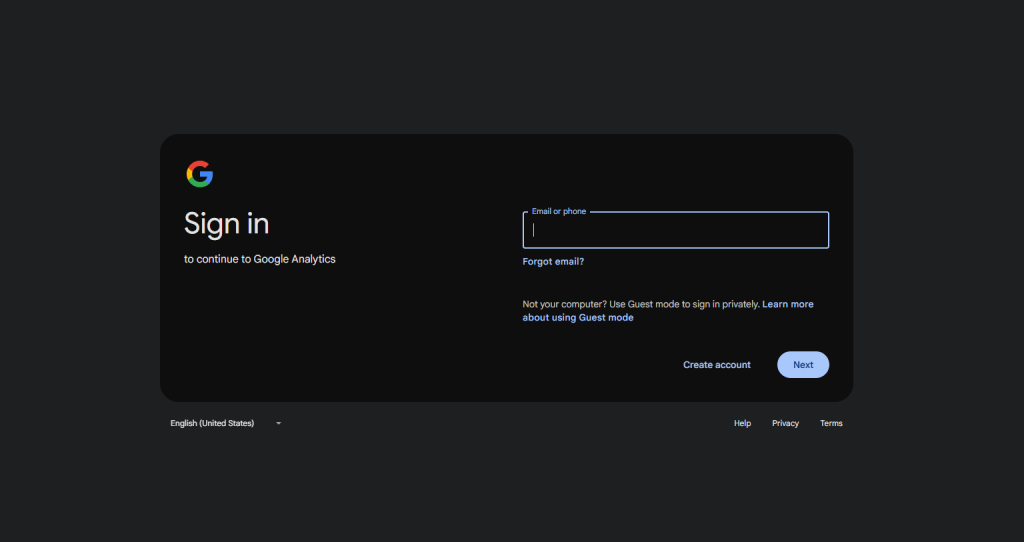
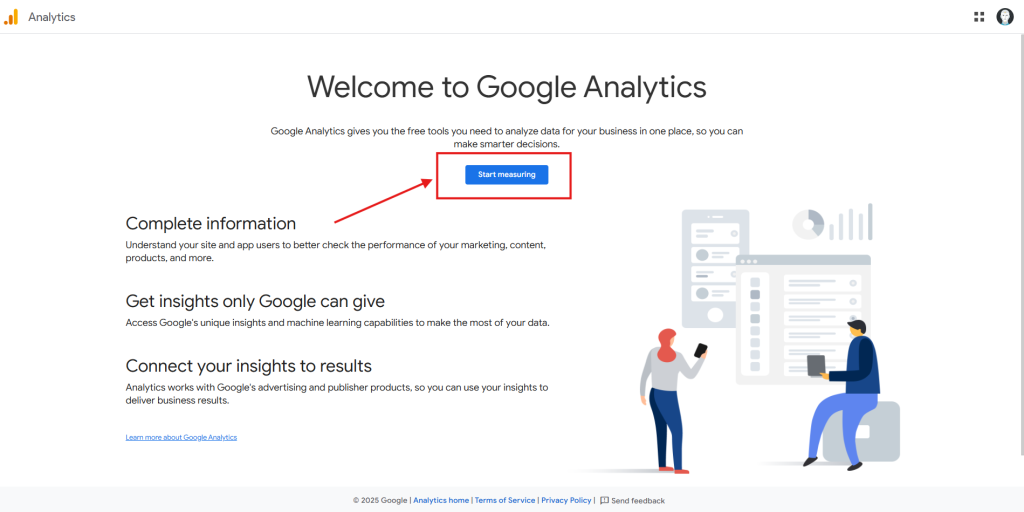
- 測定を開始」をクリックし、ブログ用の新しいアカウントを設定する。
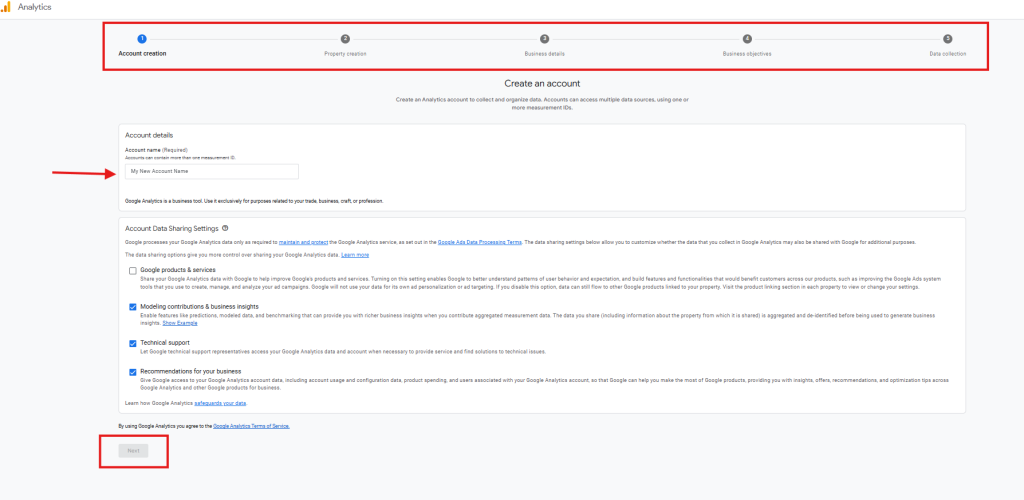
- 名前、URL、業種など、アカウントとウェブサイトの詳細を入力し、プロンプトに従ってください。
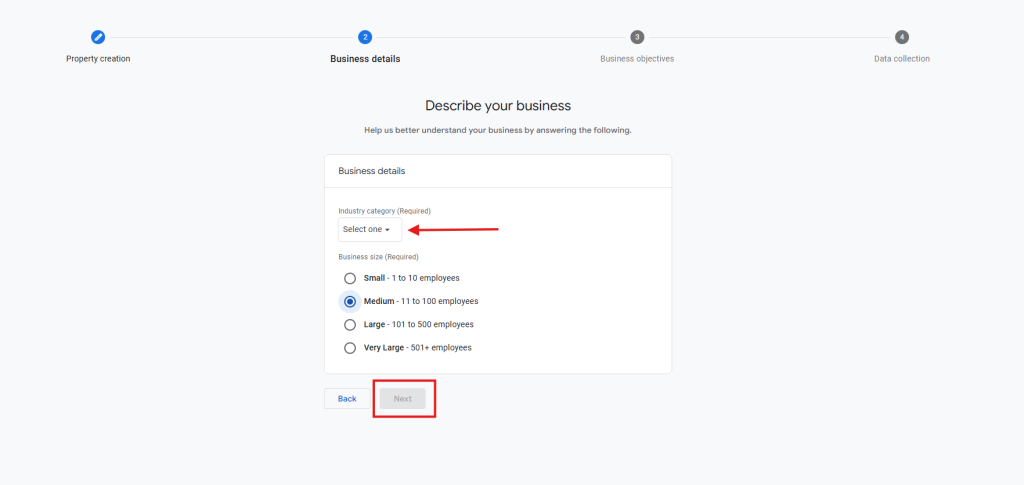
- あなたのビジネスの詳細を設定します。
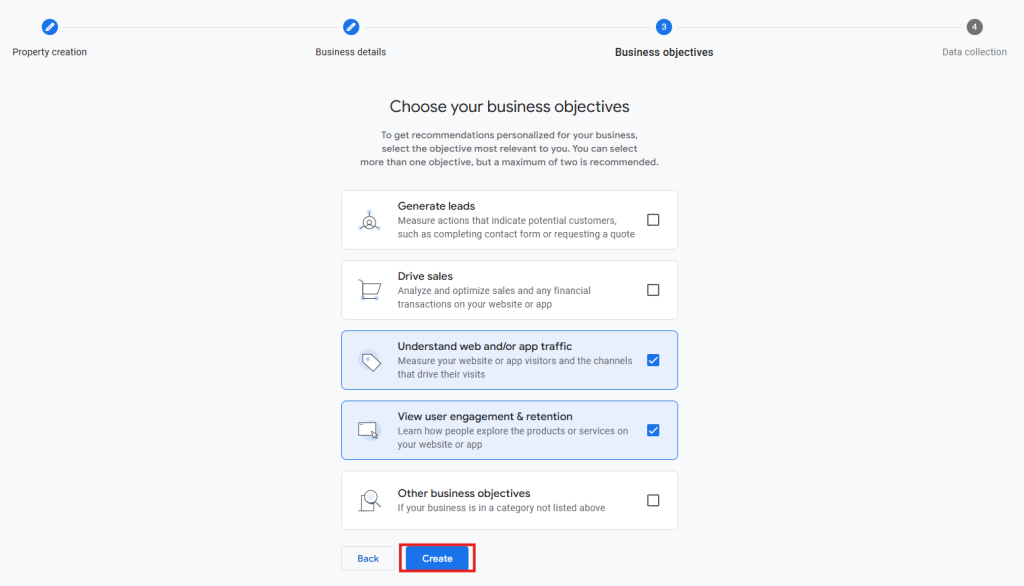
- ビジネス目標を選択する。
- ウェブサイトのデータ収集を設定するには、以下を選択します。 ウェブ データ収集のために。
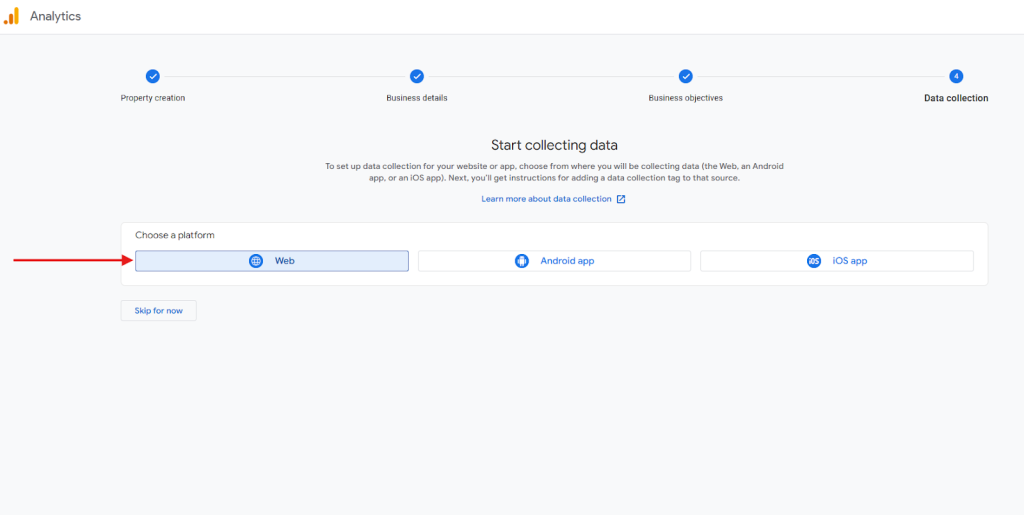
- 次に、そのソースにデータ収集タグを追加する手順が表示されます。
- さて、データストリームをセットアップする。
- ウェブサイトのURLを入力し、ストリーム名を設定します。
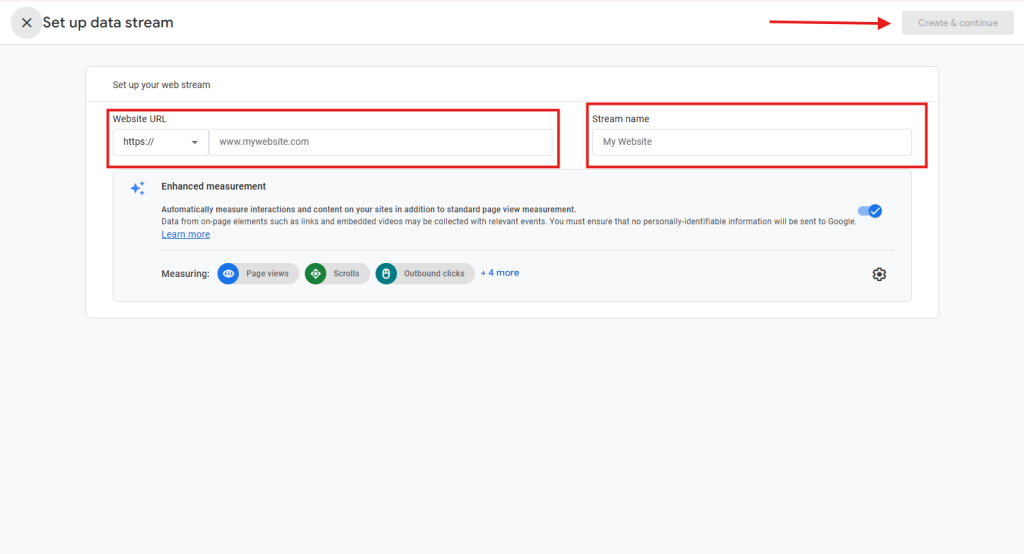
- をクリックします。 作成と続行
ステップ2.トラッキングコードを取得する
- アカウントが設定されると、Google Analyticsから固有のトラッキングコードが提供されます。
- これは、ブログをGoogle Analyticsに接続するための鍵です。
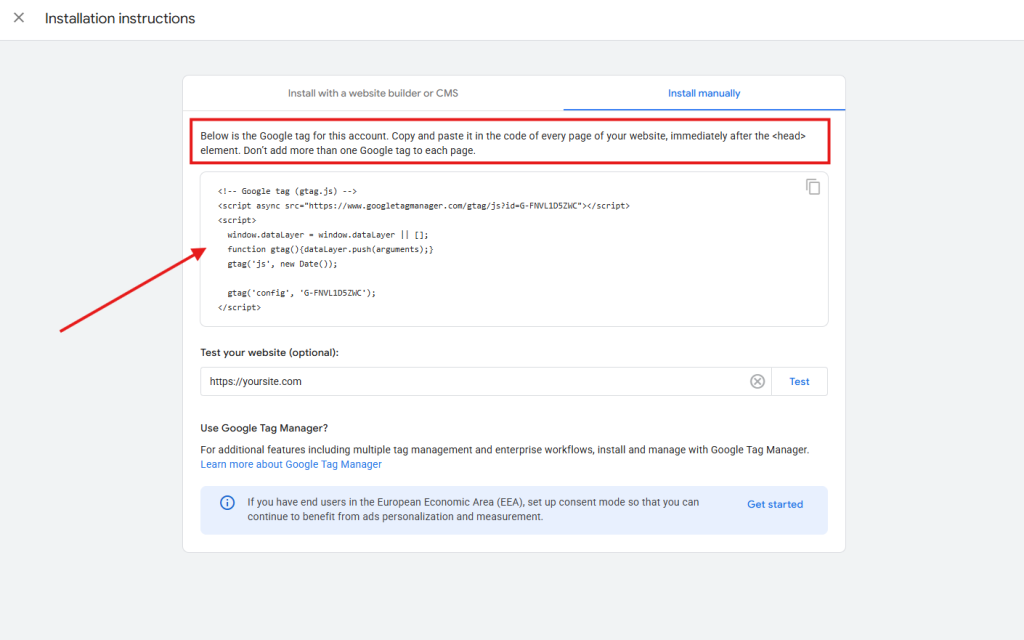
ステップ3.トラッキングコードをサイトに追加する
- GoogleのSite Kit Pluginを使えば、設定は不要です。 このステップに進む ⬆️
他のプラグインを使用している場合は、プラグインの指示に従ってGoogle Analyticsのトラッキングコードを追加してください。ほとんどのプラグインには、Google Analyticsアカウントとサイトを接続するためのシンプルなインターフェイスがあります。
ステップ4.接続を確認する
- トラッキングコードを設定したら テストだ。
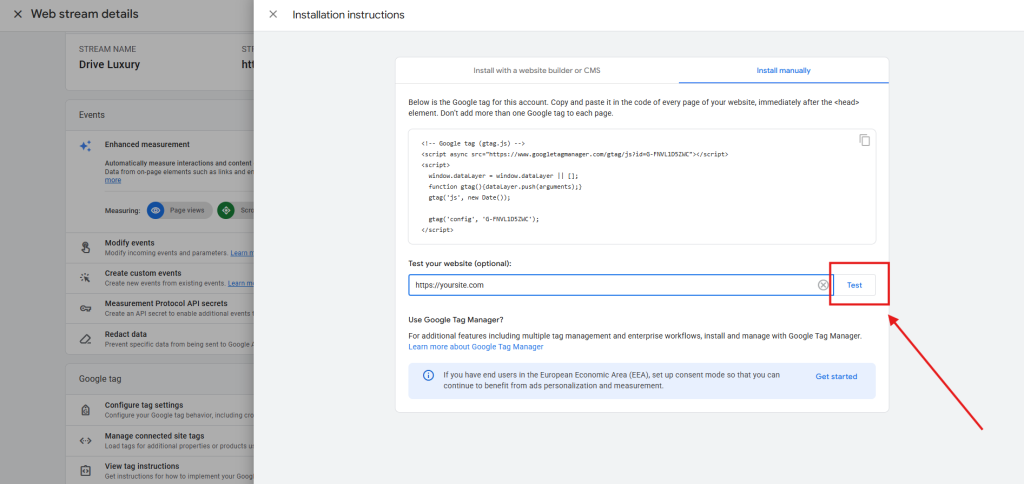
- アナリティクスダッシュボードとプラグインダッシュボードにデータが表示されるまで、数時間お待ちください。
ステップ4:Site Kitでブログの統計情報を見る
- WordPressのダッシュボードで、次の場所に移動します。 サイトキット > ダッシュボード.
- というような指標が表示される:
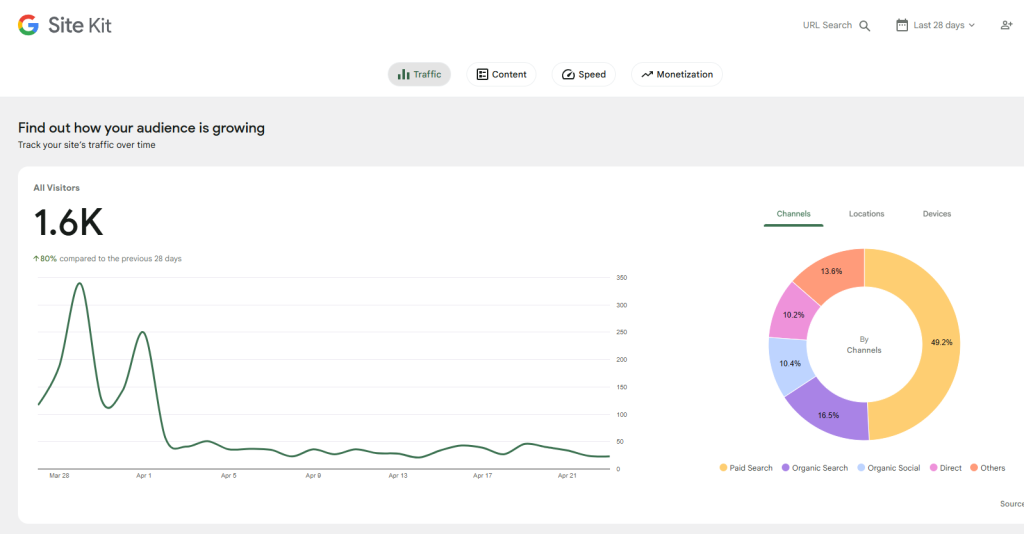
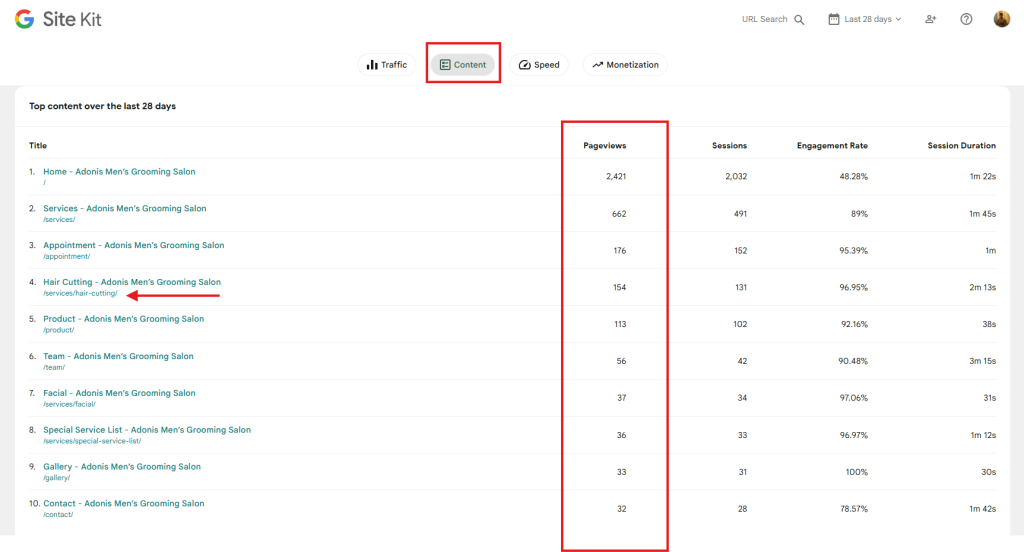
- 総訪問回数
- ユーザー属性
- トラフィック・ソース
- トップ・パフォーマンスのブログ記事
これらのインサイトを使って、ブログのパフォーマンスを長期的にモニターしましょう!
結論
WordPressブログの統計情報を追跡することは、オーディエンスを理解し、コンテンツ戦略を改善するために不可欠な要素です。Site Kit by Googleのようなツールを使えば、技術的な手間をかけずにブログのパフォーマンスを簡単に把握することができます。
これらの統計情報を分析することで、読者の心に響くものを発見し、より良いエンゲージメントを得るために投稿を最適化し、サイトへのトラフィックを増やすことができる。
ブログのパフォーマンスについて知れば知るほど、読者とつながり、リピーターを増やすコンテンツを作成するのに役立つことを忘れないでください。
だから、ブログの当て推量を排除し、あなたのウェブサイトを成長させるためにデータをあなたの味方にしましょう。成功へのパワーは、数クリックで手に入る!
よくある質問ブログの統計と分析
1.ブログ統計とは何か、なぜ重要なのか?
ブログ統計は、訪問者数、トラフィックソース、人気記事など、ウェブサイトのパフォーマンスに関するデータです。これらのデータは、読者を理解し、コンテンツを改善し、最も効果的なものに集中することでブログを成長させるのに役立ちます。
2.WordPressでブログの統計情報を確認するには?
Site Kit by Google、MonsterInsights、Jetpackなどのプラグインを使ってブログの統計情報をチェックすることができます。これらのツールはWordPressのダッシュボードに統合され、ウェブサイトのパフォーマンスに関する詳細な分析を提供します。
3.Google Analyticsとは何か、ブロガーにどのように役立つのか?
Google Analyticsは、ウェブサイトのトラフィック、ユーザーの行動、視聴者の属性を追跡する無料のツールだ。ブロガーにとっては、どの記事が良いパフォーマンスをしているのか、訪問者はどこから来ているのか、より良いエンゲージメントのためにどのようにコンテンツを最適化すれば良いのか、などの洞察を得ることができる。
4.コンテンツ崩壊」とは何か?
コンテンツ減衰とは、古いブログ記事へのトラフィックが徐々に減少することを指す。Google Analyticsのようなツールや、投稿のパフォーマンスを経時的にモニターする専用のプラグインを使って追跡することができる。古い記事を更新し最適化することで、コンテンツ減衰に対抗することができる。
5.ブログにアナリティクスを設定するには、コーディングのスキルが必要ですか?
いいえ、コーディングのスキルは必要ありません。Site KitやMonsterInsightsのようなプラグインを使えば、専門的な知識がなくても簡単にGoogle AnalyticsをWordPressブログに統合できます。
6.ブログの統計はどのくらいの頻度でチェックすべきですか?
ブログの統計情報を毎週または毎月チェックするのは良いアイデアです。定期的にモニタリングすることで、トレンドを発見し、パフォーマンスの高いコンテンツを特定し、ブログを改善するためにデータに基づいた決定を下すことができます。
7.重要な指標は何ですか?
追跡すべき主な指標には、以下のようなものがある:
- 総訪問者数とユニークビジター数
- 直帰率(インタラクションなしで離脱した訪問者の割合)。
- 平均セッション時間(サイト滞在時間)。
- トラフィックソース(検索エンジン、ソーシャルメディアなど)。
- 上位のポスト
8.個々のポストのパフォーマンスを追跡できますか?
そう、Google AnalyticsやMonsterInsightsのようなツールを使えば、閲覧数、エンゲージメント、トラフィックソースなど、個々の投稿のパフォーマンスを追跡することができる。
9.ブログの統計を使って読者を増やすには?
スタッツを分析することで、あなたはできる:
- パフォーマンスの高いトピックについて、より多くのコンテンツを作成する。
- 検索エンジン向けに記事を最適化する(SEO)。
- 読者が最もアクティブなプラットフォームでブログを宣伝する。
10.ブログの統計情報を追跡できる無料のツールはありますか?
そう、Google Analyticsはブログの統計情報を追跡するための無料で強力なツールだ。さらに WordPressプラグイン Site KitやJetpackは、基本的な分析機能を備えた無料版を提供している。
11.ページビューとユニークビジターの違いは何ですか?
- ページビュー:同じユーザーによる繰り返し訪問を含む、ページの総閲覧回数。
- ユニークビジター:あなたのサイトを訪れた個人ユーザーの数で、何ページ見たかに関係なく一度だけカウントされます。
12.特定の期間の統計を追跡できますか?
はい、ほとんどのアナリティクス・ツールでは、日、週、月、またはカスタムの日付範囲など、特定の期間でデータをフィルタリングすることができます。
13.トラフィックがどこから来ているのかを知るには?
Google Analyticsのようなアナリティクス・ツールは、以下のようなトラフィック・ソースを表示する:
- オーガニック検索(Googleなどの検索エンジン)。
- ソーシャルメディア(フェイスブック、ツイッターなど)。
- ダイレクトトラフィック(ユーザーがあなたのURLを直接入力すること)。
- 参照トラフィック(他のウェブサイトからのリンク)。
14.直帰率とは何ですか?
直帰率とは、1ページしか閲覧せずにサイトを去った訪問者の割合のことです。これを減らすには
- ウェブサイトの読み込み速度を改善する。
- 内部リンクを追加して、訪問者がより多くのページを探索できるようにする。
- 魅力的で関連性のあるコンテンツを作成する。
15.モバイルユーザーとデスクトップユーザーの統計情報を追跡できますか?
そう、Google Analyticsのようなツールは、訪問者が使用しているデバイスに関するデータを提供し、モバイルとデスクトップの両方のユーザーにブログを最適化するのに役立ちます。

