













Elementorでカスタムアイコンが使えるのは事実。
Elementorでカスタムアイコンを使用する場合、ブランド価値を表現する最良の方法かもしれないが、ほとんどのユーザーはその使い方をほとんど知らない。
良いニュースは、Elementorはカスタムアイコンを完全にコントロールできるということだ。
Elementorを使用している限り、独自のアイコンをインポートして修正することができます。
それでは、Elementorでカスタムアイコンを使うための一連の流れを紹介しよう。
ステップ1: あなたのサイトにElementorを導入する
手始めに、WordPressウェブサイトにElementorをインストールする必要があります。
2021年以前は、Elementorでカスタムアイコンを無料で使うことができた。
Elementorの最新バージョンでは、カスタムアイコンにアクセスするにはプロライセンスを取得する必要があります。
このリンクをチェック https://elementor.com/pricing/ で適切なパッケージを選択する。
さて、Elementor用のカスタムアイコンを入手するメインステップに移ろう。
ステップ2:Elementor用のカスタムアイコンを入手する
カスタムアイコンを作成し、いつでもElementorの中で使用することができます。
Elementorがアイコンのデータをスキャンしてチェックし、好みに合うかどうかを判断するルールがある。
ですから、この作業はプロのアイコン開発者に依頼するのが一番です。
心配な方は、Elementorに対応したウェブサイトから既製のアイコンを入手することができる。
アイコンは何個買っても無料。
アイコンを見る
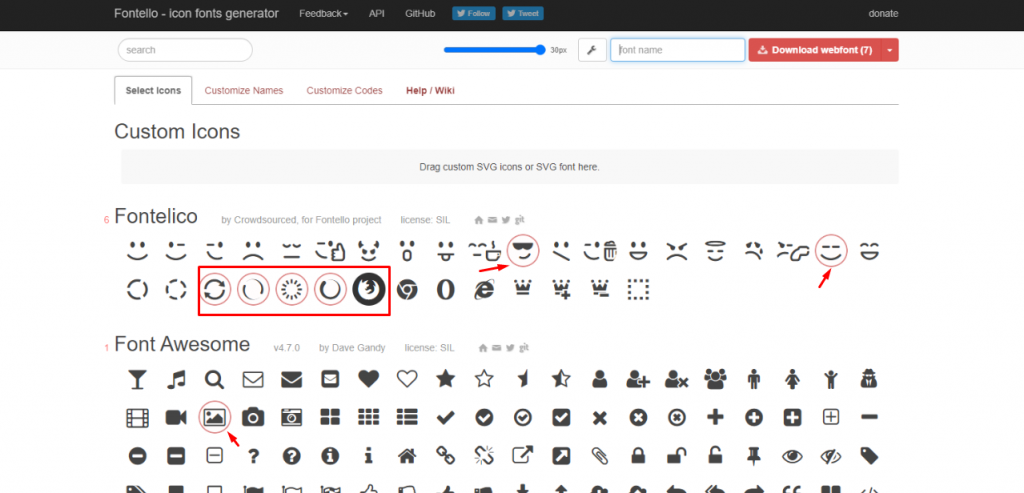
Frontelloの中で検索し、持って行きたいアイコンを選択します。
選択したアイコンの周りに赤い丸が表示されます。
厳選アイコンをダウンロード
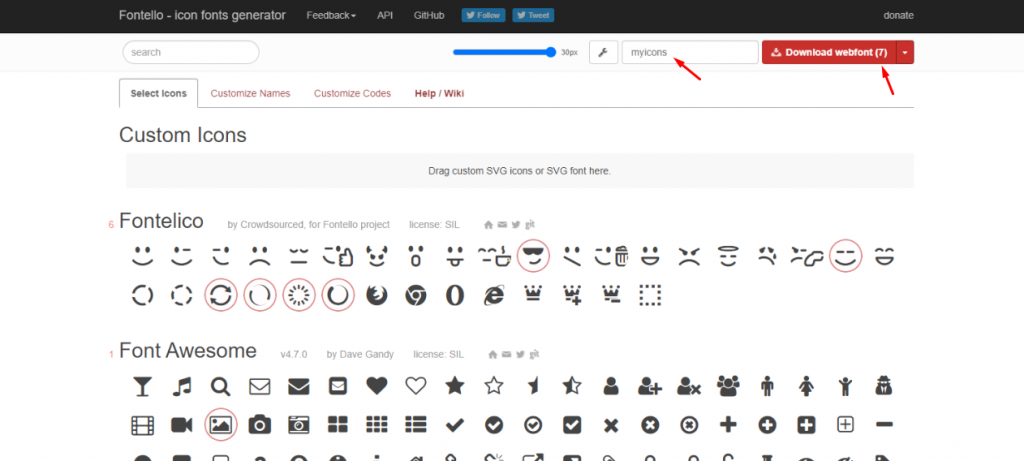
Elementor用のカスタムアイコンを選択したら、アイコンに名前を付けてダウンロードボタンをクリックします。
選択されたアイコンを含むZIPファイルが得られます。
近日中にElementorにアップロードしますので、パソコンに保存しておいてください。
ステップ3:Elementorにアイコンウィジェットを挿入する
カスタムアイコンを追加するには、ウェブサイトにアイコンウィジェットを挿入する必要があります。
Elementorにはこのようなウィジェットがあるので、簡単に利用することができる。
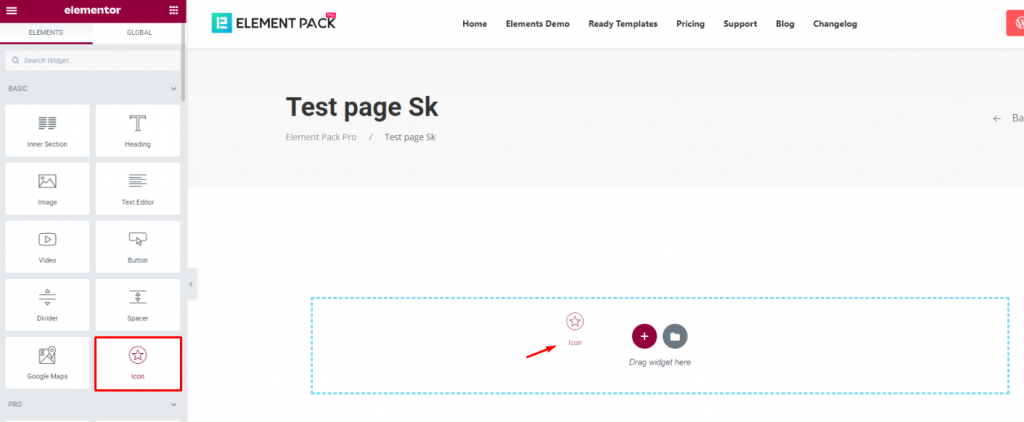
をドラッグ&ドロップする。 アイコン ウィジェットをウェブページ内に設置する。
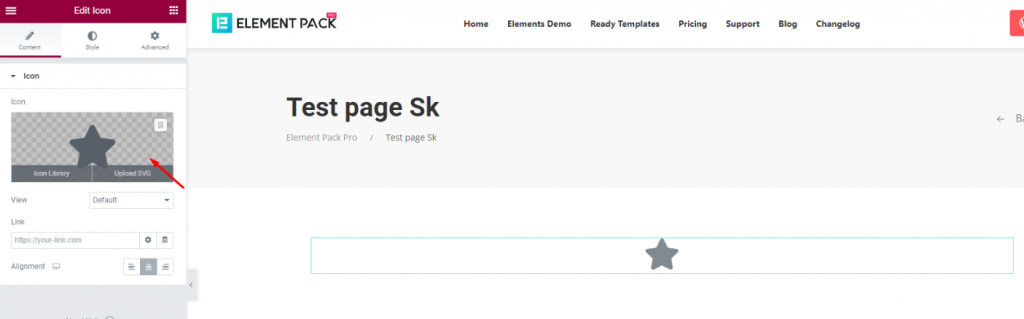
矢印のアイコンをクリックしてください。
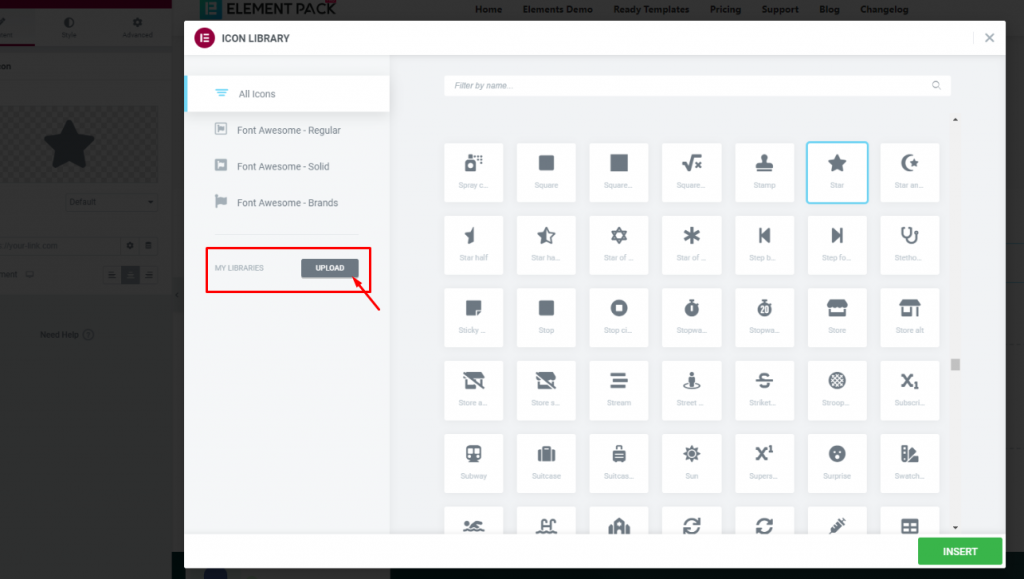
というポップアップウィンドウが表示されます。 Elementorアイコンライブラリ たくさんのアイコンを使って。
カテゴリーの下に アップロード ボタンをクリックする。
ZIPファイル形式でアイコンをアップロードできます。
ボタンをクリックしてください。
ステップ4:Elementor用のカスタムアイコンをアップロードする
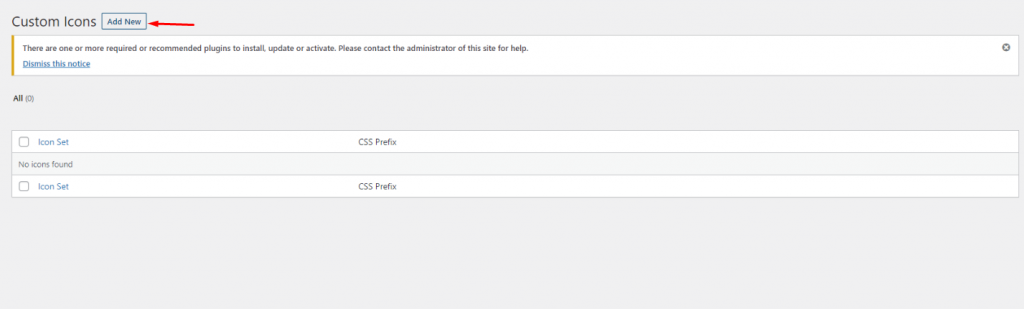
アップロードボタンをクリックすると、WordPressダッシュボード内のカスタムアイコンメニューに移動します。
ウィジェットを挿入することなく、直接ここにアクセスすることもできる。
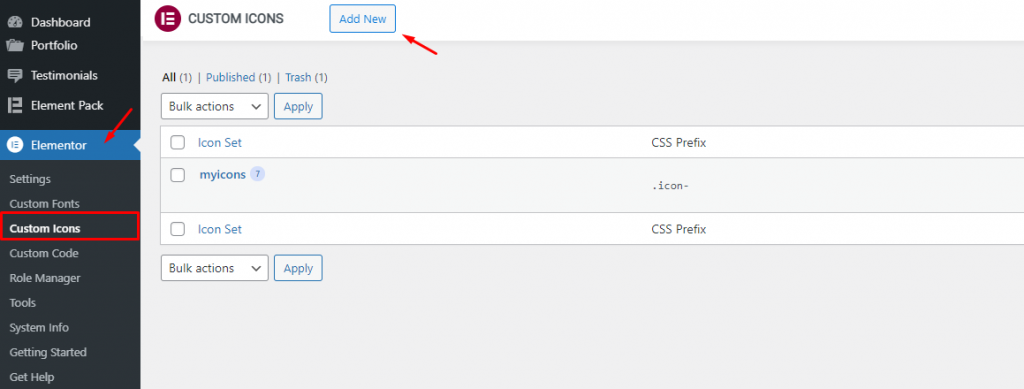
こちらへ ダッシュボード> Elementor> カスタムアイコン 同じメニューが表示されます。
をクリックしてください。 新規追加 ボタンをクリックする。
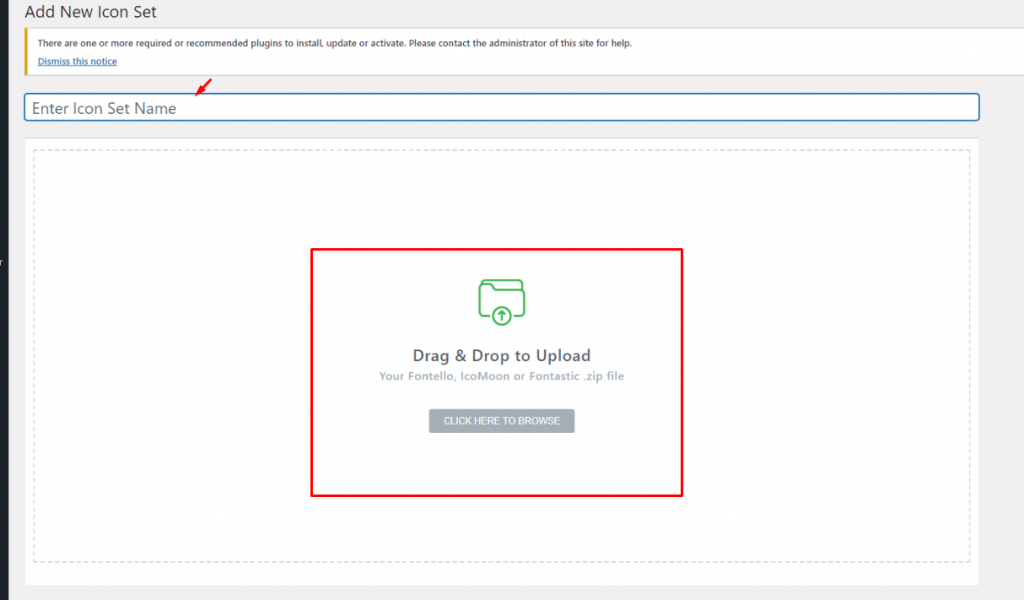
新しいポップアップウィンドウで、アイコンファイルをアップロードするよう求められます。
をクリックしてください。 ブラウズ ボタンをクリックする。
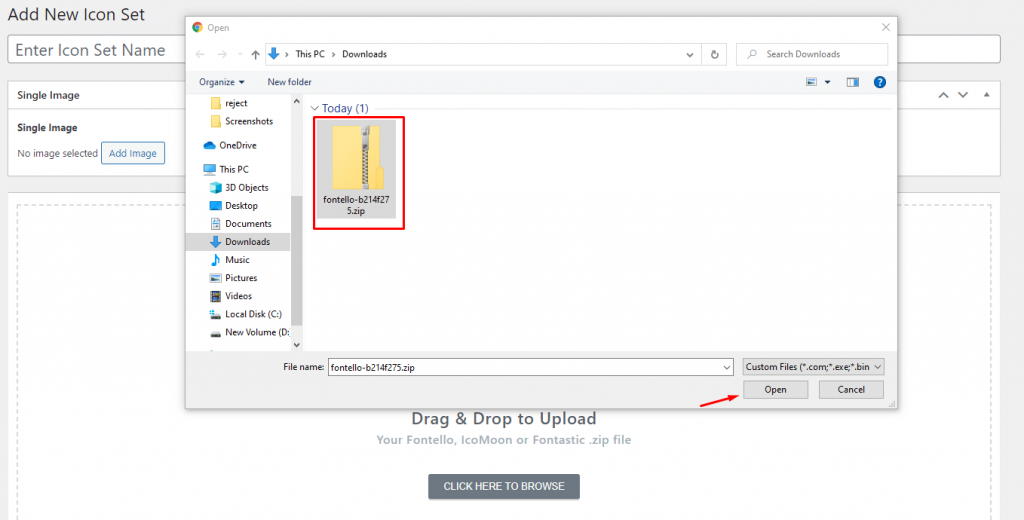
アイコンのzipファイルを選択し オープン.
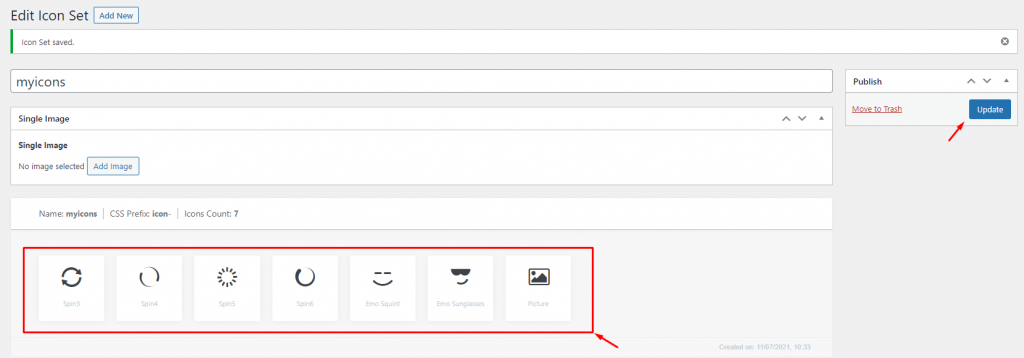
すると、下にアイコンが並ぶ。
アイコンパックの名前を変更したり、画像をアップロードすることができます。
ヒット 更新 変更後
ステップ5:カスタムアイコンの設定
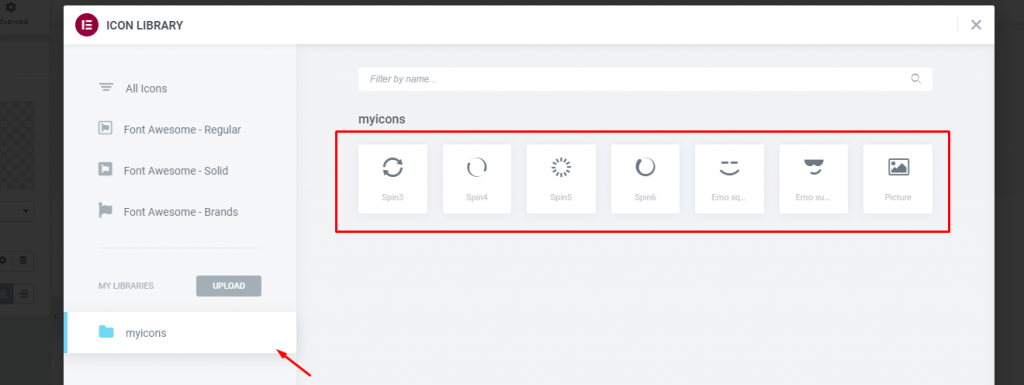
ページエディターに戻ると、メニューの下に新しいカスタムアイコンパックが表示されます。
フォルダをクリックするとアイコンが表示されます。
1つ選んで挿入をクリックする。
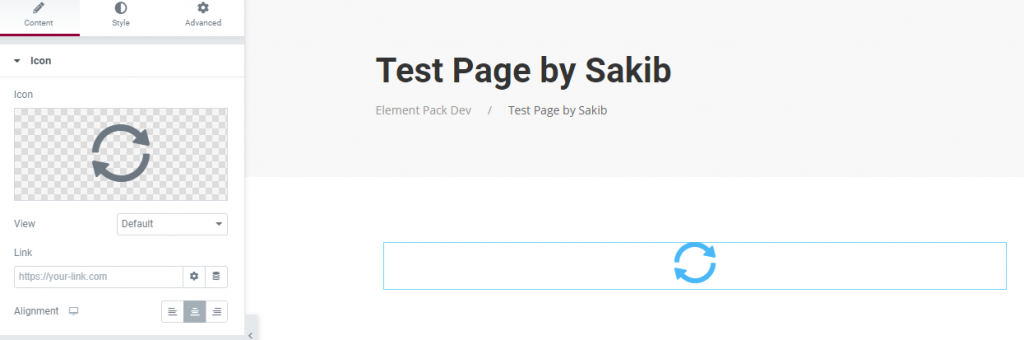
アイコンはあなたのページに追加され、Elementorを使ってカスタマイズすることができます。
このように、Elementorではカスタムアイコンを簡単に使うことができます。
結論
Elementorでカスタムアイコンを使うのは難しいことではありません。また、カスタムフォントも簡単に追加できます。
ただ、そのためにはプラグインのプレミアムバージョンを購入する必要があります。また、より多くのウィジェットや Elementorアドオン あなたのサイトを強化する。
もうおわかりいただけただろうか!

