













デフォルトでは、Elementorは(ほとんどのウェブサイトビルダーと同じように)リンクに下線スタイルを適用し、ユーザーがすぐに認識できるようにしています。これは基本的な使いやすさには適していますが、現代のウェブデザインの目標とは必ずしも一致しません。.
多くの場合、よりきれいでプロフェッショナルな外観を維持するために、リンクに下線を引かないようにすることができます。.
“Elementorのリンクに下線が引かれないようにするには、次のようにします。 ワードプレスダッシュボード >> 外観 >> カスタマイズ>>追加のCSS. .CSSコードを貼り付ける
a { text-decoration: none}.次に 出版.
このブログでは、Elementorリンクの下線表示を止めたり、消したりする3つの方法を紹介します。.
では、始めよう!
Elementorのリンクに下線を引かないようにする(グローバル設定を使う)
サイト全体の下線リンクを消したい場合は、この方法が最適です。この方法では、各ページを個別に編集する必要はありません。WordPressのカスタマイザーを使って、小さなCSSコードでできます。でも、本当に簡単なのでご心配なく。.
その方法はこうだ:
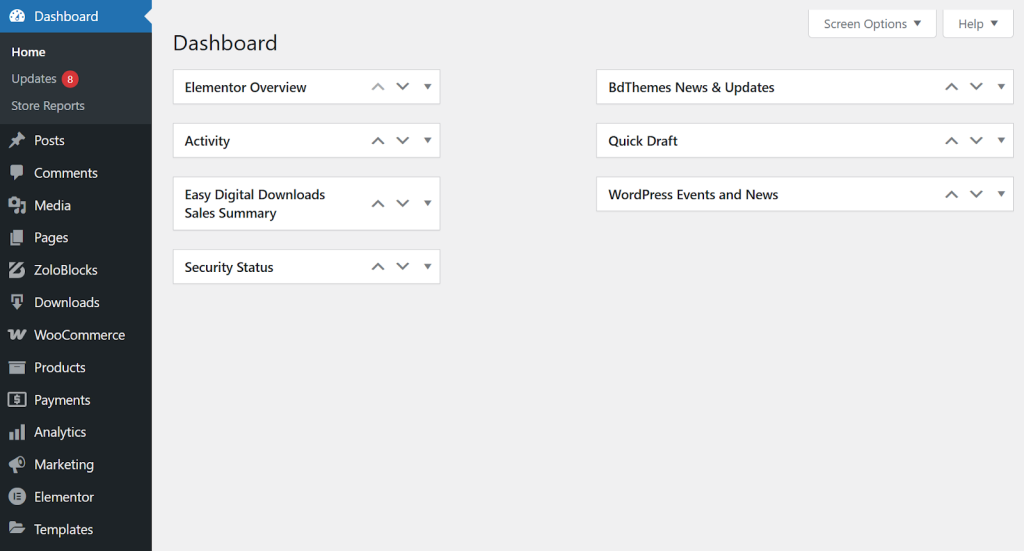
- あなたのところへ ワードプレスダッシュボード.
- に移動する。 外観 >> カスタマイズ.
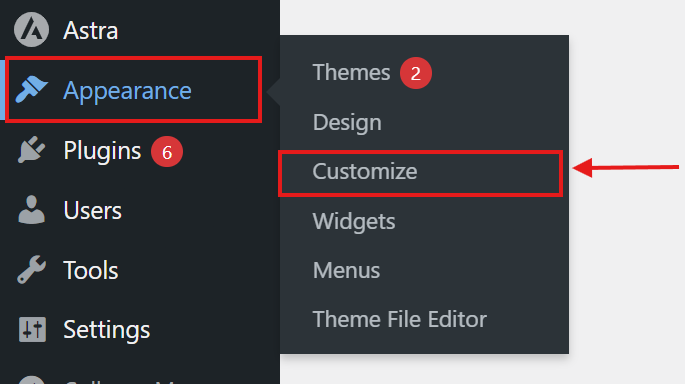
- 下にスクロールして 追加のCSS.

- 以下を貼り付ける。 下線停止テキスト CSS コード
a {
    text-decoration: none;
}
5.次に 出版された。.
これにより、各ページを個別に編集することなく、サイト全体のすべてのリンクで下線が表示されなくなります。これは、一貫したスタイルを維持するための迅速かつ効果的な方法です。.
Elementorでテキストリンクから下線を消す方法
ウェブサイト全体ではなく、特定のセクションやウィジェットのコンテンツ内のリンクから下線を消したい場合はどうすればよいでしょうか?
それでは、Elementorの特定のセクションやウィジェットのテキストリンクから下線を削除する方法を紹介します。.
以下の2つの方法に従ってください:
方法1: ElementorでカスタムCSSを追加する (Elementor PROが必要です)
カスタムCSSを使用して、特定のセクションまたはウィジェットのすべてのテキストリンクを変更することができます。これは非常に簡単な方法です。ただし、Elementor Proユーザーのみ対象です。.
この方法では、いくつかのコードを追加するだけでよい。この方法では、いくつかのコードを追加するだけです。ご心配なく、とても簡単です。以下の手順に従ってください:
- Elementorであなたのページを開いてください。.

- セクションを選択し 上級 タブ

- 下にスクロールして カスタムCSS.

- 以下のコードを貼り付ける:
a {
    text-decoration: none;
}- これは、そのウィジェットまたはセクション内のすべてのリンクから下線を削除します。.
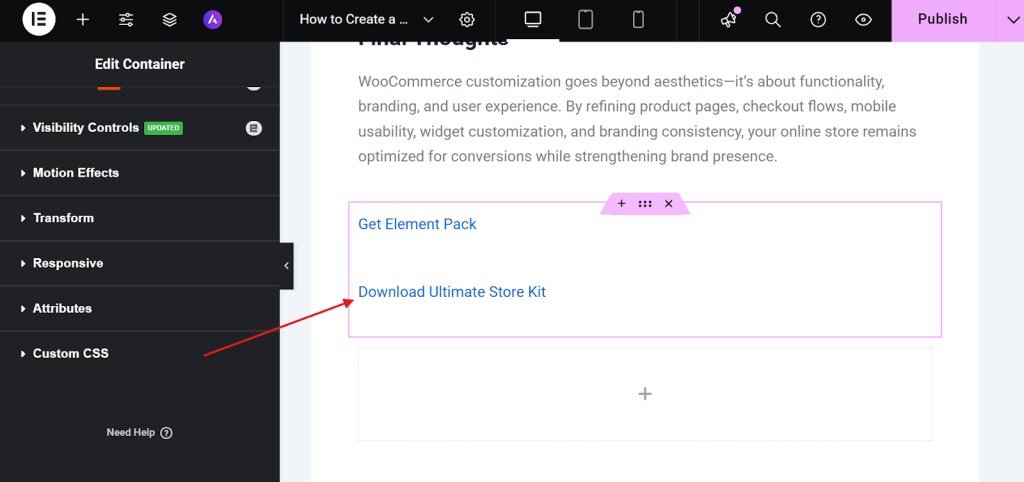
このコードは、すべてのリンクに下線が引かれないようにします。必要であれば、さらにスタイルを追加することもできる。例えば、色を変えたり、フォントのスタイルを変えたりできます。そのためには、もう少しCSSコードを追加する必要があります。.
このCSSコーディングの方法がまったく気に入らない場合は、以下の方法も試してみてほしい。.
方法2:Elementorのスタイル設定を使う
もしあなたがElementor Freeを使っていて、コーディングが好きでないなら、この方法が向いている。Elementorでは、リンクスタイルを簡単にカスタマイズできます。リンクから下線を削除するには、以下の簡単な手順に従ってください:
- Elementorであなたのページを開いてください。.

- 次に、リンクのあるテキストブロックをクリックします。.
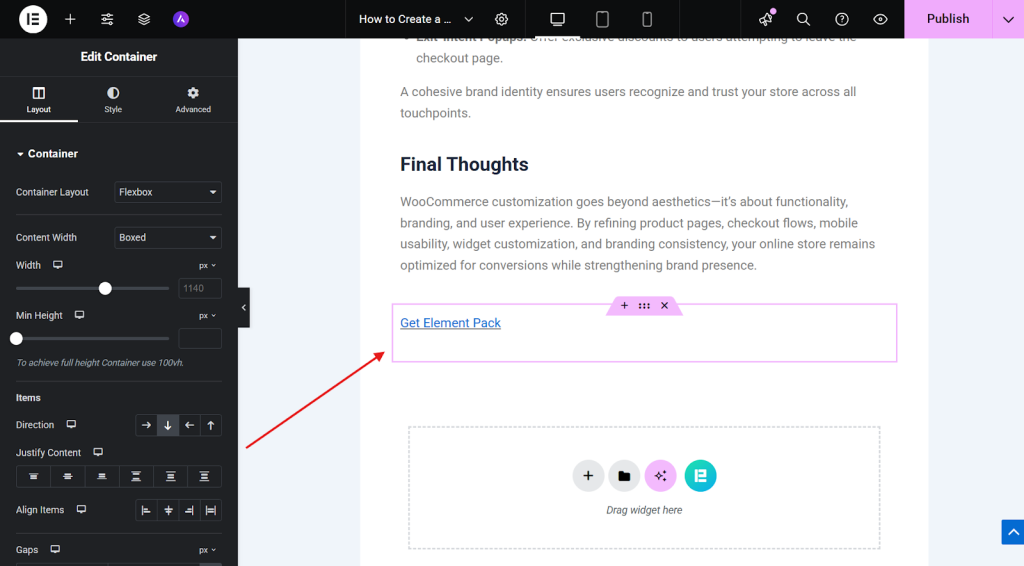
- 次に、「スタイル」タブに移動する。.

- タイポグラフィの鉛筆アイコンをクリックします。.
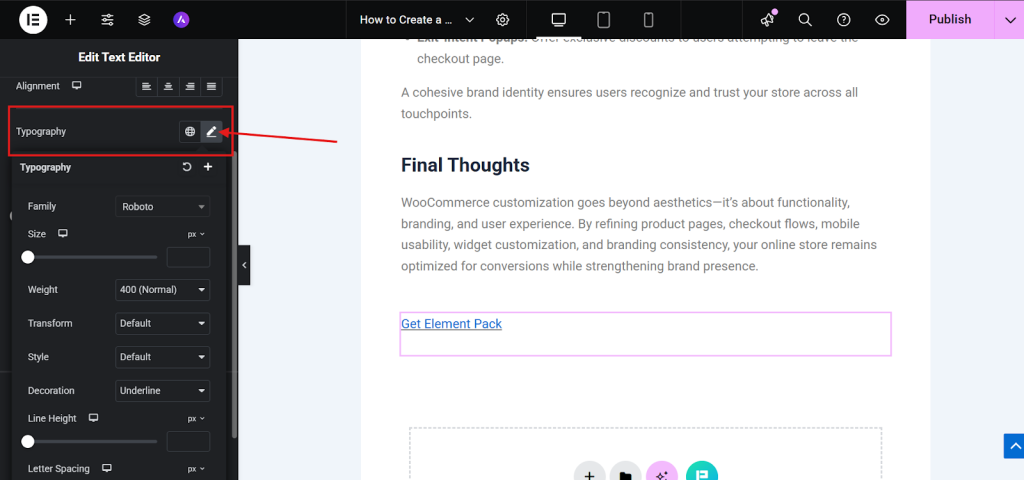
- 次に、下にスクロールして デコレーション オプションを指定します。そして、それを なし.

- リンクはアンダーラインなしで表示されます。.
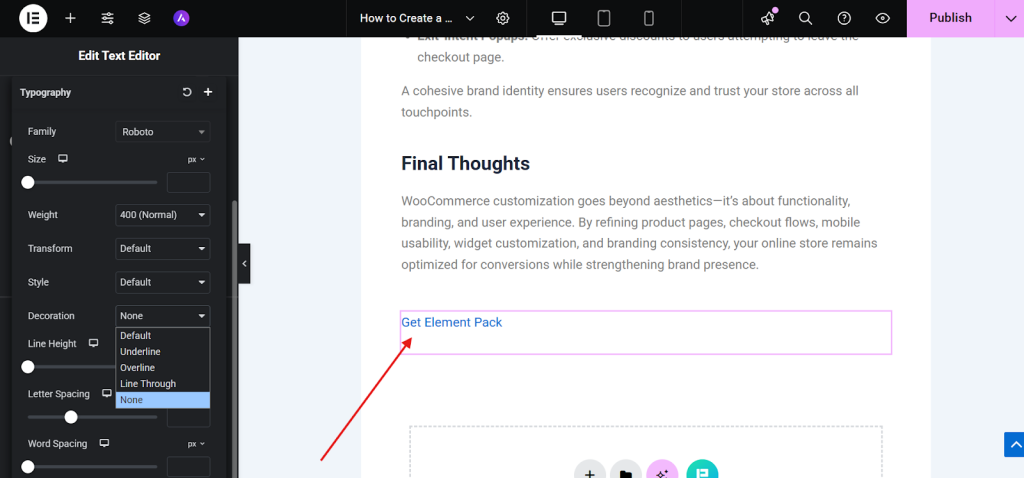
各リンクに対して手動でこれを繰り返すことができる。.
注: リンクの数が少ない場合は、この方法でリンクの下線を止めることができます。しかし、複数のリンクを扱い、複数のページから変更したい場合は、この方法に従ってください。.
Elementorのリンクに下線が引かれないようにする必要がある場合とない場合
Elementorでは、リンクの下線は表示される場所によって、明瞭さを高めることも、デザインを乱雑にすることもできます。そのため、リンクの下線を止める前に、いつリンクの下線を止めるべきかを知っておくことで、きれいなビジュアルと強力なユーザビリティのバランスを確保することができます。.
通常、下線は次のような場合に削除する:
- ボタンやCTAをデザインしている
ボタンはテキストリンクではなく、ボタンのように見えるべきです。ここにアンダーラインを引くとごちゃごちゃします。例えば “「今すぐ購入” ボタンは背景色、ホバー効果、下線なしでスタイリングされています。.
- ナビゲーションメニューまたはヘッダーリンク
メニュー項目は通常、クリーンでミニマルなデザイン(ホバー効果やアンダーラインの代わりに背景のハイライトを使用したスタイル)に従います。.
- リンクのスタイルが異なる場合(色、太字、ホバー効果)
リンクがすでにはっきりとした色のコントラスト(黒に対して青いテキストなど)やホバースタイリング(ホバー時の下線など)を持っている場合は、デフォルトの下線を安全に削除することができます。.
- モダンでミニマルなレイアウト
コーポレートサイトやポートフォリオサイトなど)洗練されたミニマルな外観を目指すデザインもあり、その場合、アンダーラインが古臭く感じられたり、邪魔に感じられたりするかもしれない。.
アンダーラインを止めるべきではないとき
以下は、アンダーラインを引ける場合です:
- 長文コンテンツやブログ記事の場合
ユーザーはコンテンツ内のリンクに下線が引かれることを期待しています。これを削除すると、リンクを見逃してしまう危険性があります。例えば記事、ケーススタディ、アフィリエイトブログなど。この場合も、リンク(「プライバシーポリシー」や「利用規約」のようなもの)は、すぐに見分けがつくようにすべきです。.
- アクセシビリティと読みやすさのために
色覚異常や弱視のユーザーは、アンダーラインのないリンクに気づかないことがあります。WCAGガイドラインでは、リンクの色に少なくとも以下の要素がない限り、下線を付けることを推奨しています。 3:1のコントラスト 通常のテキストに対して。.
- リンクのスタイリングが微妙な場合
テキストとリンクに同系色を使用している場合、下線を消すとユーザビリティが損なわれる。.
こちらもお読みください: WordPressで下線を引く方法
よくあるご質問
Q1: なぜハイパーリンクには下線が引かれているのですか?
ハイパーリンクは従来、通常のテキストと視覚的に区別するために下線が引かれ、クリック可能であることが明確になっている。.
Q2: WordPressのハイパーリンクから下線を削除するにはどうすればよいですか?
WordPressのハイパーリンクから下線を削除するには、次のようにします。 text-decoration: none;; をCSSに追加してください。これはカスタマイザーの 外観 >> カスタマイズ >> 追加のCSS.
Q3: CSSで下線を消すには?
CSSでリンクの下線を消すには、次のように記述します。 テキストデコレーション: なし をコードに追加する。.
Q4: Elementorでボタンの下線を消すには?
リンクされたテキストから下線を消すには、そのテキストブロックを選択し、Elementorメニューの下の スタイル > タイポグラフィ > デコレーション, を選択する。 なし.
Q5: リンクの下線を消すにはどうしたらいいですか?
リンクから下線を消すには text-decoration: none;; をCSSに追加します。ElementorのStyleタブで適用するか、WordPressカスタマイザーでグローバルに変更することができます。.
結論
Elementorでリンクのアンダーラインを止めたり消したりすることは、単なるスタイルの問題ではありません。それはあなたのウェブサイトをクリーンでモダンに、そして使いやすく見せることです。このガイドでは、リンクの下線を止める3つの簡単な方法を紹介します:
- ウェブサイト全体の下線を消したい場合は、WordPressカスタマイザーで小さなCSSコードを使用できます。.
- Elementor Proを使用している場合、カスタムCSSをセクションまたはウィジェットに直接追加できます。.
- また、Elementorの無料版を使用している場合は、スタイル設定を使用して、各リンクから下線を手動で削除することができます。.
それぞれの方法には、それぞれの使用例がある。例えば、グローバルCSSは時間を節約し、一貫性を保つのに最適です。しかし、いくつかのリンクだけを変更したい場合は、手動の方法で十分です。.
それでも、訪問者のことを考えることは重要です。下線を引いたリンクは、クリック可能であることを知らせるのに役立ちます。特に、ブログ記事や長い記事では。.

