












WordPressテーマは、ウェブサイトの外観と機能を定義します。43%を超えるウェブサイトがWordPressで運営されており、テーマはサイトのデザイン、パフォーマンス、ユーザーエクスペリエンスにおいて重要な役割を果たしています。ブログ、eコマースストア、ポートフォリオサイトなど、適切なテーマはブランディング、ナビゲーション、応答性を高めます。
このガイドでは、ワンクリックインストールから手動アップロードまで、さまざまな方法でWordPressにテーマをインストールする方法を説明します。また、無料テーマとプレミアムテーマの違いについても説明しますので、ご自分のニーズに合ったテーマをお選びください。
最適化されていないテーマはサイトの速度を低下させ、ユーザーのリテンションに影響を与えます。研究によると、ページのロード時間が1秒遅れると、コンバージョンが7%減少するそうです(ソースGoogle Web.Dev).そのため、適切なテーマを選択し、インストールすることは、ウェブサイトのパフォーマンスにとって非常に重要です。
WordPressテーマとは?
WordPressテーマは、サイトのレイアウト、タイポグラフィ、ビジュアル要素をコントロールするデザイン済みのテンプレートです。コーディングなしでプロフェッショナルなウェブサイトを作成できるため、WordPressは初心者にもビジネスにも最適なプラットフォームです。
テーマは美観だけでなく、SEO、スピード、モバイル対応にも影響する。
HTTP Archiveによると、過剰なスクリプトを含むテーマは、ページのロード時間を最大40%増加させ、検索順位に悪影響を及ぼす可能性がある。
無料とプレミアムのテーマ
| 特徴 | 無料テーマ | プレミアム・テーマ |
| コスト | $0 | $30-$100+ |
| カスタマイズ | 限定 | 広範囲 |
| サポート | コミュニティ・フォーラム | 専用サポート |
| 更新情報 | 頻度は低い | 定期的なセキュリティ・アップデート |
| パフォーマンス | 変動あり | スピードに最適化 |
| セキュリティ | ベーシック | 強化されたセキュリティ機能 |
どちらを選ぶべきか?
- ブログや個人サイトを始めるなら、無料のWordPressテーマが良い選択だ。
- ビジネス、eコマース、またはプロのポートフォリオでは、プレミアムテーマをインストールすることで、より優れたスピード、セキュリティ、およびカスタマイズオプションを保証します。
WordPressテーマのインストール方法
WordPressテーマのインストールは、公式ディレクトリから無料のWordPressテーマを使用しているか、プレミアムテーマを使用しているか、手動インストールが必要なカスタムテーマを使用しているかによって、複数の方法で行うことができます。以下では、最も一般的な方法を詳しく説明し、問題なくテーマをインストールして有効化できるようにします。
- WordPressディレクトリから無料テーマをインストールする
WordPressのテーマリポジトリは 10,000以上の無料WordPressテーマテーマをインストールする最も簡単な方法です。ディレクトリ内の最も人気のあるテーマのいくつかは、次のとおりです:
- アストラ - を超える高速・軽量 100万ドル アクティブなインストール。
- オーシャンWP - スピードとWooCommerceに最適化されています。
- ニーヴ - モバイルファーストで、高度にカスタマイズ可能。
- ケイデンス - 機能豊富で初心者に最適。
無料WordPressテーマのインストール手順ガイド
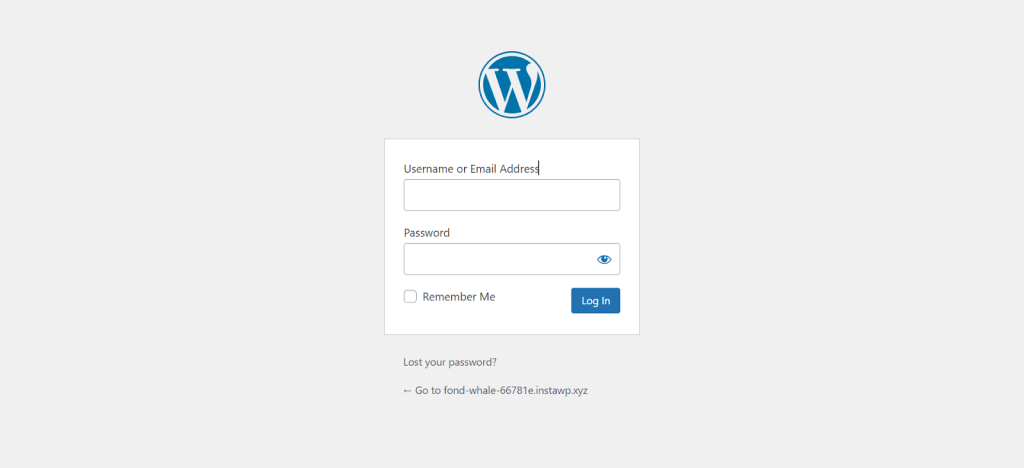
- WordPressのダッシュボードにログインします。
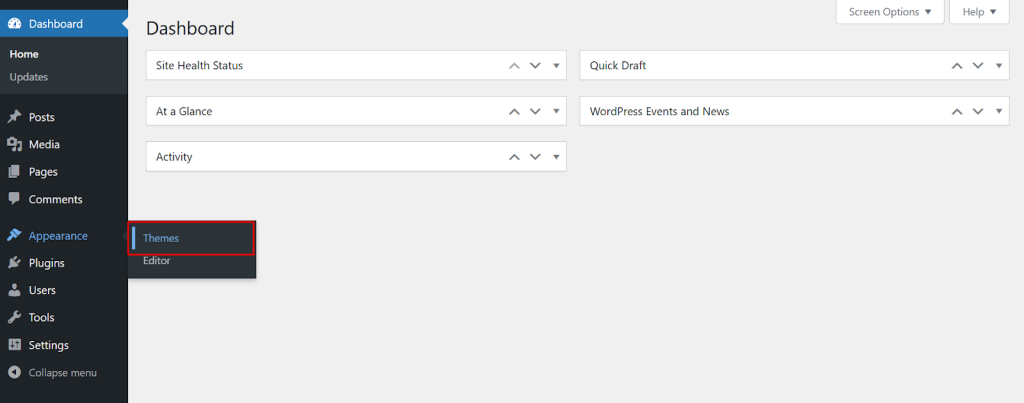
- こちらへ 「外観」→「テーマ」。
- クリック "新規追加"
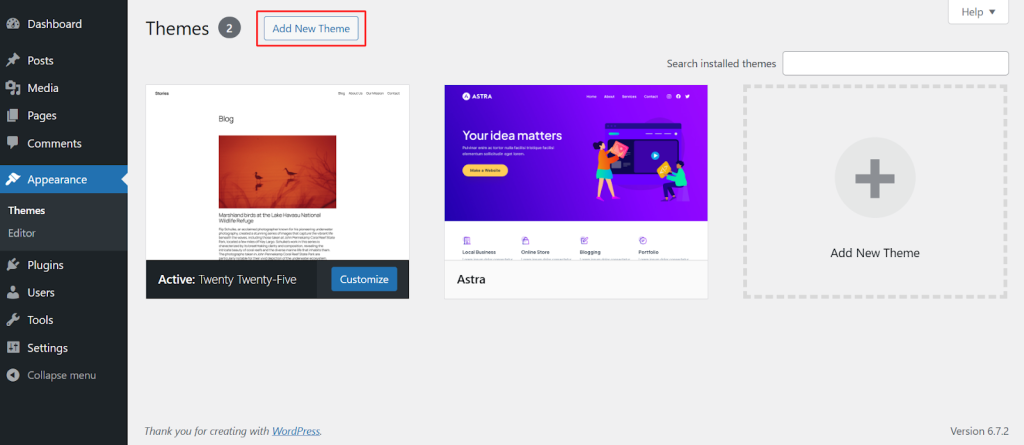
- を使用する。 検索バー でテーマを探す(例:「Astra」)。
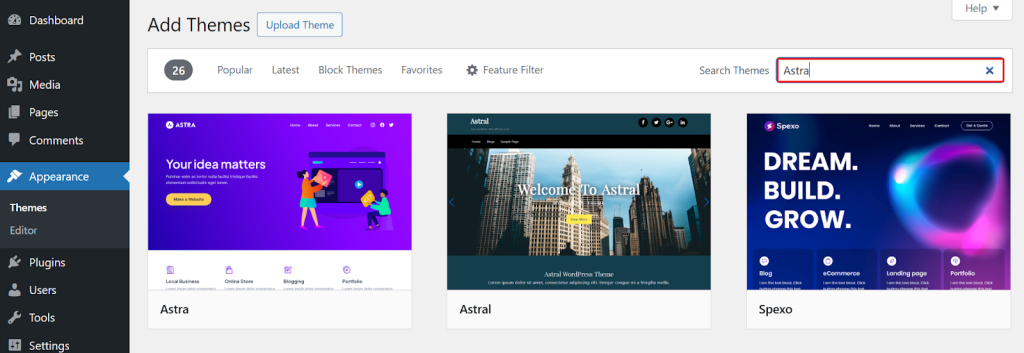
- クリック 「インストール.
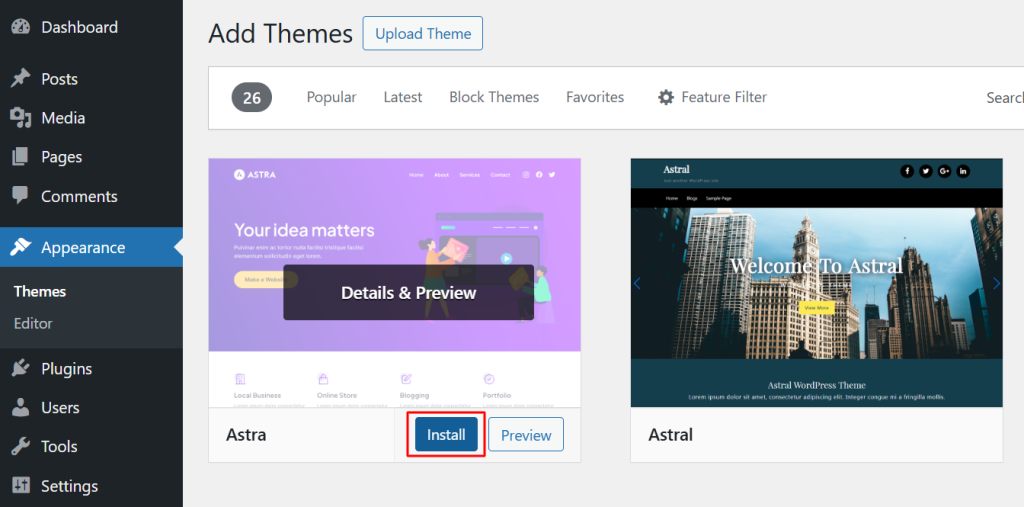
- 「アクティベート インストールが完了したら
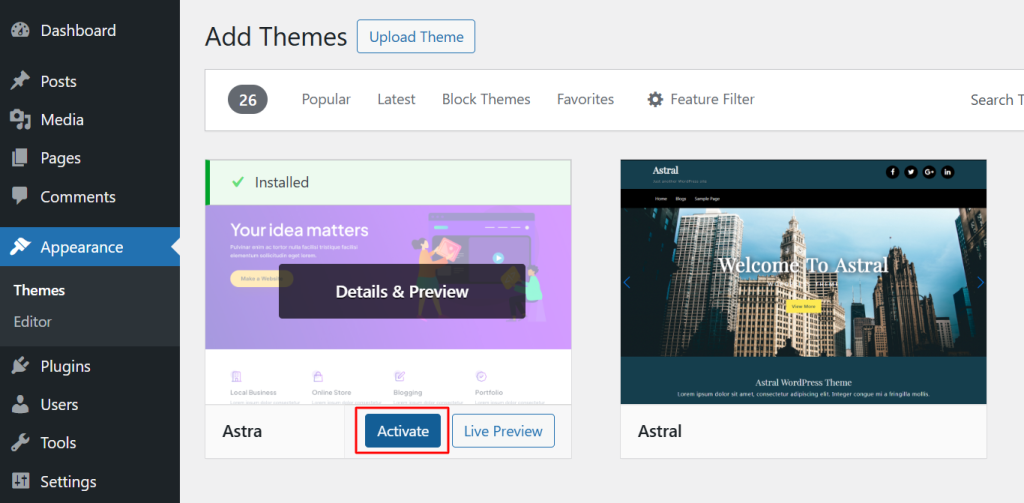
WordPressテーマがインストールされ、アクティブになりました。
無料テーマを選ぶ際のベストプラクティス
- スピードアップのために軽量なテーマを選ぶ(例:Astra、Neve)。
- インストールする前に、アクティブなインストールとレビューをチェックしてください。
- 定期的に更新されていることを確認する(最終更新は3ヶ月以内)。
Googleは読み込みの速いサイトを優先します。最適化されたテーマを選ぶことで、SEOランキングを上げ、直帰率を32% (ソースグーグル).
- プレミアムまたはカスタムテーマのアップロード(.zipファイル方式)
プレミアムテーマは、高度なカスタマイズ、より良いセキュリティ、専用サポートを提供します。購入はこちらから:
- テーマフォレスト - オーバー 50,000以上のWordPressテーマ 利用できる。
- テンプレートモンスター - 多目的テーマが充実。
- デベロッパーのウェブサイト - プレミアムテーマやプラグインを販売するテーマオーナーの公式サイト。例えば Element Pack また、公式サイトではプレミアムバージョンも販売している。
例プレミアムテーマ「GeneratePress」のインストール
- テーマのzipファイルをダウンロードする 公式ソースより
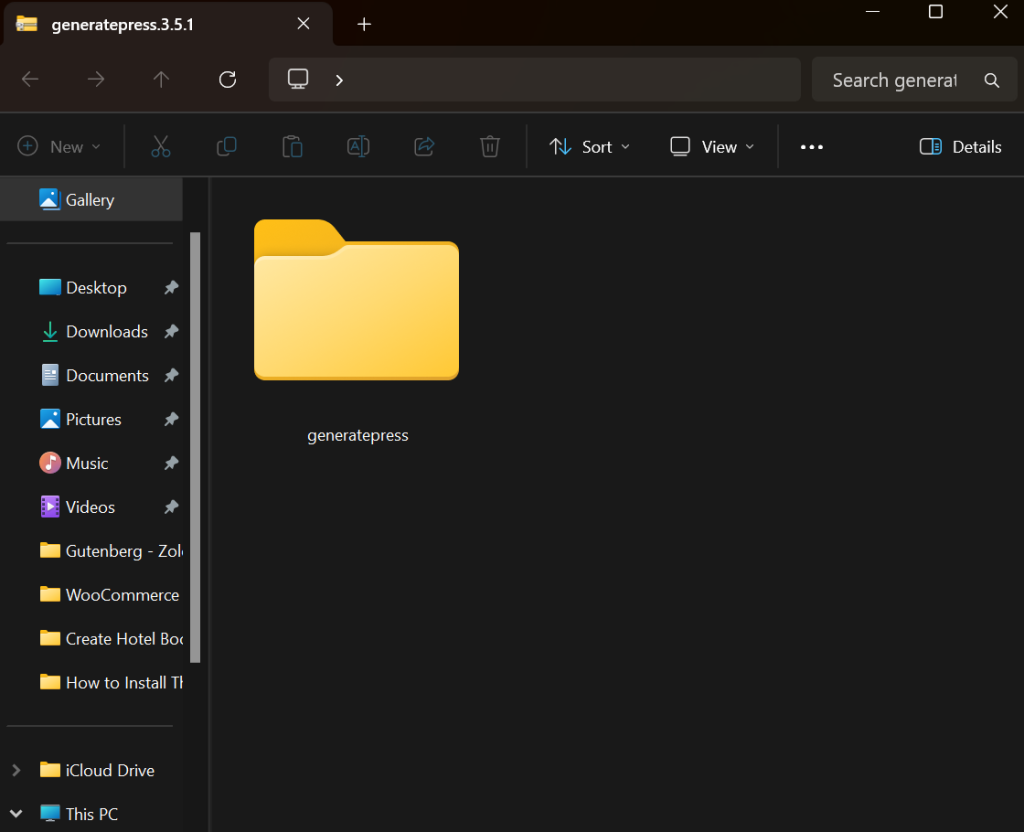
- こちらへ 「外観」→「テーマ」→クリック "新規追加".
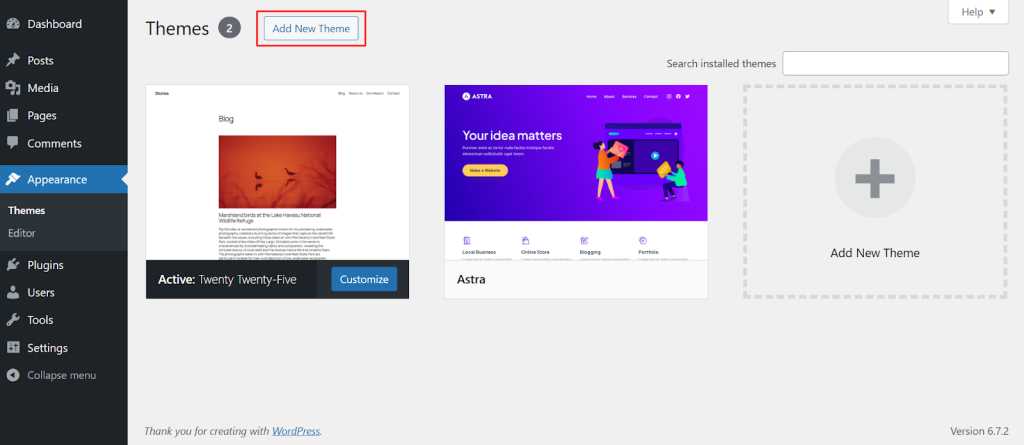
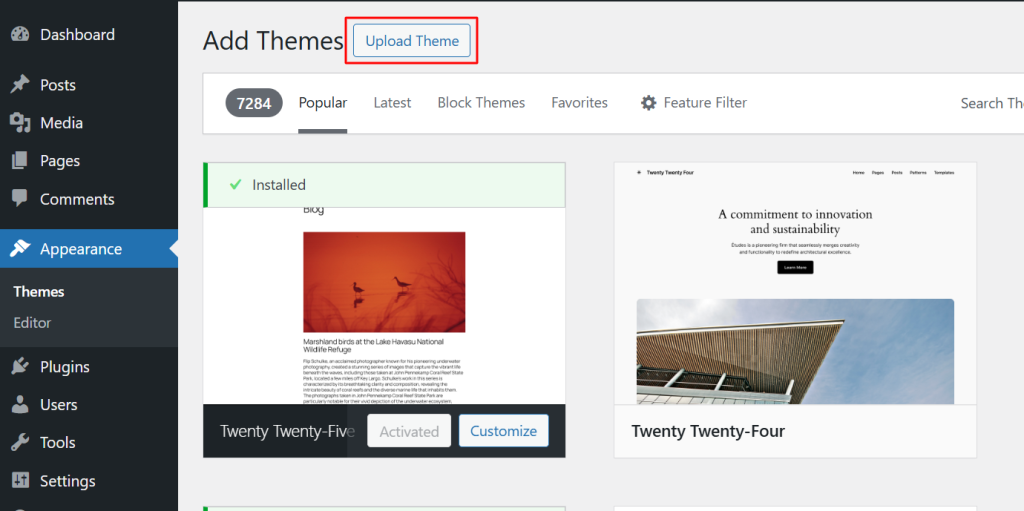
- クリック 「テーマのアップロード.
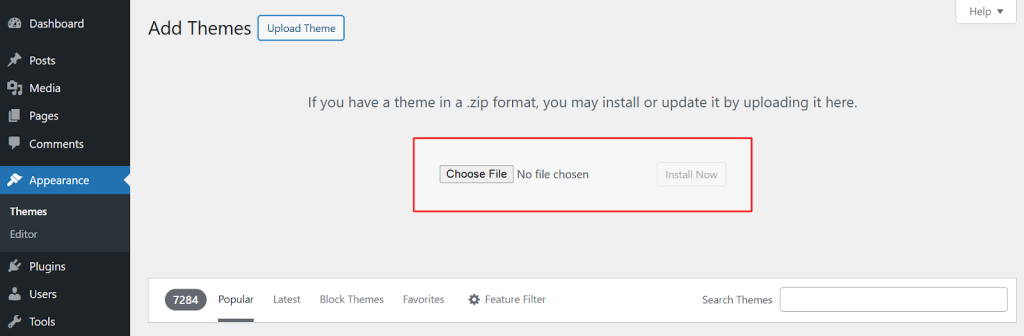
- では "ファイルを選択".
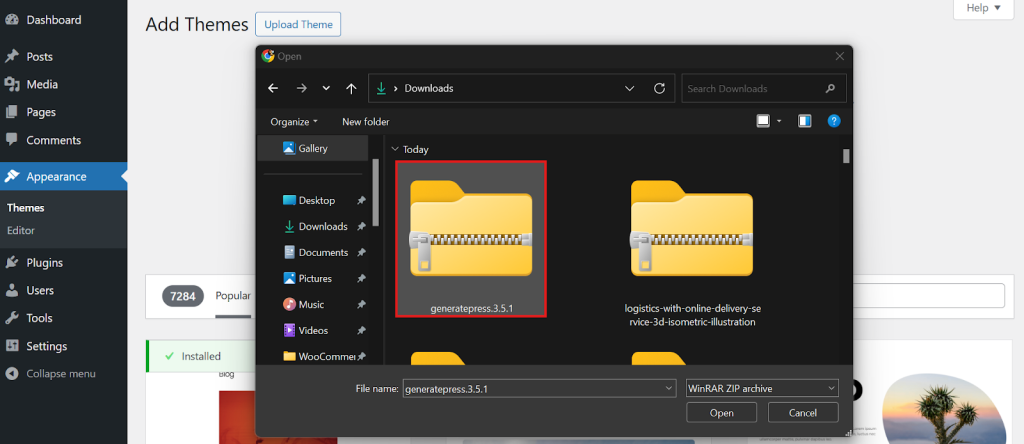
- を選択する。 zipファイル.
- クリック 「今すぐインストール.
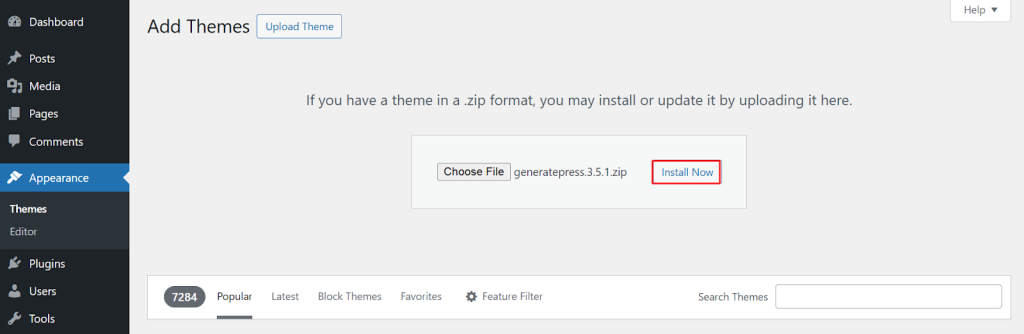
- インストール後 「アクティベート.
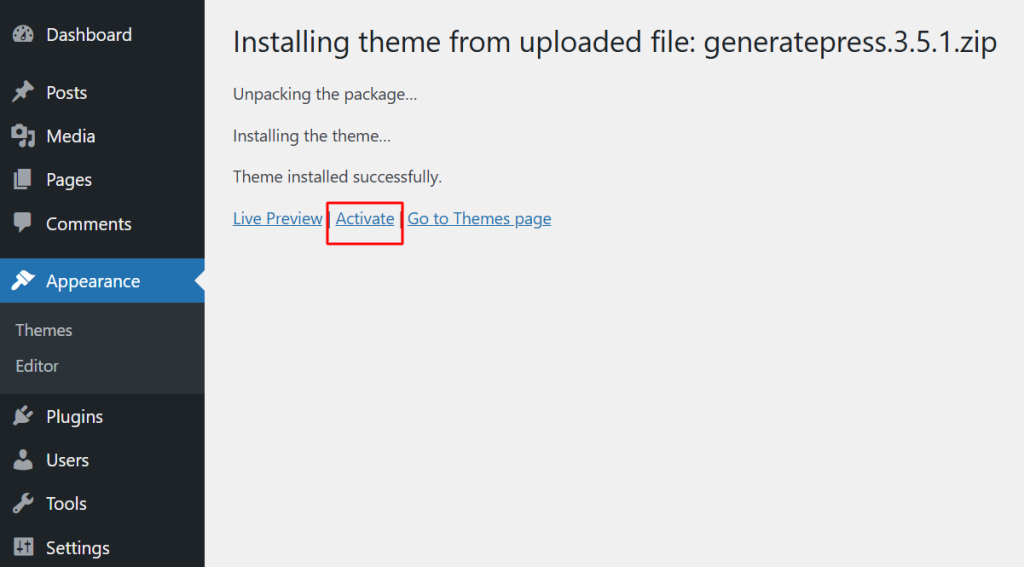
これでプレミアムテーマがインストールされました。
プレミアム・テーマの追加ステップ
- 一部のプレミアムテーマでは ライセンス認証 APIキーを介して。
- を使用する。 テーマのドキュメント をクリックして設定を行います。
- 完全な機能のために推奨プラグインをインストールしてください。
- FTP経由でテーマをインストールする(高度な方法)
ファイルサイズの制限やその他のエラーのためにテーマのアップロードに失敗した場合は、FTP経由でテーマを手動でインストールすることができます。この方法をお勧めします:
- 大規模なプレミアムテーマをエラーなしでアップロード。
- WordPressディレクトリにないカスタムテーマ。
- ダッシュボードにアクセスできない場合の壊れたテーマの修正。
FileZillaを使ったステップバイステップガイド
- ダウンロードとインストール ファイルジラ.
- FTP認証情報の取得 ホスティングプロバイダーから
- 通常 cPanel → FTPアカウント.
- 通常 cPanel → FTPアカウント.
- サイトに接続する を使用しています:
- ホスト:あなたのウェブサイトのドメイン。
- ユーザー名とパスワード:ホストから提供されます。
- ポート:用途 21 (FTPのデフォルト)。
- ホスト:あなたのウェブサイトのドメイン。
- に移動する。 /wp-content/themes/フォルダ。
- テーマフォルダをアップロードする (解凍) を /themes/ にコピーします。
- ワードプレスにログインするにアクセスする。 「テーマそして アクティベート アップロードされたテーマ。
これでテーマがFTP経由でインストールされました。
FTPはいつ使うのか?
- WordPressのダッシュボードにアクセスできない場合。
- をインストールする必要がある場合 カスタムテーマ .zipファイルはありません。
- もし アップロードサイズの制限 をクリックしてください。
無料テーマとプレミアムテーマの比較
のどちらかを選択する。 無料WordPressテーマ そして プレミアムテーマ は、ウェブサイトの目標、予算、カスタマイズのニーズによって異なります。以下の表は、主な違いを示しています:
| 特徴 | 無料のWordPressテーマ | プレミアムWordPressテーマ |
| コスト | $0(完全無料) | レンジ:$30~$150 |
| カスタマイズ | 限られたオプション | 設計の柔軟性 |
| アップデートとサポート | コミュニティのサポート、更新が遅れる可能性 | 定期的なアップデート、優先的なサポート |
| スピードとパフォーマンス | 全般的に最適化されているが、高度な機能に欠ける | 多くの場合、パフォーマンスの最適化が含まれる |
| セキュリティ | WordPress.orgからダウンロードすれば安全だが、セキュリティアップデートがないものもある。 | 定期的なセキュリティ・パッチでより安全に |
| SEO最適化 | SEOに配慮した基本構造 | 多くの場合、SEO機能が組み込まれている |
| Eコマース対応 | 一部はWooCommerceをサポート | WooCommerceとの高度な互換性 |
| 最適 | 個人ブログ、小規模ウェブサイト | 企業、代理店、eコマース |
によると キンスタ軽量で最適化されたテーマを使用したウェブサイトは、読み込み時間を50%以上短縮し、ユーザーエクスペリエンスとSEOランキングを向上させることができます。
テーマインストール後のベストプラクティス
WordPressテーマのインストールが完了したら、以下の手順に従ってください、 適切なセットアップと最適化 ウェブサイトが円滑に運営されるようにします。
テーマのカスタマイズ
- こちらへ 外観 → カスタマイズ を修正する:
- ロゴとサイト・アイデンティティ
- ヘッダーとフッターのレイアウト
- タイポグラフィと色
- メニューとウィジェット
優れたデザインのウェブサイトは、エンゲージメントを94% (ソースアドビ).
パフォーマンスとセキュリティのための推奨プラグインのインストール
- キャッシュ・プラグイン → WP Rocket、W3 Total Cacheなど)。
- セキュリティ・プラグイン → Wordfence、Sucuriなど
- SEOプラグイン → ランク数学、Yoast SEOなど
- バックアッププラグイン →(アップドラフトプラスなど)
- ページビルダープラグイン → (例:Element Pack)
ウェブサイト ロード時間の短縮 見る 35%高いコンバージョン率 (ソースグーグル).
サイトスピードとパフォーマンスのチェック
- を使用してサイトの速度をテストする。 グーグル・ページスピード・インサイト または GTメトリックス.
- で画像を最適化する。 スマッシュ または ショートピクセル.
- を使用する。 CDN(クラウドフレア、BunnyCDN) グローバル・ロード時間の改善
よくある質問 (FAQ)
1.WordPressに複数のテーマをインストールできますか?
はい、でもできます。 一度に1つのテーマだけをアクティブにする.他のインストールされているテーマは非アクティブのままですが、いつでも切り替えることができます。
2.無料テーマはアップデートされますか?
そうだが 少ない プレミアムテーマとしてWordPressリポジトリからの無料テーマ WordPressのコーディング標準に従うことただし、更新が遅れる場合もある。
3.コンテンツを失うことなくテーマを切り替えるには?
乗り換える前に ウェブサイトのバックアップを使用する。 ステージング・サイト 新しいテーマをテストする。あなたの 投稿、ページ、メディアファイルは失われないしかし、テーマによっては再設定が必要な場合もある。
4.無料のWordPressテーマをカスタマイズできますか?
はい!色、フォント、レイアウトの変更は 外観 → カスタマイズ.高度なカスタマイズには 子テーマ または Element Pack.
5.テーマがSEOフレンドリーかどうかは、どうすればわかりますか?
探す 速い読み込み速度 (GTmetrixでテスト)、 モバイル対応 (Googleのモバイルフレンドリーテスト)、 スキーマ・マークアップのサポート (検索結果のリッチスニペットに役立つ)
結論+最後のヒント
適切なWordPressテーマの選択とインストールは、プロフェッショナルなウェブサイトを構築する上で非常に重要なステップです。あなたは WordPressディレクトリの無料テーマ または 高度な機能を備えたプレミアムテーマ!適切なテーマは、あなたのサイトの デザイン、パフォーマンス、ユーザー体験.
テーマをスムーズにインストールするための最後のヒント
- さまざまなテーマを試す あなたのニーズに合ったものを選ぶ前に。
- サイトを常にバックアップする テーマを変更する前に、データの損失を避ける。
- テーマの最適化 設定、必要不可欠なプラグインのインストール、モバイル対応の確保など。
- サイトパフォーマンスのチェック 使用して GTメトリックス または グーグル・ページスピード・インサイト アクティベーション後
をお探しなら 高度な設計柔軟性, Element Pack ウィジェットやテンプレートの豊富なコレクションを提供しています。 WordPressサイトを簡単にカスタマイズ.
魅力的なウェブサイトを構築する準備はできていますか? エクスペリエンス Element Pack 今すぐ、強力なカスタマイズ・オプションを解除してください!

