












WordPressで意外と知られていないのが、WordPressのログインページをカスタマイズできることだ。これを気にする人は少ないが、重要な機能なのでぜひ調べてみてほしい。
この記事では、WordPressのログインページの用途、なぜ重要なのか、どのようにカスタマイズするのかを紹介します。これは、あなたにとって楽しくも有益な文章となるでしょう。
では、始めよう!
WordPressログインページとは
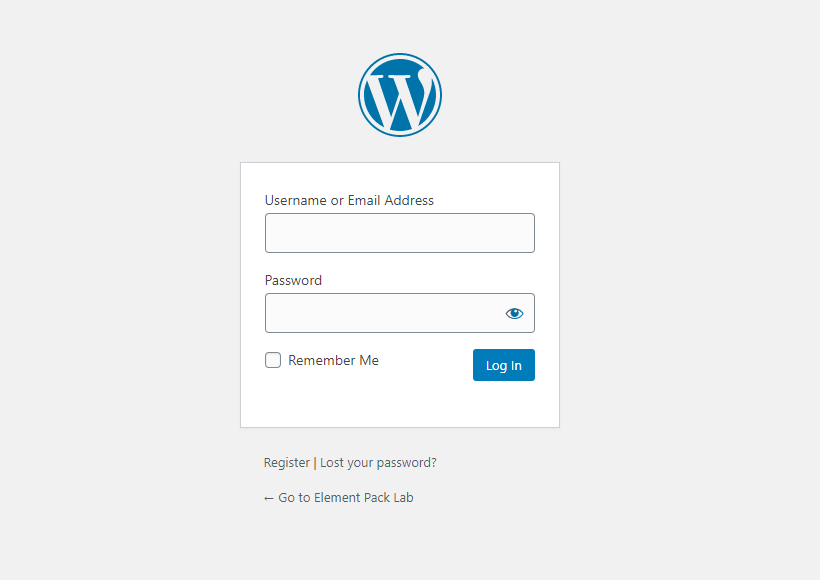
ログイン・ページとは、ウェブサイトの管理者やユーザーがサイトのバックエンド・サービスにアクセスするためのものです。WordPressは、同じ理由でデフォルトのログインインターフェイスを持っています。
そのページにアクセスするには、ウェブサイトのリンクアドレスの最後に特定の単語を追加する必要があります。例えば、www.mysite.com/wp-admin。
通常、このページは管理者のみがアクセスできます。マルチユーザーウェブサイトの場合、より多くのユーザーがこのページにアクセスすることができます。
とにかく、ログイン・ページをカスタマイズする理由は2つあるはずだ:
- セキュリティ上の理由からだ: あらゆるウェブサイトのログイン・ページは、誰にとっても直接的なアクセス・ポイントである。もちろん、パスワードで保護されている。そのため、セキュリティ・コードを知らない限り、誰であろうとアクセスすることはできない。しかし、ひとたびハッカーがそれを推測し始めると、あなたのウェブサイトは非常に危険な状況に直面するかもしれない。したがって、その部分をカバーすることが重要なのだ。
- ブランディングのために: ウェブサイトは企業のイメージそのものを提示する。大きなブランドであればあるほど、サイト構成は慎重になる。そのため、WordPressを使ったブランド力のあるウェブサイトでは、ブランディングのためにログインページをカスタマイズすることもあります。
実は、サードパーティのプラグインを使わなくても、ログインページをカスタマイズすることができる。これは開発者の仕事です。しかし、具体的に何をすべきかを知っていれば、それは可能です。ここではその方法を紹介します。
ログインページの例
ほとんどのブランドウェブサイトは、カスタマイズされたログインインターフェイスを持っている。それぞれが独自の個性とユニークなスタイルを持っている。
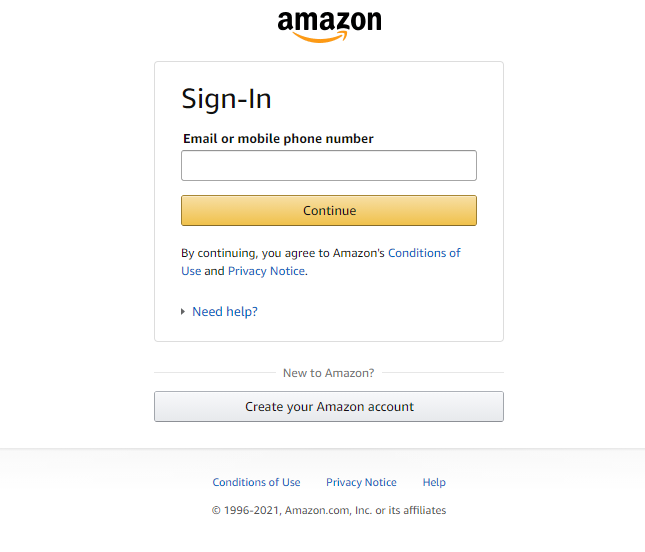
アマゾンのログインページを見てみよう。ブランドロゴ、サインイン、サインアップのインターフェイス、そしていくつかの情報があります。メインのウェブサイトと同じ、白い背景の雰囲気があります。
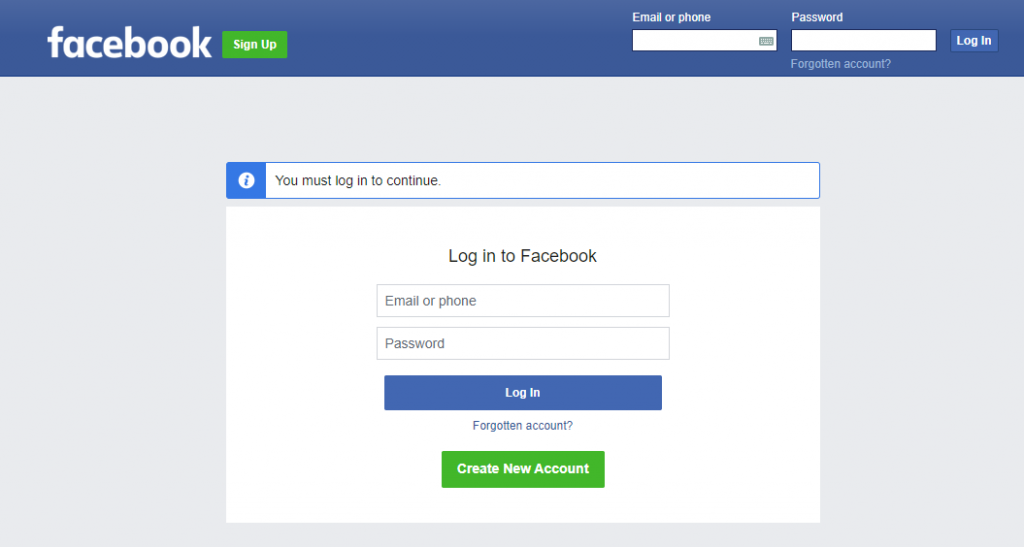
フェイスブックの場合、ログインページにはヘッダーと本文がある。このページは、訪問者にそれが何であるかを正確に伝えている。
有名ブランドがログインページで何をしているか、おわかりいただけただろうか。カスタマイズの奥深くに入り込もう。
セキュリティのためのカスタマイズ
ハッカーはアクセスコードがなければウェブサイトに侵入できないが、攻撃がなくなるわけではない。
誰かがサイトのログインページにアクセスしようとすると、バックエンドで複数のスクリプトが生成され、実行される。ハッカーは一瞬のうちに複数のアクセスプロンプトを引き起こすことができる。その結果、サイトがよろめき、遅くなる可能性がある。
ほとんどのサイトではこれを防ぐためにIPバンニング・システムを導入しているが、分散型攻撃に対しては十分ではない。そのため、これを防ぐにはWordPressのログインページをカスタマイズする必要がある。
ログインページのURLをwp-adminからanything-loginに変更することができます。こうすることで、ハッカーが推測できないユニークなURLを作ることができます。
その方法をお見せしよう。
プロセスに従う
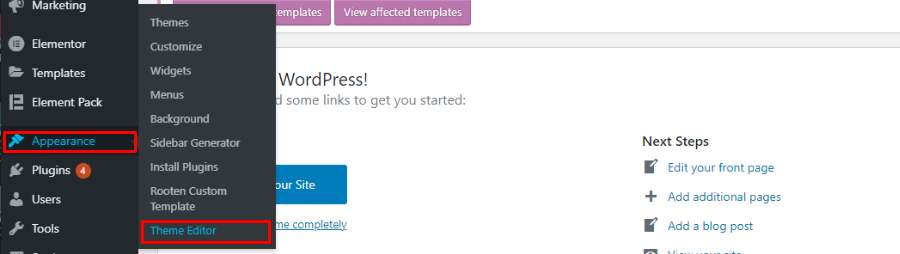
こちらへ ダッシュボード> 外観> テーマエディタ
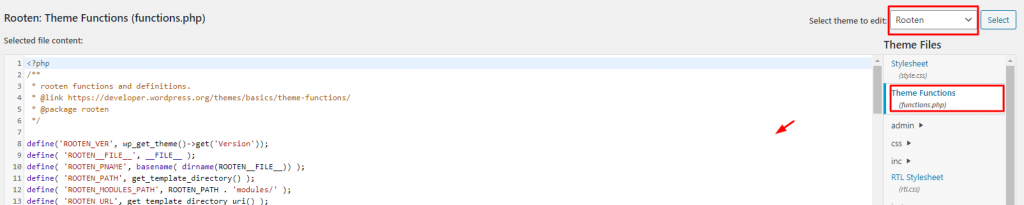
作業テーマを選択し テーマ機能 ファイル。
function redirect_to_null_page(){
$new_login= 'logmein';
if(strpos($_SERVER['REQUEST_URI'], $new_login) === false){
wp_safe_redirect( home_url( 'Not Found' ), 302 );
exit(); } }
add_action( 'login_head', 'redirect_to_null_page');
function redirect_to_actual_login(){
$new_login = 'logmein';
if(parse_url($_SERVER['REQUEST_URI'],PHP_URL_QUERY) == $new_login&& ($_GET['redirect'] !== false)){
wp_safe_redirect(home_url("wp-login.php?$new_login&redirect=false"));
exit(); } }
add_action( 'init', 'redirect_to_actual_login');
function.phpファイルに以下の行を追加して、WordPressログインページのカスタマイズを完了します。
これで、ユーザーはリンクからログインページに行ける: yourwebsite.com/wp-admin.php?logmein の代わりに あなたのウェブサイト.com/wp-admin.
このコードは、実際のログイン・インターフェースを新しく追加されたパスにリダイレクトし、以前のリンクを空白のページに送ります。このようにして、あなたのログインページはDDoS攻撃から安全になります。
ブランディングのためのWordPressログインページのカスタマイズ
通常のウェブサイトであれば、デフォルトのログインページのインターフェースでも問題ありません。しかし、頻繁にユーザーをオンボードするブランドウェブサイトでは、カスタマイズされたログインインターフェイスが必要です。
サードパーティプラグインなしでログインページをカスタマイズできるものがいくつかあります。ロゴ、ページの背景、入力フィールド、情報リンクの追加などを変更することができます。ここでは、ログインページのロゴを挿入し、背景画像を変更する方法を紹介します。
ロゴの変更
関数 wpb_login_logo() { ?>

#login h1 a, .login h1 a { ?
background-image: url(http://logo.png);
height:100px; width:300px;
background-size: 300px 100px;
background-repeat: no-repeat;
padding-bottom:padding-bottom: 10px; } <?
 <?}
add_action( 'login_enqueue_scripts', 'wpb_login_logo' );
以下のコードを テーマ function.php ファイルにアップロードしてください。ロゴのPNGファイルを選択し、ダッシュボード内のファイルメディアにアップロードします。次に、そのファイルのURLをコピーして background-image: url(http://logo.png); ロゴのURL
デフォルトのWordPressロゴが消え、代わりにあなたのブランドロゴが表示されます。
背景画像の変更
関数 login_background_image() {
echo 'の場合
body.login{
background-image: url( "http://bgimage.png" )!important;
}
';
}
add_action('login_head', 'login_background_image');
ロゴを変更する方法と同様に、以下の行を追加することで背景画像を変更することができる。 関数.php ファイルを作成します。先ほどと同じように、メディアライブラリに画像をアップロードし、そのリンクをコードに貼り付けます。これだけだ!
このように、カスタマイズされたWordPressログインページを自分で作ることができる。ちなみに、カスタムログインページを作りたい場合は、こちらのブログを参考にしてほしい。 これ.WordPressを開発した開発者の言葉もある。
おまけ:このようなカスタムコードに抵抗がある場合は、単純に Elementorアドオン ウィジェットや高度なデザインテンプレートを使って、ホーム、商品、チェックアウトなどWordPressのすべてのページをカスタマイズできます。
結論
WordPressがあれば、ウェブサイトのカスタマイズはそれほど難しくありません。私たちは、新しいユーザーがWordPressをよりよく理解できるようにサポートするコミュニティの一員です。私たちの親愛なる視聴者の利点を考慮し、これらのヒントや微調整のブログを公開する理由です。
私たちにお付き合いいただき、率直なご意見をお寄せいただきありがとうございます。もしお時間がありましたら、ぜひ私たちの Element Pack プラグインは Elementorページビルダー.あなたの夢のウェブサイトをデザインするために不可欠な180以上のウィジェットが含まれています。
このブログを読んでくれてありがとう。

