













メガメニューとは、拡張可能なナビゲーションメニューの一種で、複数のオプションを一度に表示するものです。従来のドロップダウンとは異なり、メガメニューはより広いレイアウトを提供し、多くの場合、カラム、画像、アイコン、あるいはウィジェットを特徴とします。
eコマースサイトやニュースポータルサイトなど、コンテンツが多く、簡単にアクセスできる必要がある大規模なウェブサイトには特に有効だ。
しかし、Elementorでメガメニューを作成したい場合、Elementor(無料版)ではナビメニューウィジェットを使用したシンプルなナビゲーションレイアウトが可能で、本格的なメガメニューに必要な高度な構造がないため、それは不可能です。というような制限があります:
- マルチカラム・ドロップダウンをサポートしない
- メニュー項目に画像やウィジェットを埋め込めない
- 限られたスタイリングとホバーコントロール
そのため、高度でモダンでユーザーフレンドリーな、豊富な機能を持つメガメニューを目指すのであれば、サードパーティ製のプラグインを使ってこの機能を有効にする必要があります。そこで、このブログでは Elementorでメガメニューを作成する5つの簡単なステップ
これがElementorを使って作成するメガメニューのプレビューです:

ElementorでWordPressのメガメニューを作成する
ElementorでWordPressサイトに詳細なメガメニューを構築するのは、厄介に思えるかもしれません。Elementorはページには最適ですが、高度なメニューにはそれ以上のものが必要になることがよくあります。多くのプラグインがElementor用のメガメニュー機能を提供していますが、Element Packは物事を単純化する点で際立っています。
他のプラグインでは、設定がわかりにくかったり、デザインオプションが限られていたり、異なるデバイスでメニューを正しく表示するのに苦労したりすることがあります。基本的なメガメニューを設定するためだけにインターフェースと戦っているように感じるかもしれません。
Element Packしかし、Elementorはユーザーフレンドリーなインターフェイスを通して、必要なすべてのパワーを提供します。Elementor内でコンテンツとレイアウトを追加する直接的な方法を提供し、典型的なフラストレーションなしに印象的なメガメニューを作成することができます。
それでは、Element Packを使ってメガメニュー全体を構築していきましょう。
前提条件
まず、これら2つのプラグインがインストールされ、有効化されていることを確認してください:
- Elementor: 無料版で十分だ。
- Element Pack: Elementor専用のメガメニュー機能を追加するWordPressプラグインです。
ステップ1:メガメニューモジュールとウィジェットを有効にする
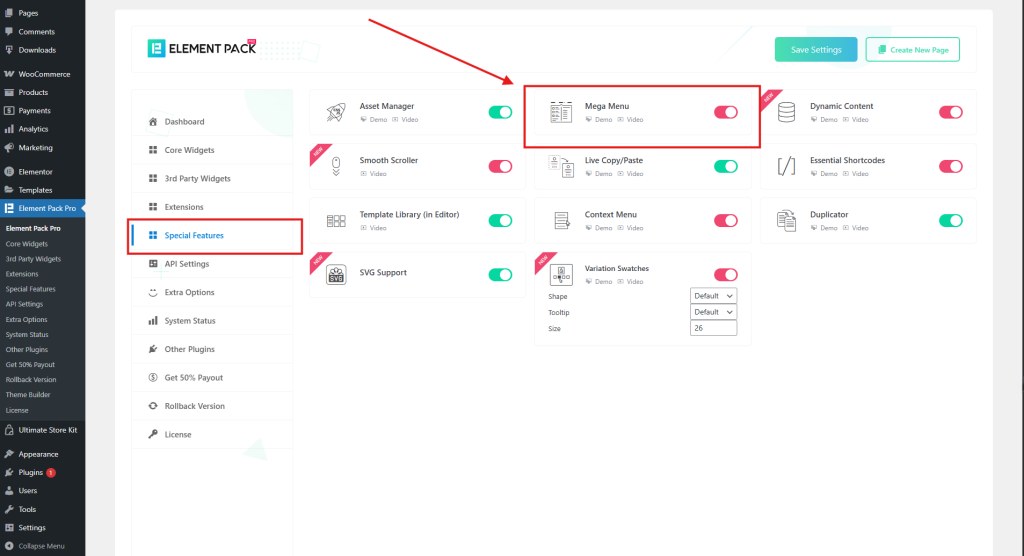
Element Pack Proでメガメニュー機能を有効にするには、WordPressのダッシュボードでいくつかの設定を調整する必要があります。そこで
- WordPressのダッシュボードからElement Pack Proにアクセスします。

- に移動する。 特集 タブ
- メガメニュースイッチャーを有効にし、設定を保存します。
- 次に コアウィジェット タブ
- メガメニューとサブメニューウィジェットを有効にします。
- 設定を保存します。

- パーマリンクが正しく機能するように再保存してください。

ステップ2:Elementorメニューの作成と設定
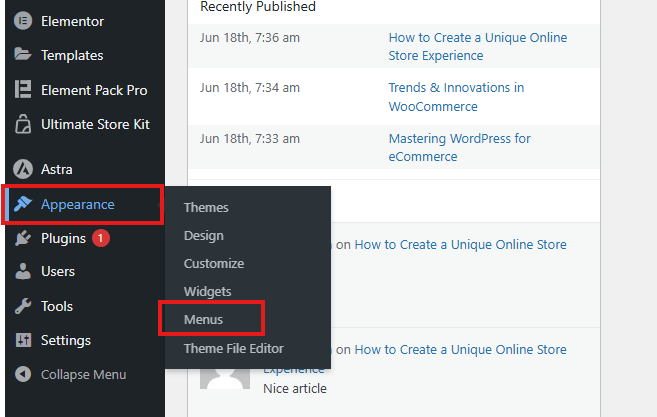
メガメニューを作成する必要があります。効果的なメニュー管理のために、以下の基本的な手順に従ってください。
- こちらへ 外観 > メニュー.
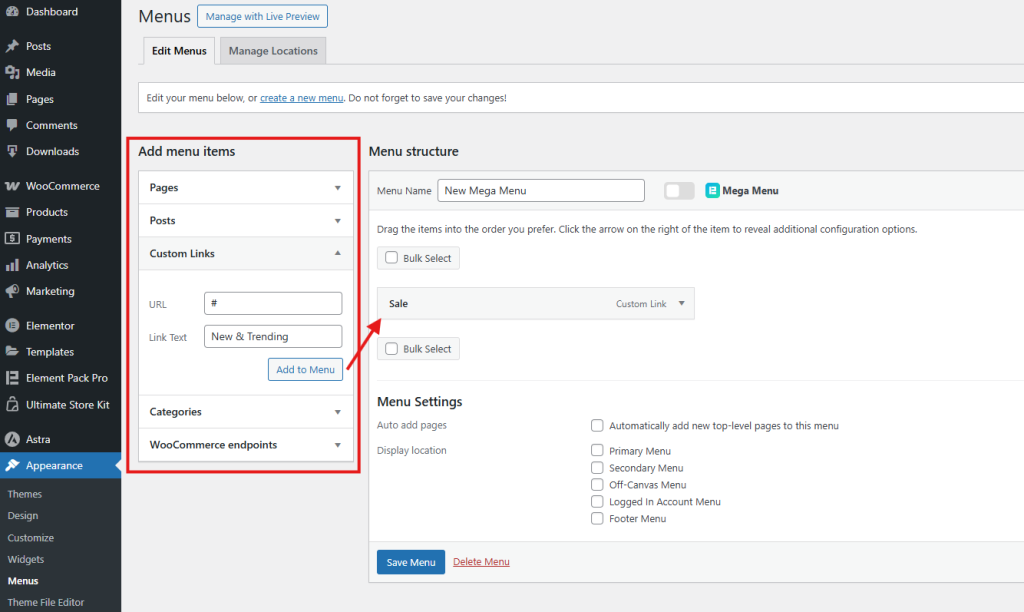
- メニューに名前を付けて メニュー作成.

- メニューアイテム(カスタムリンクまたは既存ページ)をメニューに追加する。
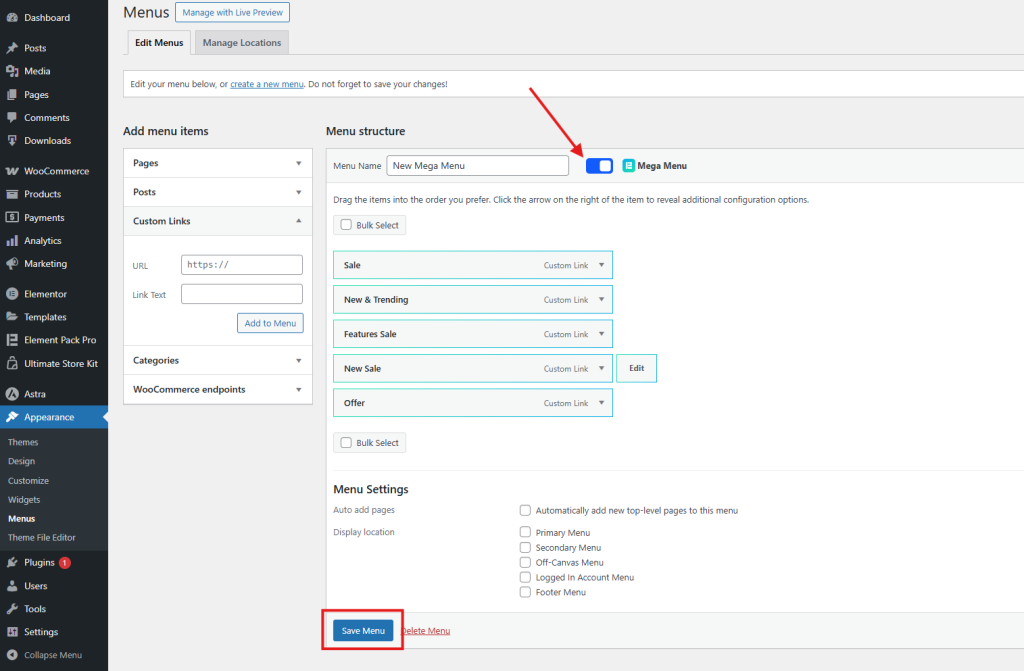
- メガメニューにしたい各項目について、メガメニュースイッチャーをトグルしてオンにします。
- メニューを保存し、ページを更新する。
ステップ3:メガメニューのデザイン
メニュー作成後、Element Pack Mega Menu Switcher をオンにすると、メニュー項目をカスタマイズすることができます。この機能は、メガメニューに変換する準備ができている項目をハイライトします。
幅とアイコンのオプションでメガメニューをカスタマイズすると、ユーザーエクスペリエンスが向上します。これらのことは、視覚的にあなたのウェブサイトのデザインとメニューを統合するのに役立ちます。あなたのニーズに応じて、システムの基本をデザインしてください。
- メガメニューが有効になっているメニュー項目にカーソルを合わせます。
- 表示されたメガメニューの編集ボタンをクリックします。

- ポップアップが表示されます。
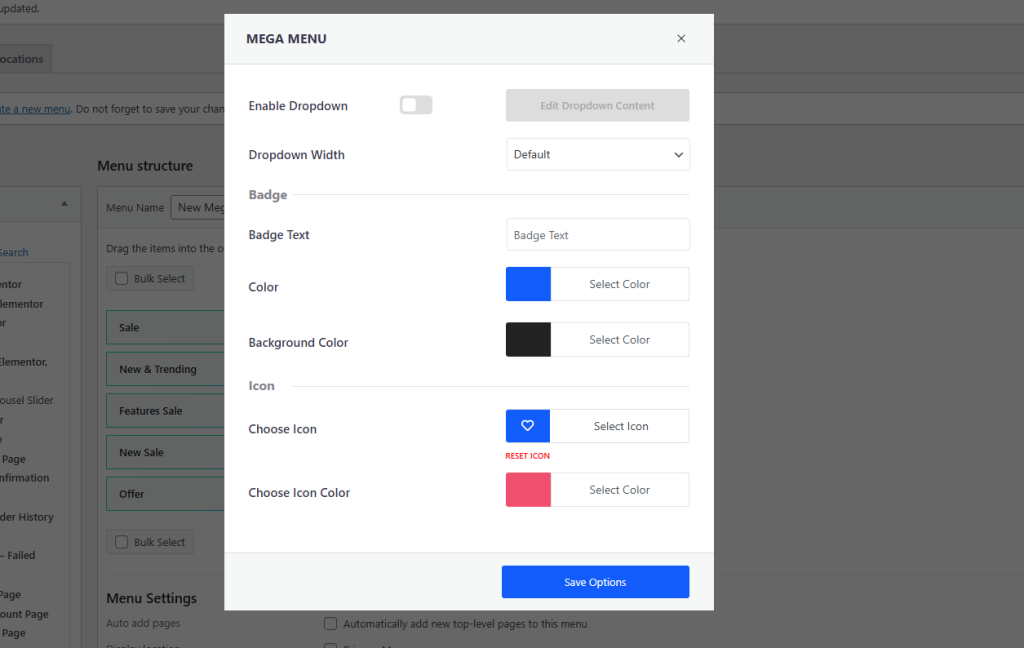
- オン メガメニューを有効にする.
- メニューの幅を設定します(デフォルトまたはカスタム)。
- 必要であればバッジテキストを追加し、メニュー項目の近くに表示します。
- メニューアイコンとアイコンの色を選択します。
- をクリックする。 保存オプション.

ステップ4:Elementorメガメニューをカスタマイズする
さて、メガメニューをカスタマイズするには、Elementorで開く必要がある。そこで
- をクリックしてください。 ドロップダウン・コンテンツの編集.
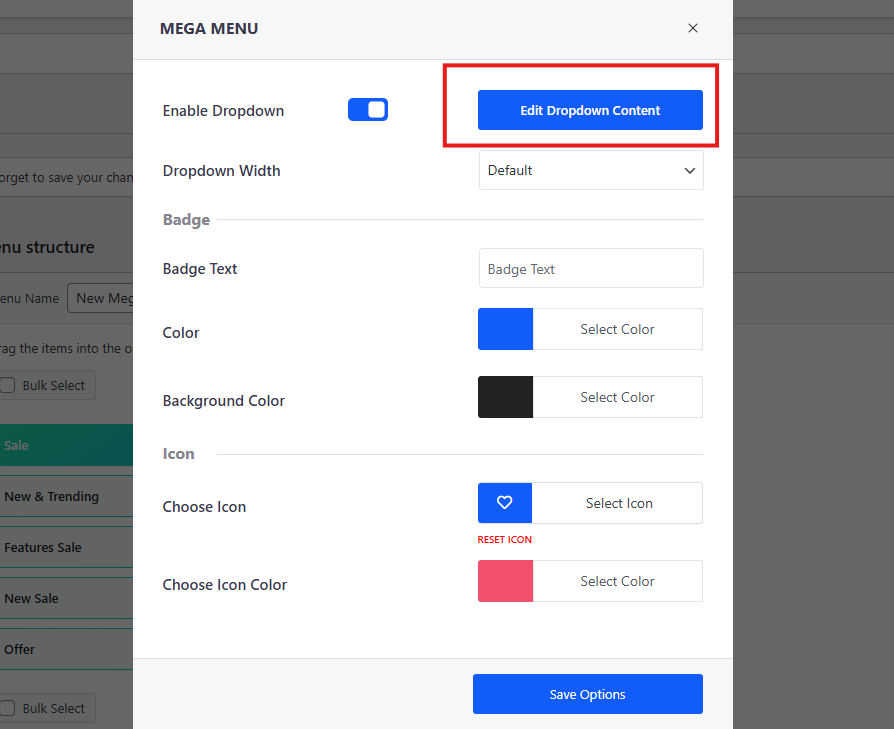
- Elementorエディターが開きます。
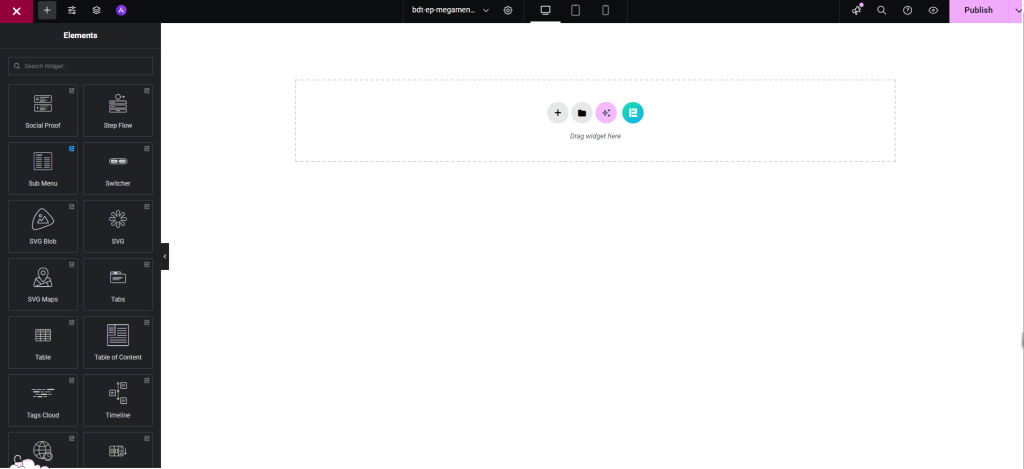
- ウィジェットをメガメニューのレイアウトにドラッグ&ドロップします。
- サブメニューウィジェットを使用して、カラムを作成し、画像、アイコン、テキストなどを追加します。

- 必要に応じてスタイル、スペーシング、レイアウトをカスタマイズ。

- Elementorプレビューでメガメニューの見え方をご確認ください。
- を使ってサブメニューを作る方法もある。 ライブコピー&ペースト
- にアクセスするだけだ。 Element Packメガメニューのデモ
- デモを選ぶ
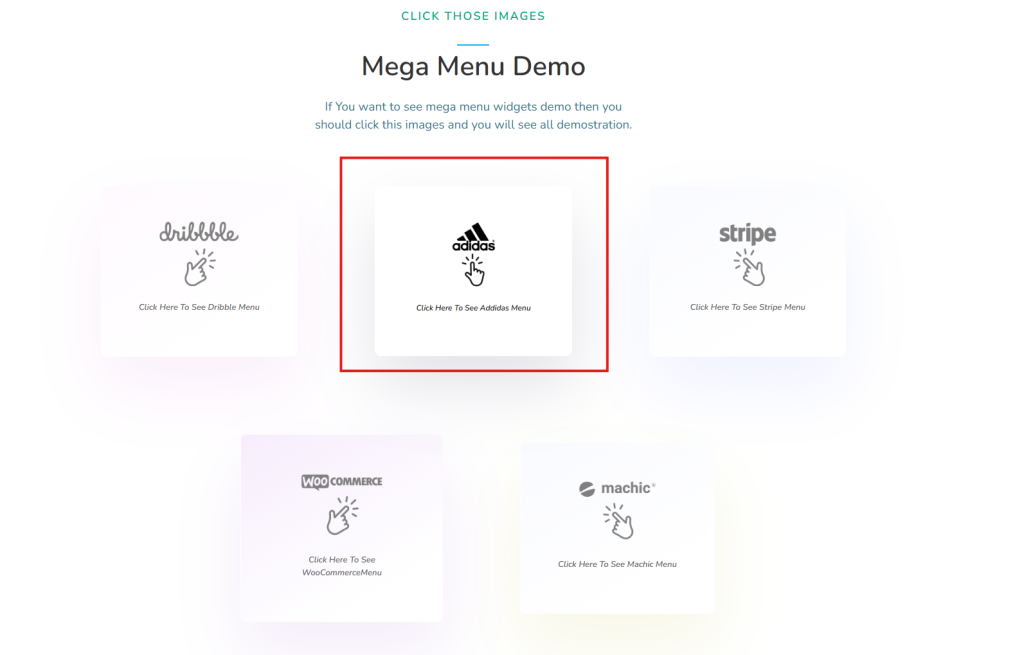
- ここで、スタイルを選択し、右側の ライブコピー&ペースト ボタン
- ここでは、アディダスのデモのメンズ・メニュー要素をコピーしている。
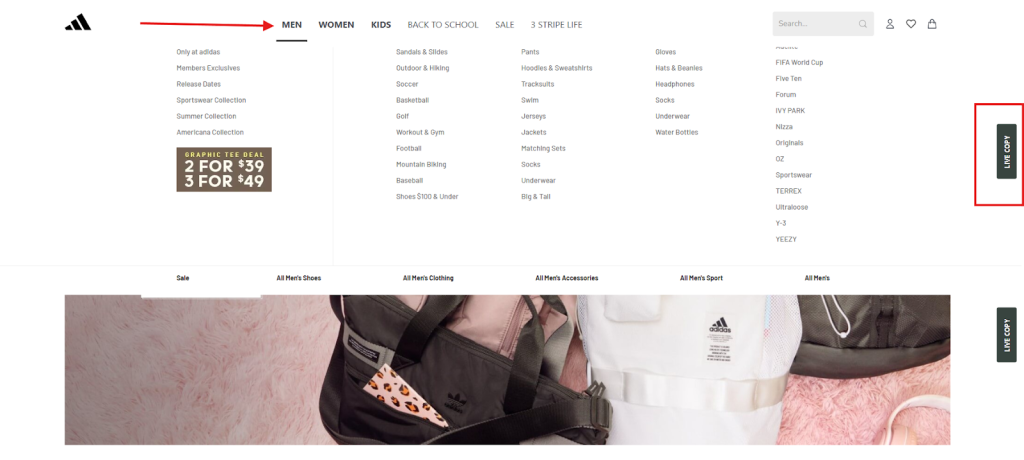
- さて、Elementorエディターに戻って、以下を貼り付けます。

- メガメニューのテンプレートはすべてここで利用できる。

ステップ5:コントロールレイアウトとスタイルのカスタマイズ
そのレイアウトやスタイルは、あなたのウェブサイトと同じように保つために、さらにカスタマイズが必要になるかもしれません。ですから
- あとは、必要に応じてスタイリングとコンテンツを調整する。
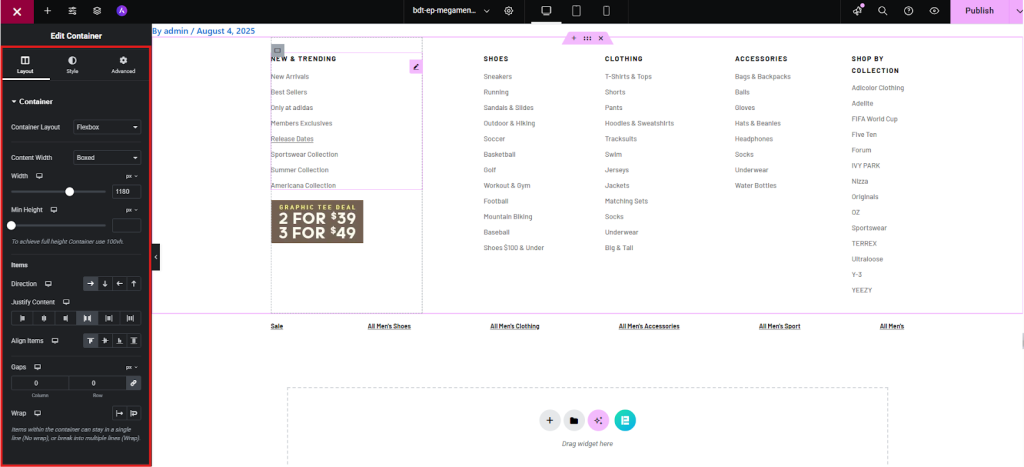
- レスポンシブ・モードを使用して、モバイルでも見栄えが良くなるようにしましょう。
- デスクトップビューとモバイルビューでメニューを確認してください。
ステップ6:保存して楽しむ
今、我々は終わりにいる、
- メガメニューを表示したいテンプレートまたはページに移動します。
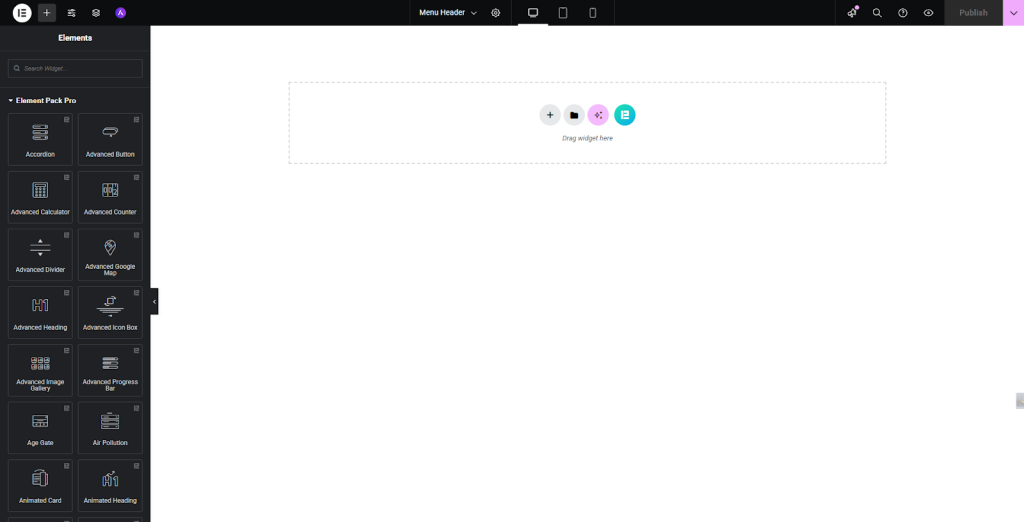
- Element Packセクションからメガメニューウィジェットを検索する
- ページレイアウトにドラッグ&ドロップする
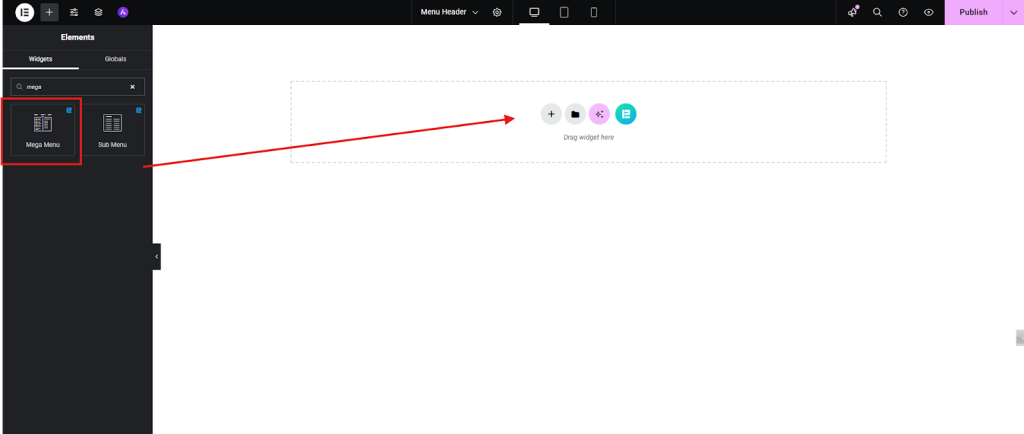
- メニューを選択し、メニューの方向を設定する
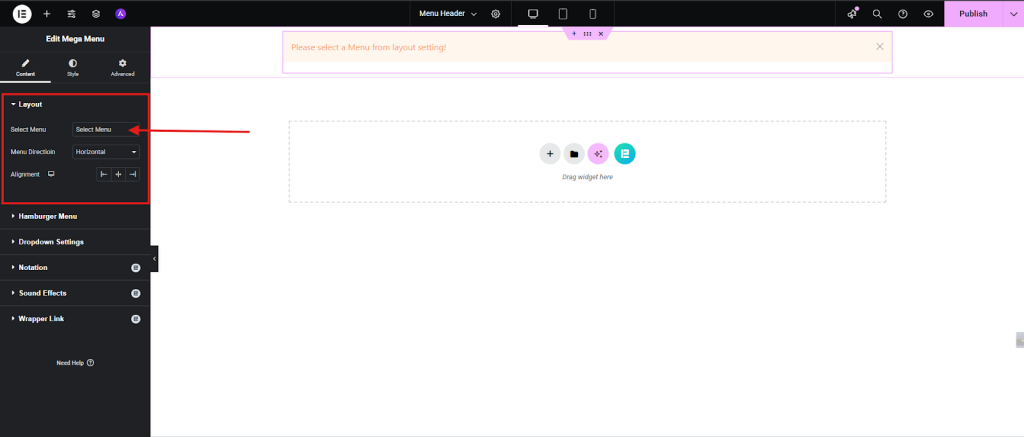
- ここで、レイアウトやスタイルの変更が必要であれば、それらを完了し、「公開」ボタンをクリックします。

- メニューの上にカーソルを置くと、メガメニューが表示されます。
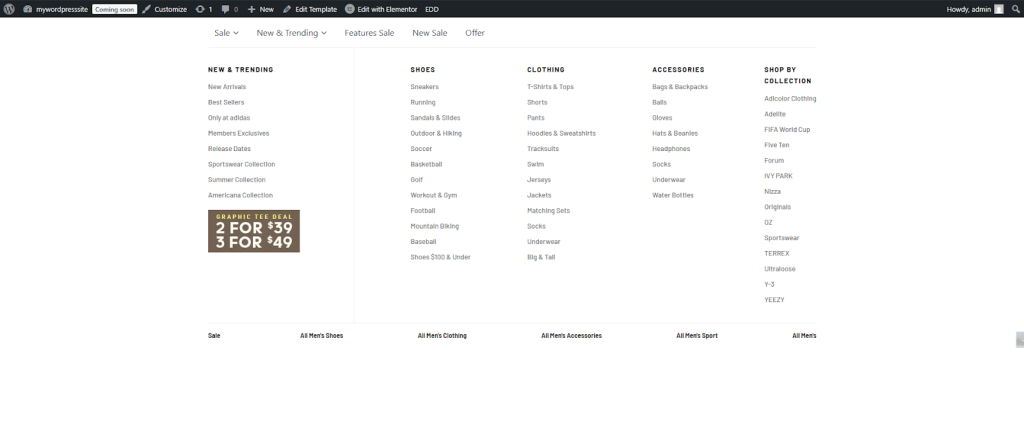
Elementorの高度なメガメニュー:プレビュー
Element Pack Maine Focusでは、高度なメガメニューを作成することができます。Element Packで作成されたアドバンスメガメニューをご紹介します。
Dribbbleのウェブサイトのようなメガメニューを作るためのドリブルのコピーです。

Element Packでは、このようなeコマース用の高度なメガメニューを構築することができます。
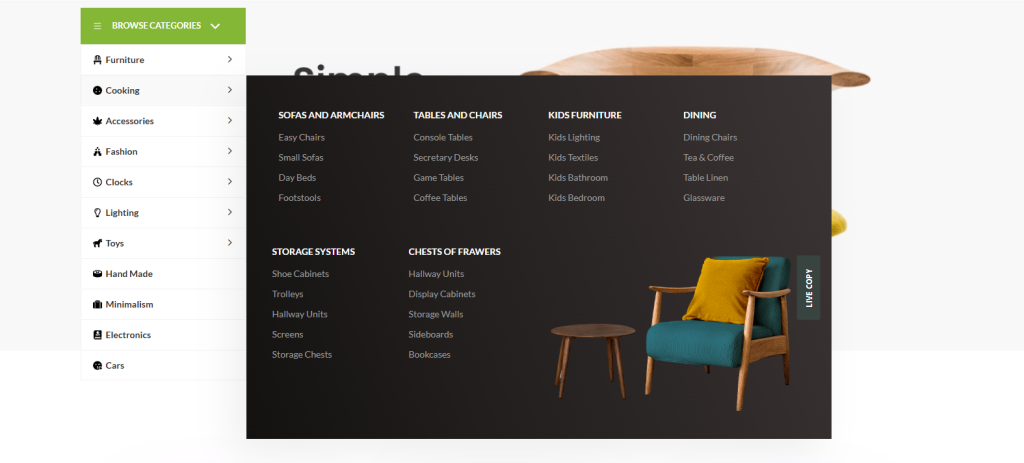
Element Packでこの美しいメガメニューを作ることもできます。
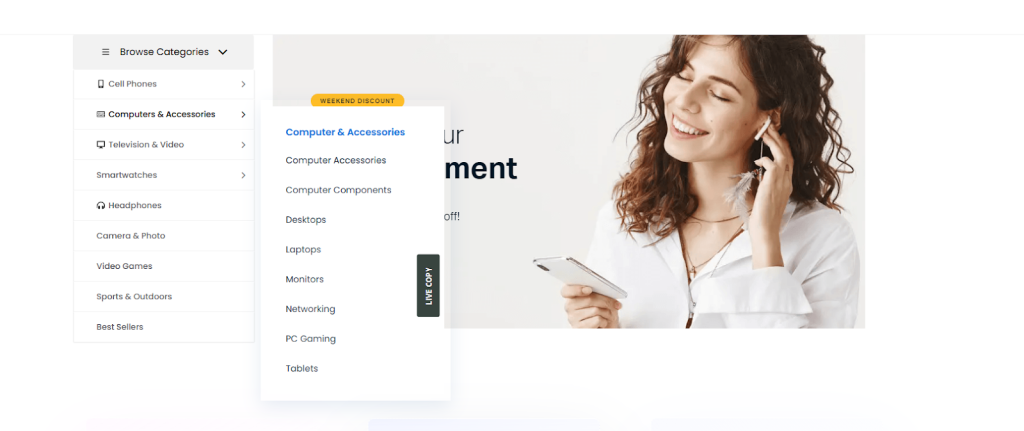
結論
Elementorでゼロからメガメニューを作成するのは、最初は難しく感じるかもしれませんが、適切なツールと構造化されたアプローチで、サイトのナビゲーションとユーザーエクスペリエンスを向上させる強力な方法になります。
Eコマースストア、コンテンツ豊富なブログ、企業サイトなど、どのようなウェブサイトを運営している場合でも、優れたデザインのメガメニューは、訪問者が必要なものを素早く見つけることができ、同時にブランドのプロフェッショナリズムをアピールすることができます。
以上のステップを踏めば、レスポンシブでカスタマイズ可能な、機能的で視覚的に魅力的なメガメニューが完成します。デバイス間でテストを行い、ユーザーからのフィードバックを元にレイアウトを改良することを忘れないでください。Element Packは、サイトの成長に合わせてメニューを微調整したり拡張したりする柔軟性を提供します。
さらに進化させたいですか?ダイナミックコンテンツ、アイコン、あるいはWooCommerceのエレメントを統合して、メガメニューを真にインタラクティブなものにしてみましょう。可能性は無限です。あなたのクリエイティビティでどんどん試してみてください!
よくあるご質問
1.無料のElementorでメガメニューを作成できますか?
はい、でも制限があります。高度なレイアウトや機能については、Element Packの方がはるかに簡単です。
2.メガメニューを作るのにコーディングのスキルは必要ですか?
そんなことはありません!Element Packを使えば、複雑なメガメニューもコードなしで視覚的にデザインできます。
3.Elementorでメガメニューを作るには?
Elementorのメニューウィジェットは、ドロップダウンコンテンツを有効にして使用することができます。しかし、より迅速なセットアップとより多くのスタイリングオプションのために、Element Packはそれを楽にします。
4.プラグインを使わずにElementorでメガメニューを作るには?
カスタムCSSやインナーセクションを使うこともできますが、時間がかかります。Element Packはメガメニューウィジェットを内蔵しているので、時間を節約できます。
5.メガメニューの設定方法
ヘッダーをデザインし、メニュー項目を追加し、ドロップダウンコンテンツを有効にします。レイアウト、レスポンシブ、アニメーションはElement Packにお任せください。

