












Elementorで一貫性のあるプロフェッショナルなウェブサイトを構築することは、特に複数のページで同じウィジェットを再作成する場合、時間がかかることがあります。コールトゥアクションの場合 コンタクトフォームまたは 価格表デザイン要素を繰り返すと、ワークフローが遅くなり、一貫性がなくなります。
そこでElementorグローバルウィジェットの出番です。Elementorでグローバルウィジェットを作成し、サイト全体で再利用することで、時間を節約し、デザインの一貫性を確保することができます。
Elementorグローバル・ウィジェットを作成するには、次のサイトにアクセスします。 Elementorページ >> ウィジェットを選択 (ボタンやテーブルなど)。それから カスタマイズ ウィジェットを追加します。ページ上で右クリックし、"グローバルとして保存"グローバル・ウィジェットの名前を追加し、"グローバル'タブには、Elementorグローバルウィジェットとして作成したすべてのウィジェットがあります。
この完全なElementorグローバル・ウィジェット・チュートリアルでは、作成、検索、使用方法を含みます。
では、飛び込もう。
Elementorでグローバルウィジェットを作成する方法(5ステップ)
このチュートリアルでは、Elementorでグローバルウィジェットを作成し、デザインプロセスを合理化し、サイト全体で重要な要素を再利用する方法を説明します。
以下のステップに従って、Elementorでグローバルウィジェットを作成し、ウェブサイト全体のデザイン要素を簡単に再利用しましょう。
ステップ1:再利用したいウィジェットをデザインする
- をクリックして、ウィジェットをデザインしたいElementorのページを開きます。 Elementorで編集.
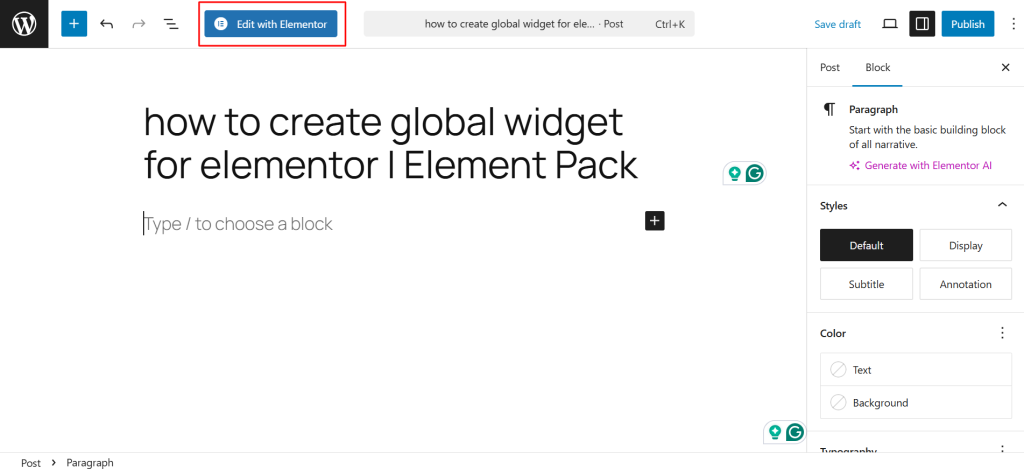
- ご希望のウィジェット(ボタン、お客様の声、価格表など)を追加し、カスタマイズします。
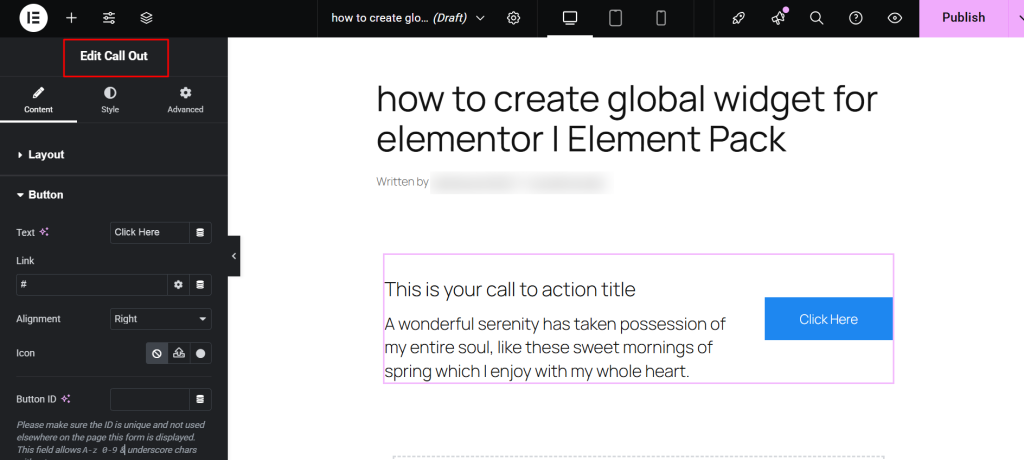
- このデザインはサイト全体で再利用されるため、最終的なものであることを確認してください。
ステップ2: ウィジェットをグローバルウィジェットとして保存する
- 完成したウィジェットを右クリックします。
- コンテキストメニューから グローバルとして保存.
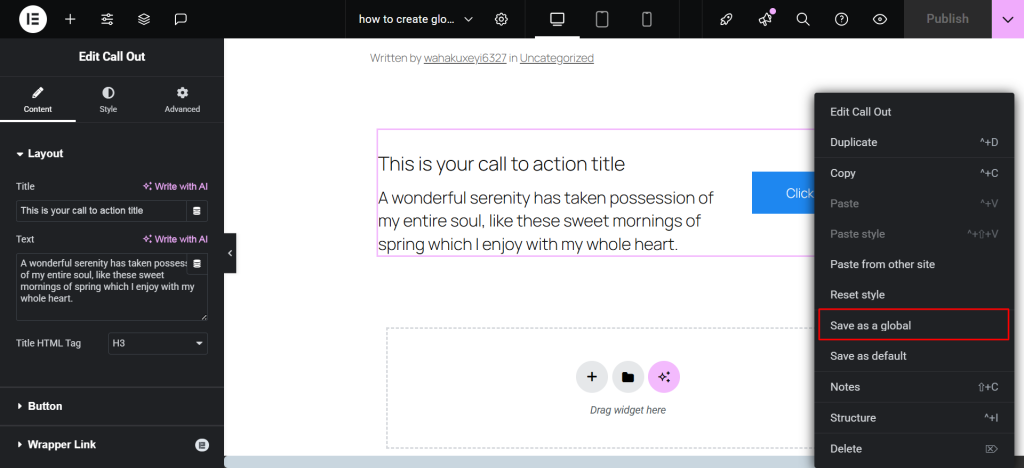
- ウィジェットを後で認識できるように、説明的な名前を付けます(例:「ホームページCTAブロック」)。
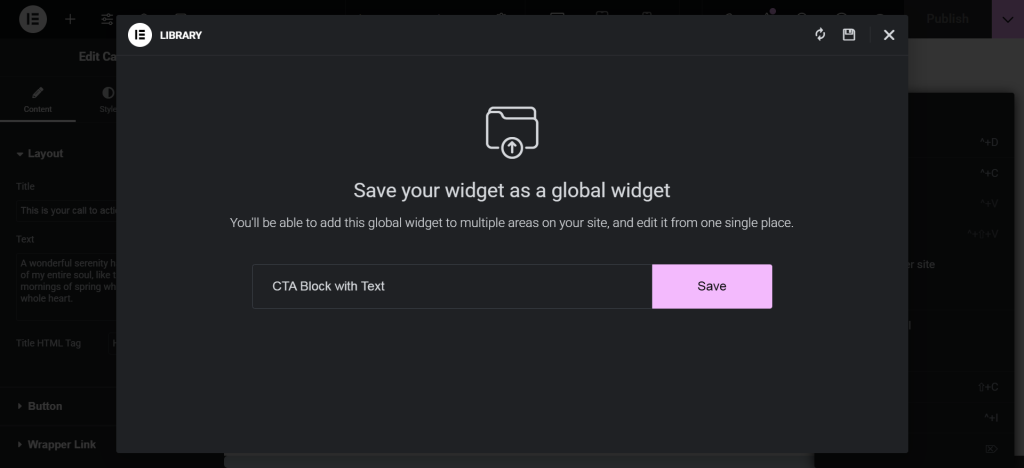
- をクリックする。 セーブ ボタンをクリックする。
ステップ3:グローバルウィジェットへのアクセス
- ウィジェットを再利用したい別のページまたはセクションに移動する。
- Elementorエディターを開き、次に グローバル タブ
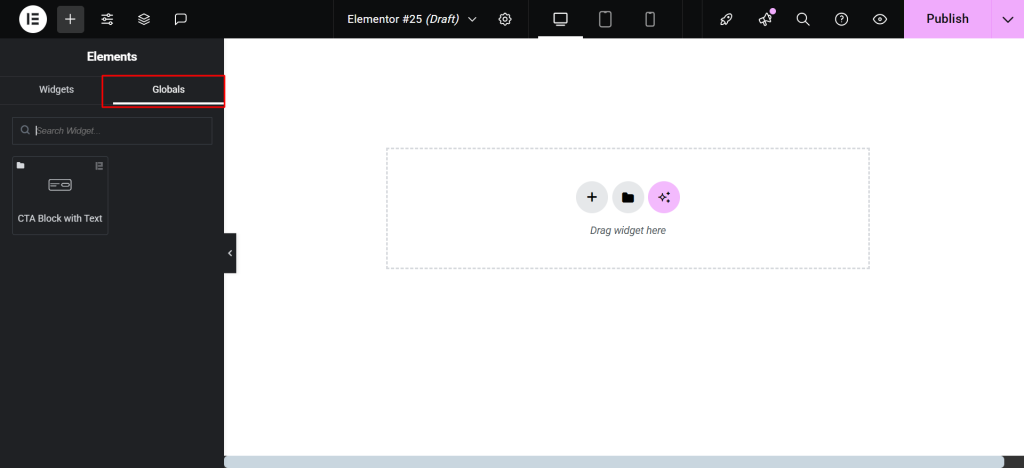
- 保存したグローバル・ウィジェットをページ・レイアウトにドラッグします。
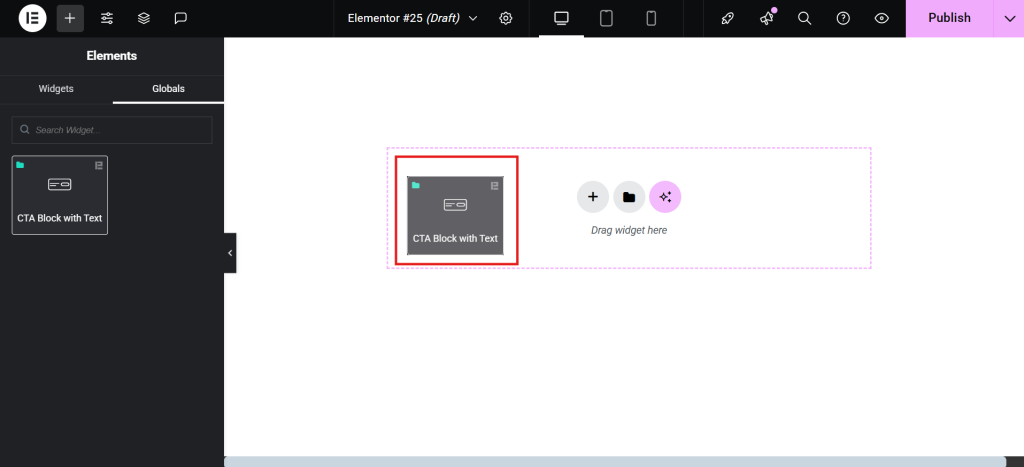
ステップ4: グローバル・ウィジェットの管理と編集
- ウィジェットをグローバルに編集するには グローバルウィジェットの編集 オプションがある。
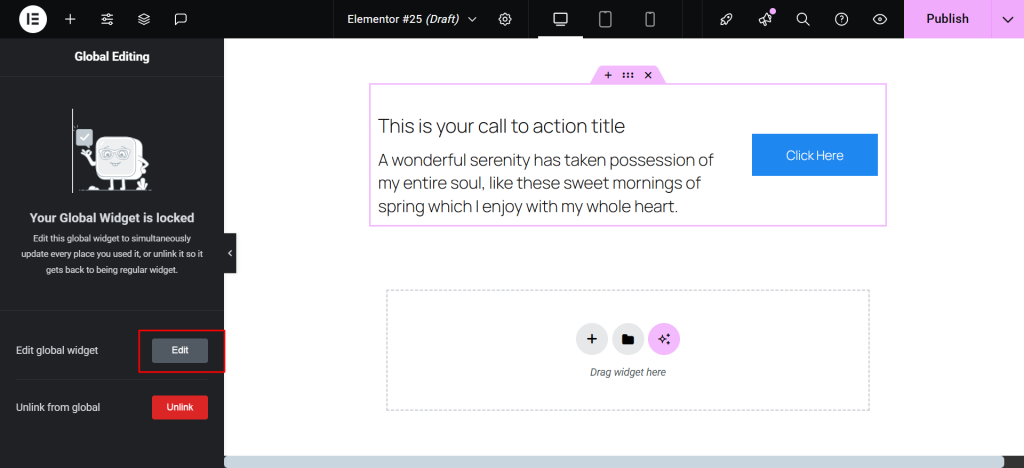
ここで行われた変更は、サイト全体のウィジェットのすべてのインスタンスを更新します。
特定のインスタンスにのみ変更を加えたい場合:
- 右クリックして グローバルからのリンク解除 オプションを使って、通常のウィジェットに戻すことができます。
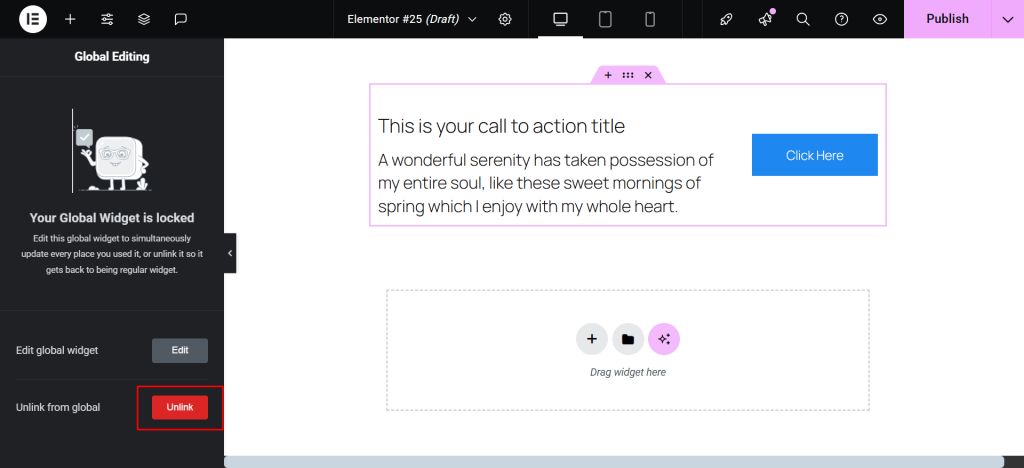
ステップ5:サイト上のどこでもウィジェットを再利用する
- グローバルに保存されると、次のことが可能になります。 Elementorでウィジェットを再利用する 必要なだけ何度でも。
- からドラッグするだけです。 グローバル タブを任意のページやテンプレートに追加します。
Elementorグローバルウィジェットを挿入して使用するには?
一度ウィジェットをグローバルに保存すれば、どのページや レディテンプレート をElementor内で使用することができます。Elementorのグローバルウィジェットを効果的に使用するには、以下の手順に従ってください。
ステップ1: Elementorページを開く
- WordPressのダッシュボードに移動し、ウィジェットを表示したいElementorのページを開きます。

- 先に進む前にElementorエディターが完全にロードされていることを確認してください。

ステップ2:グローバル・ウィジェット・パネルにアクセスする
- Elementorのサイドバーで グローバル タブ

- Elementorに複数のグローバルウィジェットが保存されている場合、検索バーを使って必要なものを素早く見つけることができます。

- 保存されたウィジェットは、保存プロセスで割り当てられた名前でリストされます。
ステップ3:グローバルウィジェットをレイアウトにドラッグ&ドロップする
- グローバル・ウィジェットをクリックし、パネルから表示させたいページにドラッグします。

- すべてのスタイルとコンテンツを含め、保存されたとおりに表示されます。

ステップ4:Elementorグローバル編集またはリンク解除のいずれかを選択する
- このウィジェットに加えられた変更をどこでも反映させたい場合は 編集 を編集してください。これはグローバルモードでの編集です。

- カスタマイズしたい場合 このページのみウィジェットを右クリックして リンク解除.

これにより、通常のウィジェットに変換され、独立して編集できるようになります。
この方法を使えば、Elementorのウィジェットをサイト全体で素早く効率的に再利用することができ、時間を節約し、まとまりのあるデザインを確保することができます。
Elementorグローバル・ウィジェットはいつ使うべきか?
Elementorでグローバル・ウィジェットを使用すると、特に以下のような実用的な利点があります。 ダイナミックでスケーラブルなWordPressウェブサイトの構築.Elementorでグローバルウィジェットを使用するタイミングを知ることで、よりスマートにデザインし、ウェブサイト全体で一貫した効率的なワークフローを維持することができます。
以下は、Elementorの再利用可能なウィジェットが本当に輝く最高のシナリオです。
- コール・トゥ・アクション セクションを参照されたい: 複数のページに表示されるCTAには、グローバルウィジェットを使用します。テキスト、ボタン、オファーを一箇所で更新することで、サイト全体の一貫性が保たれます。
- コンタクトフォーム ニュースレター にサインアップする: ホームページ、フッター、ランディングページで同じフォームを使用する場合、グローバルウィジェットとして保存しておくと更新が簡単で速くなります。
- 価格表: eコマースやサービスサイトを運営していると、価格設定が変更されることがよくあります。グローバルプライシングテーブルを使えば、一度調整すれば、どこでも即座に適用することができます。
- 証言ブロック: グローバルウィジェットを使用して、さまざまなページでお客様の声を紹介し、ビジュアルとコンテンツの一貫性を維持します。
- 再利用可能なバナーやヒーローセクション: セールやキャンペーンのように、複数のページにバナーやヘッダーを表示したい場合、Elementorでウィジェットをグローバルとして保存し、サイト全体で再利用することができます。
- 一般的なレイアウトパターン: グローバルウィジェットを使用して、頻繁に使用するテキストの組み合わせを保存します、 イメージそして ボタン新しいページに簡単にドロップできる。
- 頻繁に更新されるクライアントのウェブサイト: クライアントのウェブサイトを管理している場合、グローバルウィジェットを使えば、すべてのページに触れることなく素早く更新できるため、メンテナンスにかかる時間を短縮できる。
このような状況を理解することで、より良いデザイン決定を下し、WordPress Elementorワークフローの効率を向上させることができます。
よくある質問 (FAQ)
Elementorのグローバルウィジェットとは何ですか?
Elementorのグローバルウィジェットは再利用可能なデザイン要素で、一度保存すれば複数のページで使用できます。更新されると、ウィジェットのすべてのインスタンスに変更が自動的に反映されます。
Elementorでグローバルウィジェットを作成するには?
グローバル・ウィジェットを作成するには、Elementorエディタでウィジェットを右クリックし、"Save as Global "を選択してください。ウィジェットに名前を付けると、パネルのGlobalセクションから将来使用するために保存されます。
Elementorでウィジェットを再利用するには?
ウィジェットはElementorグローバルウィジェットとして保存することで再利用できます。保存したら、グローバルパネルからデザイン中のページにドラッグ&ドロップしてください。
Elementorのグローバルウィジェットと通常のウィジェットの違いは何ですか?
通常のウィジェットはページ固有ですが、グローバルウィジェットはElementorライブラリに保存され、編集時にサイト全体に更新されます。このため、グローバルウィジェットは一貫性のあるスケーラブルなデザインに最適です。
グローバル・ウィジェットを1つのページだけで編集できますか?
はい、できます。グローバル・ウィジェットを個別に編集するには、右クリックして "Unlink "を選択してください。これにより、通常のウィジェットに変換され、ページ固有の変更が可能になります。
Elementorに保存したグローバルウィジェットはどこにありますか?
グローバルウィジェットはElementorパネルの "Global "セクションにあります。必要に応じてページレイアウトにドラッグしてください。
Elementorでウィジェットをグローバル化せずに複製することは可能ですか?
ウィジェットを右クリックし、"複製 "を選択すると、ウィジェットを複製できます。ただし、複製されたウィジェットは同期されません。つまり、グローバルウィジェットのように他のページに変更が反映されません。
結論
Elementorグローバルウィジェットを作成することは、ウェブサイトデザインのワークフローを強化する最も賢い方法の一つです。CTA、価格テーブル、フォームなどの要素を保存して再利用することで、時間を節約できるだけでなく、サイト全体のデザインの一貫性を保つことができます。
あなたのデザインをさらに進化させたいですか?次のことを探究してください。 Element Pack Pro を提供している。豊富な アドバンスド・ウィジェット Elementorのウェブサイトデザインを次のレベルに引き上げるための完璧なツールキットです。

