












WordPressでウェブサイトを作りたいけど、何から始めたらいいかわからない。ブログであれ、ビジネスサイトであれ、ポートフォリオであれ、このガイドでは、ゼロからWordPressウェブサイトを構築する方法を具体的に紹介します。
WordPressを使えば、ウェブサイトのデザインにコーディングのスキルは必要ありません。オーバー 全ウェブサイトの43% WordPressは、世界で最も人気のあるウェブサイト・ビルダーである。
ドメイン名の選択から、プロフェッショナルなサイトを立ち上げるためのWordPressウェブサイトのテンプレートの使い方まで、すべてをカバーします。
さらに、次のような使い方も紹介する。 Element PackElementorを強化し、ドラッグ&ドロップで簡単にウェブサイトをデザインできる強力なプラグインです。
このガイドが終わるころには、無料で(あるいは予算に応じて)ウェブサイトを作成する方法、WordPressでウェブサイトを構築するのにかかる費用、そして初心者でも見栄えのするウェブサイトを作る方法を正確に知っていることでしょう。さっそく見ていきましょう!
1.WordPressの基本を理解する
組み立てを始める前に、いくつかの基本的なことを説明しよう。
ワードプレスとは?
WordPressは、ウェブサイトを簡単に作成・管理できる無料のオープンソース・ウェブサイト・ビルダーです。そのパワーは 数百万のウェブサイト個人ブログから大手ニュースサイトまで。このプラットフォームは、その柔軟性、何千ものWordPressウェブサイトテンプレート、使いやすさで知られています。
WordPressには2つのタイプがある:
- ワードプレス・ドットコム - ホスト版では、何も設定する必要はありませんが、カスタマイズは制限されています。
- WordPress.org - あなたのウェブサイトを完全にコントロールできるセルフホストバージョンです。ホスティングプロバイダーが必要ですが、制限のないプロフェッショナルなウェブサイトをお望みなら、これが最良の選択肢です。
このガイドでは、WordPress.orgに焦点を当てます。WordPress.orgは、ウェブサイトを思い通りにデザインする自由を与えてくれるからです。
ウェブサイト構築にWordPressを選ぶ理由
世の中にはたくさんのウェブサイト・ビルダーがあるが、WordPressが際立っているのはそのためだ:
- 無料 - ソフトウェア自体は無料。必要なのはドメインとホスティングだけだ。
- 初心者に優しい - サイトを作ったことがない人でも、WordPressなら簡単です。
- 柔軟性がある - 何千ものテーマとプラグインがあり、ブログからオンラインストアまで何でも作ることができる。
- SEOフレンドリー - ワードプレスはグーグルでの上位表示を容易にする。
- お金の節約 - ウェブ開発者を雇うと数千ドルかかることもあるが、WordPressを使えば無料または低コストでWordPressウェブサイトを構築できる。
WordPressウェブサイト・ビルダーとは?
WordPressウェブサイトビルダーは、コーディングなしでページをデザインできるツールです。WordPress自体にはカスタマイズオプションが組み込まれていますが、ElementorやElement Packのようなページビルダーは、次のレベルへと導きます。
- Elementor - ドラッグ&ドロップで簡単にサイトをカスタマイズできるビルダーです。
- Element Pack - 250以上のウィジェット、構築済みのWordPressウェブサイトテンプレート、ウェブサイトをより速く自由にデザインするための追加機能を追加するプレミアムアドオンです。
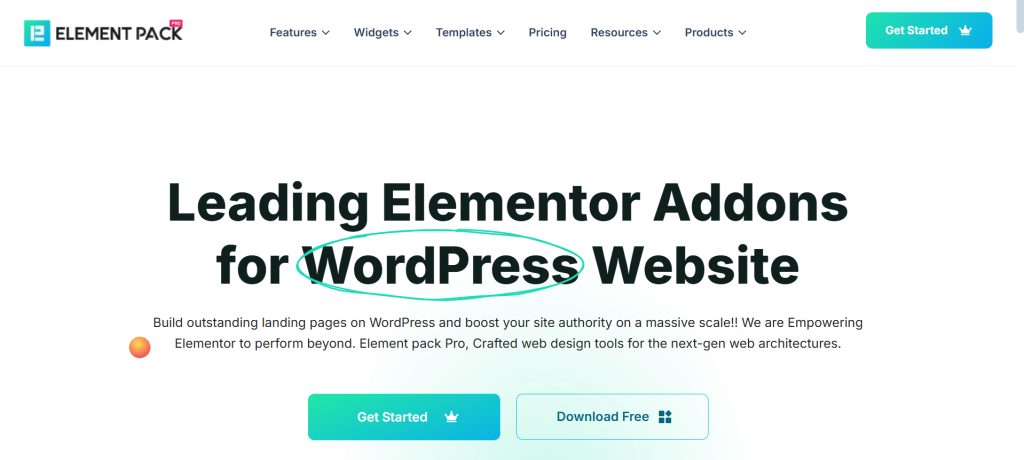
開発者を雇うことなくプロフェッショナルなサイトを作成したい場合は、Elementor + Element PackのようなWordPressウェブサイトビルダーがお勧めです。
WordPressウェブサイト構築の準備
を始める前に WordPressでウェブサイトを構築するこの準備段階には、いくつかの重要な決定事項があります。この準備段階では、適切なドメイン名の選択からホスティングプロバイダーの選択まで、すべてを網羅し、成功するウェブサイトの基盤を整えます。
ドメイン名の選択
ドメイン名とは、インターネット上のあなたのウェブサイトの住所のことである。 www.yoursite.com).あなたのブランドについて、人々が最初に気づくのはこれなので、適切なものを選ぶことは非常に重要です。
効果的なドメイン名を選択するためのヒント:
- 短くシンプルに: 6~14文字を目安に。短い名前の方が覚えやすい。
- キーワードを使う: 可能であれば、ニッチに関連するキーワードを含める。例えば、ウェブサイトの作り方を教えるのであれば、次のような名前になります。 easywebsiteguide.com はよく働く。
- ハイフンや数字は避ける: これらは声に出すと混乱することがある。
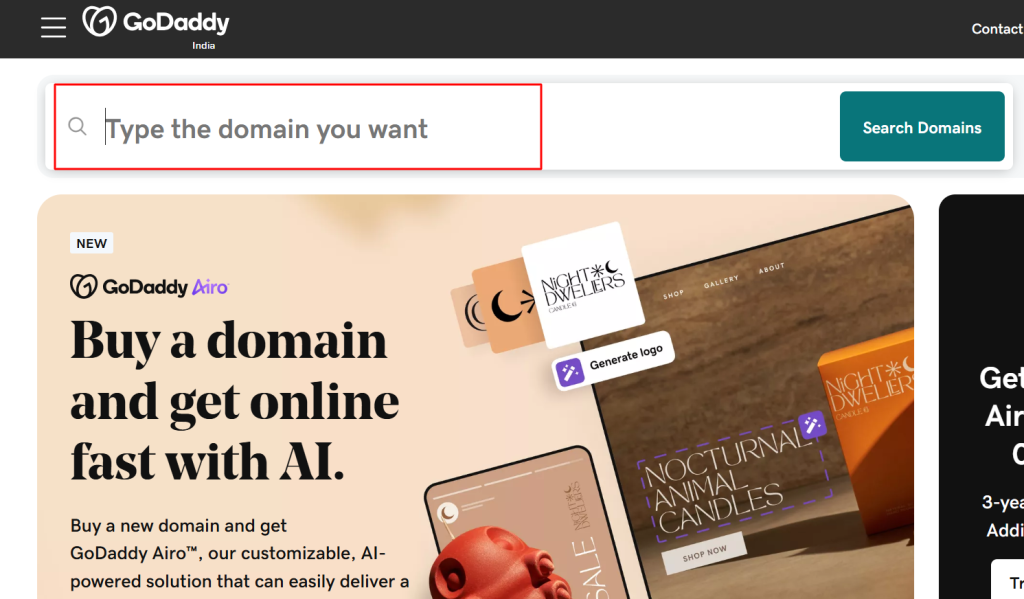
- 空室状況を確認する: などのツールを使用する。 Namecheap または ゴーダディ をクリックして、ご希望の名前が利用可能かどうかを確認してください。
WordPressウェブサイト(ドメイン)構築費用:
ドメイン名には通常 $10~$15/年拡張子(.com、.net、.orgなど)によって異なります。ホスティングプロバイダによっては、ホスティングプランを購入すると、最初の1年間は無料でドメインを提供しています。
適切なホスティングプロバイダーの選択
ホスティングプロバイダーは、あなたのウェブサイトのファイルが保存されている場所です。インターネット上のスペースを借りていると考えてください。適切なホスティングを選択することは、ウェブサイトのスピード、セキュリティ、パフォーマンスに影響するため、非常に重要です。
ホスティングの種類:
- 共有ホスティング: 初心者に最適。手頃な価格だが、他のサイトとリソースを共有するため、パフォーマンスに影響する可能性がある。
- VPSホスティング: より良いパフォーマンスとコントロールを提供し、成長するウェブサイトに適しています。
- マネージドWordPressホスティング: WordPressウェブサイト専用に最適化されています。更新、セキュリティ、バックアップを自動的に行います。
WordPressの人気ホスティングプロバイダー:
- ブルーホスト: WordPress.orgの推奨価格は、以下の通りです。 $2.95/月.
- SiteGround: スピードと優れたカスタマーサポートで知られる。
- ホスティンガー: 予算に合ったオプション WordPressでウェブサイトを構築する 低コストで。
WordPressのウェブサイト(ホスティング)を構築するためのコスト:
の間と予想される。 $3~$10/月 基本的なホスティングプランの場合。これは、パフォーマンスの最適化やセキュリティなどの機能に応じて増加する可能性があります。
ワードプレスのインストール
ほとんどのホスティング・プロバイダーは ワンクリックでWordPressをインストール初心者の方でも簡単です。仕組みはこうだ:
- ホスティングダッシュボードにログインします: ホスティングを購入した後、コントロールパネル(cPanel)にアクセスします。
- WordPressインストーラーを見つける: WordPress」や「Softaculous Installer」などのアイコンを探す。
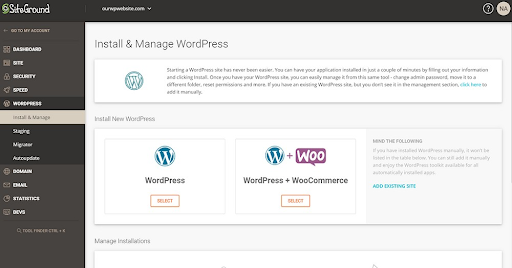
- インストーラーを実行します: インストール」をクリックし、ドメインを選択し、ウェブサイト名や管理者認証情報などの基本的なサイトの詳細を入力します。
- セットアップ完了: インストールが完了すると、WordPressのダッシュボードにアクセスするためのログイン情報が届きます。
プロのアドバイス ホスティングプロバイダーによっては、サインアップ時にWordPressがプリインストールされているところもあり、プロセスがさらに速くなる。
ステップ1:ワードプレスを始める
WordPressをインストールしたら、ダッシュボードに慣れてウェブサイトの設定を始めましょう。このセクションでは、重要なステップをご案内します。
WordPressダッシュボードを理解する
WordPressのダッシュボードは、ウェブサイトのコントロールセンターです。ここでは、主要なセクションの概要を説明します:
- 投稿 ブログコンテンツの作成に。
- ページ: 会社概要、連絡先、サービスページなどの静的コンテンツに使用します。
- メディア 画像、ビデオ、その他のメディアファイルの管理。
- プラグイン: ウェブサイトに機能を追加する(これについては後ほど説明します)。
- 登場: テーマやメニューでサイトの外観をカスタマイズ。
- 設定だ: ウェブサイトのタイトル、タイムゾーン、URL構造など、サイトの基本設定を行います。
正しいテーマの選択
WordPressのテーマは、レイアウト、色、タイポグラフィなど、ウェブサイトの外観をコントロールします。無料およびプレミアムの WordPressウェブサイトテンプレート 利用できる。
テーマの選び方
- 応答性: モバイルフレンドリーであることを確認する。 オーバー ウェブトラフィック58% モバイル機器から.
- スピードの最適化: 軽量テーマはロード時間を改善します。
- カスタマイズ・オプション: 次のようなページビルダーと互換性のあるテーマを探す Element Pack.
テーマのインストール方法
- こちらへ 外観 > テーマ > 新規追加 ダッシュボードの
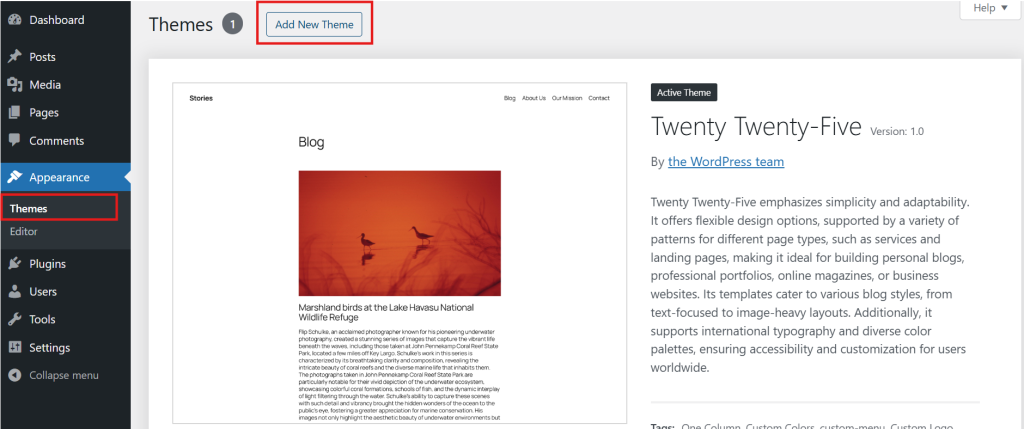
- 無料のテーマを閲覧したり、プレミアムテーマをアップロードしたりできます。
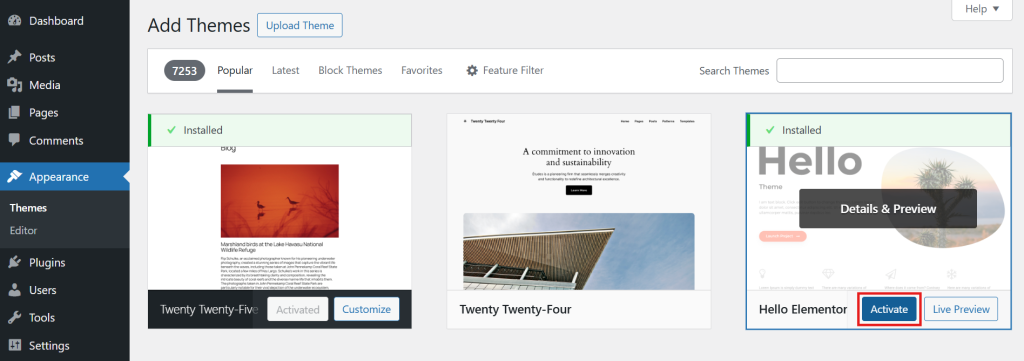
- クリック インストール そして アクティベート をクリックして、あなたのサイトにテーマを適用してください。
必須プラグインのインストール
プラグインはWordPressの機能を拡張します。プラグインはウェブサイト用のアプリだと考えてください。WordPressのウェブサイトを効果的に構築するために、必須のプラグインをご紹介します:
- Elementor: 人気のドラッグ&ドロップ式ページビルダー。
- Element Pack: Elementorを高度なウィジェットとビルド済みテンプレートで強化し、デザインプロセスをスピードアップします。
- ヨーストSEO: 検索エンジン向けにウェブサイトを最適化します。
- ワードフェンス: サイトを保護するセキュリティ機能を提供します。
- WPスーパーキャッシュ: ページをキャッシュすることで、ウェブサイトのパフォーマンスを向上させます。
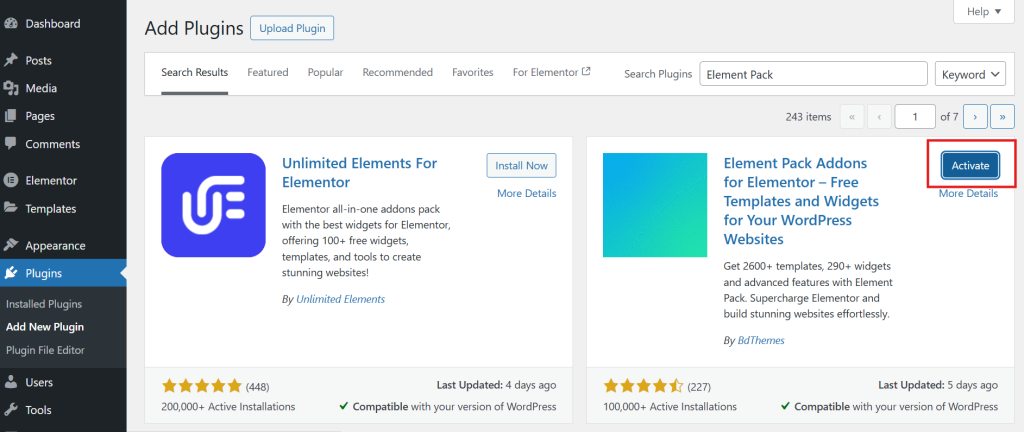
プラグインのインストール方法
- こちらへ プラグイン > 新規追加 ダッシュボードの
- プラグイン名を検索する(例:"Element Pack")。
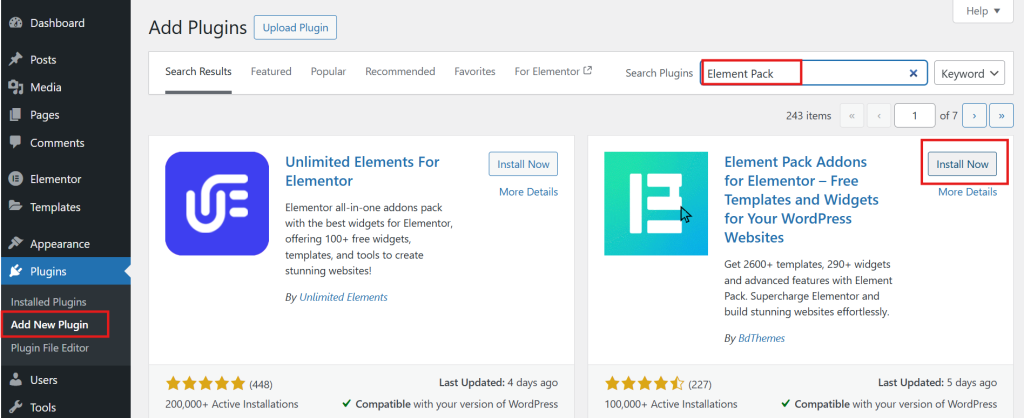
- クリック 今すぐインストールそして アクティベート.
WordPressウェブサイトのデザイン
基本的な設定を終えたら、次はWordPressウェブサイトのデザインに集中しましょう。ここでは、ウェブサイトの見た目や使い勝手を形作ります。優れたデザインのサイトは、ユーザーエクスペリエンスを向上させ、信頼性を築き、オーディエンスの拡大やセールスの促進など、目標の達成に役立ちます。
ウェブサイト・デザインにElementorとElement Packを使う
Elementorはコーディングなしでウェブサイトをデザインできる最も人気のあるツールの一つです。ドラッグ&ドロップのページビルダーで、サイトのあらゆる部分を視覚的にカスタマイズできます。さらにデザインを進めるには、高度なウィジェット、デザイン済みのセクション、すぐに使えるWordPressウェブサイトテンプレートを追加するElement Packを使用できます。
なぜElement PackとElementorを併用するのか?
- 250以上の高度なウィジェット: スライダー、カルーセル、価格表などのインタラクティブな要素を追加。
- デザイン済みテンプレート: すぐにカスタマイズできるプロフェッショナルなデザインで時間を節約。
- モバイル対応: すべてのデバイスでサイトが美しく見えるようにしましょう。
- より速い設計プロセス: コードを1行も書くことなく、要素をドラッグ、ドロップ、調整できます。
Element Packの使い方
- Elementorで任意のページを開くと、Element Packの新しいウィジェットとテンプレートが表示されます。
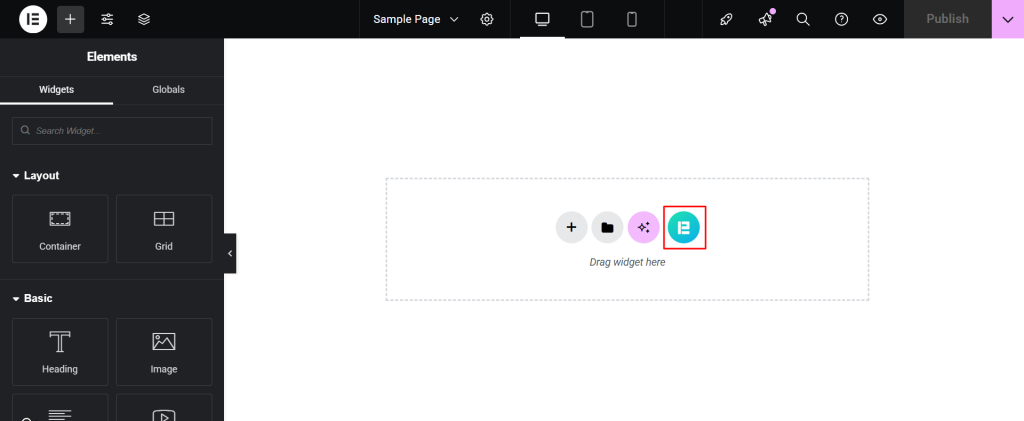
- 必要なウィジェットをページにドラッグし、コンテンツをカスタマイズし、デザインを調整します。
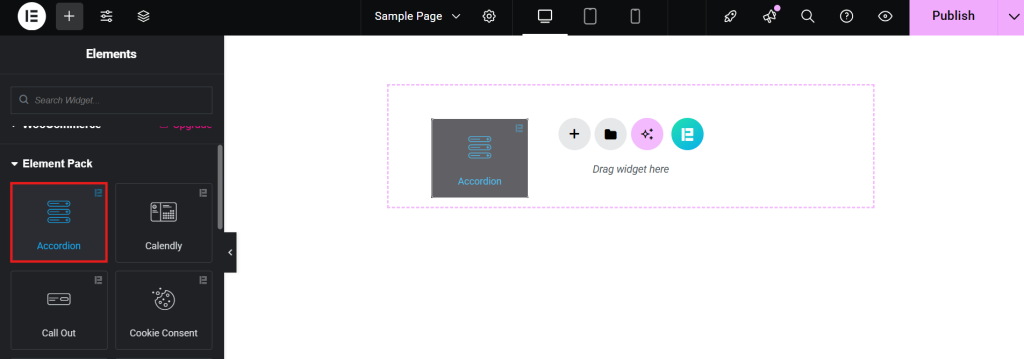
Element Packは、開発者を雇うことなく、WordPressウェブサイトを無料で構築したり、プロフェッショナルなレイアウトを素早くデザインしたりするための画期的なツールです。
WordPressウェブサイトのテンプレートをカスタマイズする
テーマを選択し、Element Packをインストールしたら、次のステップはあなたのブランドに合わせてウェブサイトをカスタマイズすることです。
主なカスタマイズ分野
- ヘッダーとフッター: ロゴ、ナビゲーションメニュー、連絡先情報を追加してください。
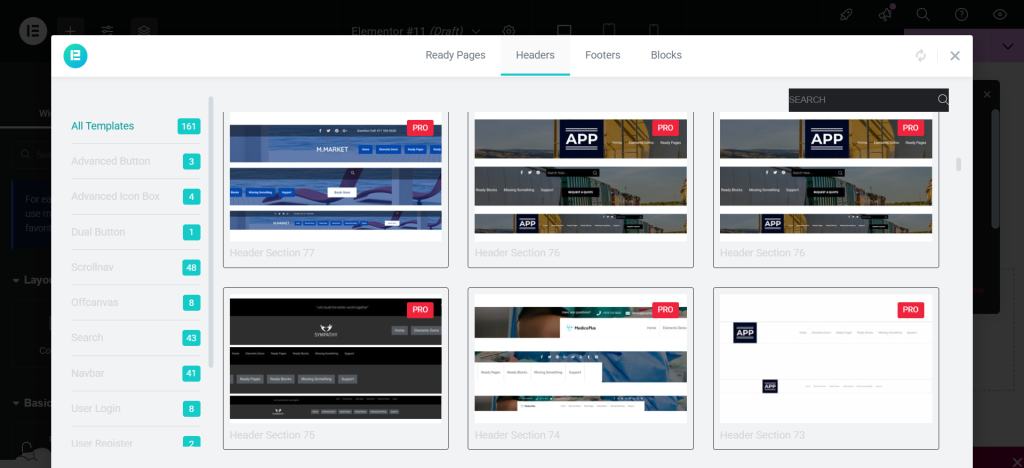
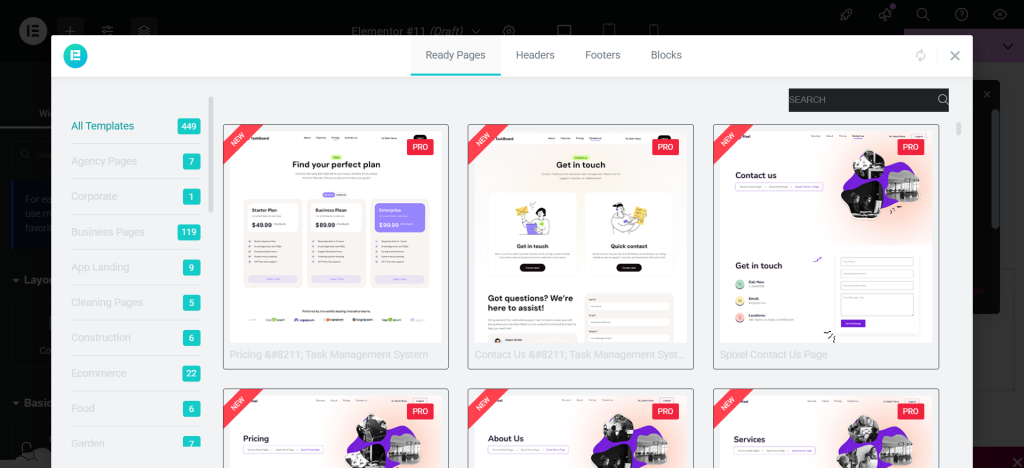
- ホームページのレイアウト: 用途 Element PackのWordPressウェブサイトテンプレート 人目を引くホームページを作るために。
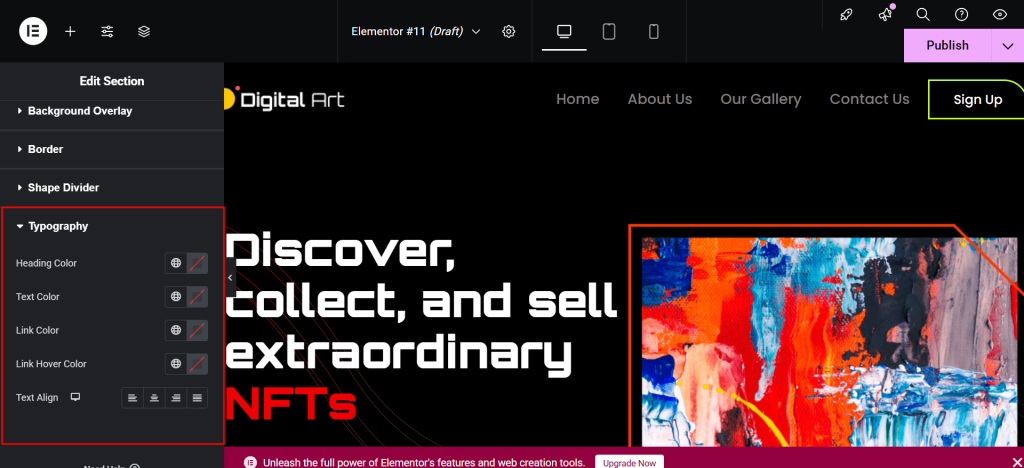
- タイポグラフィと色: フォントや配色を調整し、ブランド・アイデンティティを反映させる。
- レスポンシブデザイン: モバイルやタブレットのビューでウェブサイトをプレビューし、すべてのデバイスでユーザーフレンドリーであることを確認します。
プロのアドバイス グーグルの調査によると 53%のモバイルユーザーが、読み込みに3秒以上かかるとサイトを離れる.そのため、カスタマイズ中は、ロード時間を改善するためにデザインを軽量に保つこと。
ウェブサイトの主要ページの作成
すべてのウェブサイトには、訪問者に必要な情報を提供するコアページが必要です。ここでは、WordPressでウェブサイトを構築する際に必ず必要なページを紹介します:
- ホームページ: ウェブサイトの第一印象。主要なサービス、製品、ブログコンテンツを強調します。
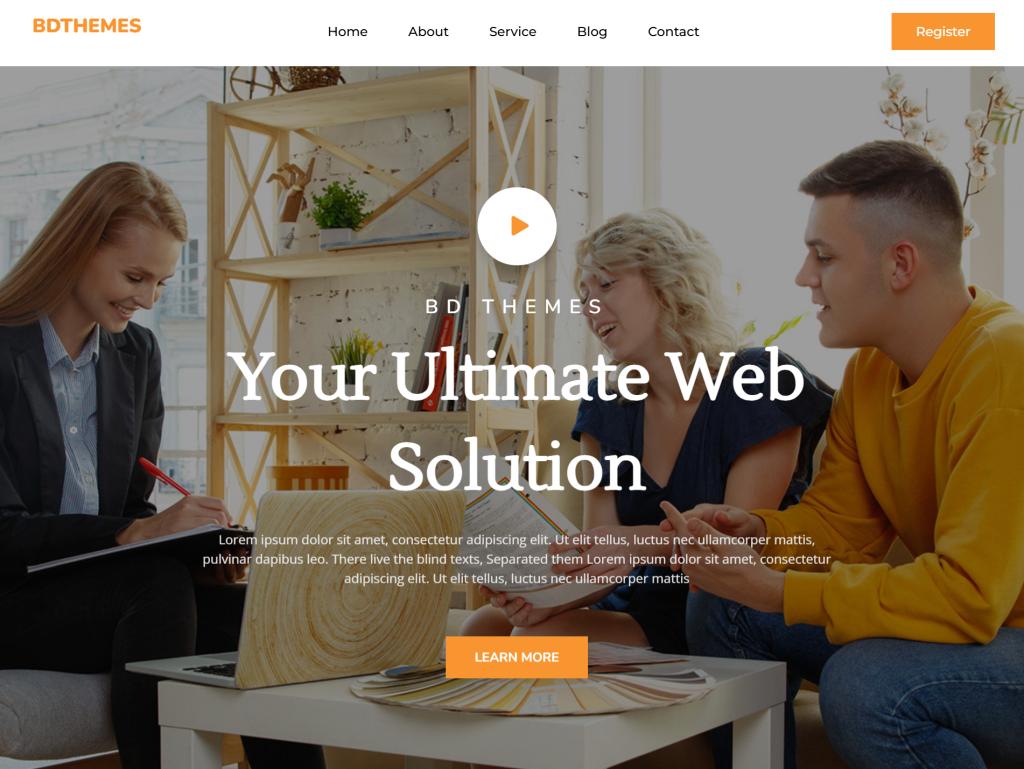
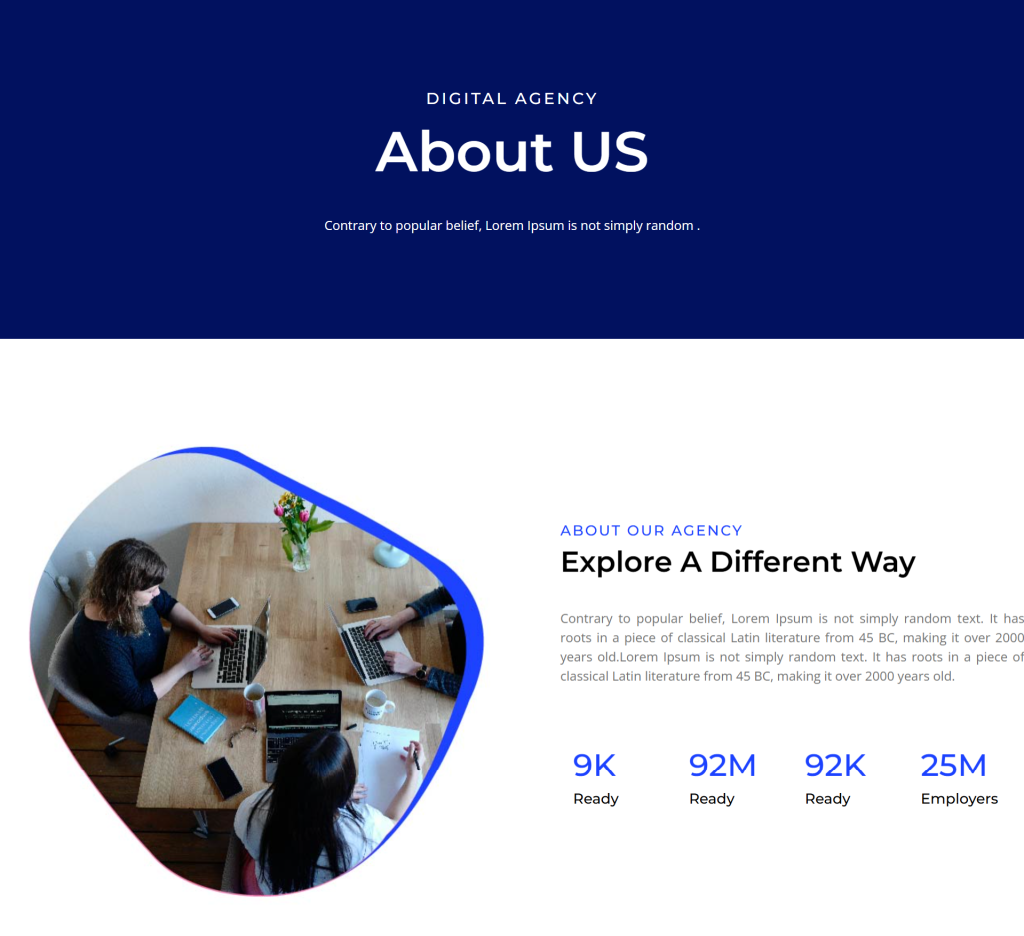
- ページについて: あなたのストーリー、ミッション、そしてあなたのブランドのユニークさを共有しましょう。
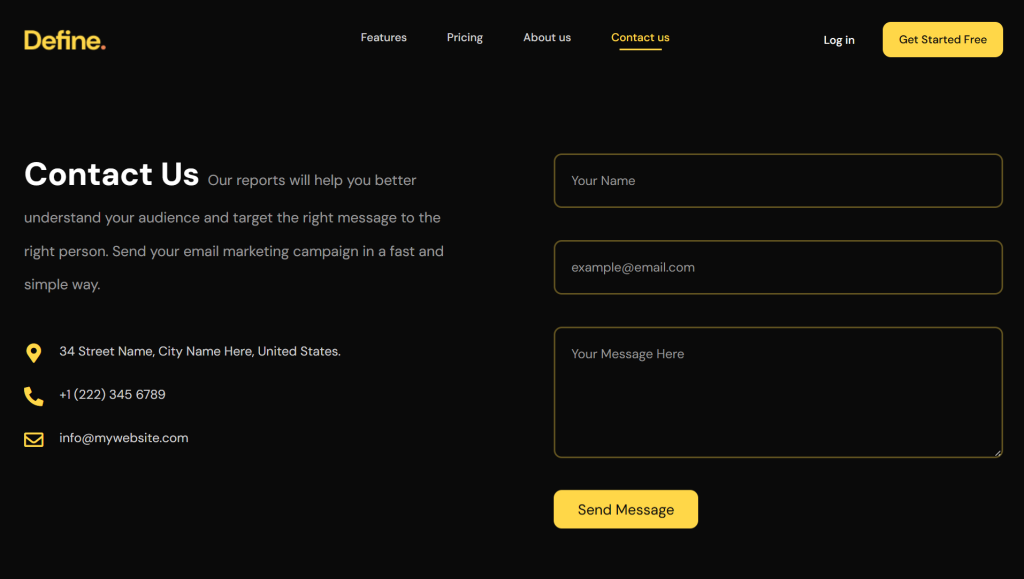
- お問い合わせページ: フォーム、電話番号、Eメール、必要であれば所在地も記入すること。
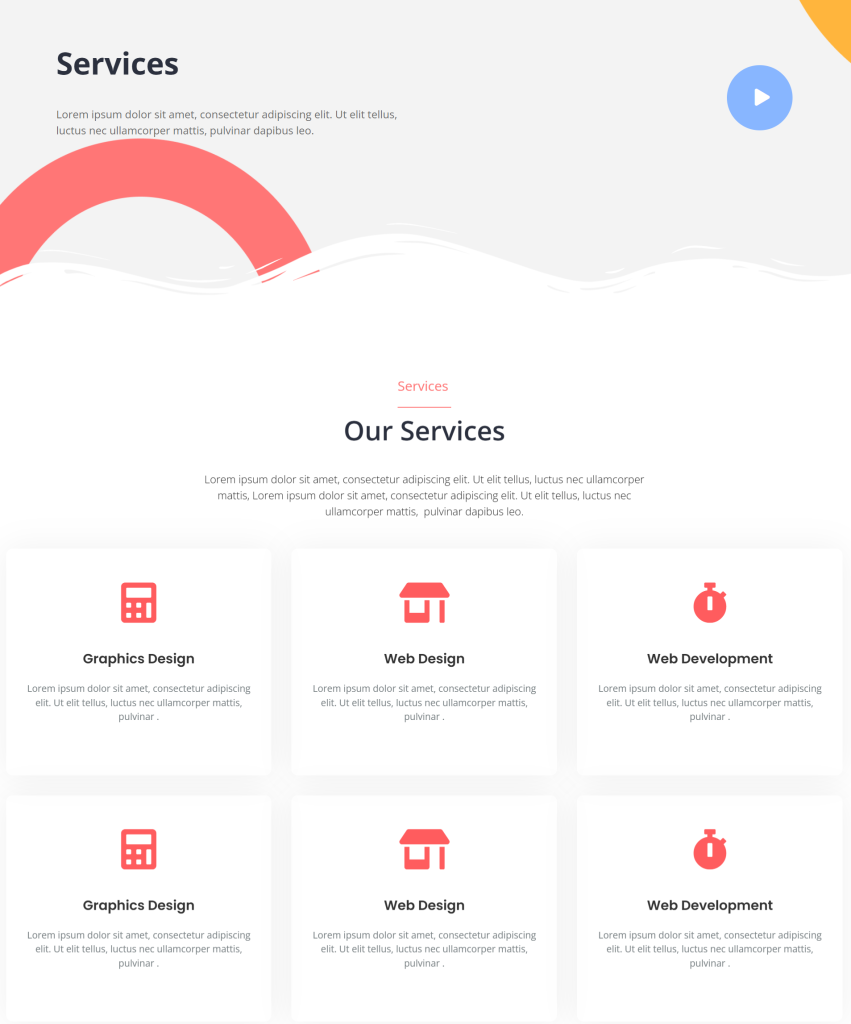
- サービス/製品ページ: 明確なコールトゥアクションで、提供するものを詳しく説明する。
- ブログのページ コンテンツを作成するつもりなら、ブログはSEOとオーディエンスのエンゲージメントに役立つ。
Element Packでは、これらのページにあらかじめデザインされたレイアウトを使用し、ニーズに合わせてカスタマイズすることができます。これにより、プロフェッショナルな外観を維持しながら、時間を節約することができます。
ナビゲーション・メニューの追加
良いナビゲーションは、訪問者が必要なものを素早く見つけるのに役立ちます。WordPressではメニューを簡単に作成できます:
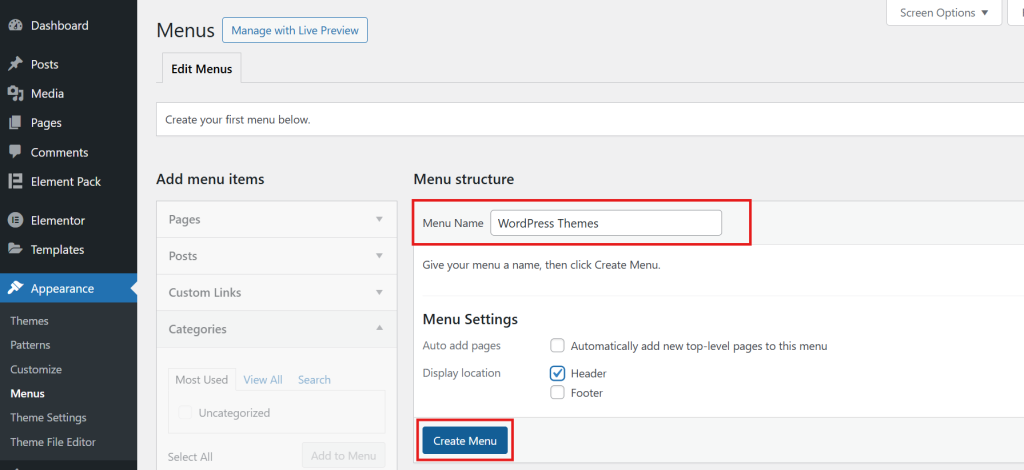
- こちらへ 外観 > メニュー ダッシュボードの
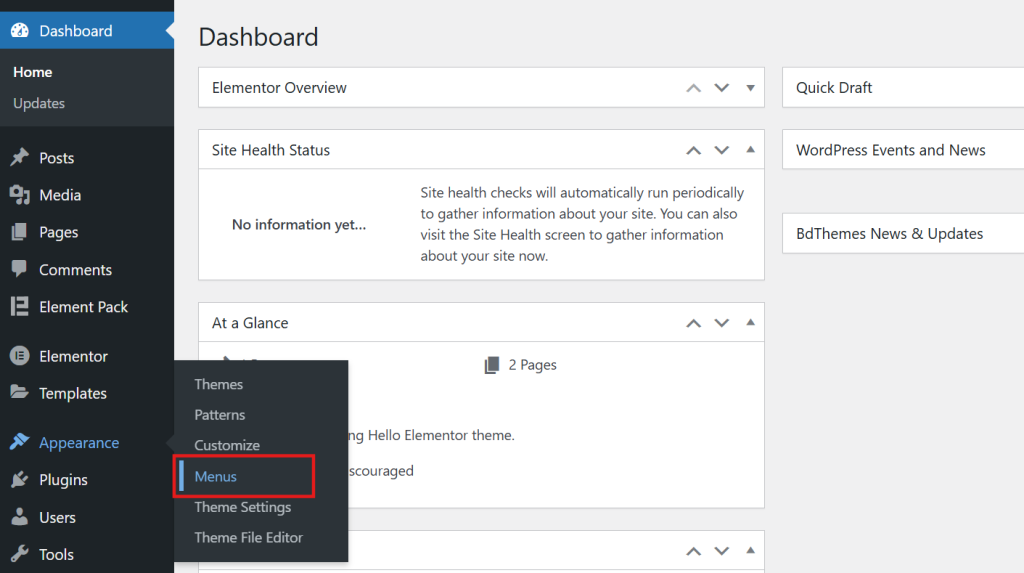
- メニューに名前を付けて メニュー作成.
- 掲載したいページ、投稿、カテゴリーを選択します。
- ドラッグ&ドロップでメニュー項目を並べる。
- メニューをお好みの場所(ヘッダー、フッター、サイドバー)に割り当てます。
- メニューを保存する。
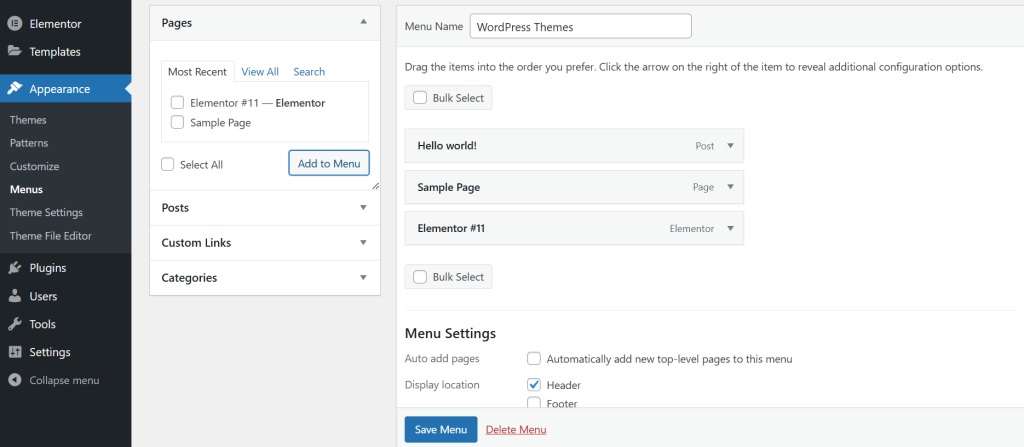
構造化されたメニューはユーザーエクスペリエンスを向上させ、検索エンジンのクロールをより効果的にします。
ウェブサイトのデザイン 無料と有料のカスタマイズ
WordPressのウェブサイトを構築するためのコストについて疑問に思っている場合、それはあなたの選択に応じて変化することができます:
- 無料オプション: 無料のテーマ、Elementor(無料版)などのプラグイン、基本的なホスティングを使用する。これにより、最小限のコストでウェブサイトを作成することができます。
- 有料オプション: プレミアムテーマ、Element Pack Proのような高度なプラグイン、プロフェッショナルなホスティングプランは、より多くの機能と柔軟性を提供します。
見積もり費用:
- ドメイン $10~$15/年
- ホスティング: $3~$10/月
- プレミアムプラグイン(オプション): $30–$100/year
初心者の多くは無料のツールから始め、ウェブサイトの成長に合わせてアップグレードしていきます。予算に関係なく、WordPressは無料でウェブサイトをデザインしたり、より高度なニーズのためにプレミアム機能に投資したりする柔軟性を提供します。
WordPressウェブサイトにコンテンツを追加する
デザインが整ったら、次はコンテンツの追加に集中しよう。
質の高いコンテンツは訪問者を惹きつけ、SEOを向上させ、検索結果での上位表示を助けます。WordPressでウェブサイトを構築する場合、コンテンツはトラフィックを促進し、目標を達成するための鍵となります。
ページと投稿の作成
WordPressは、コンテンツを主に2つのタイプに分類しています: ページ そして 投稿.
- ページ: Home、About、Services、Contactページなどの静的コンテンツに使用します。
- 投稿 ブログ記事やニュースの更新など、定期的に発行されるコンテンツに最適です。
新しいページを追加する方法:
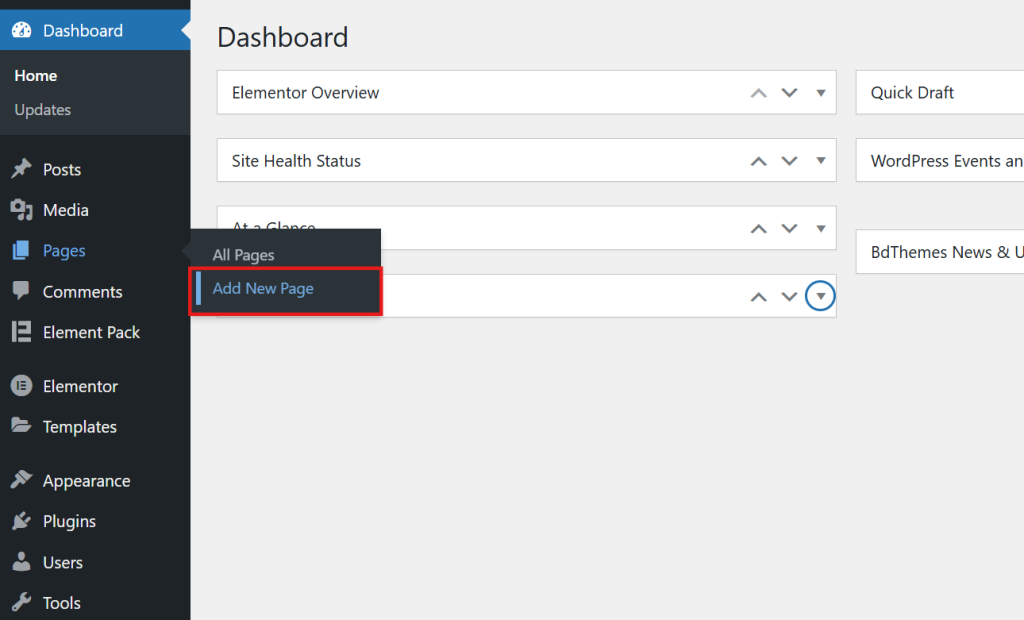
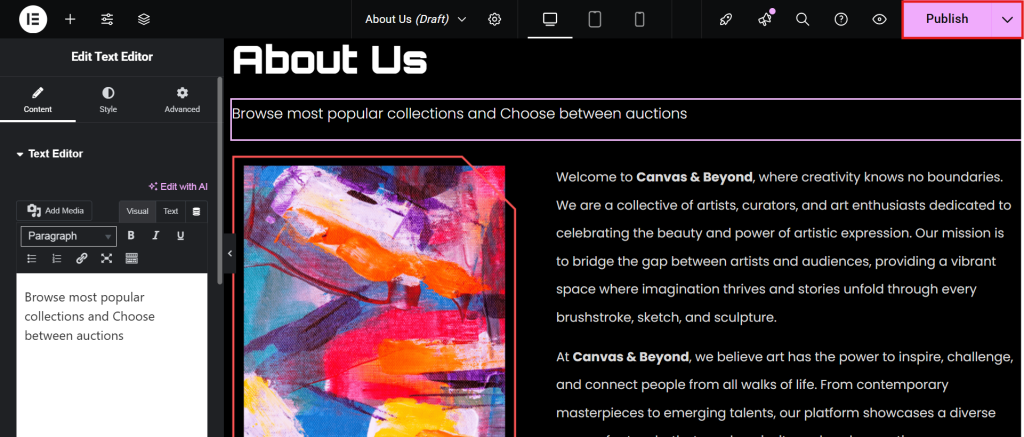
- ダッシュボードで ページ > 新規追加.
- タイトル(例:「会社概要」)を追加し、WordPressエディタまたはElementorを使ってレイアウトをデザインします。
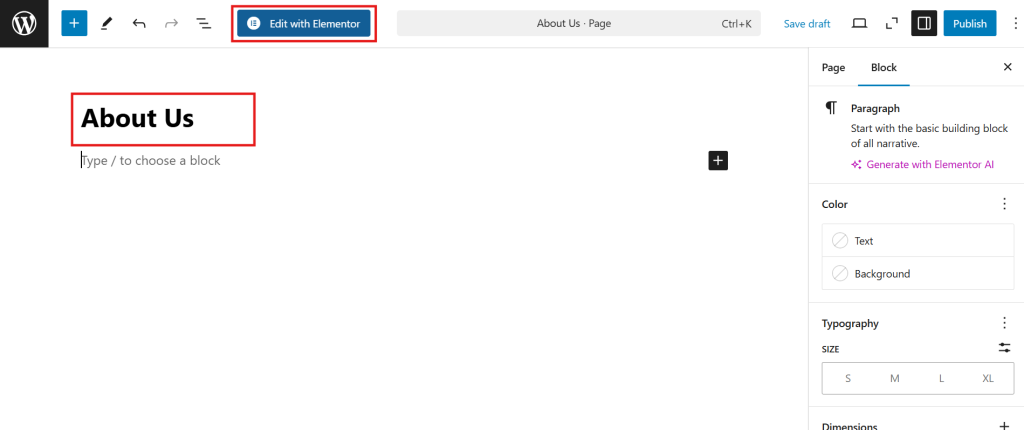
- クリック 出版 準備ができたら
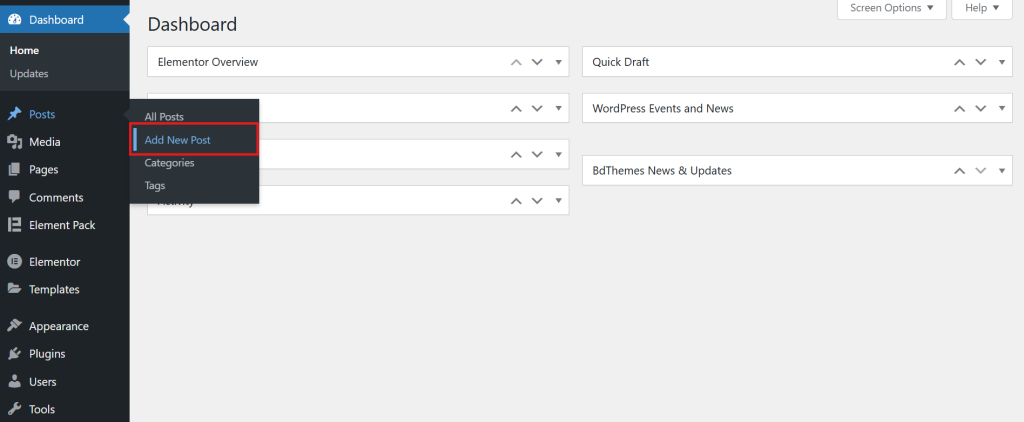
新しい記事を追加する方法
- こちらへ 投稿 > 新しい投稿を追加する.
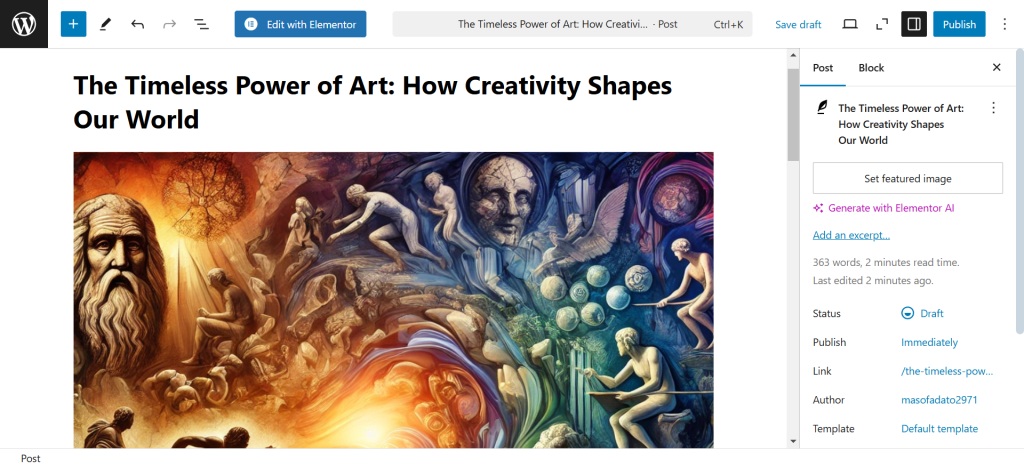
- コンテンツを書き、見出しをつけてフォーマットし、画像を追加する。
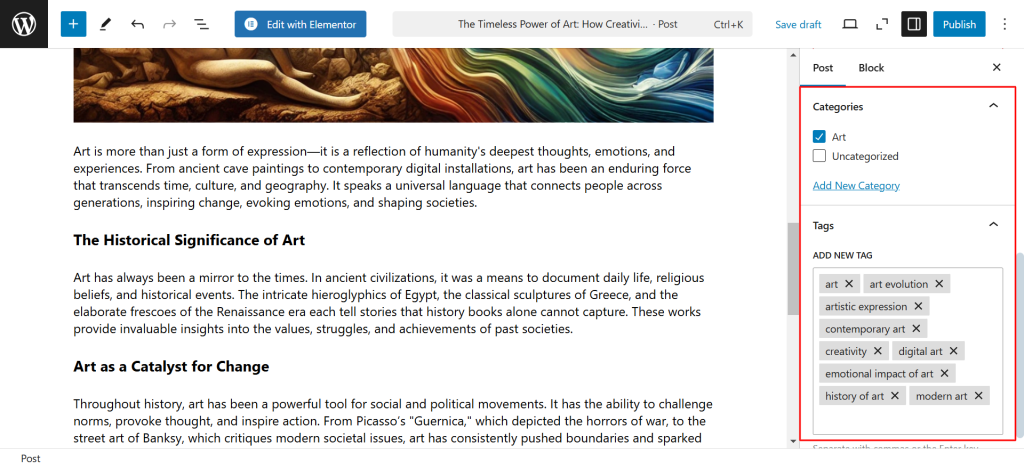
- カテゴリとタグを割り当てて、コンテンツを整理しましょう。
- クリック 出版 それを生かすために。
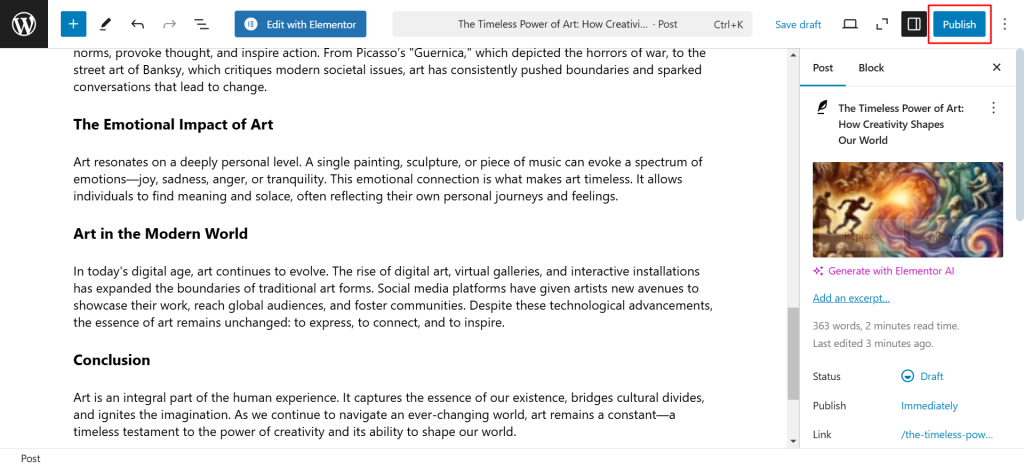
と Element Packアコーディオン、タブ、スライダー、ギャラリーなどの高度なウィジェットを使用して、ページと投稿の両方を強化し、コンテンツをよりインタラクティブにすることができます。
カテゴリーとタグでコンテンツを整理する
適切なコンテンツ構成は、ユーザーエクスペリエンスとSEOを向上させる。
- カテゴリー 関連するコンテンツをグループ化した幅広いトピック(「ウェブデザイン」「SEOのヒント」など)。
- タグ 投稿内容に関連する特定のキーワード(例:「WordPress ウェブサイト・ビルダー」、「レスポンシブ・デザイン」)。
コンテンツを効果的に整理することで、検索エンジンがサイト構造を理解しやすくなり、ランキングを上げることができます。
メディアの追加画像、ビデオ、その他
ビジュアルコンテンツはあなたのウェブサイトをより魅力的にします。メディアを追加するには
- こちらへ メディア > 新しいメディアファイルの追加 画像、動画、PDFなどをアップロードできます。
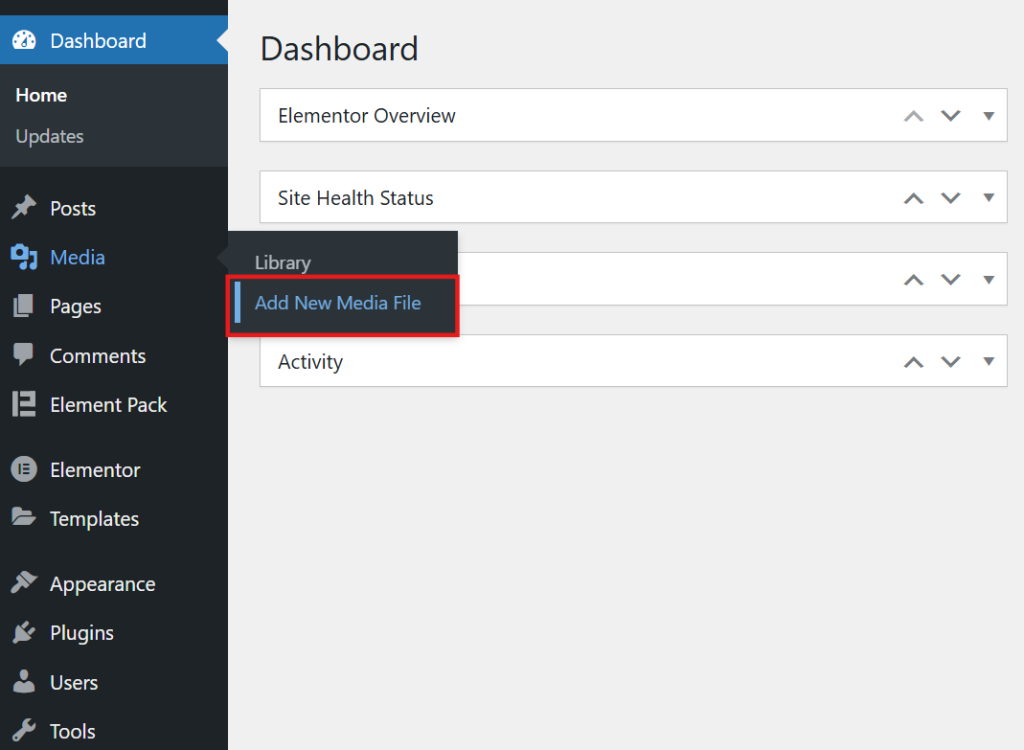
- アップロード前に画像を最適化し、サイトスピードを向上させます(推奨サイズ:200KB以下)。
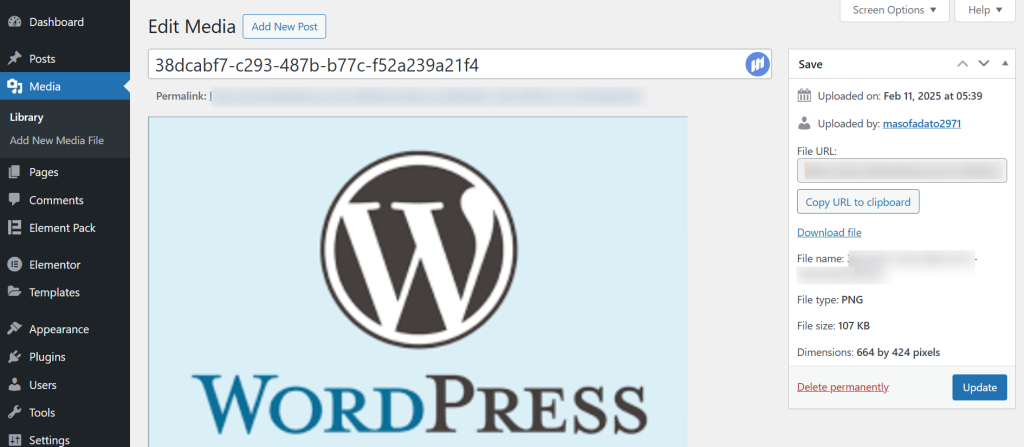
- SEOのために、説明的なファイル名(例:"wordpress-website-templates.jpg")を使いましょう。
Element Packはカルーセルやギャラリーなどのメディアウィジェットも提供しており、コンテンツを美しく見せることができます。
コンテンツ制作のベストプラクティス
- 明確な見出しを使用する: 読みやすさを向上させるために、見出し(H1、H2、H3)でコンテンツを分割する。
- 聴衆のために書く 特に初心者をターゲットにしているのだから、言葉はシンプルに。
- SEOに最適化する: などの関連キーワードを使用する。 "ワードプレスウェブサイトの作り方" コンテンツの中に自然に
- 定期的なアップデート 新鮮なコンテンツは、ユーザーと検索エンジンの両方にとって適切なウェブサイトを維持します。
6.ウェブサイトのパフォーマンス最適化
高速で安全なウェブサイトは、より良いユーザーエクスペリエンスを提供し、検索エンジンランキングの向上に役立ちます。無料でウェブサイトを作成する場合でも、プレミアムツールに投資する場合でも、最適化は不可欠です。
ウェブサイトのスピード向上
ウェブサイトのスピードは、ユーザーの満足度とSEOの両方に影響を与えます。調査によると モバイル・ユーザーの53% 読み込みに3秒以上かかるサイトは放棄する。
スピード向上のヒント:
- 高速ホスティングプロバイダを選択します: 優れたホストはパフォーマンスに大きく影響する。
- 画像を最適化する: 以下のようなツールを使って画像を圧縮します。 タイニーPNG.
- キャッシュプラグインを使用する: のようなプラグインがある。 WPスーパーキャッシュ サイトの静的バージョンを保存し、ロード時間を短縮します。
- プラグインを最小化する: 必要なプラグインだけをインストールして、サイトの速度を落とさないようにしましょう。
Element Packはスピードに最適化されているため、高度な設計機能を追加してもパフォーマンスが損なわれることはありません。
ウェブサイトをモバイルフレンドリーに
を超える。 世界のウェブトラフィックの63% モバイルデバイスからのアクセスは、レスポンシブデザインが重要です。Element PackのWordPressテーマとWordPressウェブサイトテンプレートは、デフォルトでモバイルに最適化されていますが、それでもまだ必要です:
- テストの応答性: Elementorのモバイルプレビューオプションを使用してください。
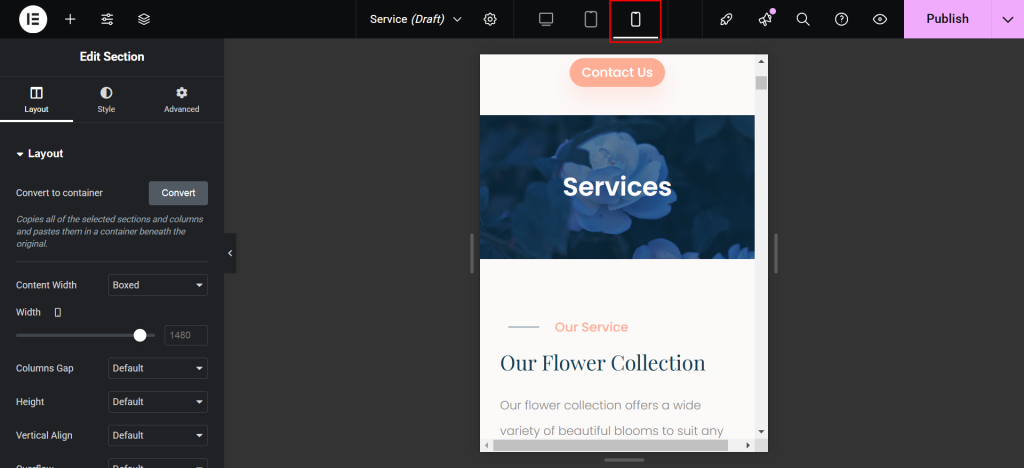
- フォントとスペーシングを調整する: 小さい画面でもテキストが読めるようにする。
- ボタンを最適化する: ボタンがタップしやすい大きさであることを確認する。
検索エンジン最適化(SEO)の基本
SEOは、あなたのウェブサイトをGoogleで上位に表示し、オーガニックなトラフィックを促進します。
- オンページSEO: などのキーワードを使う。 「ワードプレスのウェブサイトデザイン 見出し、メタディスクリプション、画像のaltテキストに使用する。
- テクニカルSEO: 高速な読み込み時間、モバイルフレンドリー、適切なサイト構造を確保する。
- コンテンツ戦略: 質の高い、関連性のあるコンテンツを定期的に公開する。
推奨プラグイン
- ヨーストSEO: キーワードの最適化と読みやすさの分析に役立ちます。
- Element Packウィジェット: FAQスキーマとパンくずを追加して、SEOを改善する。
ウェブサイトのセキュリティ確保
ウェブサイトを脅威から守るためには、セキュリティが不可欠です。
- 強力なパスワードを使用する: 複雑なパスワードで管理者アカウントを保護します。
- セキュリティ・プラグインをインストールする: ワードフェンス はファイアウォール保護とマルウェアスキャンを提供する。
- すべてを最新に保つ: WordPress、テーマ、プラグインを定期的にアップデートし、脆弱性にパッチを当てる。
安全で最適化されたウェブサイトは、訪問者の信頼を高め、ダウンタイムやデータ漏洩のリスクを低減します。
Quality Assurance and Website Testing
Quality assurance helps ensure that your WordPress website continues to function properly after updates, design changes, or performance optimizations. Since WordPress sites often rely on themes, plugins, and third-party integrations, even small changes can unintentionally affect existing features.
Common quality assurance checks include testing page layouts on different devices, verifying forms and navigation menus, and reviewing core functionalities after updates. These checks follow principles similar to those used in software development, where practices such as functional testing, compatibility testing, and understanding types of regression testing in software testing are used to confirm that new changes don’t break previously working pages, plugins, or integrations.
Making quality assurance part of your regular workflow helps reduce errors, improve user experience, and ensure your website remains stable and reliable over time.
ワードプレスウェブサイトの立ち上げ
サイトのデザイン、コンテンツの追加、最適化が完了したら、いよいよ本番です。ウェブサイトを立ち上げるには、訪問者のためにすべてが準備できていることを確認する最終チェックが必要です。
プレ・ローンチ・チェックリスト
ワードプレスのウェブサイトを正式に立ち上げる前に、以下の点を確認してください:
- コンテンツの校正: スペル、文法、書式に問題がないかチェックする。
- すべてのリンクをテストする: すべての内部および外部リンクが正しく機能していることを確認する。
- クロスブラウザ対応: Chrome、Firefox、Safariなどのブラウザでサイトをテストしてください。
- モバイル対応: スマートフォンやタブレットでデザインが美しく見えるか確認する。
- ページ速度テスト: パフォーマンスの問題を特定するためにGoogle PageSpeed Insightsのようなツールを使用します。
- SEOレビュー メタデータ、見出し、キーワードの使い方をダブルチェックする(例. 「WordPressでウェブサイトを構築する方法).
- サイトのバックアップ のようなプラグインを使用する。 アップドラフトプラス 起動前にバックアップを作成する。
ゴーイング・ライブ
発売前のチェックリストが完了したら:
- カミングスーンモードを削除する: メンテナンス・プラグインを使用している場合は、それを無効にしてください。
- 検索エンジンへの投稿 用途 Googleサーチコンソール を使用してサイトマップを送信することで、Googleがあなたのサイトをより速くインデックスできるようになります。
- ローンチを発表する このニュースをソーシャルメディア、メールマガジン、またはあなたのネットワークで共有してください。
ローンチ後の検討事項
立ち上げは始まりに過ぎません。ウェブサイトが公開された後
- ウェブサイトのパフォーマンスを監視する: 用途 グーグル・アナリティクス トラフィックとユーザー行動を追跡する。
- エラーをチェックする: リンク切れ、遅いページ、セキュリティ警告がないか定期的に検査する。
- フィードバックを集める: 友人、同僚、初期の訪問者に使い勝手やデザインについてのフィードバックを求める。
Element Packはビジターカウンターやアナリティクス統合などのウィジェットを提供し、ローンチ後のトラッキングを容易にします。
8.ウェブサイトの維持と更新
ウェブサイトは「作って終わり」のプロジェクトではありません。定期的なメンテナンスによって、サイトは安全で、速く、適切な状態に保たれます。個人ブログであれ、ビジネスサイトであれ、適切な維持管理は非常に重要です。
ウェブサイトのメンテナンスが重要な理由
- セキュリティ 定期的なアップデートは、ハッキングやマルウェアのリスクを軽減する。
- パフォーマンス 最適化されたサイトは読み込みが速くなり、ユーザーエクスペリエンスが向上します。
- SEOランキング グーグルは定期的に更新されるウェブサイトを好む。
- 機能性: バグ、リンク切れ、古いコンテンツを防ぐ。
ウェブサイトの定期メンテナンスチェックリスト
- WordPressのコア、テーマ、プラグインを更新する:
- 毎週更新される。
- 新機能やセキュリティパッチのためにプラグインを常にアップデートしておく。
- 定期的にウェブサイトをバックアップしましょう:
- 自動バックアップにはUpdraftPlusのようなプラグインを使う。
- ローカルとクラウドの両方にバックアップを保存する。
- ウェブサイトのパフォーマンスを監視する:
- などのツールを使用する。 GTメトリックス ページ速度を分析する。
- パフォーマンスが低下した場合は、画像を最適化し、不要なプラグインをクリーンアップします。
- コンテンツの見直しと更新:
- 古いブログ記事を最新の情報に更新する。
- 定期的に新しいコンテンツを追加し、サイトの鮮度を保つ。
- リンク切れをチェックする:
- などのツールを使用する。 リンク切れチェッカー デッドリンクの発見と修正
- セキュリティ・スキャン
- Wordfenceまたは同様のプラグインを使用して定期的にセキュリティスキャンを実行する。
ウェブサイト分析の管理
ウェブサイトのパフォーマンスを追跡することで、何がうまくいっていて、どこを改善すべきかを理解することができます。
- グーグル・アナリティクス トラフィック、ユーザー行動、人気コンテンツを監視。
- Google Search Console: 検索パフォーマンス、キーワード、インデックスの問題を追跡。
- Element Packウィジェット WordPressのダッシュボードに直接データダッシュボードを統合して、簡単にモニタリングできます。
WordPressウェブサイトの維持費を理解する
あなたは 無料でウェブサイトを作成する維持費はさまざまだ:
- ホスティング・リニューアル: $30~$120/年(プロバイダーによる
- ドメイン更新: $10-$15/年前後。
- プレミアムプラグイン/テーマ: $30-$100/年(該当する場合)。
- オプション費用: 必要であれば、高度なカスタマイズのために開発者を雇う。
多くのユーザーにとって、WordPressでウェブサイトを構築するコストは、従来のウェブ開発と比較して低く、特にメンテナンスを自分で管理する場合は、そのコストは低くなります。
WordPressウェブサイトを成功させる上級者向けヒント
サイトが公開され、スムーズに運営されるようになったら、次は成長について考えましょう。あなたの目標は、より多くの訪問者を集めること、コンバージョンを増やすこと、ユーザーエンゲージメントを向上させることかもしれません。
ユーザー・エクスペリエンス(UX)の向上
ユーザーエクスペリエンスは、訪問者の関心を維持する鍵です。ポジティブなUXは直帰率を減らし、SEOランキングを向上させます。
主要なUX戦略:
- クリーンで直感的なナビゲーション: 明確なメニューと論理的なサイト構成で、ユーザーが情報を見つけやすくしましょう。
- 速いロード速度: 前述したように、1秒の遅れでも7%のコンバージョンが減少する。
- モバイルの最適化: ウェブトラフィックの63%以上はモバイルユーザーによるものです。
- インタラクティブなデザイン要素: アコーディオン、スライダー、タブなどのElement Packウィジェットを使って、デザインを乱すことなくユーザーのエンゲージメントを高めましょう。
ウェブサイトのセキュリティ強化
セキュリティは大企業だけのものではない。小規模なウェブサイトは、強固な防御を備えている可能性が低いため、しばしば標的にされる。
高度なセキュリティのヒント
- 二要素認証(2FA)を導入する: ログインプロセスに追加の保護レイヤーを追加します。
- ログイン試行を制限する: ログイン試行を制限することで、ブルートフォース攻撃を防ぐ。
- 定期的なマルウェアスキャン Wordfenceのようなツールを使って継続的に監視する。
- 安全なホスティング SSL証明書、ファイアウォール、定期的なセキュリティ監査を提供しているホスティングプロバイダーを選びましょう。
上位表示のためのSEO対策
基本的なSEOはページ内最適化をカバーしますが、高度な戦略は競合他社を出し抜くのに役立ちます。
高度なSEOテクニック
- スキーマ・マークアップ: 構造化データを追加して、検索エンジンがコンテンツを理解できるようにしましょう。Element Packには、リッチな検索結果のためのFAQスキーマをサポートするウィジェットが含まれています。
- 内部リンク戦略: ナビゲーションとSEOを改善するために、サイト内の関連ページをリンクする。
- 音声検索に最適化する: バーチャルアシスタントの台頭により、会話形式のクエリ用にコンテンツを最適化する。
- コンテンツ・リフレッシュ戦略: Googleが好む関連性を保つために、古いコンテンツを定期的に更新する。
コンバージョンの最適化
トラフィックを集めることは重要だが、訪問者を顧客や購読者に変えることが最終目標だ。
コンバージョン最適化のヒント
- 明確なコール・トゥ・アクション(CTA): サイト全体に強力なCTAを配置し、ユーザーの行動を誘導しましょう。
- A/Bテスト: 見出しやボタン、レイアウトを変えて、何が一番効果的か試してみましょう。
- ランディングページ Element Packのデザイン済みWordPressウェブサイトテンプレートを使用して、マーケティングキャンペーン専用のランディングページを作成します。
- 社会的証明: 信頼を築くために、証言、レビュー、ケーススタディを加える。
成長に合わせてウェブサイトを拡張する
ウェブサイトが人気を博すにつれ、より多くのトラフィックや機能を処理するために規模を拡大する必要が出てくるかもしれません。
成長戦略:
- ホスティングプランのアップグレード 共有ホスティングからVPSまたは専用サーバーに移行して、パフォーマンスを向上させます。
- プラグインで拡張する: eコマース(WooCommerceを使用)や会員制サイトのような新しい機能を追加します。
- 多言語サポート: WPMLのようなプラグインを使用して、国際的な聴衆にアプローチしましょう。
- アナリティクスをモニターする: Google Analyticsでパフォーマンスを継続的に追跡し、成長の機会を特定する。
Element Packはスケーラブルな設計をサポートしており、パフォーマンスを犠牲にすることなく、複雑なレイアウトや機能を追加することができます。
結論
ウェブサイトを構築するのは難しいように思えるかもしれませんが、適切なツールとガイダンスがあれば誰にでもできます。このガイドでは、ホスティングの設定から高度な成長戦略まで、WordPressウェブサイトを構築する方法を順を追って説明しています。
ElementorやElement Packのような強力なツールを活用することで、コードを一行も書かずに魅力的なウェブサイトをデザインすることができます。無料でWordPressのウェブサイトを構築する場合でも、プレミアム機能に投資する場合でも、WordPressは初心者にもプロフェッショナルにも比類のない柔軟性を提供します。
重要なポイント
- はじめに 信頼できるホスティングを選び、WordPressをインストールし、基本的な設定を行う。
- デザインとカスタマイズ: Element Packの高度なウィジェットとWordPressウェブサイトテンプレートを使って、プロフェッショナルな外観を作りましょう。
- コンテンツとSEO: 価値あるコンテンツを追加し、検索エンジンに最適化してトラフィックを誘導する。
- 継続的なメンテナンス: ウェブサイトの安全性、更新性、パフォーマンスの最適化を維持します。
- 成長とスケーリング: コンバージョン、セキュリティ、サイトスピードを向上させる高度な戦略を適用します。
ブログ、ポートフォリオ、ビジネスサイト、オンラインストアの作成など、このガイドには成功に必要なすべてが詰まっています。さあ、次はあなたがこれらのステップを実践し、今日からオンライン・プレゼンスの構築を始める番です。
よくあるご質問
初心者のためのWordPressウェブサイト構築の最良の方法とは?
初心者としてWordPressウェブサイトを構築する最善の方法は、信頼できるホスティングプロバイダを使用し、WordPressをインストールし、ユーザーフレンドリーなテーマまたはWordPressウェブサイトのテンプレートを選択することです。ElementorやElement Packのようなツールを使えば、コーディングの知識がなくても簡単にプロフェッショナルなサイトをデザインすることができます。
ワードプレスのウェブサイトは無料で作れますか?
無料のホスティングプラットフォームとテーマを使えば、WordPressウェブサイトを無料で構築することができます。しかし、高度な機能のロックを解除するには、追加の機能とデザインのカスタマイズのためのプレミアムテーマやElement Packのようなプラグインに投資する必要があるかもしれません。
WordPressでウェブサイトを構築するにはいくらかかりますか?
WordPressのウェブサイトを構築するための費用は、$0(無料のホスティングとテーマを使用)から、プレミアムホスティング、テーマ、プラグインを使用する年間数百ドルに及ぶことがあります。ElementorやElement PackのようなWordPressウェブサイトビルダーに投資することで、サイトのデザインとパフォーマンスを向上させることができます。
ワードプレスのウェブサイトをゼロからデザインするには?
WordPressのウェブサイトをデザインするには、テーマやテンプレートを選択することから始めます。その後、ElementorやElement Packのようなツールを使って、あらかじめ組み込まれたウィジェットやアニメーション、その他の要素でデザインをカスタマイズすることができます。コーディング経験のない初心者の方でも簡単です。
無料のWordPressテーマでElementorを使用できますか?
はい、無料のWordPressテーマでElementorを使用することができます。しかし、高度なカスタマイズと追加機能のために、より良いデザインの柔軟性のための幅広いウィジェットとテンプレートを提供するプレミアムElement Packプラグインの恩恵を受けることができます。
WordPressのウェブサイトテンプレートとは何ですか?
WordPressウェブサイトのテンプレートは、あなたのサイトを素早くセットアップするために使用できる、あらかじめデザインされたテーマです。これらのテンプレートは構造とレイアウトを提供し、あなたのブランディングと機能のニーズに合わせてElementorとElement Packでカスタマイズすることができます。
WordPressで無料でウェブサイトを作成するには?
WordPressで無料でウェブサイトを作成するには、無料のホスティングサービスにトライアルで登録し、無料のWordPressテーマを使用します。Element Packにアップグレードすることで、より高度な機能を利用することができます。
SEOのためにWordPressウェブサイトを最適化するには?
WordPressのウェブサイトをSEOに最適化するには、次のようなキーワードを使用して、高品質のコンテンツを作成することに集中します。 「WordPressでウェブサイトを構築する方法 投稿やページ内の画像を最適化し、Yoast SEOのようなSEOプラグインを使用する。
WordPressウェブサイトにブログを追加するには?
ワードプレスのウェブサイトにブログを追加するには、ダッシュボードに行き、"ブログ "というタイトルの新しいページを作成する。そして 設定 > 読書投稿ページ」を新しいブログページに設定します。その後 投稿 > 新規追加 オプションを選択する。
WordPressのウェブサイトが遅い場合、どうすればよいですか?
WordPressのウェブサイトが遅い場合は、画像の最適化、キャッシュプラグインの使用、ホスティングプランのアップグレードを検討してください。また Element Pack ページレイアウトを最適化し、高度なデザインでも高速な読み込み時間を実現します。

