













Elementorの投稿コンテンツウィジェットを使用すると、動的なデータを使用して、任意のページまたは投稿内に直接WordPressの投稿コンテンツを挿入することができます。すべての投稿タイプをサポートしているので、あなたのデザイン目標に合ったユニークな単一投稿レイアウトを作成できます。
1つの投稿コンテンツテンプレートを作成する際、Elementorの無料版では制限にぶつかりました。そのため、投稿コンテンツウィジェットを使って投稿コンテンツを追加するためのステップバイステップガイドをまとめました。
コンテンツを効果的に構成する、よりシンプルな方法をお探しなら、このアプローチはまさにうってつけかもしれない。
5つのステップでElementor投稿コンテンツ・ウィジェットを追加する
Elementorページに投稿内容ウィジェットを追加するには、投稿内容ウィジェットを提供するプラグインを使用する必要があります。
というのも、私はすでにElementorで投稿コンテンツ・ウィジェットを使って1つの投稿テンプレートを作っているのだが、本当に限界にぶつかってしまったのだ。
私はチュートリアルやレビュー、メディアを多用した記事をミックスして発表しているため、テンプレートの固定された構造は必ずしもフィットしない。
例えば、YouTubeの動画を埋め込んだり、コードブロックを挿入したり、テキストのセクションの間にクリック可能な画像を配置しようとすると、レイアウトに制約を感じる。投稿内容ウィジェットだけでそのすべてを管理するのは、もどかしく不格好になる。
そこで、シングルポストコンテンツウィジェットを提供するエレメントベースのアドオンプラグインを使用することをお勧めします。また、アドオン・プラグインを使って、Elementorサイトに投稿コンテンツ・ウィジェットを追加する方法を、わずか5ステップで紹介します。
待つ必要はない。必要な5つのステップを紹介しよう。
- ステップ1:投稿コンテンツ・ウィジェットを有効にする
- ステップ2:投稿内容のテンプレートを作成する
- ステップ3:投稿内容のテンプレートをデザインする
- ステップ4:投稿内容のテンプレートをカスタマイズする
- ステップ5:公開をクリックし、テンプレートを適用する
ステップ1:投稿コンテンツ・ウィジェットを有効にする
ElementorのPost Contentウィジェットを使用するには、それを含むプラグインをインストールすることから始めます。インストールと有効化が完了したら、プラグインの設定でウィジェットが有効になっていることを確認し、Elementorパネルで利用できるようにします。
物事を簡単にするために、私は Element Pack プラグインを使用しています。Elementorで投稿コンテンツページのテンプレートを作成するための素晴らしいオプションです。
さらに、私はそれが他のプラグインと区別する排他的な機能を備えています。例えば、300以上のプレミアムウィジェット、2700以上のダイナミックテンプレート、フルカスタマイズ可能など。
それでは、Element Packでプラグイン・ウィジェットを有効にする方法を紹介しよう:
- ナビゲート への Element Pack >コアウィジェット タブの Element Pack ダッシュボード への イネーブル そして 管理する あなたのページに適したウィジェット
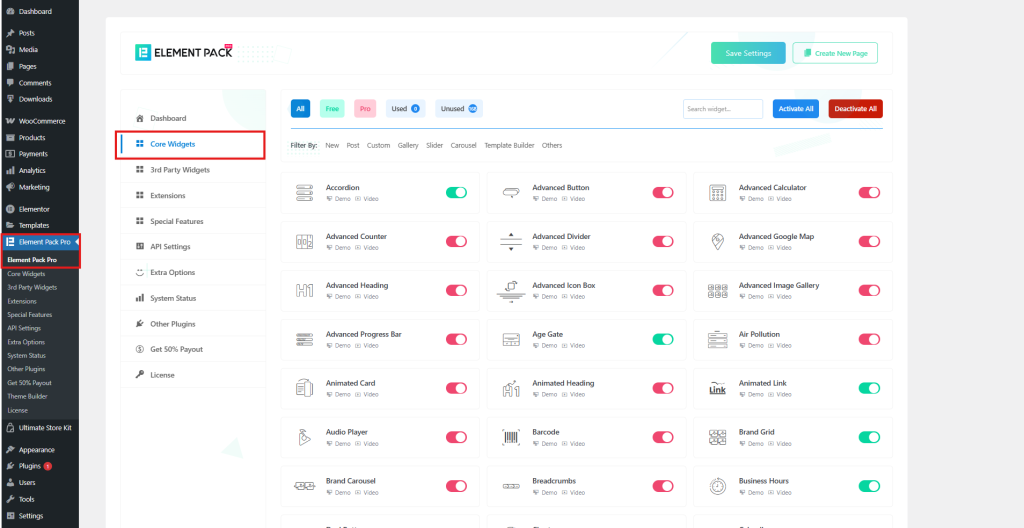
- ここでは 投稿内容 ウィジェットやその他のウィジェットを追加したい。
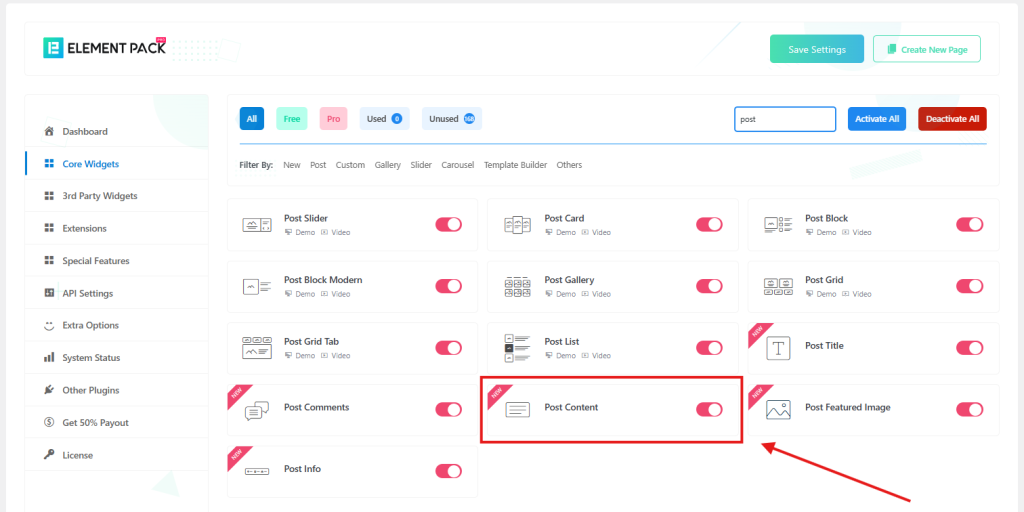
ステップ2:投稿内容のテンプレートを作成する
を使うことの主な利点は Element Pack は、どんなページテンプレートでも簡単に構築でき、それをデフォルトとして簡単に設定できることです。では、投稿コンテンツ用のテンプレートを設定するのがいかに簡単かをご覧ください。
テンプレートを作ってみよう。
- こちらへ Element Pack > テンプレートビルダー をサイドバーに追加した。
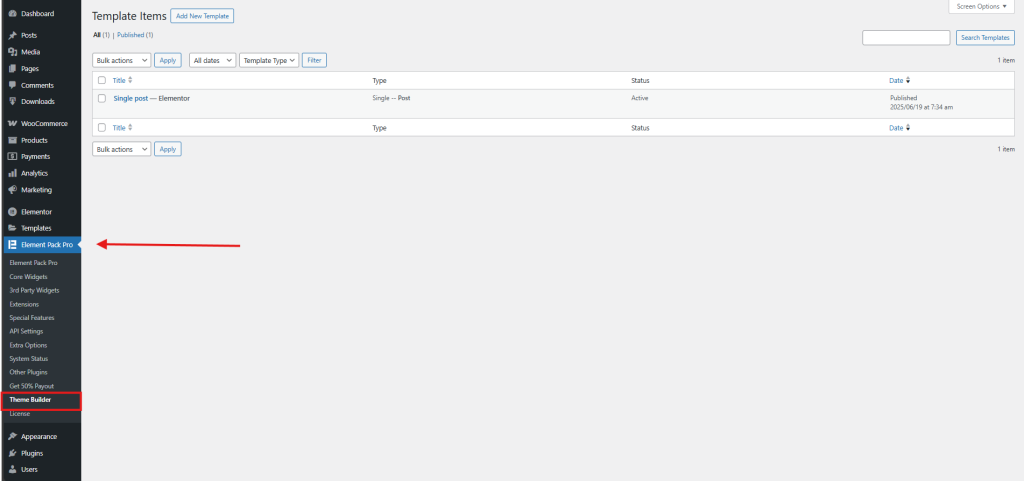
- をクリックして新しいテンプレートを作成する。 新しいテンプレートの追加 > テンプレートの種類を選ぶ > 投稿 > シングル
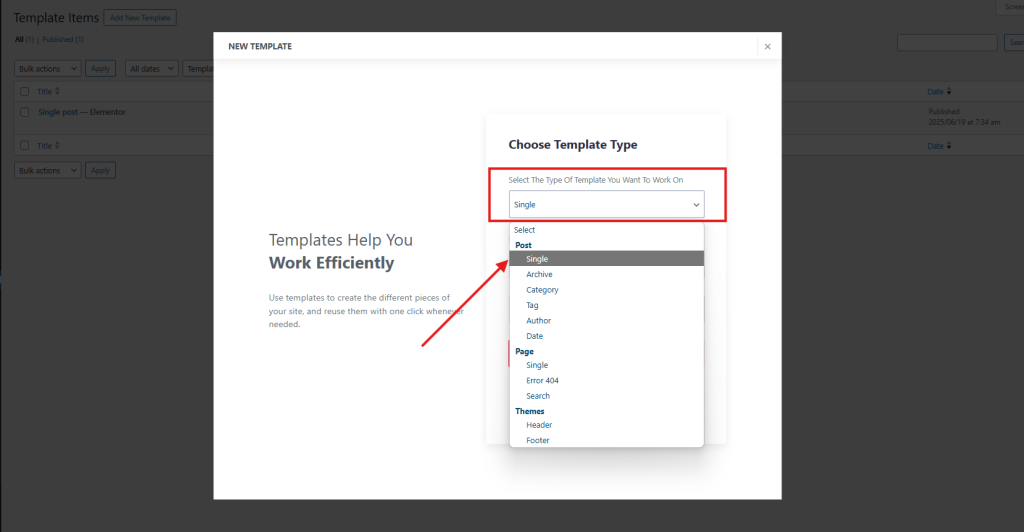
- テンプレートの名前を入力し アクティブだ、 を押してください。 テンプレート作成 ボタンをクリックする。
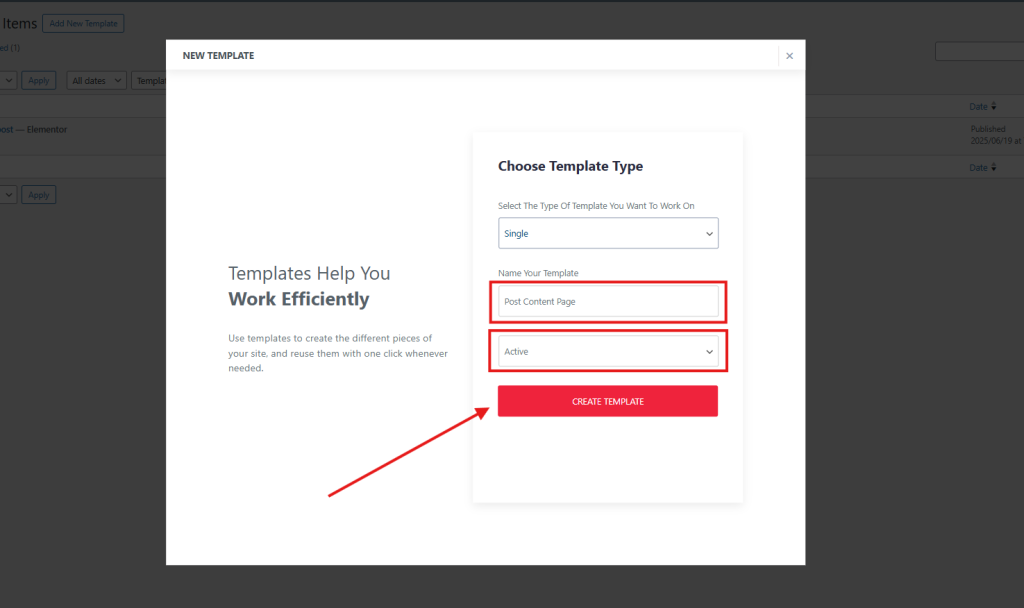
- これで、テンプレートがElementorエディタで開かれます。
ステップ3:投稿内容のテンプレートをデザインする
- テンプレートが作成されると、自動的に Elementor編集部 デザインのために。
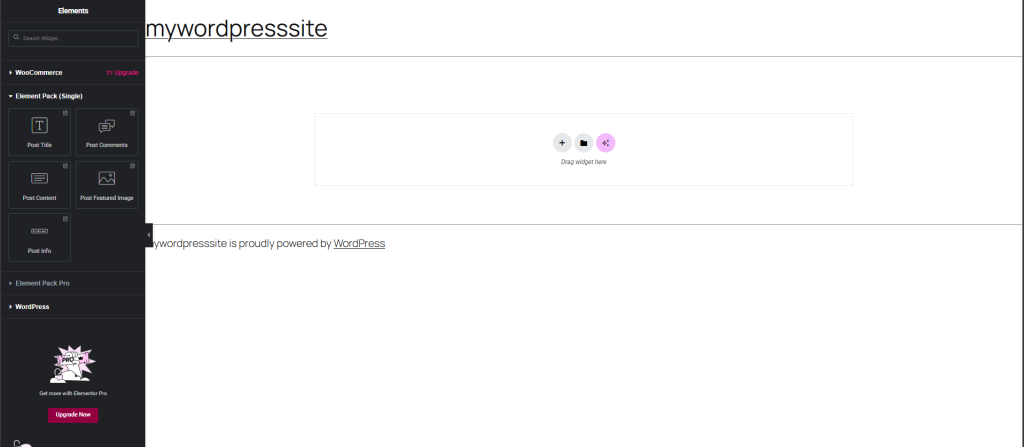
- Elementorでレイアウト構造を選択し、投稿コンテンツページのデザインを調整しましょう。あなたの投稿スタイルとブログのプレゼンテーションに最適なフォーマットを選択し、ユニークで魅力的な単一投稿ページを作成するためにカスタマイズを開始します。
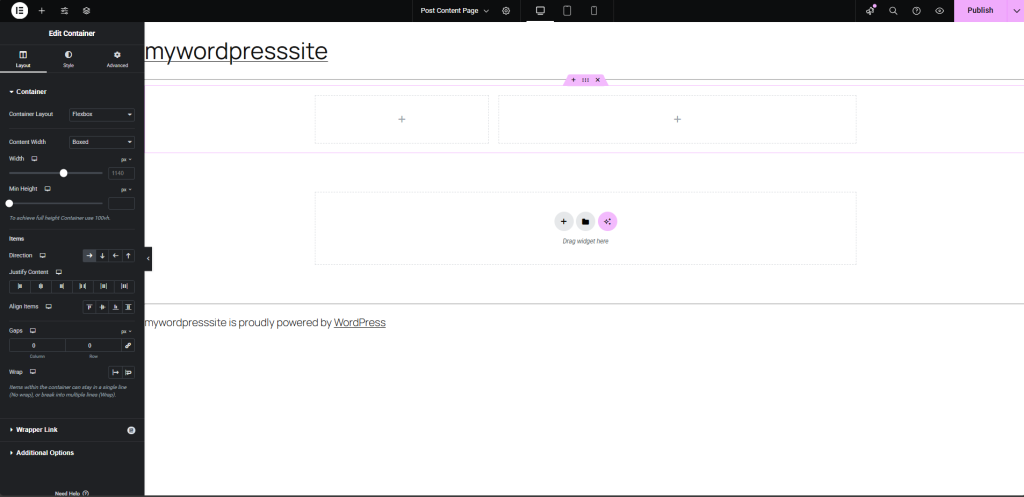
- レイアウト構造を選択したので、いよいよ単一投稿コンテンツページにウィジェットを追加します。ウィジェットを追加するには エレメントの追加 ボタン > 検索 Element Pack(シングル) セクションを参照されたい。
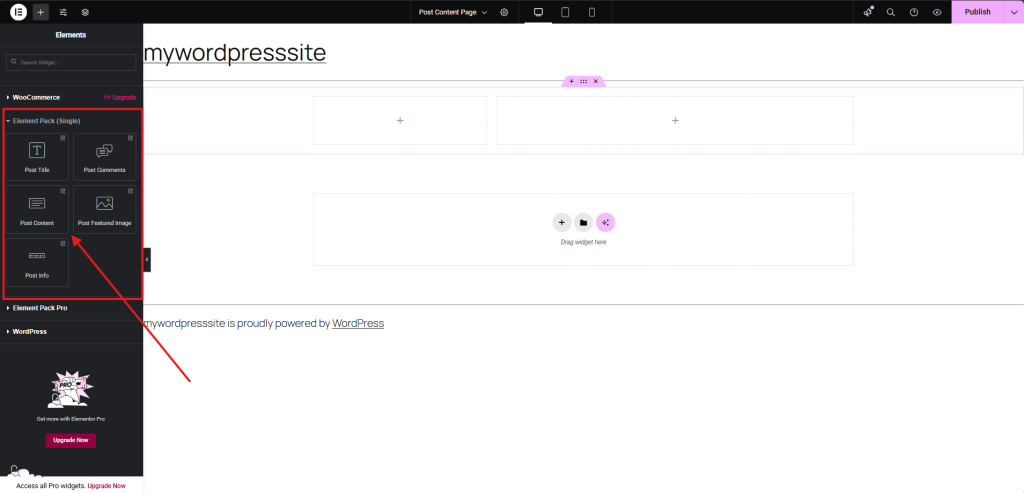
- のようなウィジェットをドラッグ&ドロップする。 投稿内容 ウィジェットをレイアウトに追加します。同様に、より多くのレイアウトでページを飾り、投稿タイトル、投稿特集画像、投稿コメント、投稿情報、その他の必要なウィジェットを追加します。
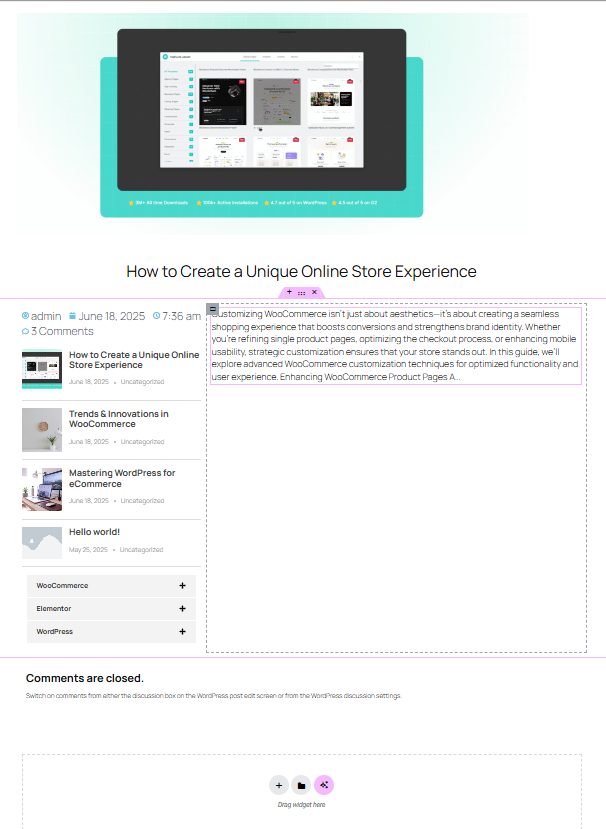
ステップ4:投稿内容のテンプレートをカスタマイズする
- さあ、カスタマイズしてスタイルを整えましょう!パディング、スペーシング、タイポグラフィを調整したり、モバイルで特定の要素を非表示にしたり、特定のカテゴリに異なるスタイルを適用するなどの条件を追加できます。
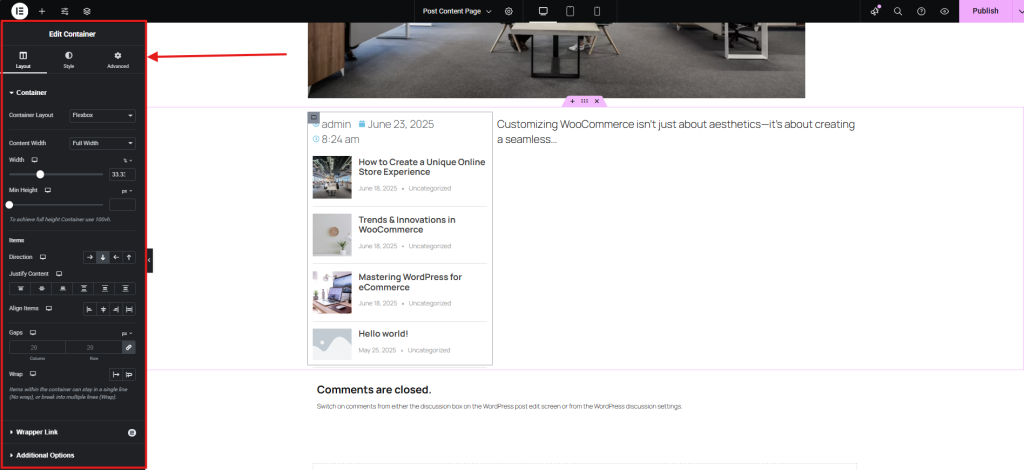
- また、ニーズに合わせて各ウィジェットをカスタマイズできます。
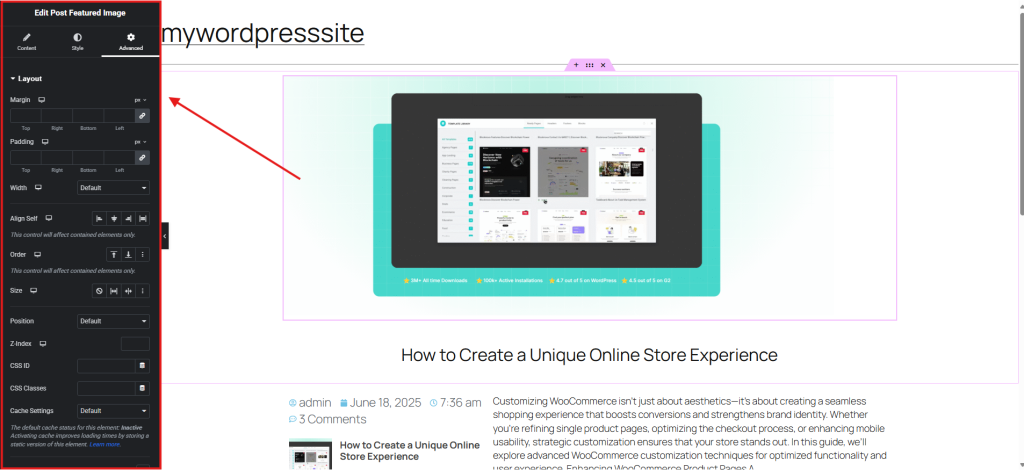
ステップ5:公開をクリックし、テンプレートを適用する
デザインとカスタマイズが完了したら、Publishボタンを押してプレビューしてください。
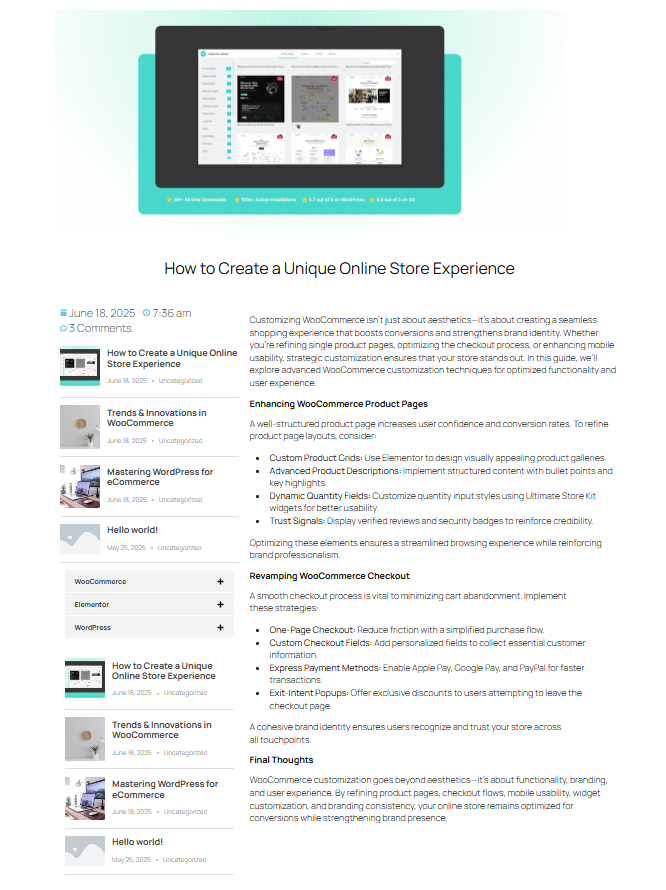
この方法を使って別のシングル・ページをデザインしたので、ここでも紹介する。
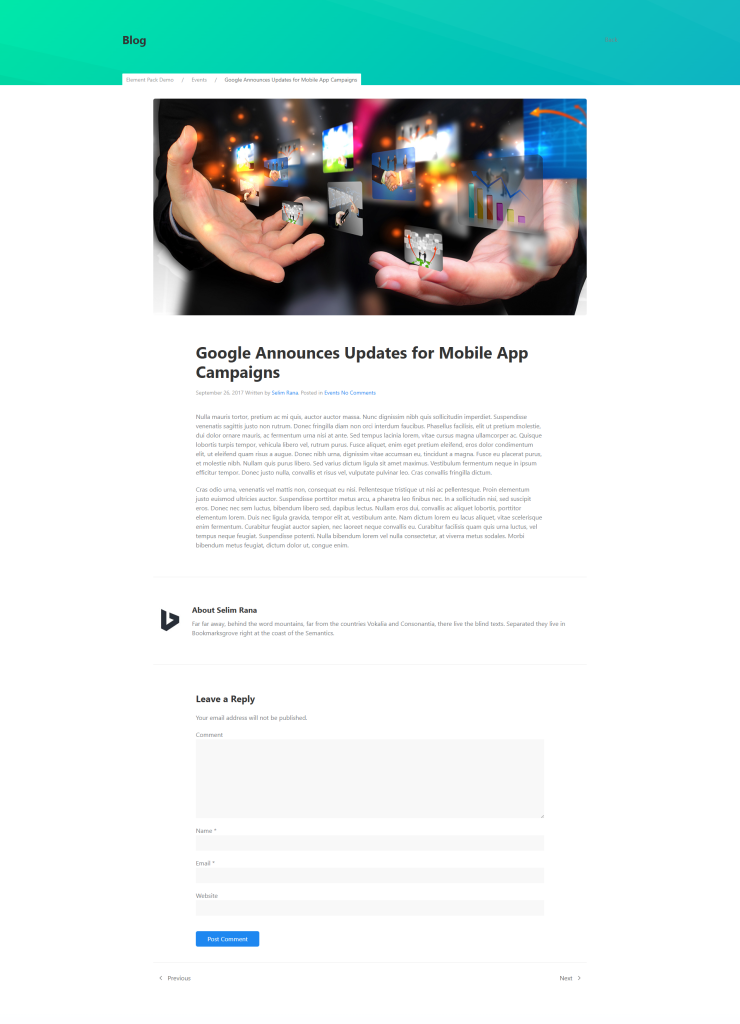
Elementorの投稿ウィジェットを追加するには?
を追加する方法について説明してきた。 投稿内容 Elementorのウィジェットはブログのコンテンツを動的に表示します。しかし、グリッド、カルーセル、タイムラインのような他の投稿ウィジェットはどうでしょうか?これらのウィジェットはElementor Proや以下のような強力な無料アドオンを使って簡単に追加できます。 アルティメット・ポスト・キット.では、あなたの投稿に追加できるその他の必須ウィジェットを紹介しよう:
1. 投稿グリッドウィジェット
このウィジェットを使うと、投稿をすっきりと整理されたグリッドレイアウトで表示できます。カラム数、画像サイズ、抜粋の長さをカスタマイズでき、さらに 石積みのレイアウト ピンタレスト・スタイルに。
2. ポストカルーセル
スライド形式で投稿を紹介したいですか?投稿カルーセルウィジェットは、特集や最近の投稿を視覚的に魅力的に強調するのに最適です。ホームページやランディングページに最適です。
3. 投稿タブ
このウィジェットを使用すると、投稿をタブに分類することができます-複数のカテゴリを持つニュースサイトやブログに最適です。訪問者はページをリロードすることなく、タブを切り替えて異なるタイプのコンテンツを見ることができます。
4. ポストタイムライン
ストーリーや時系列コンテンツに最適なPost Timelineウィジェットは、縦または横のタイムラインに沿って投稿を表示します。進捗やイベント、過去の投稿を表示するクリエイティブな方法です。
5. 投稿一覧
より伝統的なブログレイアウトをお好みなら、投稿リストウィジェットを使えば、サムネイル、タイトル、抜粋を含む投稿の縦型リストを表示できます。シンプルでクリーン、そして効果的です。
6. ポストティッカー
このウィジェットは、ニュース速報やお知らせに最適な、最新記事のスクロールテロップを追加します。あなたのサイトにダイナミックなリアルタイム感を加えます。
これらのウィジェットは、Elementor Proまたは以下のような無料およびプレミアムアドオンで利用可能です。 アルティメット・ポスト・キットミニマルなグリッドからインタラクティブなホバー効果まで、多彩なレイアウトとスタイルを提供する。
よくあるご質問
1.Elementorで投稿コンテンツウィジェットを追加するには?
投稿内容ウィジェットを追加するには
- アドオン・プラグインをインストールする。 Element Pack.
- Elementorエディターを開き、編集しているのが シングルポスト テンプレートがある。
- をドラッグする。 投稿内容 ウィジェットをElementorパネルからレイアウトに追加します。
- このウィジェットは、WordPressの投稿から本文を動的に取得して表示します。
2.Elementorの投稿ウィジェットとは何ですか?
について 投稿 ウィジェット("Pro "ウィジェットの下)を使うと、どのページにもブログ記事のグリッド、リスト、またはメイソンレイアウトを表示できます。クエリフィルタ、レイアウト構造、ページネーション、スタイルをデザインに合わせてカスタマイズできます。
3.Elementorにウィジェットを追加するには?
- Elementorパネルの中で、必要なウィジェットを検索してください。
- クリックしてレイアウトの好きな場所にドラッグしてください。
- 左側のオプションパネルを使用して、スタイル、コンテンツ、および詳細設定を構成します。
4.Elementorで投稿カテゴリーを追加するには?
投稿カテゴリーを動的に表示する
- を使用する。 投稿 ウィジェットまたは アーカイブ投稿 ウィジェット
- の中で クエリー でフィルタリングする。 カテゴリー.
- または 分類学 ウィジェット(アドオンで利用可能な場合)を使用するか、ショートコード/HTMLウィジェットを使用してカテゴリリンクを手動で表示します。
結論
このチュートリアルでは、Elementorにポストコンテンツウィジェットを統合する完全なプロセスを説明しました。
このウィジェットを効果的に使用することで、サイト全体のデザインの一貫性を保ちながら、すべての投稿が動的にメインコンテンツを取り込み、表示することを確実にします。簡単に拡張できる真にダイナミックなテンプレートを構築する際には、必須のアイテムです。
このガイドで、Elementorで投稿コンテンツウィジェットを使って、パフォーマンスの高いシングル投稿レイアウトを構成するテクニックと自信を身につけていただけたと思います。
ご質問やご意見がございましたら、ご遠慮なく下の欄にご記入ください。皆様のご多幸をお祈りいたします!
この記事があなたの心に響いたなら、魅力的な記事、最新情報、特別オファーがあなたの受信箱に直接送られるニュースレターの購読をお忘れなく。さらに フェイスブック, Xそして ユーチューブ 常に情報を得るために。

