












ElementorのPost Carouselは、画像、タイトル、抜粋、ナビゲーションツールを備えたスライド形式でWordPressの投稿を表示するウィジェットです。
ブログのエントリー、ページ、カスタムコンテンツを紹介するのに理想的で、カテゴリーごとに記事をグループ化し、ユーザーをコンテンツに誘導する視覚的に魅力的な方法を提供します。
Elementorでポスト・カルーセルを作成中、Elementorの無料版では制限にぶつかりました。Elementorは無料でポストカルーセルを提供していません。
Elementorページに投稿カルーセルスライダーを追加するには、以下のプラグインを使用する必要があります。 カルーセルウィジェット.
このチュートリアルでは、Elementorを使って投稿カルーセルスライダーを追加する手順を説明します。
前置きはさておき、始めよう!
Elementorに投稿カルーセルスライダーを追加する方法
Elementorに投稿カルーセルスライダーを追加する最初のステップは、適切なプラグインを選択することです。いくつかのオプションがあり、それぞれが投稿を効果的に表示するためのユニークな機能を提供しています。
ここでは、カスタマイズオプション、応答性、ウェブサイトのセットアップとの互換性などの要素を考慮して、最も人気のあるElementorネイティブカルーセルウィジェットプラグインの比較表をまとめました。
| 特徴 | Elementorプロ | 必須アドオン | Element Pack |
| 複数のカルーセルタイプ(画像、ポストなど) | 基本のみ | 中程度のオプション | 幅広いラインナップ |
| 高度なスタイリングとレイアウトコントロール | 限定 | 優れたカスタマイズ | フルコントロール |
| カルーセル内の動的コンテンツ(ACF、CPT、WooCommerceなど) | いいえ | いいえ | はい |
| チームメンバー、ポートフォリオ、お客様の声、ニュースなどのカルーセル。 | 少数 | 一部 | フルコレクション |
| インタラクティブコントロール (ホバーエフェクト、アニメーション、マウスドラッグ) | ベーシック | いくつかの効果 | 高度なエフェクト |
| コンテンツソースの柔軟性(投稿、用語、商品など) | 投稿のみ | 限定 | ダイナミック・サポート |
私の経験に基づき、Element Packのポストスライダーウィジェットは、Elementorでポストカルーセルスライダーを作成するための最良のオプションとして際立っています。
複数のプラグインをテストしたが、このプラグインが最も効率的なセットアップ、スムーズなナビゲーション、信頼できるパフォーマンスを提供している。このプラグインが提供するカスタマイズのレベルは他のソリューションを凌駕しており、不必要に複雑にすることなく、レイアウト、アニメーション、スタイリングを正確にコントロールすることができる。
ここでは、ユーザーフレンドリーで高度な投稿カルーセルスライダーを追加するのに役立つ3つの簡単なステップを紹介します。そのステップとは
ステップ1.投稿カルーセルスライダーウィジェットをページに追加する
まず、カルーセルを追加したいページをElementorのエディタで開きます。
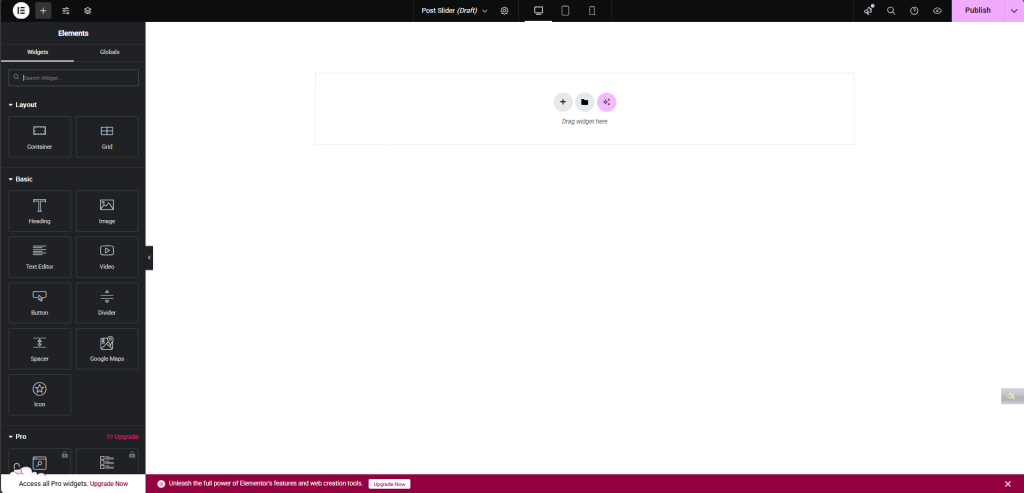
Elementorのウィジェットパネルで "Post Slider "または "Post Carousel Slider "ウィジェットを見つけてください。
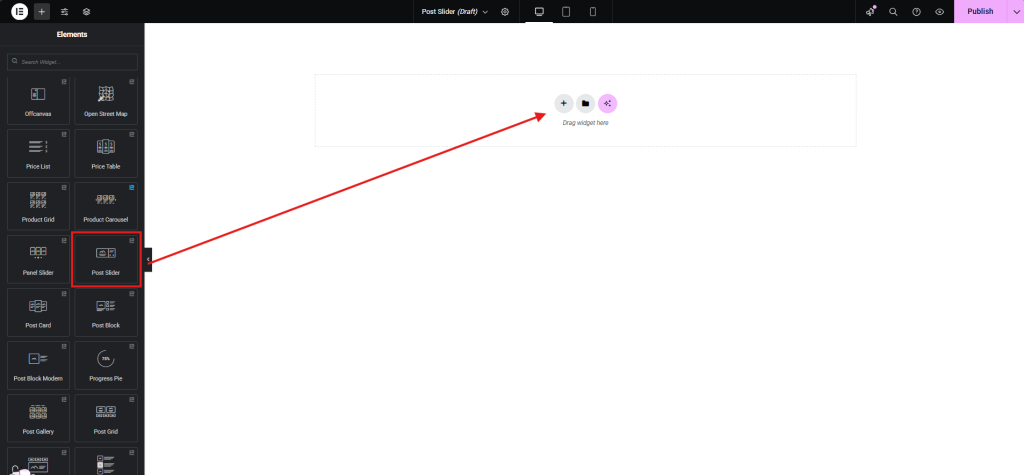
ウィジェットをページにドラッグ&ドロップしてください。
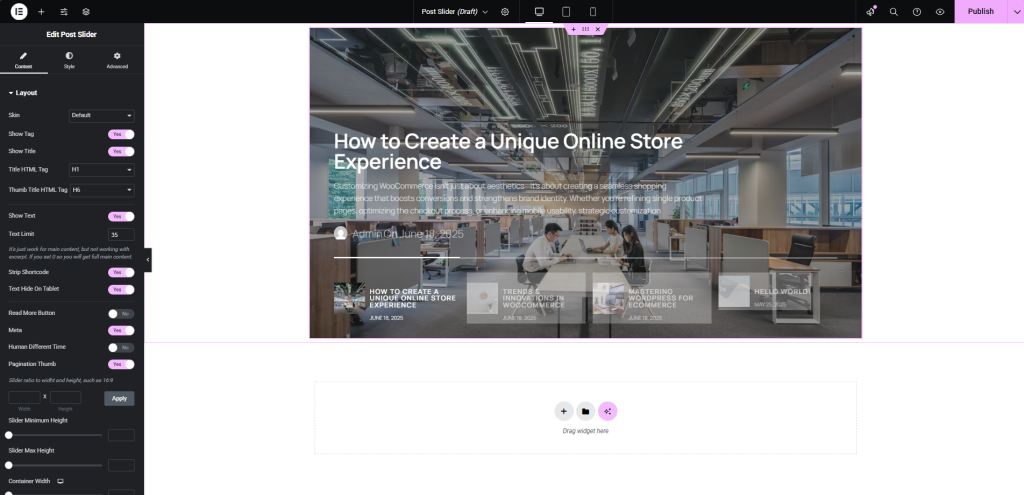
2.ウィジェットを設定する
次に、ウィジェットを機能的でカスタマイズ可能にします。
コンテンツ設定:
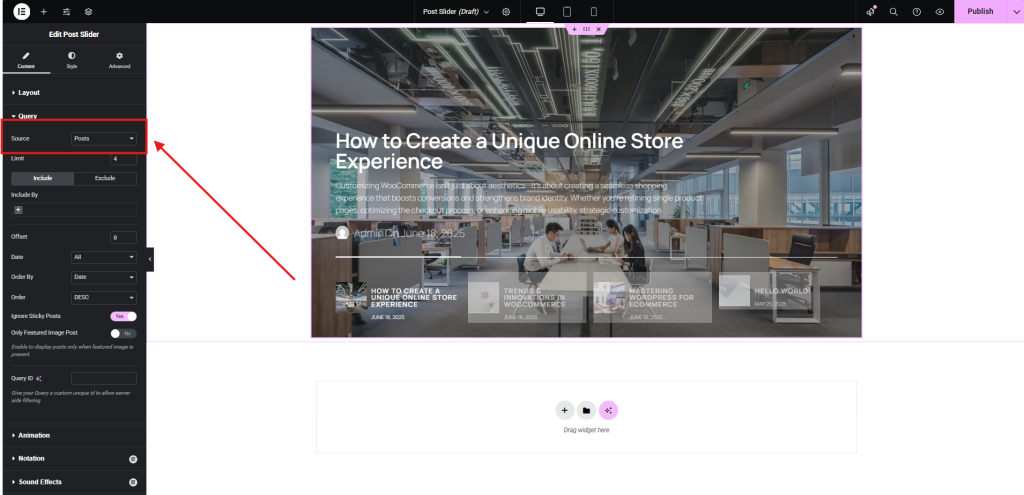
ソース 投稿を取得する場所(投稿、ページ、商品など)を選択します。ここではブログを表示しているので、「投稿」を選択しています。
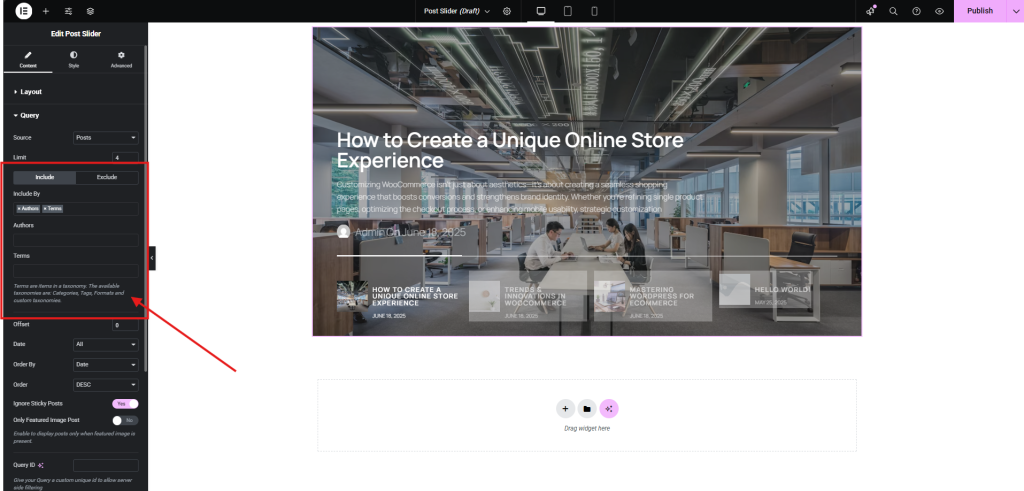
含む: 著者、カテゴリー、タグなどで投稿をフィルタリング。
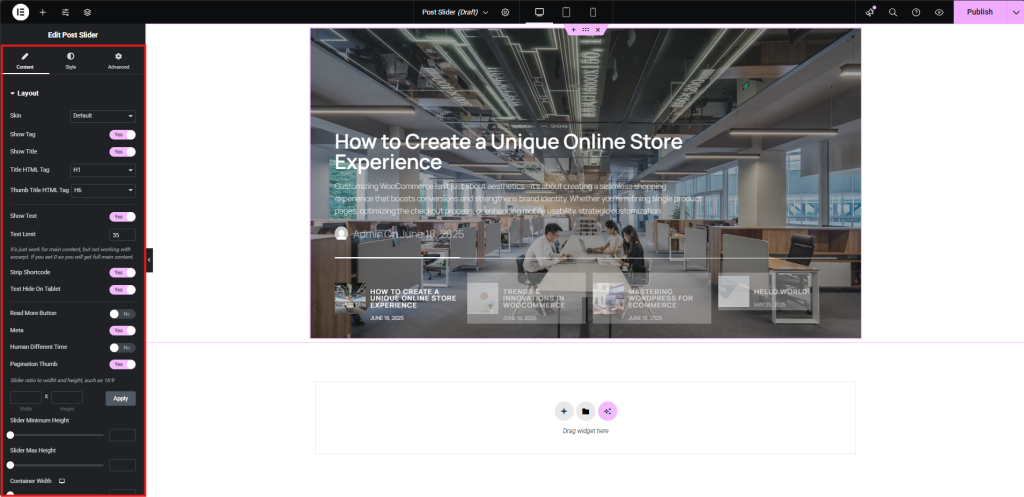
レイアウト 1ページあたりの投稿数、順番、その他のレイアウトオプションをカスタマイズできます。
ここでは、アニメーション、表記、効果音、ラッパーリンク、ページネーション機能をカスタマイズできます。
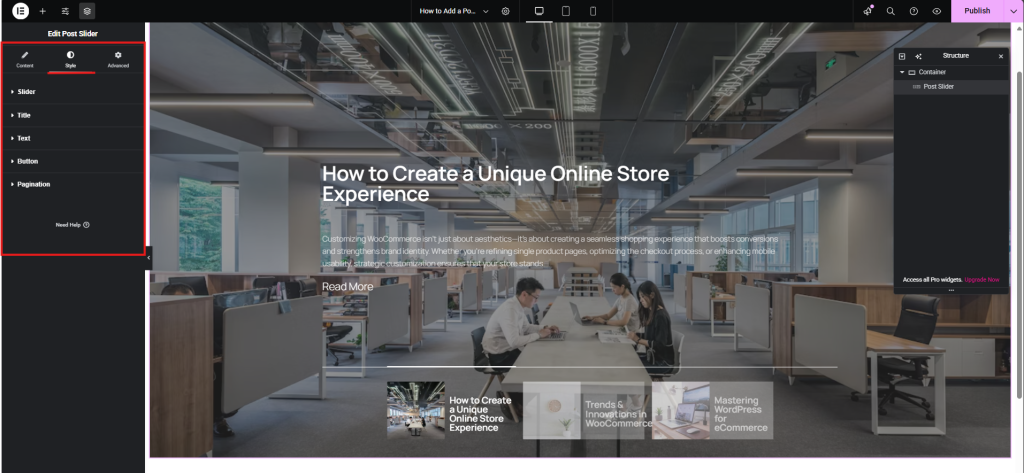
スタイル設定:
- タイトル フォントサイズ、タイポグラフィ、カラーをブランディングに合わせて設定。
- テキスト 読みやすいように、行間、行の高さ、コントラストを調整する。
- ボタンだ: 色、ホバー効果、パディングをカスタマイズして、エンゲージメントを高めましょう。
- ページネーション: ドット、数字、矢印のいずれかを選択し、レイアウトに合わせてスタイリングを調整します。
高度な設定:
マージン、パディング、カスタムCSSを追加したり、その他の高度なオプションを調整します。
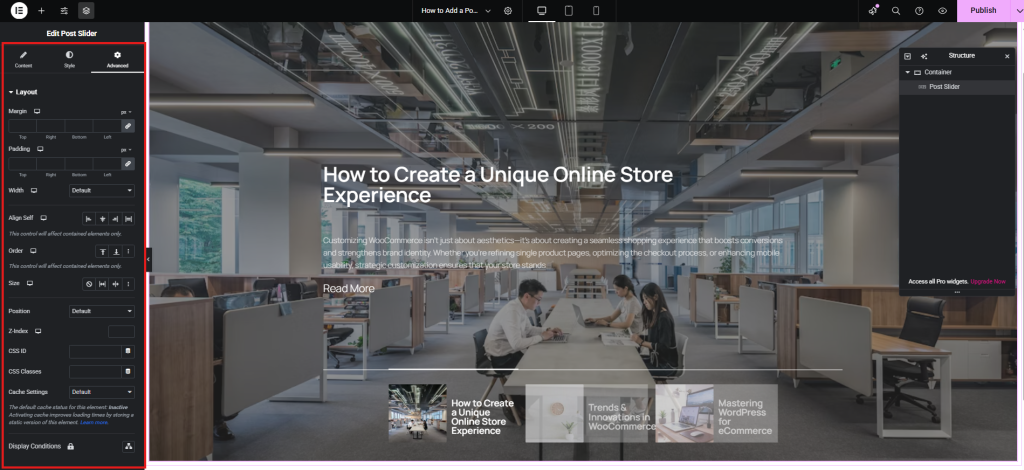
3.カスタマイズと公開
あなたの投稿カルーセルの望ましい外観と動作を達成するために、さまざまな設定を試してみてください。私が作成したデザインをいくつかご紹介します。

もうひとつは

デザインに満足したら、ページを公開または更新してください。
ポストカルーセルスライダーセットアップの簡単なヒント
Element Packのポストスライダーウィジェットを実際に使ってみて、カルーセルを使いやすくするだけでなく、楽しくスクロールできるようにするための実践的な習慣をいくつか学びました:
- ダイヤル式レイアウト レイアウトは読みやすさを左右します。カラムの数、カラムとカラムの間隔、カラムの端のパディングなど、過密でなくすっきりしたレイアウトになるまで、いろいろ試してみてください。
例デスクトップの場合、スライド間のギャップを20pxに設定した3カラムのセットアップが、すっきりとしてバランスがよく、閲覧しやすいスイートスポットになることが多い。
- 正しい画像を使う 高品質なビジュアルはユーザーを惹きつけますが、ファイルサイズが大きいと動作が遅くなります。目標は、シャープで軽量な画像で、読み込みが速いことです。
例投稿のサムネイルを800×500ピクセルで保存し、TinyPNGを通すと、画質を落とすことなくファイルサイズを小さくすることができます。
- 表示されるものをコントロールする どんな投稿でもスライドして表示されるわけではありません。クエリーコントロールを使って、カテゴリー、タグ、または手動で選択した重要な投稿だけを表示しましょう。
例チュートリアルを目立たせたい場合チュートリアル」カテゴリーから「注目」のタグが付いた投稿のみを表示するようにクエリーを設定します。 - 邪魔にならない、簡単なナビゲーション 矢印やドットは素晴らしいが、記事自体から注意を奪ってはならない。最小限にとどめ、トランジションがどのように感じられるか試してみよう。
例ホバー時に表示される矢印を追加し、600ミリ秒のソフトフェードエフェクトを使う。 - モバイルレイアウトの確認 ノートパソコンではうまくいっても、携帯電話ではうまくいかないかもしれません。あなたのスライダーがすべてのスクリーンサイズにうまく対応できるようにしたいものです。
例モバイルのブレークポイントを767px前後に設定し、1カラムレイアウトに切り替え、余白を減らしてコンパクトで読みやすい見た目を保つ。 - オートスクロールに簡単なペースを設定する 自動再生は注目を集めるのに役立ちますが、コンテンツを急がせるべきではありません。ユーザーに読む時間を与える快適なペースを見つけましょう。
例各スライドに4000ミリ秒をかけ、ポーズ・オン・ホバーをオンにして、訪問者が何か目に留まったときに立ち止まって対話できるようにする。 - ローンチ前のクイックチェック 本番に入る前に、スライダーが実際にうまく動くかどうか、読み込みの速さ、アクセスのしやすさ、ユーザーが直感的に使えるかどうかをテストしてください。
例Chrome DevToolsのLighthouseを使用してパフォーマンスを測定し、スクリーンリーダーでプレビューしてアクセシビリティのギャップをチェックします。
Elementorで投稿スライダーを追加するには?
投稿を追加するには ElementorのスライダーElement Packのような投稿スライダーウィジェットを提供するプラグインをインストールします。有効化後、投稿スライダーウィジェットをElementorページにドラッグ&ドロップし、設定を調整し、あなたのサイトに合わせてデザインをカスタマイズします。
Elementorでカルーセルを追加するには?
以下のようなElementorプラグインのカルーセルウィジェットを使用します。 Elementor用ポストカルーセルスライダー.インストールしたら、カルーセルウィジェットをElementorページに配置し、コンテンツソースを設定し、レイアウトオプションを調整し、スムーズなスクロール効果のためにアニメーションを適用します。
Elementorでカスタムスライダーを追加するには?
完全にカスタマイズされたスライダーには Elementorプロスライドウィジェット.これらのツールは、動的コンテンツ、アニメーション、カスタマイズされたデザイン要素など、高度なカスタマイズを可能にします。また 究極の店舗キット をクリックすると、WooCommerce固有のスライダー機能が追加されます。
Elementorのスライダーとカルーセルの違いは何ですか?
A スライダー 通常、スライドは一度に1枚ずつ表示され、ユーザーは個々の項目を順番にスクロールできる。A カルーセル一方、カルーセルは同じビュー内で複数のアイテムを表示し、多くの場合、スムーズで連続的なスクロールを可能にします。カルーセルは投稿グリッドや製品ギャラリーに、スライダーは全幅のヒーローセクションやプロモーションに最適です。
結論
このブログでは、理想的なプラグインの選択からカスタマイズ、シームレスな公開まで、Elementorで投稿カルーセルスライダーを追加する完全なプロセスを説明しました。
適切なツールとテクニックを使用すれば、洗練されたレスポンシブな投稿スライダーを作成し、サイトのビジュアルアピールを高めるだけでなく、より広い店舗目標をサポートすることができます。
このガイドが、Elementorで投稿スライダーカルーセルを構築するための貴重な洞察と実践的なステップを提供できたことを願っています。
ご質問やご意見がございましたら、ご遠慮なく下の欄にご記入ください。皆様のご多幸をお祈りいたします!
この記事があなたの心に響いたなら、魅力的な記事、最新情報、特別オファーがあなたの受信箱に直接送られるニュースレターの購読をお忘れなく。さらに フェイスブック, Xそして ユーチューブ 常に情報を得るために。

