
豊富なメニューオプションによる容易なナビゲーション
視覚的な商品選択が売上を加速させる
パーソナライズされたコンテンツがリアルタイムで適応
UXフローを改善するシームレススクロール
瞬時にコンテンツを複製し、時間を節約
パワフルなデザイン要素に素早くアクセス
既製のテンプレートがデザインをスピードアップ
柔軟なデータのための高度なカスタムフィールド
手間をかけずに簡単にサイトをクローン
あらゆるスクリーンに対応する、鮮明でスケーラブルなグラフィック
ツールをリブランドしてプロフェッショナルな外観に
正確なコンテンツの表示・非表示
滑らかな動きで奥行きを魅せる
明確なメモや注釈を簡単に追加
役立つヒントがユーザーとのインタラクションを向上
スタイリッシュなアニメーション
重要なセクションは常に見えるようにしておく
カスタム・コードの微調整によるフル・コントロール
ファイルを最適化してサイトのスピードを上げる
年中無休で対応いたします。喜んでお手伝いいたします。
BdThemesで各機能の詳細なガイドラインをご覧いただけます。
ワードプレス、ウェブデザイン、その他について新しいことを学び、情報を得る。
私の成長における重要なマイルストーンをいくつか紹介しよう:
ビデオで製品の使い方、WordPressのヒントとコツを学ぶ
プロモーションに参加することで、高額なコミッションを得ることができます。
Widget Idea Shareは、あなたが改善できる類似ウィジェットを見つける素晴らしい方法です。
確かに!私たちと連絡を取る必要がある場合は、お気軽にご連絡ください。
Sigma Forms を使って WordPress のフォームを数分で作成しましょう。.
ページ・ビルダー・プラグイン
One Accessibilityでウェブサイトを簡単にアクセシブルに
信頼と信用を高めるために、顧客の声を表示する。.
Zoloblocksは、Gutenbergベースの魅力的なウェブサイトを作成するのに役立ちます。.
Elementorスライダー時代の最も優れたスライダー
Elementorで唯一互換性のあるブログ用ウィジェット
ビジネス向け次世代型WordPress eコマースサイトの構築
Elementorで毎回違うエンジェルで写真を整理する
スピンホイールを使ってエンゲージメントを高め、売上を増加させましょう。.
WordPress用AI画像生成プラグイン ChatGPT
WooCommerce用の360°拡張現実を今すぐ入手しましょう!
好きなウェブデザインを2クリックでコピー&ペースト!
無制限のオプションを備えたelementorのための完全に機能するテーマ
スマート、クリーン、フレキシブルなGutenberg用ブロックテーマ
Dark Readerプラグインは、目に優しいウェブ閲覧を保証します。.
コンバージョンを高めるWooCommerceのワンページチェックアウト。
Find Nearby Stores Instantly with Sigma Store Locator
The Ultimate WordPress Media Library Organizer
 Japanese

豊富なメニューオプションによる容易なナビゲーション
視覚的な商品選択が売上を加速させる
パーソナライズされたコンテンツがリアルタイムで適応
UXフローを改善するシームレススクロール
瞬時にコンテンツを複製し、時間を節約
パワフルなデザイン要素に素早くアクセス
既製のテンプレートがデザインをスピードアップ
柔軟なデータのための高度なカスタムフィールド
手間をかけずに簡単にサイトをクローン
あらゆるスクリーンに対応する、鮮明でスケーラブルなグラフィック
ツールをリブランドしてプロフェッショナルな外観に
正確なコンテンツの表示・非表示
滑らかな動きで奥行きを魅せる
明確なメモや注釈を簡単に追加
役立つヒントがユーザーとのインタラクションを向上
スタイリッシュなアニメーション
重要なセクションは常に見えるようにしておく
カスタム・コードの微調整によるフル・コントロール
ファイルを最適化してサイトのスピードを上げる
年中無休で対応いたします。喜んでお手伝いいたします。
BdThemesで各機能の詳細なガイドラインをご覧いただけます。
ワードプレス、ウェブデザイン、その他について新しいことを学び、情報を得る。
私の成長における重要なマイルストーンをいくつか紹介しよう:
ビデオで製品の使い方、WordPressのヒントとコツを学ぶ
プロモーションに参加することで、高額なコミッションを得ることができます。
Widget Idea Shareは、あなたが改善できる類似ウィジェットを見つける素晴らしい方法です。
確かに!私たちと連絡を取る必要がある場合は、お気軽にご連絡ください。
Sigma Forms を使って WordPress のフォームを数分で作成しましょう。.
ページ・ビルダー・プラグイン
One Accessibilityでウェブサイトを簡単にアクセシブルに
信頼と信用を高めるために、顧客の声を表示する。.
Zoloblocksは、Gutenbergベースの魅力的なウェブサイトを作成するのに役立ちます。.
Elementorスライダー時代の最も優れたスライダー
Elementorで唯一互換性のあるブログ用ウィジェット
ビジネス向け次世代型WordPress eコマースサイトの構築
Elementorで毎回違うエンジェルで写真を整理する
スピンホイールを使ってエンゲージメントを高め、売上を増加させましょう。.
WordPress用AI画像生成プラグイン ChatGPT
WooCommerce用の360°拡張現実を今すぐ入手しましょう!
好きなウェブデザインを2クリックでコピー&ペースト!
無制限のオプションを備えたelementorのための完全に機能するテーマ
スマート、クリーン、フレキシブルなGutenberg用ブロックテーマ
Dark Readerプラグインは、目に優しいウェブ閲覧を保証します。.
コンバージョンを高めるWooCommerceのワンページチェックアウト。
Find Nearby Stores Instantly with Sigma Store Locator
The Ultimate WordPress Media Library Organizer
Japanese
Error Establishing a Database Connection(データベース接続の確立エラー)」というメッセージは、特にイライラさせられるWordPressのエラーで、サイト全体が次のような通知に置き換えられてしまう:
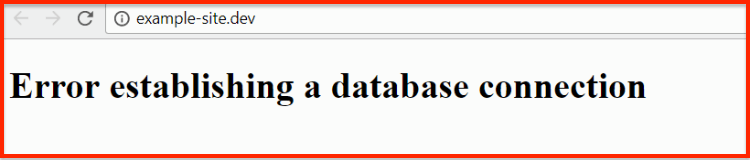
この記事を読んでいるということは、今まさにこのエラーに遭遇している可能性が高い。
もしそうでなければ、あなたは幸運です。WordPressユーザーなら誰でも一度はこのメッセージを目にするはずだ!
また、あなたのウェブサイトにこのメッセージが表示されていなくても、WordPressの「データベース接続の確立エラー」の問題を修正する方法を学ぶことは、あなたにとって知っておくべきことです。
この記事では、3つのことを学ぶことができる:
WordPressの操作に慣れていない場合、ウェブサイトには2つの重要な部分があります:
あなたのファイル - これには、WordPressアプリケーション、テーマ、プラグイン、マルチメディアのアップロードなどが含まれます。
データベース - ここには、あなたのコメント、投稿、ページの実際のコンテンツが保存されています(メタ情報など他の多くの重要な情報も同様です)。
訪問者がWordPressサイトにアクセスするたびに、PHPファイルはデータベースに問い合わせを行い、表示する情報を決定します。
データベースへの接続が機能していないと、WordPressサイトのPHPファイル部分は、ウェブページを適切にレンダリングするために必要な情報を取得することができません。そのため、代わりに「error establishing a database connection」というメッセージが表示されるのです。
このメッセージが表示される理由は複数考えられます。
ほとんどの場合、このような原因が関係している:
何が原因でメッセージが表示されているのか、具体的な状況がわからないため、問題を解決する最善の方法は診断的アプローチを取ることである。
つまり、問題を切り分ける(そして修正する)ために、一連のテストを系統的に行う必要がある。
システマティック・アプローチは、必要なものから順番に列挙されている:
サイトのフロントエンドにこのメッセージが表示されたら、まず最初にすべきことは、WordPressの管理者コントロールパネル(wp-adminダッシュボード)にアクセスしようとしたときに同じエラーが表示されるかどうかを確認することです。
wp-adminエリアにアクセスしようとしても同じエラーメッセージが表示される場合は、次のステップに進んでください。.あなたはすでにこの問題を潜在的な原因として排除している。
データベースの修復が必要な可能性があります」というような別のメッセージが表示された場合は、このセクションを続けてWordPressデータベースの修復方法をご覧ください。
ステップ 1: 修復ユーティリティを wp-config.php ファイル。
まず始めに wp-config.php ファイルを作成します。これはどちらにもできます:
FTPでサイトに接続する( ファイルジラ はそのための良いプログラムである)
統合されたcPanelファイルマネージャツール(cPanelの内蔵ファイルマネージャ)を使用します。
wp-config.phpファイルは、WordPressウェブサイトのルートフォルダ/ディレクトリにあります。これは、wp-adminとwp-contentディレクトリ/フォルダを含む同じフォルダです:
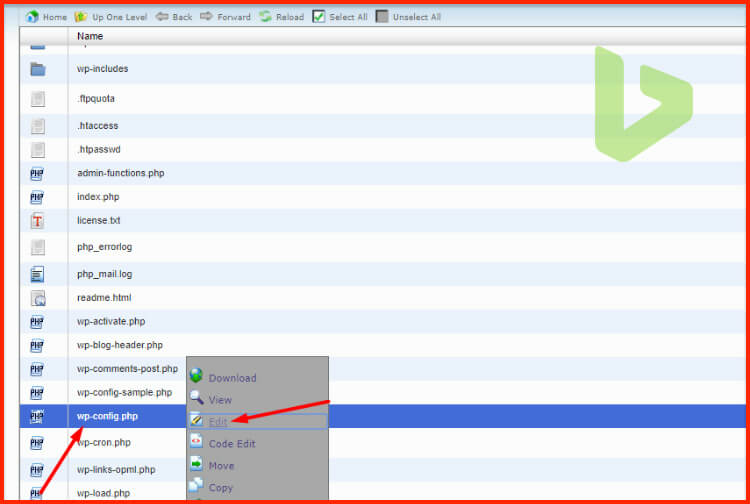
wp-config.phpファイルを編集できるようになったら、最後に次の短いコードを追加してください:
define('WP_ALLOW_REPAIR', true);次のステップに進む前に、必ず変更を保存してください。
ステップ 2: データベースの自動修復ユーティリティを実行します。
コードスニペットを追加したら、WordPressデータベース修復ツールにアクセスしてください:
あなたのドメイン/wp-admin/maint/repair.php表示されたページで、データベースの修復をクリックしてツールを実行する:
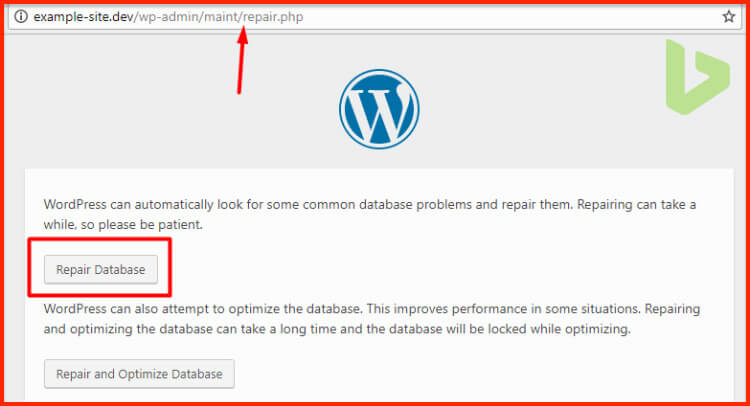
ツールが修復を完了すると、サイトは再び動作するはずです。その場合は、wp-config.phpファイルに戻り、修復ユーティリティを有効にするために追加したコードと同じ行を削除するだけです。
サイトがまだ機能していない場合は、次のステップに進んでください。
データベースが破損していない場合、次に確認することは、データベースへのログイン認証が機能しているかどうかです。
データベースの認証情報は wp-config.php ファイル:
/** MySQLデータベースのユーザー名 */
define('DB_USER', 'yourusername');

/** MySQL データベースのパスワード */
define('DB_PASSWORD', 'yourdbpassword');
この情報がホスティングコントロールパネルで作成したデータベースの認証情報と一致しない場合、WordPressはそのデータベースにアクセスできません。
データベースの認証情報が機能しているかどうかをテストするには、 mysqli_connect () 関数を使用します。
メモ帳などのテキストエディタを使って、以下のファイルを作成する。 dbcheck.php.
次に、次のコードをファイルに追加する:
<?php
$con = mysqli_connect("localhost","mysql_user","mysql_password","mysql_db");

// Check connection
if (mysqli_connect_errno())
  {
  echo "Failed to connect to MySQL: " . mysqli_connect_error();
  }
?>
mysql_user "と "mysql_password "をwp-config.phpファイルの現在のユーザー名とパスワードに置き換えてください。また、mysql_dbの名前も忘れずに変更してください。
次に、そのファイルをcPanelまたはFTPでウェブサイトにアップロードし、次のページにアクセスしてください:
yourdomain.com/dbcheck.php
Connected correctly(正しく接続されました)」というメッセージが表示されれば、データベースの認証情報は正しく機能しているので、次のステップに進むことができる。
しかし、以下のようなメッセージが表示された場合は、データベースの認証情報に問題があります:

この問題を解決する最も簡単な方法は、WordPressサイトで使用する新しいデータベース認証情報を作成することです。
ホストがcPanelを使用していると仮定すると、cPanelコントロールパネルのMySQLデータベースオプションから新しいデータベースユーザーを作成することができます:

MySQL Usersエリアまでスクロールダウンし、Add a new userボックスを探します。
新しいものを入力してください:
ユーザー名
パスワード
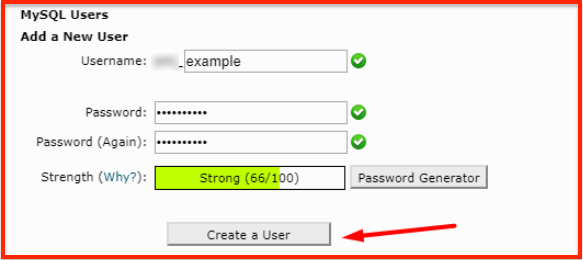
これらの詳細はすぐに必要になるので、必ず覚えておくこと。メモ帳やテキストファイルに書き留めておくとよい。
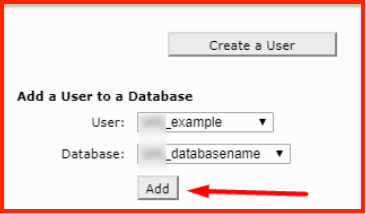
新しいユーザーを作成したら、Add a user to a database(データベースにユーザーを追加)オプションに進み、新しいユーザーをWordPressサイトのデータベースに追加します:
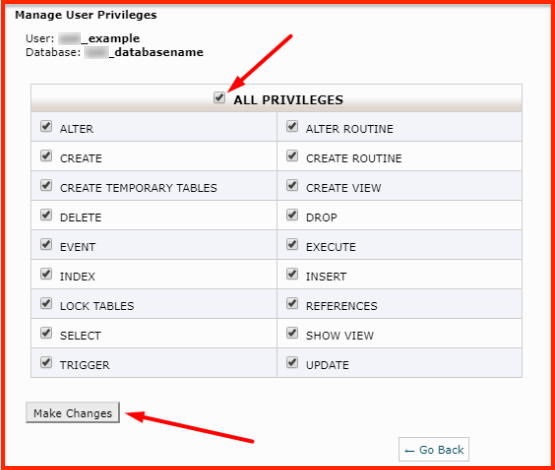
次の画面では、ユーザーにすべての権限を与えてください:
最後に、サイトのwp-config.phpファイルに戻り、DB_USERとDB_PASSWORDフィールドを新しいユーザーに更新する必要があります:
// ** MySQLの設定 - この情報はウェブホストから取得できます ** //
/** WordPressのデータベース名 */
define('DB_NAME', 'yourdbname');

/** MySQL データベースのユーザー名 */
define('DB_USER', 'yourdbuser');

/** MySQL データベースのパスワード */
define('DB_PASSWORD', 'yourbdpass');

/** MySQLホスト名 */
define('DB_HOST', 'localhost');
あなたのdb名、あなたのdbuser、あなたのdbpass、そして必要であればサーバーホストをlocalhostからあなたのホスティングが提供するものに変更してください。
変更を保存すれば、サイトは再び機能するはずです!
上記のいずれの方法でもエラーが修正されない場合は、WordPressの主要ファイルの一部が破損している可能性があります。
これが問題でないことを確認するには、WordPressの新しいコピーをサイトにアップロードします。 うまくいけば、コンテンツやプラグイン、既存のトピックに影響を与えることはない。
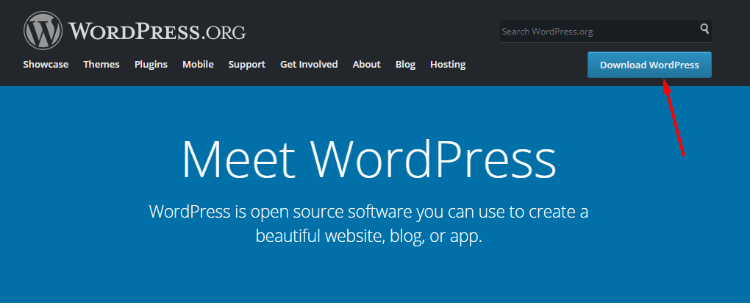
WordPress.orgにアクセスし、最新バージョンをダウンロードする:
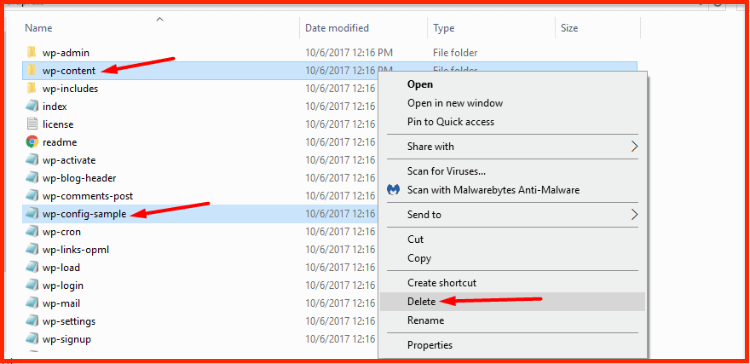
その後、ZIPファイルを解凍し、wp-contentフォルダとwp-config-sample.phpファイルを削除します:
残りのファイルをFTPでWordPressサイトにアップロードする。FTPプログラムが重複ファイルをどうするか尋ねてきたら、重複ファイルを上書きするオプションを選択してください。
これにより、WordPressのメインファイルが破損することなく、問題が修正されることが期待されます。
こちらもお読みください:
すべてのWordPressサイトに必要なWordPressプラグイン
これまでの解決策がどれもうまくいかなかった場合、ホスティングの問題である可能性があります。
潜在的な問題がいくつかある:
データベースサーバーが動作しない ホストによっては、データベース用に別のサーバーを使用しているため、通常のサーバーが稼動していても、データベースがダウンしている可能性があります。
データベースがクォータに達しました。共有ホストの中には、データベースの使用を制限しているものがあります。あなたのサイトがクォータに達している場合、データベースが落ちた理由が説明できるかもしれません。
これらの問題を解決するには、ホストのサポートチームに相談してください。
この時点で、データベース接続を確立するWordPressのエラーを修正し、サイトを再び動作させることができたと予想されます。
それでも、このエラーを引き起こす可能性のある小さな問題もいくつかあります。これらの問題は、あなたのサイト特有のものであることが多いため、このような記事で診断するのは困難です。
これらの修正を行ってもエラーメッセージが表示される場合は、WordPress開発者に連絡して問題をさらに調査してもらうことを検討してください。
あるいは、いつでもコメントを残していただければ、みんなで一緒に問題を解決できればと思います!

最大のElementorテンプレートパックは、最もユーザーフレンドリーなUIと 300+ 便利なElementorウィジェット。ゼロからウェブサイトを構築 100% あっという間に完璧になる。
このウェブサイトは Element Pack Pro そして ルーテンのテーマ
Copyright © 2026 Bdテーマ. 無断複写・転載を禁じます。
















