












Elementorのパララックスエフェクトは、スクロール中に背景が前景のコンテンツとは異なる速度で動くデザイン機能です。ウェブページに奥行きと動きの感覚を作り出します。
Elementorで視差効果を作成するには、効果を必要とするページを開き、要素を選択します。次に スタイル > 背景をクリックし、画像を追加します。それから 上級 > モーション・エフェクト をオンにする。 スクロール・エフェクトまたはマウス・エフェクト.そこからスクロールの設定やスピードを調整し、必要に応じてカスタマイズする。
このブログでは、Elementorサイトにパララックス効果を追加する3つの異なる方法を紹介します。
- ウェブ要素の視差効果
- 背景の視差効果。
- 高度なカスタマイズによる視差効果
では、始めよう。
Elementorを使った視差効果の作り方|3つの方法
Elementorで視差を追加するには、主に2つの方法があります。1つ目はウェブ要素に視差効果を適用する方法、2つ目は背景部分に視差効果を使用する方法です。
どちらのオプションもElementor Proでのみ使用可能なので、使用するにはProバージョンが必要です。
ここでは、Elementorを使ってパララックス効果を作成する方法を順を追って説明します。
1. ウェブ要素に視差効果を作成する
ウェブエレメントのパララックス効果とは、セクション、カラム、ウィジェットがページの他の部分とは異なる動きをすることで、奥行きと動きを作り出します。Elementorのプロ機能なので、ここではElementor Proを使用します。
では、その方法を見てみよう。
ステップ1:ページを追加し、Elementorで編集する
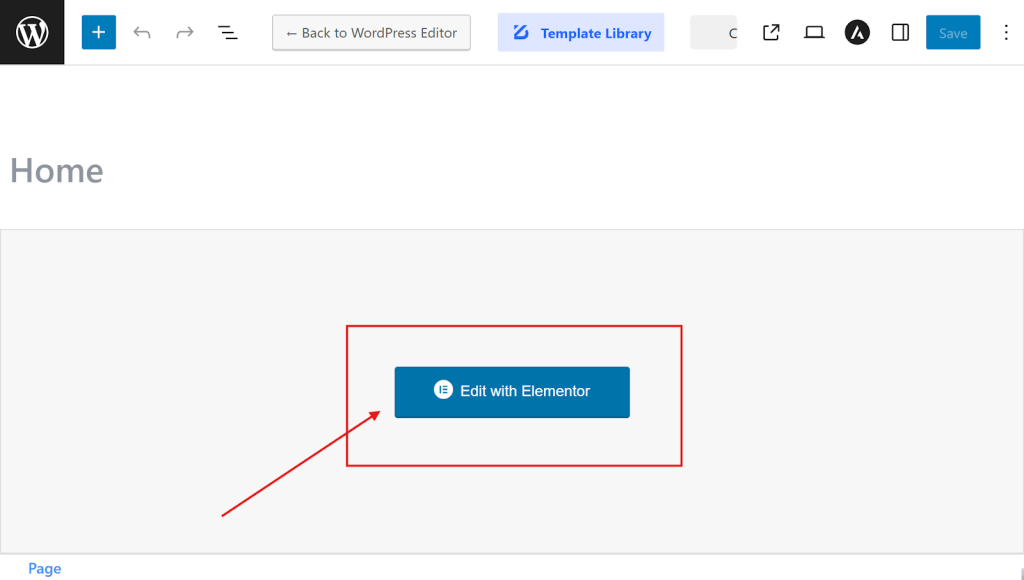
まず、あなたのサイトで新規または既存のページを開いてください。そこで、"Edit with Elementor "をクリックして、ページ要素にパララックスを使用します。
ステップ2:視差を追加する要素を選ぶ
次に、視差効果を適用したいセクション、列、またはウィジェットを選択します。
ステップ3:スクロール効果を有効にする
ここではまず、スクロール効果を有効にする必要があるので 上級 タブを開き、下にスクロールして モーション・エフェクト を設定した。
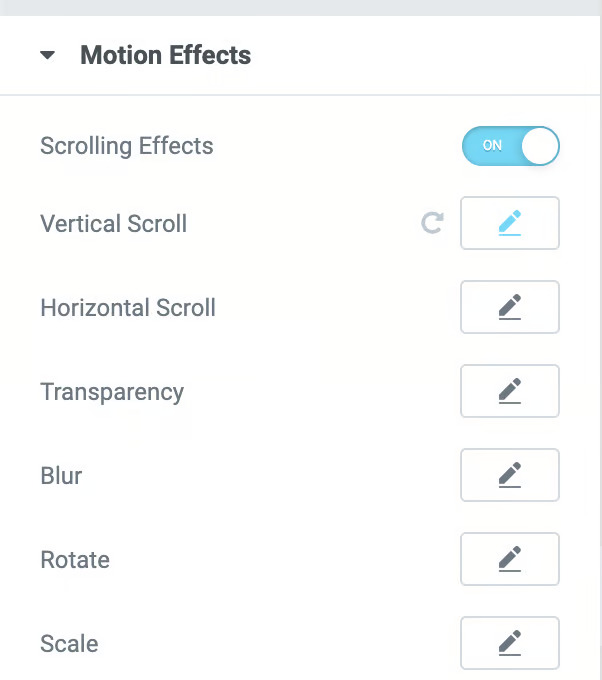
次に、スクロール・エフェクトとマウス・エフェクトのオプションがあります。単に スクロール効果 をトグルする。
ステップ4:スクロールのカスタマイズ
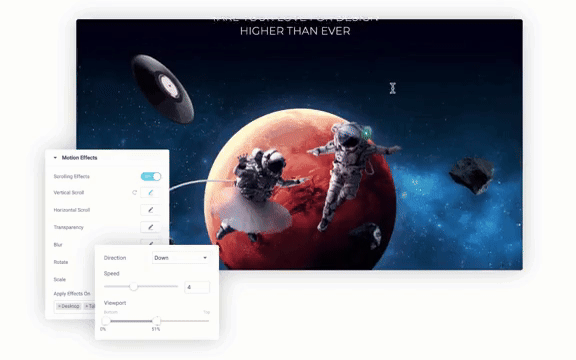
各エフェクトをあなたのニーズに合わせて簡単にカスタマイズできるようになりました。各エフェクトの 鉛筆アイコンすると、すべてのコントロールが表示された設定パネルが開きます。
そこから、方向、スピード、ビューポートを微調整し、アニメーションの開始と終了のタイミングを正確に決めることができる。
また、ビューポートのスケールを設定して、スクロールのどの位置でエフェクトを開始し、どの位置で停止するかを指定することもできます。
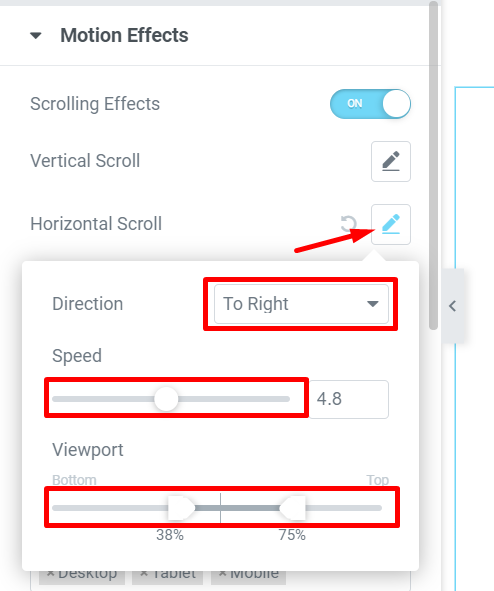
例えば、ここでは「水平スクロール」オプションの鉛筆アイコンをクリックして「水平スクロール」エフェクトを適用している。
- 方向右
- スピード:4.8
- ビューポート(上)38%
- ビューポート(下): 75%
プロのアドバイス よりダイナミックに見せるには、1つの要素に複数のアニメーションを組み合わせることができます。このステップは完全にオプションであり、主にサイト全体のデザインに依存します。しかし、複数の視差アニメーションは、目立つレイヤー効果を作成するのに役立ちます。
ステップ5:マウス効果を有効にする ウェブ要素用
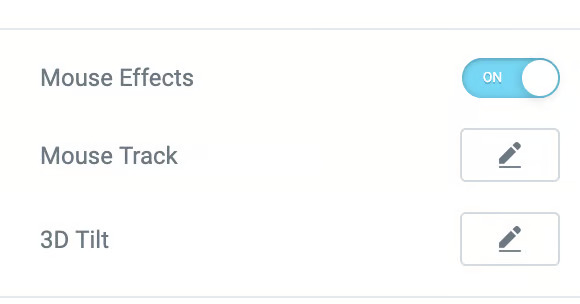
次に、マウスベースの視差を有効にして、カーソルを動かすと要素がわずかに動くようにする必要があります。
まず、マウスエフェクトを有効にし、鉛筆アイコンでマウストラックと3Dチルトをカスタマイズして調整します。
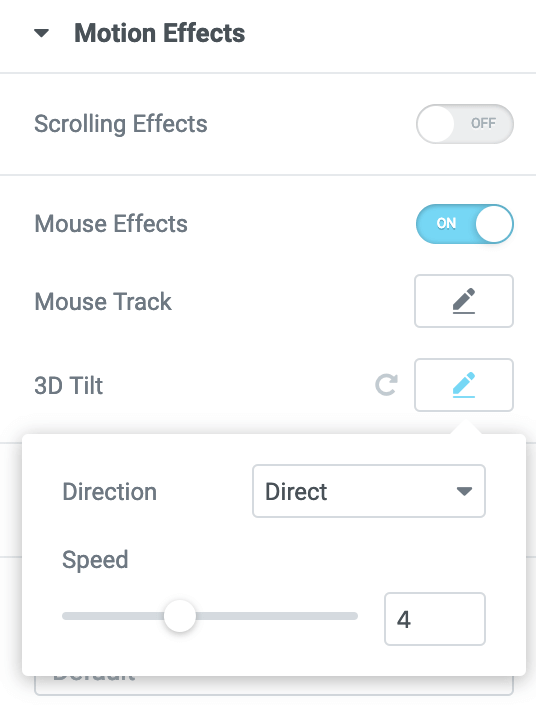
例えば、3Dチルトエフェクトの場合、以下のように調整した:
- ディレクション直接
- スピード:4
ステップ6:異なるデバイスに視差を適用する
次に、デスクトップ、タブレット、モバイルなど、さまざまなデバイスで視差効果に対応する時間です。必要に応じて調整し、すべてのデバイスでパララックスがスムーズに動作するようにしましょう。
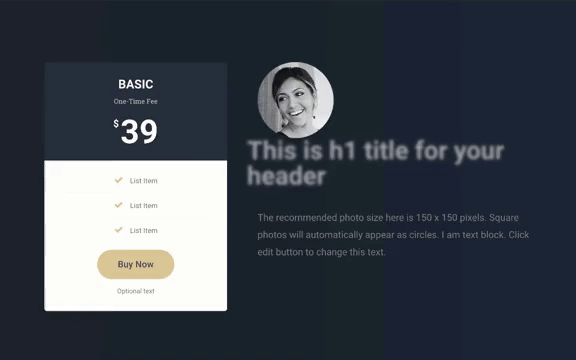
最後に、ウェブ要素の視差効果の最終的な出力です:
2. サイトの背景にパララックス効果をつける
Elementorでパララックスを追加するもう一つの一般的な方法は、セクションの背景に適用することです。これにより、背景が前景のコンテンツとは異なる動きをするため、ページがよりダイナミックに感じられるようになります。シンプルですが、デザインに命を吹き込む効果的な方法です。以下の手順に従って設定してください:
ステップ1:背景セクションの選択
まず最初に、パララックス効果を表示させたいセクションを選択する必要があります。これは、あなたのヒーローバナー、特集エリア、またはあなたが強調したい任意のセクションである可能性があります。
ステップ2:モーションエフェクトまたはマウスエフェクト設定を開く
次に 上級 タブで モーション・エフェクト パネルに表示されます。ここでは、以下のいずれかを有効にすることができます。 スクロール効果 またはマウスエフェクトを使用する。
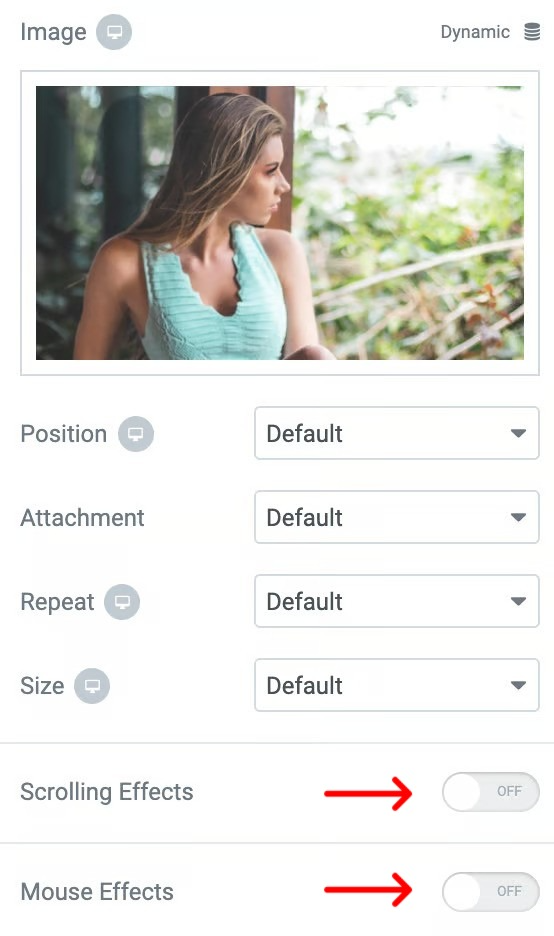
ステップ3:視差アニメーションのスタイルを調整する
次に、アニメーションのスタイルを調整する必要があります。まずは「スタイル」タブを開いてください。背景画像をアップロードし、エフェクトの方向、スピード、強さを調整して、デザインにスムーズにフィットするまで、動き方をカスタマイズします。

ここでは、背景レイヤーに適用できる2つの異なるエフェクトから選択できます。
ステップ4:マウスエフェクトを有効にする 背景
スクロール効果を調整した後、マウスベースの視差をオンにして、背景がカーソルの動きに反応するようにします。これにより、訪問者にインタラクティブな感じを与えることができます。そこで、鉛筆アイコンを使ってマウストラックをカスタマイズし、微調整してみましょう。
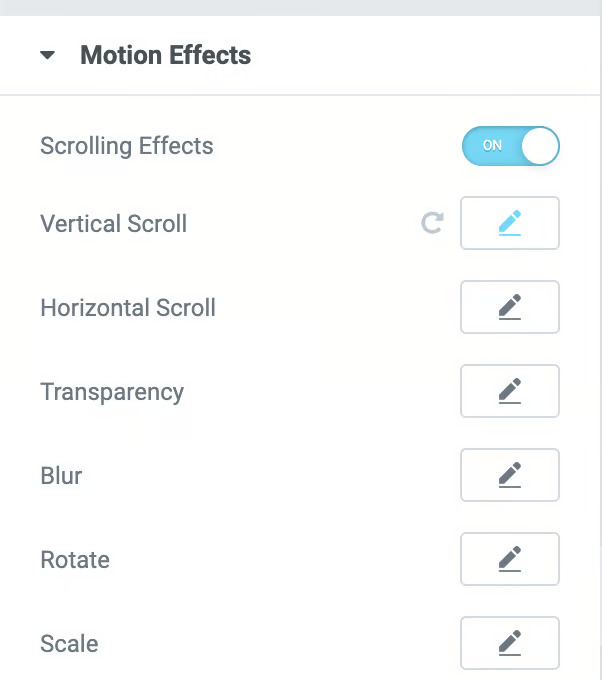
例えば、ここではぼかし効果を設定した、
- ディレクション フェードアウトに設定すると、要素がビューポートから出るときに徐々にぼやける。
- レベル 15
- ビューポートの範囲: 49%と84%の間で、ユーザーのスクロール位置に基づいて、効果の開始と終了のタイミングを設定します。

ステップ5:デバイス間のテスト
次に、デスクトップ、タブレット、モバイルなど、さまざまなデバイスでパララックス効果がどのように動作するかをチェックします。必要に応じて調整し、アニメーションがスムーズに動作し、どこでも美しく見えるようにしましょう。
そして、これが背景の視差効果の最終結果だ:
注:あなたのブランドに合わせてパララックス効果をもっとスタイリッシュにしたいですか?
これらはElementorで視差効果を追加する最も一般的な2つの方法です。しかし、より高度な効果が必要な場合は、高度な パララックスセクションチルト効果、高度な3D視差Elementorはデフォルトではこれらの機能を提供していない。そのため Elementor視差効果 プラグイン
ここでは、あなたのサイトに視差効果を追加するには、Elementのプロを購入する必要があります。しかし、より安いコストでより高度な視差効果を追加できるとしたらどうでしょう?
それが私たちが思いつくことだ Element Pack Pro 最高のElementorアドオンオプションの一つとして。パララックス効果のための4つの異なるウィジェットに沿って、このプラグインは、他の付属しています。 300以上のElementorウィジェット.
そのため、専門家でなくても、どのパララックス・スタイルがあなたのウェブサイトに最も合うのかわからなくても、デモ・デザインを検討し、あなたのサイトにぴったり合うものを選ぶことができる。
Element Packで高度なElementorパララックス効果を作成する
Elementor Proは、モーションエフェクトのような基本的な視差効果を提供します、 トランスフォーム&スケールそしてスティッキー・エレメンツ。
もしあなたがElementorの基本的なパララックスオプションを超えたいのであれば、Element Packプラグインは素晴らしい選択です。より高度な パララックス背景チルトエフェクト、高度な3D視差、プリメイドブロックで、プロフェッショナルなデザインを作成できます。
それではさっそく、Element Packを使ってElementorで高度なパララックス効果を作成する方法を順を追って説明しましょう:
ステップ1: Element Packのインストールとアクティベート
まず Element Pack プラグインを有効にしてください。
注: まず、あなたのサイトにElementorをインストールし、次にエレメントパックをインストールしてください。
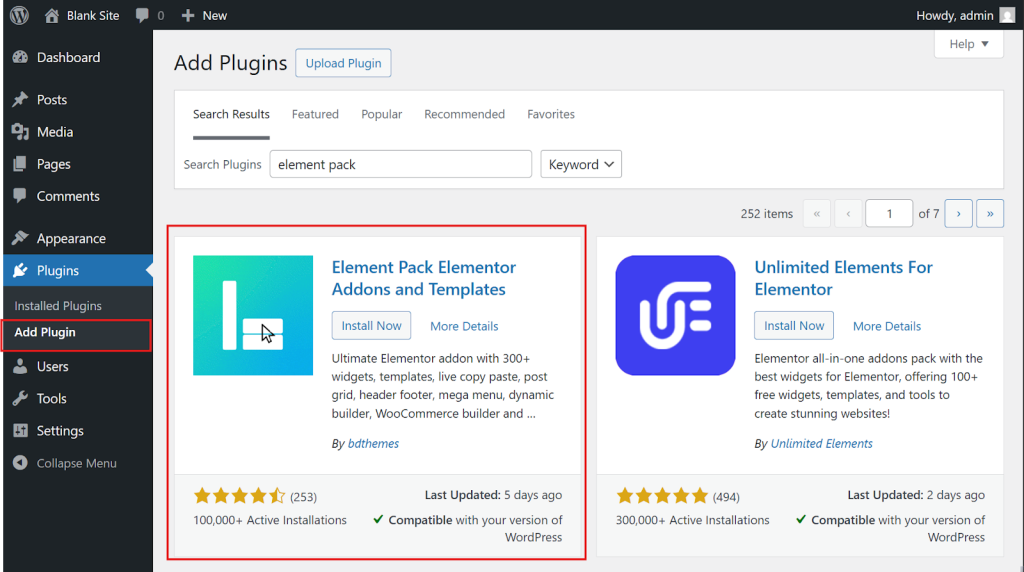
ステップ2:アクティブなパララックス・ウィジェット
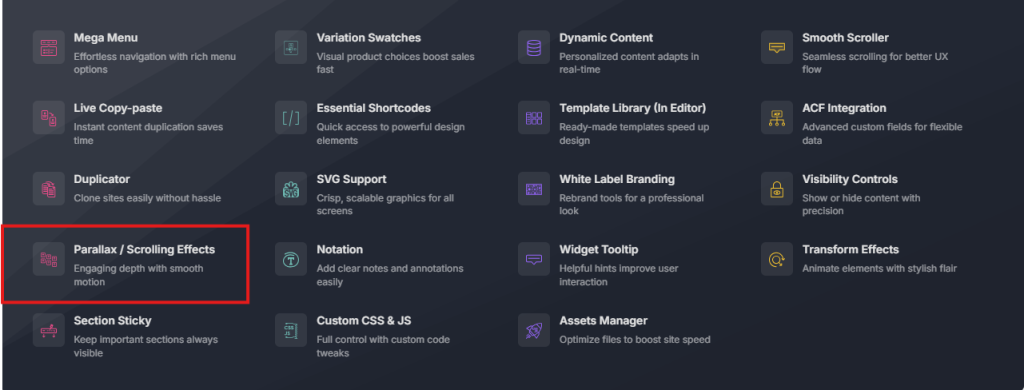
次に Element Pack Dashboard > Extensions > Active パララックス・エフェクトに関連する拡張機能。
- 背景画像パララックス
- 視差/スクロール効果
- セクション画像視差
- スクロール塗りつぶし効果
- アニメーション・グラデーションBG
- カーソルエフェクト
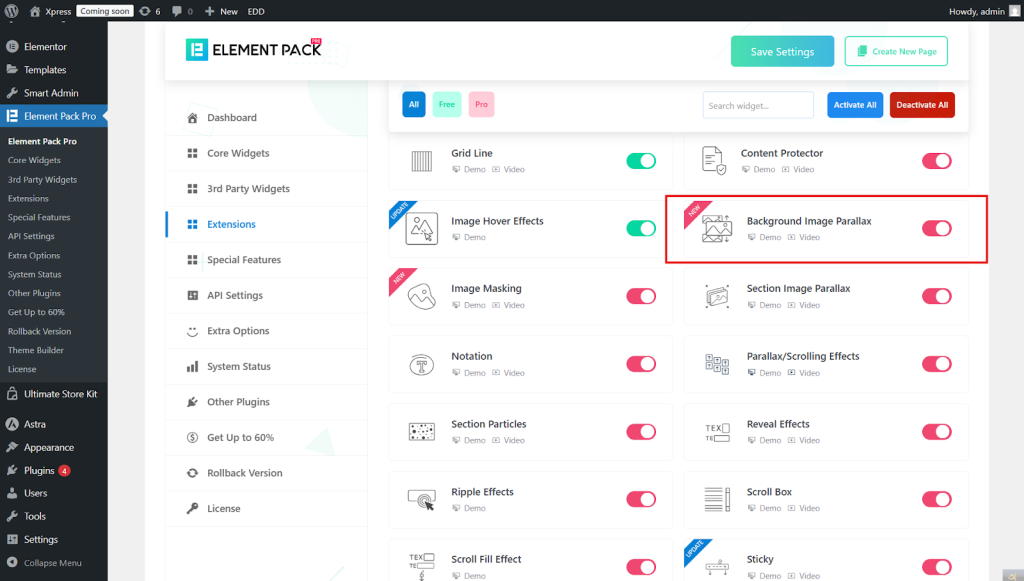
オプションがたくさんあるので、パララックス効果を強化するためのカスタム機能を簡単に有効にすることができます。
ステップ3:Elementorのページを開く
次に、視差効果を追加したいページを選択して Elementorで編集.
ステップ4:視差を追加する要素を選択する
背景に視差効果を追加するには、まず、背景の視差効果を有効にして、セクションを選択し、次に スタイル > 背景のスイッチを入れる。 BGパララックス効果.
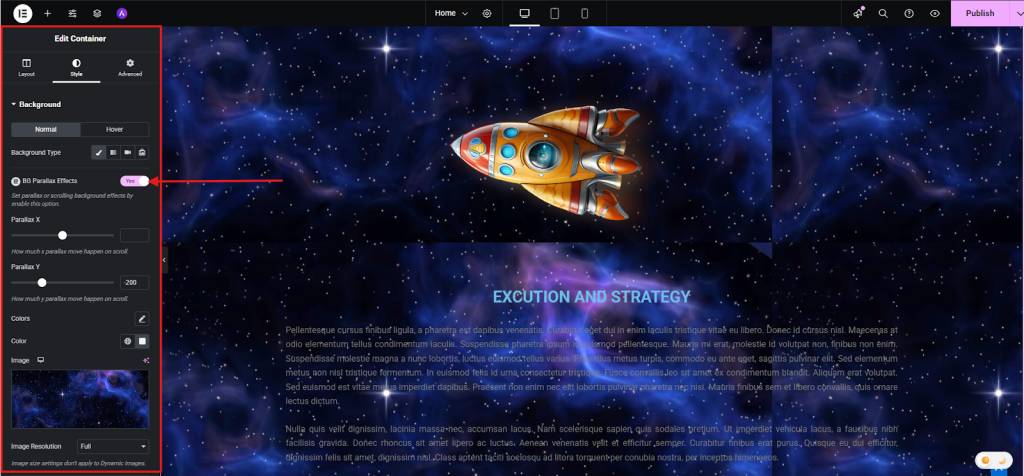
次に パララックスX そして パララックスY 必要に応じて
次に、視差効果を適用したい別のサブセクション、カラム、またはウィジェットを選択し、次に 上級.

ステップ5:視差の設定をカスタマイズする
では 上級 タブには、次のような多くのカスタマイズセクションがあります。
セクションを使って、スピード、方向、トリガーオプション、アニメーションスタイルを調整します。Element Packでは、複数の要素を重ねて、高度な3Dやチルトエフェクトを作成することもできます。
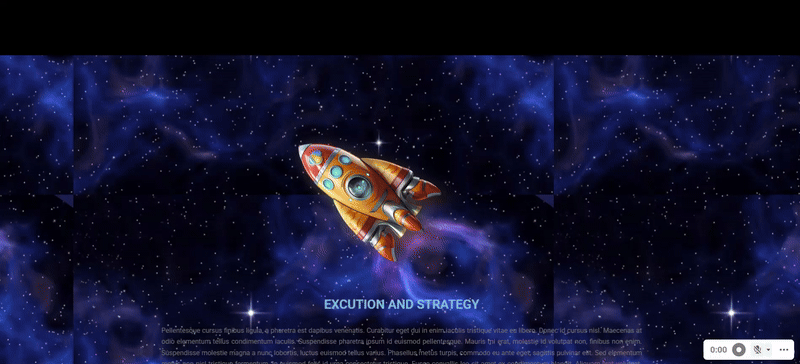
例えば、ここでは「リアリスティック・イメージ・シャドウ」を追加し、様式化された漫画のロケット船の画像の下に本物そっくりの影を追加しています。この効果により、グラフィックに立体感が生まれ、ページから飛び出して見えるようになります。
次に、スクロールの動きを パララックスX そして パララックスY 必要に応じて

ステップ6:既製の視差ブロックを使う(簡単な方法)
ゼロから作りたくない場合は、デザイン済みのパララックス・エフェクトからお選びください。 レディーブロック Element Packに含まれています。に移動するだけです。 Element Packテンプレートライブラリ をElementorエディターの中に入れてください。

あなたのデザインに合うものが見つかるまで、あらかじめデザインされたパララックスセクションに目を通してください。
次に、目的のブロックにカーソルを合わせて ライブ・コピー レイアウトとエフェクトをコピーする。
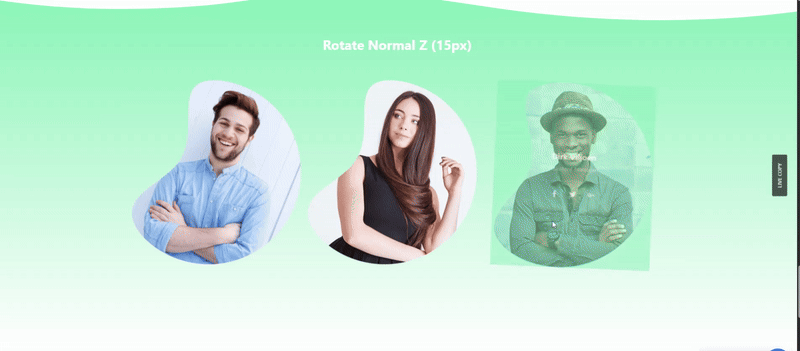
次に、Elementorキャンバスに移動し、コピーしたブロックを必要なセクションまたはコンテナに貼り付けます。
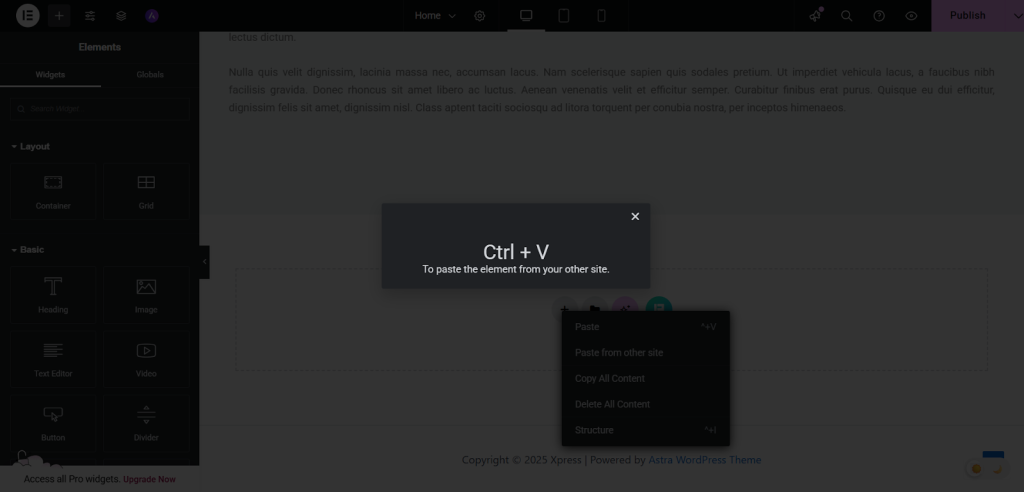
そして、プレースホルダーのテキスト、画像、リンクを、あなたのブランドに合った独自のコンテンツに置き換える。
スタイルから、色、タイポグラフィ、パララックス設定を微調整して、サイトの美学に合わせましょう。
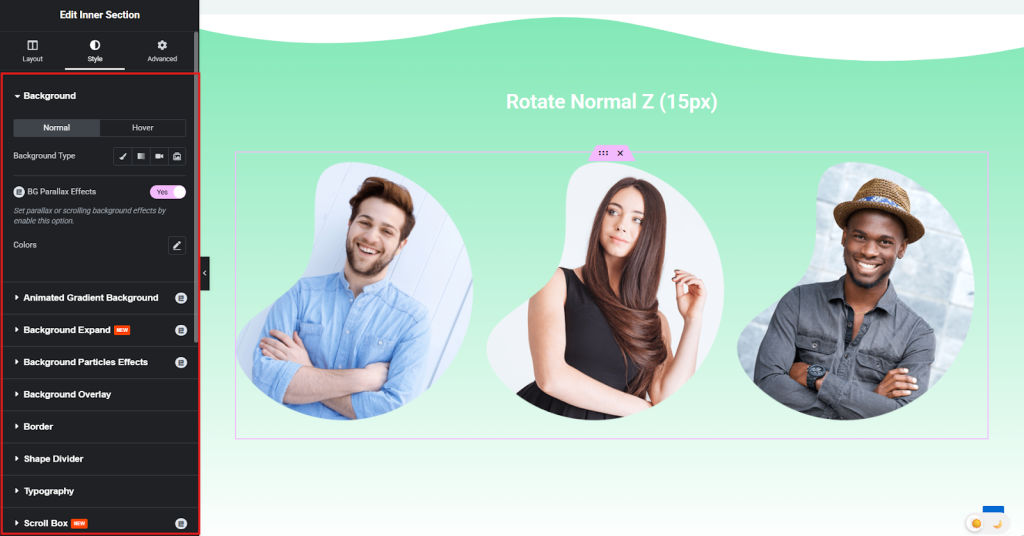
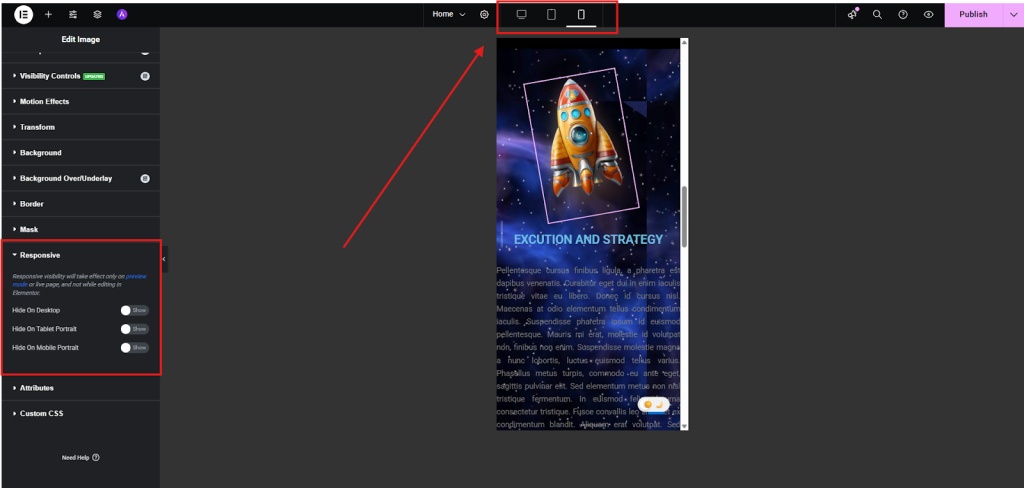
ステップ7:さまざまなデバイスに最適化する
デスクトップ、タブレット、モバイルでパララックス効果をテストします。 レスポンシブ オプションを選択し、どこでもスムーズに見えるようにする。
そして、最終的なパララックス効果の結果は以下の通りである。 Element Pack:
Elementor Proで直接視差エフェクトを作成する場合、基本的なことはできます。しかし、Element Packを使えば、はるかに高い柔軟性が得られます。
標準的なモーションに限定されることなく、アニメーションのレイヤー、スクロール速度のコントロール、さらにはパララックスをミックスすることも可能で、Confetti Effects、Cursor Effects、Reveal Effects、Ripple Effectsなど、Elementor Proにはない高度な機能が多数用意されています。
つまり、単にセクションに "動き "を加えるだけでなく、非開発者であるにもかかわらず、完全にインタラクティブな体験を作り出しているのだ。
Elementorによる視差効果デザインのベストプラクティス
視差効果は、あなたのウェブサイトをモダンで魅力的、そして視覚的に魅力的に見せることができます。しかし、最高の結果を得るためには、賢く使用する必要があります。ここでは、留意すべきベストプラクティスをご紹介します:
1.読みやすさを守る
コンテンツは常に最優先されるべきです。視差のある背景の上にテキストがある場合は、コントラストをチェックしましょう。背景が賑やかすぎる場合は、オーバーレイやぼかし効果を使いましょう。
例 視差効果によってテキストコンテンツにぼやけが生じることがあります。そのため、パララックス表示でコンテンツを使用する場合は、コンテンツがはっきりと見えるようにしてください。
2.ブランドの個性に合わせる
パララックス(視差効果)のスタイルは、あなたのブランドと一貫していなければなりません。ウェルネス・スパではゆっくりと落ち着いたスクロール効果を使うかもしれませんし、ゲームサイトではより速くダイナミックな動きを使うかもしれません。
例 ある高級ホテルのウェブサイトで、背景のゆったりとした波の動きが、海辺のリラックスした雰囲気と呼応し、ブランドストーリーと完璧に一致していたとしよう。
3.アニメーションの過負荷を避ける
サイトがスライド、フェード、ズームの要素で一杯の場合、複数のパララックス効果を追加してもノイズになるだけです。パララックスが意味を持つ場面は、ヒーローバナーや製品ショーケースのように1つか2つに絞りましょう。
例 アップルの製品ページでは、パララックスがほとんど使われていないことが多く、通常はスクロールしながら1つの製品の特徴を強調していることに気づくだろう。これだけで、訪問者を飽きさせないのだ。
4.パフォーマンスを見る
アニメーション+大きな画像=ロード時間が遅くなります。パララックスを追加した後は、必ずパフォーマンスをテストしましょう。サイトが遅いと感じる場合は、画像を圧縮するか、遅延ローディングを使用するか、効果を縮小してください。
プロのアドバイス パララックスを追加した後、PageSpeed InsightsまたはGTmetrixを介してサイトを実行します。赤旗が表示された場合は、ライブに行く前に最適化.
Elementor パララックスエフェクトが動作しない - 問題と修正
Elementorの視差効果が期待通りに動作しないことがあります。これは、設定、テーマの競合、あるいはデバイスの制限によって起こる可能性があります。ここでは、最も一般的な問題とその解決方法について説明します:
1.モーションエフェクトを有効にしない
視差が機能していない場合、まず、以下の項目をチェックしてください。 モーション・エフェクト がセクション、カラム、ウィジェットに対して有効になっていることを確認してください。移動 アドバンス > モーションエフェクト をクリックし、スクロールまたはマウスエフェクトがオンになっていることを確認します。
3.テーマやプラグインの競合
テーマや他のプラグインがElementorのスクリプトを上書きすることがあります。他のプラグインを一つずつ無効にしてみたり、一時的にHello Elementorのようなデフォルトのテーマに切り替えてテストしてみてください。
4.ブラウザまたはデバイスの制限
視差効果は、モバイルや特定のブラウザで同じように表示されるとは限りません。その場合は レスポンシブ設定 Elementorで、タブレットとモバイルで効果が認められていることを確認する。
5.キャッシュとパフォーマンスの問題
ブラウザのキャッシュ、CDN、最適化プラグインがアニメーションの実行をブロックしている可能性があります。キャッシュをクリアし、CDNを削除して、サイトを再チェックしてください。
よくある質問
Elementorで視差効果を作るには?
Elementorで視差効果を作成するには、Elementorでページを開き、セクションまたは要素を選択し、次のメニューに進みます。 アドバンス > モーションエフェクトを有効にする。 スクロール・エフェクト または マウス効果.スピードと方向をカスタマイズして、希望の効果を得る。
WordPressでパララックス効果を追加するには?
WordPressで視差を追加するには、次のいずれかを使用します。 Elementorプロ (基本的なパララックス・オプションがある)、または以下のような専用プラグインをインストールする。 Element Pack.このプラグインは通常、マルチレイヤーや3D視差など、より高度なスタイルを提供する。
視差効果を適用するには?
パララックス効果を適用することは、単に背景や要素を他のコンテンツとは異なる速度で移動させることを意味します。Elementorでは、これを モーション・エフェクト 詳細設定]タブで設定します。
Elementorでスクロール効果を追加するには?
Elementorで、セクション、カラム、またはウィジェットを選択し、次へ進みます。 アドバンス > モーションエフェクト.オンにする スクロール・エフェクト をクリックし、方向、スピード、アニメーションのスタイルを調整することで、スムーズなスクロールベースの視差効果を作成できます。
最終的な感想
視差効果は、あなたのウェブサイトに個性、リアリズム、動きを加えることができます。ただし、目的を持って使用する場合に限ります。繊細さを保ち、読みやすさを守り、常にデバイス間でテストを行い、デザインがどこでもスムーズに感じられるようにする必要があります。
Elementorは、始めるためのツールを提供しますが、あなたの創造性をさらに押し進めたいのであれば、Element Packはその可能性を次のレベルに引き上げます。Confettiエフェクト、カーソルエフェクト、Equal Height、Image Parallax、Sticky、Tile Scroll、Visibility Controls、その他多くの高度なモーションオプションなど、パララックスエフェクトの追加機能により、見た目だけでなく、記憶に残るデザインを作ることができます。
結局のところ、そのためにエフェクトを加えるということではありません。訪問者にとって自然に感じられる体験を作り出すことなのです。そして、そのバランスがうまく取れたとき、パララックスがあなたのサイトを際立たせる小さなディテールのひとつになるのです。


