













ウェブサイトの構築には、もはやコーディングの専門知識や高価な開発者を雇う必要はない。以下のようなツールのおかげだ。 Elementor最も人気のあるWordPressウェブサイトビルダーの1つで、誰でもわずか数ステップでプロフェッショナルで視覚的に美しいウェブサイトを作成することができます。
しかし、Elementorはパワフルだが、次のような先進的なツールキットと組み合わせることは難しい。 Element Pack は、あなたのウェブサイトを次のレベルに引き上げます。
パーソナル・ブランディング・サイトであれ、ビジネス・ページであれ、オンライン・ポートフォリオであれ、 Element Pack は、ウィジェット、テンプレート、アドオンの膨大なライブラリを提供し、プロセスをより速く、簡単に、カスタマイズできるようにします。
Elementorとは?
Elementorは ワードプレス・ウェブサイト・ビルダー このサイトを使えば、ユーザーは簡単に魅力的なページやウェブサイトをデザインできる。
従来のウェブサイトデザインツールとは異なり、Elementorはユーザーフレンドリーで、ドラッグ&ドロップのインターフェイスを提供しているため、コーディングの知識がない方でもご利用いただけます。
1,200万以上のアクティブ・インストールを誇るElementorは、初心者からプロフェッショナルまで、幅広く使えるツールとなっている。
その際立った特徴の一つはライブエディターで、サイトを構築する際にリアルタイムで変更を確認することができます。シンプルなランディングページから完全に機能的なウェブサイトまで、Elementorはあなたのビジョンに沿ったデザインを作成するための最も人気のあるソリューションです。
ElementorはどのようにWordPressで動作しますか?

Elementorは以下とシームレスに統合されます。 ワードプレスユーザーがサイトのあらゆるデザイン面をコントロールできるようにすることで、その機能を強化している。
インストールし、有効化すると、Elementorは従来のWordPressエディタを直感的なビジュアルエディタに置き換え、見出し、画像、フォームなどのコンテンツウィジェットの追加やカスタマイズを可能にします。
一方 Elementorページビルダー は堅牢な機能を備えている。 フリーミアム価格モデル はさらに魅力的だ。その 無料版 には基本的なウィジェットとテンプレートが含まれており、初心者向けの小規模なプロジェクトに最適です。
プレミアムテンプレート、アニメーション効果、ダイナミックコンテンツなどの高度な機能については プロ版 が利用できる。
Elementorは AIサイトプランナーは、ウェブサイトの構造やコンテンツプランニングを自動化し、デザインプロセスを効率化する。同プラットフォームは、カスタマイズ性を高め、ユーザーエクスペリエンスを向上させ、ウェブデザインをより迅速かつ効率的にするため、AIを活用した機能をさらに導入する予定だ。
しかし、Proバージョンにも制限があります。そのため、多くのユーザーは、Elementorの経験を次のように強化することを選択します。 Element Pack.このプラグインは、ウィジェット、アドオン、デザイン済みテンプレートの包括的なライブラリを提供します。 WordPress Elementorウェブサイト・ビルダー.
Elementor価格モデル
Elementorの料金体系はフリーミアムモデルに準じている:
- 無料版:必須ウィジェット、ドラッグ&ドロップ編集、限られたテンプレートライブラリなどの基本機能。
- Elementorプロ:WooCommerceの統合、カスタムCSS、プレミアムテンプレートなどの高度な機能。Elementor Proの価格は年間$59からです。
お金をかけずにElementorのセットアップを最大化したい人向け、 Element Packライト (の無料版)。 Element Pack)は拡張機能を提供し WordPressリポジトリ.
より高度な機能を使用するには、アップグレードすることができます。 プレミアム・バージョン のElement Packである。
Elementorを使って無料でウェブサイトを構築するには?
それでは、Elementorとは何か、どのような仕組みなのかをご理解いただいた上で、ウェブサイト構築のプロセスを順を追って説明していきましょう。
あなたのWordPressウェブサイトはすでに稼働していると仮定します。それでは、最初のステップに進みましょう。
ステップ1: Elementorのインストールとアクティベート
WordPressのウェブサイトを構築するための最初のステップは、インストールと有効化です。 Elementorページビルダー.
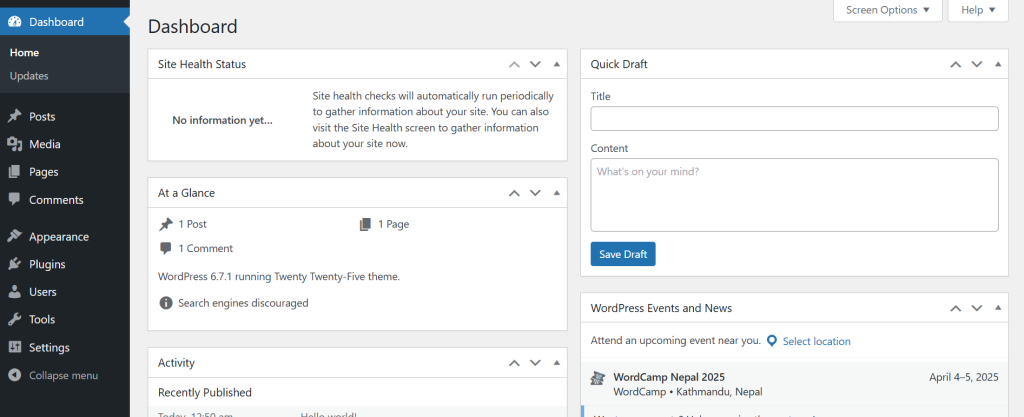
- WordPressの管理画面にログインします。ここでウェブサイトを管理し、魅力的なサイトを作成するために必要なプラグインをインストールします。
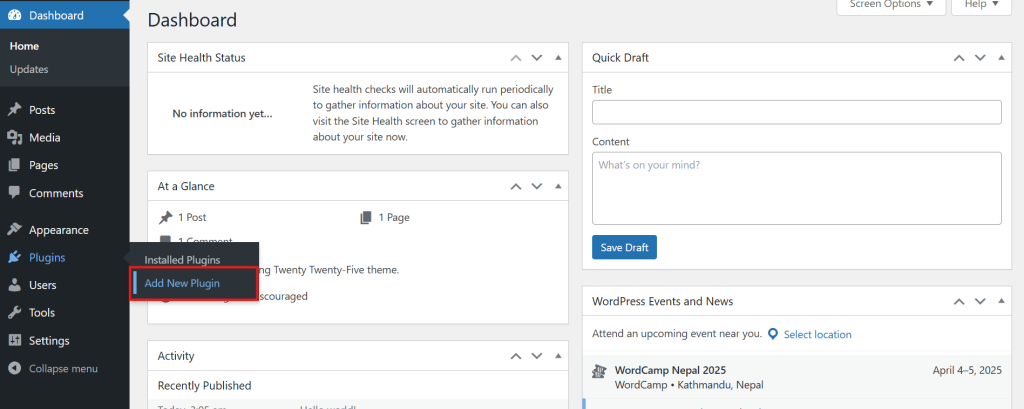
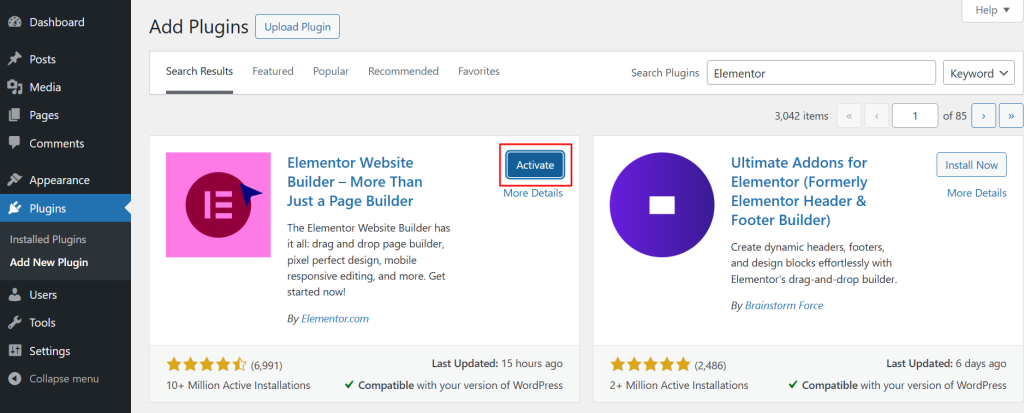
- WordPressのダッシュボードの左側のメニューで、次のボタンにカーソルを合わせる。 プラグイン をクリックし 新規追加.プラグインリポジトリが開きますので、そこでElementorを検索してください。
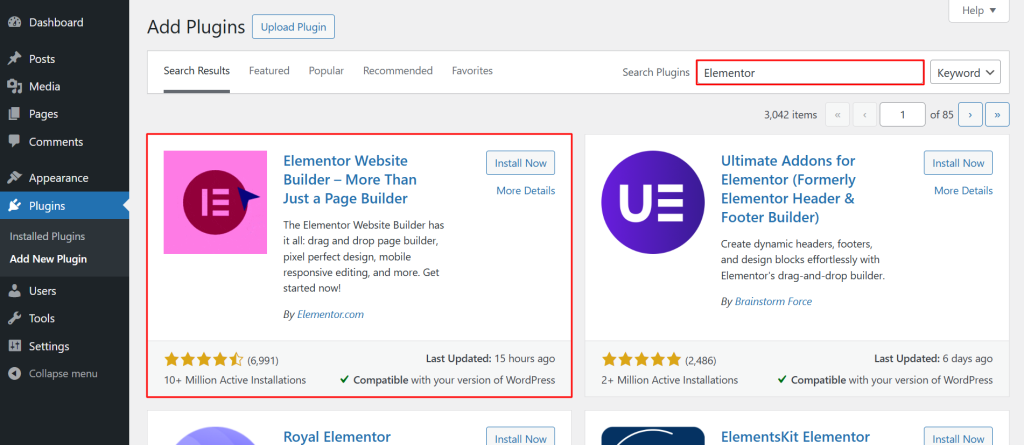
- 右上の検索バーに、次のように入力する。 Elementor.オフィシャル WordPress Elementorウェブサイトビルダー プラグインが検索結果に表示されます。
- をクリックする。 今すぐインストール ボタンをクリックしてください。このプロセスには、インターネットの速度によって数秒かかる場合があります。
- インストールが完了したら アクティベート ボタンをクリックする。
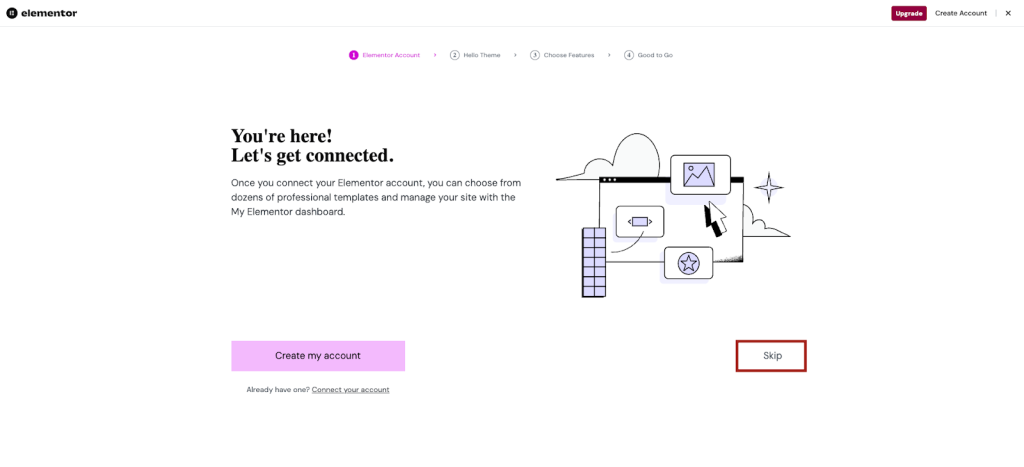
- ここでスキップオプションを選択する。
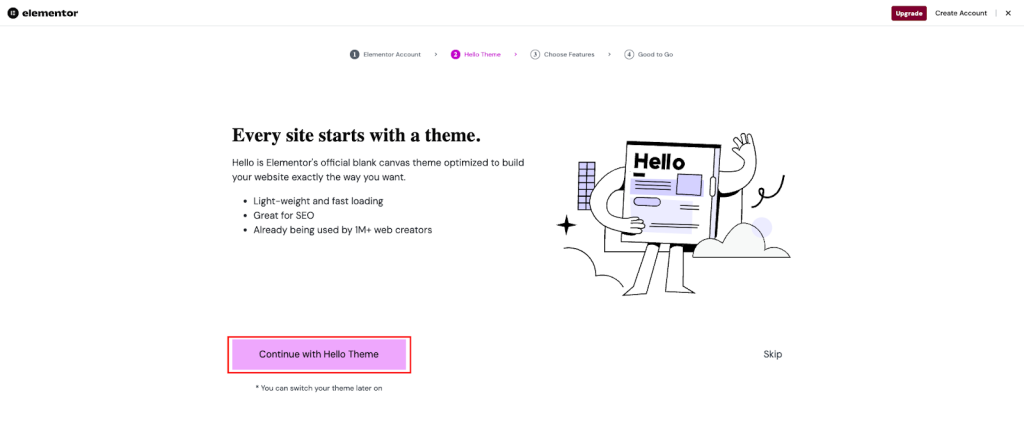
- を打つ。 ハローテーマに続く オプションがある。
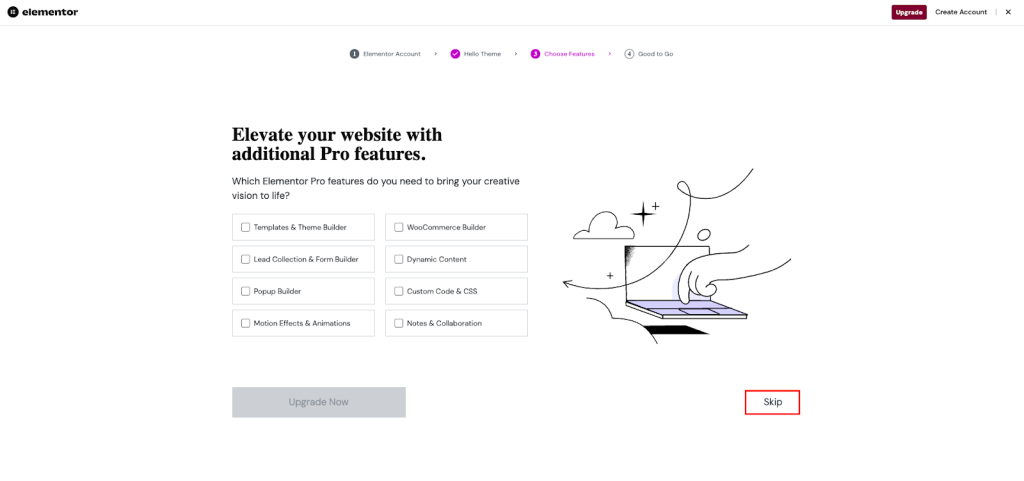
- をクリックします。 スキップ オプションがある。
- を選択する。 スキップ オプションがある。
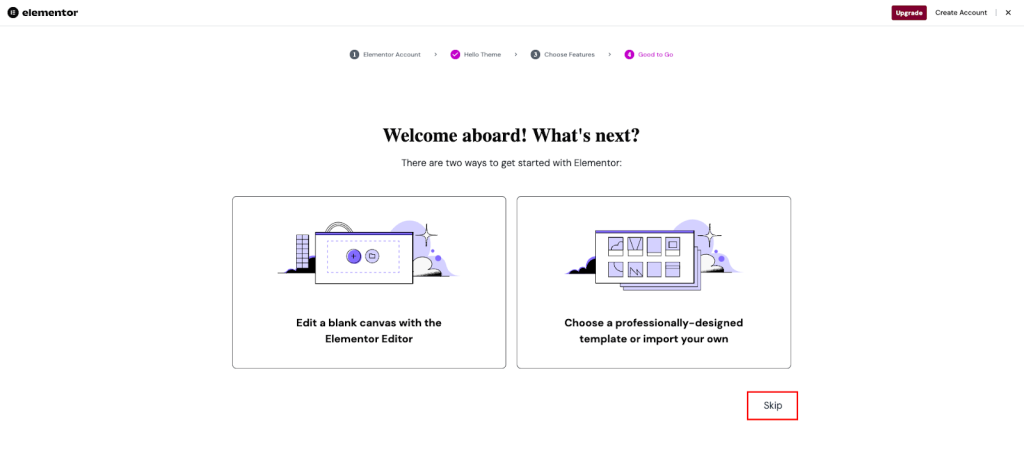
- もう一度 スキップ オプションがある。
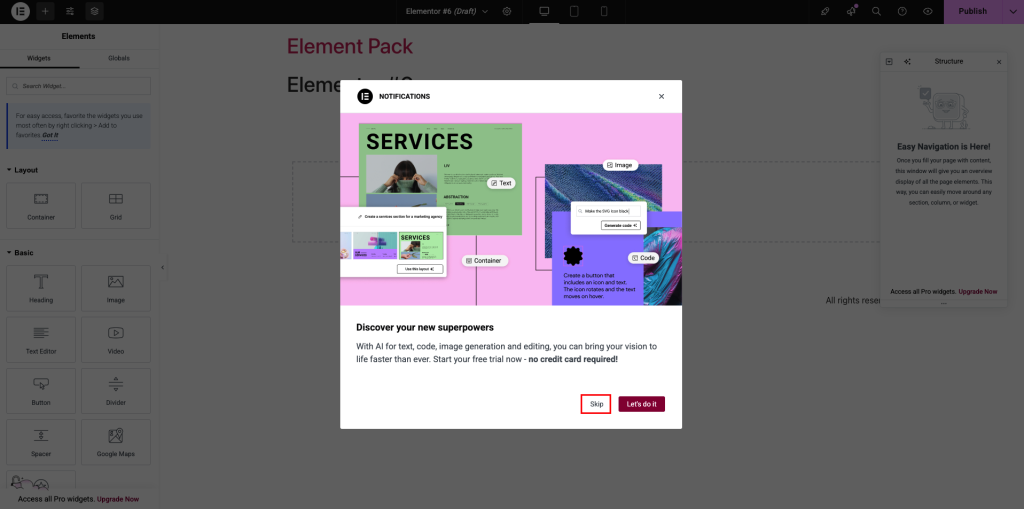
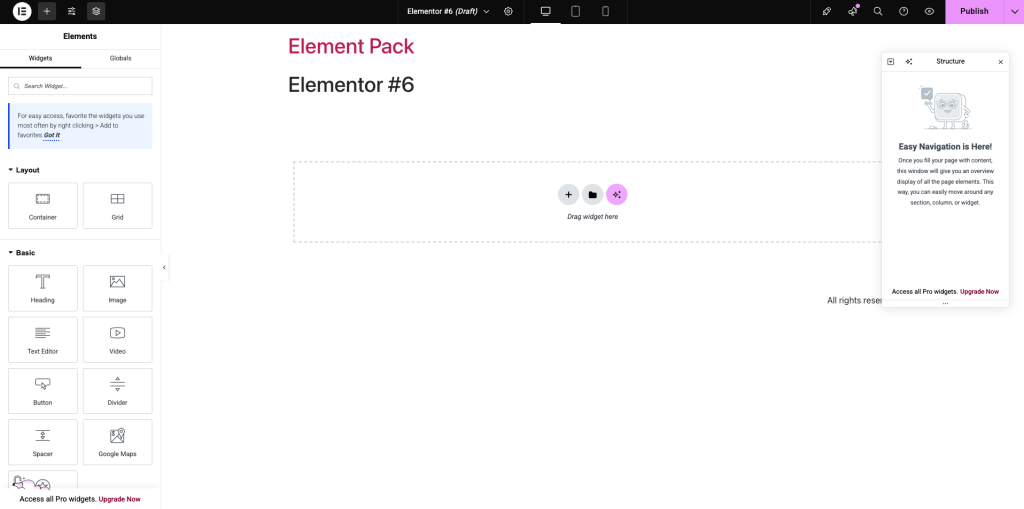
最後に、Elementorエディタパネルを立ち上げ、あなたのウェブサイトをデザイン・開発します。
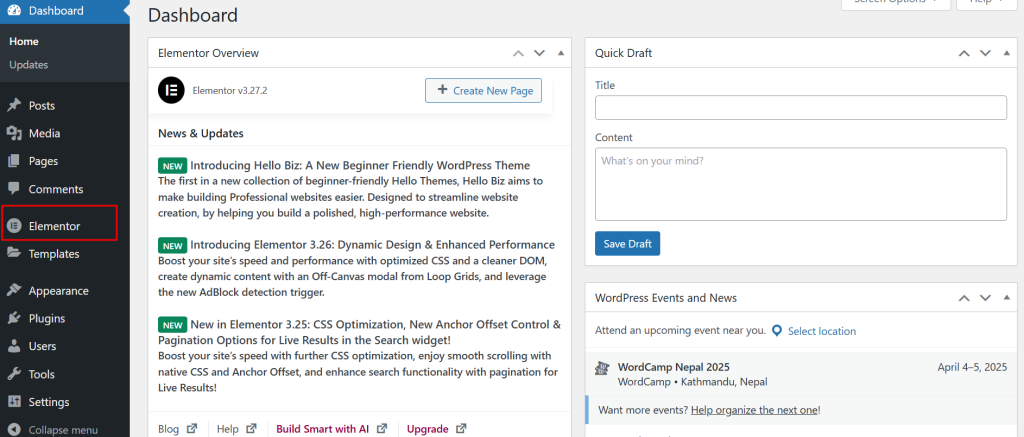
という新しいメニューが表示される。 Elementor をクリックしてください。ここで設定にアクセスし、デザインを開始し、テンプレートを管理します。
ステップ 2: Element Packのインストールとアクティベート
Elementorはウェブサイト構築のための強力な機能を提供しているが、無料版には一定の制限がある。
そこで Element Pack は、あなたの経験を向上させるために介入する。
無料の Element Packライト このエクステンションは、デザインの可能性を大きく広げます。
インストールとアクティベーションの方法は以下の通り:
- WordPressの管理画面にログインし、次のページに移動します。 プラグイン > 新規追加.
- 検索バーに"Element Pack.”
- によって開発されたプラグインを探してください。 Bdテーマ をクリックしてください。 今すぐインストール.
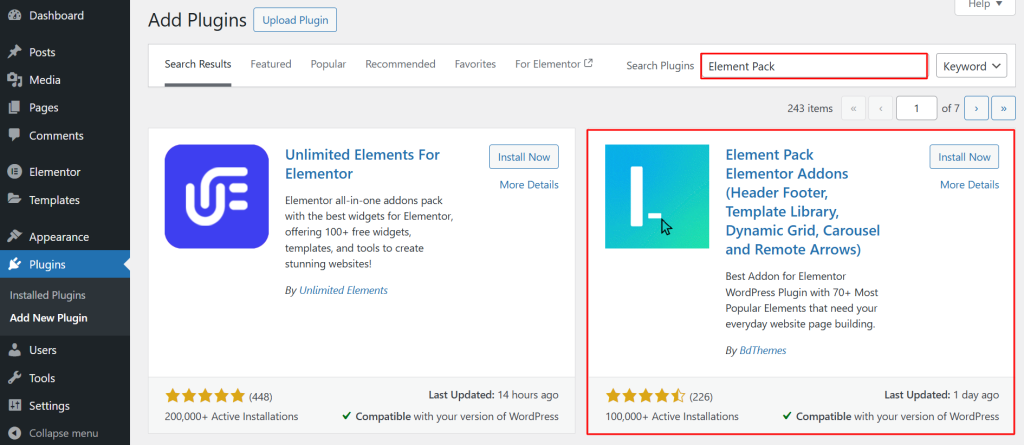
- インストールが完了したら アクティベート をクリックしてプラグインを有効にしてください。
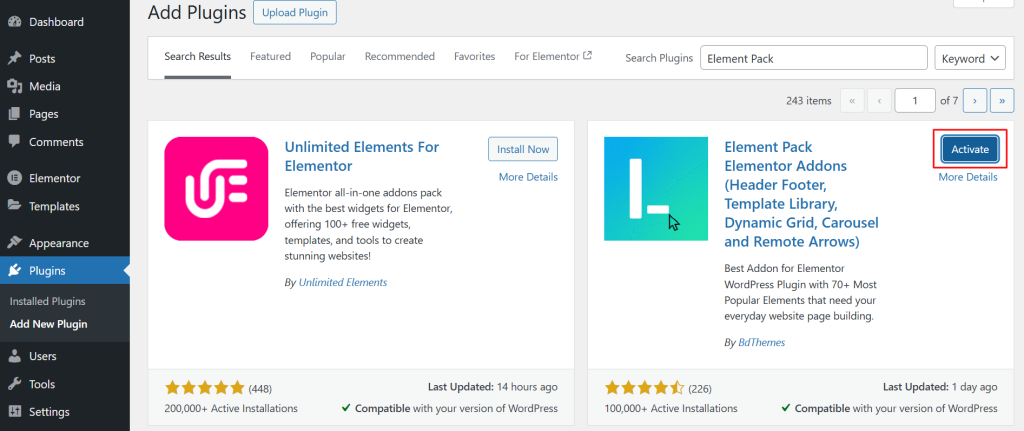
まずは無料版で機能をお試しください。あなたのウェブサイトが成長するにつれて、いつでも高度な機能のためにプロに切り替えることができます。
ステップ3:ウェブサイトのテンプレートを選ぶ
ゼロからウェブサイトをデザインするのは大変なことだが Element Packの 豊富なテンプレートライブラリで、ニーズに合わせたデザイン済みのレイアウトをすぐに使い始めることができます。
これらのテンプレートは、ポートフォリオ、ビジネスウェブサイト、eコマースストアのいずれを作成する場合でも、プロフェッショナルな外観を維持しながら時間を節約できます。
Element Packのテンプレートを使用するには、エディターでテンプレート・ライブラリを有効にする必要があります。
- に向かう。 Element Pack > その他の設定.
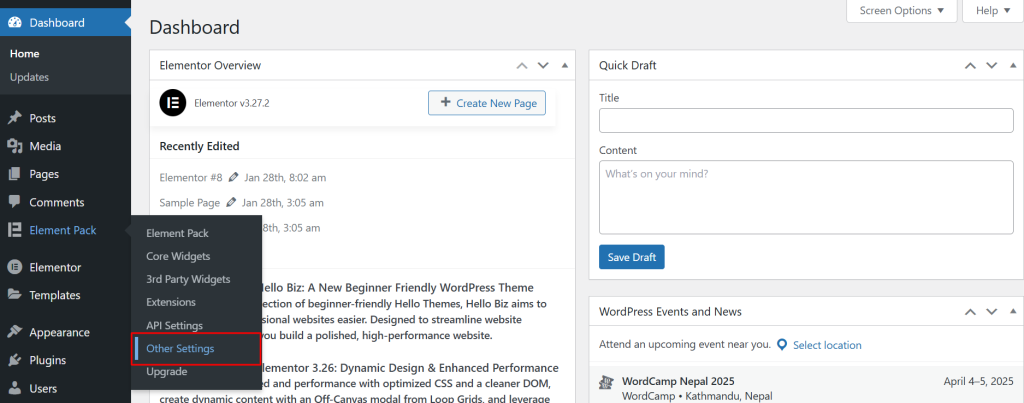
- を選択する。 テンプレートライブラリ(エディタ内) を有効にする。
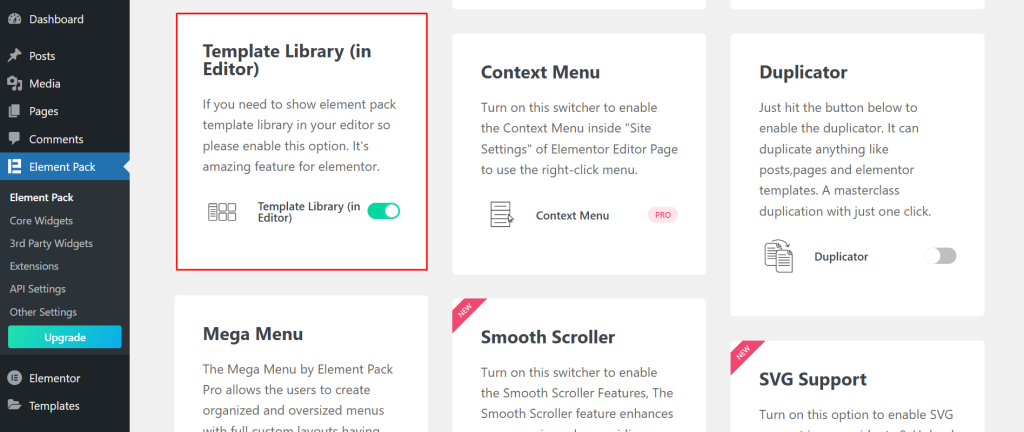
エディタでElementorパックにアクセスできるようにするには、コンテナをアクティブにする必要があります。
そのためだ、
- に移動する。 Elementor > 設定 のオプションを選択する。 特徴.
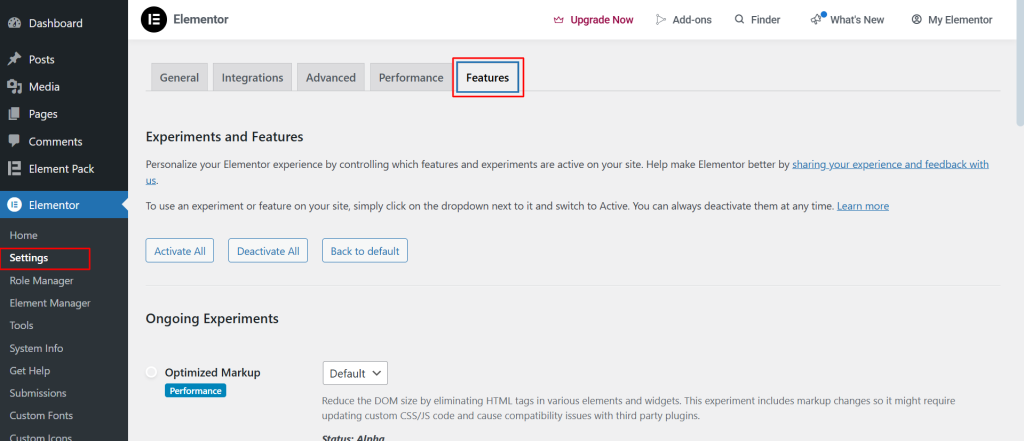
- までスクロールしてください。 コンテナ、 アクティブ化 そして 変更を保存する.
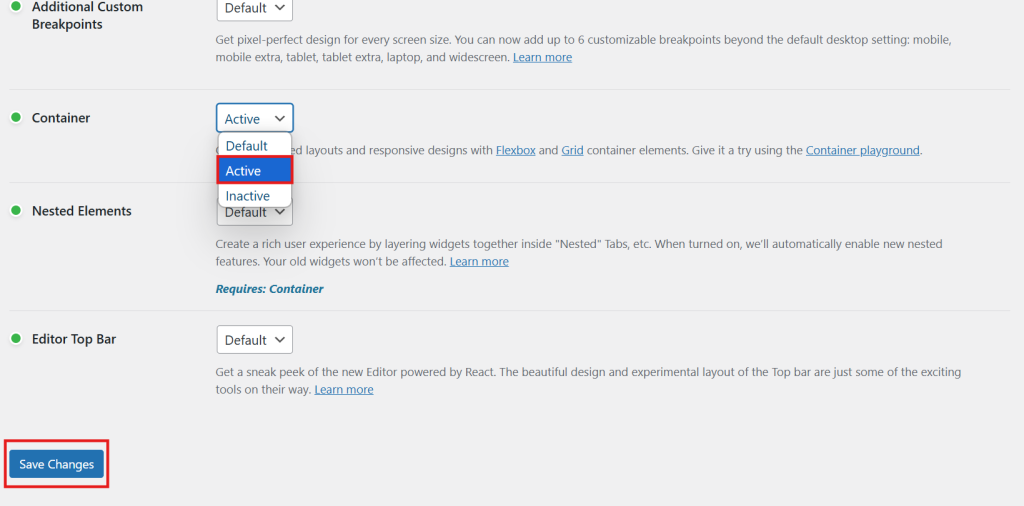
これで、Element PackのテンプレートライブラリがElementorエディタで利用できるようになります。
一度有効にすると
- WordPressのダッシュボードに移動し、編集したいページを開くか、新しいページを作成します。
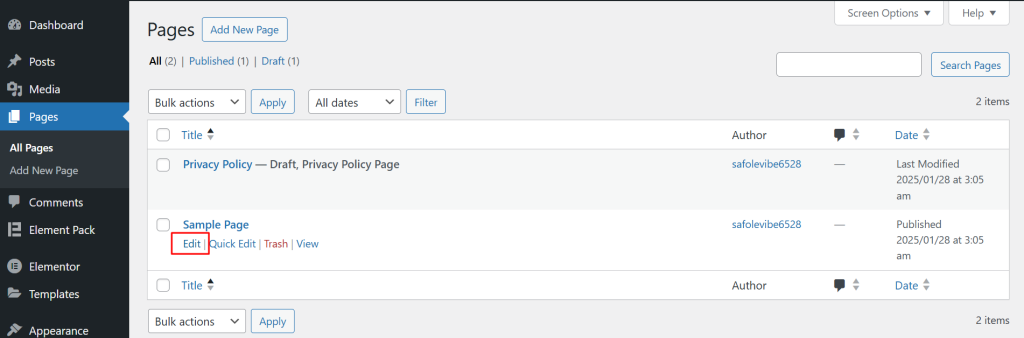
- クリック Elementorで編集 でビジュアルエディタを起動します。
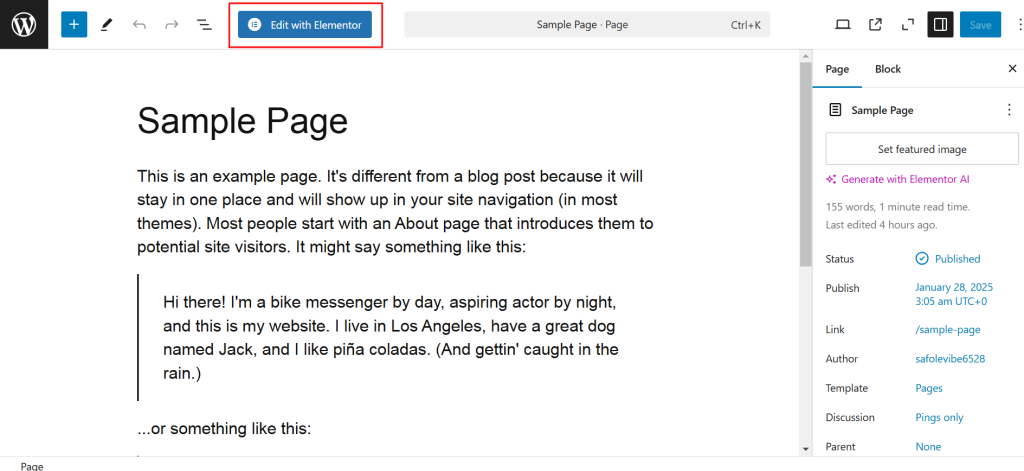
- エディター内で Element Pack.
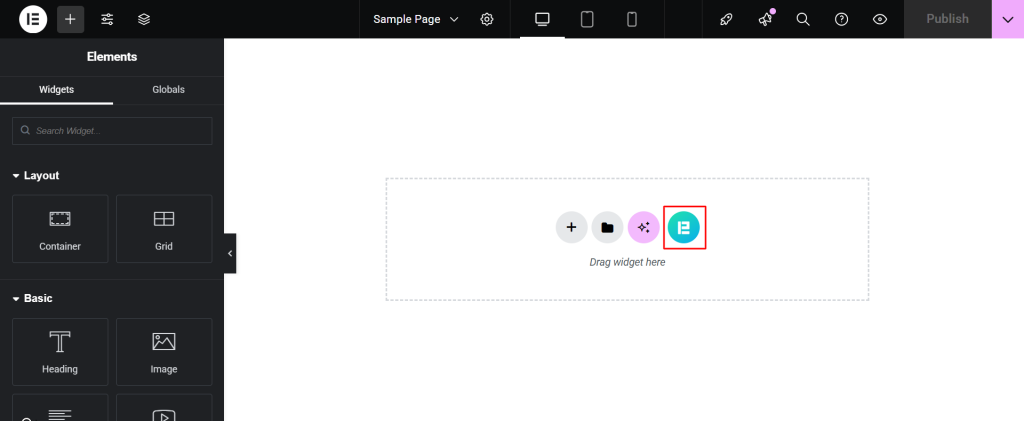
- 選択 Element Packテンプレート をクリックしてください。プロがデザインしたテンプレートのライブラリが表示されます。
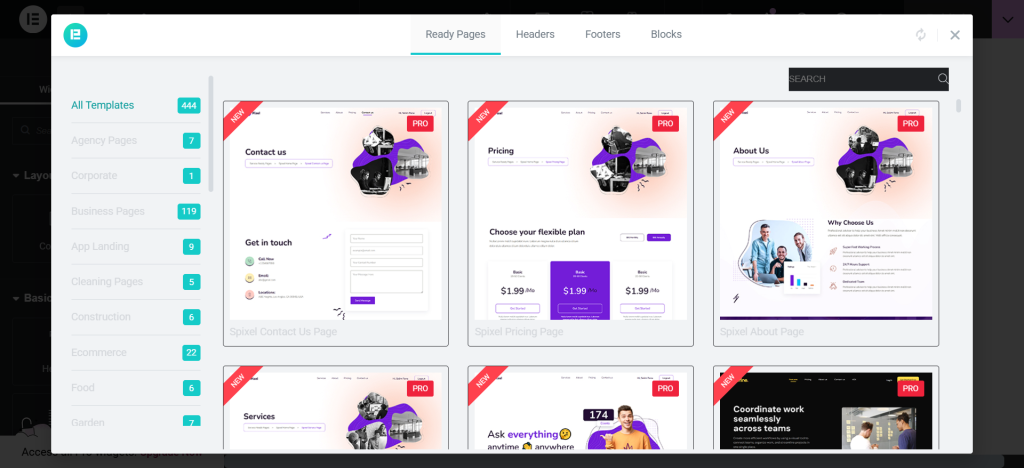
- 検索バーまたはフィルターを使用して、タイプ別にテンプレートを検索します、 ポートフォリオ, ビジネス, 電子商取引).
各テンプレートはレスポンシブでカスタマイズ可能なため、デバイス間でシームレスに動作します。
- テンプレートにカーソルを合わせると プレビュー ボタンをクリックしてください。クリックすると、デザインとレイアウトの詳細が表示されます。

- 自分のニーズに合ったテンプレートを見つけたら 挿入 をクリックして、あなたのページに直接追加してください。
今回は、ポートフォリオ・テンプレートを選ぶ。
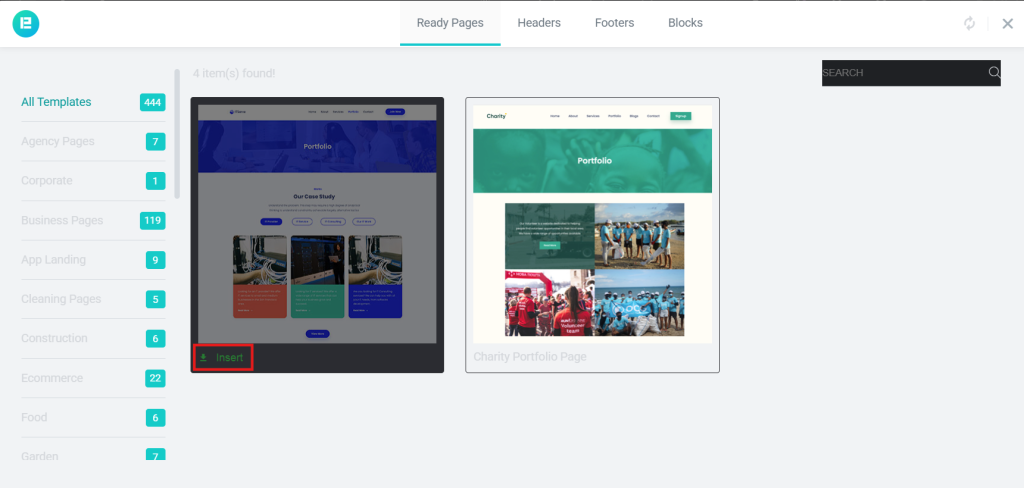
- テンプレートがエディタに読み込まれるまで数秒待ちます。
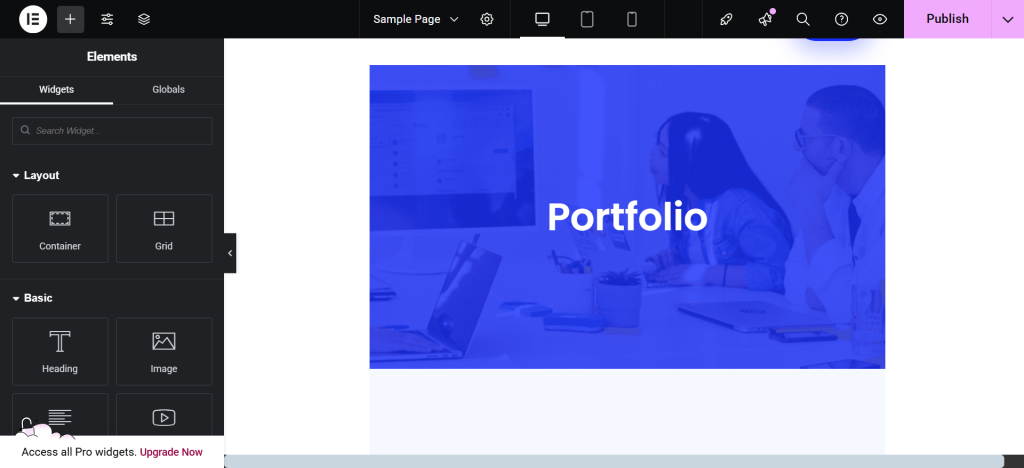
- プレースホルダーのテキストや画像を、あなたのコンテンツに置き換えましょう。ドラッグ&ドロップ機能で、見出し、画像、ボタンなどの要素を簡単に調整できます。
Element Packテンプレートを使用するメリット
- 時間の節約:あらかじめデザインされたテンプレートにより、長いデザインプロセスを省略できます。
- 汎用性:様々な業種に合わせたスタイルからお選びいただけます。
- プロフェッショナル・フィニッシュ:開発者は、あなたのウェブサイトが洗練されたように見えることを保証し、念頭に置いて近代的なデザインの動向でそれを作成しました。
ステップ4:ウェブサイトのレイアウトをカスタマイズする
テンプレートが完成したら、レイアウトやデザインをカスタマイズして、あなただけのテンプレートを作りましょう。
Elementorと Element Packウィジェット は、あらゆる要素を調整する柔軟性を提供し、ウェブサイトが独自のスタイルと目的を反映することを保証します。
ドラッグ・アンド・ドロップによるレイアウトのカスタマイズ
- 任意のセクション、列、またはウィジェットをクリックして、その位置を変更します。
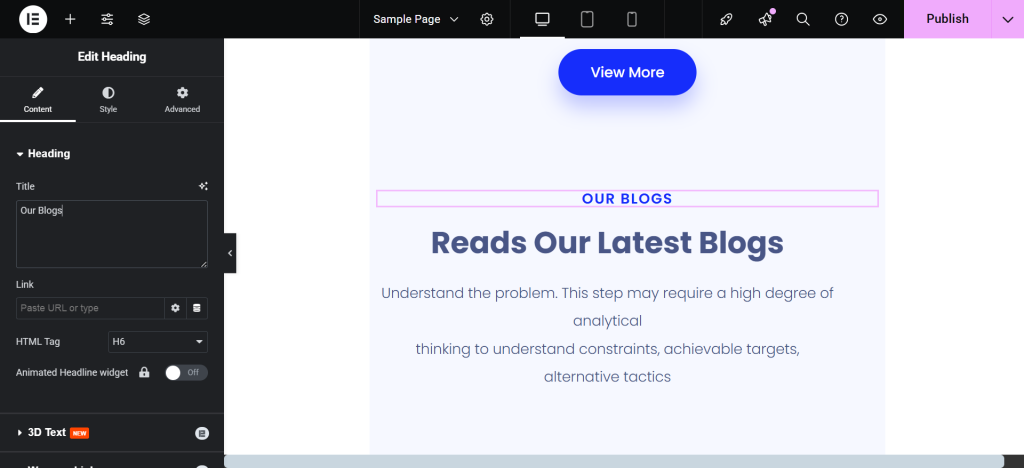
- ドラッグ&ドロップのインターフェイスを使って、ページ上の好きな場所に要素を移動できます。
- カラムハンドルをドラッグしてカラムのサイズを変更し、お好みのレイアウトを作成してください。
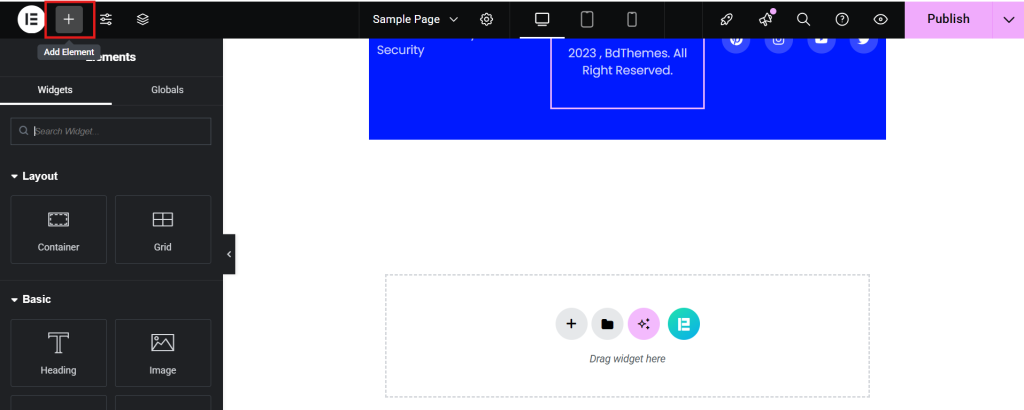
- をクリックして、新しいセクションや列を追加します。 セクションの追加 Elementorツールバーの (+) ボタンをクリックします。
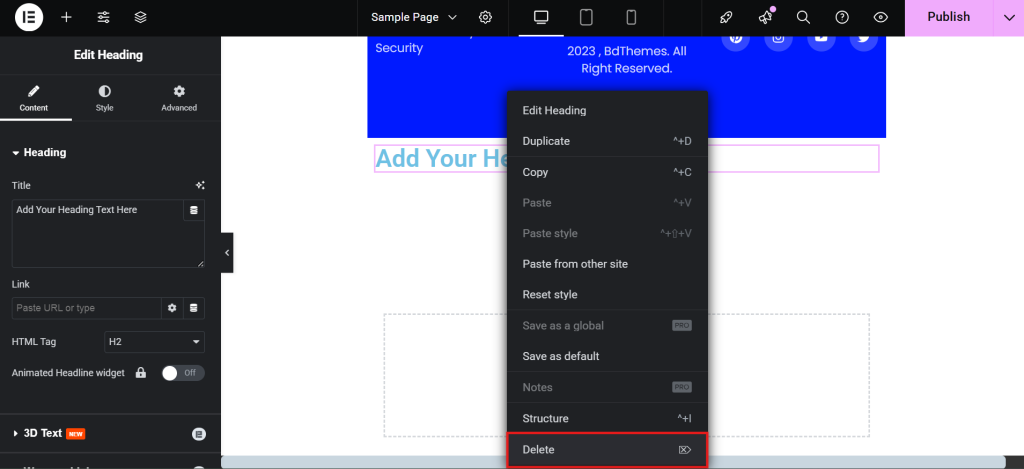
- 右クリックメニューでウィジェットやセクションの削除や複製ができ、効率的です。
カスタマイズのためのキー・ウィジェットの活用
Element Packは、あなたのデザインを向上させる高度なウィジェットを提供します:
- 高度なタブ
- スタイリッシュなタブ付きコンテンツエリアを追加して、情報をすっきりと整理。
- タブ見出し、コンテンツ、スタイルをウィジェット設定で直接カスタマイズできます。
- カルーセルウィジェット
- 人目を引くスライダー形式で画像や証言を紹介しましょう。
- トランジション効果、スピード、ナビゲーションオプションを調整して、サイトの美観にマッチさせましょう。
- サービスや商品の魅力的な価格表を作成する。
- バッジを追加したり、ユニークな色で列を強調することで、特定のプランを強調することができます。
290以上のウィジェットとエレメントを自由に探索し、その可能性を最大限に引き出すために試してみてください。
ステップ5:Element Packによるインタラクティブ機能の追加
インタラクティブな要素は、訪問者を飽きさせず、閲覧体験を向上させる鍵となります。
と Element Packアコーディオン、スライダー、ギャラリーなどのダイナミックでインタラクティブなウィジェットを簡単に追加することができます。
なぜインタラクティブな機能が重要なのか
インタラクティブな要素は、見た目が魅力的なだけではない:
- ユーザーにコンテンツを探検してもらうのだ。
- 全体的なユーザー・エクスペリエンス(UX)を向上させる。
- 明確で構造化された、魅力的な方法で情報を提示するのに役立つ。
コンパクトな情報のためのアコーディオンの追加
アコーディオンは、FAQや商品詳細、ステップバイステップのガイドに最適です。アコーディオンを追加する方法をご紹介します:
- Elementorエディタで Element Packウィジェット セクションを参照されたい。
- をドラッグする。 アコーディオン ウィジェットをあなたのページに追加します。
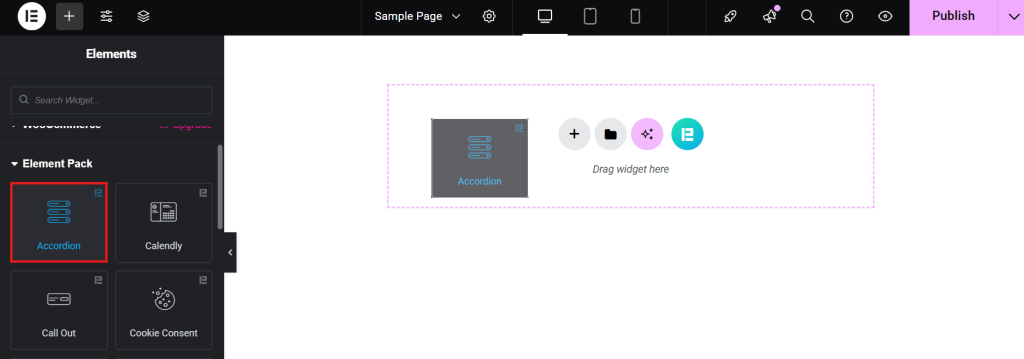
- 各セクションのタイトルと説明を追加します。
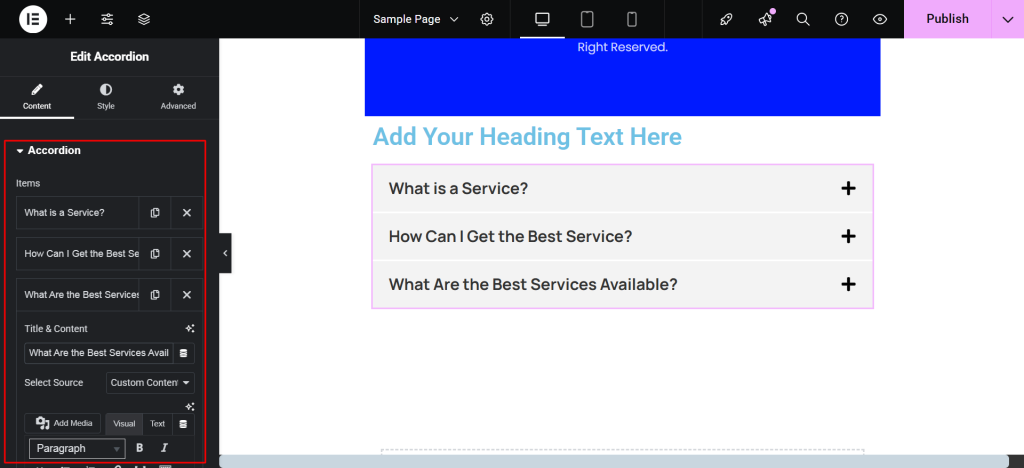
- アイコン、タイポグラフィ、スペーシングをサイトのデザインに合わせて調整してください。
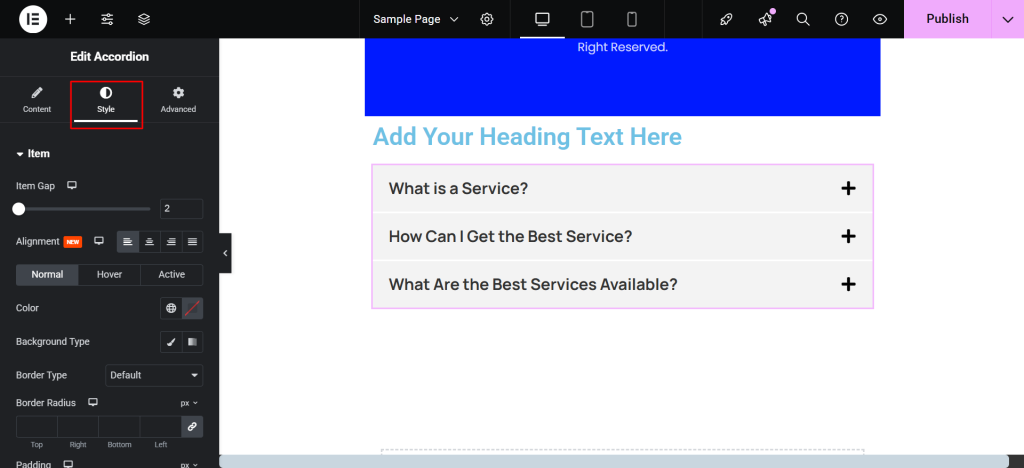
- を使用する。 スタイルタブ 色、ボーダー、ホバー効果をカスタマイズできます。
- 複数のセクションを同時に開いておく機能を有効または無効にする。
ライブプレビューと機能テスト
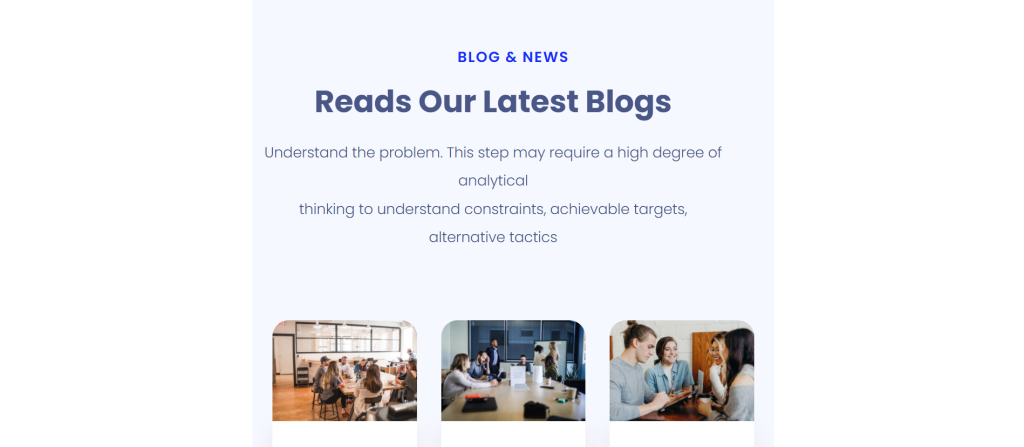
- サイトをプレビューし、インタラクティブな要素をクリックして、スムーズに機能することを確認しましょう。
- 圧縮された画像と合理化されたエフェクトを使用して、高速な読み込み時間を維持します。
ステップ6:モバイルとタブレット向けにウェブサイトを最適化する
今日のデジタル環境では、ウェブサイトをあらゆるデバイスで見栄えよく、シームレスに機能させることが不可欠です。 Elementor そして Element Pack を使えば、スマートフォン、タブレット、デスクトップに完璧に適応するレスポンシブデザインを簡単に作成できます。
なぜモバイル最適化が重要なのか?
- オーバー ウェブサイトのトラフィック55% はモバイル機器からのものである。
- レスポンシブWebサイトは、ユーザーエクスペリエンス(UX)を向上させ、検索エンジンのランキングを高めます。
- 小さい画面との互換性を確保することで、訪問者を維持し、直帰率を減らすことができます。
Elementorのモバイル編集ツールを使う
- を切り替える。 デスクトップ, タブレットそして モバイル ビュー。
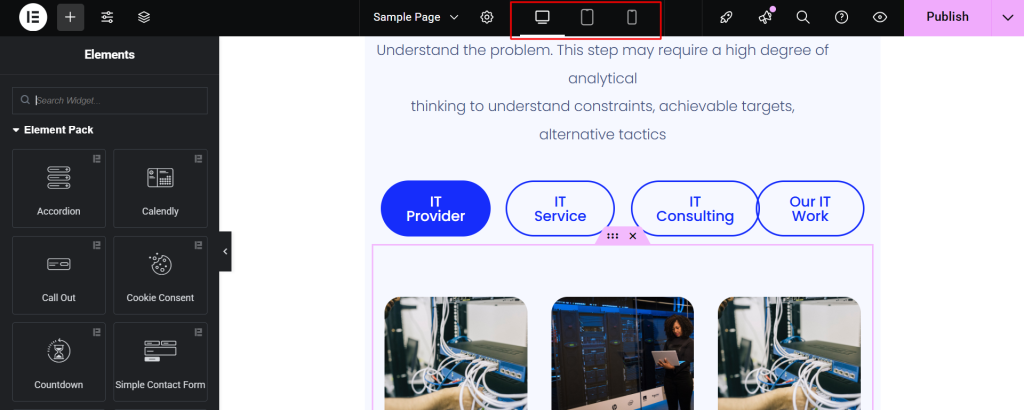
- 列のサイズを変更し、パディングを調整し、フォントサイズを変更して、コンテンツがうまく収まるようにします。
- を使用する。 非表示/表示 オプションを使用して、特定のデバイスに関連する要素のみを表示することができます。
- レスポンシブエディタを使って変更をリアルタイムでプレビューし、すべてが完璧に見えることを確認しましょう。
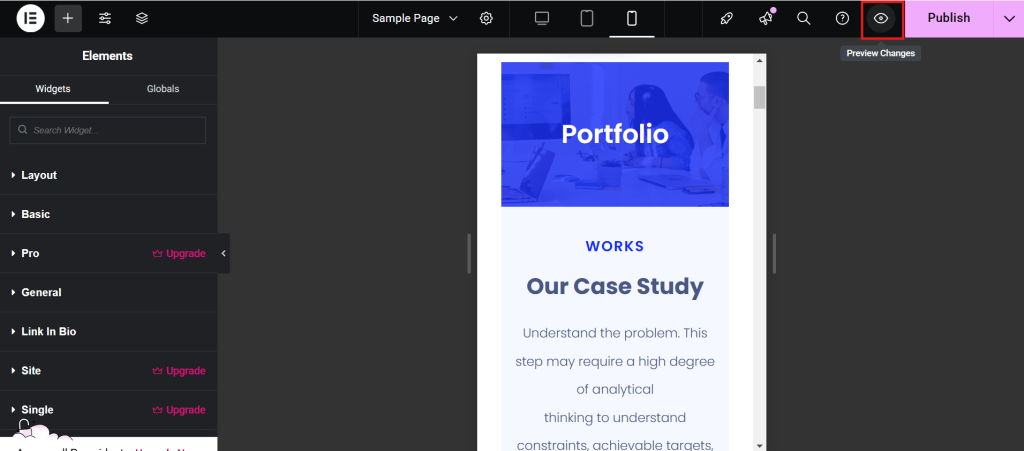
Element Packはどのようにモバイルの応答性を高めるのか?
Element Pack ウィジェットは、デバイス間でシームレスに適応するように設計されています:
- 自動的にサイズを変更するウィジェット:人気のウィジェット 高度なタブ, イメージカルーセルそして フォーム 最適な表示になるよう、寸法を自動的に調整する。
- カスタムブレークポイント:Element PackはElementorのカスタムブレークポイントをサポートしており、異なるスクリーンサイズでのコンテンツの表示方法を正確にコントロールできます。
- タッチフレンドリーな要素:スライダーやアコーディオンなどのインタラクティブな機能は、タッチジェスチャーに最適化されています。
モバイル最適化の実践的ヒント
- ナビゲーションの簡素化: Element Packの使用 メガメニュー ウィジェットを使って、コンパクトでモバイルフレンドリーなメニューを作成できます。
- 画像を最適化する: 画像を圧縮してElementorを使う 背景オーバーレイ 機能を使えば、サイトの速度を落とすことなく、魅力的なビジュアルを作成できます。
- テストタップのターゲット ボタンやクリック可能な要素は、小さい画面でも簡単にタップできるように十分な大きさを確保しましょう。
- タイポグラフィをチェックする: すべてのデバイスで読みやすいように、スケーラブルなフォントサイズを使用する。
複数のデバイスでウェブサイトをテストする
- テストの応答性: Elementorを使う プレビューの変更 機能を使って、あなたのサイトを実際のデバイスでテストしてください。
- ブラウザの互換性: Chrome、Safari、Edgeなどの一般的なブラウザでウェブサイトが正しく表示されるようにします。
ステップ7:ウェブサイトの機能強化
ウェブサイトの機能性は、そのユーザビリティを左右します。Elementorは強力なカスタマイズツールを提供します、 Element Pack Pro は、ウェブサイトのパフォーマンスとユーザー・エクスペリエンスを向上させる先進的な機能で、さらにステップアップします。
これらのツールを統合し、サイトをよりダイナミックで機能的にする方法を探ってみよう。
Element Pack Proの特徴
- 高度なウィジェット:以下のようなウィジェットにアクセスする。 ダイナミック・ポスト, メガメニューそして 高度なフォーム 複雑なサイト要件に対応
- ダイナミック・コンテンツ:ユーザーのインタラクションに基づいてカスタムコンテンツを表示するページを作成します。
- ユーザビリティの向上:こんなツール ログイン/登録フォーム, イベントカレンダーそして ポップアップ・ビルダー ユーザーエンゲージメントを合理化する。
ステップ8:ウェブサイトの公開と管理
苦労してデザインし、カスタマイズしたウェブサイトは、いよいよ本番を迎えます!ウェブサイトを公開することは重要なマイルストーンですが、それを維持することで、機能性、安全性、最新性を維持することができます。
ここでは、Elementorを使ってウェブサイト構築の最終ステップを完了させる方法をご紹介します。 Element Pack.
出版前の最終チェック
公開する前に、サイトのすべてが洗練され、準備が整っていることを確認してください:
- レスポンシブデザイン:Elementorのレスポンシブ編集ツールを使って、デスクトップ、タブレット、モバイルでサイトが美しく見えるかどうかを確認しましょう。
- ナビゲーションとリンク:すべての内部リンクと外部リンクが正しく機能することをテストします。
- ウィジェットと機能:をダブルチェックする。 Element Packウィジェット (メガメニュー、インタラクティブギャラリー、フォームなど)が意図したとおりに機能します。
ウェブサイトの公開
ここでは、あなたのウェブサイトをライブにする方法を説明します:
- に行く。 ワードプレスダッシュボード.
- の下にある。 ページ セクションで、あなたがデザインしたページを探してください。
- クリック 編集 をクリックしてください。 出版 または 更新.
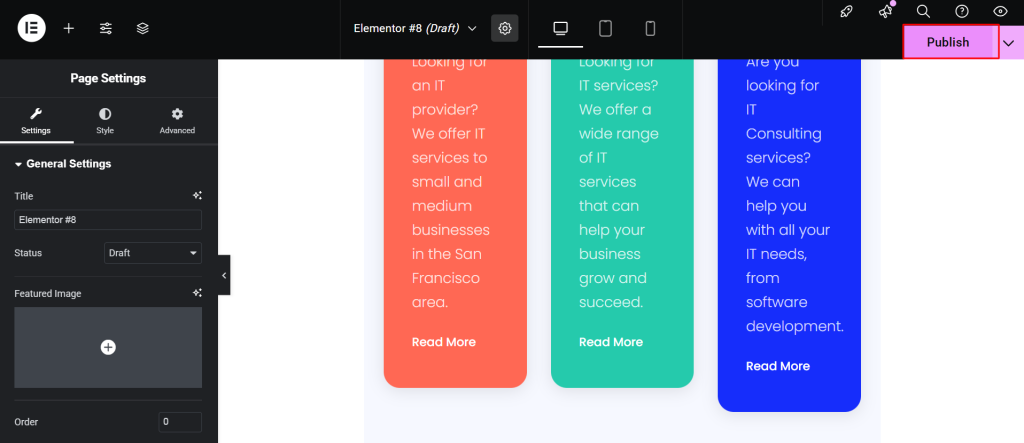
- サイトのURLにアクセスし、すべてが正しく表示されていることを確認する。
Element Packによるウェブサイトのメンテナンス
サイトをスムーズに運営し、優れたユーザー体験を提供し続けるためには、メンテナンスが欠かせません。以下は、サイトを最大限に活用するためのヒントです。 Element Packの特徴 簡単に更新できる:
ライブ編集で素早く微調整
- Elementorでは、コンテンツ、レイアウト、スタイルを即座に変更することができます。
- メリット:季節のオファーやイベント、ポートフォリオのアイテムを手間なく更新できます。
定期的なウィジェット更新
- Element Packは、バグフィックス、新しいウィジェット、強化された機能を含む定期的なアップデートをリリースしています。
- 互換性と安全性を確保するために、プラグインを常に更新しましょう。
モニター・パフォーマンス
- 用途 用具 とプラグインを使用して、ウェブサイトのスピードとアップタイムを監視することができます。
- 画像やスクリプトを最適化し、特にモバイルデバイスでの読み込み時間を短縮します。
プラン・コンテンツのリフレッシュ
- ダイナミックコンテンツウィジェット(ブログやポートフォリオなど)を定期的に更新して、サイトの関連性を保ちましょう。
Element Packでウェブサイトを世界と共有する
- ソーシャルメディア上でウェブサイトのリンクを共有する。
- Element Packの使用 ソーシャルウィジェット あなたのソーシャルメディアのフィードを表示し、訪問者が簡単に接続できるようにします。
結論
おめでとうございます!あなたは Elementor そして Element Pack.
これらの強力なツールを使えば、パーソナル・ブランディング、ポートフォリオ、ビジネスのいずれにおいても、視覚的に美しく高機能なサイトを作成するために必要なすべてのウィジェットにアクセスできます。
完璧なテンプレートの選択から、インタラクティブ要素の追加、レイアウトのカスタマイズ、レスポンス性の確保まで、ElementorとElement Packはウェブサイト作成プロセスを簡単で楽しいものにしています。
Element Packの無料版を選択した場合でも、プレミアムPro版で可能性をフルに引き出した場合でも、管理と維持が簡単なダイナミックなウェブサイトを手に入れることができます。
ウェブサイトは生き物です。定期的な更新、新しいコンテンツ、そして賢いメンテナンスによって、サイトを常に新鮮に保ち、訪問者を惹きつけることができます。
Elementorの使いやすさとElement Packの機能強化の組み合わせは、際立ったウェブサイトを構築し、成長させ、維持するための秘密兵器として今後も役立ちます。
ウェブサイトを次のレベルに引き上げる準備はできていますか?
まだの方は Element Pack Pro あなたのウェブサイトのデザインと機能の限界を押し広げるのに役立つ、さらに強力な機能とカスタマイズオプションのために。
をご覧ください。 Element Pack Proウェブサイト または Element Pack LiteバージョンをWordPressのリポジトリに掲載 をご覧ください!

