Qualcuno ha letto il blog? Tutti coloro che scrivono post su un blog si sono posti questa domanda prima o poi.
Se non sapete quanto sono popolari i vostri post sul blog, vi state perdendo un importante KPI di content marketing.
È anche importante capire se i vostri post devono essere ottimizzati ulteriormente, se state raggiungendo il pubblico giusto, quali sono le sezioni più performanti e se altri scrittori stanno facendo bene sul vostro sito. Sito web WordPress.
Dite addio ai giochi di indovinelli!
In questa guida passo dopo passo, imparerete a conoscere l'arte di WordPress Post Analytics, a tracciare i visitatori del sito e ad approfondire le prestazioni dei vostri post su WordPress, il tutto senza mai lasciare la vostra dashboard di WordPress.
E la parte migliore? Tutto ha inizio con un semplice passo... Partiamo!
Perché dovreste preoccuparvi di monitorare le statistiche del vostro blog?
Perché dovreste preoccuparvi di monitorare le statistiche del vostro blog? Capire il proprio pubblico è il segreto per creare contenuti che abbiano una reale risonanza.
Analizzando le statistiche dei post di WordPress, si ottengono preziose informazioni su ciò che i lettori amano, su ciò che cattura la loro attenzione e su come interagiscono con il vostro sito web.
Queste informazioni aiutano a perfezionare la strategia dei contenuti, assicurando che il blog rimanga fresco, pertinente e coinvolgente.
Ecco alcuni punti da notare:
- Comprendere il proprio pubblico: Il monitoraggio delle statistiche vi aiuta a sapere che cosa i vostri lettori amano e si impegnano di più.
- Migliorare i contenuti: Utilizzate gli insight per affinare i vostri post e concentrarvi su ciò che ha risonanza.
- Aumentare il traffico: Attirate più visitatori creando contenuti in linea con i loro interessi.
- Aumentare il coinvolgimento: Realizzate post che incoraggino i lettori a interagire e a tornare per saperne di più.
- Opportunità di crescita: Migliori statistiche possono portare a una crescita del vostro sito web e a nuove possibilità.
- Creare connessioni: Sapere cosa funziona vi aiuta a creare contenuti che parlano direttamente al vostro pubblico.
Come impostare l'analisi dei post di WordPress?
Controllare le statistiche del vostro blog WordPress è più facile di quanto sembri. Sia che vogliate dare un'occhiata veloce al traffico del vostro sito web, sia che vogliate saperne di più sul vostro pubblico, sia che vogliate scoprire se i vostri post stanno perdendo il loro impatto nel tempo (il cosiddetto "decadimento dei contenuti"), c'è uno strumento per ogni esigenza.
Questa guida vi guiderà attraverso alcuni semplici passaggi per monitorare le statistiche del vostro blog. Scegliete il metodo che funziona meglio per voi!
Passo 1: installare e attivare Site Kit
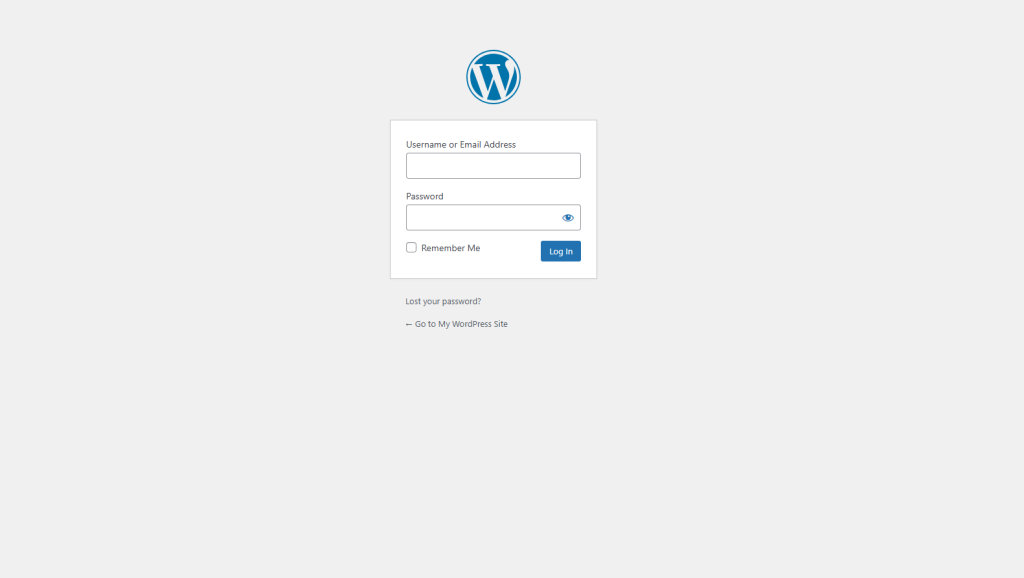
- Accedere alla dashboard di WordPress.
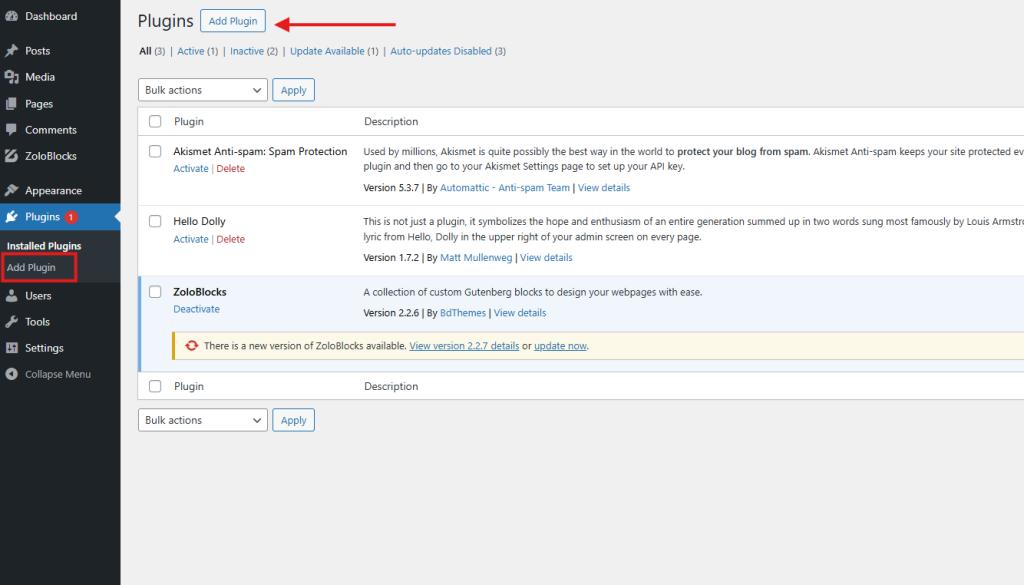
- Andare a Plugin > Aggiungi nuovo.
- Nella barra di ricerca, digitare "Kit sito di Google."
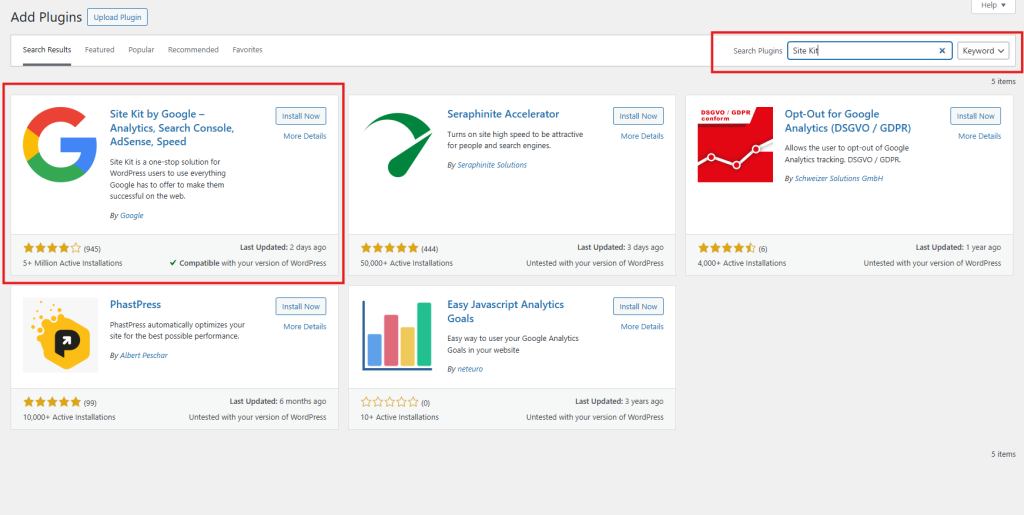
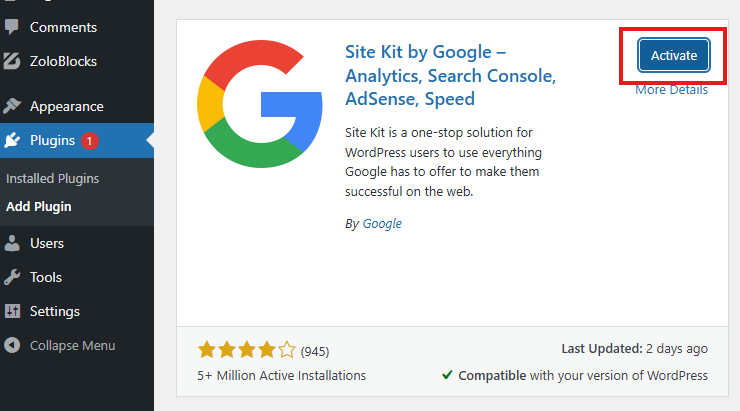
- Cliccare Installa orae, una volta installato, premere Attivare.
Passo 2: Collegare Site Kit all'account Google
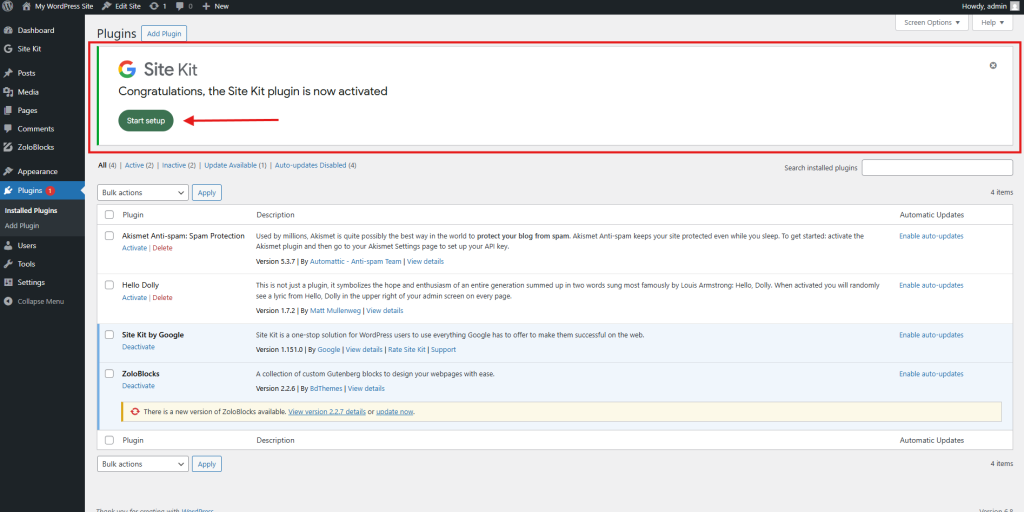
- Dopo l'attivazione, verrà visualizzato un messaggio che richiede di Impostazione iniziale-Fare clic su di esso.
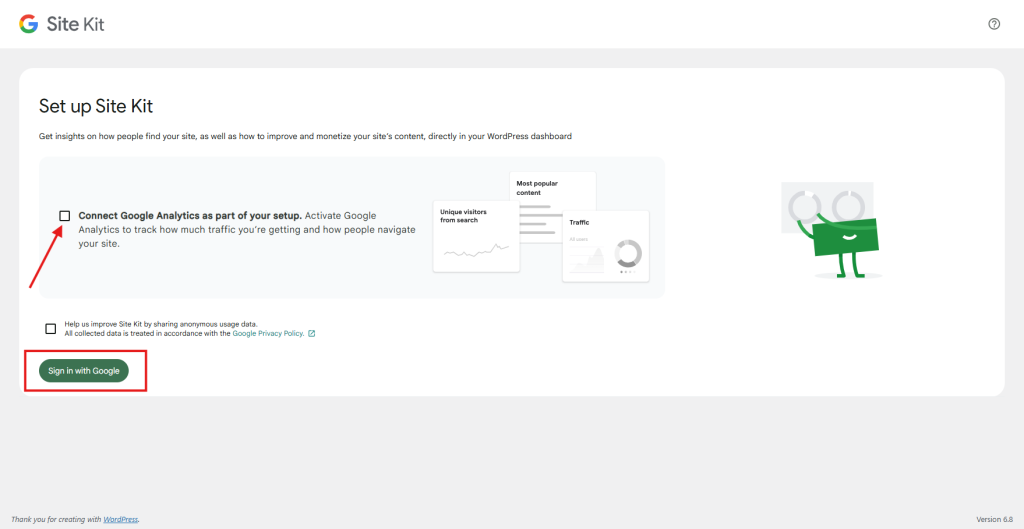
- Accedere al proprio account Google (utilizzare quello collegato a Google Analytics, se già lo si possiede).
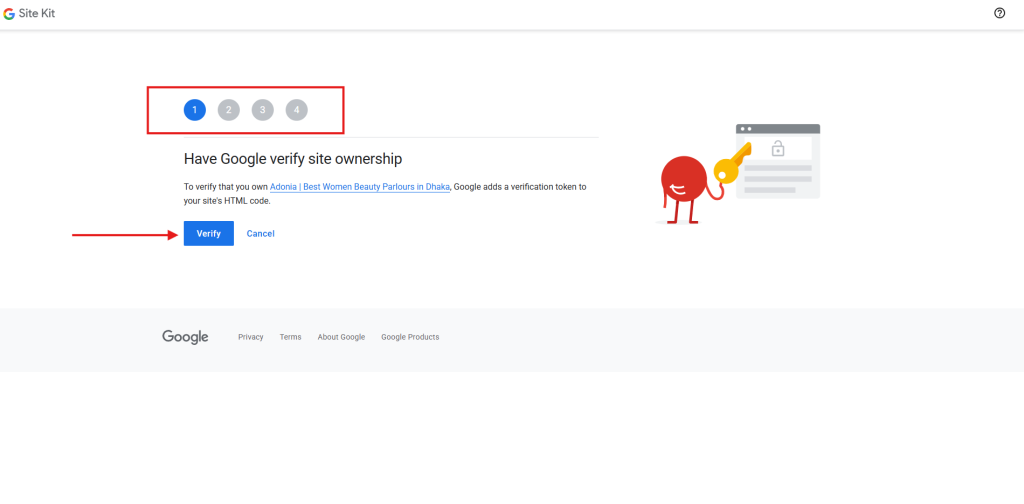
- Seguite i passaggi sullo schermo per concedere le autorizzazioni necessarie.
Passo 3: Impostare l'integrazione con Google Analytics
- Una volta Kit sito è installato e collegato, verrà richiesto di integrare i servizi Google.
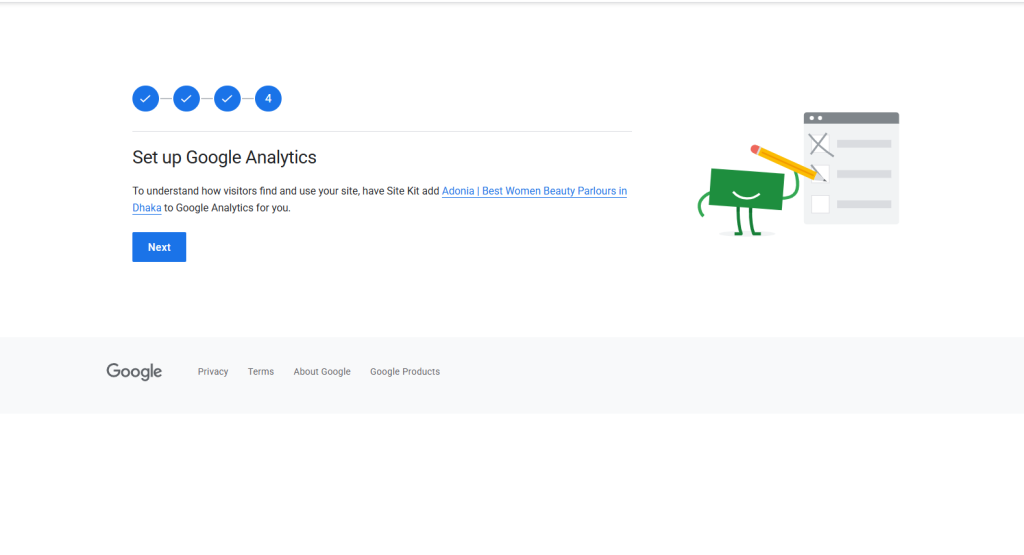
- Stampa Avanti
- Site Kit rileva automaticamente qualsiasi proprietà Google Analytics esistente collegata al vostro sito web. Se non ne avete una, Andare al passo ⬇️ vi guiderà a creare una nuova proprietà di Analytics.
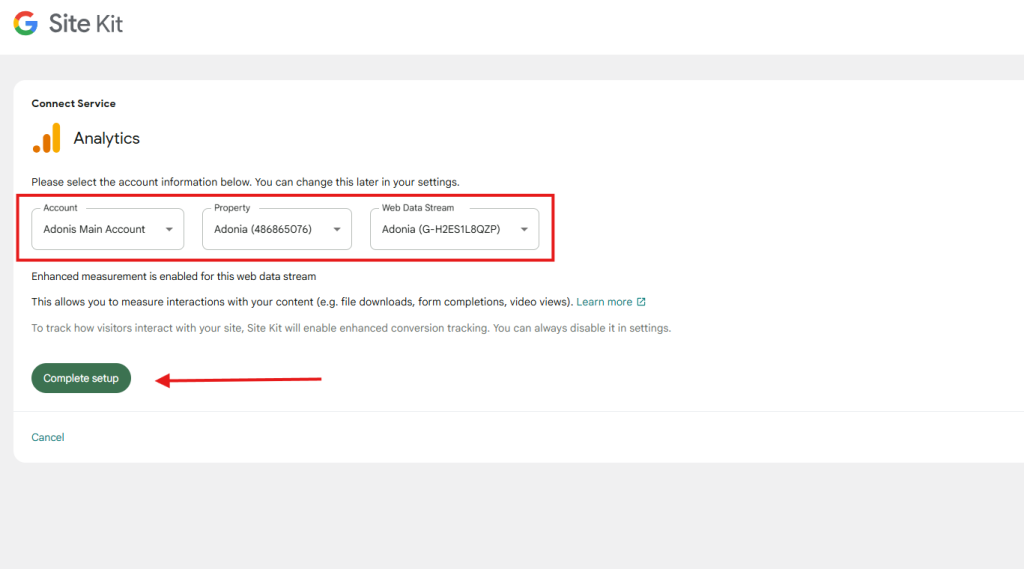
- Completare la configurazione e verificare la connessione ad Analytics. Impostazioni>>Servizi connessi
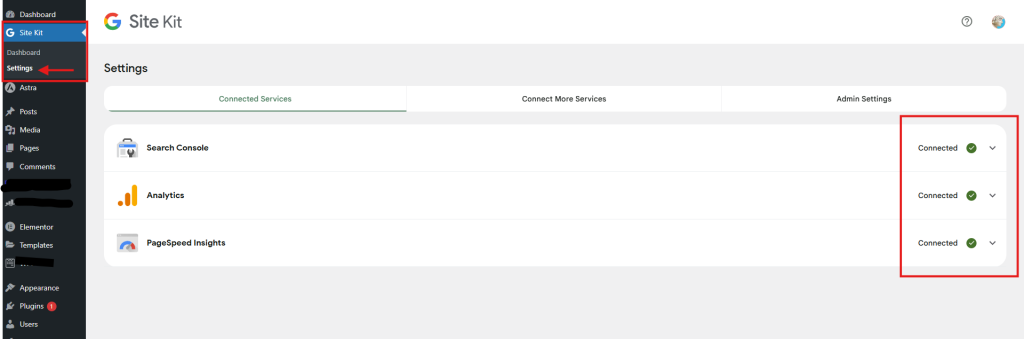
Integrazione di Google Analytics
Con Google Analytics, potete facilmente monitorare e analizzare le statistiche del vostro blog per capire cosa piace al vostro pubblico, da dove viene e come aumentare il vostro traffico.
Seguite questi semplici passaggi per integrarlo nel vostro blog:
Passo 1. Creare un account Google Analytics
- Vai a Sito web di Google Analytics e accedere con il proprio account Google.
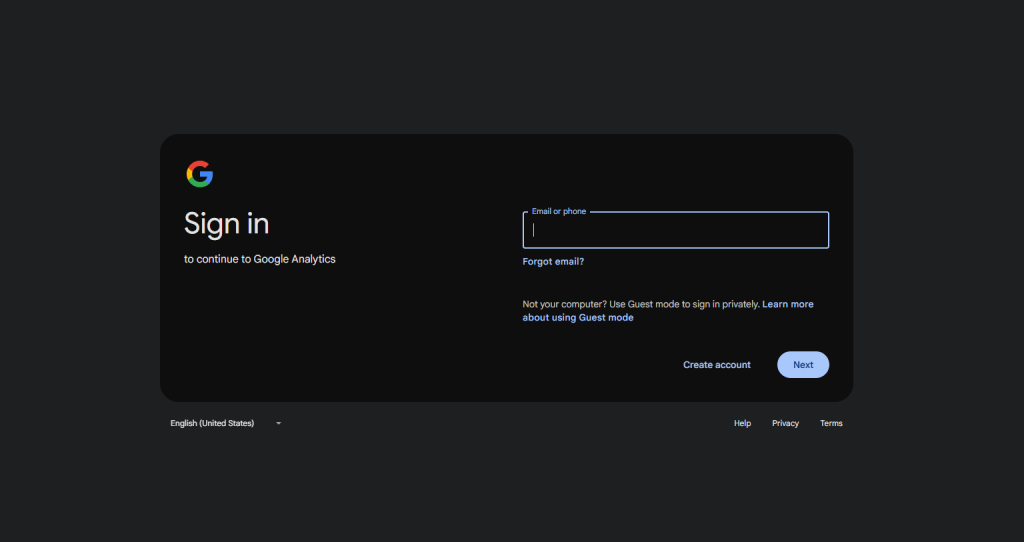
- Cliccate su "Iniziare a misurare" e create un nuovo account per il vostro blog.
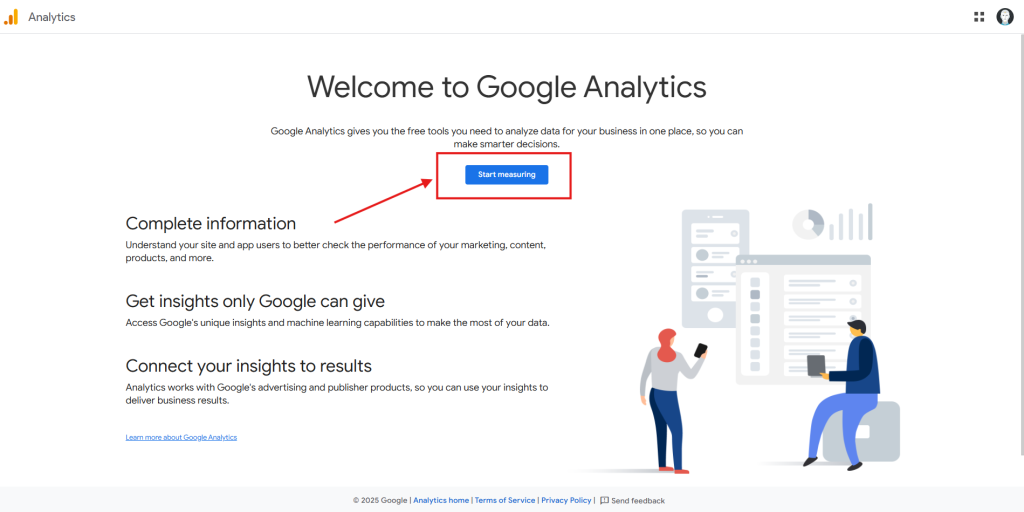
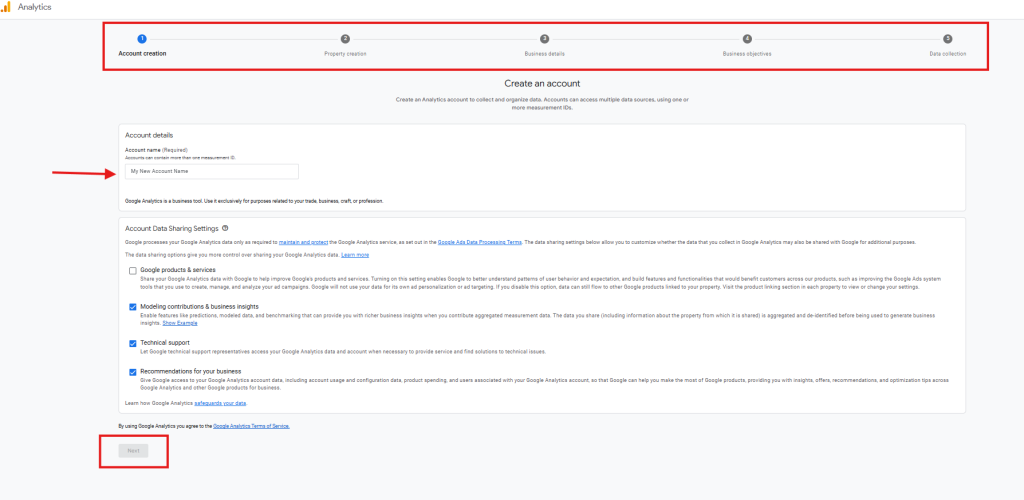
- Inserite i dati del vostro account e del vostro sito web, come il nome, l'URL e il settore, quindi seguite le istruzioni.
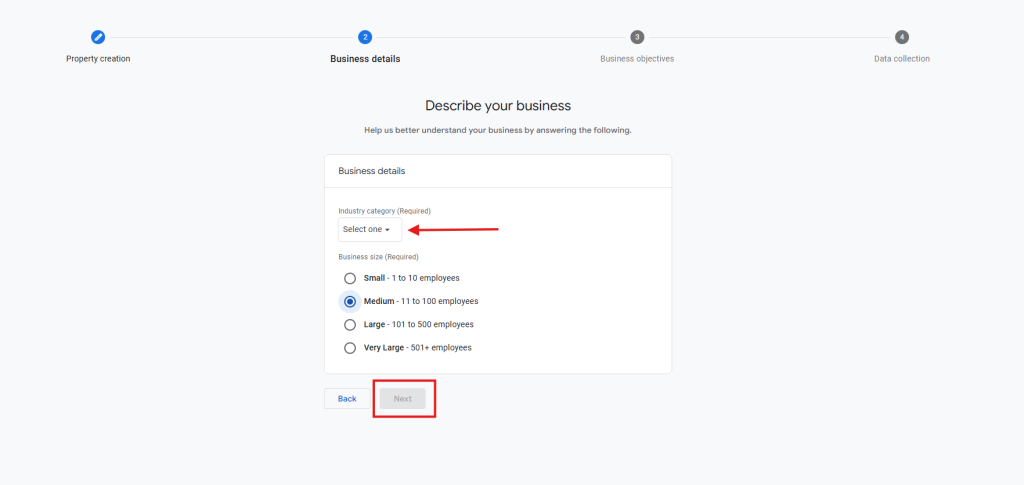
- Ora impostate i dettagli della vostra attività.
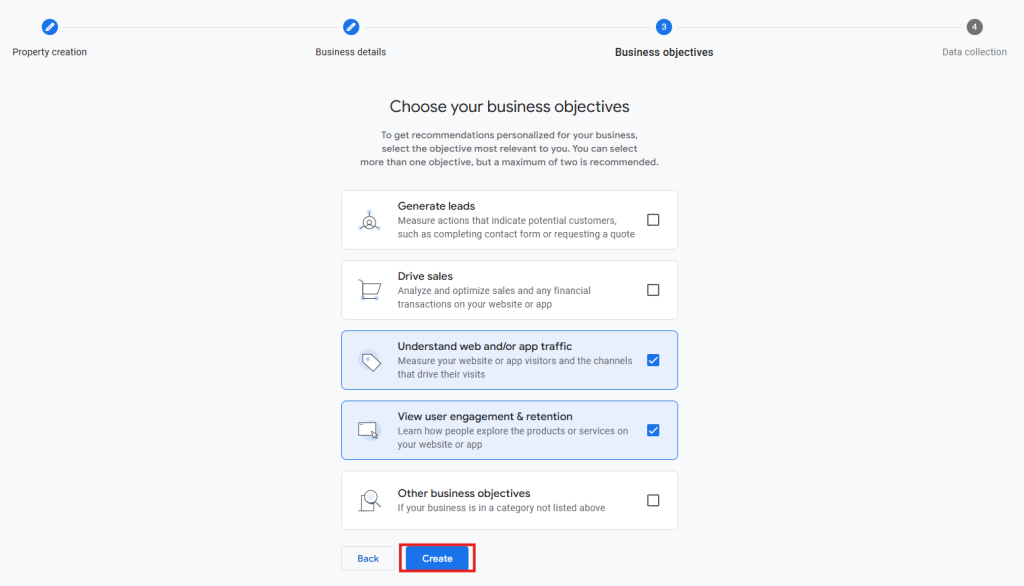
- Scegliete gli obiettivi aziendali.
- Per impostare la raccolta dei dati per il proprio sito web, scegliere web per la raccolta dei dati.
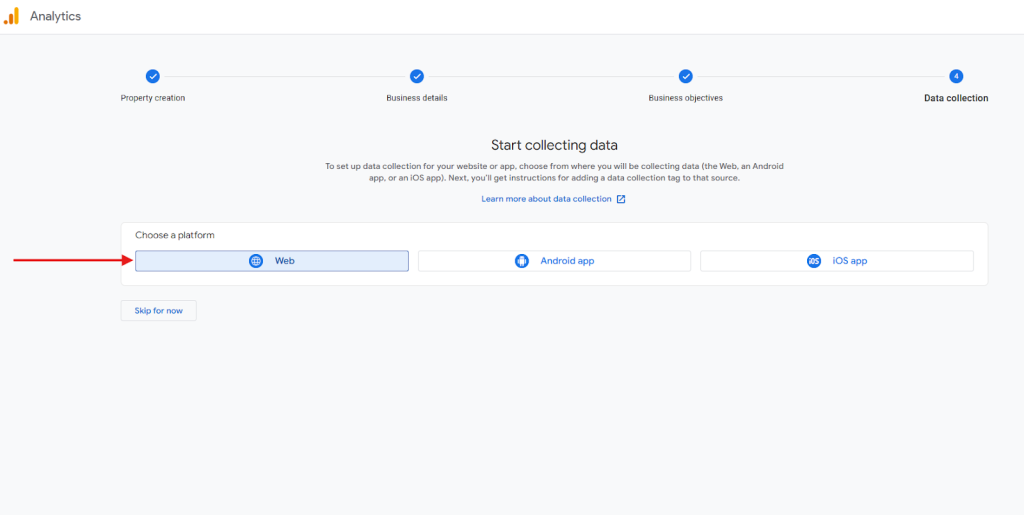
- Successivamente, verranno fornite le istruzioni per aggiungere un tag di raccolta dati a tale sorgente.
- Ora, impostate un flusso di dati.
- Indicate l'URL del vostro sito web e impostate il nome del flusso
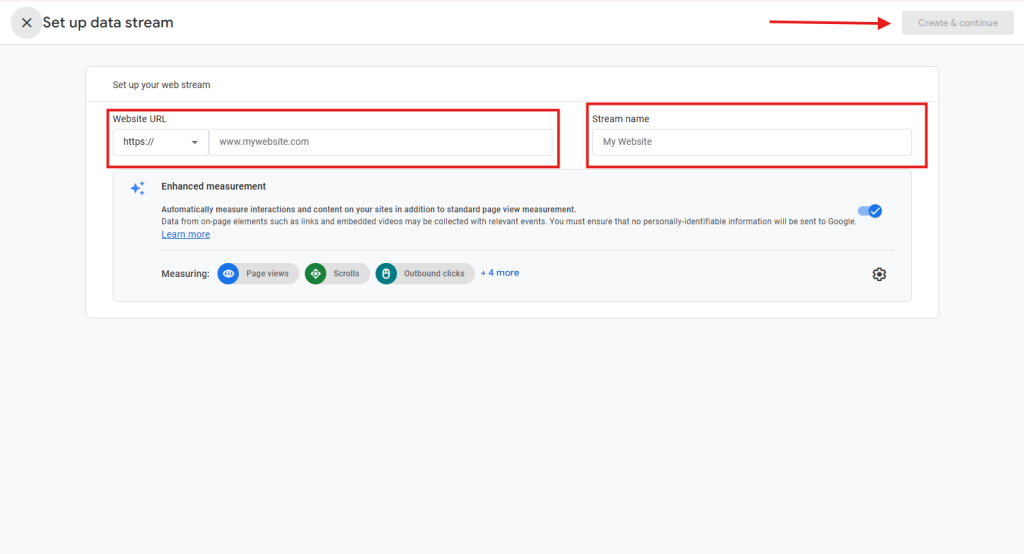
- Quindi, fare clic su Creare e continuare
Fase 2. Ottenere il codice di tracciamento
- Una volta impostato il vostro account, Google Analytics vi fornirà un codice di tracciamento unico.
- Questa è la chiave per collegare il vostro blog a Google Analytics.
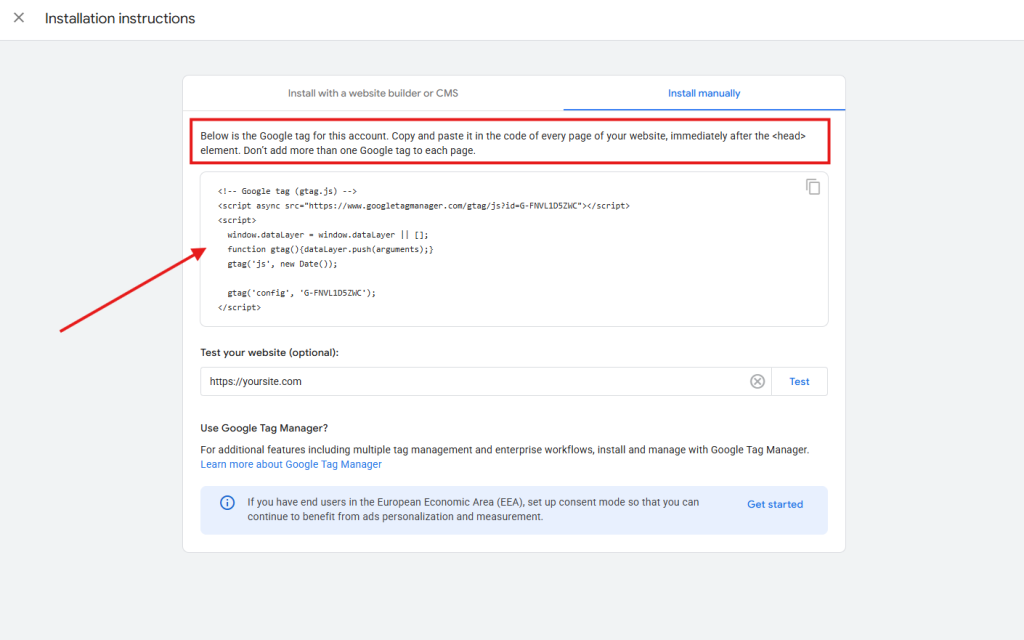
Passo 3. Aggiungere il codice di tracciamento al sito
- Se si utilizza il Site Kit Plugin di Google, non è necessario configurarlo. Andare a questo passo ⬆️
Se si utilizzano altri plugin, seguire le istruzioni del plugin per aggiungere il codice di monitoraggio di Google Analytics. La maggior parte dei plugin ha un'interfaccia semplice per collegare il sito all'account di Google Analytics.
Passo 4. Verifica della connessione
- Una volta impostato il codice di tracciamento, fare clic su Test.
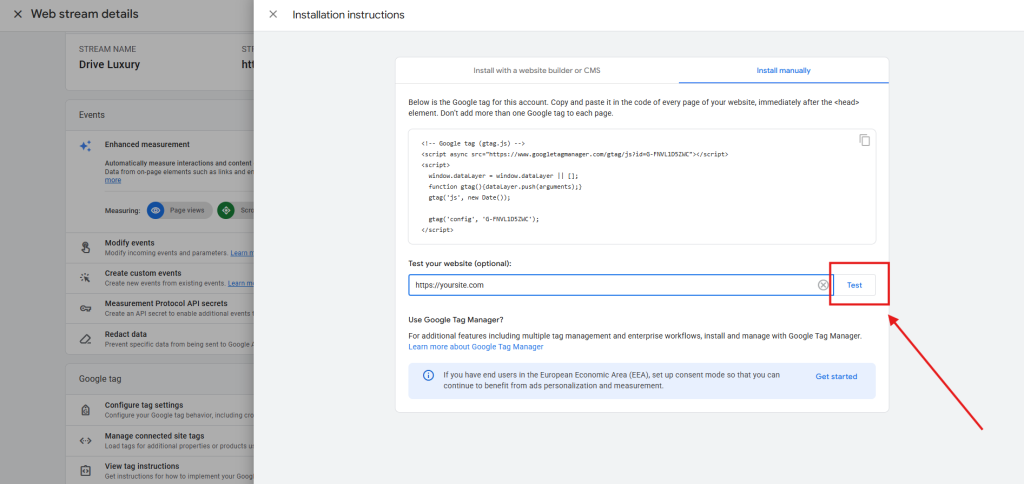
- Attendere qualche ora affinché i dati vengano visualizzati nella dashboard di analytics e nella dashboard del plugin.
Passo 4: Visualizzazione delle statistiche del blog in Site Kit
- Nella vostra dashboard di WordPress, andate su Kit sito > Cruscotto.
- Vedrete metriche come:
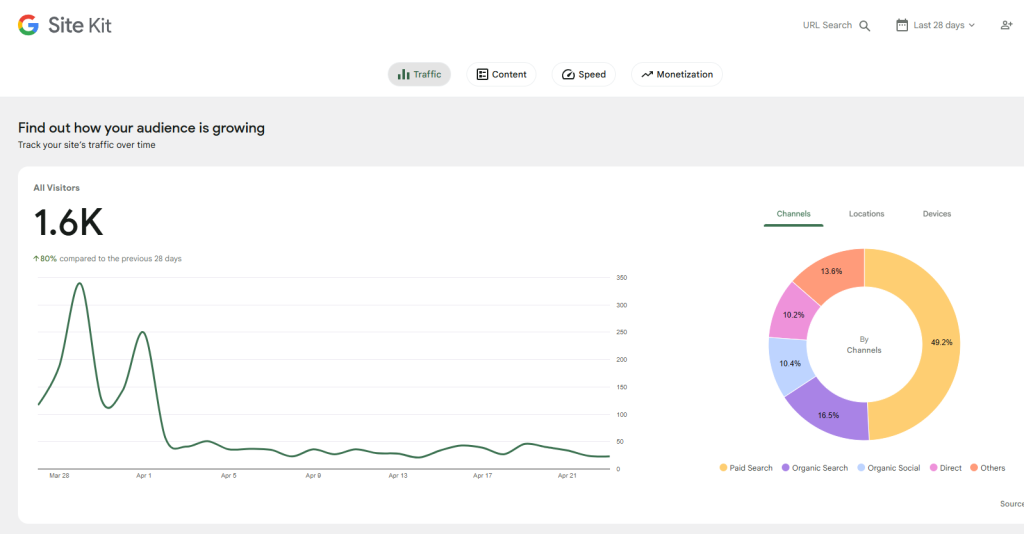
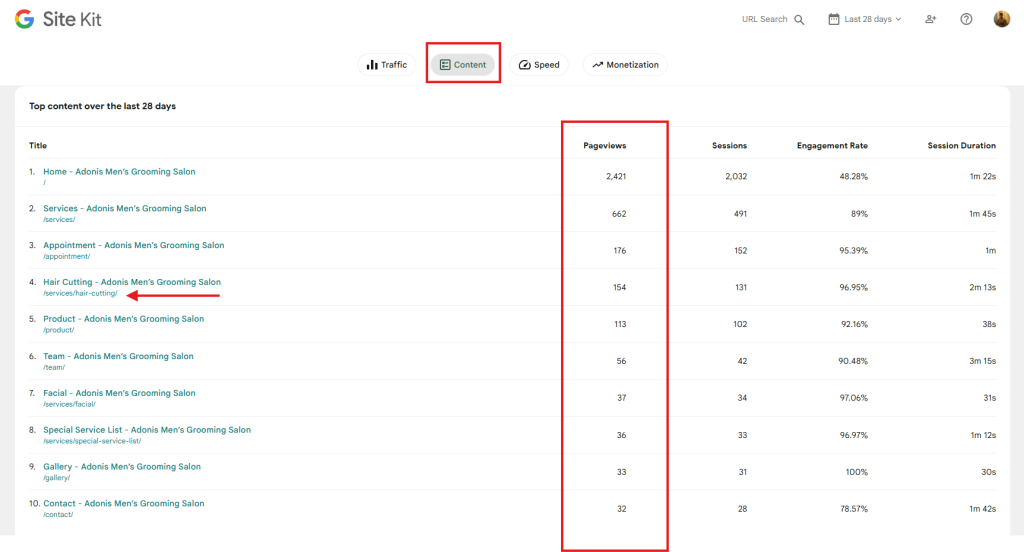
- Totale visite in loco
- Dati demografici degli utenti
- Fonti di traffico
- I post più performanti del blog
Utilizzate questi dati per monitorare le prestazioni del vostro blog nel tempo!
Conclusione
Il monitoraggio delle statistiche del vostro blog WordPress è una parte essenziale della comprensione del vostro pubblico e del miglioramento della vostra strategia di contenuti. Con strumenti come Site Kit di Google, potete facilmente ottenere informazioni sulle prestazioni del vostro blog senza alcun problema tecnico.
Analizzando queste statistiche, potrete scoprire cosa risuona con i vostri lettori, ottimizzare i vostri post per migliorare il coinvolgimento e aumentare il traffico verso il vostro sito.
Ricordate che quanto più conoscete le prestazioni del vostro blog, tanto più sarete in grado di creare contenuti in grado di entrare in sintonia con il vostro pubblico e di farli tornare per un ulteriore approfondimento.
Quindi, togliete le congetture dal blogging e fate dei dati il vostro alleato per far crescere il vostro sito web. Il potere di avere successo è a pochi clic di distanza!
FAQ: Statistiche e analisi del blog
1. Cosa sono le statistiche del blog e perché sono importanti?
Le statistiche del blog sono dati sulle prestazioni del vostro sito web, tra cui il numero di visitatori, le fonti di traffico e i post più popolari. Vi aiutano a capire il vostro pubblico, a migliorare i contenuti e a far crescere il vostro blog concentrandovi su ciò che funziona meglio.
2. Come posso controllare le statistiche del mio blog in WordPress?
Potete controllare le statistiche del vostro blog utilizzando plugin come Site Kit by Google, MonsterInsights o Jetpack. Questi strumenti si integrano con la dashboard di WordPress e forniscono analisi dettagliate sulle prestazioni del vostro sito web.
3. Che cos'è Google Analytics e come può aiutare i blogger?
Google Analytics è uno strumento gratuito che traccia il traffico del sito web, il comportamento degli utenti e i dati demografici del pubblico. Per i blogger, fornisce indicazioni su quali post stanno dando buoni risultati, sulla provenienza dei visitatori e su come ottimizzare i contenuti per migliorare il coinvolgimento.
4. Che cos'è il "decadimento dei contenuti" e come posso monitorarlo?
Il decadimento dei contenuti si riferisce al graduale declino del traffico verso i post più vecchi del blog. È possibile monitorare questo fenomeno utilizzando strumenti come Google Analytics o plugin specializzati che monitorano le prestazioni dei post nel tempo. L'aggiornamento e l'ottimizzazione dei post più vecchi può aiutare a combattere il decadimento dei contenuti.
5. Ho bisogno di competenze di codifica per impostare gli analytics sul mio blog?
No, non è necessario avere competenze di codifica. Plugin come Site Kit e MonsterInsights consentono di integrare facilmente Google Analytics nel vostro blog WordPress senza alcuna conoscenza tecnica.
6. Con quale frequenza devo controllare le statistiche del mio blog?
È buona norma controllare le statistiche del blog con cadenza settimanale o mensile. Il monitoraggio regolare vi aiuta a individuare le tendenze, a identificare i contenuti più performanti e a prendere decisioni basate sui dati per migliorare il vostro blog.
7. Quali sono le metriche chiave su cui dovrei concentrarmi?
Alcune metriche chiave da monitorare sono
- Visite totali e visitatori unici.
- Tasso di rimbalzo (percentuale di visitatori che abbandonano senza interagire).
- Durata media della sessione (tempo trascorso sul sito).
- Fonti di traffico (motori di ricerca, social media, ecc.).
- I post più performanti.
8. Posso monitorare le prestazioni dei singoli post?
Sì, strumenti come Google Analytics e MonsterInsights consentono di monitorare le prestazioni dei singoli post, comprese le visualizzazioni, il coinvolgimento e le fonti di traffico.
9. Come posso usare le statistiche del blog per far crescere il mio pubblico?
Analizzando le statistiche, è possibile:
- Creare più contenuti su argomenti che hanno un buon rendimento.
- Ottimizzare i post per i motori di ricerca (SEO).
- Promuovete il vostro blog sulle piattaforme dove il vostro pubblico è più attivo.
10. Esistono strumenti gratuiti per il monitoraggio delle statistiche del blog?
Sì, Google Analytics è uno strumento gratuito e potente per tracciare le statistiche del blog. Inoltre, Plugin di WordPress Come Site Kit e Jetpack offrono versioni gratuite con funzioni di analisi di base.
11. Qual è la differenza tra pagine viste e visitatori unici?
- Pagine viste: Il numero totale di volte che una pagina viene visualizzata, comprese le visite ripetute dallo stesso utente.
- Visitatori unici: Il numero di singoli utenti che visitano il vostro sito, contati una sola volta indipendentemente dal numero di pagine visualizzate.
12. Posso monitorare le statistiche per un periodo di tempo specifico?
Sì, la maggior parte degli strumenti di analisi consente di filtrare i dati in base a periodi di tempo specifici, come quelli giornalieri, settimanali, mensili o intervalli di date personalizzati.
13. Come faccio a sapere da dove proviene il mio traffico?
Strumenti di analisi come Google Analytics mostrano le fonti di traffico, tra cui:
- Ricerca organica (motori di ricerca come Google).
- Social media (Facebook, Twitter, ecc.).
- Traffico diretto (utenti che digitano direttamente il vostro URL).
- Traffico di riferimento (link da altri siti web).
14. Che cos'è la frequenza di rimbalzo e come posso ridurla?
La frequenza di rimbalzo è la percentuale di visitatori che abbandonano il sito dopo aver visualizzato una sola pagina. Per ridurla:
- Migliorare la velocità di caricamento del sito web.
- Aggiungete link interni per incoraggiare i visitatori a esplorare altre pagine.
- Creare contenuti coinvolgenti e pertinenti.
15. Posso tracciare le statistiche per gli utenti di dispositivi mobili rispetto a quelli di desktop?
Sì, strumenti come Google Analytics forniscono dati sui dispositivi utilizzati dai visitatori, aiutandovi a ottimizzare il vostro blog sia per gli utenti mobili che per quelli desktop.