
Navigazione agevole grazie a menu ricchi di opzioni
Le scelte visive dei prodotti aumentano rapidamente le vendite
I contenuti personalizzati si adattano in tempo reale
Scorrimento senza soluzione di continuità per un flusso UX migliore
La duplicazione istantanea dei contenuti fa risparmiare tempo
Accesso rapido a potenti elementi di design
I modelli pronti per l'uso velocizzano la progettazione
Campi personalizzati avanzati per dati flessibili
Clonare siti in modo semplice e senza problemi
Grafica nitida e scalabile per tutti gli schermi
Rebranding degli strumenti per un look professionale
Mostrare o nascondere i contenuti con precisione
Profondità coinvolgente con movimenti fluidi
Aggiungere facilmente note e annotazioni chiare
I suggerimenti utili migliorano l'interazione con l'utente
Animate gli elementi con stile
Mantenere sempre visibili le sezioni importanti
Pieno controllo con modifiche personalizzate del codice
Ottimizzare i file per aumentare la velocità del sito
Modelli di pagina realizzati per aiutarvi a iniziare la vostra pagina di destinazione con un semplice design iniziale
Ready Blocks è dotato di una varietà di layout ed elementi di design, come intestazioni, piè di pagina, widget ecc.
Intestazioni pre-progettate con stili vantaggiosi, adatte a vari siti web di nicchia e ai gusti di design.
Un'utile raccolta di design di piè di pagina per aiutarvi a creare un piè di pagina immediatamente attraente sulla vostra pagina di destinazione.
Siamo a vostra disposizione 24 ore su 24, 7 giorni su 7. Siamo lieti di aiutarvi.
Linee guida dettagliate disponibili per ogni caratteristica su BdThemes
Imparate qualcosa di nuovo, rimanete informati su WordPress, Web Design e molto altro.
Ecco alcune delle tappe fondamentali del mio sviluppo:
Imparate l'uso dei prodotti, i suggerimenti e i trucchi di WordPress grazie ai nostri video.
Guadagnate ingenti commissioni unendovi a noi nella promozione
Widget Idea Share è un ottimo modo per trovare widget simili che si possono migliorare.
Certamente! Se avete bisogno di mettervi in contatto con noi, non esitate a contattarci.
Costruite qualsiasi modulo WordPress in pochi minuti con Sigma Forms.
Plugin Page Builder in modalità Coming Soon e Maintenance
Rendete facilmente accessibili i siti web con One Accessibility
Mostrate le testimonianze dei clienti per aumentare la fiducia e la credibilità.
Zoloblocks aiuta a creare siti web straordinari basati su Gutenberg.
Il cursore più avanzato nell'era del cursore Elementor
Gli unici widget di blogging compatibili in Elementor per qualsiasi blog
Costruite un sito eCommerce WordPress di ultima generazione per le imprese
Organizzate le vostre foto in un angelo diverso ogni volta con Elementor
Aumentate il coinvolgimento e le vendite con Spin Wheel.
Potente plugin generatore di immagini AI per WordPress di ChatGPT
Ottenete la realtà aumentata a 360° per WooCommerce oggi stesso!
Copiate e incollate qualsiasi design web che vi piace con soli 2 clic!
Un tema completamente funzionante per elementor con opzioni illimitate
Tema a blocchi intelligente, pulito e flessibile per Gutenberg
Il plugin Dark Reader garantisce una lettura del web rispettosa degli occhi.
WooCommerce one-page checkout per aumentare le conversioni.
Find Nearby Stores Instantly with Sigma Store Locator
The Ultimate WordPress Media Library Organizer

Accesso a 100+ plugin premium per WordPress con aggiornamenti a vita e supporto dedicato.
 Italian

Navigazione agevole grazie a menu ricchi di opzioni
Le scelte visive dei prodotti aumentano rapidamente le vendite
I contenuti personalizzati si adattano in tempo reale
Scorrimento senza soluzione di continuità per un flusso UX migliore
La duplicazione istantanea dei contenuti fa risparmiare tempo
Accesso rapido a potenti elementi di design
I modelli pronti per l'uso velocizzano la progettazione
Campi personalizzati avanzati per dati flessibili
Clonare siti in modo semplice e senza problemi
Grafica nitida e scalabile per tutti gli schermi
Rebranding degli strumenti per un look professionale
Mostrare o nascondere i contenuti con precisione
Profondità coinvolgente con movimenti fluidi
Aggiungere facilmente note e annotazioni chiare
I suggerimenti utili migliorano l'interazione con l'utente
Animate gli elementi con stile
Mantenere sempre visibili le sezioni importanti
Pieno controllo con modifiche personalizzate del codice
Ottimizzare i file per aumentare la velocità del sito
Modelli di pagina realizzati per aiutarvi a iniziare la vostra pagina di destinazione con un semplice design iniziale
Ready Blocks è dotato di una varietà di layout ed elementi di design, come intestazioni, piè di pagina, widget ecc.
Intestazioni pre-progettate con stili vantaggiosi, adatte a vari siti web di nicchia e ai gusti di design.
Un'utile raccolta di design di piè di pagina per aiutarvi a creare un piè di pagina immediatamente attraente sulla vostra pagina di destinazione.
Siamo a vostra disposizione 24 ore su 24, 7 giorni su 7. Siamo lieti di aiutarvi.
Linee guida dettagliate disponibili per ogni caratteristica su BdThemes
Imparate qualcosa di nuovo, rimanete informati su WordPress, Web Design e molto altro.
Ecco alcune delle tappe fondamentali del mio sviluppo:
Imparate l'uso dei prodotti, i suggerimenti e i trucchi di WordPress grazie ai nostri video.
Guadagnate ingenti commissioni unendovi a noi nella promozione
Widget Idea Share è un ottimo modo per trovare widget simili che si possono migliorare.
Certamente! Se avete bisogno di mettervi in contatto con noi, non esitate a contattarci.
Costruite qualsiasi modulo WordPress in pochi minuti con Sigma Forms.
Plugin Page Builder in modalità Coming Soon e Maintenance
Rendete facilmente accessibili i siti web con One Accessibility
Mostrate le testimonianze dei clienti per aumentare la fiducia e la credibilità.
Zoloblocks aiuta a creare siti web straordinari basati su Gutenberg.
Il cursore più avanzato nell'era del cursore Elementor
Gli unici widget di blogging compatibili in Elementor per qualsiasi blog
Costruite un sito eCommerce WordPress di ultima generazione per le imprese
Organizzate le vostre foto in un angelo diverso ogni volta con Elementor
Aumentate il coinvolgimento e le vendite con Spin Wheel.
Potente plugin generatore di immagini AI per WordPress di ChatGPT
Ottenete la realtà aumentata a 360° per WooCommerce oggi stesso!
Copiate e incollate qualsiasi design web che vi piace con soli 2 clic!
Un tema completamente funzionante per elementor con opzioni illimitate
Tema a blocchi intelligente, pulito e flessibile per Gutenberg
Il plugin Dark Reader garantisce una lettura del web rispettosa degli occhi.
WooCommerce one-page checkout per aumentare le conversioni.
Find Nearby Stores Instantly with Sigma Store Locator
The Ultimate WordPress Media Library Organizer
Accesso a 100+ plugin premium per WordPress con aggiornamenti a vita e supporto dedicato.
Italian
State cercando il miglior cursore di immagini prima e dopo per il vostro sito web? Non preoccupatevi più! Perché abbiamo la soluzione giusta per voi. Oggi vi mostreremo come potete realizzarne uno facilmente utilizzando Elementor.
Un cursore di immagini prima e dopo crea una presentazione affiancando due immagini simili. Con una barra di scorrimento, è possibile trascinarla avanti e indietro per vedere entrambe le immagini a confronto. Si tratta di un modo interessante per mostrare prodotti appena arrivati, la crescita della vostra azienda o significati speciali. Non solo attira i visitatori, ma mostra anche gli effetti del vostro prodotto o servizio. In effetti, si tratta di un ottimo strumento!
In genere, per ottenere questo tipo di effetto si utilizzano gli strumenti dell'editor fotografico. Ma utilizzando un semplice Confronto immagini widget, è possibile realizzare facilmente questa impresa. Si noti che l'azienda Element Pack ha sviluppato questo widget. Questo widget è un cursore di immagini completamente funzionale che consente di mostrare due versioni diverse della stessa immagine. Inoltre, è possibile utilizzarlo in qualsiasi modo.
Basta con le chiacchiere. Diamoci dentro!
Per prima cosa, andare alla pagina web in cui si desidera utilizzare questo cursore. Poiché stiamo utilizzando elementor, assicuratevi di installare i plugin Elementor e Element Pack Lite nella vostra dashboard. Tuttavia, in questo blog non parleremo delle procedure di installazione.
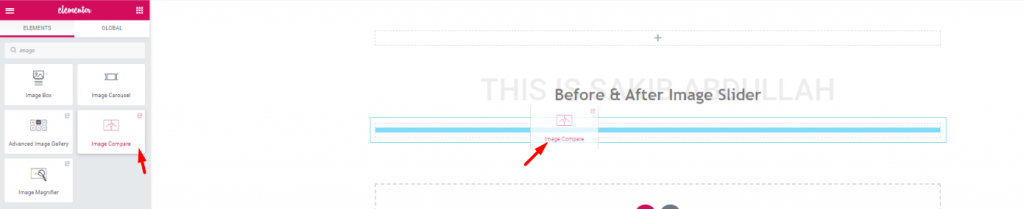
Anche se non è il caso di dirlo, i principianti potrebbero comunque trovare difficoltà. Basta cercare il Confronto immagini nel menu dei widget. Quando lo si vede (ha Pacchetto di elementi logo su di esso), trascinarlo e rilasciarlo in una sezione dell'editor.
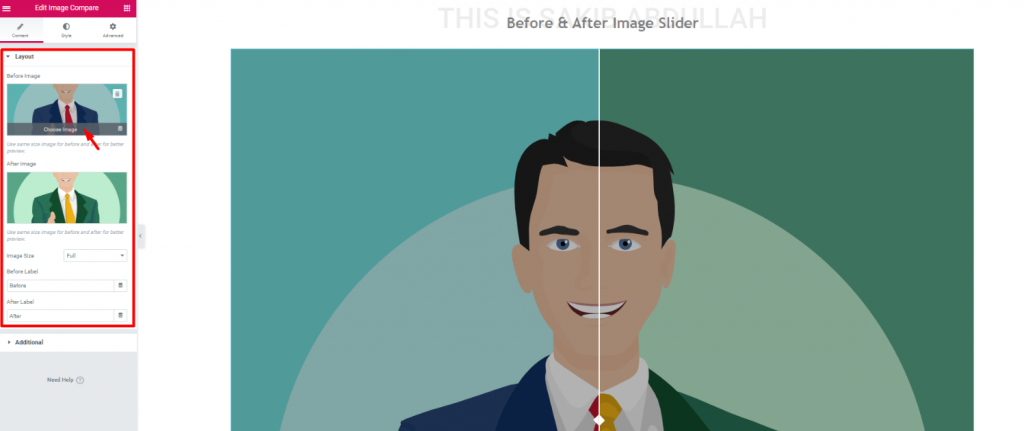
Una volta rilasciata, si vedrà la configurazione predefinita del cursore all'inizio. Tuttavia, questo è il Layout nella sezione Contenuto scheda. È possibile scegliere qualsiasi tipo di immagine per il cursore di immagini da mostrare qui.
Cambiamo le immagini. Per cominciare, selezioniamo quelle normali.
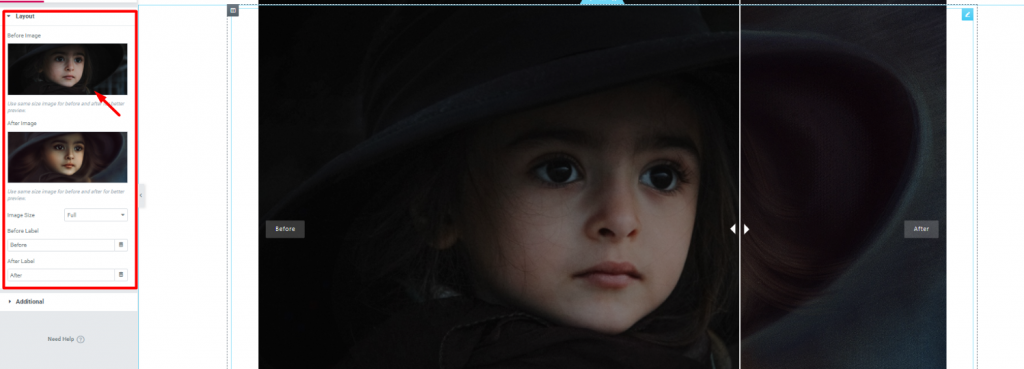
Una volta inserita un'immagine, è possibile modificarne le dimensioni da Dimensione dell'immagine opzione. In genere, più grande è l'immagine, più spazio occuperà. Per un'immagine con un'altezza di 1000 pixel ma una larghezza di soli 500 pixel, la lunghezza del cursore aumenterà di 1000 pixel.
Inoltre, da qui è possibile modificare i tag 'After' e 'Before'. Parliamo di questa parte più avanti e passiamo alla sezione successiva.
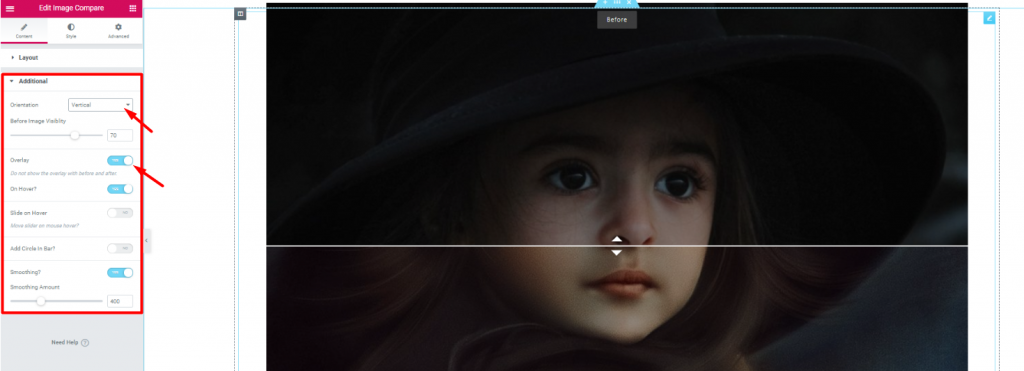
Vai a Scheda Contenuto> Ulteriori
Il Ulteriori L'opzione è nota anche come impostazioni dell'interfaccia. Da qui è possibile modificare l'orientamento della barra di scorrimento in Verticale o Orizzontale. Inoltre, è possibile modificare l'opzione 'prima dell'immagine' visibilità. Il Sovrapposizione attiva/disattiva la sovrapposizione sull'intero cursore dell'immagine prima e dopo.
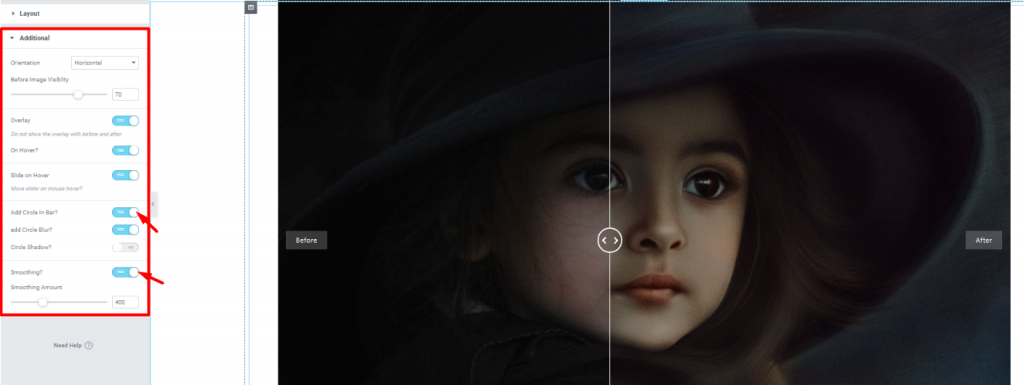
Ancora una volta, ci sono alcune cose da dire in questa sezione. Si noti che è possibile aggiungere un cerchio al centro della barra di scorrimento. Inoltre, è possibile aggiungere un effetto di sfocatura al cerchio.
Un'altra cosa interessante è la possibilità di attenuare il trascinamento del cursore della barra di scorrimento. Attivare il selettore L'appianamento? per attenuare il trascinamento del cursore. Tuttavia, è possibile regolare la sensibilità della barra di scorrimento delle immagini con il pulsante di scorrimento sottostante.
Stiamo organizzando un programma di omaggi per i nostri amati consumatori e abbonati che sono collegati al nostro sito ufficiale. BDthemes.com
Visita Element Pack o Cursore Prime e condividete con noi i vostri pensieri. I fortunati vincitori riceveranno una licenza a vita del valore di $100. Per partecipare basta un minuto.
Fino a questo punto, tutte le impostazioni viste erano impostazioni di base. Ora, mettiamo alcuni colori sul cursore dell'immagine. Con il pulsante Scheda stileè possibile farlo facilmente.
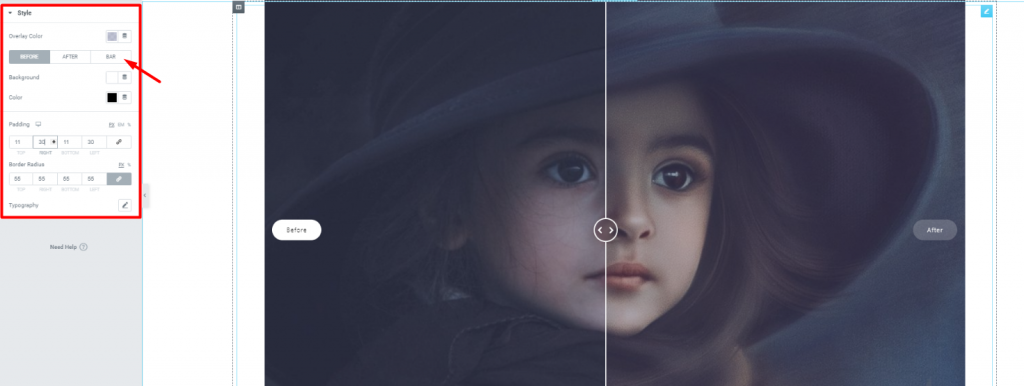
Osservando attentamente, sul segno della freccia si possono vedere le opzioni per 3 parti del cursore immagine: Prima, Dopo e Barra. Tuttavia, le impostazioni del colore sono le stesse per queste tre parti. Inoltre, è possibile aggiungere un padding e modificare il raggio del bordo del tag Prima e Dopo.
Ops! Ho dimenticato di menzionare il Sovrapposizione in alto. Come nell'immagine precedente, è possibile aggiungere qualsiasi colore di sovrapposizione dallo spettro cromatico. Inoltre, è possibile modificare i caratteri dei tag da Tipografia.
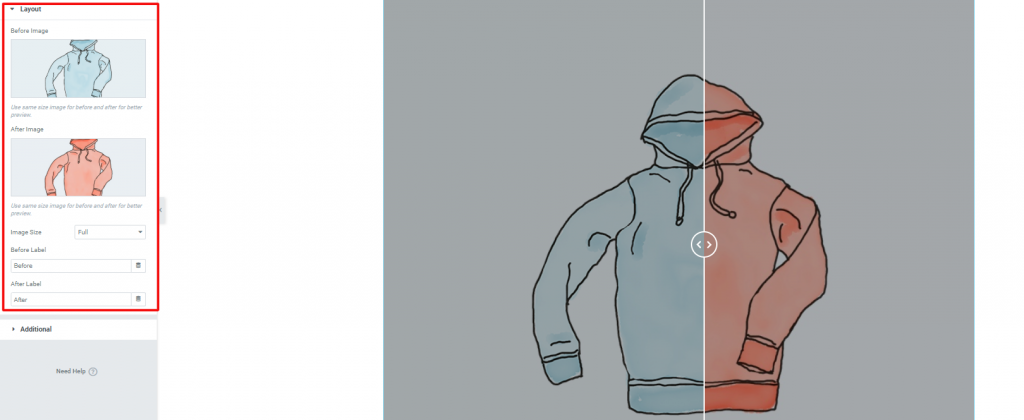
Il widget Image Compare è uno strumento divertente con cui si può giocare. Mostrare immagini comparative ai visitatori può anche essere produttivo. Come nell'immagine qui sopra, è possibile mostrare un confronto tra diversi colori dello stesso prodotto.
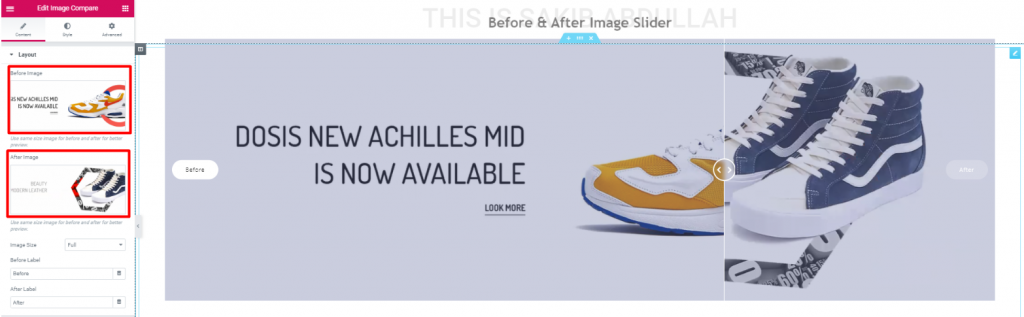
Allo stesso modo, è possibile mostrare diversi prodotti come prezzi comparativi o nuovi look.
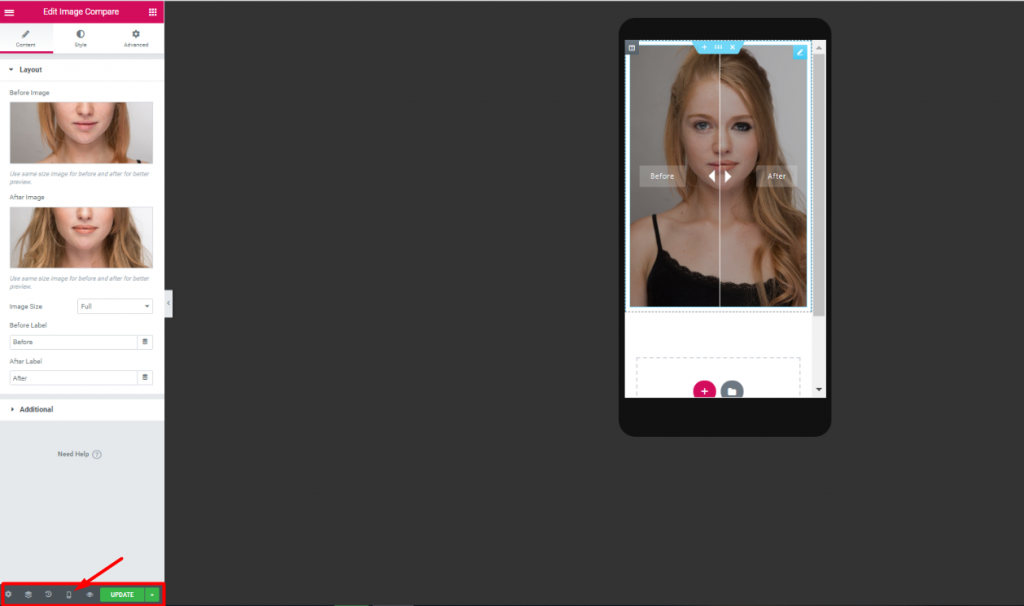
Inoltre, ricordate di vedere il cursore di immagini in visualizzazione mobile e tablet. Allo stesso modo, potrete osservare come lo vedranno i vostri visitatori.
Questo è tutto! Spero che abbiate capito tutto. Potete anche visita la nostra base di conoscenze per un ulteriore supporto. Questo blog si propone di fornire informazioni a vostro vantaggio. Quindi, se riuscirete a raggiungere il vostro obiettivo, sarà un piacere per noi. Grazie per la pazienza. Vi auguro una buona giornata.
Element Pack è una soluzione di widget pack per Elementor costruttore di pagine. Con 190+ widget, 270+ pagine pronte, e Oltre 1800 blocchi prontiElement Pack è ora nella Top 5 in tutto il mondo.
Spero che questo blog risponda alle vostre esigenze. Entrate nella nostra newsletter per rimanere aggiornati su tutti i nuovi post.
Rimanere a casa, rimanere al sicuro.

Il più grande pacchetto di modelli Elementor con l'interfaccia utente più facile da utilizzare e 300+ utili widget Elementor. Costruire siti web da zero a 100% perfezione in pochissimo tempo.
Questo sito web è alimentato da Element Pack Pro e Tema di Rooten.
Copyright © 2026 BdThemes. Tutti i diritti riservati.















