












Un tema WordPress definisce l'aspetto e il funzionamento di un sito web. Con oltre 43% di siti web che girano su WordPress, i temi svolgono un ruolo cruciale nella progettazione del sito, nelle prestazioni e nell'esperienza dell'utente. Che si tratti di un blog, di un negozio di e-commerce o di un sito di portfolio, il tema giusto migliora il branding, la navigazione e la reattività.
Questa guida spiega come installare i temi in WordPress utilizzando diversi metodi, dall'installazione con un solo clic al caricamento manuale. Inoltre, esamineremo la differenza tra i temi gratuiti e quelli premium, aiutandovi a decidere quale sia il più adatto alle vostre esigenze.
Un tema mal ottimizzato può rallentare un sito, incidendo sulla fidelizzazione degli utenti. Gli studi dimostrano che un ritardo di 1 secondo nel tempo di caricamento della pagina riduce le conversioni di 7% (Fonte: Google Web.Dev). Ecco perché la scelta e l'installazione del tema giusto è fondamentale per le prestazioni del sito web.
Che cos'è un tema WordPress?
Un tema WordPress è un modello pre-progettato che controlla il layout, la tipografia e gli elementi visivi di un sito. Consente agli utenti di creare un sito web professionale senza dover ricorrere alla codifica, rendendo WordPress la piattaforma ideale sia per i principianti che per le aziende.
I temi non riguardano solo l'estetica: influiscono anche sulla SEO, sulla velocità e sulla reattività dei dispositivi mobili.
Secondo HTTP Archive, i temi con un numero eccessivo di script possono aumentare il tempo di caricamento delle pagine fino a 40%, incidendo negativamente sulle classifiche di ricerca.
Temi gratuiti e temi premium
| Caratteristica | Temi gratuiti | Temi premium |
| Costo | $0 | $30-$100+ |
| Personalizzazione | Limitato | Ampio |
| Supporto | Forum della comunità | Supporto dedicato |
| Aggiornamenti | Meno frequente | Aggiornamenti regolari della sicurezza |
| Prestazioni | Variabile | Ottimizzato per la velocità |
| Sicurezza | Base | Caratteristiche di sicurezza migliorate |
Quale scegliere?
- Se state avviando un blog o un sito web personale, un tema WordPress gratuito è una buona scelta.
- Per le aziende, l'e-commerce o i portfolio professionali, l'installazione di temi premium garantisce una maggiore velocità, sicurezza e possibilità di personalizzazione.
Metodi per installare un tema WordPress
L'installazione di un tema WordPress può avvenire in diversi modi, a seconda che si utilizzi un tema WordPress gratuito dalla directory ufficiale, un tema premium o un tema personalizzato che richiede l'installazione manuale. Di seguito illustreremo in dettaglio i metodi più comuni, per assicurarvi di poter installare e attivare il vostro tema senza problemi.
- Installazione di un tema gratuito dalla directory di WordPress
Il repository dei temi di WordPress ospita Oltre 10.000 temi WordPress gratuitiche lo rende il modo più semplice per installare un tema. Alcuni dei temi più popolari presenti nella directory sono:
- Astra - Veloce e leggero con oltre 1 milione di euro installazioni attive.
- OceanWP - Ottimizzato per la velocità e WooCommerce.
- Neve - Mobile-first e altamente personalizzabile.
- Kadence - Ricco di funzioni e ideale per i principianti.
Guida passo passo all'installazione di un tema WordPress gratuito
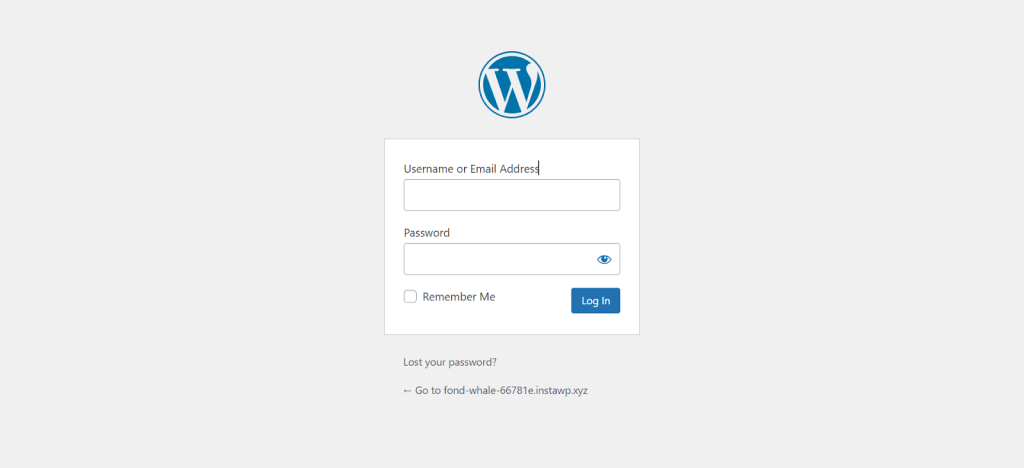
- Accedere alla dashboard di WordPress.
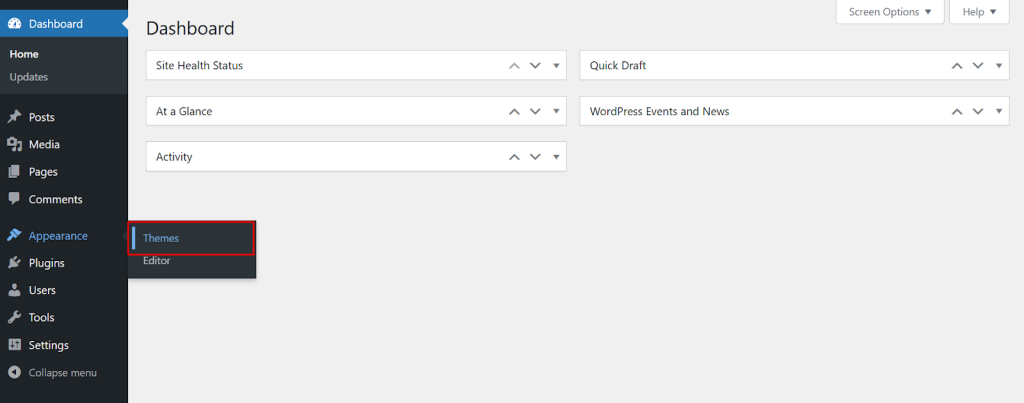
- Vai a "Aspetto" → "Temi".
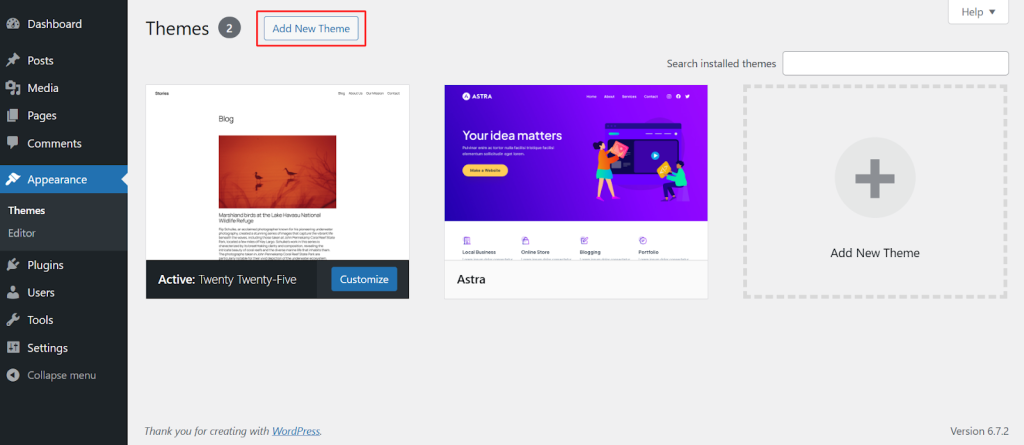
- Cliccare "Aggiungi nuovo"
- Utilizzare il barra di ricerca per trovare un tema (ad esempio, "Astra").
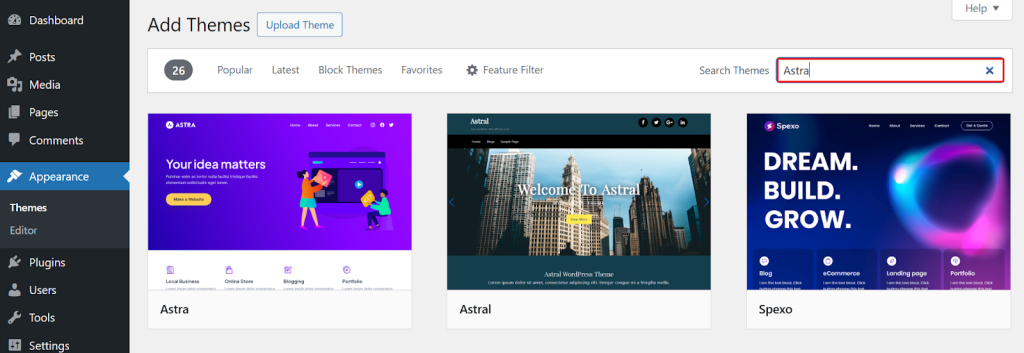
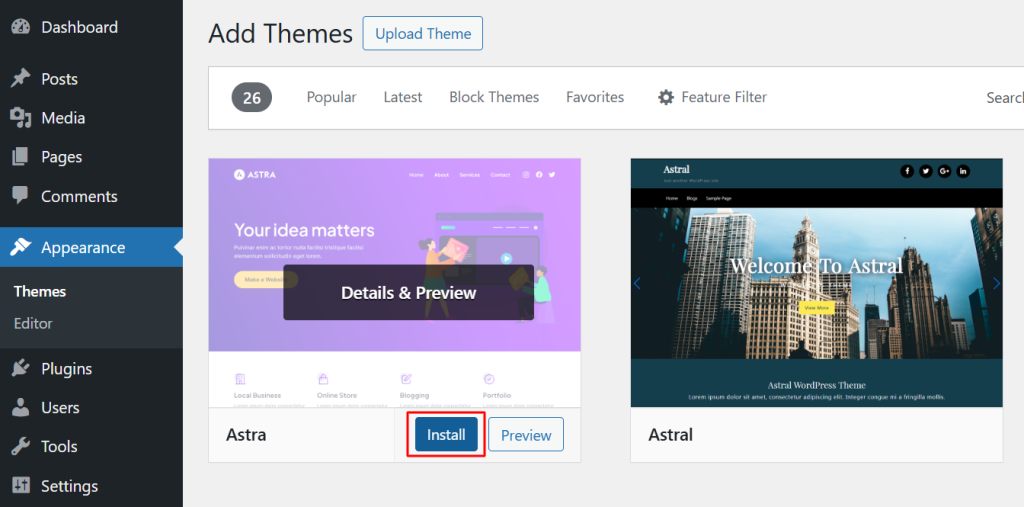
- Cliccare "Installa".
- "Attivare" una volta completata l'installazione.
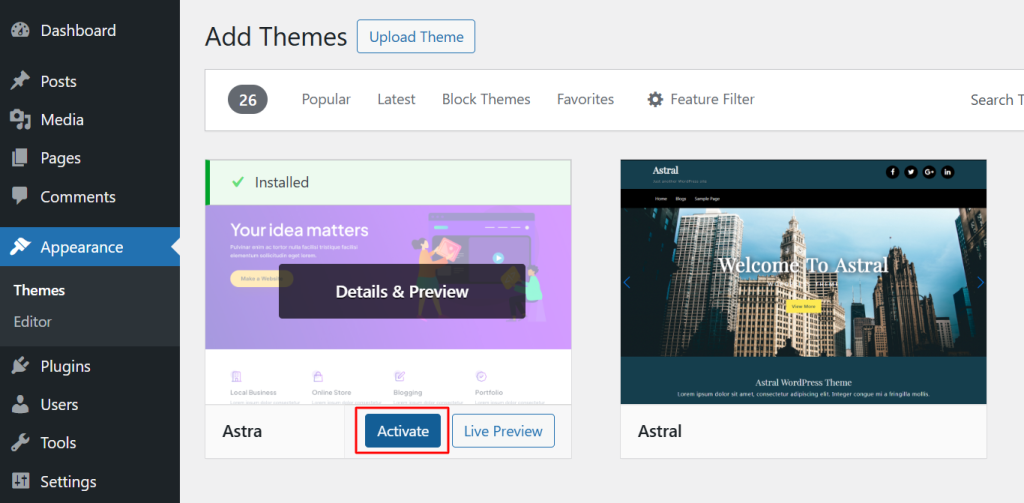
Il tema WordPress è ora installato e attivo.
Le migliori pratiche per la scelta di un tema gratuito
- Scegliere un tema leggero per una maggiore velocità (ad esempio, Astra, Neve).
- Controllare le installazioni attive e le recensioni prima di procedere all'installazione.
- Assicuratevi che sia regolarmente aggiornato (ultimo aggiornamento entro 3 mesi).
Google dà priorità ai siti a caricamento rapido. La scelta di un tema ottimizzato può aumentare le classifiche SEO e ridurre la frequenza di rimbalzo di 32% (Fonte: Google).
- Caricamento di un tema premium o personalizzato (metodo del file .zip)
I temi premium offrono una personalizzazione avanzata, una maggiore sicurezza e un'assistenza dedicata. È possibile acquistarli da:
- TemaForest - Oltre Oltre 50.000 temi WordPress disponibile.
- TemplateMonster - Grande selezione di temi multiuso.
- Sito web dello sviluppatore - Il sito web ufficiale dei proprietari dei temi in cui vengono venduti temi e plugin premium. Ad esempio, Element Pack vende anche versioni premium sul proprio sito ufficiale.
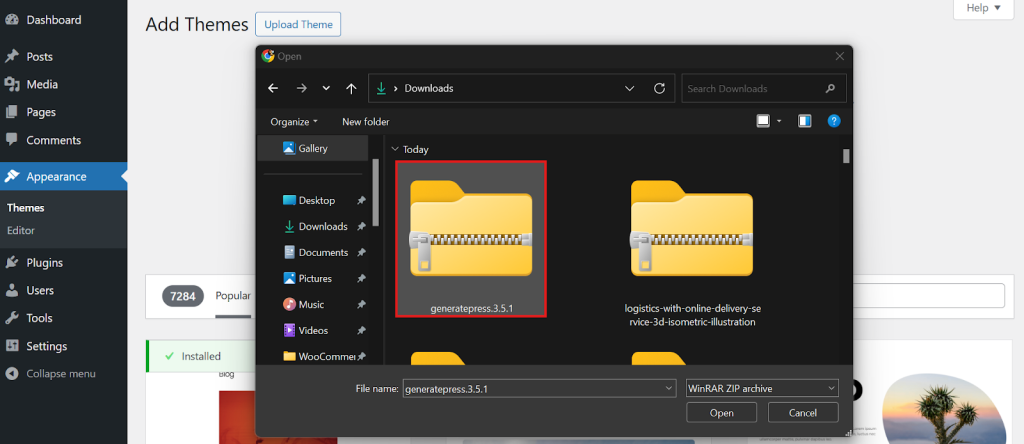
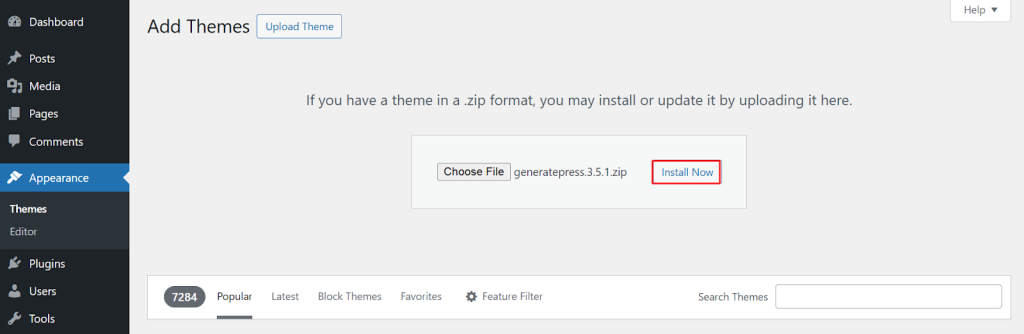
Esempio: Installazione del tema Premium "GeneratePress
- Scaricare il file .zip del tema dalla fonte ufficiale.
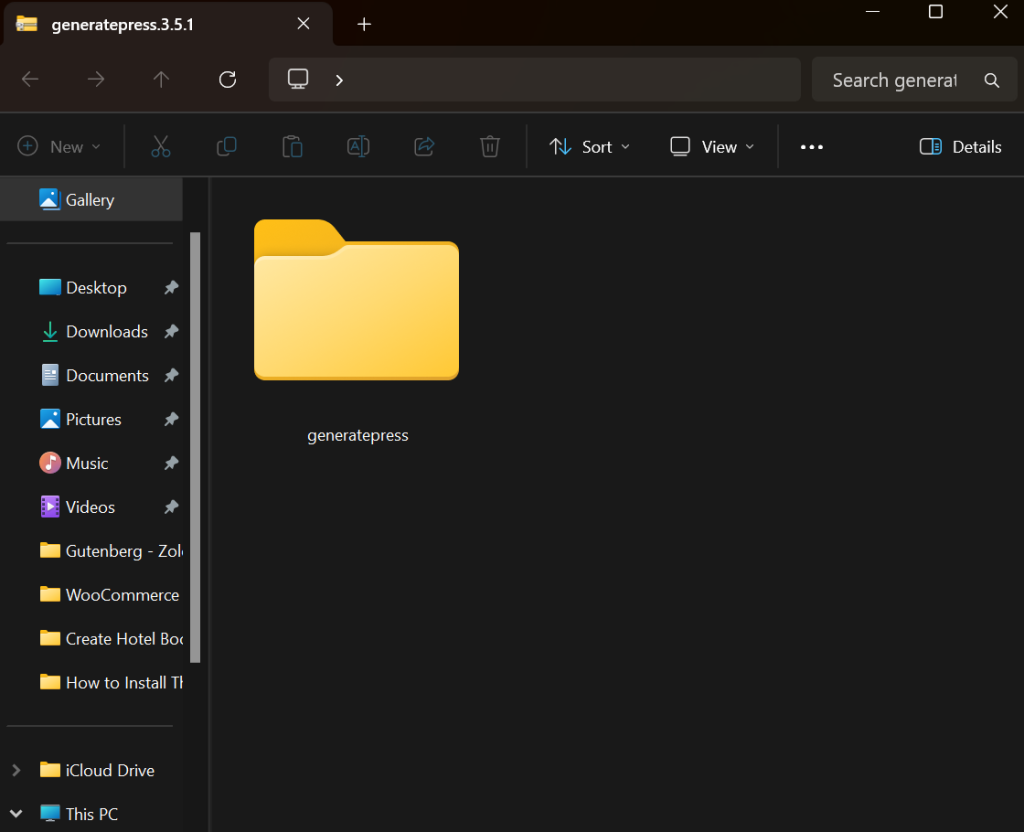
- Vai a "Aspetto" → "Temi" → Fare clic su "Aggiungi nuovo".
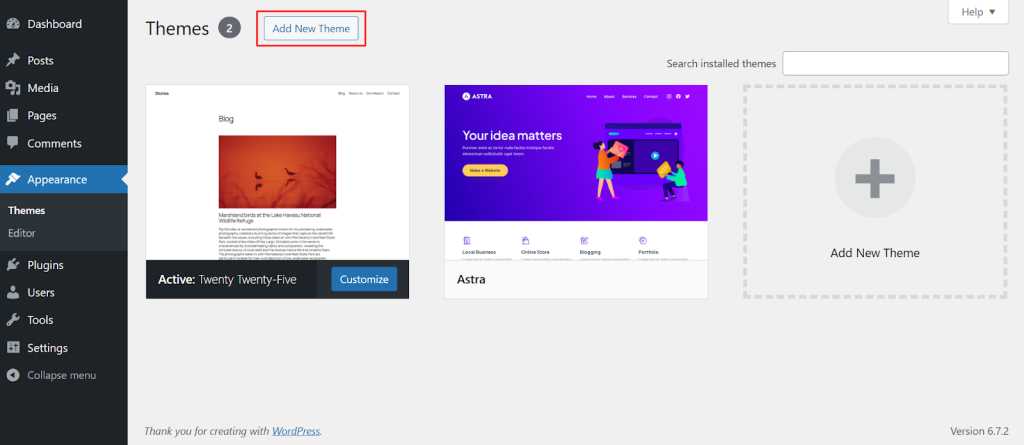
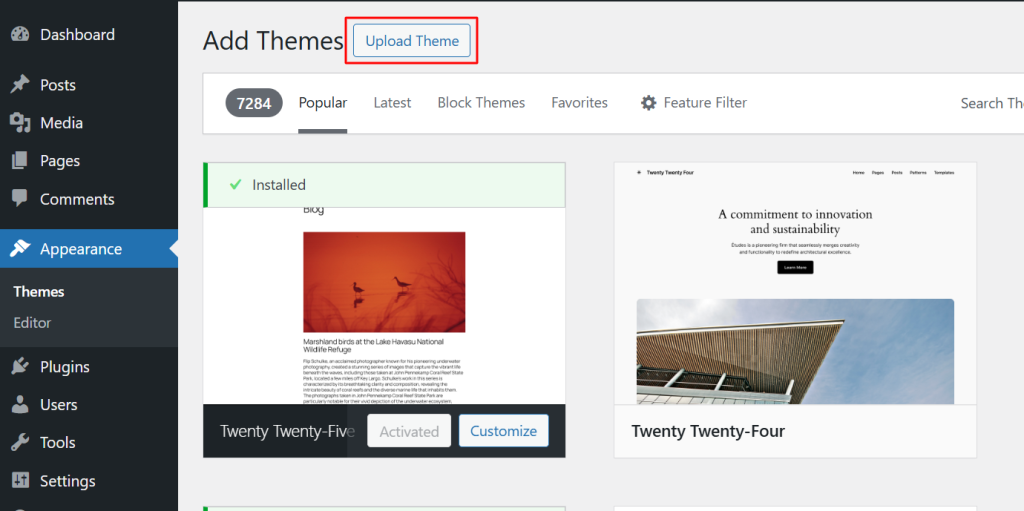
- Cliccare "Carica tema".
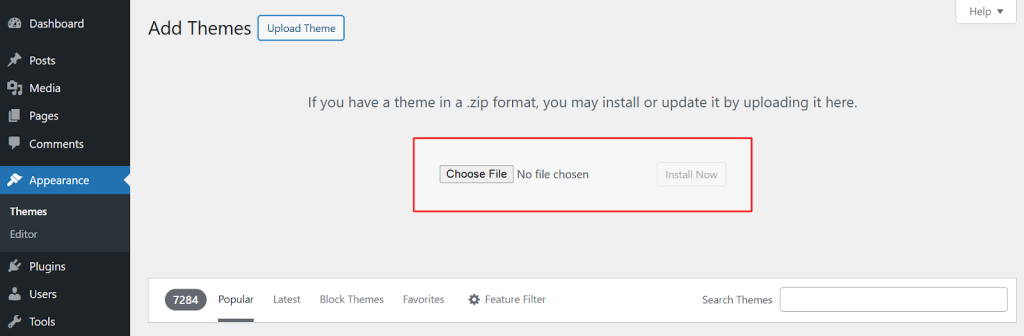
- Allora "Scegliere il file".
- Selezionare la voce file .zip.
- Cliccare "Installa ora".
- Dopo l'installazione, fare clic su "Attivare".
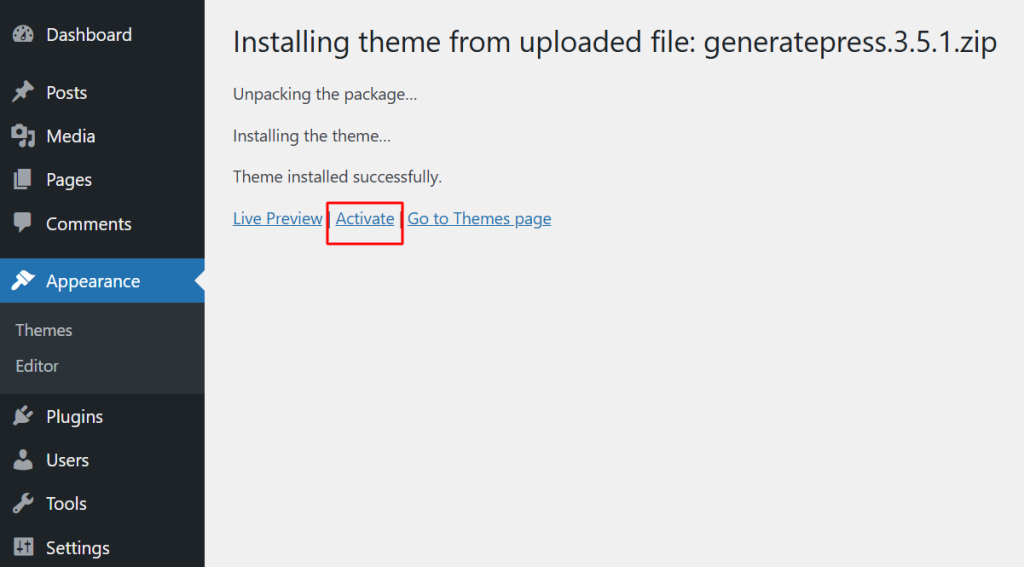
Il tema premium è ora installato.
Passi aggiuntivi per i temi premium
- Alcuni temi premium richiedono attivazione della licenza tramite chiavi API.
- Utilizzare il documentazione del tema per configurare le impostazioni.
- Installare i plugin consigliati per una funzionalità completa.
- Installazione di un tema via FTP (metodo avanzato)
Se il caricamento del tema non riesce a causa di limiti di dimensione del file o di altri errori, è possibile installare manualmente il tema tramite FTP. Questo metodo è consigliato per:
- Caricamento di temi premium di grandi dimensioni senza errori.
- Temi personalizzati non presenti nella directory di WordPress.
- Correzione dei temi non funzionanti quando il cruscotto è inaccessibile.
Guida passo-passo all'utilizzo di FileZilla
- Scaricare e installare FileZilla.
- Ottenere le credenziali FTP dal vostro provider di hosting.
- Di solito si trova in cPanel → Account FTP.
- Di solito si trova in cPanel → Account FTP.
- Collegatevi al vostro sito utilizzando FileZilla:
- Ospite: Il dominio del vostro sito web.
- Nome utente e password: Fornito dall'host.
- Porto: Utilizzo 21 (predefinito per FTP).
- Ospite: Il dominio del vostro sito web.
- Andare a cartella /wp-content/themes/.
- Caricare la cartella del tema (decompresso) in /themes/.
- Accedere a WordPress, vai a "Temi", e Attivare il tema caricato.
Il tema è ora installato via FTP.
Quando usare l'FTP?
- Se la dashboard di WordPress non è accessibile.
- Se è necessario installare un tema personalizzato non è disponibile come file .zip.
- Se avete a che fare con restrizioni sulle dimensioni del caricamento nella dashboard di WordPress.
Confronto tra temi gratuiti e temi premium
Scegliere tra un tema WordPress gratuito e un tema premium dipende dagli obiettivi, dal budget e dalle esigenze di personalizzazione del vostro sito web. La tabella seguente evidenzia le differenze principali:
| Caratteristica | Temi WordPress gratuiti | Temi premium per WordPress |
| Costo | $0 (completamente gratuito) | Gamme da $30 - $150 |
| Personalizzazione | Opzioni limitate | Piena flessibilità di progettazione |
| Aggiornamenti e supporto | Supporto della comunità, aggiornamenti in ritardo | Aggiornamenti regolari, assistenza prioritaria |
| Velocità e prestazioni | Generalmente ottimizzato, ma privo di funzioni avanzate | Spesso include ottimizzazioni delle prestazioni |
| Sicurezza | Sicuro se scaricato da WordPress.org, ma in alcuni casi potrebbero mancare gli aggiornamenti di sicurezza. | Patch di sicurezza regolari, maggiore sicurezza |
| Ottimizzazione SEO | Struttura di base SEO-friendly | Spesso include funzioni SEO integrate |
| Pronto per il commercio elettronico | Alcuni supportano WooCommerce | Compatibilità avanzata con WooCommerce |
| Il migliore per | Blog personali, piccoli siti web | Aziende, agenzie, e-commerce |
Secondo KinstaI siti web con temi leggeri e ottimizzati possono ridurre il tempo di caricamento di 50% o più, migliorando l'esperienza dell'utente e le classifiche SEO.
Le migliori pratiche dopo l'installazione di un tema
Una volta installato il tema di WordPress, impostazione e ottimizzazione corrette garantire che il vostro sito web funzioni senza problemi.
Personalizzazione del tema
- Vai a Aspetto → Personalizzazione da modificare:
- Logo e identità del sito
- Layout di intestazione e piè di pagina
- Tipografia e colori
- Menu e widget
Un sito web ben progettato può aumentare il coinvolgimento di 94% (Fonte: Adobe).
Installazione dei plugin consigliati per le prestazioni e la sicurezza
- Plugin di caching → (ad esempio, WP Rocket, W3 Total Cache)
- Plugin di sicurezza → (ad esempio, Wordfence, Sucuri)
- Plugin SEO → (ad esempio, Rank Math, Yoast SEO)
- Plugin di backup → (ad esempio, UpdraftPlus)
- Plugin del costruttore di pagine → (ad esempio, Element Pack)
Siti web con tempi di caricamento più rapidi vedere un 35% tasso di conversione più elevato (Fonte: Google).
Esecuzione di un controllo della velocità e delle prestazioni del sito
- Testate la velocità del sito utilizzando Google PageSpeed Insights o GTmetrix.
- Ottimizzare le immagini con Smush o BrevePixel.
- Utilizzare un CDN (Cloudflare, BunnyCDN) per migliorare i tempi di caricamento globale
Domande frequenti (FAQ)
1. Posso installare più temi in WordPress?
Sì, ma è possibile attivare solo un tema alla volta. Gli altri temi installati rimangono inattivi, ma possono essere cambiati in qualsiasi momento.
2. I temi gratuiti vengono aggiornati?
Sì, ma non così frequentemente come temi premium. Temi gratuiti dal repository di WordPress deve seguire gli standard di codifica di WordPressma alcuni aggiornamenti potrebbero essere ritardati.
3. Come posso cambiare tema senza perdere il contenuto?
Prima di cambiare, eseguire il backup del sito web, quindi utilizzare un sito di sosta per testare il nuovo tema. Il vostro i post, le pagine e i file multimediali non andranno persima alcune impostazioni specifiche del tema potrebbero dover essere riconfigurate.
4. Posso personalizzare un tema WordPress gratuito?
Sì, è possibile modificare i colori, i caratteri e i layout usando Aspetto → Personalizzazione. Per una personalizzazione avanzata, utilizzare un file tema figlio o un plugin come Element Pack.
5. Come faccio a sapere se un tema è SEO-friendly?
Cercare Velocità di caricamento (test con GTmetrix), Reattività mobile (Test Mobile-Friendly di Google), Supporto di Schema Markup (aiuta con i rich snippet nei risultati di ricerca)
Conclusione e consigli finali
La scelta e l'installazione del tema WordPress giusto è un passo fondamentale per la costruzione di un sito web professionale. È possibile selezionare un tema gratuito dalla directory di WordPress o un tema premium con funzioni avanzate! Il tema giusto valorizza il vostro sito design, prestazioni ed esperienza utente.
Suggerimenti finali per un'installazione fluida del tema:
- Prova diversi temi prima di scegliere quello più adatto alle vostre esigenze.
- Eseguire sempre il backup del sito prima di cambiare tema per evitare la perdita di dati.
- Ottimizzare il tema configurando le impostazioni, installando i plugin essenziali e garantendo la reattività dei dispositivi mobili.
- Controllare le prestazioni del sito utilizzando GTmetrix o Google PageSpeed Insights dopo l'attivazione.
Se state cercando flessibilità di progettazione avanzata, Element Pack offre un'ampia collezione di widget e modelli per aiutarvi a personalizzare il vostro sito WordPress senza sforzo.
Siete pronti a creare un sito web straordinario? Esplorare Element Pack oggi stesso e sblocca le potenti opzioni di personalizzazione!


