












Costruire un sito web coerente e dall'aspetto professionale con Elementor può richiedere molto tempo, soprattutto quando si ricrea lo stesso widget su più pagine. Se si tratta di una call-to-action, un modulo di contatto, o un tabella dei prezziLa ripetizione di elementi di design rallenta il flusso di lavoro e introduce incoerenza.
È qui che entrano in gioco i widget globali di Elementor. Permettono di creare un widget globale in Elementor una sola volta e di riutilizzarlo in tutto il sito per risparmiare tempo e garantire la coerenza del design.
Per creare il widget globale Elementor, andare a Pagina Elementor >> selezionare i widget (come pulsanti, tabelle, ecc.). Poi, personalizzare i widget. Fare clic con il pulsante destro del mouse sulla pagina e premere "salvare come globale" Aggiungete il nome del widget globale e sotto la voce "Globale' si trovano tutti i widget creati come widget globale Elementor.
In questo tutorial completo sui widget globali Elementor, che include la creazione, la ricerca e gli usi.
Quindi, tuffiamoci.
Come creare un widget globale in Elementor (5 passaggi)
In questo tutorial vi spiegheremo come creare un widget globale in Elementor per semplificare il processo di progettazione e riutilizzare elementi essenziali in tutto il sito.
Seguite questi passaggi per creare un widget globale in Elementor e iniziare a riutilizzare facilmente gli elementi di design nel vostro sito web.
Passo 1: progettare il widget da riutilizzare
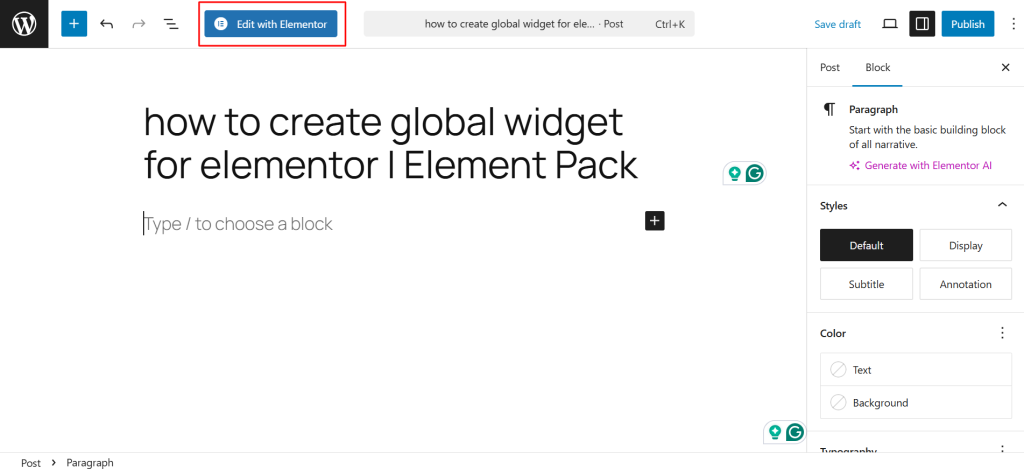
- Aprire la pagina di Elementor in cui si vuole progettare il widget facendo clic su Modifica con Elementor.
- Aggiungere e personalizzare il widget desiderato (ad esempio, un pulsante, una testimonianza o una tabella dei prezzi).
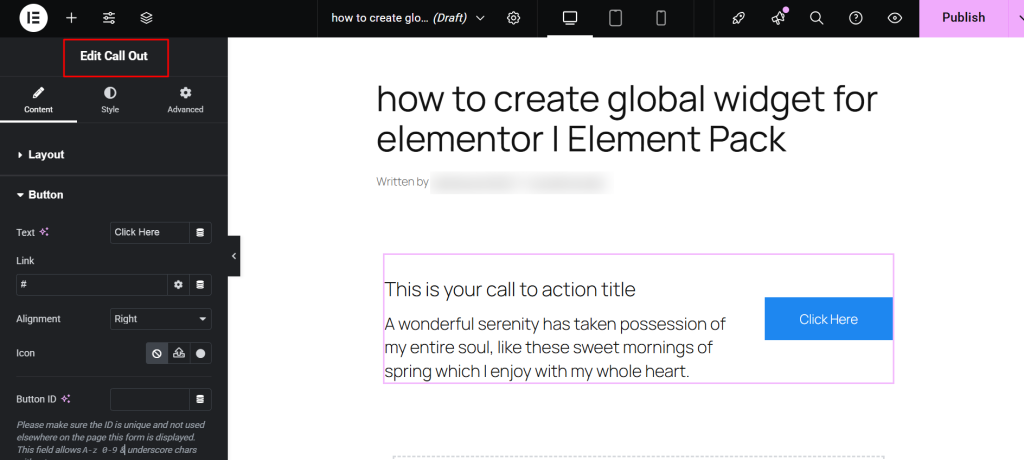
- Assicuratevi che il design sia definitivo, poiché verrà riutilizzato in tutto il sito.
Passo 2: salvare il widget come widget globale
- Fare clic con il tasto destro del mouse sul widget completato.
- Dal menu contestuale, selezionare Salva come globale.
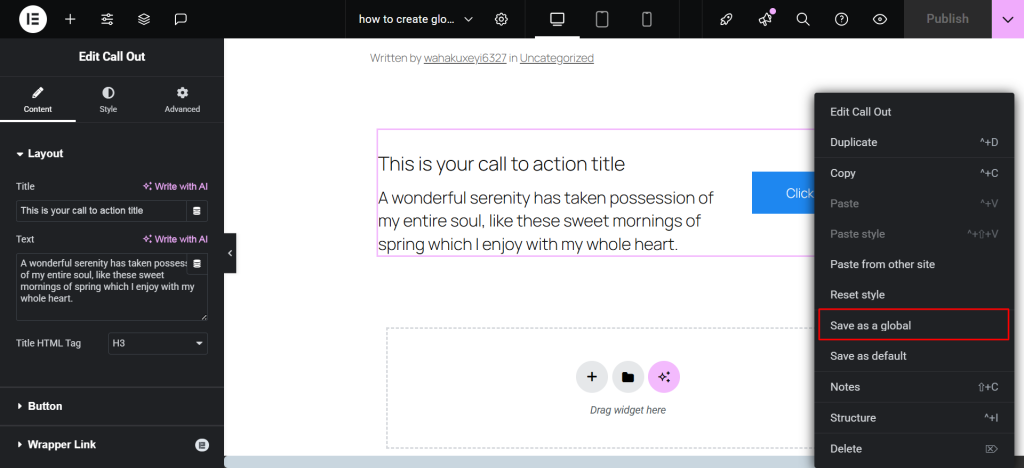
- Assegnate al widget un nome descrittivo che vi aiuti a riconoscerlo in seguito (ad esempio, "Homepage CTA Block").
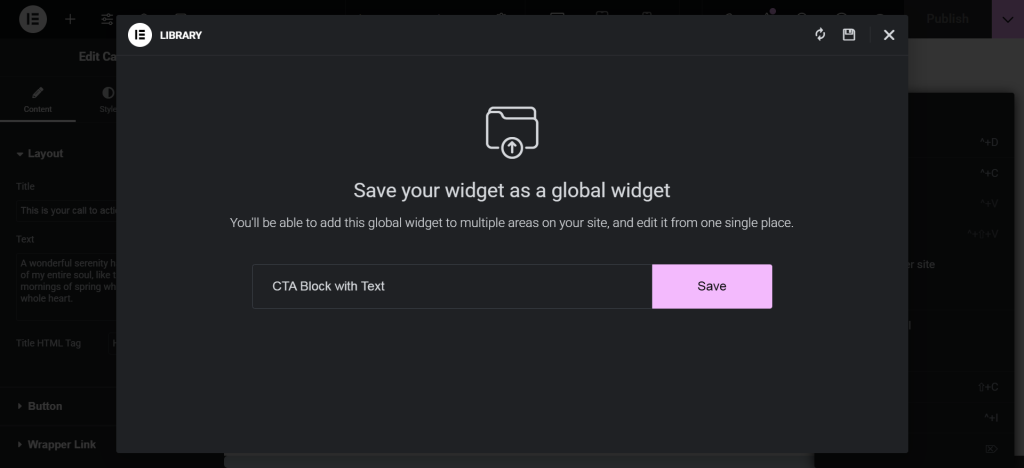
- Fare clic su Risparmiare pulsante.
Passo 3: accedere al widget globale
- Passare a un'altra pagina o sezione in cui si desidera riutilizzare il widget.
- Aprire l'editor Elementor, quindi andare nella sezione Globali scheda.
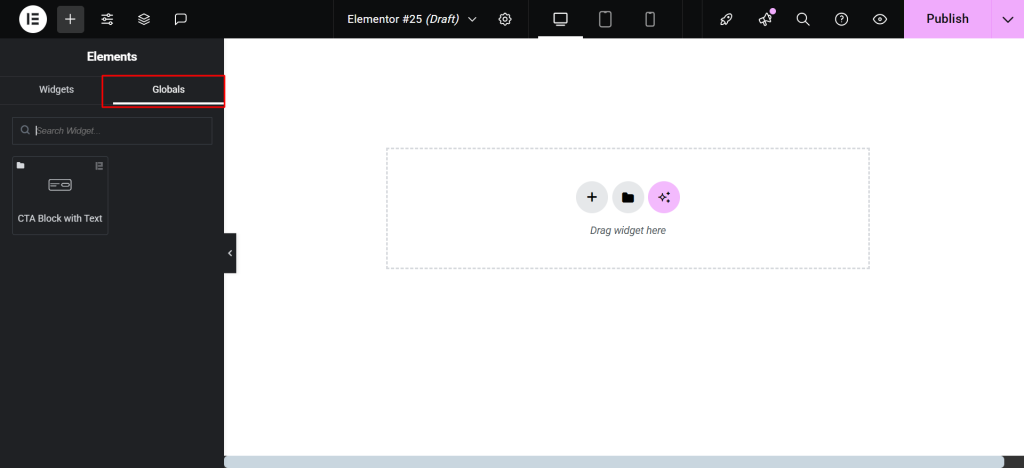
- Trascinare il widget globale salvato nel layout della pagina.
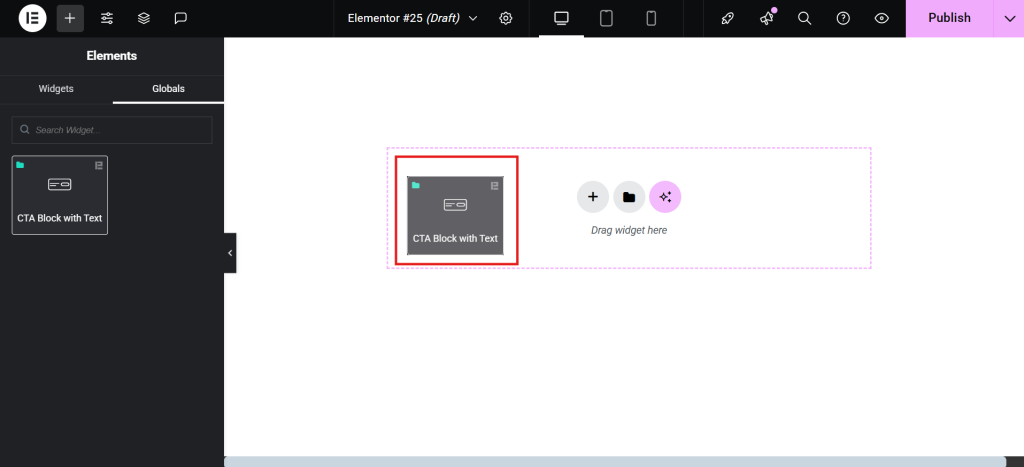
Passo 4: Gestire e modificare il widget globale
- Per modificare il widget globalmente, fare clic sul pulsante Modifica del widget globale opzione.
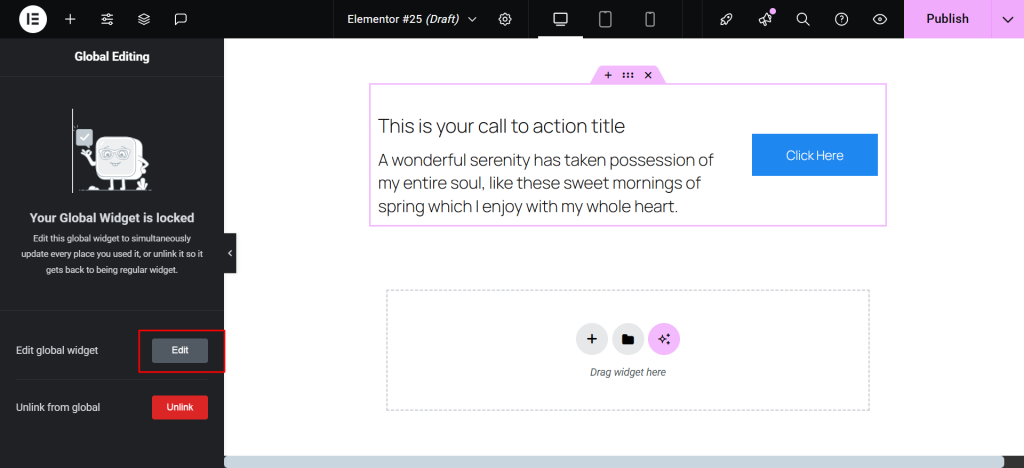
Tutte le modifiche apportate qui aggiorneranno ogni istanza del widget in tutto il sito.
Se si desidera apportare modifiche solo a un'istanza specifica:
- Fare clic con il tasto destro del mouse e selezionare Scollegamento dal globale per riconvertirlo in un normale widget.
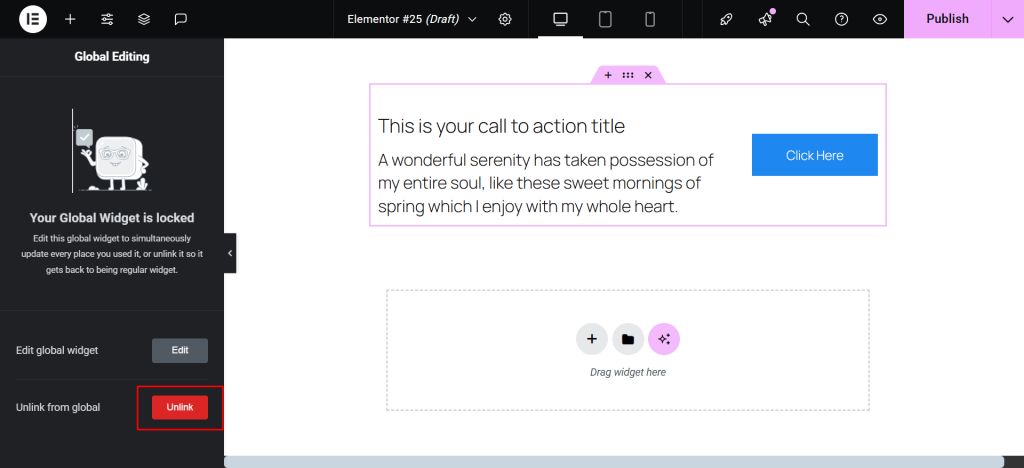
Passo 5: riutilizzare il widget in qualsiasi punto del sito
- Una volta salvato globalmente, è possibile riutilizzare il widget in Elementor tutte le volte che è necessario.
- È sufficiente trascinarlo dalla finestra Globale in qualsiasi pagina o modello.
Come inserire e utilizzare un widget globale Elementor?
Una volta salvato un widget a livello globale, si può facilmente inserirlo in qualsiasi pagina o modello pronto all'interno della Elementor. Seguite questi passaggi per utilizzare efficacemente i widget globali dell'Elementor.
Passo 1: aprire la pagina Elementor
- Accedere alla dashboard di WordPress e aprire la pagina in Elementor in cui si desidera che appaia il widget.

- Assicurarsi che l'editor Elementor sia completamente caricato prima di procedere.

Passo 2: accedere al pannello dei widget globali
- Nella barra laterale Elementor, selezionare la voce Globale scheda.

- Se sono stati salvati più widget globali in Elementor, utilizzare la barra di ricerca per trovare rapidamente quello desiderato.

- Il widget salvato verrà elencato con il nome assegnato durante il processo di salvataggio.
Passo 3: trascinare e rilasciare il widget globale nel layout
- Fare clic e trascinare il widget globale dal pannello alla pagina in cui si desidera che appaia.

- Verrà visualizzato esattamente come è stato salvato, compresi tutti gli stili e i contenuti.

Fase 4: scegliere tra la modifica globale o il disinserimento dell'Elementor
- Se si desidera che le modifiche apportate a questo widget si riflettano ovunque venga utilizzato, fare clic su Modifica e fare gli aggiornamenti. Questa è la modifica in modalità globale.

- Se si desidera personalizzarlo solo su questa pagina, fare clic con il tasto destro del mouse sul widget e selezionare Unlink.

Questo lo convertirà in un normale widget, che ora può essere modificato in modo indipendente.
Utilizzando questo metodo, è possibile riutilizzare in modo rapido ed efficiente i widget in Elementor in tutto il sito, risparmiando tempo e garantendo un design coeso.
Quando utilizzare i widget globali Elementor?
L'utilizzo dei widget globali nell'Elementor offre una serie di vantaggi pratici, in particolare per chi costruire siti web WordPress dinamici e scalabili. Sapere quando usare i widget globali in Elementor può aiutare a progettare in modo più intelligente e a mantenere un flusso di lavoro coerente ed efficiente in tutto il sito web.
Di seguito sono riportati alcuni dei migliori scenari in cui i widget riutilizzabili di Elementor brillano davvero.
- Invito all'azione sezioni: Utilizzate un widget globale per le CTA che appaiono su più pagine. L'aggiornamento del testo, dei pulsanti o delle offerte in un unico punto garantisce la coerenza in tutto il sito.
- Moduli di contatto o newsletter iscrizioni: Se si utilizza lo stesso modulo nella homepage, nel footer e nelle landing page, salvarlo come widget globale rende gli aggiornamenti più facili e veloci.
- Tabelle dei prezzi: Quando si gestiscono siti di e-commerce o di servizi, i prezzi cambiano spesso. Una tabella dei prezzi globale vi permette di modificarli una volta sola e di applicarli immediatamente ovunque.
- Blocchi di testimonianze: Mostrate le testimonianze dei clienti in varie pagine utilizzando un widget globale per mantenere la coerenza visiva e di contenuto.
- Banner o sezioni eroe riutilizzabili: Quando si desidera che un banner o un'intestazione appaiano su più pagine, ad esempio durante una vendita o una campagna, è possibile salvare il widget come globale in Elementor e riutilizzarlo in tutto il sito.
- Modelli di layout comuni: Utilizzate i widget globali per memorizzare le combinazioni di testo utilizzate più di frequente, immagini, e pulsanti, semplificando l'inserimento in qualsiasi nuova pagina.
- Siti web dei clienti con aggiornamenti frequenti: Se si gestiscono siti web per i clienti, i widget globali consentono aggiornamenti rapidi senza dover toccare ogni pagina, riducendo i tempi di manutenzione.
La comprensione di queste situazioni vi aiuterà a prendere decisioni di progettazione migliori e a migliorare l'efficienza del vostro flusso di lavoro WordPress Elementor.
Domande frequenti (FAQ)
Che cos'è un widget globale in Elementor?
Un widget globale in Elementor è un elemento di design riutilizzabile che si può salvare una volta e utilizzare in più pagine. Quando viene aggiornato, tutte le istanze del widget riflettono automaticamente le modifiche.
Come si crea un widget globale in Elementor?
Per creare un widget globale, fare clic con il pulsante destro del mouse su un widget nell'editor Elementor e selezionare "Salva come globale". Assegnate un nome al widget e questo verrà salvato per un uso futuro dalla sezione Globale del pannello.
Come posso riutilizzare i widget in Elementor?
È possibile riutilizzare i widget salvandoli come widget globali Elementor. Una volta salvati, è possibile trascinarli dal pannello Globale in qualsiasi pagina che si sta progettando.
Qual è la differenza tra un widget globale e uno normale in Elementor?
Un widget normale è specifico per la pagina, mentre un widget globale è memorizzato nella libreria Elementor e si aggiorna in tutto il sito quando viene modificato. Questo rende i widget globali ideali per un design coerente e scalabile.
Posso modificare un widget globale su una sola pagina?
Sì, è possibile. Per modificare un widget globale individualmente, fare clic con il pulsante destro del mouse e selezionare "Scollega". Questo lo converte in un normale widget, consentendo di apportare modifiche specifiche alla pagina.
Dove si trovano i widget globali salvati in Elementor?
I widget globali si trovano nel pannello Elementor, nella sezione "Globale". È sufficiente trascinarli nel layout della pagina secondo le necessità.
È possibile duplicare i widget in Elementor senza renderli globali?
Sì, è possibile duplicare qualsiasi widget facendo clic con il pulsante destro del mouse e selezionando "Duplica". Tuttavia, i widget duplicati non sono sincronizzati: le modifiche non si rifletteranno su altre pagine come i widget globali.
Conclusione
La creazione di un widget globale Elementor è uno dei modi più intelligenti per migliorare il flusso di lavoro della progettazione del sito web. Salvando e riutilizzando elementi come CTA, tabelle dei prezzi e moduli, non solo si risparmia tempo, ma si mantiene anche la coerenza del design in tutto il sito.
Volete portare i vostri progetti ancora più lontano? Esplorate cosa Element Pack Pro ha da offrire. Con la sua ricca serie di widget avanzati e funzionalità estese, è il kit di strumenti perfetto per elevare il design del vostro sito web Elementor a un livello superiore.

