












Se volete costruire un sito web in WordPress ma non sapete da dove cominciare, siete nel posto giusto. Che si tratti di un blog, di un sito aziendale o di un portfolio, questa guida vi mostrerà esattamente come costruire un sito web WordPress da zero.
Con WordPress, non è necessario avere competenze di codifica per progettare un sito web. Oltre 43% di tutti i siti web su Internet si basa su WordPress, che è il costruttore di siti web più diffuso al mondo.
Ci occuperemo di tutto, dalla scelta di un nome di dominio all'utilizzo di modelli di siti web WordPress per lanciare un sito dall'aspetto professionale.
Inoltre, vi mostreremo come utilizzare Element Pack, un potente plugin che migliora Elementor e aiuta a progettare un sito web gratuito con la semplicità del drag-and-drop.
Alla fine di questa guida, saprete esattamente come creare un sito web gratuitamente (o con un budget limitato, a seconda delle vostre esigenze), quanto costa costruire un sito web in WordPress e come farlo apparire perfetto anche se siete dei principianti. Tuffiamoci!
1. Capire le basi di WordPress
Prima di iniziare a costruire, esaminiamo alcune nozioni di base per sapere cosa ci aspetta.
Che cos'è WordPress?
WordPress è un costruttore di siti web gratuito e open-source che consente di creare e gestire facilmente un sito web. È in grado di milioni di siti webdai blog personali ai principali siti di notizie. La piattaforma è nota per la sua flessibilità, le migliaia di modelli di siti web WordPress e la facilità d'uso.
Esistono due tipi di WordPress:
- WordPress.com - Una versione in hosting in cui non è necessario configurare nulla, ma la personalizzazione è limitata.
- WordPress.org - Una versione self-hosted che vi dà il pieno controllo del vostro sito web. Avrete bisogno di un provider di hosting, ma questa è l'opzione migliore se volete un sito web professionale senza restrizioni.
Per questa guida, ci concentreremo su WordPress.org, poiché vi dà la libertà di progettare un sito web esattamente come volete.
Perché scegliere WordPress per costruire il vostro sito web?
Esistono molti costruttori di siti web, ma WordPress si distingue perché:
- E' gratuito - Il software stesso è gratuito; è sufficiente avere un dominio e un hosting.
- È facile per i principianti - Anche se non avete mai costruito un sito prima d'ora, WordPress lo rende semplice.
- È flessibile - Con migliaia di temi e plugin, è possibile creare qualsiasi cosa, da un blog a un negozio online.
- È compatibile con il SEO - WordPress facilita il posizionamento su Google.
- Risparmia denaro - Assumere uno sviluppatore web può costare migliaia di dollari, ma con WordPress è possibile creare un sito web in WordPress gratuitamente o a basso costo.
Che cos'è un costruttore di siti web WordPress?
Un costruttore di siti web WordPress è uno strumento che consente di progettare pagine senza bisogno di codifica. Mentre WordPress stesso ha opzioni di personalizzazione integrate, i costruttori di pagine come Elementor e Element Pack portano le cose a un livello superiore.
- Elementor - Un costruttore drag-and-drop che facilita la personalizzazione visiva del sito.
- Element Pack - Un addon premium che aggiunge 250+ widget, modelli di siti web WordPress precostituiti e funzioni extra che aiutano a progettare un sito web gratuito più velocemente.
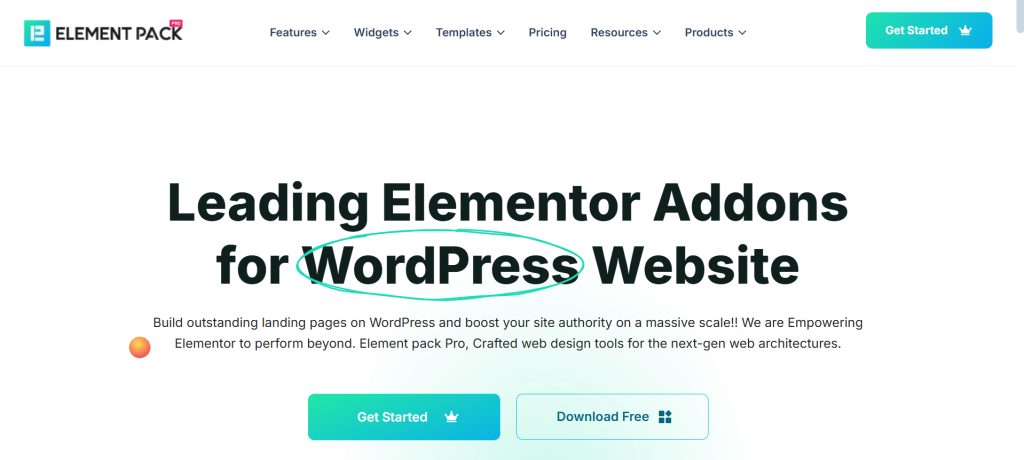
Se volete creare un sito dall'aspetto professionale senza assumere uno sviluppatore, un costruttore di siti web WordPress come Elementor + Element Pack è la soluzione che fa per voi.
Prepararsi a costruire il proprio sito web WordPress
Prima di iniziare a costruire un sito web WordPressCi sono alcune decisioni importanti da prendere. Questa fase di preparazione getta le basi per il successo di un sito web, dalla scelta del nome di dominio alla selezione del provider di hosting.
Scelta del nome di dominio
Un nome di dominio è l'indirizzo del vostro sito web su Internet (come www.yoursite.com). È la prima cosa che le persone notano del vostro marchio, quindi la scelta di quello giusto è fondamentale.
Consigli per la scelta di un nome di dominio efficace:
- Mantenere un linguaggio breve e semplice: Puntate su 6-14 caratteri. I nomi più corti sono più facili da ricordare.
- Utilizzare le parole chiave: Se possibile, includete parole chiave relative alla vostra nicchia. Ad esempio, se insegnate alle persone come creare un sito web, un nome come easywebsiteguide.com funziona bene.
- Evitare trattini e numeri: Se pronunciate ad alta voce, possono creare confusione.
- Verificare la disponibilità: Utilizzare strumenti come Namecheap o GoDaddy per verificare se il nome preferito è disponibile.
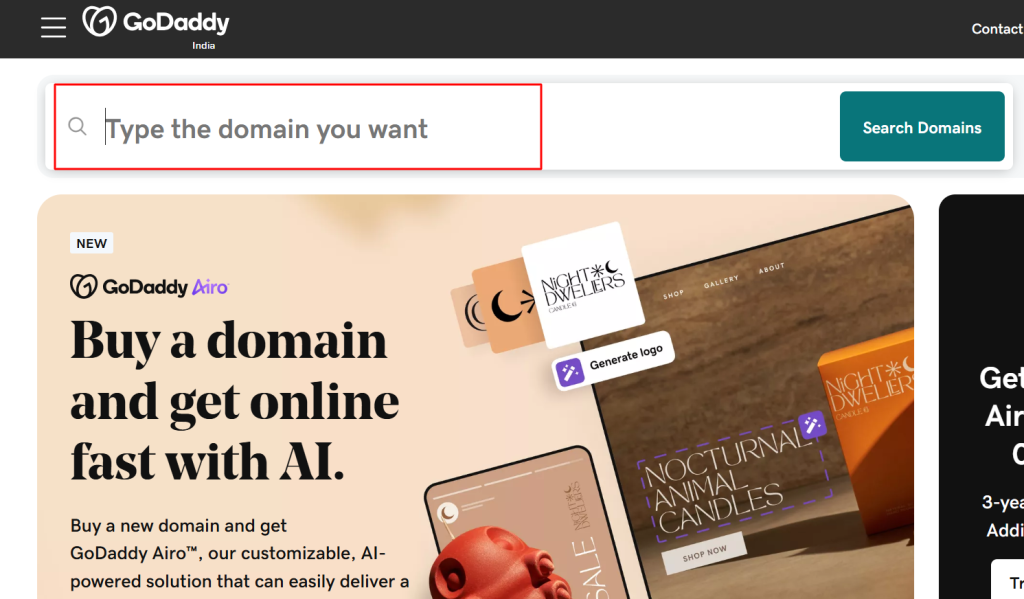
Costo di costruzione di un sito web WordPress (dominio):
I nomi di dominio costano in genere circa $10-$15 all'annoa seconda dell'estensione (.com, .net, .org, ecc.). Alcuni provider di hosting offrono un dominio gratuito per il primo anno quando si acquista un piano di hosting.
Selezione del giusto fornitore di hosting
Un provider di hosting è il luogo in cui vengono archiviati i file del vostro sito web. È come affittare uno spazio su Internet. La scelta del giusto hosting è fondamentale perché influisce sulla velocità, sulla sicurezza e sulle prestazioni del vostro sito web.
Tipi di hosting:
- Hosting condiviso: Ideale per i principianti. È conveniente, ma condivide le risorse con altri siti, il che può influire sulle prestazioni.
- Hosting VPS: Offre prestazioni e controllo migliori, adatti a siti web in crescita.
- Hosting WordPress gestito: Ottimizzato specificamente per i siti web WordPress. Gestisce automaticamente aggiornamenti, sicurezza e backup.
Fornitori di hosting popolari per WordPress:
- Bluehost: Consigliato da WordPress.org, a partire da circa $2.95/mese.
- SiteGround: Conosciuta per la velocità e l'eccellente assistenza clienti.
- Hostinger: Un'opzione economica per chi vuole costruire un sito web WordPress a basso costo.
Costo di costruzione di un sito web WordPress (hosting):
Aspettatevi di pagare tra Da $3 a $10 al mese per i piani di hosting di base. Questa cifra può aumentare a seconda di caratteristiche come l'ottimizzazione delle prestazioni e la sicurezza.
Installazione di WordPress
La maggior parte dei provider di hosting offre Installazione di WordPress con un solo clic, rendendolo facile anche per i principianti. Ecco come funziona:
- Accedere al cruscotto dell'hosting: Dopo aver acquistato l'hosting, accedere al pannello di controllo (cPanel).
- Trovate il programma di installazione di WordPress: Cercate icone come "WordPress" o "Softaculous Installer".
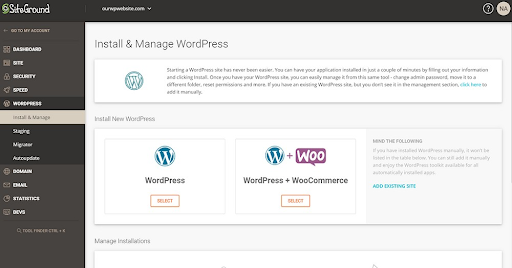
- Eseguire il programma di installazione: Fare clic su "Installa", scegliere il dominio e inserire i dati di base del sito, come il nome del sito e le credenziali di amministrazione.
- Impostazione completa: Una volta installato, riceverete i dati di login per accedere alla vostra dashboard di WordPress.
Un consiglio da professionista: Alcuni provider di hosting offrono WordPress preinstallato al momento dell'iscrizione, rendendo il processo ancora più veloce.
Passo 1: Iniziare con WordPress
Una volta installato WordPress, è il momento di familiarizzare con la dashboard e di iniziare a configurare il vostro sito web. Questa sezione vi guiderà attraverso i passaggi essenziali.
Capire la dashboard di WordPress
La dashboard di WordPress è il centro di controllo del vostro sito web. Ecco una panoramica delle sezioni principali:
- Messaggi: Per creare contenuti per il blog.
- Pagine: Utilizzato per contenuti statici come le pagine Informazioni, Contatti o Servizi.
- Media: Gestisce immagini, video e altri file multimediali.
- Plugin: Aggiungere funzionalità aggiuntive al vostro sito web (ne parleremo tra poco).
- Aspetto: Personalizzate l'aspetto del vostro sito con temi e menu.
- Impostazioni: Configurare gli elementi di base del sito, come il titolo, il fuso orario e la struttura dell'URL.
Scegliere il tema giusto
Un tema WordPress controlla l'aspetto del vostro sito web, compresi il layout, i colori e la tipografia. Esistono migliaia di temi gratuiti e premium Modelli di siti web WordPress disponibile.
Come scegliere un tema:
- Reattività: Assicuratevi che sia mobile-friendly. Oltre 58% di traffico web proviene da dispositivi mobili.
- Velocità ottimizzata: Un tema leggero migliora i tempi di caricamento.
- Opzioni di personalizzazione: Cercate temi compatibili con i page builder come Element Pack.
Come installare un tema:
- Vai a Aspetto > Temi > Aggiungi nuovo nel cruscotto.
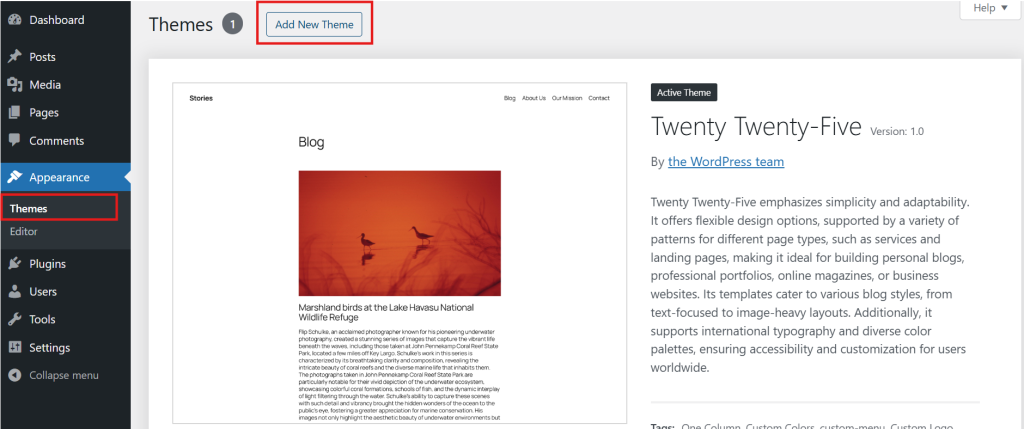
- Sfogliate i temi gratuiti o caricate un tema premium.
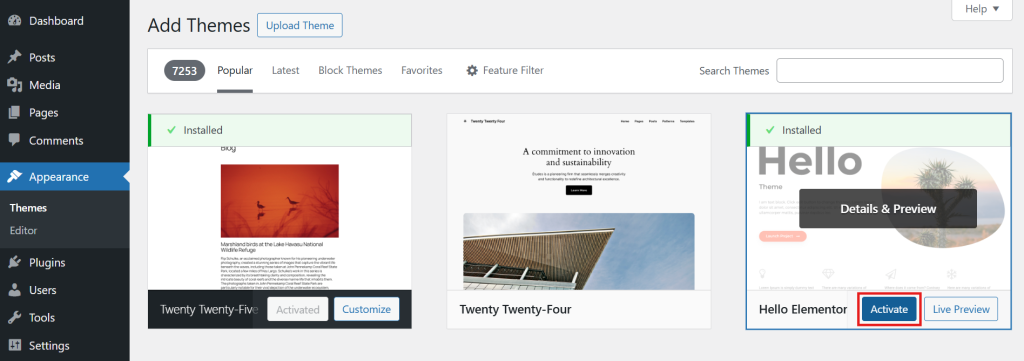
- Cliccare Installare e poi Attivare per applicare il tema al vostro sito.
Installazione dei plugin essenziali
I plugin estendono le funzionalità di WordPress. Considerateli come applicazioni per il vostro sito web. Per costruire un sito web WordPress in modo efficace, ecco alcuni plugin indispensabili:
- Elementor: Un popolare costruttore di pagine drag-and-drop.
- Element Pack: Migliora Elementor con widget avanzati e modelli precostituiti per accelerare il processo di progettazione.
- Yoast SEO: Ottimizza il vostro sito web per i motori di ricerca.
- Wordfence: Offre funzioni di sicurezza per proteggere il sito.
- WP Super Cache: Migliora le prestazioni del sito web mettendo in cache le pagine.
Come installare un plugin:
- Vai a Plugin > Aggiungi nuovo nel cruscotto.
- Cercare il nome del plugin (ad esempio, "Element Pack").
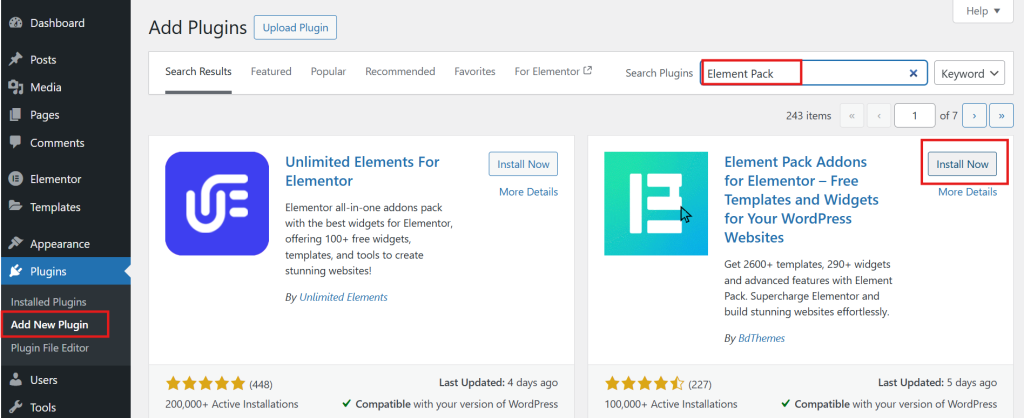
- Cliccare Installa ora, allora Attivare.
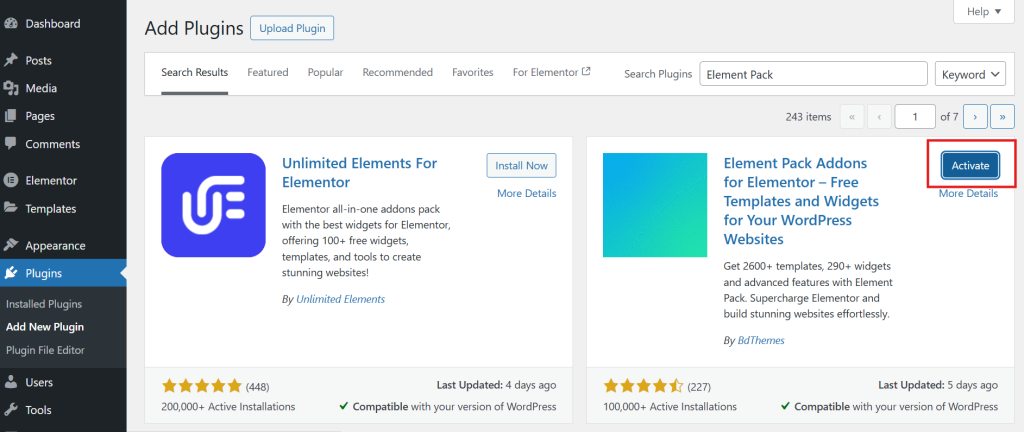
Progettazione del sito web WordPress
Dopo aver impostato le basi, è il momento di concentrarsi sul design del sito WordPress. È qui che darete forma all'aspetto e alla sensazione del vostro sito web. Un sito ben progettato migliora l'esperienza dell'utente, crea credibilità e aiuta a raggiungere i vostri obiettivi, sia che si tratti di accrescere il pubblico o di promuovere le vendite.
Utilizzo di Elementor e Element Pack per la progettazione di siti web
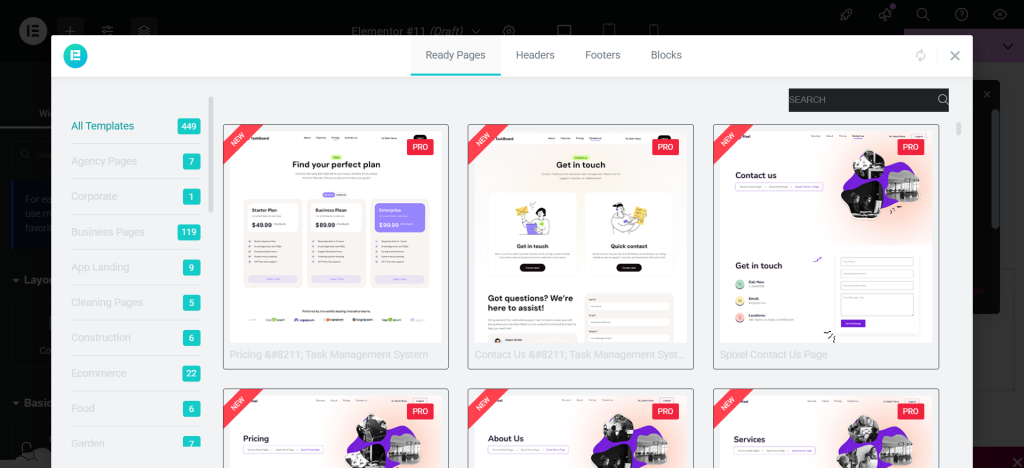
Elementor è uno degli strumenti più diffusi per progettare un sito web senza codifica. È un costruttore di pagine drag-and-drop che consente di personalizzare visivamente ogni parte del sito. Per portare i vostri progetti ancora più avanti, potete usare Element Pack, che aggiunge widget avanzati, sezioni pre-progettate e modelli di siti web WordPress pronti all'uso.
Perché utilizzare l'Element Pack con l'Elementor?
- 250+ widget avanzati: Aggiungete elementi interattivi come cursori, caroselli e tabelle dei prezzi.
- Modelli predefiniti: Risparmiate tempo con design professionali pronti per essere personalizzati.
- Reattività mobile: Assicuratevi che il vostro sito sia perfetto su tutti i dispositivi.
- Processo di progettazione più rapido: Trascinate, rilasciate e modificate gli elementi senza scrivere una sola riga di codice.
Come utilizzare Element Pack:
- Se si apre una qualsiasi pagina con Elementor, si vedranno i nuovi widget e modelli di Element Pack.
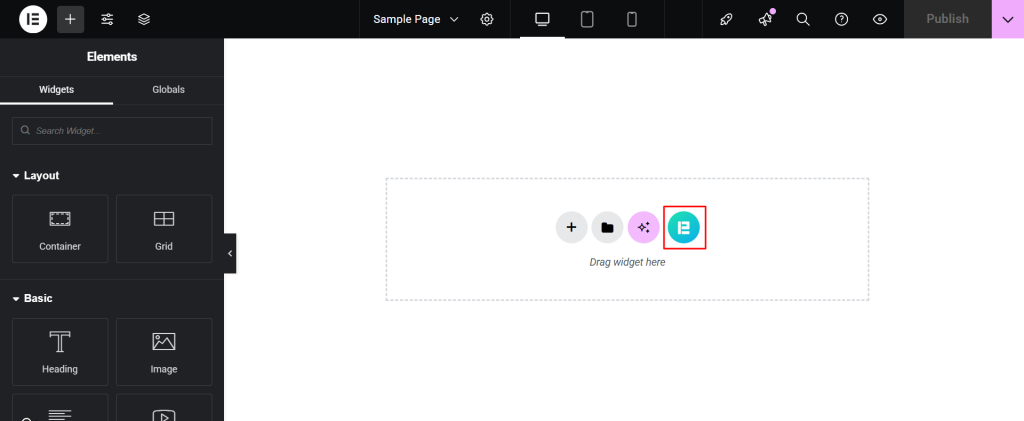
- Trascinate i widget di cui avete bisogno sulla pagina, personalizzate il contenuto e modificate il design.
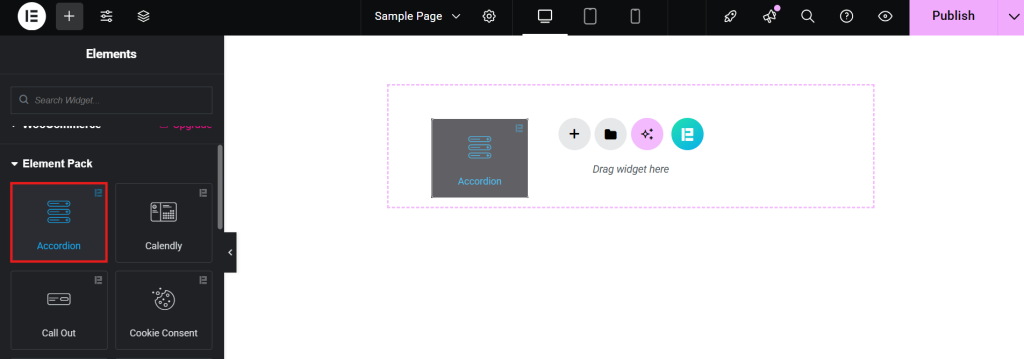
Element Pack è un gioco che cambia le carte in tavola se volete costruire un sito web WordPress gratuitamente o progettare rapidamente layout professionali senza assumere uno sviluppatore.
Personalizzazione dei modelli di siti web WordPress
Una volta scelto il tema e installato Element Pack, il passo successivo è quello di personalizzare il sito web in base al proprio marchio.
Aree di personalizzazione chiave:
- Intestazione e piè di pagina: Aggiungete il vostro logo, il menu di navigazione e le informazioni di contatto.
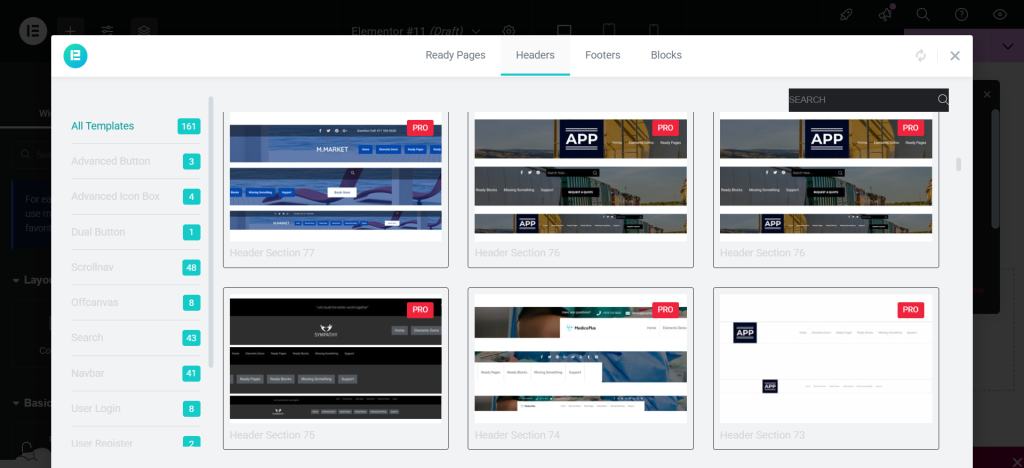
- Layout della homepage: Utilizzo Modelli di siti web WordPress da Element Pack per creare una homepage accattivante.
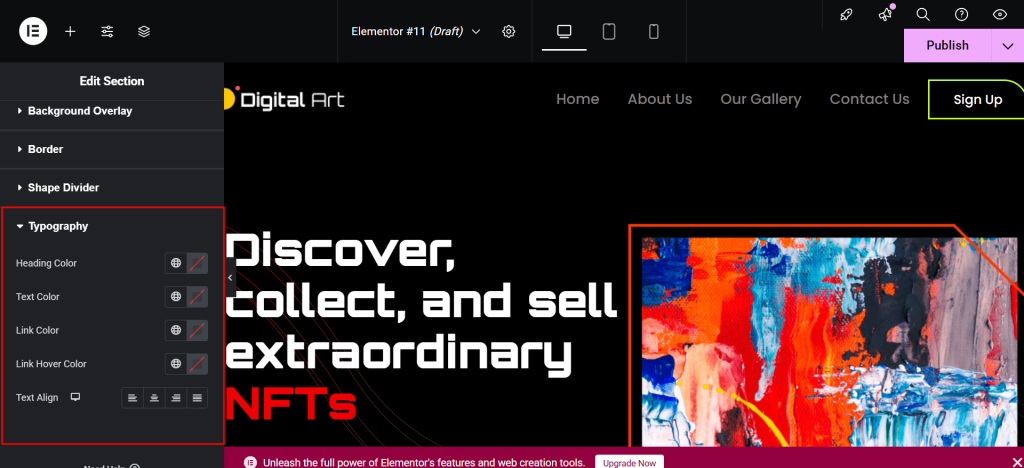
- Tipografia e colori: Regolate i caratteri e gli schemi di colore in modo da riflettere l'identità del vostro marchio.
- Design reattivo: Visualizzate in anteprima il vostro sito web su dispositivi mobili e tablet per assicurarvi che sia facile da usare su tutti i dispositivi.
Un consiglio da professionista: Uno studio di Google ha rilevato che 53% degli utenti mobili abbandonano un sito se impiega più di 3 secondi per caricarlo. Quindi, durante la personalizzazione, mantenete il design leggero per migliorare i tempi di caricamento.
Creare le pagine chiave del sito web
Ogni sito web ha bisogno di pagine fondamentali che forniscano informazioni essenziali ai visitatori. Ecco le pagine indispensabili per la creazione di un sito web WordPress:
- Pagina iniziale: La prima impressione del vostro sito web. Evidenziate i servizi, i prodotti o i contenuti chiave del blog.

- Informazioni sulla pagina: Condividete la vostra storia, la vostra missione e ciò che rende unico il vostro marchio.
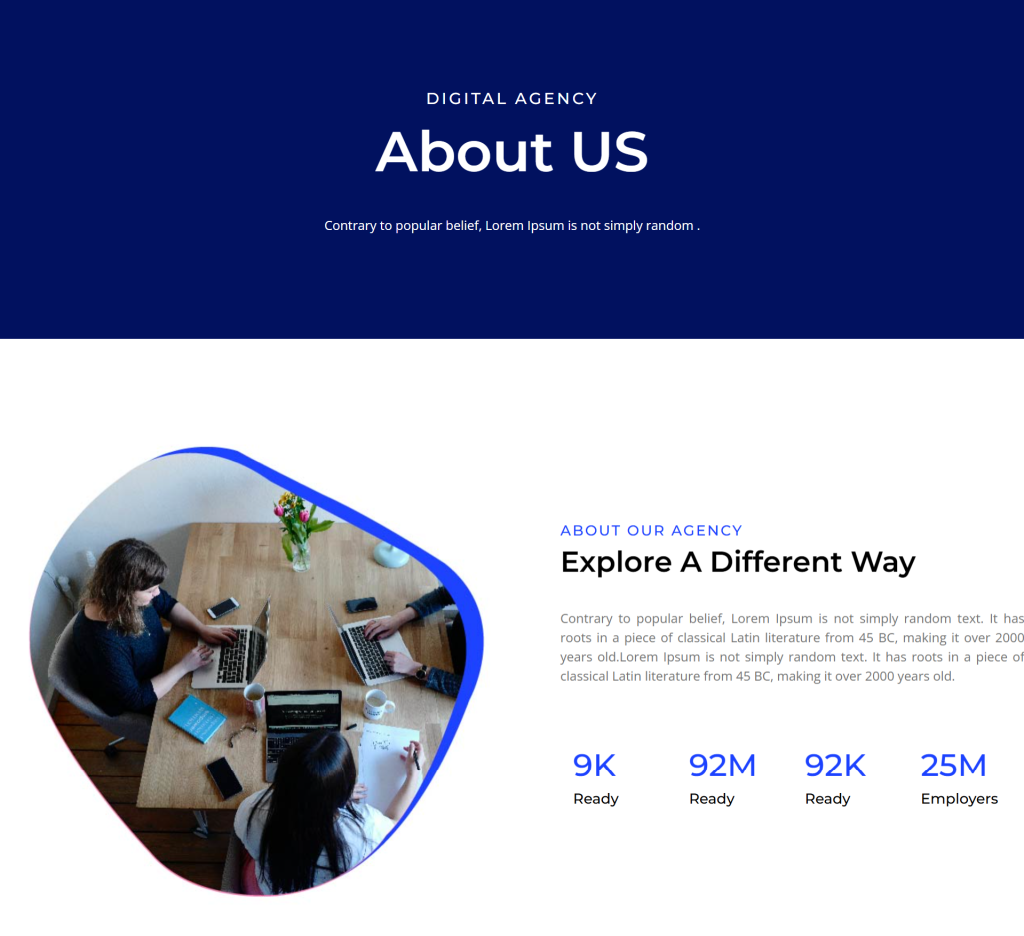
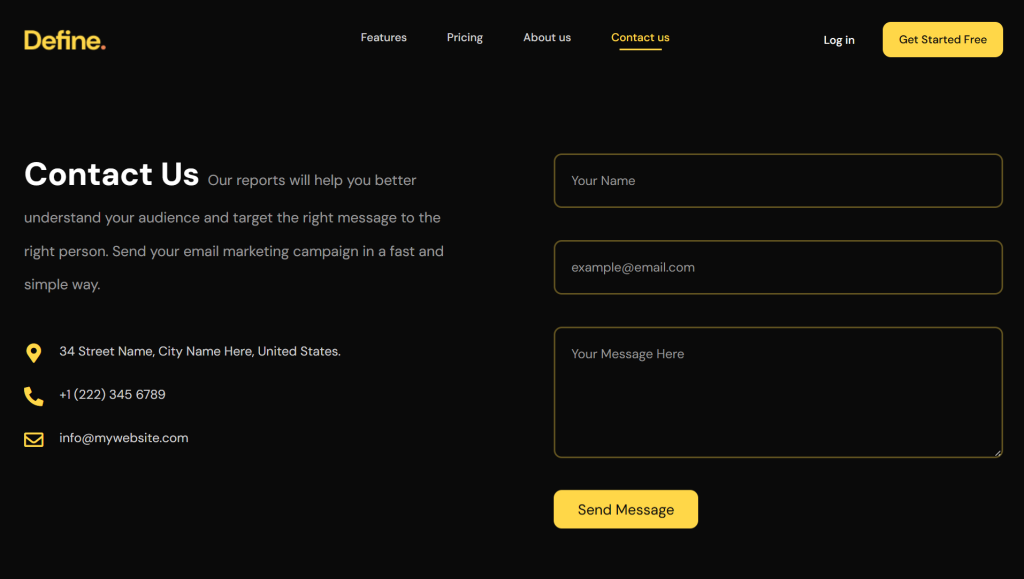
- Pagina di contatto: Includere un modulo, un numero di telefono, un'e-mail e la sede, se pertinente.
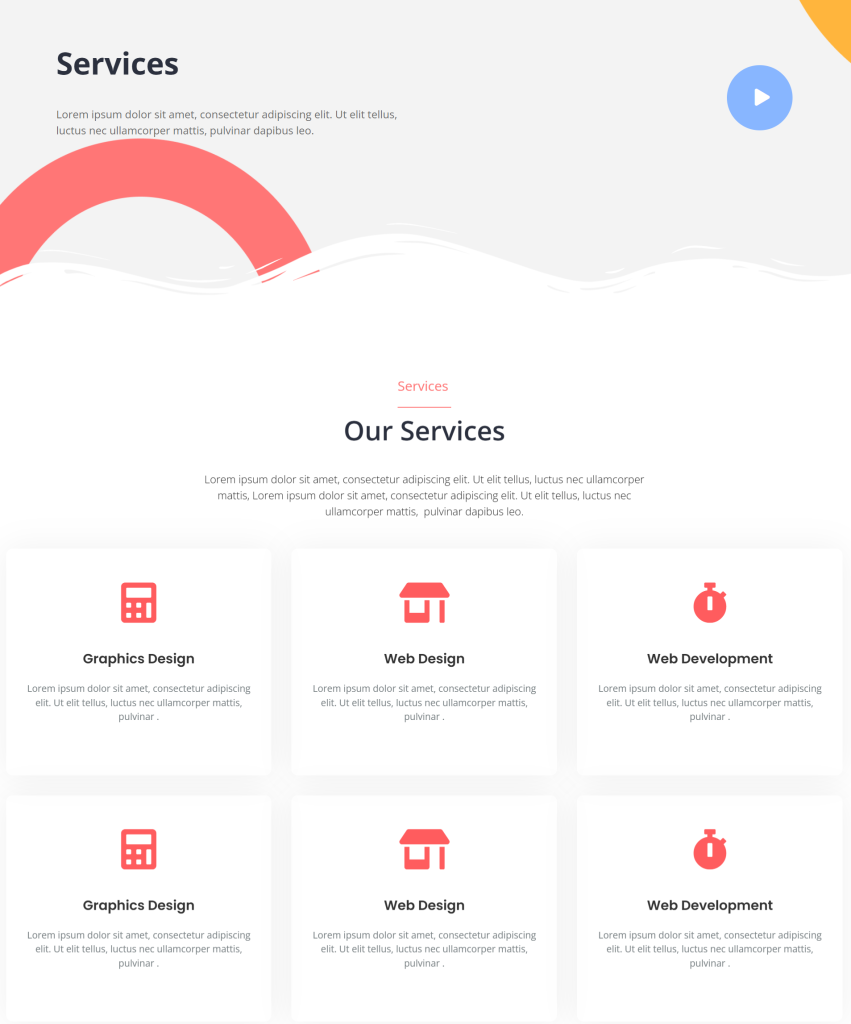
- Pagina Servizi/Prodotti: Descrivete dettagliatamente la vostra offerta con chiare call-to-action.
- Pagina del blog: Se avete intenzione di creare contenuti, un blog è utile per la SEO e il coinvolgimento del pubblico.
Con Element Pack, è possibile utilizzare layout predefiniti per queste pagine e personalizzarli in base alle proprie esigenze. In questo modo si risparmia tempo e si mantiene un aspetto professionale.
Aggiunta di menu di navigazione
Una buona navigazione aiuta i visitatori a trovare rapidamente ciò di cui hanno bisogno. WordPress semplifica la creazione di menu:
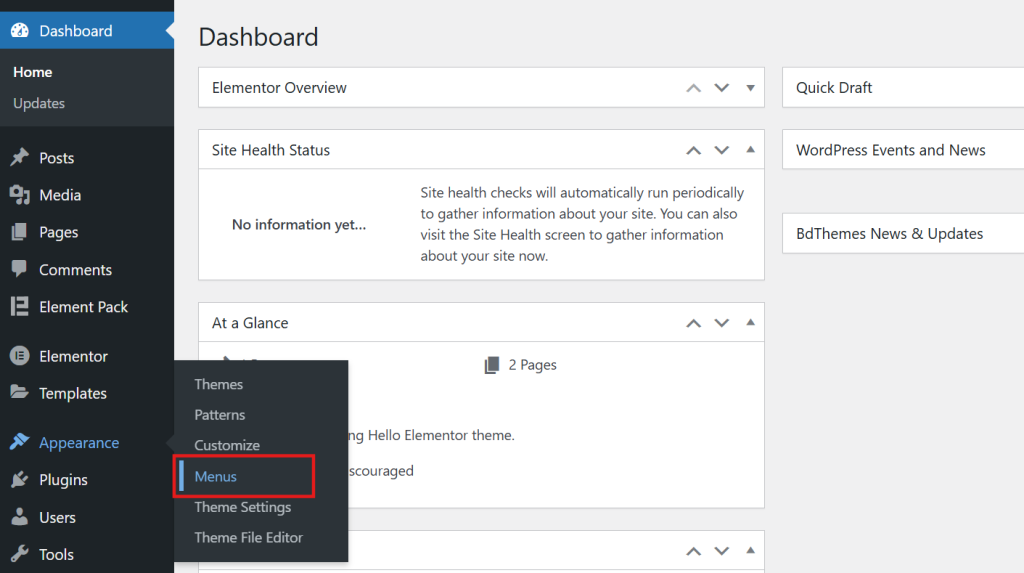
- Vai a Aspetto > Menu nel cruscotto.
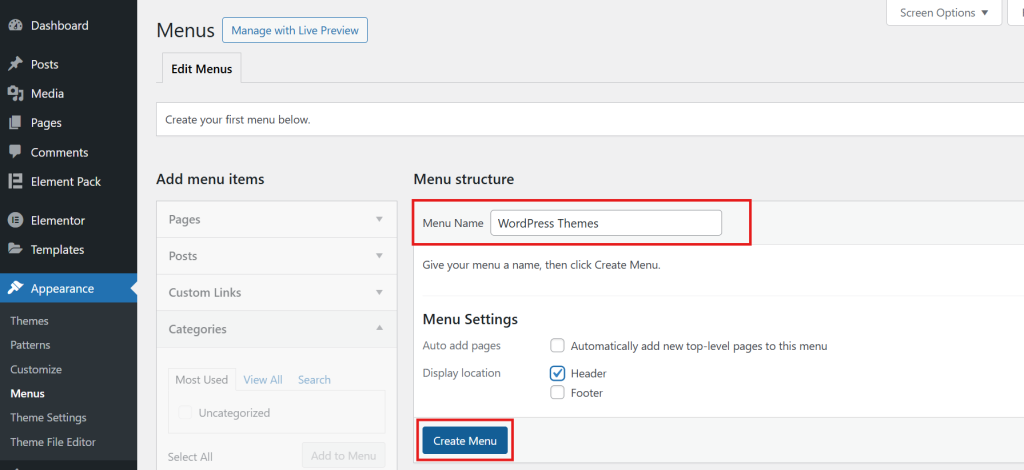
- Date un nome al vostro menu e cliccate su Crea menu.
- Selezionare le pagine, i post e le categorie che si desidera includere.
- Disporre le voci di menu utilizzando il drag-and-drop.
- Assegnare il menu alla posizione preferita (intestazione, piè di pagina o barra laterale).
- Salvate il menu.
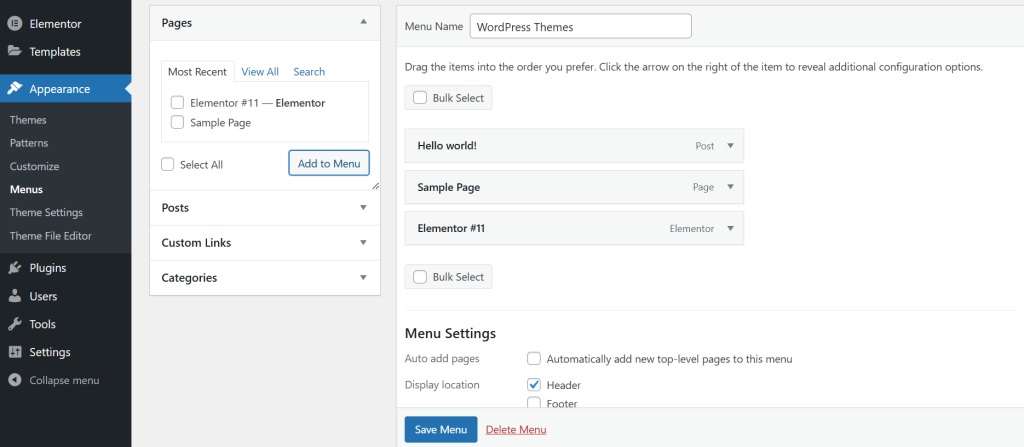
Un menu ben strutturato migliora l'esperienza dell'utente e aiuta i motori di ricerca a scansionare il sito in modo più efficace.
Progettazione di un sito web Personalizzazioni gratuite o a pagamento
Se vi state chiedendo quanto costa costruire un sito web WordPress, il costo può variare in base alle vostre scelte:
- Opzione gratuita: Utilizzate temi gratuiti, plugin come Elementor (versione gratuita) e hosting di base. In questo modo è possibile creare un sito web con costi minimi.
- Opzione a pagamento: I temi premium, i plugin avanzati come Element Pack Pro e i piani di hosting professionali offrono maggiori funzionalità e flessibilità.
Costi stimati:
- Dominio: $10-$15/anno
- Hosting: $3-$10/mese
- Plugin premium (opzionali): $30–$100/year
Molti principianti iniziano con strumenti gratuiti e si aggiornano man mano che il loro sito web cresce. Indipendentemente dal vostro budget, WordPress offre la flessibilità di progettare un sito web gratuitamente o di investire in funzionalità premium per esigenze più avanzate.
Aggiunta di contenuti al sito web WordPress
Una volta che il design è pronto, è il momento di concentrarsi sull'aggiunta di contenuti.
I contenuti di qualità coinvolgono i visitatori e migliorano la SEO, aiutando il vostro sito a posizionarsi più in alto nei risultati di ricerca. Quando costruite un sito web WordPress, i contenuti sono la chiave per guidare il traffico e raggiungere i vostri obiettivi.
Creare pagine e post
WordPress organizza i contenuti in due tipi principali: Pagine e Messaggi.
- Pagine: Utilizzato per contenuti statici come le pagine Home, About, Services e Contact.
- Messaggi: Ideale per articoli di blog, aggiornamenti di notizie o qualsiasi contenuto pubblicato regolarmente.
Come aggiungere una nuova pagina:
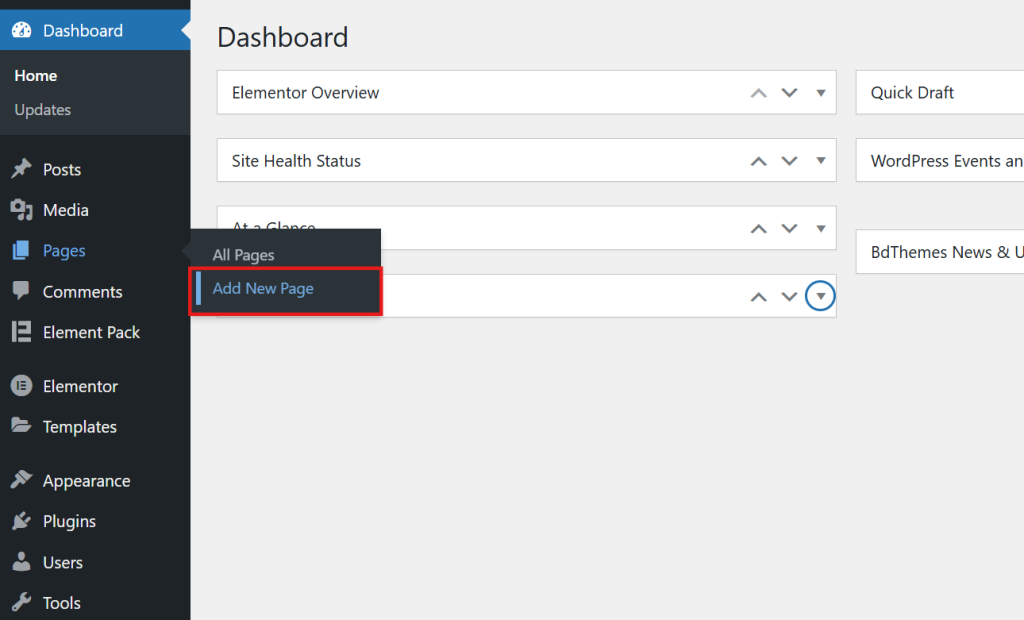
- Nel cruscotto, andare su Pagine > Aggiungi nuovo.
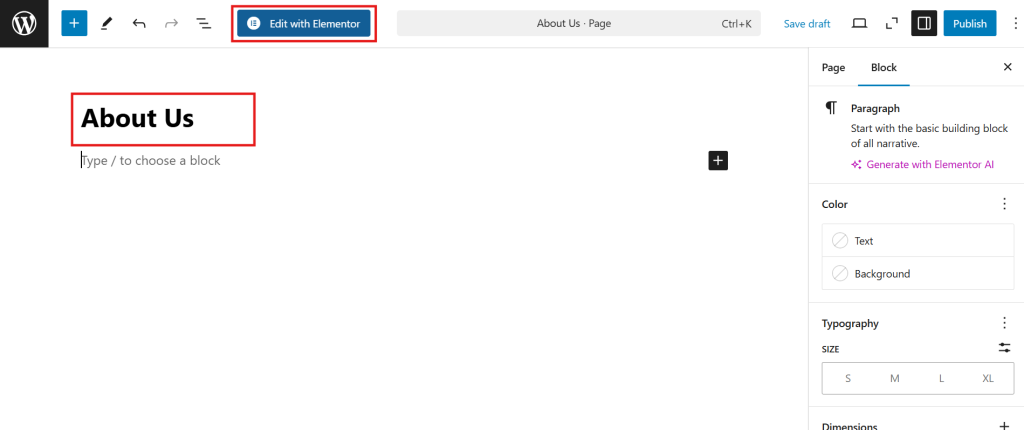
- Aggiungete un titolo (ad esempio, "Chi siamo") e utilizzate l'editor di WordPress o Elementor per progettare il layout.
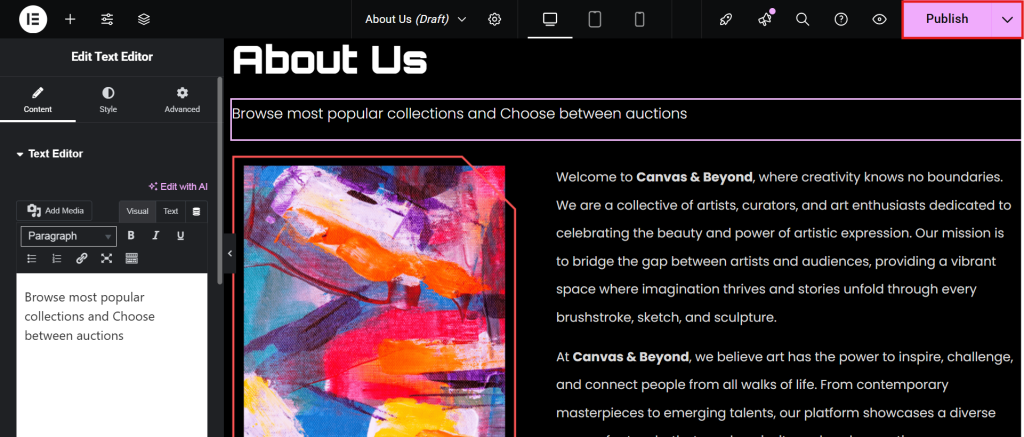
- Cliccare Pubblicare quando siete pronti.
Come aggiungere un nuovo post:
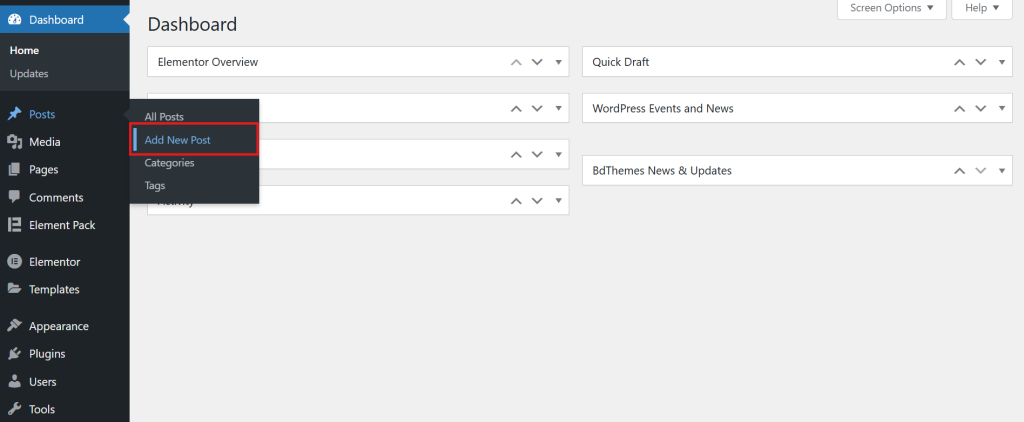
- Vai a Messaggi > Aggiungi nuovo messaggio.
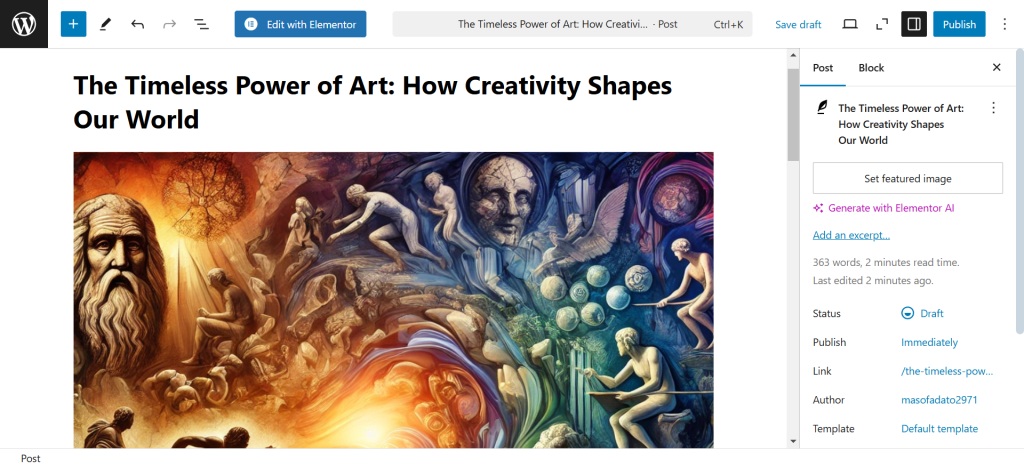
- Scrivete i vostri contenuti, formattateli con titoli e aggiungete immagini.
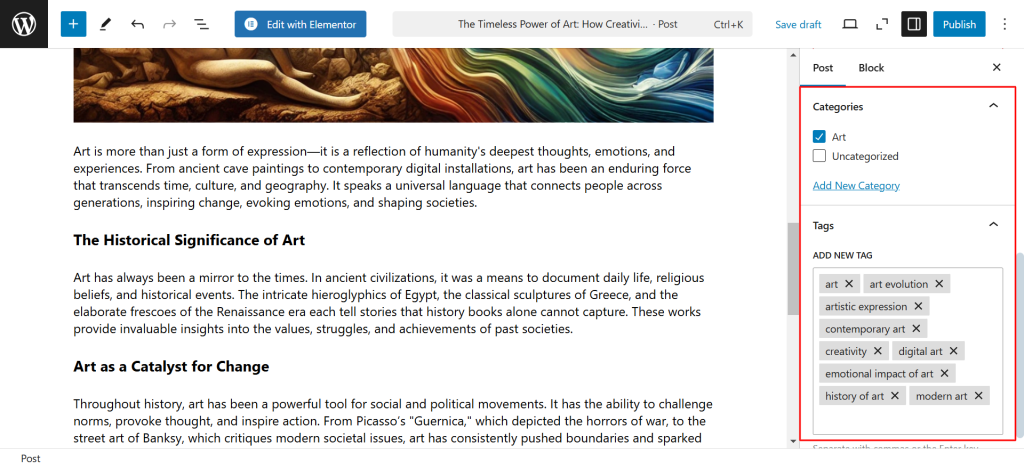
- Assegnate categorie e tag per organizzare i vostri contenuti.
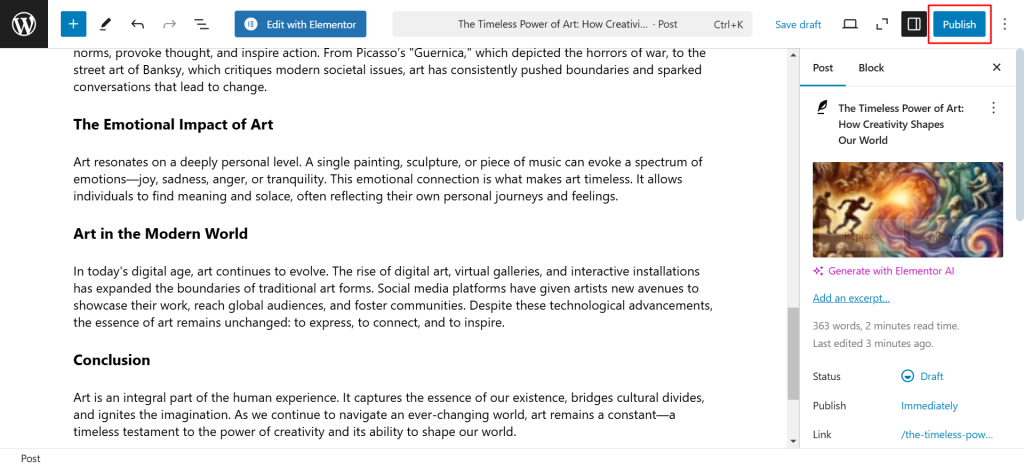
- Cliccare Pubblicare per renderlo vivo.
Con Element PackÈ possibile migliorare sia le pagine che i post utilizzando widget avanzati come fisarmoniche, schede, cursori e gallerie, rendendo i contenuti più interattivi.
Organizzare i contenuti con categorie e tag
Una corretta organizzazione dei contenuti migliora l'esperienza dell'utente e la SEO.
- Categorie: Argomenti di ampio respiro che raggruppano contenuti correlati (ad esempio, "Web Design", "Consigli SEO").
- Tag: Parole chiave specifiche relative al contenuto del post (ad esempio, "WordPress website builder", "responsive design").
Organizzare i contenuti in modo efficace aiuta i motori di ricerca a comprendere la struttura del sito, aumentando le classifiche.
Aggiunta di media: Immagini, video e altro
I contenuti visivi rendono il vostro sito web più coinvolgente. Per aggiungere i media:
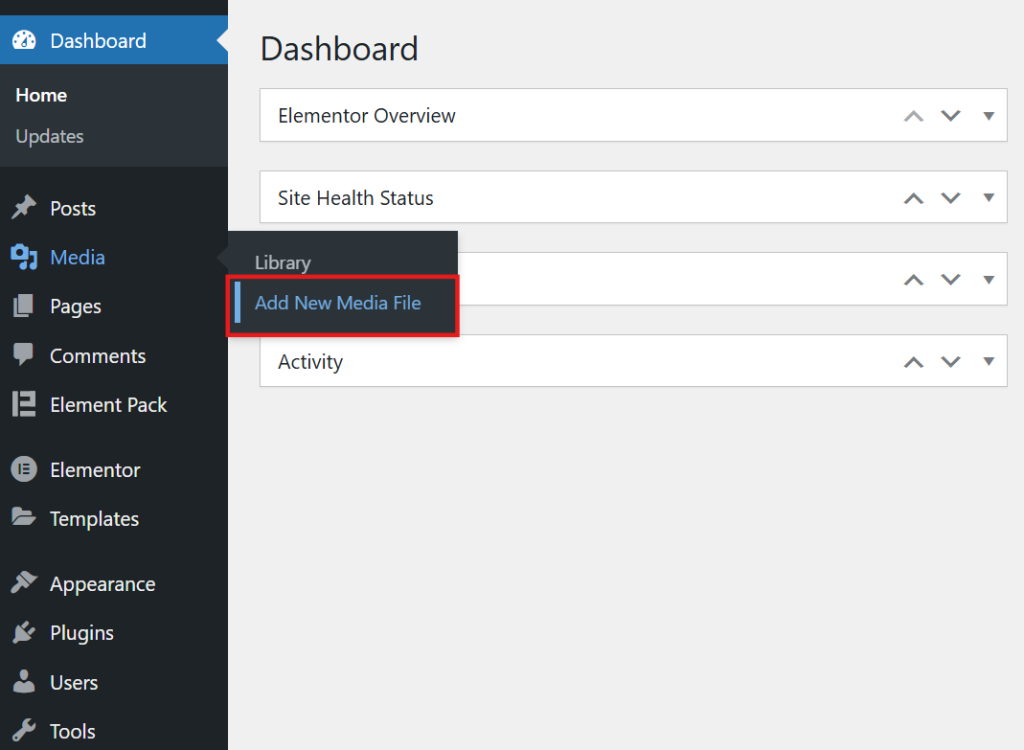
- Vai a Media > Aggiungi nuovo file multimediale per caricare immagini, video, PDF, ecc.
- Ottimizzare le immagini prima del caricamento per migliorare la velocità del sito (dimensione consigliata: meno di 200 KB).
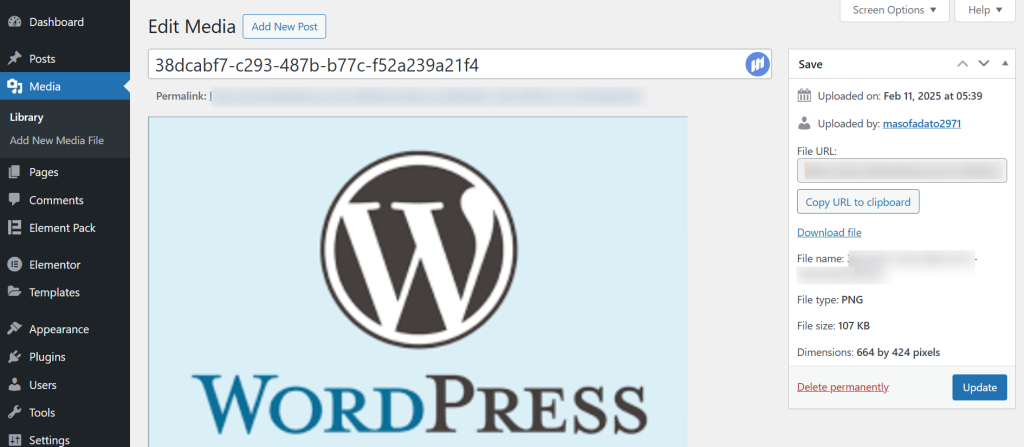
- Utilizzate nomi di file descrittivi (ad esempio, "wordpress-website-templates.jpg") per favorire la SEO.
Element Pack offre anche widget multimediali come caroselli e gallerie che consentono di mostrare i contenuti in modo eccellente.
Migliori pratiche per la creazione di contenuti
- Utilizzate titoli chiari: Suddividere i contenuti con titoli (H1, H2, H3) per migliorare la leggibilità.
- Scrivere per il proprio pubblico: Mantenete un linguaggio semplice, soprattutto perché vi rivolgete ai principianti.
- Ottimizzare per il SEO: Utilizzate parole chiave pertinenti come "come costruire un sito web WordPress" naturalmente all'interno dei vostri contenuti.
- Aggiornamenti regolari: I contenuti freschi mantengono il vostro sito web rilevante sia per gli utenti che per i motori di ricerca.
6. Ottimizzazione del sito web per le prestazioni
Un sito web veloce e sicuro offre una migliore esperienza all'utente e contribuisce a migliorare il posizionamento sui motori di ricerca. L'ottimizzazione è essenziale, indipendentemente dal fatto che si crei un sito web gratuitamente o si investa in strumenti premium.
Migliorare la velocità del sito web
La velocità del sito web ha un impatto sia sulla soddisfazione degli utenti che sulla SEO. Gli studi dimostrano che 53% di utenti mobili abbandonano un sito se impiega più di 3 secondi a caricarsi.
Suggerimenti per migliorare la velocità:
- Scegliere un fornitore di hosting veloce: Un buon host influisce in modo significativo sulle prestazioni.
- Ottimizzare le immagini: Comprimere le immagini utilizzando strumenti come TinyPNG.
- Utilizzare i plugin di caching: Plugin come WP Super Cache memorizzare versioni statiche del sito, riducendo i tempi di caricamento.
- Ridurre al minimo i plugin: Installate solo i plugin necessari per evitare di rallentare il vostro sito.
L'Element Pack è ottimizzato per la velocità, quindi l'aggiunta di caratteristiche di design avanzate non compromette le prestazioni.
Rendere il vostro sito web compatibile con i dispositivi mobili
Con oltre 63% del traffico web globale da dispositivi mobili, il design reattivo è fondamentale. I temi WordPress e i modelli di siti web WordPress di Element Pack sono ottimizzati per i dispositivi mobili per impostazione predefinita, ma è comunque necessario:
- Reattività del test: Utilizzare l'opzione di anteprima mobile in Elementor.
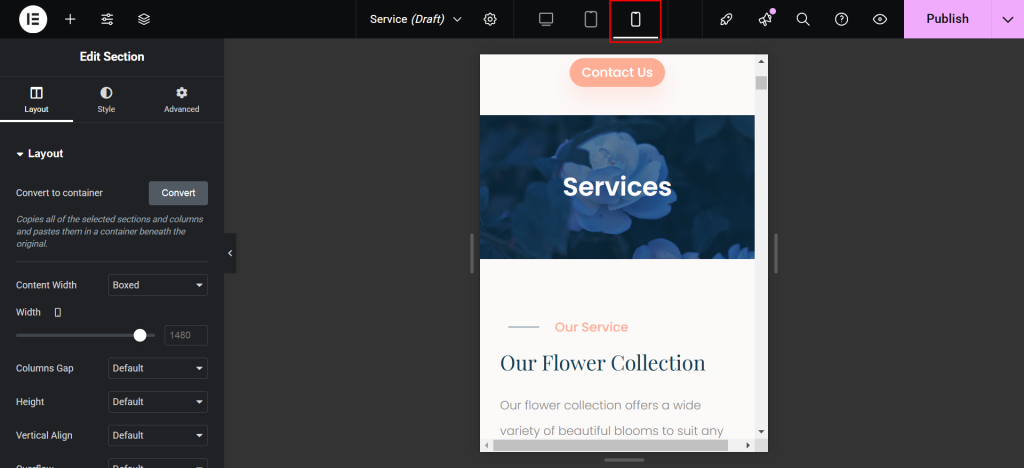
- Regolare i caratteri e la spaziatura: Assicurarsi che il testo sia leggibile sugli schermi più piccoli.
- Ottimizzare i pulsanti: Assicuratevi che i pulsanti siano sufficientemente grandi da poter essere facilmente toccati.
Nozioni di base sull'ottimizzazione dei motori di ricerca (SEO)
La SEO aiuta il vostro sito web a posizionarsi più in alto su Google, generando traffico organico.
- SEO On-Page: Utilizzate parole chiave come "Progettazione di siti web in WordPress" nei titoli, nelle meta-descrizioni e nei testi alt delle immagini.
- SEO tecnico: Garantire tempi di caricamento rapidi, facilità di utilizzo da parte dei dispositivi mobili e un'adeguata struttura del sito.
- Strategia dei contenuti: Pubblicate regolarmente contenuti rilevanti e di alta qualità.
Plugin consigliati:
- Yoast SEO: Contribuisce all'ottimizzazione delle parole chiave e all'analisi della leggibilità.
- Widget Element Pack: Aggiungere schemi di FAQ e briciole di pane per migliorare la SEO.
Garantire la sicurezza del sito web
La sicurezza è essenziale per proteggere il vostro sito web dalle minacce.
- Utilizzare password forti: Proteggete gli account di amministrazione con password complesse.
- Installare i plugin di sicurezza: Wordfence offre protezione firewall e scansione malware.
- Tenere tutto aggiornato: Aggiornare regolarmente WordPress, i temi e i plugin per eliminare le vulnerabilità.
Un sito web sicuro e ottimizzato migliora la fiducia dei visitatori e riduce il rischio di downtime o di violazione dei dati.
Quality Assurance and Website Testing
Quality assurance helps ensure that your WordPress website continues to function properly after updates, design changes, or performance optimizations. Since WordPress sites often rely on themes, plugins, and third-party integrations, even small changes can unintentionally affect existing features.
Common quality assurance checks include testing page layouts on different devices, verifying forms and navigation menus, and reviewing core functionalities after updates. These checks follow principles similar to those used in software development, where practices such as functional testing, compatibility testing, and understanding types of regression testing in software testing are used to confirm that new changes don’t break previously working pages, plugins, or integrations.
Making quality assurance part of your regular workflow helps reduce errors, improve user experience, and ensure your website remains stable and reliable over time.
Lancio del sito web WordPress
Dopo la progettazione, l'aggiunta di contenuti e l'ottimizzazione del sito, è il momento di andare in onda. Il lancio di un sito web comporta controlli finali per garantire che tutto sia pronto per i visitatori.
Lista di controllo pre-lancio
Prima di lanciare ufficialmente il vostro sito web WordPress, esaminate quanto segue:
- Correggere il contenuto: Controllate l'ortografia, la grammatica e la formattazione.
- Prova tutti i link: Assicurarsi che tutti i link interni ed esterni funzionino correttamente.
- Compatibilità cross-browser: Testate il vostro sito su browser come Chrome, Firefox e Safari.
- Reattività mobile: Confermate che il vostro design è perfetto su smartphone e tablet.
- Test di velocità della pagina: Utilizzate strumenti come Google PageSpeed Insights per identificare i problemi di prestazioni.
- Recensione SEO: Ricontrollare i metadati, le intestazioni e l'uso delle parole chiave (ad es, "Come costruire un sito web WordPress").
- Backup del sito: Utilizzare un plugin come UpdraftPlus per creare un backup prima del lancio.
Andare in diretta
Una volta completata la lista di controllo pre-lancio:
- Rimuovere la modalità Coming Soon: Se si è utilizzato un plugin di manutenzione, disattivarlo.
- Invia ai motori di ricerca: Utilizzo Google Search Console per inviare la sitemap, aiutando Google a indicizzare il sito più velocemente.
- Annunciate il vostro lancio: Condividete la notizia sui social media, sulle newsletter via e-mail o con la vostra rete.
Considerazioni successive al lancio
Il lancio è solo l'inizio. Dopo la pubblicazione del sito web:
- Monitoraggio delle prestazioni del sito web: Utilizzo Google Analytics per tracciare il traffico e il comportamento degli utenti.
- Verificare la presenza di errori: Verificate regolarmente la presenza di link non funzionanti, pagine lente o avvisi di sicurezza.
- Raccogliere feedback: Chiedete ad amici, colleghi o ai primi visitatori un feedback sull'usabilità e sul design.
Element Pack offre widget come il contatore dei visitatori e l'integrazione di analytics, per facilitare il monitoraggio post-lancio.
8. Manutenzione e aggiornamento del sito web
Un sito web non è un progetto "imposta e dimentica". Una manutenzione regolare mantiene il vostro sito sicuro, veloce e rilevante. Un'adeguata manutenzione è fondamentale, sia che si tratti di un blog personale sia che si gestisca un sito aziendale.
Perché la manutenzione del sito web è importante
- Sicurezza: Gli aggiornamenti regolari riducono il rischio di hacking e malware.
- Prestazioni: I siti ottimizzati si caricano più velocemente, migliorando l'esperienza dell'utente.
- Classifiche SEO: Google privilegia i siti web aggiornati regolarmente.
- Funzionalità: Previene bug, link non funzionanti e contenuti obsoleti.
Lista di controllo per la manutenzione ordinaria del sito web
- Aggiornare il nucleo di WordPress, i temi e i plugin:
- Controllare gli aggiornamenti settimanali.
- Mantenere i plugin aggiornati per le nuove funzionalità e le patch di sicurezza.
- Eseguire regolarmente il backup del sito web:
- Utilizzate plugin come UpdraftPlus per i backup automatici.
- Archiviare i backup sia in locale che nel cloud.
- Monitoraggio delle prestazioni del sito web:
- Utilizzare strumenti come GTmetrix per analizzare la velocità della pagina.
- Ottimizzare le immagini e pulire i plugin non necessari se le prestazioni diminuiscono.
- Rivedere e aggiornare i contenuti:
- Aggiornare i vecchi post del blog con informazioni aggiornate.
- Aggiungete regolarmente nuovi contenuti per mantenere il sito fresco.
- Verificare la presenza di collegamenti interrotti:
- Utilizzare strumenti come Controllo dei collegamenti interrotti per trovare e correggere i link morti.
- Scansioni di sicurezza:
- Eseguire regolarmente scansioni di sicurezza con Wordfence o plugin simili.
Gestione dei dati analitici del sito web
Il monitoraggio delle prestazioni del sito web aiuta a capire cosa funziona e dove migliorare.
- Google Analytics: Monitorare il traffico, il comportamento degli utenti e i contenuti più popolari.
- Google Search Console: Tracciare le prestazioni di ricerca, le parole chiave e i problemi di indicizzazione.
- Widget Element Pack: Integrazione di cruscotti di dati direttamente nella dashboard di WordPress per un facile monitoraggio.
Capire i costi di manutenzione di un sito web WordPress
Mentre è possibile creare un sito web gratisI costi di manutenzione possono variare:
- Rinnovo dell'hosting: $30-$120/anno a seconda del provider.
- Rinnovo del dominio: Circa $10-$15/anno.
- Plugin/Temi premium: $30-$100/anno (se applicabile).
- Costi opzionali: Assumere uno sviluppatore per le personalizzazioni avanzate, se necessario.
Per molti utenti, il costo di realizzazione di un sito web WordPress è basso rispetto allo sviluppo web tradizionale, soprattutto se si gestisce autonomamente la manutenzione.
Suggerimenti avanzati per il successo di un sito web WordPress
Una volta che il vostro sito è attivo e funziona senza problemi, è il momento di pensare alla crescita. Il vostro obiettivo potrebbe essere quello di attirare più visitatori, aumentare le conversioni o migliorare il coinvolgimento degli utenti: queste strategie avanzate possono aiutarvi a portare il vostro sito WordPress al livello successivo.
Migliorare l'esperienza utente (UX)
L'esperienza dell'utente è fondamentale per mantenere i visitatori impegnati. Una UX positiva può ridurre la frequenza di rimbalzo e migliorare le classifiche SEO.
Strategie UX fondamentali:
- Navigazione pulita e intuitiva: Semplificate la ricerca delle informazioni da parte degli utenti con menu chiari e una struttura logica del sito.
- Velocità di caricamento rapida: Come già detto, anche un ritardo di 1 secondo può ridurre le conversioni di 7%.
- Ottimizzazione mobile: Assicuratevi che il vostro sito web funzioni bene su tutti i dispositivi, dato che oltre 63% del traffico web proviene da utenti mobili.
- Elementi di design interattivo: Utilizzate widget Element Pack come fisarmoniche, cursori e schede per migliorare il coinvolgimento degli utenti senza ingombrare il design.
Migliorare la sicurezza del sito web
La sicurezza non è solo per le grandi aziende. I siti web di piccole dimensioni sono spesso presi di mira perché è meno probabile che abbiano difese solide.
Suggerimenti per la sicurezza avanzata:
- Implementare l'autenticazione a due fattori (2FA): Aggiunge un ulteriore livello di protezione al processo di login.
- Limitare i tentativi di accesso: Prevenire gli attacchi di forza bruta limitando i tentativi di accesso falliti.
- Scansioni regolari del malware: Utilizzate strumenti come Wordfence per il monitoraggio continuo.
- Hosting sicuro: Scegliete fornitori di hosting che offrano certificati SSL, firewall e controlli di sicurezza regolari.
Potenziare la SEO per ottenere posizioni più alte
Mentre la SEO di base riguarda l'ottimizzazione on-page, le strategie avanzate possono aiutarvi a superare i concorrenti.
Tecniche SEO avanzate:
- Schema Markup: Aggiungete dati strutturati per aiutare i motori di ricerca a comprendere i vostri contenuti. Element Pack include widget che supportano gli schemi delle FAQ per ottenere risultati di ricerca ricchi.
- Strategia di collegamento interno: Collegare pagine correlate all'interno del sito per migliorare la navigazione e la SEO.
- Ottimizzare per la ricerca vocale: Con l'aumento degli assistenti virtuali, ottimizzate i contenuti per le query conversazionali.
- Strategia di aggiornamento dei contenuti: Aggiornate regolarmente i vecchi contenuti per mantenerli rilevanti, cosa che Google favorisce.
Ottimizzazione delle conversioni
Ottenere traffico è importante, ma convertire i visitatori in clienti o abbonati è l'obiettivo finale.
Suggerimenti per l'ottimizzazione delle conversioni:
- Chiamate all'azione (CTA) chiare: Inserire CTA forti in tutto il sito per guidare le azioni degli utenti.
- Test A/B: Testate diversi titoli, pulsanti o layout per vedere cosa funziona meglio.
- Pagine di atterraggio: Create pagine di destinazione dedicate utilizzando i modelli di siti web WordPress pre-progettati da Element Pack per le campagne di marketing.
- Prova sociale: Aggiungete testimonianze, recensioni e casi di studio per creare fiducia.
Scalare il sito web con la crescita
Man mano che il vostro sito web acquista notorietà, potreste aver bisogno di scalare per gestire più traffico e funzioni.
Strategie di crescita:
- Aggiornamento dei piani di hosting: Passare dall'hosting condiviso ai server VPS o dedicati per ottenere prestazioni migliori.
- Espandere con i plugin: Aggiungere nuove funzionalità come l'e-commerce (utilizzando WooCommerce) o i siti associativi.
- Supporto multilingue: Utilizzate plugin come WPML per raggiungere un pubblico internazionale.
- Monitoraggio dei dati analitici: Tracciare costantemente le prestazioni con Google Analytics per identificare le opportunità di crescita.
Element Pack supporta la progettazione scalabile, consentendo di aggiungere layout e funzionalità complesse senza sacrificare le prestazioni.
Conclusione
Creare un sito web può sembrare impegnativo, ma con gli strumenti e le indicazioni giuste chiunque può farlo. Questa guida vi spiega come costruire un sito web WordPress passo dopo passo, dalla configurazione dell'hosting alle strategie di crescita avanzate.
Sfruttando strumenti potenti come Elementor e Element Pack, è possibile progettare siti web straordinari senza scrivere una sola riga di codice. Se state cercando di costruire un sito web in WordPress gratuitamente o di investire in funzionalità premium, WordPress offre una flessibilità senza pari sia per i principianti che per i professionisti.
Punti di forza:
- Per iniziare: Scegliete un hosting affidabile, installate WordPress e impostate le basi.
- Design e personalizzazione: Utilizzate i widget avanzati di Element Pack e i modelli di siti web WordPress per creare un look professionale.
- Contenuti e SEO: Aggiungete contenuti di valore e ottimizzateli per i motori di ricerca, in modo da aumentare il traffico.
- Manutenzione continua: Mantenete il vostro sito web sicuro, aggiornato e ottimizzato per le prestazioni.
- Crescita e scalabilità: Applicare strategie avanzate per aumentare le conversioni, la sicurezza e la velocità del sito.
Per la creazione di un blog, di un portfolio, di un sito aziendale o di un negozio online, questa guida vi fornisce tutto ciò che vi serve per avere successo. Ora tocca a voi applicare questi passaggi e iniziare a costruire la vostra presenza online oggi stesso.
Domande frequenti
Qual è il modo migliore per costruire un sito web WordPress per i principianti?
Il modo migliore per creare un sito web WordPress come principiante è utilizzare un provider di hosting affidabile, installare WordPress e scegliere un tema o un modello di sito web WordPress di facile utilizzo. Con l'aiuto di strumenti come Elementor e Element Pack, è possibile progettare facilmente un sito professionale senza avere conoscenze di codifica.
Posso creare un sito web WordPress gratuitamente?
Sì, è possibile creare un sito web WordPress gratuitamente utilizzando piattaforme di hosting e temi gratuiti. Tuttavia, per sbloccare le funzionalità avanzate, potrebbe essere necessario investire in temi o plugin premium come Element Pack per ottenere funzionalità aggiuntive e personalizzare il design.
Quanto costa costruire un sito web WordPress?
Il costo per la creazione di un sito web WordPress può variare da $0 (utilizzando hosting e temi gratuiti) a diverse centinaia di dollari all'anno per hosting, temi e plugin premium. Investire in un costruttore di siti web WordPress come Elementor o Element Pack può migliorare il design e le prestazioni del sito.
Come si progetta un sito web WordPress da zero?
Per progettare un sito web WordPress, si inizia selezionando un tema o un modello. È quindi possibile utilizzare strumenti come Elementor e Element Pack per personalizzare il design con widget, animazioni e altri elementi predefiniti. È un processo semplice per i principianti senza esperienza di codifica.
Posso utilizzare Elementor con temi WordPress gratuiti?
Sì, è possibile utilizzare Elementor con i temi WordPress gratuiti. Tuttavia, per la personalizzazione avanzata e le funzionalità aggiuntive, è possibile usufruire del plugin premium Element Pack, che offre un'ampia gamma di widget e modelli per una maggiore flessibilità di progettazione.
Cosa sono i modelli di siti web WordPress e come si usano?
I modelli di siti web WordPress sono temi predefiniti che possono essere utilizzati per configurare rapidamente il sito. Questi modelli forniscono struttura e layout e possono essere personalizzati con Elementor e Element Pack per soddisfare le esigenze di branding e funzionalità.
Come posso creare un sito web gratis con WordPress?
Per creare un sito web gratuito con WordPress, iscrivetevi ai servizi di hosting gratuiti di prova e utilizzate un tema WordPress gratuito. Per la progettazione è possibile utilizzare la versione di base di Elementor, anche se l'aggiornamento a Element Pack può fornire funzioni più avanzate.
Come posso ottimizzare il mio sito WordPress per la SEO?
Per ottimizzare il vostro sito WordPress per la SEO, concentratevi sulla creazione di contenuti di alta qualità, utilizzando parole chiave come "Come costruire un sito web WordPress" nei post e nelle pagine, ottimizzando le immagini e utilizzando plugin SEO come Yoast SEO.
Come faccio ad aggiungere un blog al mio sito web WordPress?
Per aggiungere un blog al vostro sito WordPress, andate nella dashboard e create una nuova pagina intitolata "Blog". Quindi, alla voce Impostazioni > Letturaimpostare la "pagina dei messaggi" sulla nuova pagina del blog. È quindi possibile iniziare a creare i post attraverso il menu Messaggi > Aggiungi nuovo nella dashboard di WordPress.
Cosa devo fare se il mio sito web WordPress è lento?
Se il vostro sito WordPress è lento, prendete in considerazione l'ottimizzazione delle immagini, l'utilizzo di un plugin di caching e l'aggiornamento del piano di hosting. Potete anche utilizzare strumenti come Element Pack per ottimizzare i layout delle pagine, garantendo tempi di caricamento rapidi anche con progetti avanzati.

