













Il widget dei contenuti dei post di Elementor consente di inserire i contenuti dei post di WordPress direttamente all'interno di qualsiasi pagina o post, utilizzando dati dinamici. Supporta tutti i tipi di post, in modo da poter creare layout unici di singoli post che corrispondono ai vostri obiettivi di design.
Durante la creazione di un modello di contenuto per un singolo post, ho riscontrato delle limitazioni con la versione gratuita di Elementor, cosa che potrebbe capitare anche ad altri. Ecco perché ho preparato questa guida passo-passo per aiutarvi ad aggiungere contenuti ai post utilizzando il widget dei contenuti dei post.
Se siete alla ricerca di un modo più semplice per strutturare i contenuti in modo efficace, questo approccio potrebbe fare al caso vostro.
Aggiungere i widget del contenuto del post di Elementor in 5 passi
Per aggiungere un widget del contenuto del post alla pagina Elementor, è necessario utilizzare un plugin che fornisca un widget del contenuto del post.
Perché ho già costruito un modello di post singolo in Elementor utilizzando il widget Contenuto del post, ma mi sono imbattuto in una vera e propria limitazione: il contenuto del mio blog non è uguale per tutti.
Poiché pubblico un mix di tutorial, recensioni e post più mediatici, la struttura fissa del modello non è sempre adatta.
Ad esempio, quando cerco di incorporare video di YouTube, di inserire blocchi di codice o di inserire immagini cliccabili tra le sezioni di testo, il layout mi sembra limitato. Gestire tutto questo attraverso il solo widget del contenuto del post diventa frustrante e complicato.
Per questo motivo, consiglio di utilizzare un plugin di componenti aggiuntivi basato su elementi che fornisca widget di contenuto per singolo post. Inoltre, qui vi mostrerò in soli 5 passaggi come aggiungere un widget di contenuto del post nei siti web Elementor utilizzando un plugin di componenti aggiuntivi.
Non c'è bisogno di aspettare: ecco i 5 passi da seguire
- Passo 1: Abilitare i widget del contenuto del post
- Passo 2: Creare un modello di contenuto per il post
- Fase 3: progettazione del modello di contenuto del post
- Passo 4: personalizzare il modello di contenuto del post
- Fase 5: premere Pubblica e applicare il modello
Passo 1: Abilitare i widget del contenuto del post
Per utilizzare il widget Contenuto del post di Elementor, iniziare a installare un plugin che lo includa. Una volta installato e attivato, assicuratevi che il widget sia abilitato nelle impostazioni del plugin, in modo che diventi disponibile nel vostro pannello Elementor.
Per rendere le cose più semplici, sto usando il metodo Element Pack in questo articolo. Sentitevi liberi di usarlo anche voi, è un'ottima opzione per la creazione di modelli di pagine di contenuto dei post con Elementor.
Inoltre, dispone di funzionalità esclusive che lo distinguono da altri plugin. Ad esempio, 300+ widget premium, 2700+ template dinamici, completamente personalizzabili, ecc.
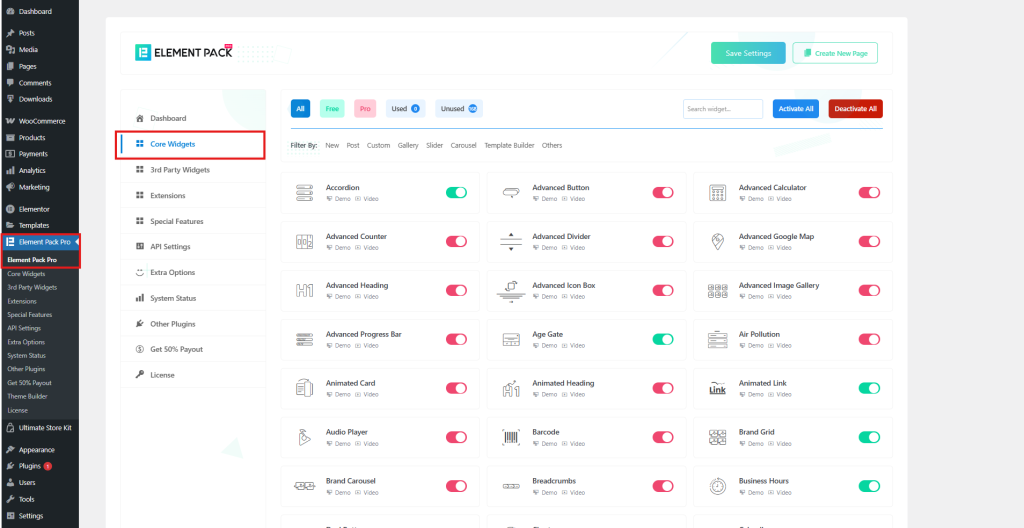
Vi mostrerò quindi come abilitare i widget del plugin in Element Pack:
- Navigare a Element Pack >Vendita centrale schede nella sezione Element Pack Cruscotto a abilitazione e gestire i widget adatti alla vostra pagina.
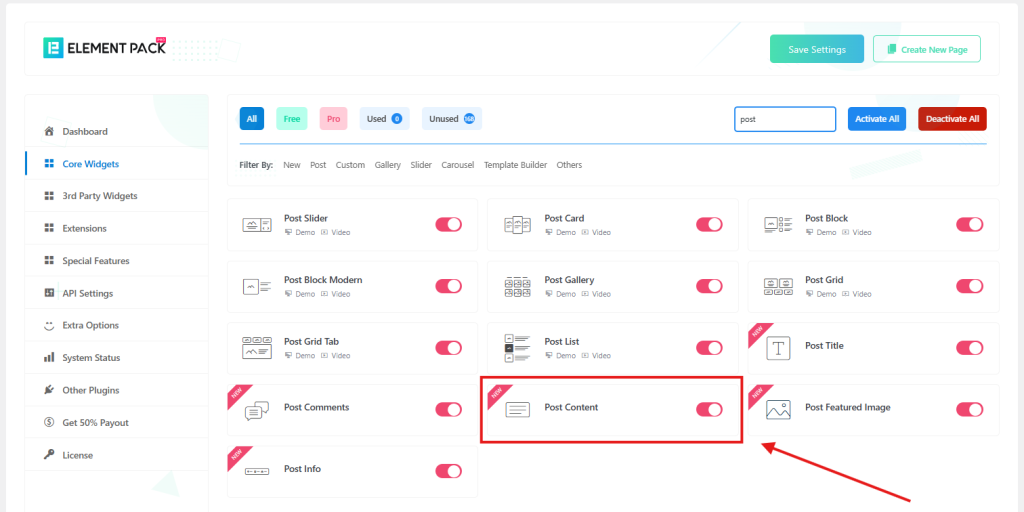
- Qui, sto abilitando l'opzione Contenuto del post e altri widget che voglio aggiungere alla mia pagina di contenuto di un singolo post.
Passo 2: Creare un modello di contenuto per il post
Il vantaggio principale che vedo nell'utilizzo di Element Pack è la facilità con cui è possibile creare qualsiasi modello di pagina e impostarlo come predefinito. Vediamo quindi come è facile impostare un modello per il contenuto dei post.
Creiamo un modello.
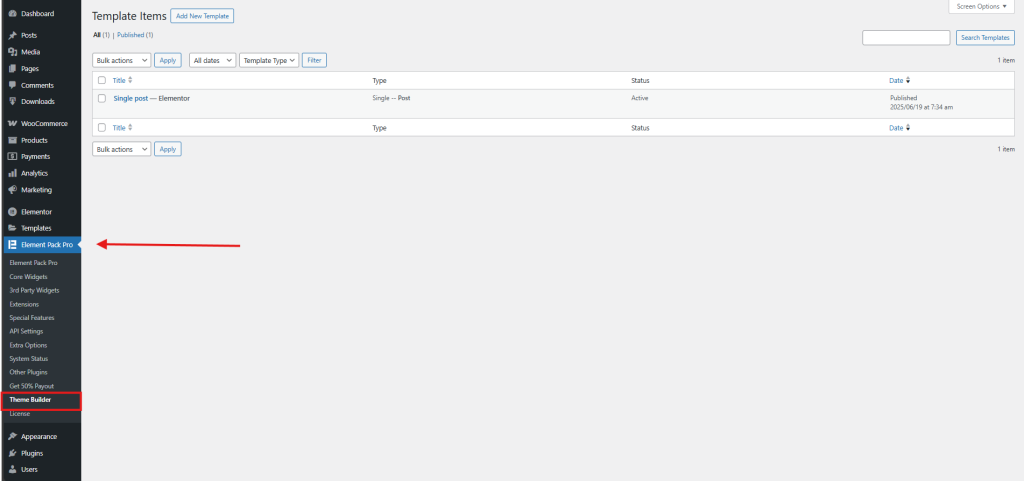
- Vai a Element Pack > Costruttore di modelli nella barra laterale.
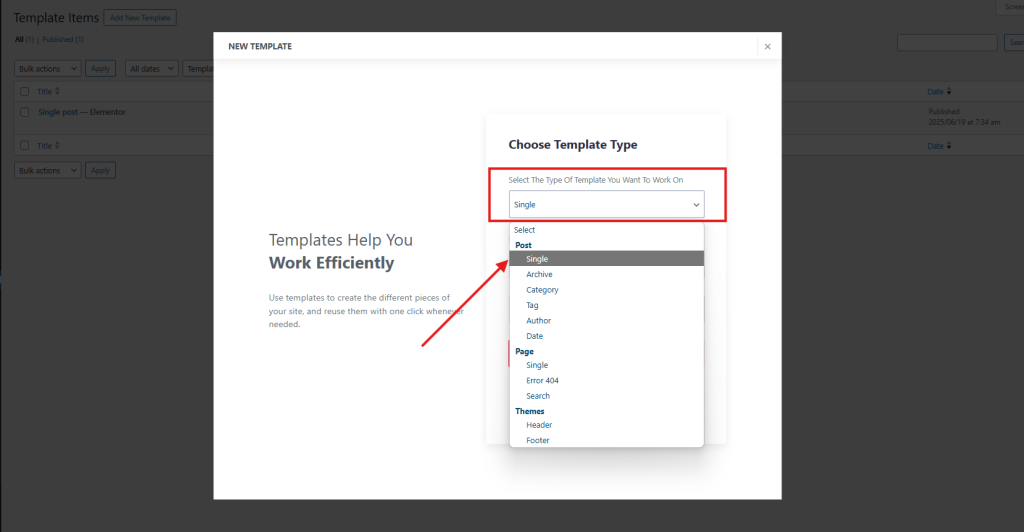
- Creare un nuovo modello facendo clic su Aggiungi nuovo modello > Scegliere il tipo di modello > Messaggio > Singolo
- Digitare il nome del modello e selezionare Attivo, quindi premere il tasto Crea modello pulsante.
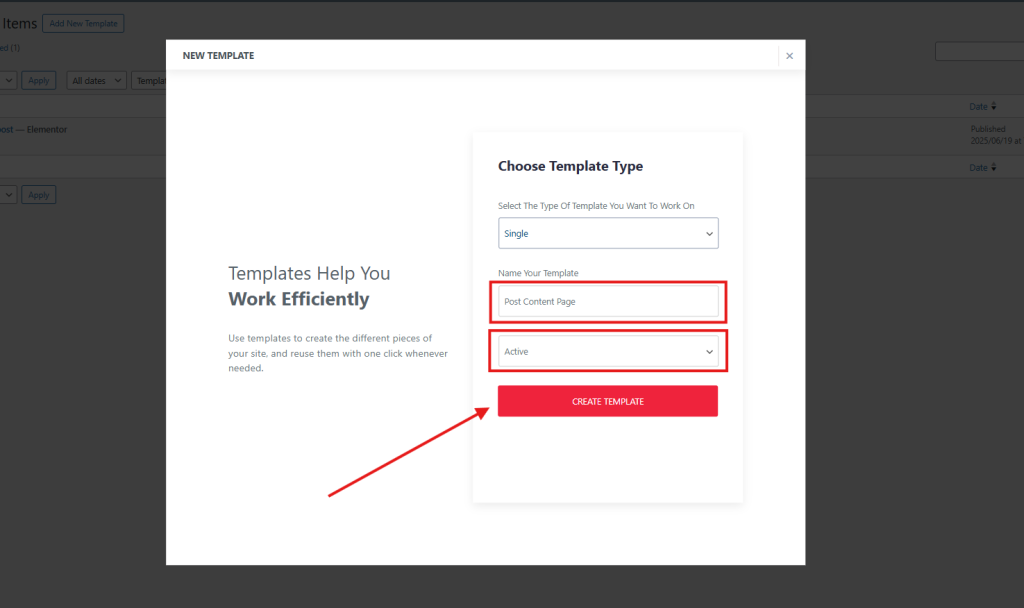
- Ora il modello sarà aperto con l'editor Elementor.
Fase 3: Progettazione del modello di contenuto del post
- Una volta creato, il modello si aprirà automaticamente nella finestra di dialogo Elementor Editore per il design.
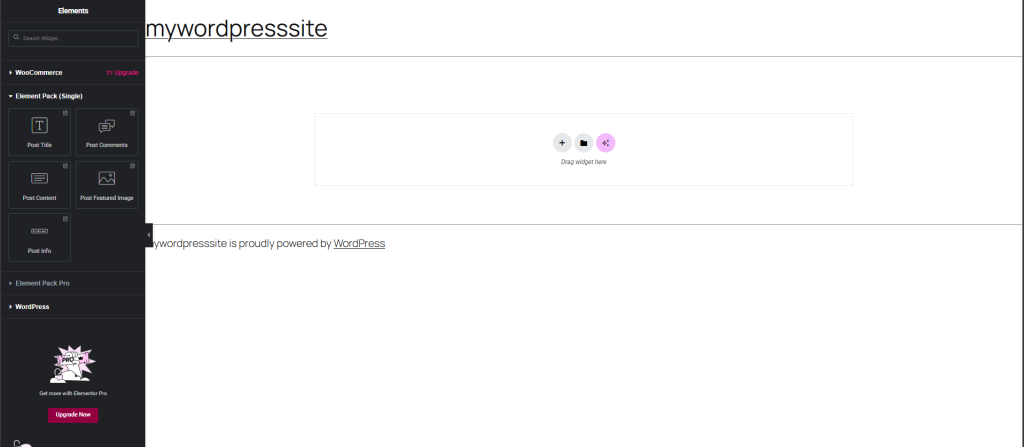
- Selezionate una struttura di layout in Elementor per regolare il design della pagina dei contenuti dei post. Scegliete il formato che meglio si adatta al vostro stile di post e alla presentazione del blog, quindi iniziate a personalizzare per creare una pagina di post singoli unica e accattivante.
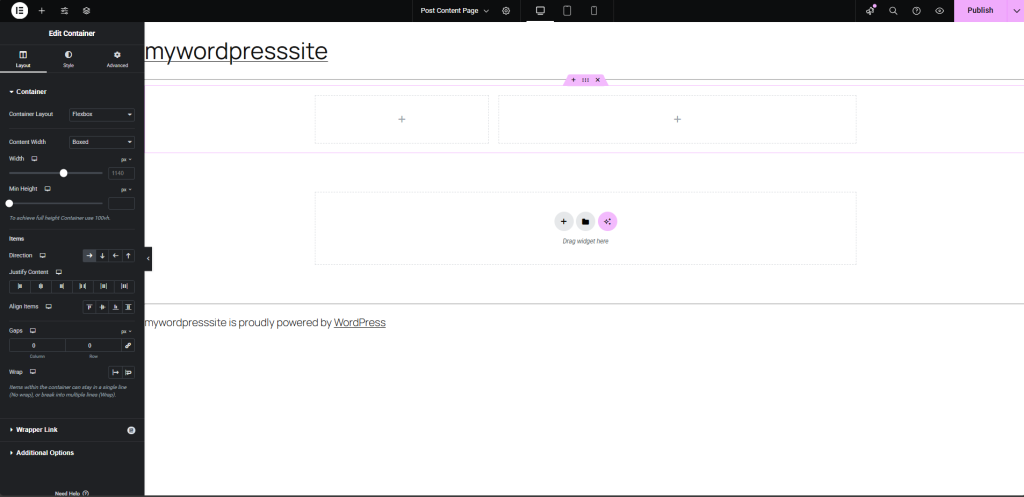
- Dopo aver selezionato la struttura del layout, è il momento di aggiungere i widget alla pagina del contenuto del singolo post. Fare clic sul pulsante Aggiungi elemento Pulsante > Trova Element Pack (singolo) sezione.
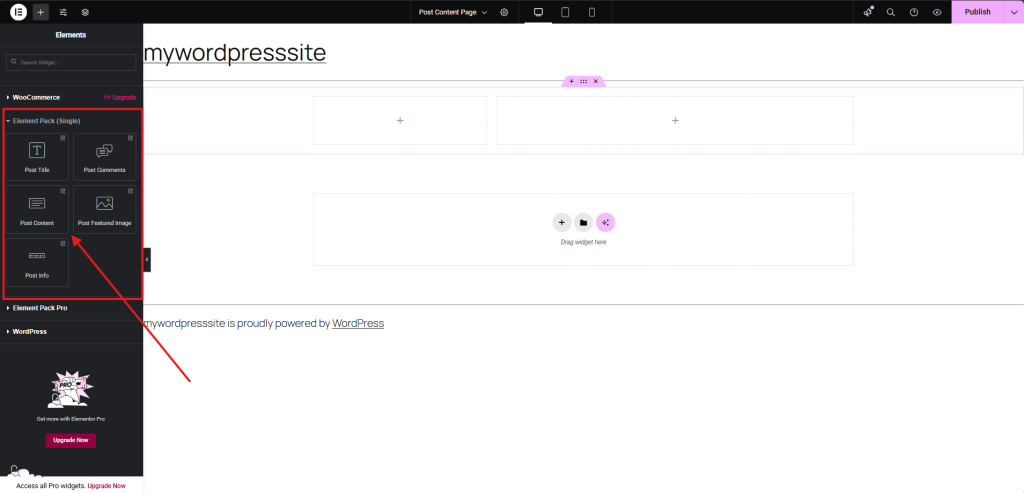
- Trascinare e rilasciare un widget come quello Contenuto del post nel layout per presentare il contenuto del post. Allo stesso modo, si può decorare la pagina con altri layout e aggiungere i titoli dei post, le immagini dei post, i commenti, le informazioni sui post e altri widget necessari.
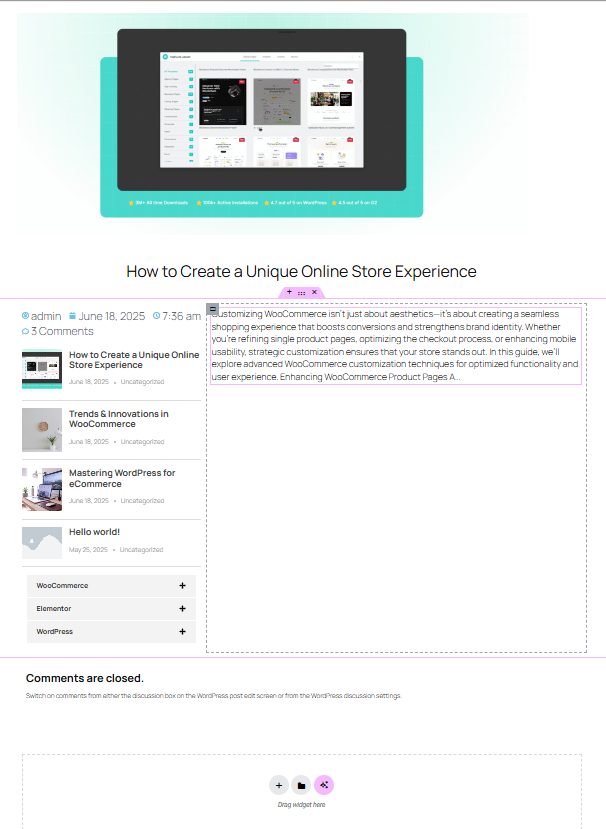
Passo 4: personalizzare il modello di contenuto del post
- Ora è possibile personalizzarlo e creare uno stile! Regolate il padding, la spaziatura, la tipografia e aggiungete condizioni come nascondere alcuni elementi sui dispositivi mobili o applicare stili diversi per categorie specifiche.
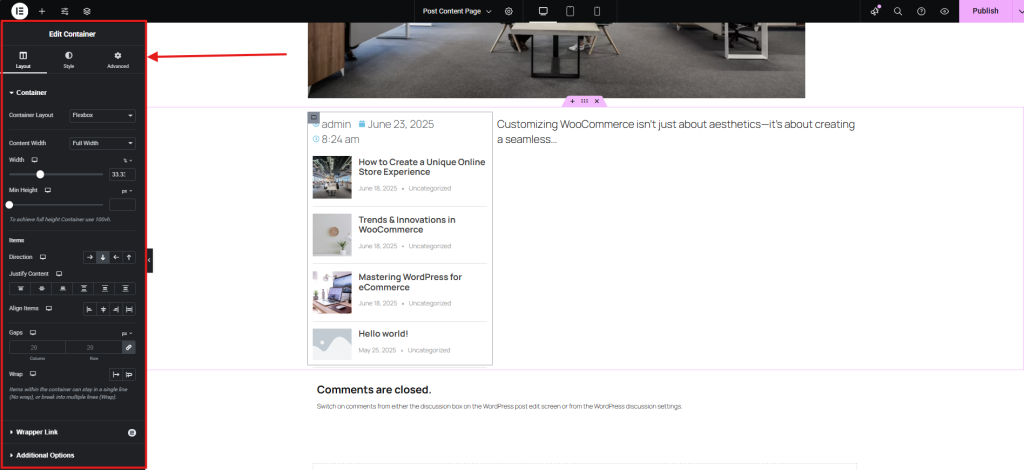
- Inoltre, è possibile personalizzare ogni widget in base alle proprie esigenze.
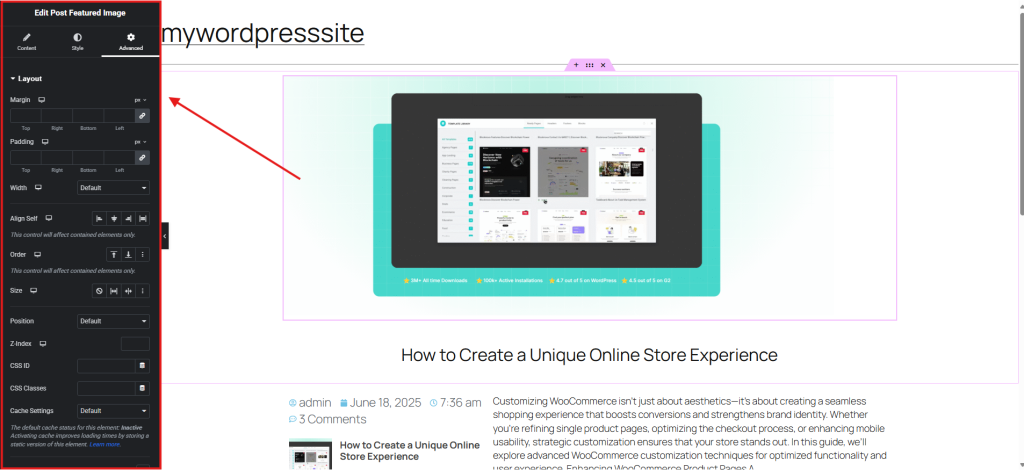
Fase 5: premere Pubblica e applicare il modello
Una volta terminata la progettazione e la personalizzazione, premere il pulsante Pubblica e visualizzare l'anteprima.
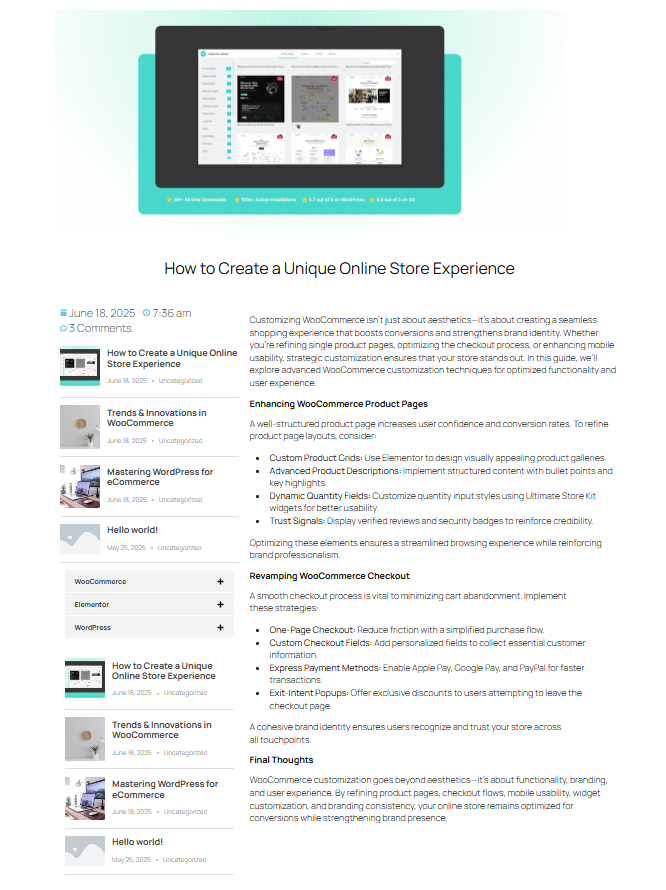
Ho progettato un'altra pagina singola utilizzando questo metodo, che condivido anche qui.
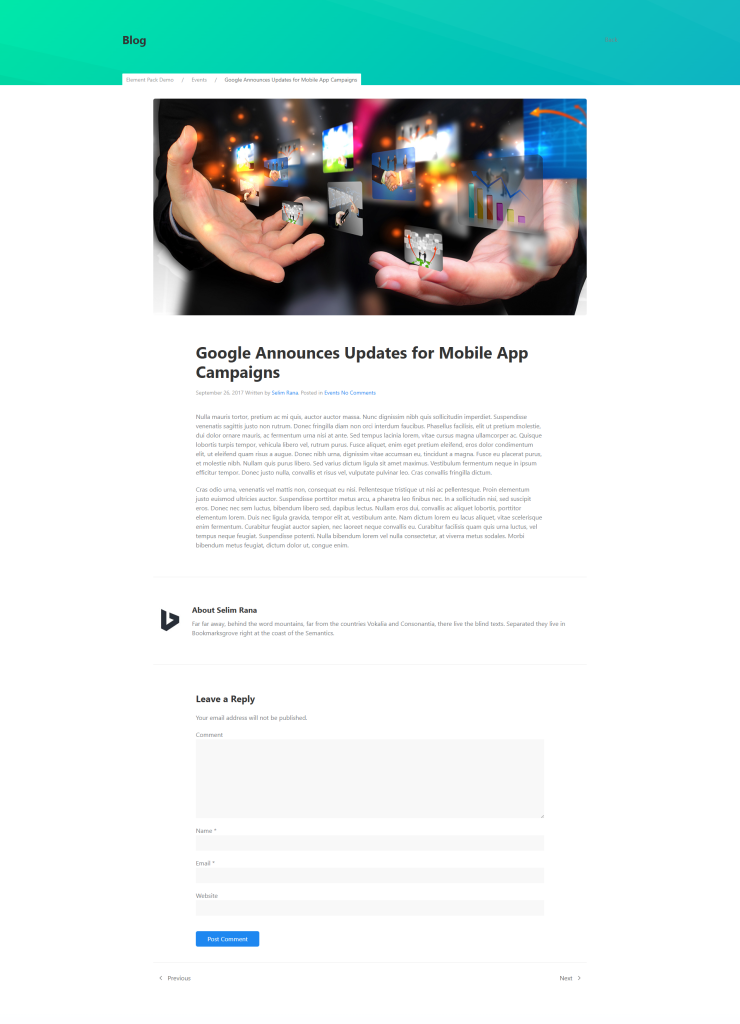
Come aggiungere i widget dei post per Elementor?
Finora abbiamo discusso di come si possa aggiungere l'elemento Contenuto del post in Elementor per visualizzare dinamicamente i contenuti del blog. Ma che dire di altri widget per i post, come griglie, caroselli o timeline? È possibile aggiungere facilmente tutti questi widget utilizzando Elementor Pro o potenti componenti aggiuntivi gratuiti come Kit post definitivo. Ecco quindi gli altri widget essenziali che potete aggiungere ai vostri post:
1. Griglia di post Widget
Questo widget consente di visualizzare i post in un layout a griglia pulito e organizzato. È possibile personalizzare il numero di colonne, le dimensioni dell'immagine, la lunghezza dell'estratto e persino abilitare un disposizione della muratura per un look in stile Pinterest.
2. Carosello di messaggi
Volete mostrare i vostri post in un formato scorrevole? Il widget Post Carousel è perfetto per mettere in evidenza i post in evidenza o recenti in modo visivamente accattivante. È ideale per le homepage o le pagine di destinazione.
3. Schede postali
Questo widget consente di suddividere i post in schede, ideale per siti di notizie o blog con più categorie. I visitatori possono passare da una scheda all'altra per visualizzare diversi tipi di contenuti senza ricaricare la pagina.
4. Linea temporale della posta
Perfetto per la narrazione o per i contenuti cronologici, il widget Post Timeline visualizza i post lungo una linea temporale verticale o orizzontale. È un modo creativo per mostrare progressi, eventi o post storici.
5. Elenco dei messaggi
Se preferite un layout di blog più tradizionale, il widget Elenco di post vi offre un elenco verticale di post con miniature, titoli ed estratti. È semplice, pulito ed efficace.
6. Post Ticker
Questo widget aggiunge un ticker scorrevole dei vostri ultimi post, ottimo per le notizie o gli annunci dell'ultima ora. Aggiunge un'atmosfera dinamica e in tempo reale al vostro sito.
Questi widget sono disponibili in Elementor Pro o attraverso add-on gratuiti e premium come Kit post definitivoche offre un'ampia varietà di layout e stili, dalle griglie minimaliste agli effetti interattivi di hover.
FAQ
1. Come si aggiunge un widget Contenuto del post in Elementor?
Per aggiungere il widget Contenuto del post:
- Installare un plugin addon che fornisca un widget per il contenuto del post, come ad esempio Element Pack.
- Aprire l'editor Elementor e assicurarsi di modificare un file Messaggio singolo modello.
- Trascinare il Contenuto del post dal pannello Elementor al layout.
- Questo widget visualizza il contenuto principale del post di WordPress, estratto dinamicamente.
2. Qual è il widget Post per Elementor?
Il Messaggi (tra i widget "Pro") consente di visualizzare una griglia, un elenco o una disposizione in muratura dei post del blog su qualsiasi pagina. È possibile personalizzare i filtri di interrogazione, la struttura del layout, la paginazione e lo stile per adattarli al proprio design.
3. Come si aggiunge un widget in Elementor?
- All'interno del pannello Elementor, è sufficiente cercare il widget desiderato.
- Fare clic e trascinarlo nel layout nel punto in cui si desidera che appaia.
- Utilizzare il pannello delle opzioni sul lato sinistro per configurare lo stile, il contenuto e le impostazioni avanzate.
4. Come si aggiungono le categorie dei post in Elementor?
Per visualizzare le categorie dei post in modo dinamico:
- Utilizzare il Messaggi o Archivio Messaggi widget.
- Nel Interrogazione impostazioni, scegliere di filtrare per Categorie.
- In alternativa, inserire un Tassonomia (se disponibile tramite i componenti aggiuntivi), oppure utilizzare i widget shortcode/HTML per visualizzare manualmente i collegamenti alle categorie.
Conclusione
In questo tutorial completo, vi ho illustrato l'intero processo di integrazione del widget Post Content in Elementor, dall'impostazione della struttura al posizionamento e allo stile all'interno di un layout personalizzato.
Utilizzando questo widget in modo efficace, si può garantire che ogni post venga inserito e visualizzato dinamicamente nel suo contenuto principale, mantenendo al contempo la coerenza del design in tutto il sito. È un elemento indispensabile per costruire template veramente dinamici che scalano senza sforzo.
Spero che questa guida vi abbia fornito sia la tecnica che la sicurezza per strutturare layout di post singoli ad alte prestazioni con Elementor utilizzando il widget del contenuto del post.
Non esitate a lasciare domande o commenti nello spazio sottostante. Vi auguriamo il meglio!
Se questo articolo vi ha colpito, ricordatevi di iscrivervi alla nostra newsletter per ricevere altri articoli, aggiornamenti e offerte speciali direttamente nella vostra casella di posta. Inoltre, seguiteci su Facebook, X, e YouTube per tenersi informati.

