
Navigazione agevole grazie a menu ricchi di opzioni
Le scelte visive dei prodotti aumentano rapidamente le vendite
I contenuti personalizzati si adattano in tempo reale
Scorrimento senza soluzione di continuità per un flusso UX migliore
La duplicazione istantanea dei contenuti fa risparmiare tempo
Accesso rapido a potenti elementi di design
I modelli pronti per l'uso velocizzano la progettazione
Campi personalizzati avanzati per dati flessibili
Clonare siti in modo semplice e senza problemi
Grafica nitida e scalabile per tutti gli schermi
Rebranding degli strumenti per un look professionale
Mostrare o nascondere i contenuti con precisione
Profondità coinvolgente con movimenti fluidi
Aggiungere facilmente note e annotazioni chiare
I suggerimenti utili migliorano l'interazione con l'utente
Animate gli elementi con stile
Mantenere sempre visibili le sezioni importanti
Pieno controllo con modifiche personalizzate del codice
Ottimizzare i file per aumentare la velocità del sito
Modelli di pagina realizzati per aiutarvi a iniziare la vostra pagina di destinazione con un semplice design iniziale
Ready Blocks è dotato di una varietà di layout ed elementi di design, come intestazioni, piè di pagina, widget ecc.
Intestazioni pre-progettate con stili vantaggiosi, adatte a vari siti web di nicchia e ai gusti di design.
Un'utile raccolta di design di piè di pagina per aiutarvi a creare un piè di pagina immediatamente attraente sulla vostra pagina di destinazione.
Siamo a vostra disposizione 24 ore su 24, 7 giorni su 7. Siamo lieti di aiutarvi.
Linee guida dettagliate disponibili per ogni caratteristica su BdThemes
Imparate qualcosa di nuovo, rimanete informati su WordPress, Web Design e molto altro.
Ecco alcune delle tappe fondamentali del mio sviluppo:
Imparate l'uso dei prodotti, i suggerimenti e i trucchi di WordPress grazie ai nostri video.
Guadagnate ingenti commissioni unendovi a noi nella promozione
Widget Idea Share è un ottimo modo per trovare widget simili che si possono migliorare.
Certamente! Se avete bisogno di mettervi in contatto con noi, non esitate a contattarci.
Costruite qualsiasi modulo WordPress in pochi minuti con Sigma Forms.
Plugin Page Builder in modalità Coming Soon e Maintenance
Rendete facilmente accessibili i siti web con One Accessibility
Mostrate le testimonianze dei clienti per aumentare la fiducia e la credibilità.
Zoloblocks aiuta a creare siti web straordinari basati su Gutenberg.
Il cursore più avanzato nell'era del cursore Elementor
Gli unici widget di blogging compatibili in Elementor per qualsiasi blog
Costruite un sito eCommerce WordPress di ultima generazione per le imprese
Organizzate le vostre foto in un angelo diverso ogni volta con Elementor
Aumentate il coinvolgimento e le vendite con Spin Wheel.
Potente plugin generatore di immagini AI per WordPress di ChatGPT
Ottenete la realtà aumentata a 360° per WooCommerce oggi stesso!
Copiate e incollate qualsiasi design web che vi piace con soli 2 clic!
Un tema completamente funzionante per elementor con opzioni illimitate
Tema a blocchi intelligente, pulito e flessibile per Gutenberg
Il plugin Dark Reader garantisce una lettura del web rispettosa degli occhi.
WooCommerce one-page checkout per aumentare le conversioni.
Find Nearby Stores Instantly with Sigma Store Locator
The Ultimate WordPress Media Library Organizer

Accesso a 100+ plugin premium per WordPress con aggiornamenti a vita e supporto dedicato.
 Italian

Navigazione agevole grazie a menu ricchi di opzioni
Le scelte visive dei prodotti aumentano rapidamente le vendite
I contenuti personalizzati si adattano in tempo reale
Scorrimento senza soluzione di continuità per un flusso UX migliore
La duplicazione istantanea dei contenuti fa risparmiare tempo
Accesso rapido a potenti elementi di design
I modelli pronti per l'uso velocizzano la progettazione
Campi personalizzati avanzati per dati flessibili
Clonare siti in modo semplice e senza problemi
Grafica nitida e scalabile per tutti gli schermi
Rebranding degli strumenti per un look professionale
Mostrare o nascondere i contenuti con precisione
Profondità coinvolgente con movimenti fluidi
Aggiungere facilmente note e annotazioni chiare
I suggerimenti utili migliorano l'interazione con l'utente
Animate gli elementi con stile
Mantenere sempre visibili le sezioni importanti
Pieno controllo con modifiche personalizzate del codice
Ottimizzare i file per aumentare la velocità del sito
Modelli di pagina realizzati per aiutarvi a iniziare la vostra pagina di destinazione con un semplice design iniziale
Ready Blocks è dotato di una varietà di layout ed elementi di design, come intestazioni, piè di pagina, widget ecc.
Intestazioni pre-progettate con stili vantaggiosi, adatte a vari siti web di nicchia e ai gusti di design.
Un'utile raccolta di design di piè di pagina per aiutarvi a creare un piè di pagina immediatamente attraente sulla vostra pagina di destinazione.
Siamo a vostra disposizione 24 ore su 24, 7 giorni su 7. Siamo lieti di aiutarvi.
Linee guida dettagliate disponibili per ogni caratteristica su BdThemes
Imparate qualcosa di nuovo, rimanete informati su WordPress, Web Design e molto altro.
Ecco alcune delle tappe fondamentali del mio sviluppo:
Imparate l'uso dei prodotti, i suggerimenti e i trucchi di WordPress grazie ai nostri video.
Guadagnate ingenti commissioni unendovi a noi nella promozione
Widget Idea Share è un ottimo modo per trovare widget simili che si possono migliorare.
Certamente! Se avete bisogno di mettervi in contatto con noi, non esitate a contattarci.
Costruite qualsiasi modulo WordPress in pochi minuti con Sigma Forms.
Plugin Page Builder in modalità Coming Soon e Maintenance
Rendete facilmente accessibili i siti web con One Accessibility
Mostrate le testimonianze dei clienti per aumentare la fiducia e la credibilità.
Zoloblocks aiuta a creare siti web straordinari basati su Gutenberg.
Il cursore più avanzato nell'era del cursore Elementor
Gli unici widget di blogging compatibili in Elementor per qualsiasi blog
Costruite un sito eCommerce WordPress di ultima generazione per le imprese
Organizzate le vostre foto in un angelo diverso ogni volta con Elementor
Aumentate il coinvolgimento e le vendite con Spin Wheel.
Potente plugin generatore di immagini AI per WordPress di ChatGPT
Ottenete la realtà aumentata a 360° per WooCommerce oggi stesso!
Copiate e incollate qualsiasi design web che vi piace con soli 2 clic!
Un tema completamente funzionante per elementor con opzioni illimitate
Tema a blocchi intelligente, pulito e flessibile per Gutenberg
Il plugin Dark Reader garantisce una lettura del web rispettosa degli occhi.
WooCommerce one-page checkout per aumentare le conversioni.
Find Nearby Stores Instantly with Sigma Store Locator
The Ultimate WordPress Media Library Organizer
Accesso a 100+ plugin premium per WordPress con aggiornamenti a vita e supporto dedicato.
Italian
Il messaggio "Error Establishing a Database Connection" è un errore di WordPress particolarmente frustrante, in cui l'intero sito viene sostituito da un avviso di questo tipo:
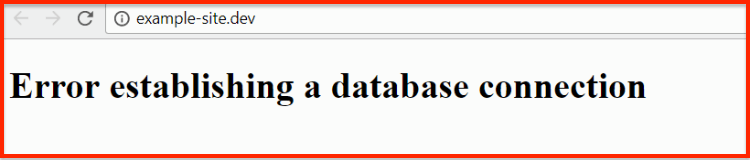
Se state leggendo questo post, è molto probabile che stiate riscontrando questo errore in questo momento.
In caso contrario, siete fortunati. Tutti gli utenti di WordPress ricevono questo messaggio almeno una volta nella vita!
Anche se non ricevete questo messaggio nel vostro sito web, imparare a risolvere questo problema di "errore nello stabilire una connessione al database" per WordPress è una cosa da sapere assolutamente.
In questo post imparerete tre cose:
Se non avete familiarità con il funzionamento di WordPress, le parti essenziali di un sito web sono due:
I vostri file - Questo include l'applicazione WordPress, i vostri temi, i vostri plugin, i vostri caricamenti multimediali, ecc.
Il vostro database - è il luogo in cui viene memorizzato il contenuto effettivo dei commenti, dei post e delle pagine (oltre a molte altre informazioni importanti, come le meta-informazioni).
Ogni volta che un visitatore arriva sul vostro sito WordPress, i file PHP interrogano il vostro database per determinare esattamente quali informazioni visualizzare.
Senza una connessione funzionale al database, la parte del file PHP del vostro sito WordPress non sarà in grado di ottenere le informazioni necessarie per renderizzare correttamente una pagina web. Ecco perché viene visualizzato il messaggio "errore nello stabilire una connessione al database".
I motivi per cui viene visualizzato questo messaggio sono molteplici.
Nella maggior parte dei casi, queste cause sono legate a:
Poiché non è possibile sapere con certezza quale sia la causa del messaggio nella propria situazione specifica, il modo migliore per risolvere il problema è adottare un approccio diagnostico.
In altre parole, è necessario seguire sistematicamente una serie di test per isolare (e quindi risolvere) il problema.
Gli approcci sistematici sono elencati nell'ordine in cui devono essere eseguiti:
Quando si visualizza questo messaggio sul front-end del sito, la prima cosa da fare è verificare se si ottiene lo stesso errore quando si cerca di accedere al pannello di controllo dell'amministratore in WordPress (dashboard wp-admin).
Se viene visualizzato ancora lo stesso messaggio di errore quando si cerca di accedere all'area wp-admin, passare al passaggio successivo. Avete già eliminato questo problema come causa potenziale.
Se vedete un messaggio diverso, del tipo "Potrebbe essere necessario riparare il database", continuate con questa sezione per imparare a riparare il database di WordPress.
Fase 1: Attivare l'utilità di riparazione nel file wp-config.php file.
Per iniziare, è necessario modificare il file wp-config.php per il vostro sito. È possibile farlo per entrambi:
Connessione al sito tramite FTP. ( FileZilla è un buon programma per questo)
Utilizzando lo strumento integrato di cPanel File Manager (il File Manager integrato di cPanel).
Il file wp-config.php si trova nella cartella/directory principale del vostro sito web WordPress. È la stessa cartella che contiene le cartelle wp-admin e wp-content:
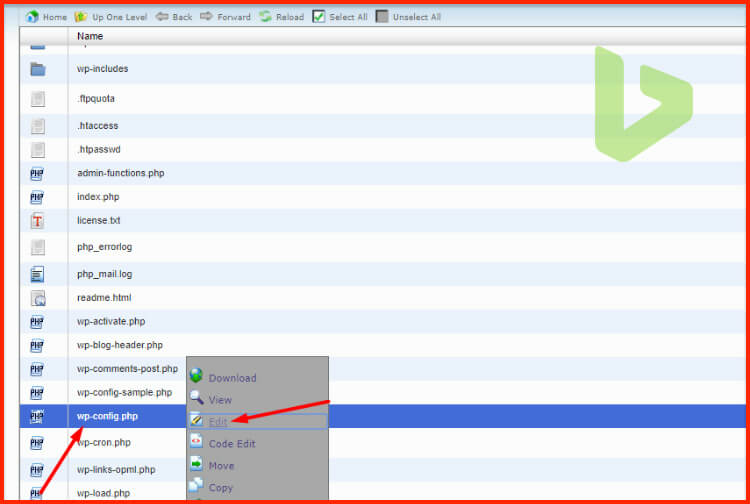
Una volta che è possibile modificare il file wp-config.php, aggiungere questo breve frammento di codice alla fine:
define('WP_ALLOW_REPAIR', true);Assicurarsi di salvare le modifiche prima di passare al passo successivo.
Fase 2: Eseguire l'utilità di riparazione automatica del database.
Una volta aggiunto lo snippet di codice, è possibile accedere allo strumento di riparazione del database di WordPress andando su:
yourdomain/wp-admin/maint/repair.phpNella pagina visualizzata, fare clic su Ripara database per eseguire lo strumento:
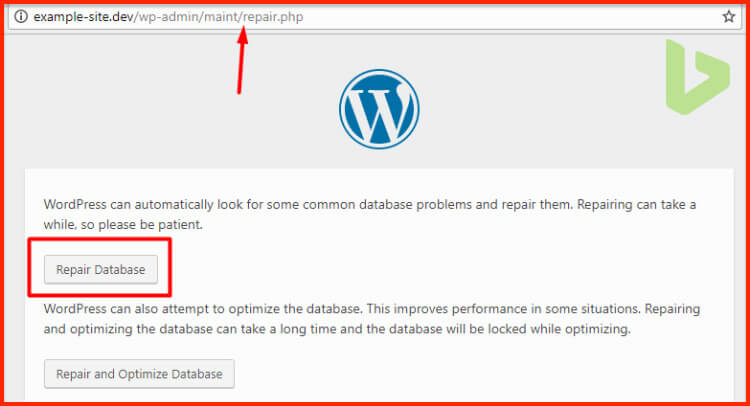
Una volta che lo strumento ha completato la riparazione, il sito dovrebbe funzionare di nuovo. In caso contrario, è sufficiente tornare al file wp-config.php ed eliminare la stessa riga di codice aggiunta per abilitare l'utilità di riparazione.
Se il sito non funziona ancora, continuare con il passo successivo.
Se il database non è danneggiato, la cosa successiva da verificare è se le credenziali di accesso al database funzionano.
Le credenziali del database sono definite nel file wp-config.php file :
/** Nome utente del database MySQL */
define('DB_USER', 'yourusername');

/** Password del database MySQL */
define('DB_PASSWORD', 'yourdbpassword');
Se queste informazioni non corrispondono alle credenziali del database creato tramite il pannello di controllo dell'hosting, WordPress non sarà in grado di accedervi.
Per verificare se le credenziali del database funzionano, si può usare la funzione mysqli_connect ().
Utilizzate un editor di testo come Notepad per creare un file chiamato dbcheck.php.
Quindi, aggiungete questo frammento di codice al file:
<?php
$con = mysqli_connect("localhost","mysql_user","mysql_password","mysql_db");

// Check connection
if (mysqli_connect_errno())
  {
  echo "Failed to connect to MySQL: " . mysqli_connect_error();
  }
?>
Assicurarsi di sostituire "mysql_user" e "mysql_password" con il nome utente e la password attuali del file wp-config.php. Inoltre, non dimenticate di cambiare il nome mysql_db.
Quindi, caricate il file sul vostro sito web tramite cPanel o FTP e accedete ad esso andando su:
yourdomain.com/dbcheck.php
Se appare un messaggio che dice "Connesso correttamente", le credenziali del database funzionano correttamente e si può procedere al passo successivo.
Tuttavia, se viene visualizzato un messaggio come quello riportato di seguito, si è verificato un problema con le credenziali del database:

Il modo più semplice per risolvere il problema è creare una nuova serie di credenziali di database da utilizzare sul vostro sito WordPress.
Supponendo che il vostro host utilizzi cPanel, potete creare un nuovo utente di database andando all'opzione Database MySQL nel vostro pannello di controllo cPanel:

Scorrete fino all'area Utenti MySQL e cercate la casella Aggiungi un nuovo utente.
Inserirne uno nuovo:
Nome utente.
Password.
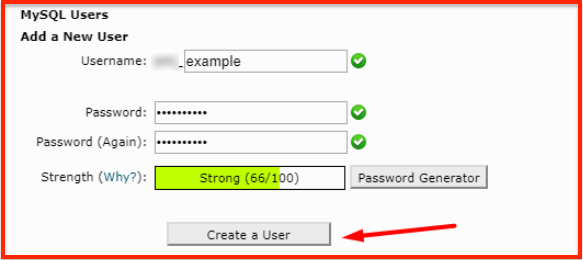
Assicuratevi di ricordare questi dettagli perché vi serviranno in un secondo. È meglio annotarli in un blocco note o in un file di testo.
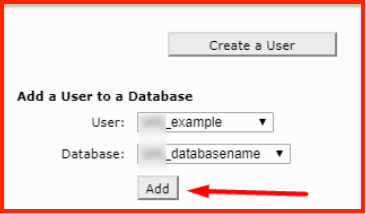
Dopo aver creato un nuovo utente, andate all'opzione Aggiungi un utente a un database e aggiungete il nuovo utente al database del vostro sito WordPress:
Nella schermata successiva, assicurarsi di assegnare all'utente TUTTI I PRIVILEGI:
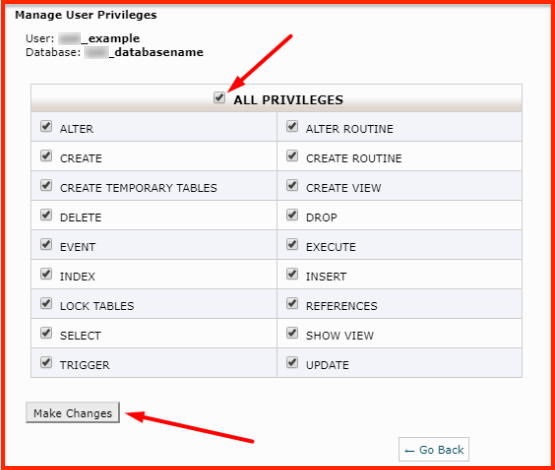
Per concludere, è necessario tornare al file wp-config.php del sito e aggiornare i campi DB_USER e DB_PASSWORD con il nuovo utente:
// ** Impostazioni di MySQL - È possibile ottenere queste informazioni dal proprio host web ** //
/** Il nome del database per WordPress */
define('DB_NAME', 'yourdbname');

/** Nome utente del database MySQL */
define('DB_USER', 'yourdbuser');

/** Password del database MySQL */
define('DB_PASSWORD', 'yourbdpass');

/** Nome host di MySQL */
define('DB_HOST', 'localhost');
Assicurarsi di cambiare il proprio nome, il proprio nome utente, la propria password e, se necessario, l'host del server da localhost a quello fornito dall'hosting.
Una volta salvate le modifiche, il sito dovrebbe tornare a funzionare!
Se nessuno dei metodi sopra descritti ha corretto l'errore, alcuni dei file principali di WordPress potrebbero essere danneggiati.
Per assicurarsi che il problema non sia questo, è possibile caricare una nuova copia di WordPress sul sito. Se ben fatto, questo non influirà su alcun contenuto, plugin o argomento esistente.
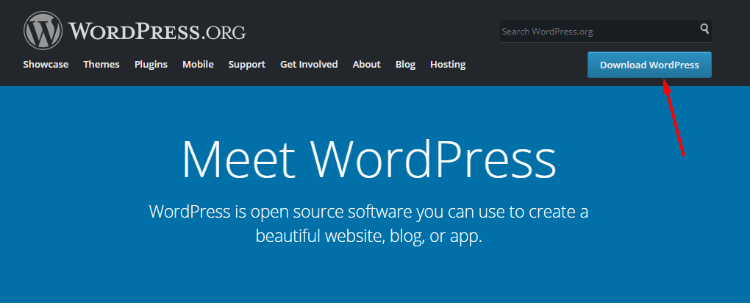
Andate su WordPress.org e scaricate la versione più recente:
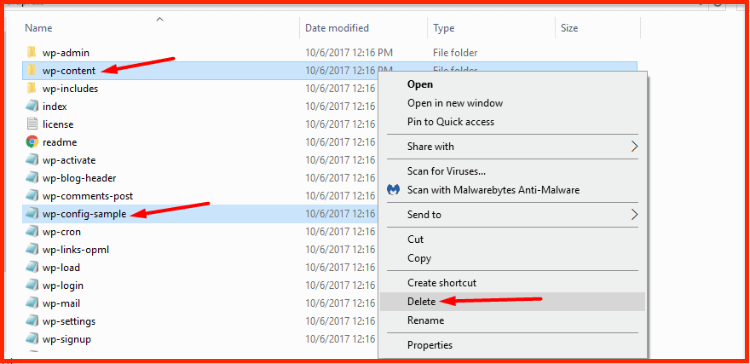
Quindi, estrarre il file ZIP ed eliminare la cartella wp-content e il file wp-config-sample.php:
Caricate i file rimanenti sul vostro sito WordPress tramite FTP. Quando il programma FTP vi chiede cosa fare con i file duplicati, assicuratevi di scegliere l'opzione Sovrascrivi file duplicati.
In questo modo si assicura che nessuno dei file principali di WordPress sia danneggiato e che il problema venga risolto.
Si può anche leggere:
Plugin WordPress essenziali per ogni sito web WordPress
Se nessuna delle soluzioni precedenti ha funzionato, è possibile che si tratti di un problema di hosting.
Ci sono un paio di problemi potenziali:
Il server del database non funziona Alcuni host utilizzano un server separato per i database, il che significa che il database potrebbe essere inattivo, anche se il server normale è ancora in funzione.
Il database ha raggiunto la sua quota. Alcuni host condivisi limitano l'uso del database. Se il vostro sito ha raggiunto la sua quota, questo potrebbe spiegare perché il vostro database è diminuito.
Per risolvere questi problemi, è necessario rivolgersi al team di assistenza del proprio host.
A questo punto, ci si aspetta che abbiate risolto l'errore di WordPress nello stabilire una connessione al database e che abbiate fatto funzionare di nuovo il vostro sito.
Tuttavia, ci sono alcuni problemi minori che potrebbero causare questo errore. Questi problemi sono spesso unici per il vostro sito e quindi sono difficili da diagnosticare in un post come questo.
Se il messaggio di errore persiste anche dopo aver effettuato queste correzioni e aver parlato con il vostro host, potreste prendere in considerazione la possibilità di contattare uno sviluppatore WordPress per approfondire il problema.
Oppure, potete sempre lasciare un commento e speriamo di poter risolvere il problema tutti insieme!

Il più grande pacchetto di modelli Elementor con l'interfaccia utente più facile da utilizzare e 300+ utili widget Elementor. Costruire siti web da zero a 100% perfezione in pochissimo tempo.
Questo sito web è alimentato da Element Pack Pro e Tema di Rooten.
Copyright © 2026 BdThemes. Tutti i diritti riservati.















