













La creazione di un sito web non richiede più competenze di codifica o l'assunzione di costosi sviluppatori. Grazie a strumenti come ElementorCon uno dei più popolari costruttori di siti web WordPress, chiunque può creare siti web professionali e di grande impatto visivo in pochi passi.
Ma se Elementor è potente, combinarlo con un toolkit avanzato come Element Pack porta il vostro sito web a un livello superiore.
Sia che stiate progettando un sito di personal branding, una pagina aziendale o un portfolio online, Element Pack fornisce una vasta libreria di widget, modelli e componenti aggiuntivi per rendere il processo più rapido, semplice e personalizzabile.
Che cos'è l'Elementor?
Elementor è un'azienda leader Costruttore di siti web WordPress che consente agli utenti di progettare con facilità pagine e siti web straordinari.
A differenza degli strumenti tradizionali di progettazione di siti web, Elementor offre un'interfaccia facile da usare e da trascinare, che lo rende accessibile anche a chi non ha conoscenze di codifica.
Con oltre 12 milioni di installazioni attive, Elementor è diventato uno strumento di riferimento per principianti e professionisti.
Una delle sue caratteristiche principali è l'editor live, che consente di vedere le modifiche in tempo reale durante la creazione del sito. Da semplici landing page a siti web completamente funzionali, Elementor è la soluzione più popolare per creare progetti in linea con la vostra visione.
Come funziona Elementor su WordPress?

Elementor si integra perfettamente con WordPress, migliorando le sue capacità e dando agli utenti il controllo su ogni aspetto del design del loro sito.
Una volta installato e attivato, Elementor sostituisce il tradizionale editor di WordPress con il suo intuitivo editor visivo, che consente di aggiungere e personalizzare widget di contenuto come intestazioni, immagini, moduli e altro ancora.
Mentre il Costruttore di pagine Elementor offre caratteristiche di robustezza, la sua modello di prezzo freemium lo rende ancora più attraente. Il versione gratuita include widget e modelli di base, ideali per i progetti più piccoli per i principianti.
Per le funzionalità avanzate, come i modelli premium, gli effetti di animazione e i contenuti dinamici, il Versione Pro è disponibile.
Elementor ha lanciato il Pianificatore di siti AIche automatizza la struttura dei siti web e la pianificazione dei contenuti per snellire il processo di progettazione. La piattaforma introdurrà altre funzionalità basate sull'intelligenza artificiale per aumentare la personalizzazione e migliorare l'esperienza dell'utente, rendendo il web design più veloce ed efficiente.
Tuttavia, anche la versione Pro ha delle limitazioni, ed è per questo che molti utenti scelgono di migliorare la loro esperienza con Elementor. Element Pack. Questo plugin fornisce una libreria completa di widget, componenti aggiuntivi e modelli pre-progettati, che lo rendono l'estensione definitiva per Costruttori di siti web WordPress Elementor.
Modello di prezzo Elementor
La struttura dei prezzi di Elementor segue un modello freemium:
- Versione gratuita: Funzionalità di base come widget essenziali, editing drag-and-drop e una libreria di modelli limitata.
- Elementor Pro: Funzionalità avanzate come l'integrazione di WooCommerce, CSS personalizzati e modelli premium. Il prezzo di Elementor Pro parte da $59 all'anno.
Per coloro che desiderano massimizzare la propria configurazione Elementor senza spendere troppo, Element Pack Lite (una versione gratuita di Element Pack) offre funzionalità estese ed è disponibile sul sito Repository WordPress.
Per ottenere funzioni più avanzate, è possibile effettuare l'aggiornamento alla versione versione premium di Element Pack.
Come usare Elementor per costruire un sito web gratis?
Ora che avete una chiara comprensione di cosa sia Elementor e di come funzioni, vediamo il processo di costruzione del vostro sito web passo dopo passo.
Partiamo dal presupposto che il vostro sito web WordPress sia già attivo e funzionante. Con questo presupposto, passiamo al primo passo.
Fase 1: Installazione e attivazione di Elementor
Il primo passo per la creazione di un sito web WordPress è l'installazione e l'attivazione del programma di navigazione. Costruttore di pagine Elementor.
- Accedete al pannello di amministrazione di WordPress. È qui che gestirete il vostro sito e installerete i plugin necessari per creare un sito straordinario.
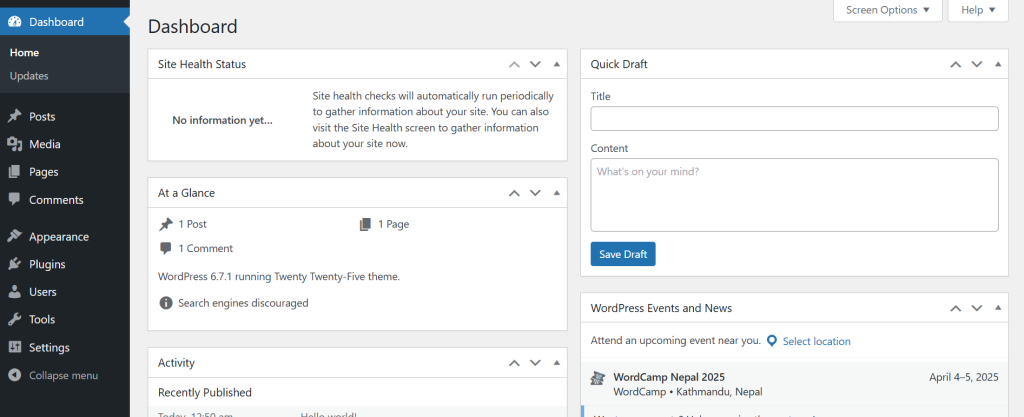
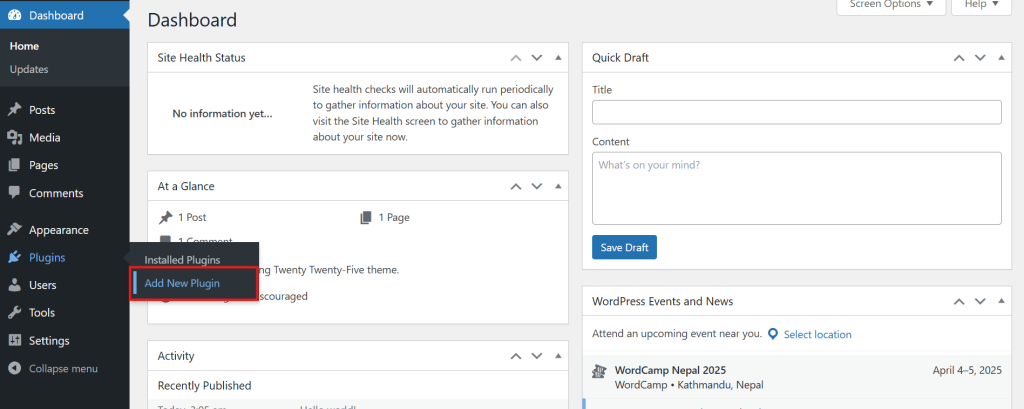
- Nel menu di sinistra della dashboard di WordPress, passare il mouse su Plugin e fare clic su Aggiungi nuovo. Si aprirà il repository dei plugin, dove si può cercare Elementor.
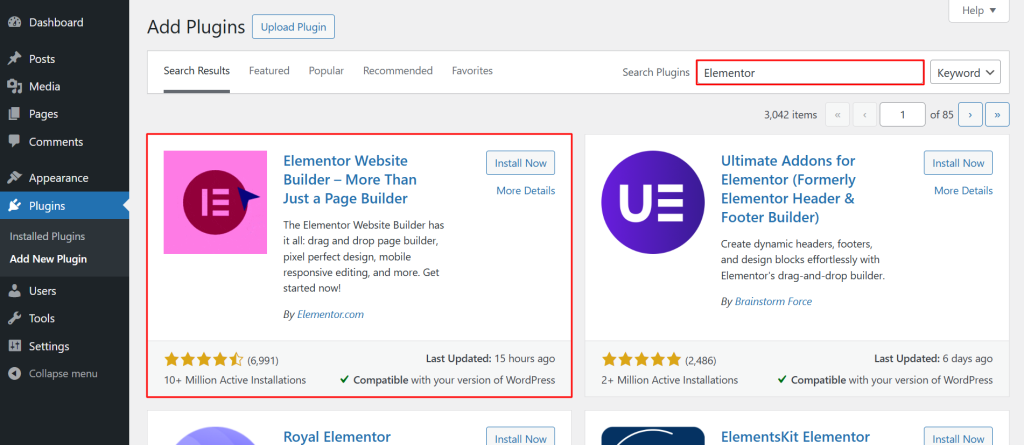
- Nella barra di ricerca in alto a destra, digitare Elementor. Il sito ufficiale Costruttore di siti web WordPress Elementor Il plugin apparirà nei risultati della ricerca.
- Fare clic sul pulsante Installa ora accanto al plugin Elementor. Questo processo potrebbe richiedere alcuni secondi, a seconda della velocità di internet.
- Una volta installato, fare clic sul pulsante Attivare pulsante.
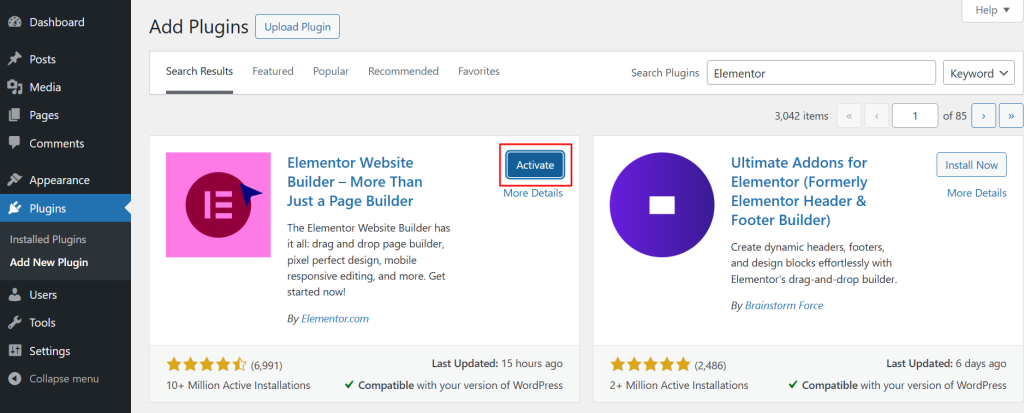
- Ora selezionate l'opzione di salto.
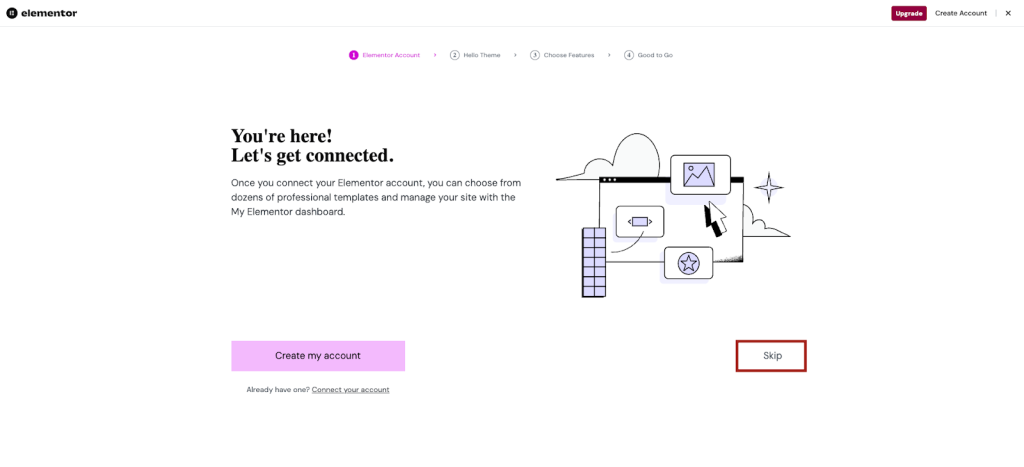
- Colpire il Continua con il tema Hello opzione.
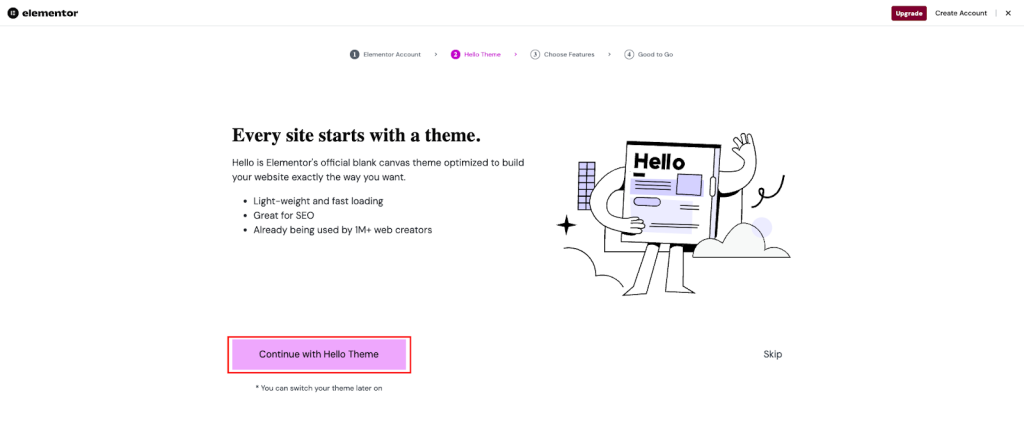
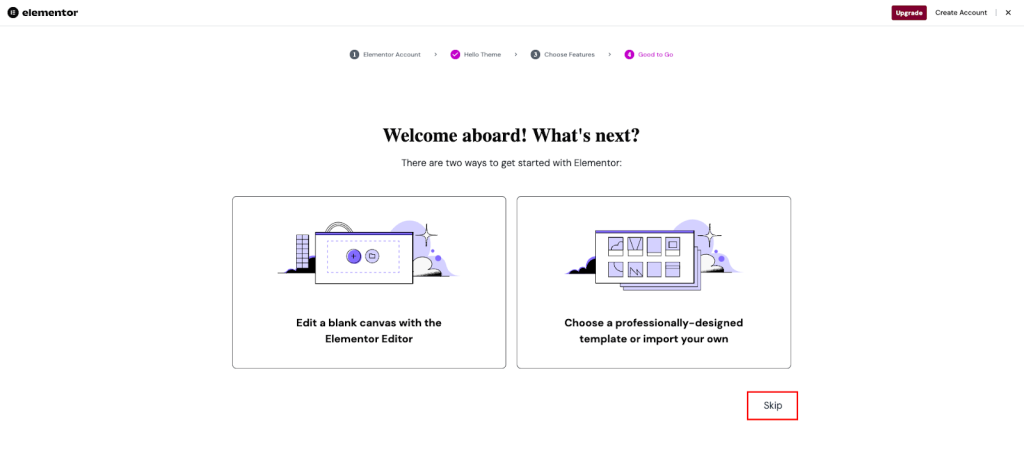
- Ora fate clic sul pulsante Salto opzione.
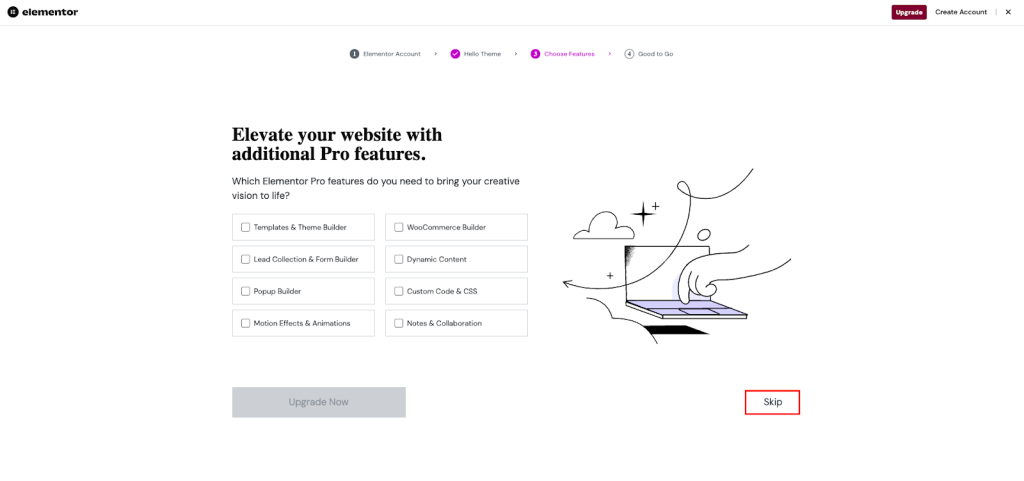
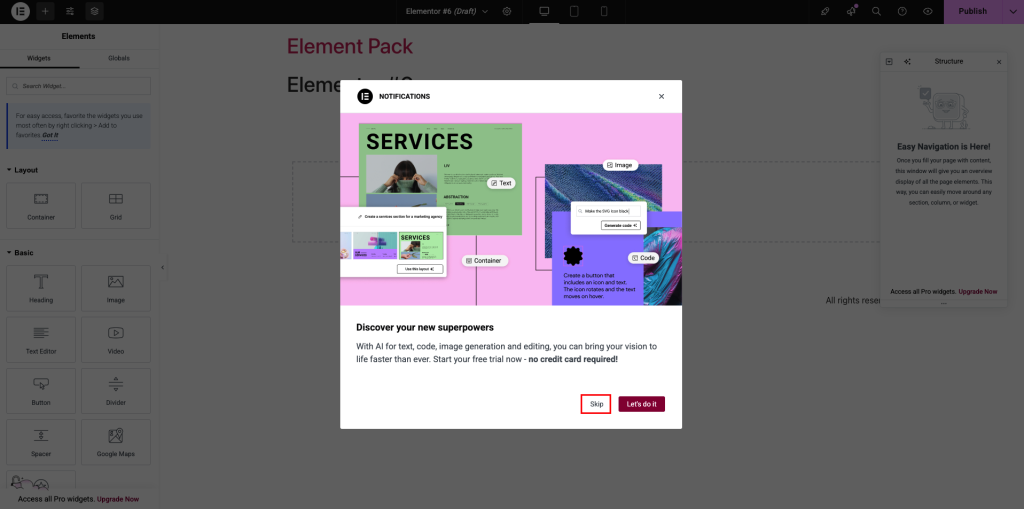
- Selezionare la voce Salto opzione.
- Anche in questo caso, selezionare la voce Salto opzione.
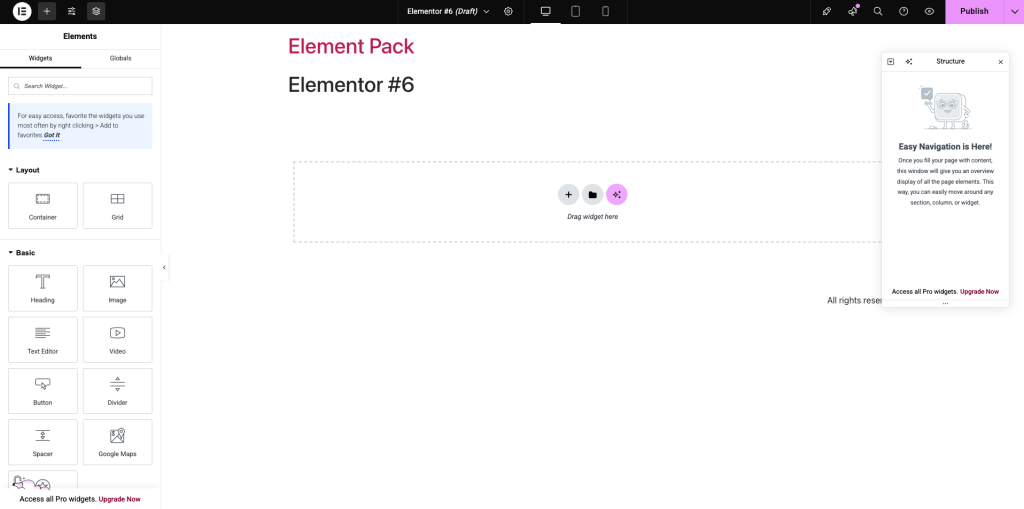
Infine, avrete a disposizione il pannello dell'editor Elementor per progettare e sviluppare il vostro sito web.
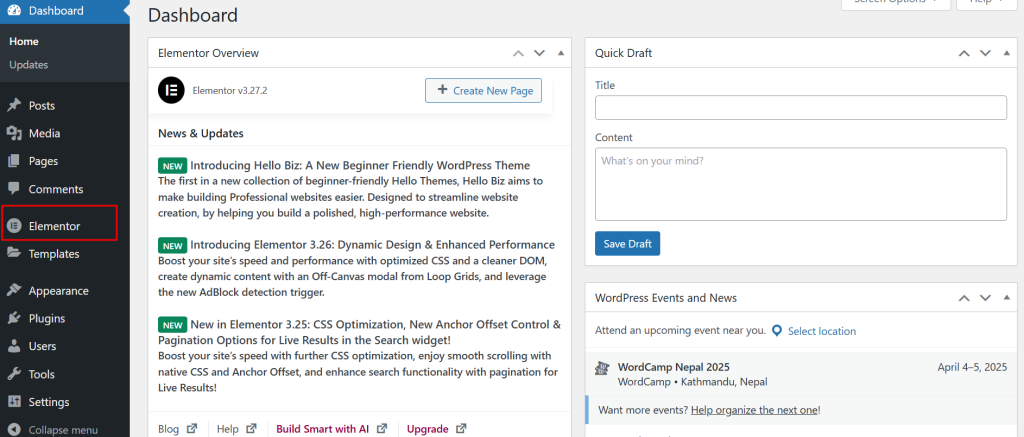
Verrà visualizzata una nuova voce di menu chiamata Elementor nella dashboard di amministrazione di WordPress. È qui che si accede alle impostazioni, si inizia a progettare e si gestiscono i modelli.
Fase 2: Installazione e attivazione di Element Pack
Sebbene Elementor offra un'ampia gamma di funzioni per la creazione di siti web, la sua versione gratuita presenta alcune limitazioni.
È qui che Element Pack interviene per migliorare la vostra esperienza.
Sia che si utilizzi il programma gratuito Element Pack Lite o l'aggiornamento alla versione premium per le funzioni avanzate, questa estensione amplia notevolmente le possibilità di progettazione.
Ecco come installarlo e attivarlo:
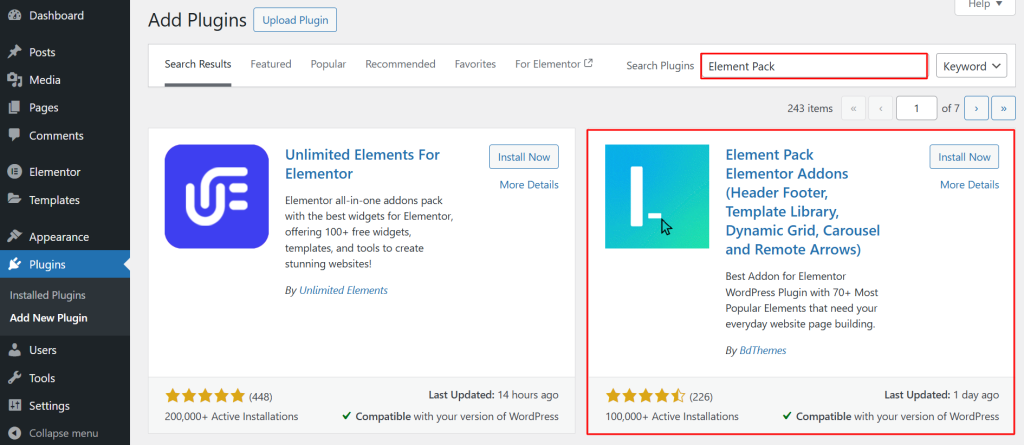
- Accedere al pannello di amministrazione di WordPress e navigare in Plugin > Aggiungi nuovo.
- Nella barra di ricerca, digitare "Element Pack.”
- Individuare il plugin sviluppato da BdThemes e fare clic su Installa ora.
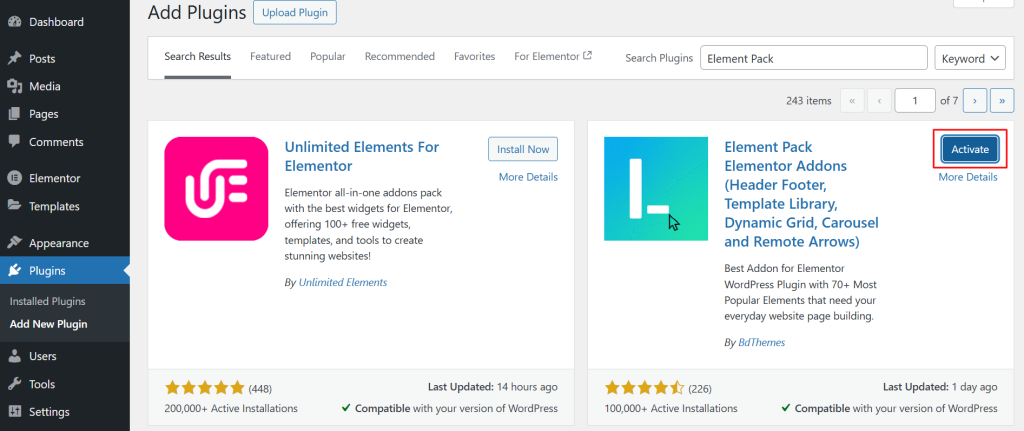
- Una volta installato, fare clic su Attivare per abilitare il plugin.
Suggeriamo di iniziare con la versione gratuita per esplorare le sue capacità. È sempre possibile passare alla versione Pro per le funzioni avanzate, man mano che il sito web cresce.
Fase 3: Scegliere un modello per il sito web
Progettare un sito web da zero può essere scoraggiante, ma con Element Pack La vasta libreria di modelli consente di iniziare rapidamente a utilizzare i layout predefiniti, adattati alle vostre esigenze.
Questi modelli consentono di risparmiare tempo mantenendo un aspetto professionale, sia che si tratti di creare un portfolio, un sito web aziendale o un negozio di e-commerce.
Per utilizzare il modello Element Pack, è necessario abilitare la libreria dei modelli nell'editor.
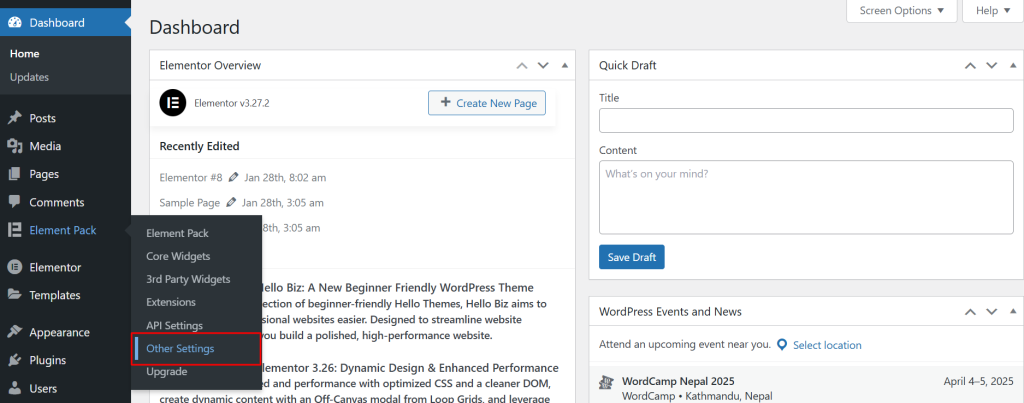
- Dirigetevi verso Element Pack > Altre impostazioni.
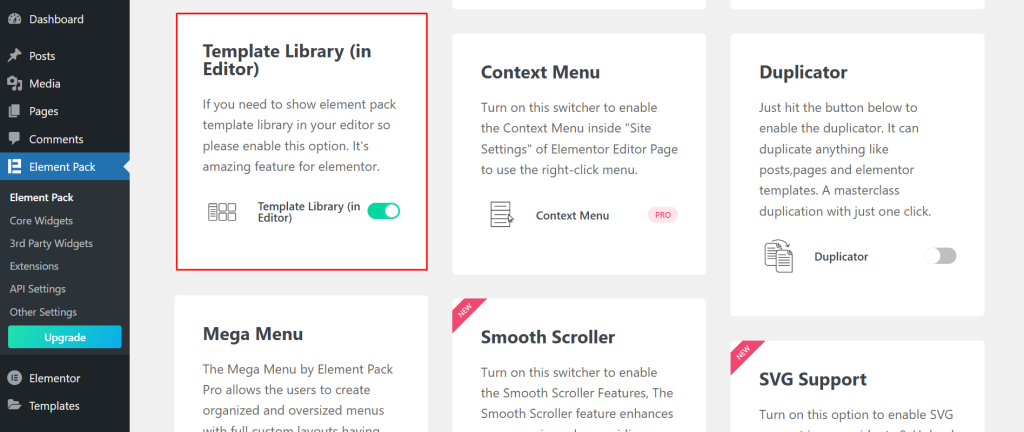
- Selezionare la voce Libreria di modelli (nell'editor) e abilitarlo.
Per garantire l'accesso al pacchetto Elementor con l'editor, è necessario attivare il contenitore.
Per questo,
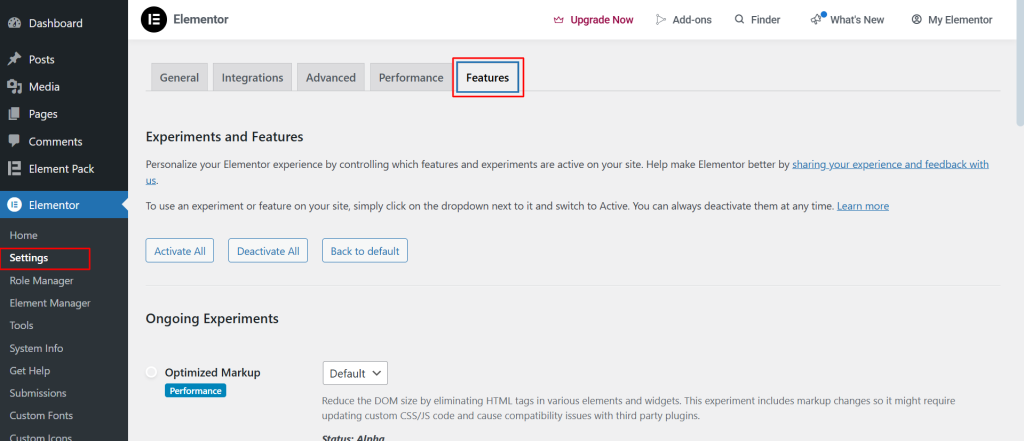
- Andare a Elementor > Impostazioni e selezionare l'opzione Caratteristiche.
- Scorrere fino alla voce Contenitore, attivare e Salva le modifiche.
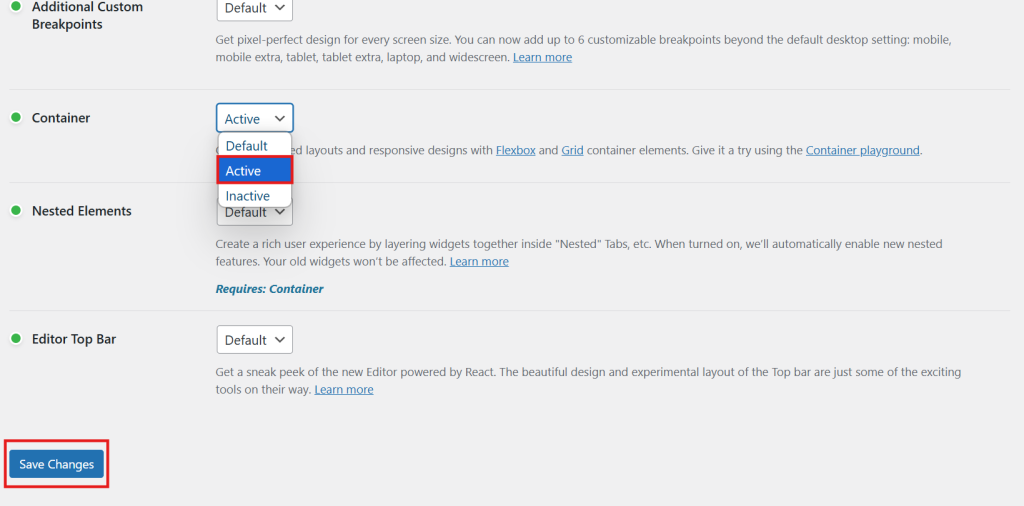
A questo punto, la libreria di modelli dell'Element Pack sarà disponibile nell'editor dell'Elementor.
Una volta abilitato,
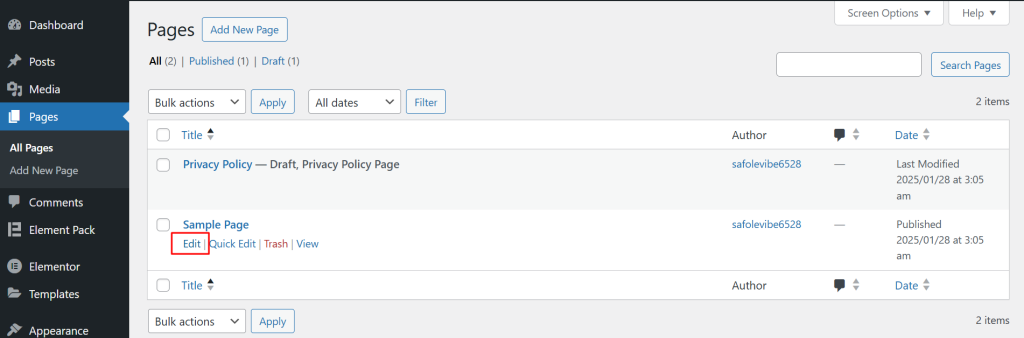
- Accedere alla dashboard di WordPress e aprire la pagina che si desidera modificare o creare una nuova pagina.
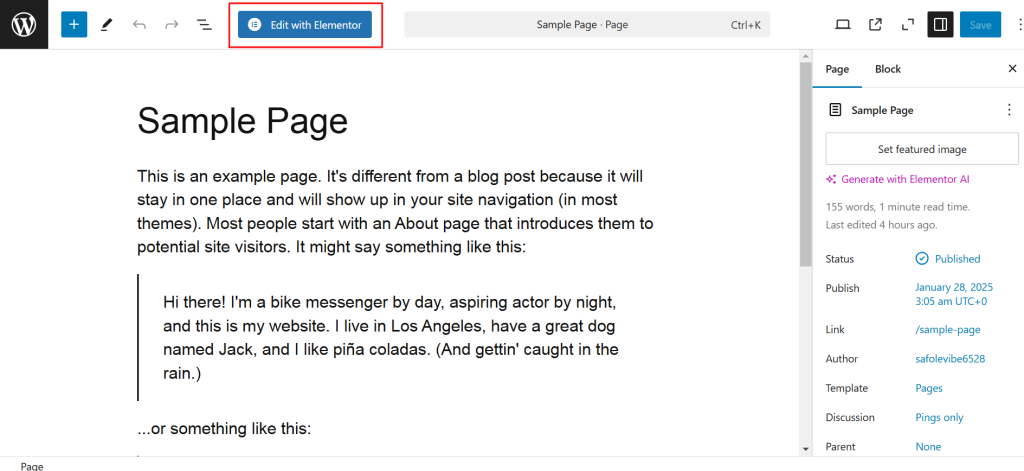
- Cliccare Modifica con Elementor per lanciare l'editor visivo.
- Nell'editor, selezionare Element Pack.
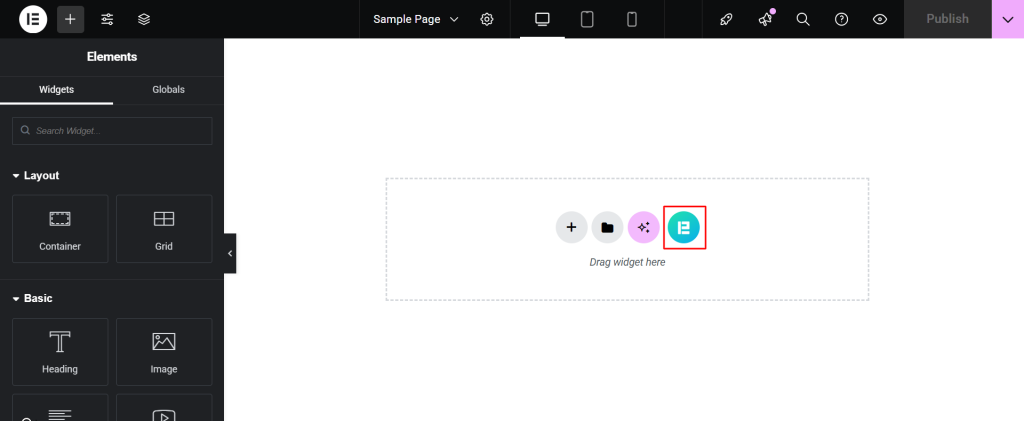
- Selezionare Modelli Element Pack dalle opzioni fornite. Verrà visualizzata una libreria curata di modelli progettati in modo professionale.
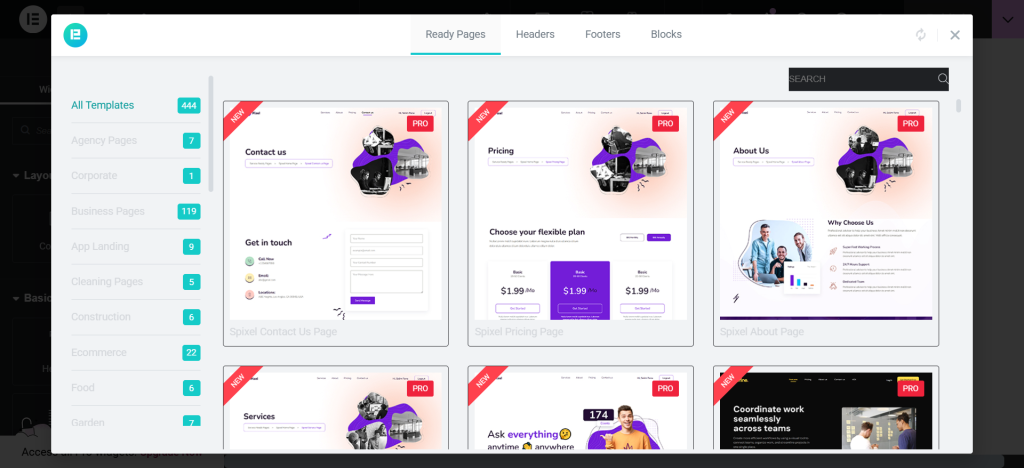
- Utilizzate la barra di ricerca o i filtri per trovare i modelli in base al tipo (ad esempio, Portafoglio, Affari, Commercio elettronico).
Ogni modello è reattivo e personalizzabile, per garantire un funzionamento perfetto su tutti i dispositivi.
- Passare il mouse su qualsiasi modello per vedere un Anteprima pulsante. Fare clic su di esso per visualizzare il progetto e il layout in dettaglio.
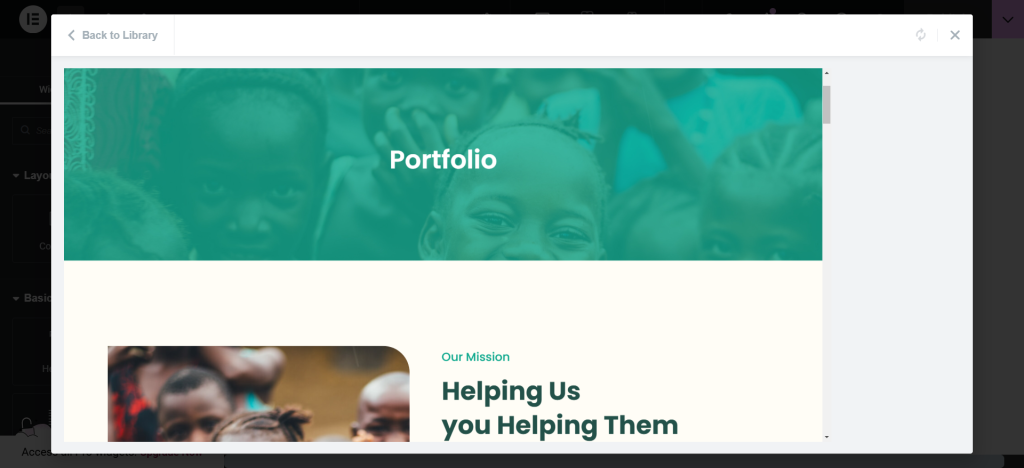
- Una volta trovato un modello adatto alle proprie esigenze, fare clic su Inserire per aggiungerlo direttamente alla pagina.
Per questo articolo, selezioneremo un modello di portfolio.
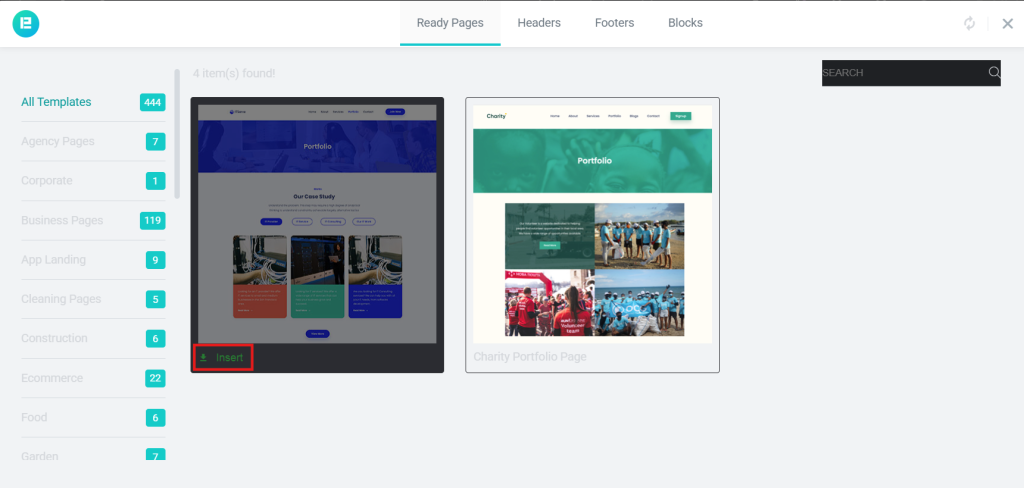
- Attendere qualche secondo per il caricamento del modello nell'editor.
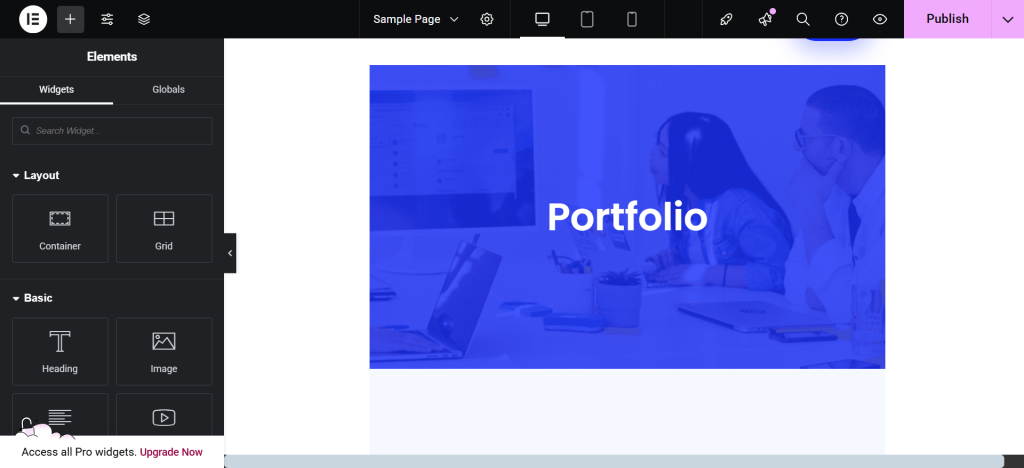
- Sostituite il testo e le immagini segnaposto con i vostri contenuti. La funzione drag-and-drop semplifica la regolazione di elementi come titoli, immagini e pulsanti.
Vantaggi dell'utilizzo dei modelli Element Pack
- Risparmio di tempo: I modelli predefiniti consentono di saltare il lungo processo di progettazione.
- Versatilità: Scegliete tra una gamma di stili adatti a vari settori.
- Finitura professionale: Gli sviluppatori l'hanno creato tenendo conto delle moderne tendenze del design, per garantire che il vostro sito web abbia un aspetto curato.
Passo 4: personalizzare il layout del sito web
Una volta scelto il modello, è il momento di renderlo veramente vostro personalizzando il layout e il design.
Elementor e Widget Element Pack offrono la flessibilità di regolare ogni elemento, assicurando che il vostro sito web rifletta il vostro stile e il vostro scopo unici.
Utilizzo del drag-and-drop per la personalizzazione del layout
- Fare clic su qualsiasi sezione, colonna o widget per modificarne la posizione.
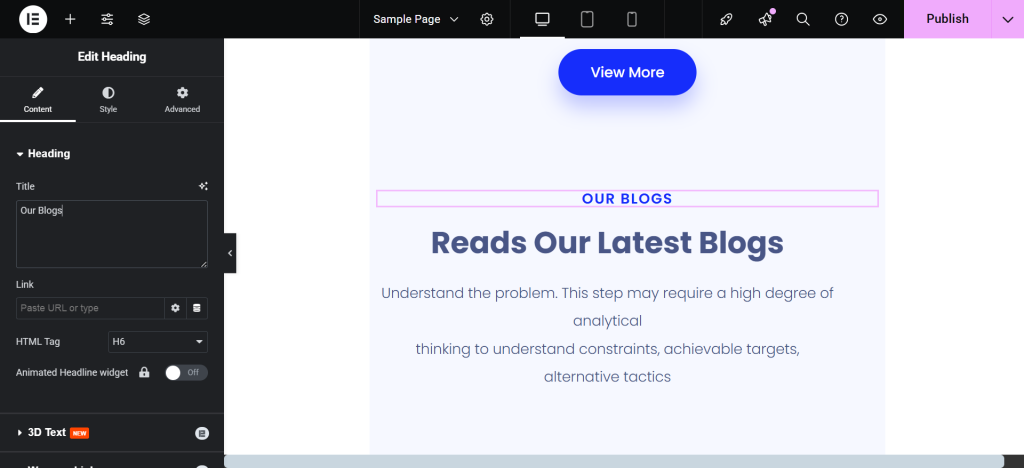
- Utilizzate l'interfaccia di trascinamento per spostare gli elementi nella posizione desiderata sulla pagina.
- Ridimensionare le colonne trascinando le maniglie delle colonne per creare il layout preferito.
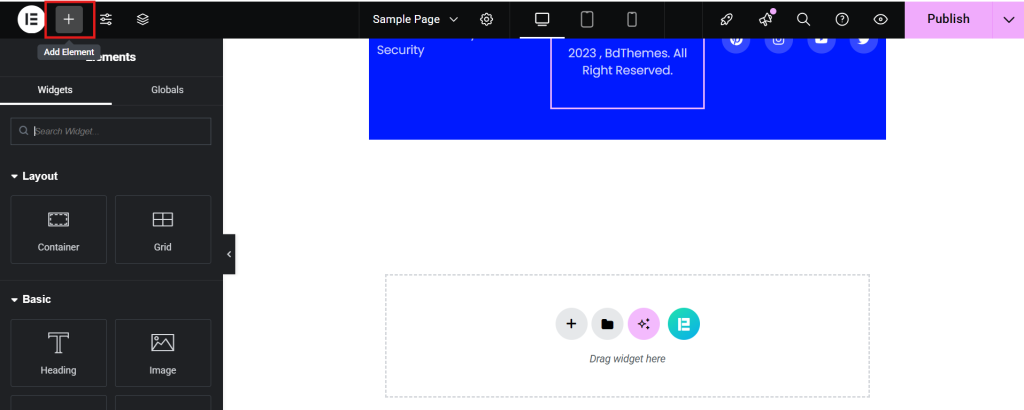
- Aggiungere nuove sezioni o colonne facendo clic sul pulsante Aggiungi sezione (+) nella barra degli strumenti dell'Elementor.
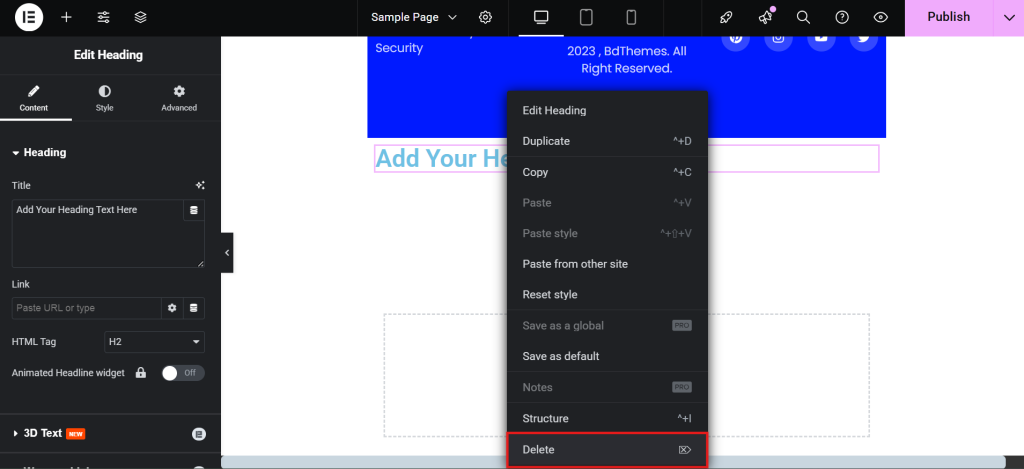
- Utilizzate il menu del tasto destro del mouse per eliminare o duplicare widget e sezioni per una maggiore efficienza.
Utilizzare i widget chiave per la personalizzazione
Element Pack offre widget avanzati che elevano il vostro design:
- Schede avanzate
- Aggiungete aree di contenuto eleganti e a schede per organizzare le informazioni in modo pulito.
- Personalizzate le intestazioni, il contenuto e gli stili delle schede direttamente nelle impostazioni del widget.
- Widget carosello
- Presentate immagini o testimonianze in un formato di slider accattivante.
- Regolate gli effetti di transizione, la velocità e le opzioni di navigazione per adattarli all'estetica del vostro sito.
- Creare tabelle di prezzi attraenti per servizi o prodotti.
- Evidenziate piani specifici aggiungendo badge o sottolineando le colonne con colori unici.
Sentitevi liberi di esplorare oltre 290 widget ed elementi: sperimentateli per massimizzare il loro potenziale.
Fase 5: aggiunta di funzioni interattive con Element Pack
Gli elementi interattivi sono fondamentali per mantenere i visitatori impegnati e migliorare la loro esperienza di navigazione.
Con Element PackÈ possibile aggiungere senza sforzo widget dinamici e interattivi come fisarmoniche, cursori e gallerie che fanno risaltare il sito web.
Perché le funzioni interattive sono importanti
Gli elementi interattivi non si limitano ad avere un aspetto accattivante:
- Incoraggiano gli utenti a esplorare i vostri contenuti.
- Migliorano l'esperienza complessiva dell'utente (UX).
- Aiutano a presentare le informazioni in modo chiaro, strutturato e coinvolgente.
Aggiunta di fisarmoniche per informazioni compatte
Le fisarmoniche sono perfette per le FAQ, i dettagli dei prodotti o le guide passo-passo. Ecco come aggiungerli:
- Nell'editor Elementor, passare alla cartella Widget Element Pack sezione.
- Trascinare il Fisarmonica nella vostra pagina.
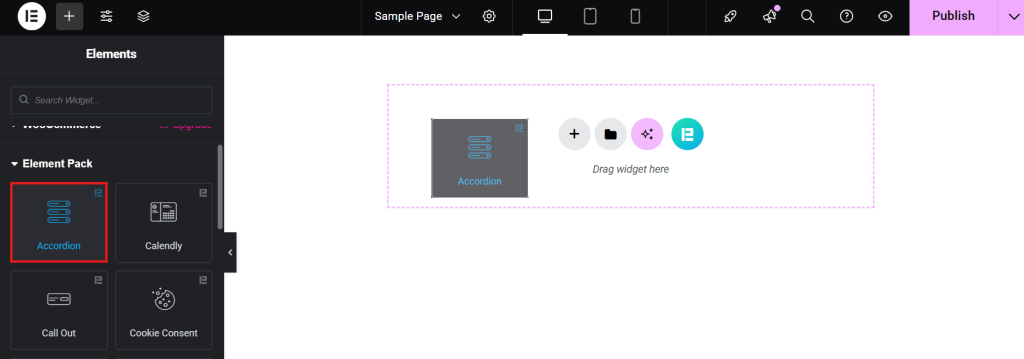
- Aggiungete i titoli e le descrizioni per ogni sezione.
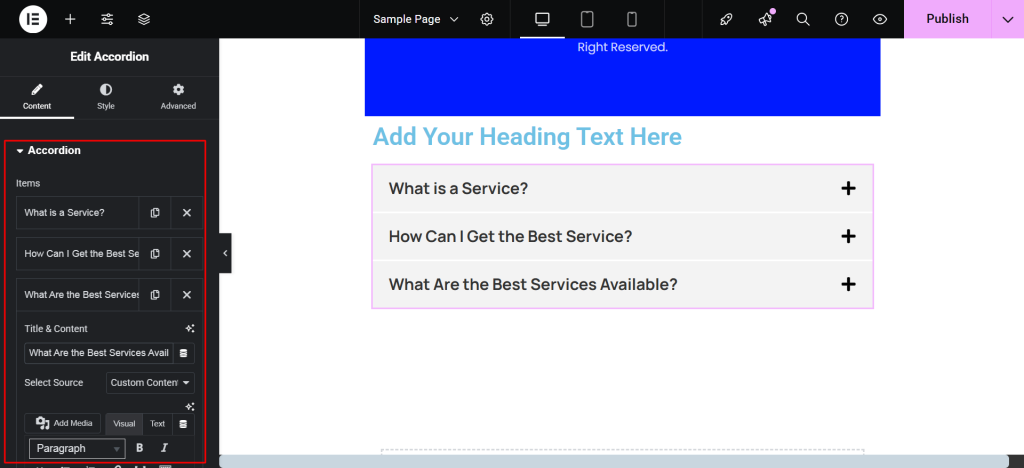
- Regolate l'icona, la tipografia e la spaziatura per adattarla al design del vostro sito.
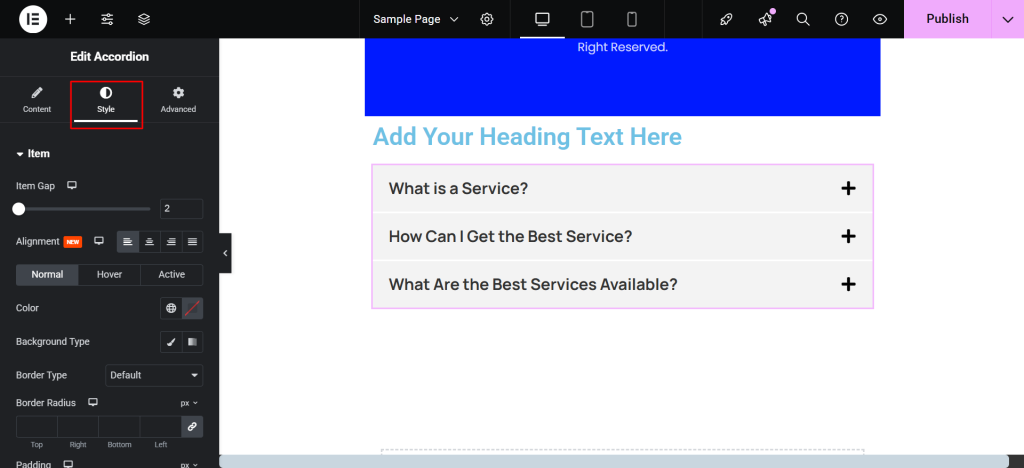
- Utilizzare il Scheda stile per personalizzare colori, bordi ed effetti hover.
- Abilitare o disabilitare la possibilità di tenere aperte più sezioni contemporaneamente.
Anteprima dal vivo e prova delle funzionalità
- Visualizzate in anteprima il vostro sito e cliccate sugli elementi interattivi per assicurarvi che funzionino senza problemi.
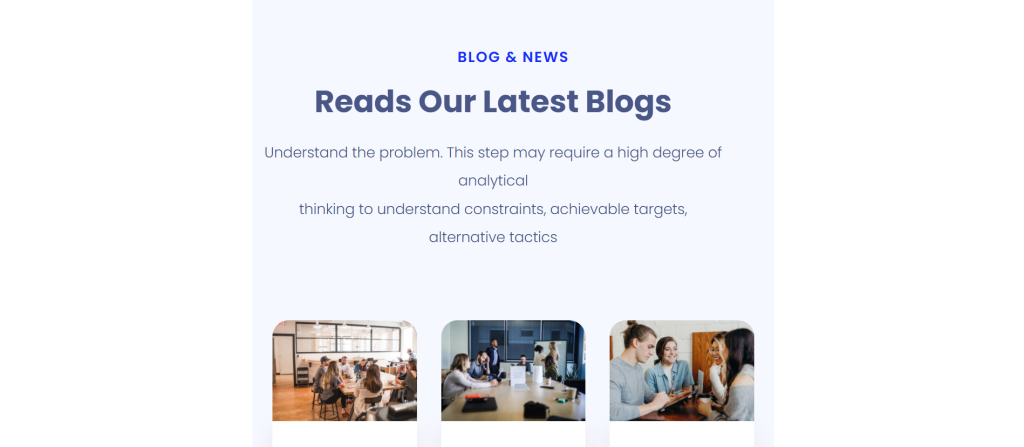
- Utilizzate immagini compresse ed effetti semplificati per mantenere tempi di caricamento rapidi.
Fase 6: Ottimizzare il sito web per cellulari e tablet
Nell'attuale panorama digitale, è essenziale garantire che il vostro sito web abbia un aspetto eccellente e funzioni perfettamente su tutti i dispositivi. Elementor e Element Pack consentono di creare facilmente un design reattivo che si adatta perfettamente a smartphone, tablet e desktop.
Perché l'ottimizzazione mobile è fondamentale?
- Oltre 55% di traffico sul sito web proviene da dispositivi mobili.
- Un sito web responsive migliora l'esperienza dell'utente (UX) e aumenta il posizionamento sui motori di ricerca.
- Garantire la compatibilità con gli schermi più piccoli aiuta a fidelizzare i visitatori e a ridurre la frequenza di rimbalzo.
Utilizzo degli strumenti di editing mobile della Elementor
- Passare tra Desktop, Tavoletta, e Mobile opinioni.
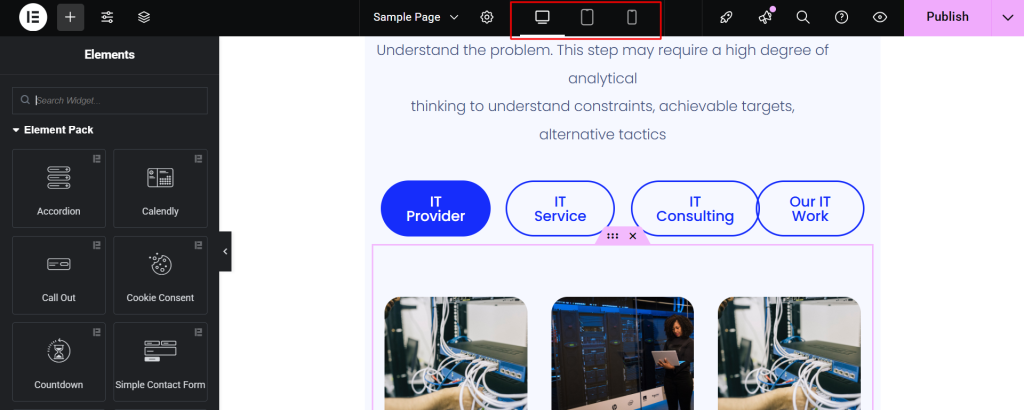
- Ridimensionate le colonne, regolate il padding e modificate le dimensioni dei caratteri per garantire che il contenuto si adatti bene.
- Utilizzare il Nascondere/Mostrare per visualizzare solo gli elementi rilevanti per determinati dispositivi.
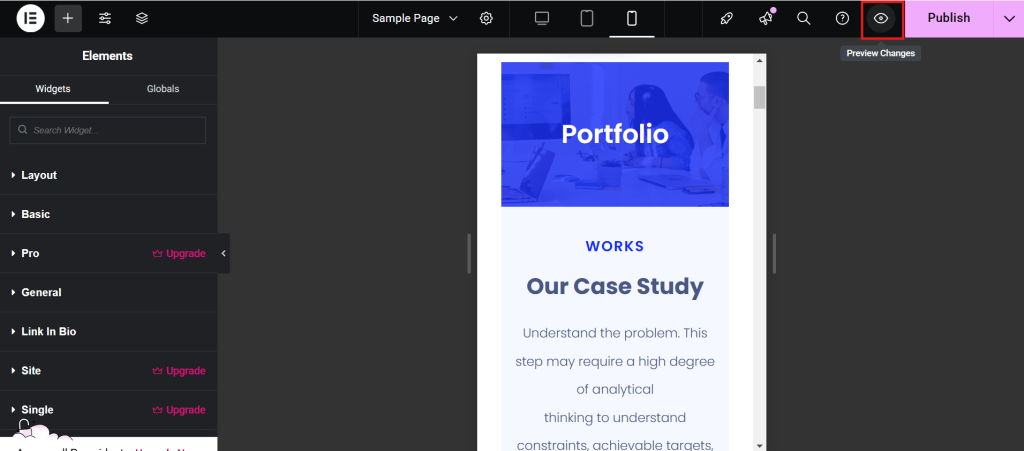
- Visualizzate in anteprima le modifiche in tempo reale utilizzando l'editor responsive per assicurarvi che tutto sia perfetto.
In che modo Element Pack migliora la reattività dei dispositivi mobili?
Element Pack I widget sono progettati per adattarsi perfettamente a tutti i dispositivi:
- Widget che si ridimensionano automaticamente: Widget popolari come Schede avanzate, Carosello di immagini, e Moduli regolare automaticamente le loro dimensioni per una visualizzazione ottimale.
- Punti di interruzione personalizzati: Element Pack supporta i breakpoint personalizzati di Elementor, offrendo un controllo preciso sulla visualizzazione dei contenuti su schermi di diverse dimensioni.
- Elementi di facile utilizzo: Le funzioni interattive, come i cursori e le fisarmoniche, sono ottimizzate per i gesti touch.
Consigli pratici per l'ottimizzazione dei dispositivi mobili
- Semplificare la navigazione: Usare Element Pack Menu Mega per creare menu compatti e adatti ai dispositivi mobili.
- Ottimizzare le immagini: Comprimere le immagini e utilizzare Elementor Sovrapposizione di sfondo per creare immagini straordinarie senza rallentare il sito.
- Obiettivi del test Tap: Assicuratevi che i pulsanti e gli elementi cliccabili siano abbastanza grandi da poter essere toccati facilmente sugli schermi più piccoli.
- Controllare la tipografia: Utilizzare caratteri di dimensioni scalabili per garantire la leggibilità su tutti i dispositivi.
Testate il vostro sito web su più dispositivi
- Reattività del test: Usare Elementor Modifiche all'anteprima e testare il vostro sito su dispositivi reali.
- Compatibilità con i browser: Assicuratevi che il vostro sito web venga visualizzato correttamente sui browser più diffusi, come Chrome, Safari ed Edge.
Fase 7: migliorare la funzionalità del sito web
La funzionalità del vostro sito web può rendere o meno la sua usabilità. Mentre Elementor fornisce solidi strumenti di personalizzazione, Element Pack Pro è un passo avanti grazie a funzioni avanzate che migliorano le prestazioni e l'esperienza utente del vostro sito web.
Vediamo come integrare questi strumenti e rendere il vostro sito più dinamico e funzionale.
Cosa rende speciale l'Element Pack Pro?
- Widget avanzati: Accedere a widget come Messaggi dinamici, Menu Mega, e Moduli avanzati per gestire i requisiti complessi del sito.
- Contenuto dinamico: Creare pagine che visualizzano contenuti personalizzati in base alle interazioni degli utenti.
- Usabilità migliorata: Strumenti come Moduli di accesso/registrazione, Calendari eventi, e Costruttori di popup semplificare il coinvolgimento degli utenti.
Fase 8: Pubblicazione e manutenzione del sito web
Dopo tutto il duro lavoro di progettazione e personalizzazione, è arrivato il momento di dare vita al vostro sito web! La pubblicazione del sito web è una tappa fondamentale, ma la sua manutenzione ne garantisce la funzionalità, la sicurezza e l'aggiornamento.
Ecco come completare le fasi finali del vostro percorso di costruzione di un sito web utilizzando Elementor e Element Pack.
Esecuzione dei controlli finali prima della pubblicazione
Prima di premere il tasto "pubblica", assicuratevi che tutto sul vostro sito sia rifinito e pronto:
- Design reattivo: Utilizzate gli strumenti di editing responsive di Elementor per verificare che il vostro sito sia perfetto su desktop, tablet e cellulari.
- Navigazione e link: Testare tutti i link interni ed esterni per assicurarsi che funzionino correttamente.
- Widget e funzionalità: Ricontrollare che tutti i Widget Element Pack (ad esempio, Mega Menu, Gallerie interattive e Moduli) funzionano come previsto.
Pubblicare il sito web
Ecco come far vivere il vostro sito web:
- Vai al sito Dashboard di WordPress.
- Ai sensi del Pagine individuare le pagine progettate.
- Cliccare Modifica su ogni pagina, quindi fare clic su Pubblicare o Aggiornamento.
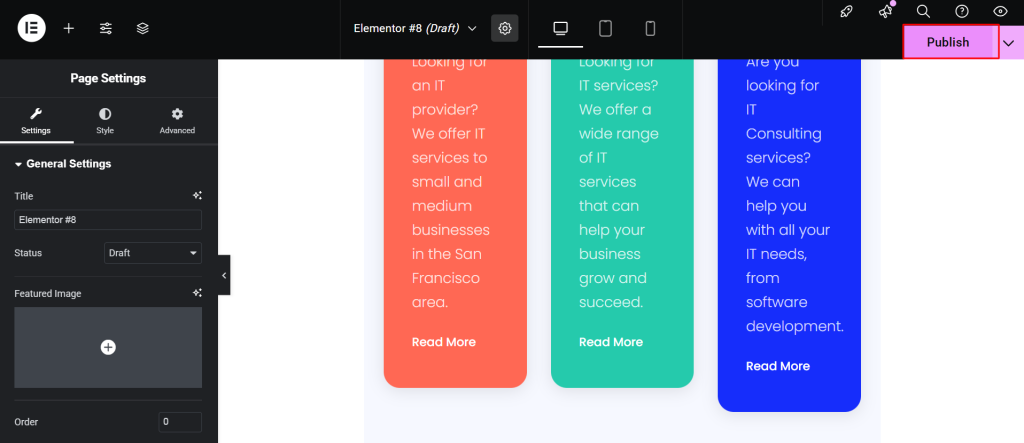
- Verificate il sito visitando il suo URL per assicurarvi che tutto sia visualizzato correttamente.
Manutenzione del sito web con Element Pack
La manutenzione è essenziale per far sì che il vostro sito funzioni senza intoppi e offra un'esperienza utente eccellente. Ecco alcuni consigli per sfruttare al meglio Caratteristiche di Element Pack per facilitare gli aggiornamenti:
Utilizzare il Live Editing per modifiche rapide
- Elementor consente di modificare istantaneamente il contenuto, il layout o lo stile.
- Vantaggi: aggiornare le offerte stagionali, gli eventi o gli articoli del portafoglio senza problemi.
Aggiornamenti regolari dei widget
- Element Pack rilascia regolarmente aggiornamenti con correzioni di bug, nuovi widget e funzioni migliorate.
- Mantenete aggiornati i vostri plugin per garantire la compatibilità e la sicurezza.
Monitoraggio delle prestazioni
- Utilizzo strumenti e plugin per monitorare la velocità e il tempo di attività del vostro sito web.
- Ottimizzate le immagini e gli script per mantenere tempi di caricamento rapidi, soprattutto sui dispositivi mobili.
Pianificare le rinfrescate dei contenuti
- Aggiornate periodicamente i widget di contenuto dinamico (come i blog o i portfolio) per mantenere il vostro sito rilevante.
Condividere il proprio sito web con il mondo con Element Pack
- Condividete il link del vostro sito web sulle piattaforme dei social media.
- Usare Element Pack widget sociale per visualizzare i feed dei social media, facilitando la connessione dei visitatori.
Conclusione
Congratulazioni! Avete costruito con successo un sito web professionale utilizzando Elementor e Element Pack.
Con questi potenti strumenti, avete accesso a tutti i widget necessari per creare un sito visivamente straordinario e altamente funzionale, sia che si tratti di un marchio personale, di un portfolio o della vostra attività.
Dalla scelta del modello perfetto all'aggiunta di elementi interattivi, alla personalizzazione dei layout e alla garanzia di reattività, Elementor e Element Pack hanno reso il processo di creazione del sito web semplice e piacevole.
Sia che abbiate scelto la versione gratuita di Element Pack sia che abbiate sbloccato tutto il potenziale con la versione premium Pro, ora avete un sito web dinamico facile da gestire e da mantenere.
Ricordate che il vostro sito web è un'entità viva. Con aggiornamenti regolari, nuovi contenuti e una manutenzione intelligente, è possibile mantenere il sito fresco e coinvolgente per i visitatori.
La facilità d'uso di Elementor, combinata con i miglioramenti di Element Pack, continuerà a essere la vostra arma segreta per costruire, far crescere e mantenere un sito web che si distingua.
Siete pronti a portare il vostro sito web al livello successivo?
Se non l'avete ancora fatto, esplorate Element Pack Pro per avere caratteristiche ancora più potenti e opzioni di personalizzazione che vi aiuteranno a superare i limiti del design e della funzionalità del vostro sito web.
Visita il sito Sito web Element Pack Pro o controllare il sito Element Pack Versione Lite sul repository di WordPress per iniziare oggi stesso!

