












Un thème WordPress définit l'apparence et le fonctionnement d'un site web. Avec plus de 43% de sites web fonctionnant sous WordPress, les thèmes jouent un rôle crucial dans la conception du site, les performances et l'expérience de l'utilisateur. Qu'il s'agisse d'un blog, d'une boutique de commerce électronique ou d'un site de portfolio, le bon thème améliore l'image de marque, la navigation et la réactivité.
Ce guide expliquera comment installer des thèmes sur WordPress en utilisant différentes méthodes, de l'installation en un clic au téléchargement manuel. Nous explorerons également la différence entre les thèmes gratuits et les thèmes premium, afin de vous aider à choisir celui qui répond le mieux à vos besoins.
Un thème mal optimisé peut ralentir un site et avoir un impact sur la fidélisation des utilisateurs. Des études montrent qu'un délai d'une seconde dans le chargement d'une page réduit les conversions de 7% (Source : Google Web.Dev). C'est pourquoi le choix et l'installation du bon thème sont cruciaux pour la performance du site web.
Qu'est-ce qu'un thème WordPress ?
Un thème WordPress est un modèle préconçu qui contrôle la mise en page, la typographie et les éléments visuels d'un site. Il permet aux utilisateurs de créer un site web professionnel sans avoir à coder, ce qui fait de WordPress la plateforme de référence pour les débutants comme pour les entreprises.
Les thèmes ne sont pas seulement esthétiques : ils ont également une incidence sur le référencement, la vitesse et la réactivité mobile.
Selon HTTP Archive, les thèmes contenant un nombre excessif de scripts peuvent augmenter le temps de chargement des pages jusqu'à 40%, ce qui a un impact négatif sur le classement dans les moteurs de recherche.
Thèmes gratuits et thèmes premium
| Fonctionnalité | Thèmes libres | Thèmes Premium |
| Coût | $0 | $30-$100+ |
| Personnalisation | Limitée | Très large |
| Soutien | Forums communautaires | Soutien dédié |
| Mises à jour | Moins fréquents | Mises à jour régulières de la sécurité |
| Performance | Variable | Optimisé pour la vitesse |
| Sécurité | De base | Fonctions de sécurité renforcées |
Lequel choisir ?
- Si vous créez un blog ou un site web personnel, un thème WordPress gratuit est un bon choix.
- Pour les entreprises, le commerce électronique ou les portfolios professionnels, l'installation de thèmes premium garantit une meilleure vitesse, une meilleure sécurité et de meilleures options de personnalisation.
Méthodes d'installation d'un thème WordPress
L'installation d'un thème WordPress peut se faire de plusieurs manières, selon que vous utilisez un thème WordPress gratuit provenant du répertoire officiel, un thème premium ou un thème personnalisé qui nécessite une installation manuelle. Nous vous présentons ci-dessous les méthodes les plus courantes en détail, afin que vous puissiez installer et activer votre thème sans problème.
- Installer un thème gratuit à partir du répertoire WordPress
Le dépôt de thèmes de WordPress héberge Plus de 10 000 thèmes WordPress gratuitsce qui en fait le moyen le plus simple d'installer un thème. Parmi les thèmes les plus populaires de l'annuaire, on peut citer
- Astra - Rapide et léger, avec plus de 1 million d'euros installations actives.
- OceanWP - Optimisé pour la vitesse et WooCommerce.
- Neve - Mobile-first et hautement personnalisable.
- Kadence - Riche en fonctionnalités et idéal pour les débutants.
Guide d'installation pas à pas d'un thème WordPress gratuit
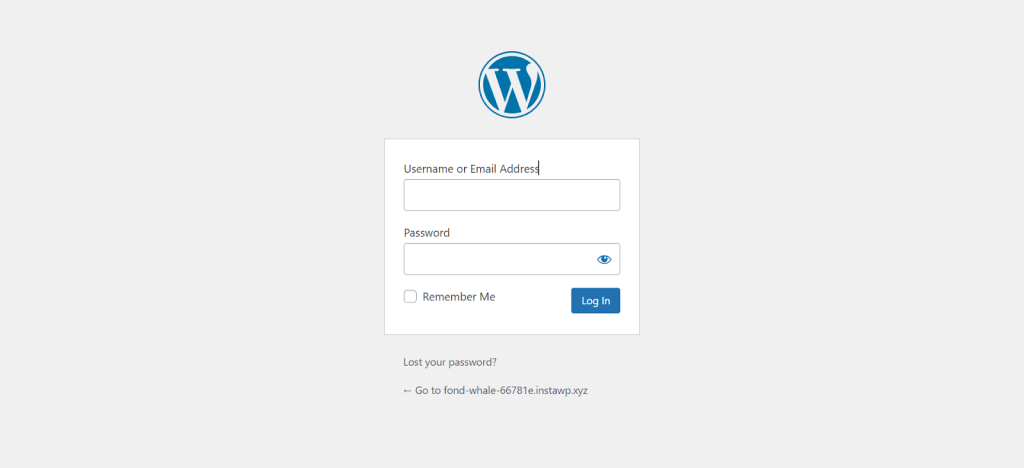
- Connectez-vous à votre tableau de bord WordPress.
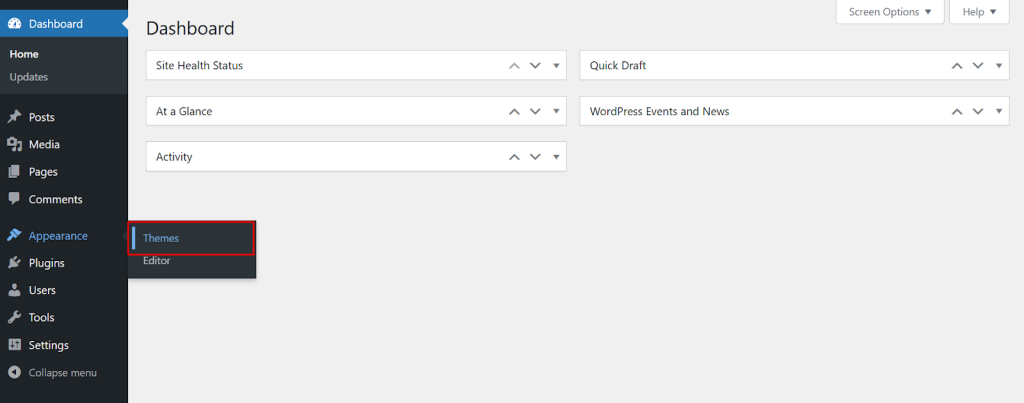
- Aller à "Apparence" → "Thèmes".
- Cliquez sur "Ajouter nouveau
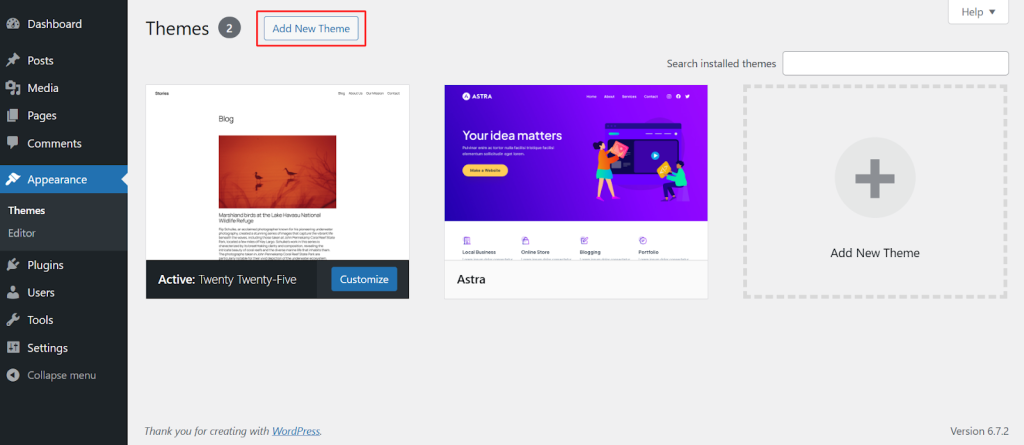
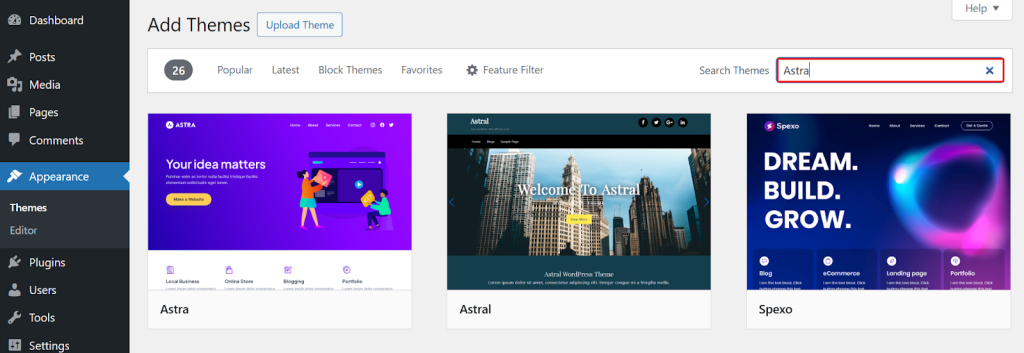
- Utiliser le barre de recherche pour trouver un thème (par exemple, "Astra").
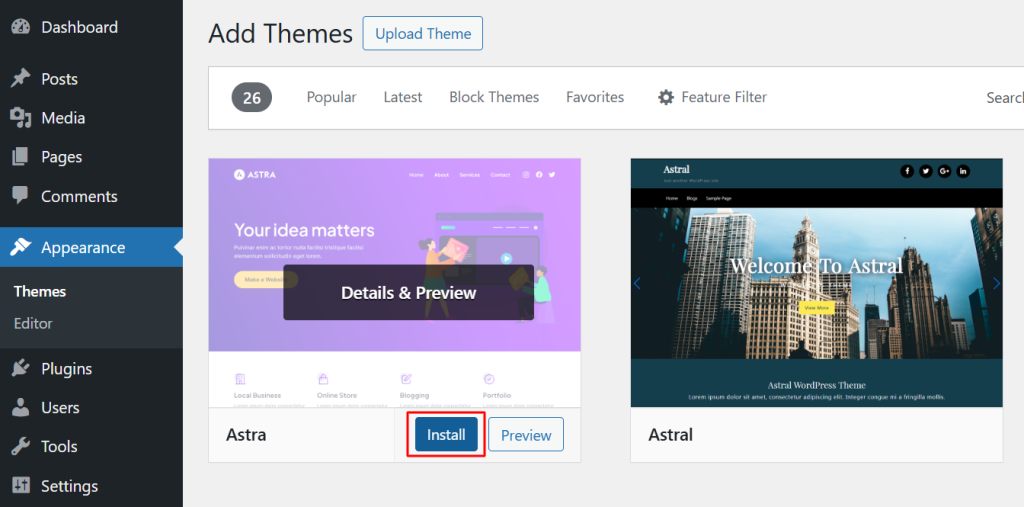
- Cliquez sur "Installer".
- "Activer une fois l'installation terminée.
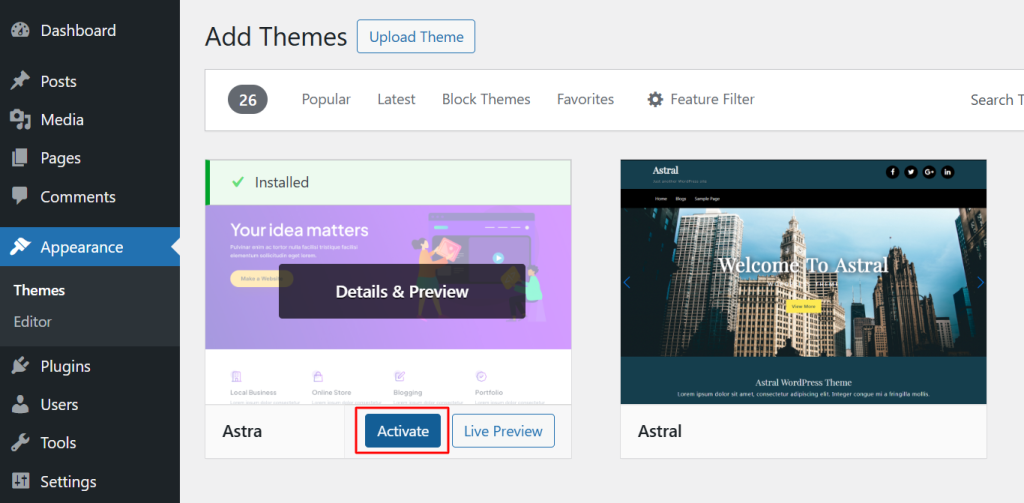
Votre thème WordPress est maintenant installé et actif.
Meilleures pratiques lors de la sélection d'un thème gratuit
- Choisissez un thème léger pour plus de rapidité (par exemple, Astra, Neve).
- Vérifiez les installations actives et les avis avant de procéder à l'installation.
- Veillez à ce qu'il soit régulièrement mis à jour (dernière mise à jour dans les trois mois).
Google privilégie les sites à chargement rapide. Le choix d'un thème optimisé peut améliorer le classement SEO et réduire les taux de rebond de 32% (Source : Google).
- Téléchargement d'un thème Premium ou personnalisé (méthode du fichier .zip)
Les thèmes Premium offrent une personnalisation avancée, une meilleure sécurité et une assistance dédiée. Vous pouvez les acheter sur :
- ThemeForest - Plus de 50 000+ thèmes WordPress disponible.
- TemplateMonster - Grande sélection de thèmes polyvalents.
- Site web du développeur - Le site officiel des propriétaires de thèmes où ils vendent des thèmes et des plugins de qualité supérieure. Par exemple, Element Pack vend également des versions premium sur son site officiel.
Exemple : Installation du thème Premium "GeneratePress
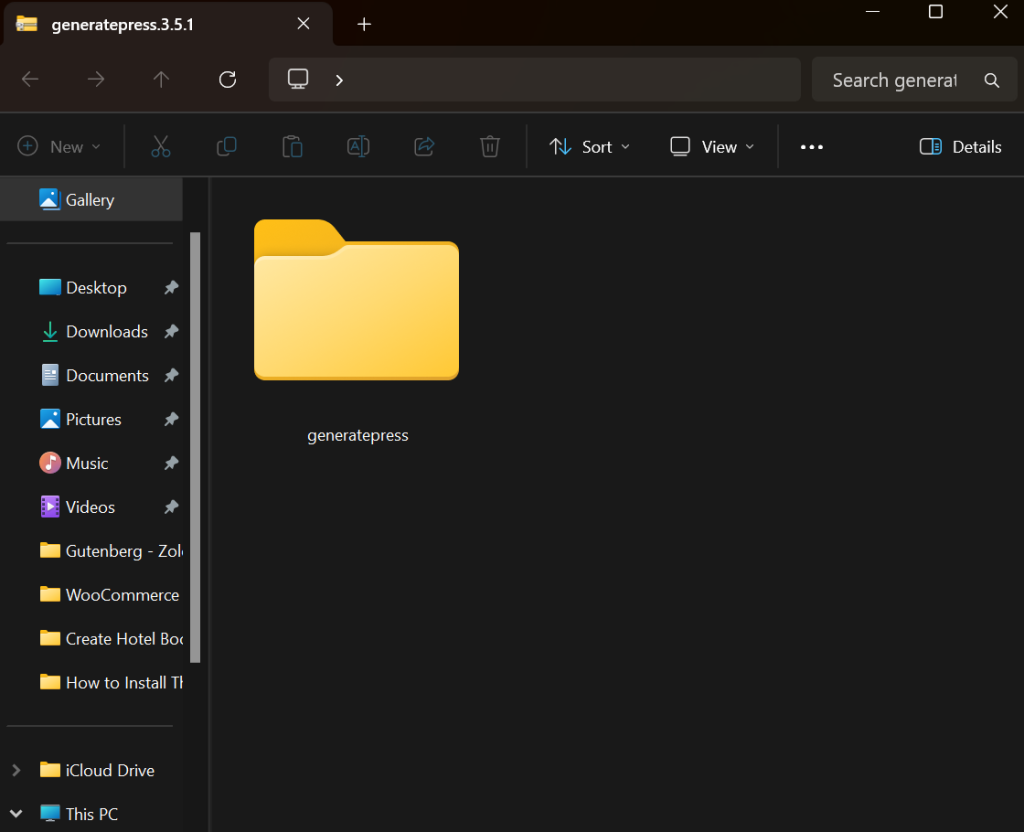
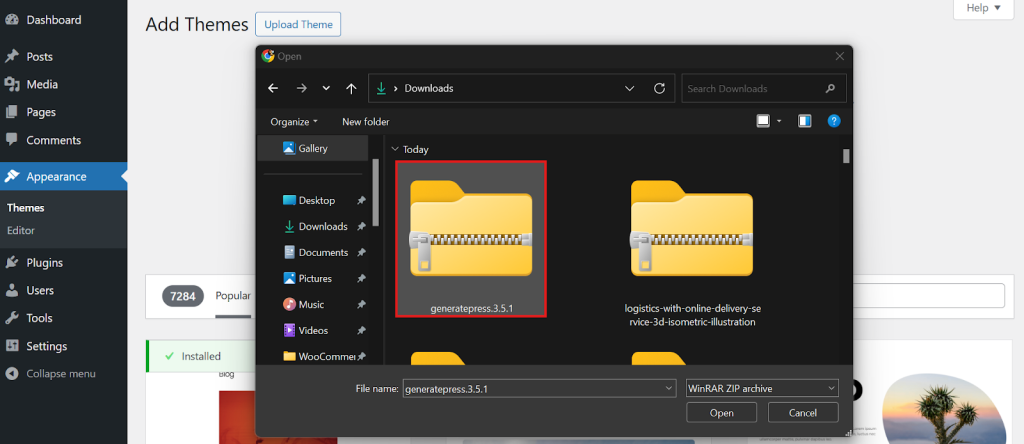
- Télécharger le fichier .zip du thème de la source officielle.
- Aller à "Apparence" → "Thèmes" → Cliquez sur "Ajouter nouveau.
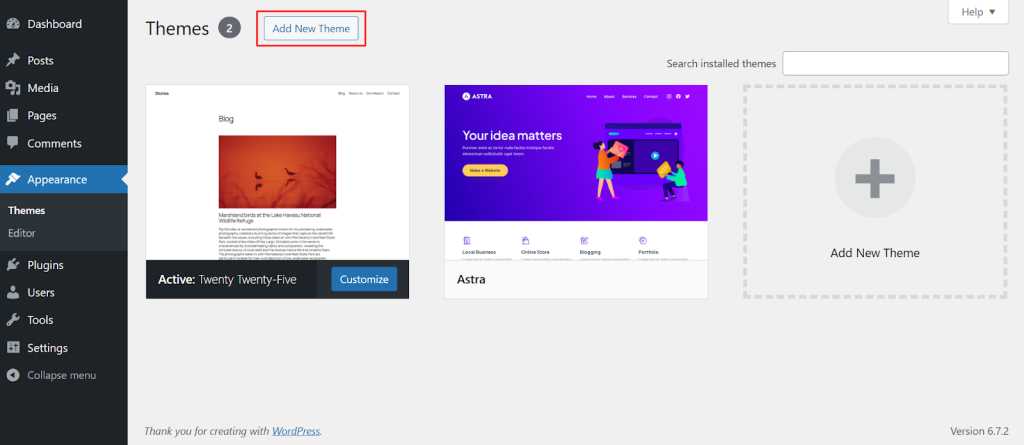
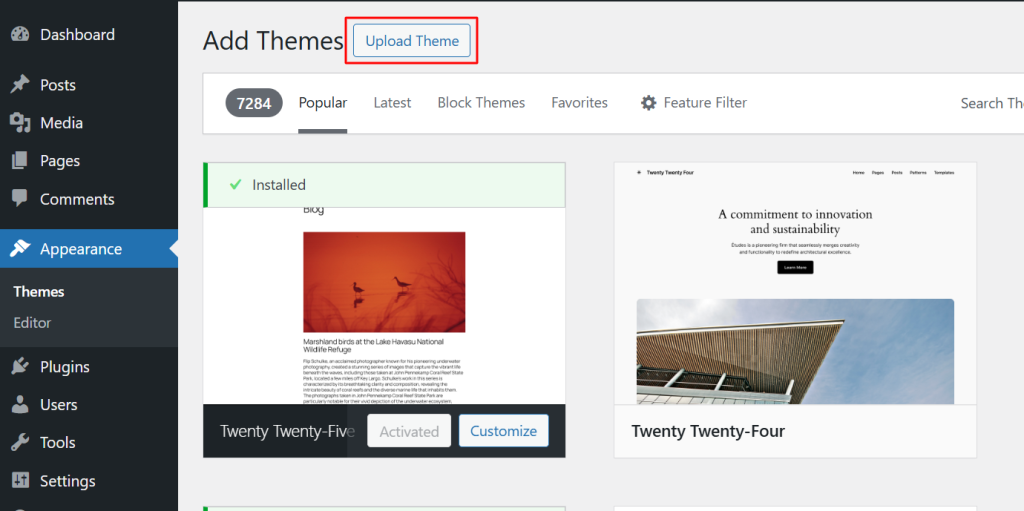
- Cliquez sur "Télécharger le thème".
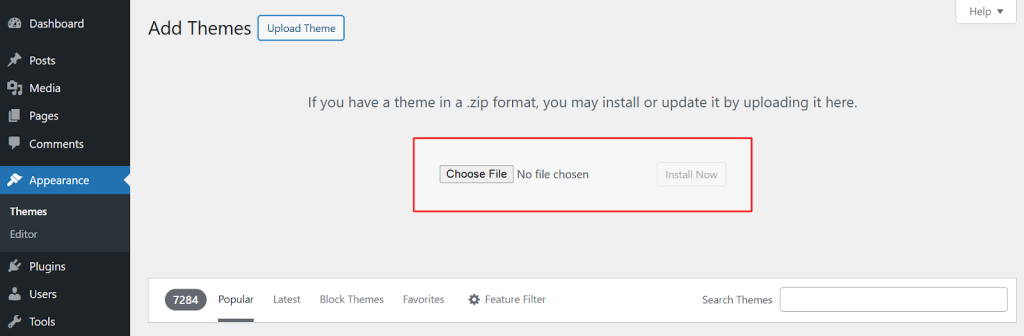
- Dans ce cas "Choisir un fichier.
- Sélectionnez l'option Fichier .zip.
- Cliquez sur "Installer maintenant.
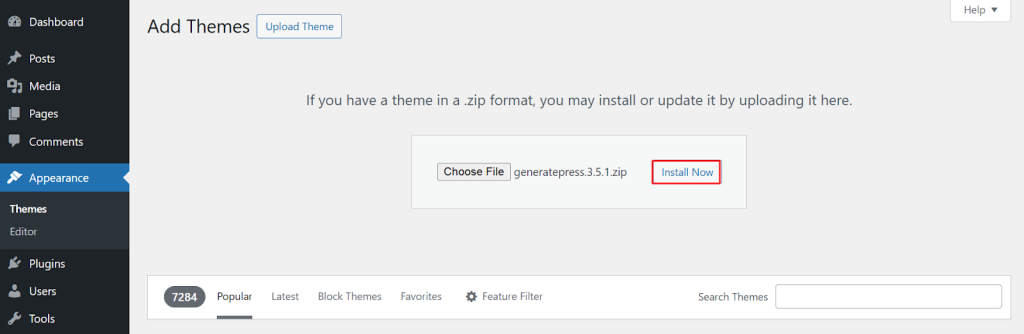
- Après l'installation, cliquez sur "Activer.
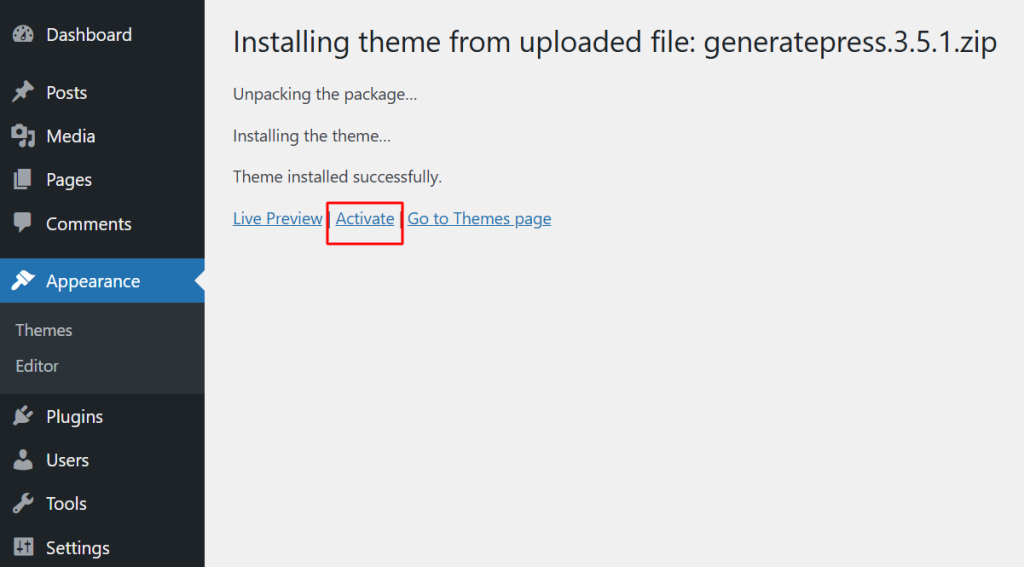
Votre thème premium est maintenant installé.
Étapes supplémentaires pour les thèmes Premium
- Certains thèmes premium nécessitent activation de la licence via des clés API.
- Utiliser le documentation du thème pour configurer les paramètres.
- Installer les plugins recommandés pour une fonctionnalité complète.
- Installation d'un thème via FTP (méthode avancée)
Si le téléchargement du thème échoue en raison de limites de taille de fichier ou d'autres erreurs, vous pouvez installer manuellement le thème via FTP. Cette méthode est recommandée pour :
- Téléchargement de grands thèmes premium sans erreurs.
- Thèmes personnalisés qui ne se trouvent pas dans le répertoire WordPress.
- Correction des thèmes cassés lorsque le tableau de bord est inaccessible.
Guide pas à pas pour l'utilisation de FileZilla
- Télécharger et installer FileZilla.
- Obtenir les identifiants FTP de votre hébergeur.
- On les trouve généralement dans cPanel → Comptes FTP.
- On les trouve généralement dans cPanel → Comptes FTP.
- Se connecter à votre site en utilisant FileZilla :
- Hôte: Le domaine de votre site web.
- Nom d'utilisateur et mot de passe: Fourni par votre hébergeur.
- Port: Utilisation 21 (par défaut pour FTP).
- Hôte: Le domaine de votre site web.
- Naviguez jusqu'à /wp-content/themes/ folder.
- Télécharger le dossier du thème (décompressé) dans /themes/.
- Se connecter à WordPress, se rendre sur le site "Thèmes"et Activer le thème téléchargé.
Votre thème est maintenant installé via FTP.
Quand utiliser FTP ?
- Si votre tableau de bord WordPress n'est pas accessible.
- Si vous devez installer un thème personnalisé n'est pas disponible sous forme de fichier .zip.
- Si vous avez affaire à restrictions sur la taille des téléchargements dans le tableau de bord de WordPress.
Comparaison entre les thèmes gratuits et les thèmes premium
Choisir entre un thème WordPress gratuit et un thème premium dépend des objectifs, du budget et des besoins de personnalisation de votre site web. Le tableau ci-dessous met en évidence les principales différences :
| Fonctionnalité | Thèmes WordPress gratuits | Thèmes WordPress Premium |
| Coût | $0 (Entièrement gratuit) | Gammes de $30 - $150 |
| Personnalisation | Options limitées | Flexibilité totale de la conception |
| Mises à jour et assistance | Soutien de la communauté, possibilité de retarder les mises à jour | Mises à jour régulières, assistance prioritaire |
| Vitesse et performance | Généralement optimisé mais manquant de fonctionnalités avancées | Comprend souvent des optimisations de la performance |
| Sécurité | Sans danger s'ils sont téléchargés à partir de WordPress.org, mais certains peuvent ne pas avoir de mises à jour de sécurité. | Des correctifs de sécurité réguliers, plus sûrs |
| Optimisation du référencement | Structure de base favorable à l'optimisation des moteurs de recherche (SEO) | Il comprend souvent des fonctions de référencement intégrées |
| Prêt pour le commerce électronique | Certains supportent WooCommerce | Compatibilité avancée avec WooCommerce |
| Meilleur pour | Blogs personnels, petits sites web | Entreprises, agences, commerce électronique |
Selon le KinstaLes sites web dotés de thèmes légers et optimisés peuvent réduire le temps de chargement de 50% ou plus, améliorant ainsi l'expérience de l'utilisateur et le classement dans les moteurs de recherche.
Meilleures pratiques après l'installation d'un thème
Une fois que vous avez installé votre thème WordPress, une configuration et une optimisation adéquates assurer le bon fonctionnement de votre site web.
Personnaliser votre thème
- Aller à Apparence → Personnaliser à modifier :
- Logo et identité du site
- Modèles d'en-tête et de pied de page
- Typographie et couleurs
- Menus et widgets
Un site web bien conçu peut augmenter l'engagement de 94% (Source : Adobe).
Installation des plugins recommandés pour la performance et la sécurité
- Plugin de mise en cache → (par exemple, WP Rocket, W3 Total Cache)
- Plugin de sécurité → (par exemple, Wordfence, Sucuri)
- Plugin SEO → (par exemple, Rank Math, Yoast SEO)
- Plugin de sauvegarde → (par exemple, UpdraftPlus)
- Plugin Page Builder → (par exemple, Element Pack)
Sites web avec des temps de chargement plus rapides voir un 35% : taux de conversion plus élevé (Source : Google).
Vérification de la vitesse et des performances du site
- Testez la vitesse du site en utilisant Google PageSpeed Insights ou GTmetrix.
- Optimiser les images avec Smush ou ShortPixel.
- Utiliser un CDN (Cloudflare, BunnyCDN) pour améliorer les temps de chargement globaux
Foire aux questions (FAQ)
1. Puis-je installer plusieurs thèmes dans WordPress ?
Oui, mais vous pouvez n'activer qu'un seul thème à la fois. Les autres thèmes installés restent inactifs mais peuvent être changés à tout moment.
2. Les thèmes gratuits sont-ils mis à jour ?
Oui, mais moins fréquemment comme des thèmes premium. Thèmes gratuits du dépôt WordPress doit respecter les normes de codage de WordPressmais certaines mises à jour peuvent être retardées.
3. Comment changer de thème sans perdre de contenu ?
Avant de changer, sauvegarder votre site web, puis utiliser un site de transit pour tester le nouveau thème. Votre les messages, les pages et les fichiers multimédias ne seront pas perdusmais certains paramètres spécifiques à un thème peuvent nécessiter une reconfiguration.
4. Puis-je personnaliser un thème WordPress gratuit ?
Oui, vous pouvez modifier les couleurs, les polices et les mises en page à l'aide de la fonction Apparence → Personnaliser. Pour une personnalisation plus poussée, utilisez un thème enfant ou un plugin comme Element Pack.
5. Comment savoir si un thème est adapté au référencement ?
Rechercher Vitesse de chargement rapide (test avec GTmetrix), Réactivité mobile (Test de convivialité mobile de Google), Prise en charge du balisage des schémas (aide à la création de snippets riches dans les résultats de recherche)
Conclusion + derniers conseils
Choisir et installer le bon thème WordPress est une étape cruciale dans la création d'un site web professionnel. Vous pouvez sélectionner un thème gratuit du répertoire WordPress ou un thème premium avec fonctionnalités avancées! Le bon thème améliore l'image de votre site conception, performance et expérience de l'utilisateur.
Derniers conseils pour une installation en douceur du thème :
- Tester différents thèmes avant de choisir celui qui répond à vos besoins.
- Sauvegardez toujours votre site avant de changer de thème pour éviter toute perte de données.
- Optimisez votre thème en configurant les paramètres, en installant les plugins essentiels et en veillant à ce que l'application soit adaptée à la mobilité.
- Vérifier les performances du site en utilisant GTmetrix ou Google PageSpeed Insights après l'activation.
Si vous cherchez une flexibilité de conception avancée, Element Pack offre une vaste collection de widgets et de modèles pour vous aider à personnaliser votre site WordPress sans effort.
Prêt à créer un site web époustouflant ? Explorer Element Pack aujourd'hui et débloquer de puissantes options de personnalisation !


