












Si vous souhaitez créer un site web WordPress mais que vous ne savez pas par où commencer, vous êtes au bon endroit. Qu'il s'agisse d'un blog, d'un site professionnel ou d'un portfolio, ce guide vous montrera exactement comment créer un site web WordPress à partir de zéro.
Avec WordPress, il n'est pas nécessaire d'avoir des compétences en codage pour créer un site web. Plus de 43% de tous les sites web sur l'internet fonctionnent avec WordPress, ce qui en fait le créateur de sites web le plus populaire au monde.
Nous aborderons tous les sujets, du choix d'un nom de domaine à l'utilisation de modèles de sites web WordPress, afin de lancer un site d'apparence professionnelle.
De plus, nous vous montrerons comment utiliser Element Pack, un plugin puissant qui améliore Elementor et vous aide à concevoir un site web gratuitement avec la simplicité du glisser-déposer.
À la fin de ce guide, vous saurez exactement comment créer un site web gratuitement (ou avec un budget, selon vos besoins), combien coûte la création d'un site web WordPress et comment le rendre attrayant même si vous êtes débutant. Plongeons dans l'aventure !
1. Comprendre les bases de WordPress
Avant de commencer à construire, passons en revue quelques principes de base afin que vous sachiez à quoi vous attendre.
Qu'est-ce que WordPress ?
WordPress est un constructeur de sites web gratuit et open-source qui vous permet de créer et de gérer facilement un site web. Il alimente des millions de sites web, La plateforme WordPress est utilisée par de nombreux sites web, des blogs personnels aux sites d'information les plus importants. La plateforme est connue pour sa flexibilité, ses milliers de modèles de sites web WordPress et sa facilité d'utilisation.
Il existe deux types de WordPress :
- WordPress.com - Une version hébergée où vous n'avez rien à configurer, mais où les possibilités de personnalisation sont limitées.
- WordPress.org - Une version auto-hébergée qui vous donne un contrôle total sur votre site web. Vous aurez besoin d'un hébergeur, mais c'est la meilleure option si vous voulez un site professionnel sans restrictions.
Pour ce guide, nous nous concentrerons sur WordPress.org, car il vous donne la liberté de concevoir un site web exactement comme vous le souhaitez.
Pourquoi choisir WordPress pour créer votre site web ?
Il existe de nombreux constructeurs de sites web, mais WordPress se distingue par ses caractéristiques :
- C'est gratuit - Le logiciel lui-même est gratuit ; vous avez juste besoin d'un domaine et d'un hébergement.
- Il est facile à utiliser pour les débutants - Même si vous n'avez jamais créé de site auparavant, WordPress vous simplifie la tâche.
- Il est flexible - Avec des milliers de thèmes et de plugins, vous pouvez créer tout ce que vous voulez, du blog à la boutique en ligne.
- Il est adapté au référencement - WordPress facilite le classement sur Google.
- Il permet d'économiser de l'argent - Engager un développeur web peut coûter des milliers d'euros, mais avec WordPress, vous pouvez créer un site web gratuit ou à faible coût.
Qu'est-ce qu'un constructeur de site web WordPress ?
Un constructeur de site WordPress est un outil qui vous permet de concevoir des pages sans codage. Bien que WordPress lui-même dispose d'options de personnalisation intégrées, les constructeurs de pages tels que Elementor et Element Pack permettent d'aller encore plus loin.
- Elementor - Un constructeur "drag-and-drop" qui facilite la personnalisation visuelle de votre site.
- Element Pack - Un addon premium qui ajoute plus de 250 widgets, des modèles de sites WordPress préconstruits et des fonctionnalités supplémentaires qui vous aident à concevoir un site web gratuitement et plus rapidement.
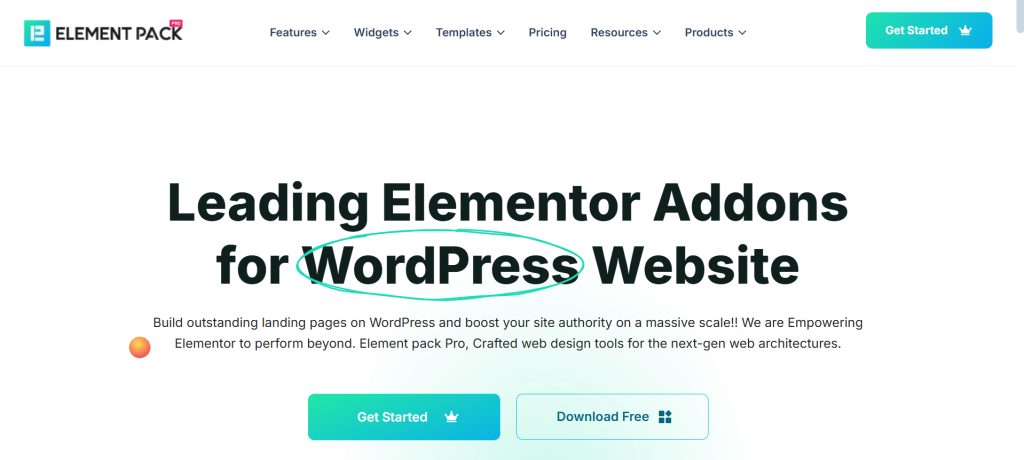
Si vous souhaitez créer un site d'aspect professionnel sans faire appel à un développeur, un constructeur de sites web WordPress tel que Elementor + Element Pack est la meilleure solution.
Préparer la création de votre site web WordPress
Avant de commencer à créer un site web WordPress, Il y a quelques décisions importantes à prendre. Cette phase de préparation jette les bases d'un site web réussi et couvre tous les aspects, du choix du nom de domaine à la sélection d'un fournisseur d'hébergement.
Choisir un nom de domaine
Un nom de domaine est l'adresse de votre site web sur l'internet (comme www.yoursite.com). C'est la première chose que les gens remarquent à propos de votre marque, c'est pourquoi il est essentiel de choisir la bonne.
Conseils pour choisir un nom de domaine efficace :
- Soyez bref et simple : Visez un nombre de caractères compris entre 6 et 14. Les noms plus courts sont plus faciles à retenir.
- Utilisez des mots-clés : Si possible, incluez des mots-clés liés à votre créneau. Par exemple, si vous enseignez aux gens comment créer un site web, un nom comme easywebsiteguide.com fonctionne bien.
- Évitez les traits d'union et les chiffres : Ils peuvent être déroutants lorsqu'ils sont prononcés à haute voix.
- Vérifier la disponibilité : Utilisez des outils tels que Namecheap ou GoDaddy pour voir si votre nom préféré est disponible.
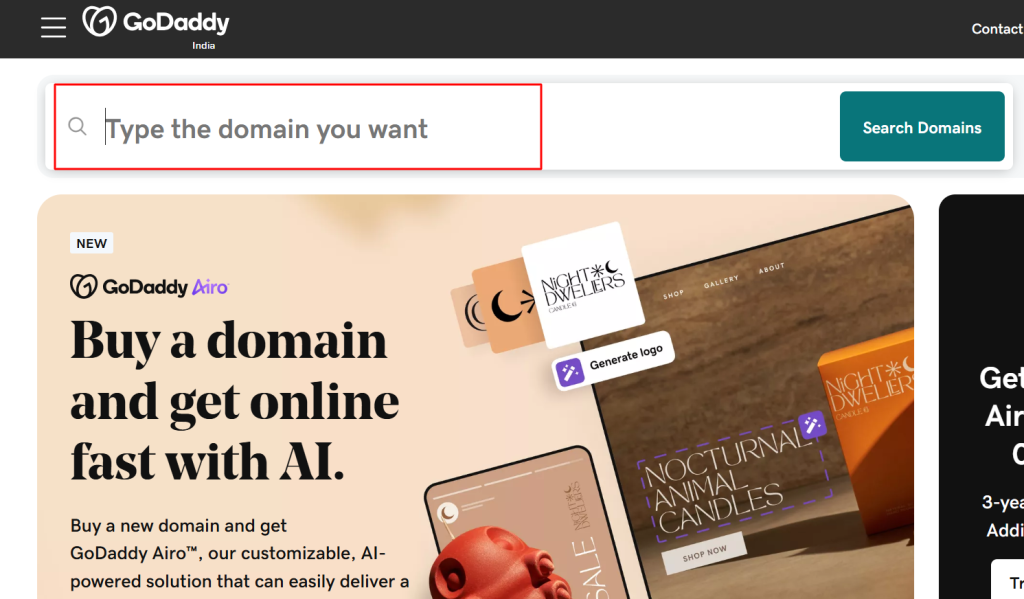
Coût de la création d'un site Web WordPress (domaine) :
Les noms de domaine coûtent généralement environ $10-$15 par an, selon l'extension (.com, .net, .org, etc.). Certains hébergeurs offrent un domaine gratuit la première année lors de l'achat d'un plan d'hébergement.
Choisir le bon fournisseur d'hébergement
Un fournisseur d'hébergement est l'endroit où sont stockés les fichiers de votre site web. C'est un peu comme si vous louiez de l'espace sur l'internet. Il est essentiel de choisir le bon hébergeur, car il influe sur la vitesse, la sécurité et les performances de votre site web.
Types d'hébergement :
- Hébergement partagé : Idéal pour les débutants. Abordable mais partage des ressources avec d'autres sites, ce qui peut affecter les performances.
- Hébergement VPS : Offre de meilleures performances et un meilleur contrôle, adapté aux sites web en pleine croissance.
- Hébergement WordPress géré : Optimisé spécifiquement pour les sites web WordPress. Il gère automatiquement les mises à jour, la sécurité et les sauvegardes.
Fournisseurs d'hébergement populaires pour WordPress :
- Bluehost: Recommandé par WordPress.org, à partir d'environ $2.95/mois.
- SiteGround : Connu pour sa rapidité et son excellent service clientèle.
- Hostinger: Une option économique pour ceux qui souhaitent créer un site web WordPress à moindre coût.
Coût de la création d'un site Web WordPress (hébergement) :
Il faut s'attendre à payer entre $3 à $10 par mois pour les plans d'hébergement de base. Ce chiffre peut augmenter en fonction de caractéristiques telles que l'optimisation des performances et la sécurité.
Installation de WordPress
La plupart des fournisseurs d'hébergement proposent installation de WordPress en un clic, Le système est donc facile à utiliser, même pour les débutants. Voici comment cela fonctionne :
- Connectez-vous à votre tableau de bord d'hébergement : Après avoir acheté l'hébergement, accédez à votre panneau de contrôle (cPanel).
- Trouvez le programme d'installation de WordPress : Cherchez des icônes comme “WordPress” ou “Softaculous Installer”.”
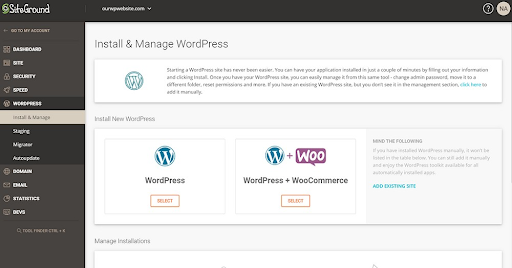
- Exécuter le programme d'installation : Cliquez sur “Installer”, choisissez votre domaine et remplissez les détails de base de votre site, comme le nom de votre site web et les informations d'identification de l'administrateur.
- Installation complète : Une fois installé, vous recevrez des informations de connexion pour accéder à votre tableau de bord WordPress.
Conseil de pro : Certains hébergeurs proposent WordPress préinstallé lors de l'inscription, ce qui rend le processus encore plus rapide.
Étape 1 : Démarrer avec WordPress
Une fois que vous avez installé WordPress, il est temps de vous familiariser avec le tableau de bord et de commencer à configurer votre site web. Cette section vous guidera à travers les étapes essentielles.
Comprendre le tableau de bord de WordPress
Le tableau de bord de WordPress est le centre de contrôle de votre site web. Voici un aperçu des principales sections :
- Postes : Pour créer du contenu de blog.
- Pages : Utilisé pour le contenu statique comme les pages "A propos", "Contact" ou "Services".
- Les médias : Gère les images, les vidéos et les autres fichiers multimédias.
- Plugins : Ajouter des fonctionnalités supplémentaires à votre site web (nous y reviendrons plus tard).
- Apparence : Personnalisez l'apparence de votre site avec des thèmes et des menus.
- Paramètres : Configurez les éléments de base du site tels que le titre de votre site, le fuseau horaire et la structure de l'URL.
Choisir le bon thème
Un thème WordPress contrôle l'apparence de votre site web, y compris la mise en page, les couleurs et la typographie. Il existe des milliers de thèmes gratuits et payants. Modèles de sites web WordPress disponible.
Comment choisir un thème :
- Réactivité : Veillez à ce qu'il soit adapté à la mobilité. Plus de 58% de trafic web proviennent d'appareils mobiles.
- Vitesse optimisée : Un thème léger améliore les temps de chargement.
- Options de personnalisation : Recherchez des thèmes compatibles avec des constructeurs de pages tels que Element Pack.
Comment installer un thème :
- Aller à Apparence > Thèmes > Ajouter un nouveau dans votre tableau de bord.
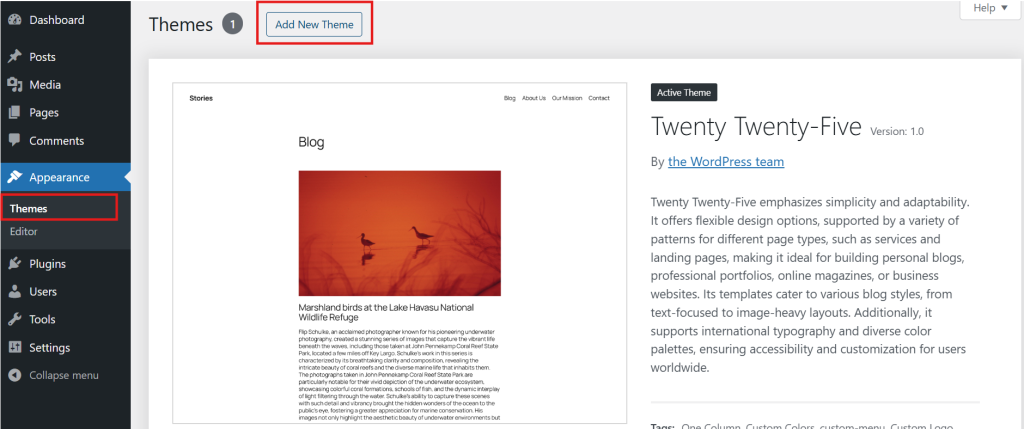
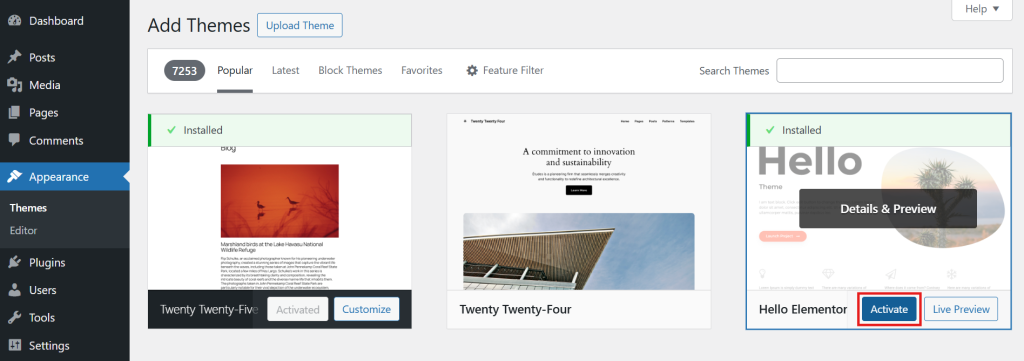
- Parcourez les thèmes gratuits ou téléchargez un thème premium.
- Cliquez sur Installer et ensuite Activer pour appliquer le thème à votre site.
Installation des plugins essentiels
Les plugins étendent les fonctionnalités de WordPress. Considérez-les comme des applications pour votre site web. Pour construire un site web WordPress de manière efficace, voici quelques plugins indispensables :
- Elementor: Un constructeur de pages par glisser-déposer très populaire.
- Element Pack: Améliore Elementor avec des widgets avancés et des modèles préconstruits pour accélérer le processus de conception.
- Yoast SEO: Optimise votre site web pour les moteurs de recherche.
- Wordfence: Fournit des fonctions de sécurité pour protéger votre site.
- WP Super Cache: Améliore les performances du site web en mettant les pages en cache.
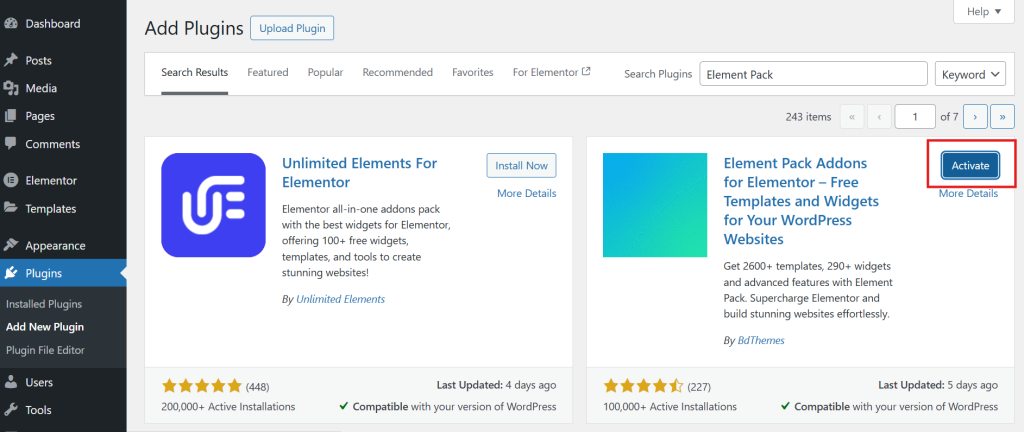
Comment installer un plugin :
- Aller à Plugins > Ajouter un nouveau dans votre tableau de bord.
- Recherchez le nom du plugin (par exemple, “Element Pack”).
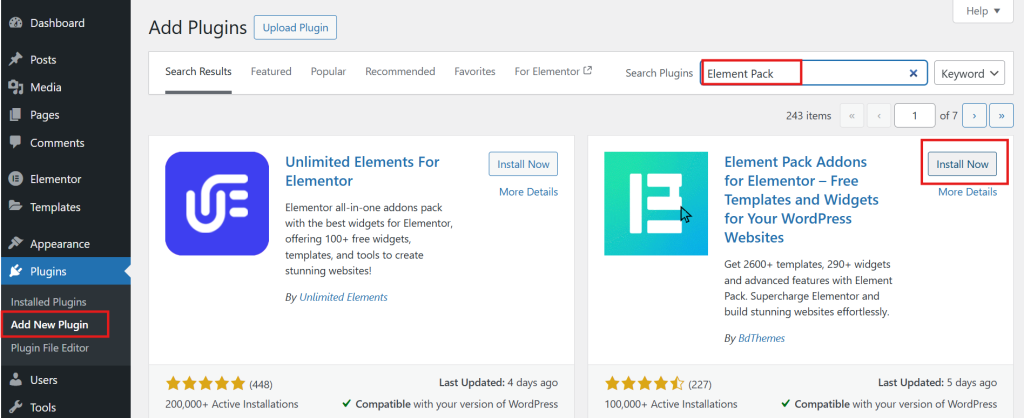
- Cliquez sur Installer maintenant, alors Activer.
Conception de votre site Web WordPress
Après avoir mis en place les éléments de base, il est temps de se concentrer sur la conception du site web WordPress. C'est ici que vous définirez l'aspect et la convivialité de votre site web. Un site bien conçu améliore l'expérience de l'utilisateur, renforce la crédibilité et vous aide à atteindre vos objectifs, qu'il s'agisse d'élargir votre audience ou d'augmenter vos ventes.
Utilisation de Elementor et Element Pack pour la conception de sites web
Elementor est l'un des outils les plus populaires pour concevoir un site web sans codage. Il s'agit d'un constructeur de pages par glisser-déposer, qui vous permet de personnaliser visuellement chaque partie de votre site. Pour aller encore plus loin, vous pouvez utiliser Element Pack, qui ajoute des widgets avancés, des sections préconçues et des modèles de sites web WordPress prêts à l'emploi.
Pourquoi utiliser Element Pack avec Elementor ?
- 250+ Widgets avancés: Ajoutez des éléments interactifs tels que des curseurs, des carrousels et des tableaux de prix.
- Modèles pré-conçus: Gagnez du temps grâce à des modèles professionnels prêts à être personnalisés.
- Réactivité mobile : Veillez à ce que votre site soit attrayant sur tous les appareils.
- Processus de conception plus rapide : Glissez, déposez et ajustez les éléments sans écrire une seule ligne de code.
Comment utiliser Element Pack :
- Ouvrez n'importe quelle page avec Elementor, et vous verrez les nouveaux widgets et modèles de Element Pack.
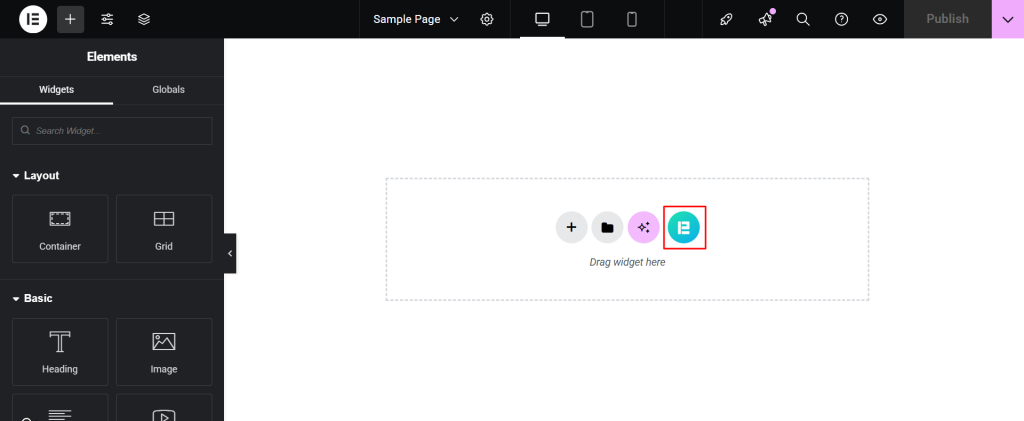
- Faites glisser les widgets dont vous avez besoin sur la page, personnalisez le contenu et ajustez le design.
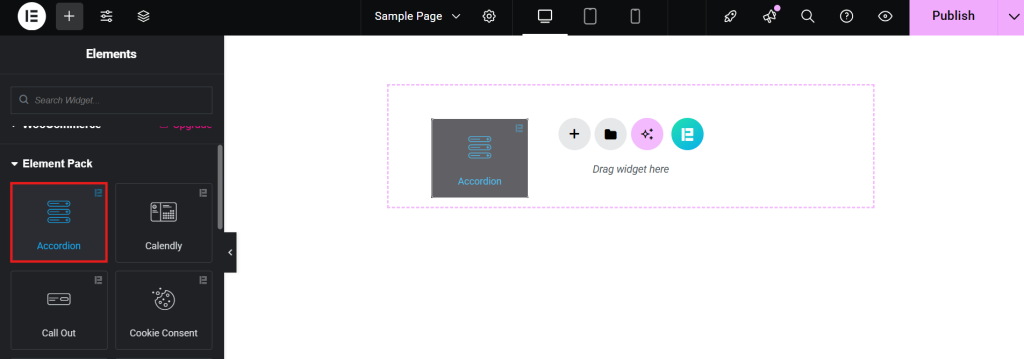
Element Pack change la donne si vous souhaitez créer un site web WordPress gratuitement ou concevoir rapidement des mises en page professionnelles sans faire appel à un développeur.
Personnalisation des modèles de sites Web WordPress
Une fois que vous avez choisi un thème et installé Element Pack, l'étape suivante consiste à personnaliser votre site Web pour qu'il corresponde à votre marque.
Principaux domaines de personnalisation :
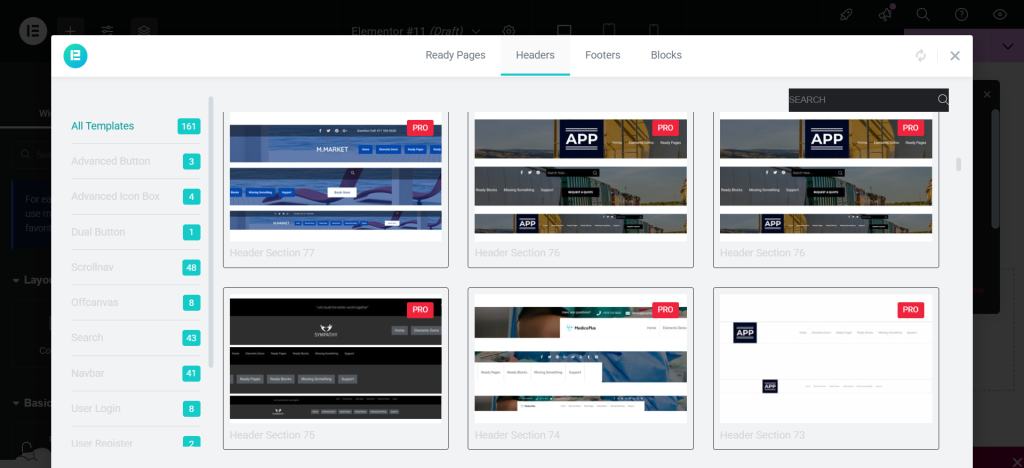
- En-tête et pied de page : Ajoutez votre logo, votre menu de navigation et vos coordonnées.
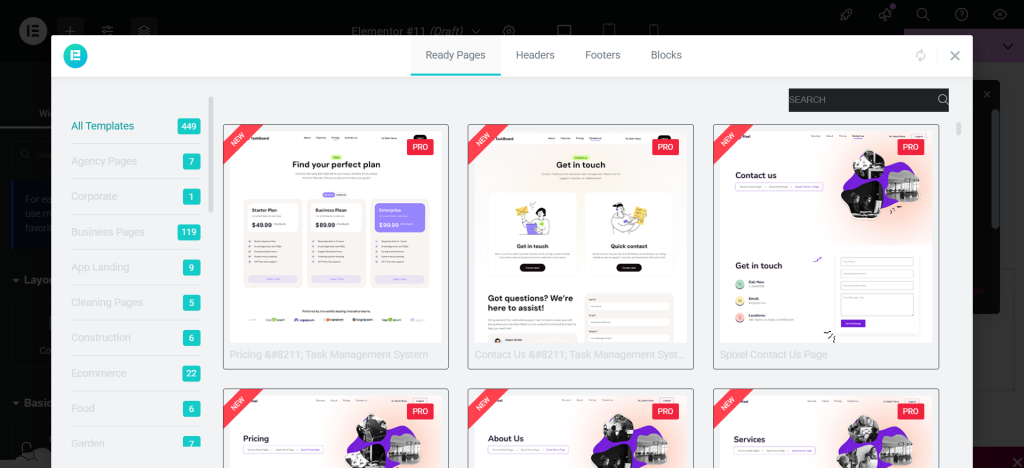
- Mise en page de la page d'accueil : Utilisation Modèles de sites web WordPress de Element Pack pour créer une page d'accueil attrayante.
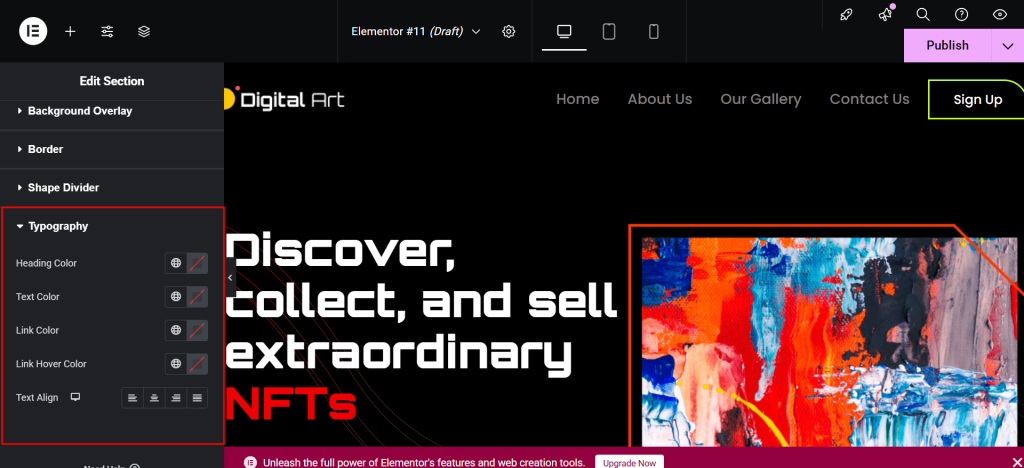
- Typographie et couleurs : Ajustez les polices et les couleurs pour refléter l'identité de votre marque.
- Conception adaptée : Prévisualisez votre site web sur mobile et tablette pour vous assurer qu'il est convivial sur tous les appareils.
Conseil de pro : Une étude de Google a révélé que 53% des utilisateurs de téléphones mobiles quittent un site si celui-ci met plus de 3 secondes à se charger.. Ainsi, lorsque vous personnalisez votre site, veillez à ce qu'il soit léger afin d'améliorer les temps de chargement.
Création des pages clés du site web
Chaque site web a besoin de pages principales qui fournissent des informations essentielles aux visiteurs. Voici les pages indispensables à la création d'un site web WordPress :
- Page d'accueil: La première impression de votre site web. Mettez en avant les services, les produits ou le contenu du blog les plus importants.

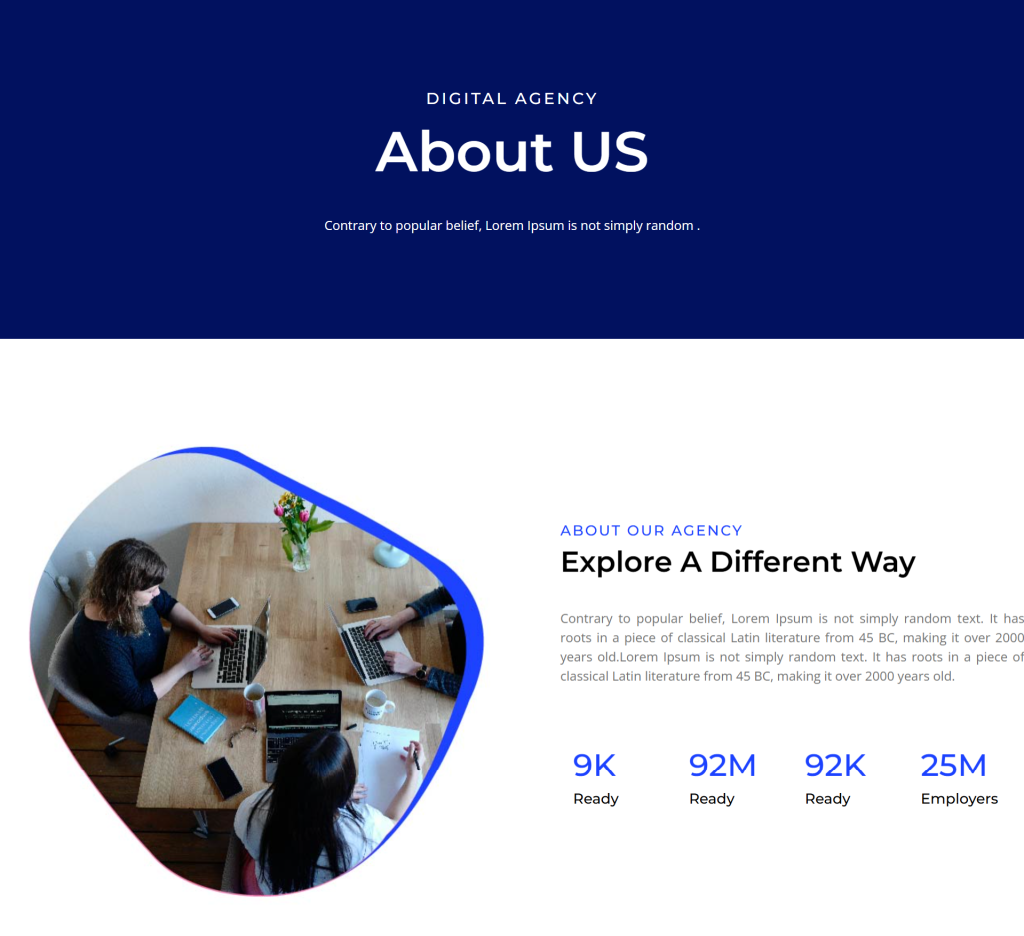
- À propos de la page: Partagez votre histoire, votre mission et ce qui rend votre marque unique.
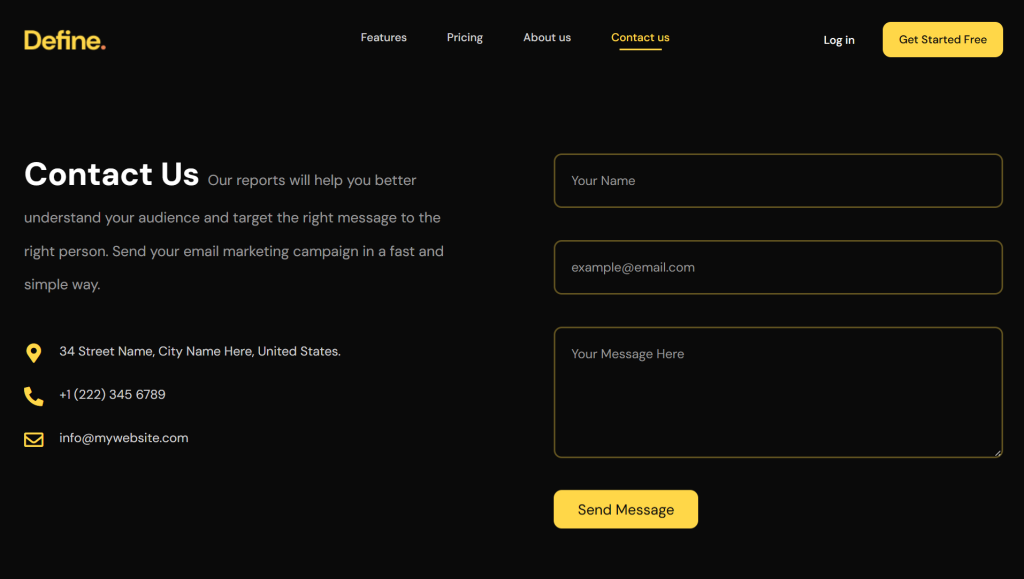
- Page de contact: Indiquez un formulaire, un numéro de téléphone, une adresse électronique et, le cas échéant, le lieu où vous vous trouvez.
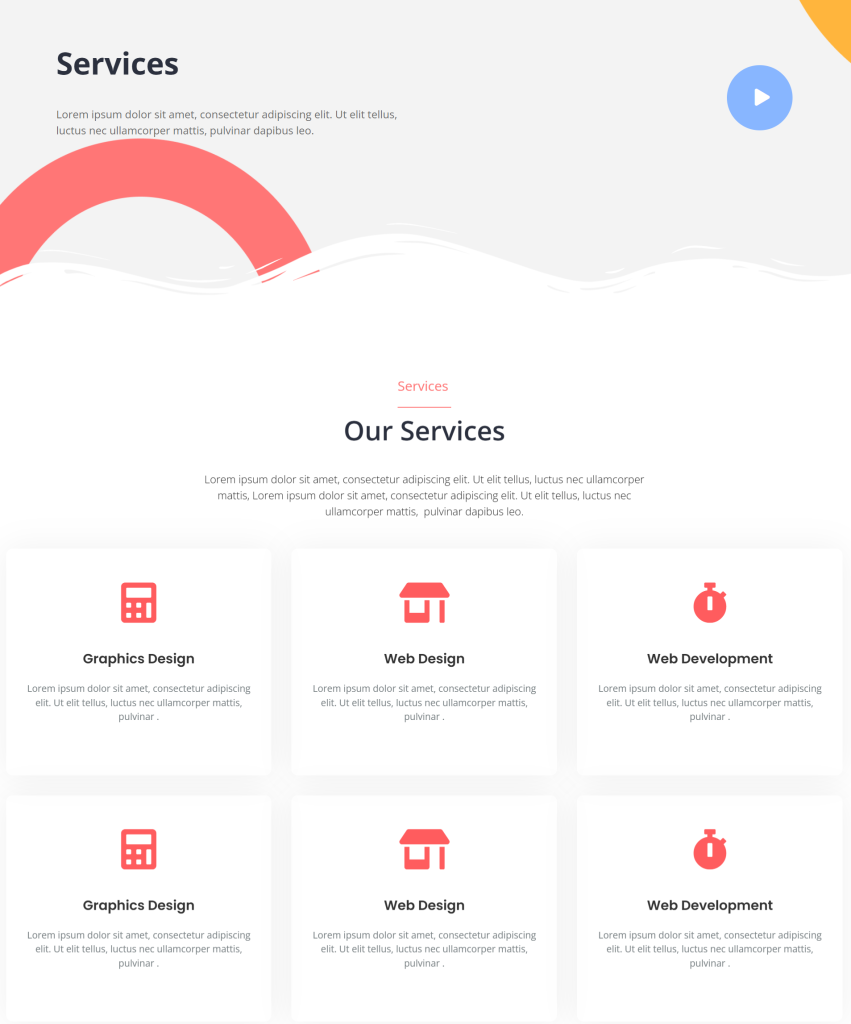
- Page Services/Produits: Détaillez votre offre avec des appels à l'action clairs.
- Page du blog : Si vous prévoyez de créer du contenu, un blog contribue au référencement et à l'engagement du public.
Avec Element Pack, vous pouvez utiliser des mises en page prédéfinies pour ces pages, puis les personnaliser en fonction de vos besoins. Vous gagnez ainsi du temps tout en conservant un aspect professionnel.
Ajout de menus de navigation
Une bonne navigation aide les visiteurs à trouver rapidement ce dont ils ont besoin. WordPress permet de créer facilement des menus :
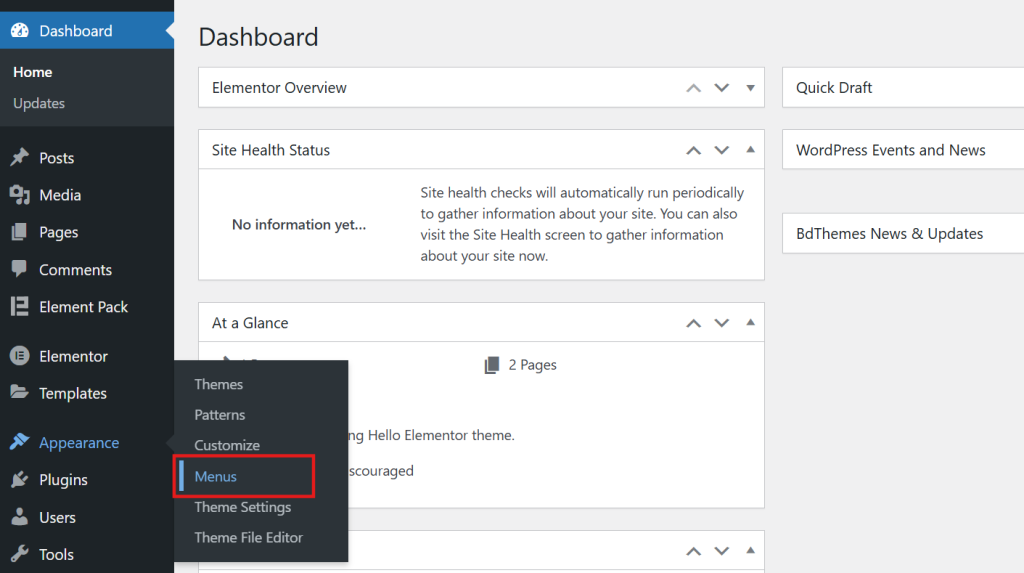
- Aller à Apparence > Menus dans le tableau de bord.
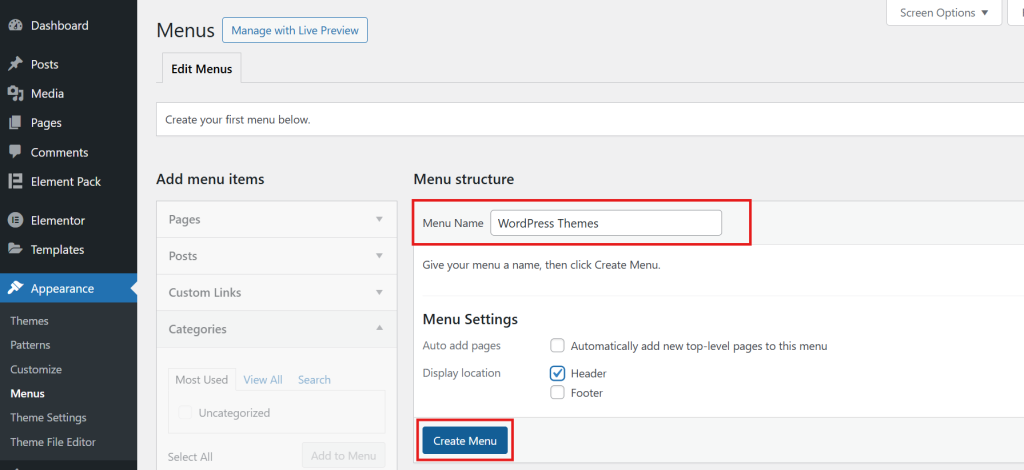
- Donnez un nom à votre menu et cliquez sur Créer un menu.
- Sélectionnez les pages, les articles et les catégories que vous souhaitez inclure.
- Disposez les éléments du menu par glisser-déposer.
- Affectez le menu à l'emplacement de votre choix (en-tête, pied de page ou barre latérale).
- Sauvegarder le menu.
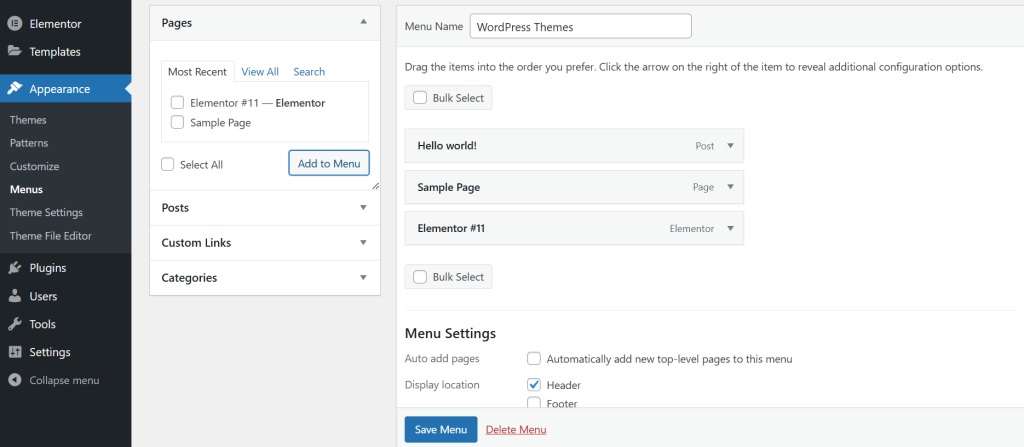
Un menu bien structuré améliore l'expérience de l'utilisateur et aide les moteurs de recherche à explorer votre site plus efficacement.
Conception d'un site web Personnalisations gratuites ou payantes
Si vous vous interrogez sur le coût de la création d'un site web WordPress, sachez qu'il peut varier en fonction de vos choix :
- Option gratuite : Utilisez des thèmes gratuits, des plugins comme Elementor (version gratuite) et un hébergement de base. Cela vous permet de créer un site web à moindre coût.
- Option payante : Les thèmes premium, les plugins avancés comme Element Pack Pro et les plans d'hébergement professionnels offrent plus de fonctionnalités et de flexibilité.
Coûts estimés :
- Domaine : $10-$15/an
- Hébergement : $3-$10/mois
- Plugins Premium (optionnels) : $30–$100/year
De nombreux débutants commencent avec des outils gratuits et les améliorent au fur et à mesure que leur site web se développe. Quel que soit votre budget, WordPress vous offre la possibilité de concevoir un site web gratuitement ou d'investir dans des fonctionnalités premium pour des besoins plus avancés.
Ajouter du contenu à votre site Web WordPress
Une fois la conception mise en place, il est temps de se concentrer sur l'ajout de contenu.
Un contenu de qualité engage les visiteurs et améliore le référencement, ce qui permet à votre site d'être mieux classé dans les résultats de recherche. Lorsque vous créez un site web WordPress, le contenu est la clé pour générer du trafic et atteindre vos objectifs.
Création de pages et de messages
WordPress organise le contenu en deux types principaux : Pages et Postes.
- Pages : Utilisé pour le contenu statique comme les pages d'accueil, de présentation, de services et de contact.
- Postes : Idéal pour les articles de blog, les mises à jour de l'actualité ou tout autre contenu publié régulièrement.
Comment ajouter une nouvelle page :
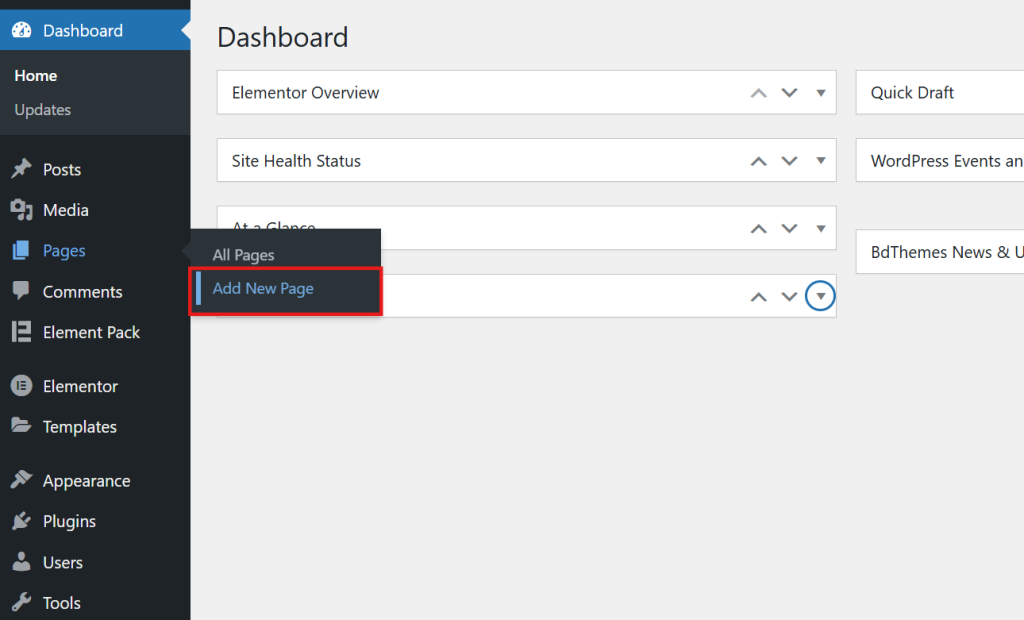
- Dans votre tableau de bord, allez à Pages > Ajouter un nouveau.
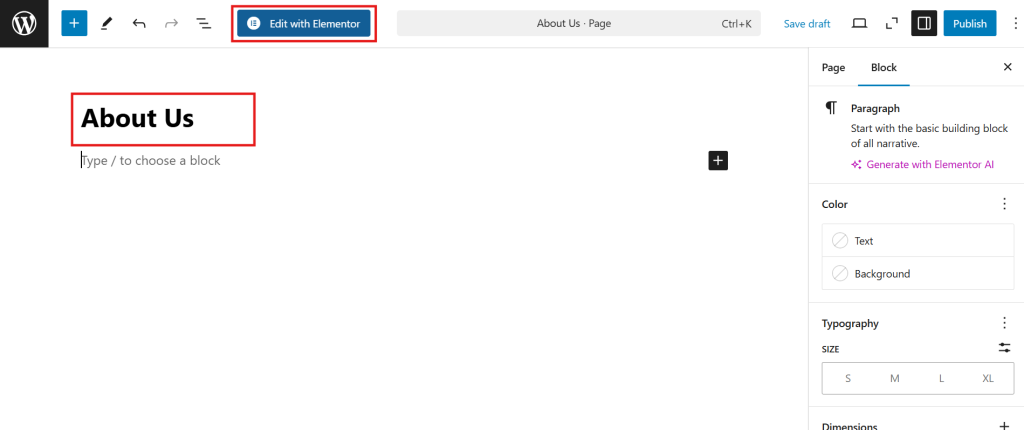
- Ajoutez un titre (par exemple, “À propos de nous”) et utilisez l'éditeur WordPress ou Elementor pour concevoir la mise en page.
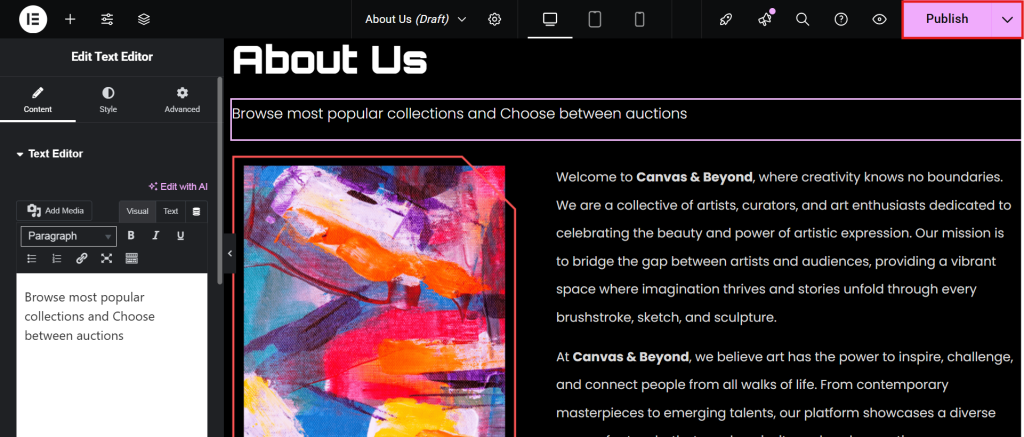
- Cliquez sur Publier lorsque vous êtes prêt.
Comment ajouter un nouveau message :
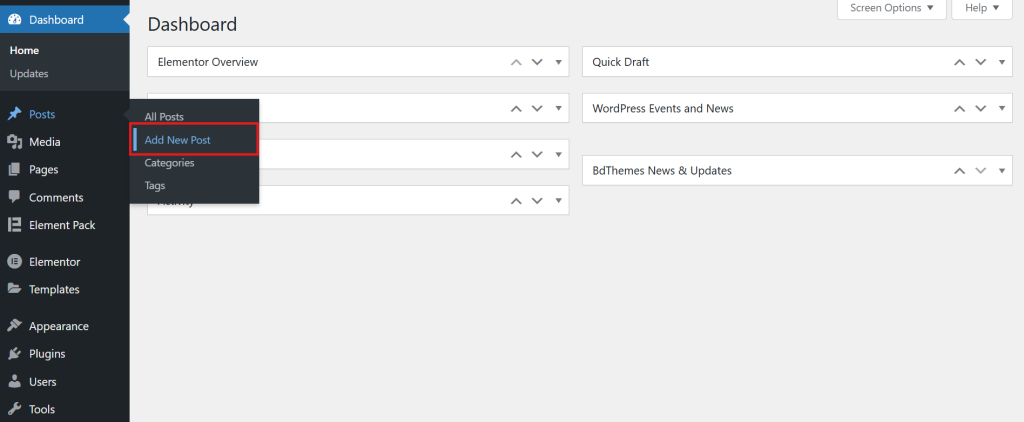
- Aller à Messages > Ajouter un nouveau message.
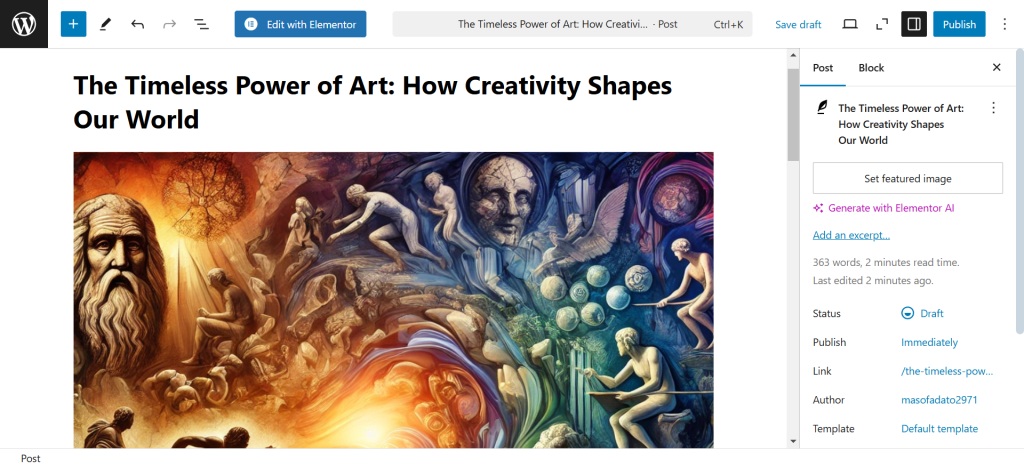
- Rédigez votre contenu, mettez-le en forme avec des titres et ajoutez des images.
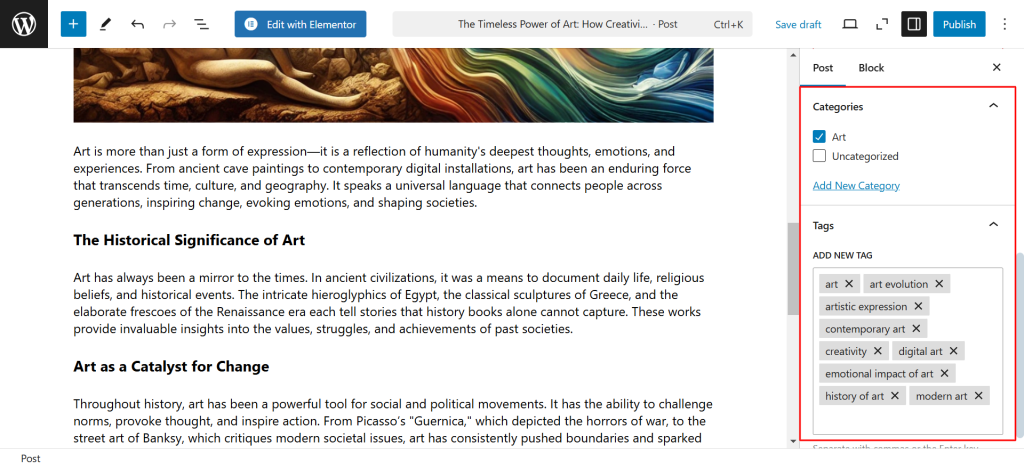
- Attribuez des catégories et des étiquettes pour organiser votre contenu.
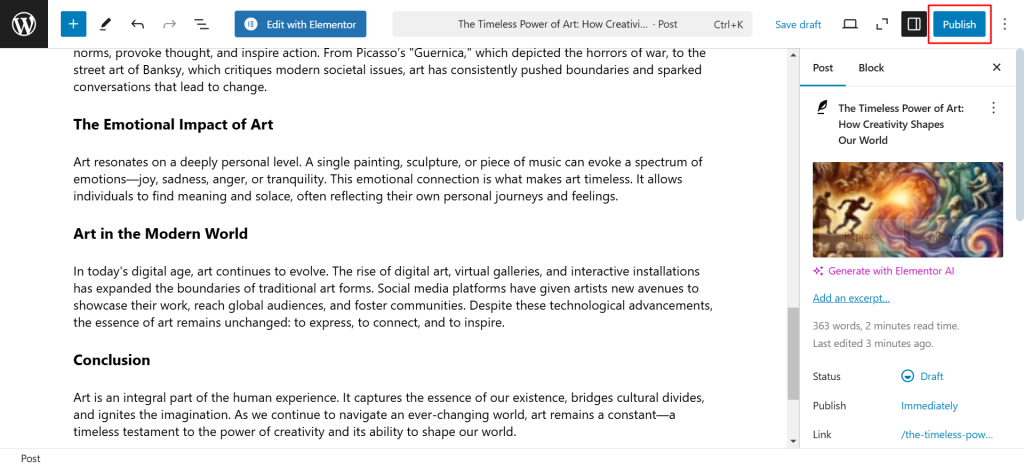
- Cliquez sur Publier pour le faire vivre.
Avec Element Pack, Vous pouvez améliorer les pages et les articles à l'aide de widgets avancés tels que les accordéons, les onglets, les curseurs et les galeries, afin de rendre votre contenu plus interactif.
Organiser le contenu avec des catégories et des balises
Une bonne organisation du contenu améliore l'expérience de l'utilisateur et le référencement.
- Catégories : Thèmes généraux regroupant des contenus connexes (par exemple, “Conception de sites web”, “Conseils en matière de référencement”).
- Tags : Des mots-clés spécifiques liés au contenu de votre article (par exemple, “WordPress website builder”, “responsive design”).
L'organisation efficace du contenu aide les moteurs de recherche à comprendre la structure de votre site, ce qui améliore votre classement.
Ajout de médias : Images, vidéos et autres
Le contenu visuel rend votre site web plus attrayant. Pour ajouter des médias :
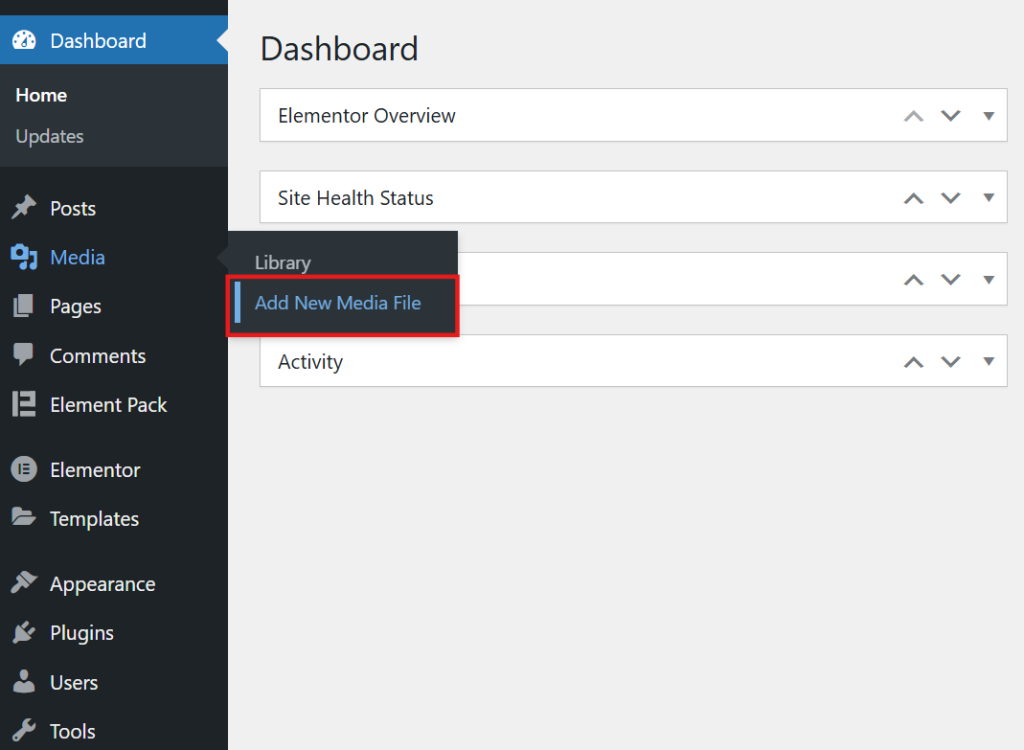
- Aller à Media > Ajouter un nouveau fichier média pour télécharger des images, des vidéos, des PDF, etc.
- Optimisez les images avant de les télécharger pour améliorer la vitesse du site (taille recommandée : moins de 200 Ko).
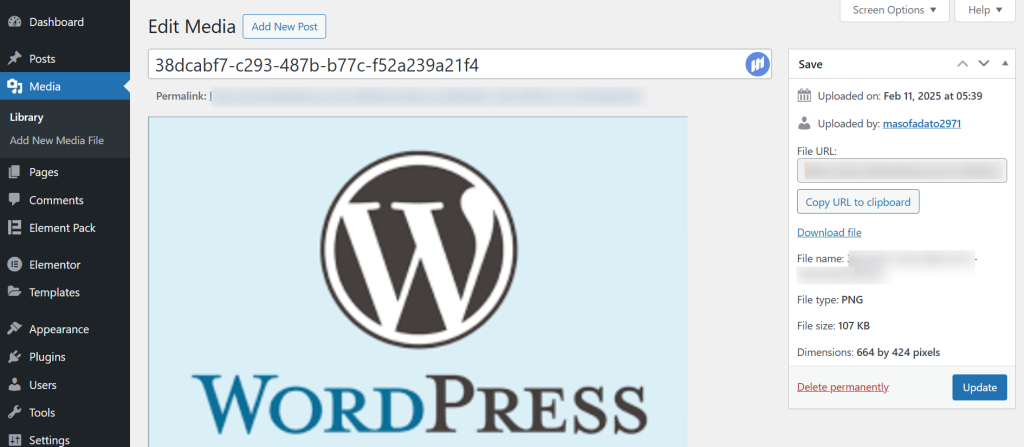
- Utilisez des noms de fichiers descriptifs (par exemple, “wordpress-website-templates.jpg”) pour faciliter le référencement.
Element Pack propose également des widgets médias tels que des carrousels et des galeries qui vous permettent de mettre en valeur votre contenu.
Meilleures pratiques pour la création de contenu
- Utilisez des titres clairs : Décomposer le contenu avec des titres (H1, H2, H3) pour améliorer la lisibilité.
- Écrire pour son public : Gardez un langage simple, d'autant plus que vous vous adressez à des débutants.
- Optimiser pour le référencement : Utilisez des mots-clés pertinents tels que “comment créer un site web WordPress” naturellement dans votre contenu.
- Mises à jour régulières : Un contenu frais permet à votre site web d'être pertinent à la fois pour les utilisateurs et pour les moteurs de recherche.
6. Optimiser les performances de votre site web
Un site web rapide et sécurisé offre une meilleure expérience à l'utilisateur et contribue à améliorer le classement dans les moteurs de recherche. L'optimisation est essentielle, que l'on crée un site web gratuitement ou que l'on investisse dans des outils haut de gamme.
Améliorer la vitesse des sites web
La vitesse d'un site web a un impact sur la satisfaction des utilisateurs et sur le référencement. Des études montrent que 53% d'utilisateurs mobiles abandonnent un site s'il met plus de 3 secondes à se charger.
Conseils pour améliorer la vitesse :
- Choisissez un fournisseur d'hébergement rapide : Un bon hôte a un impact significatif sur les performances.
- Optimiser les images : Compresser les images à l'aide d'outils tels que TinyPNG.
- Utiliser des plugins de mise en cache : Des plugins comme WP Super Cache stocker des versions statiques de votre site, réduisant ainsi les temps de chargement.
- Réduire les plugins : N'installez que les plugins nécessaires pour éviter de ralentir votre site.
Element Pack est optimisé pour la vitesse, de sorte que l'ajout de caractéristiques de conception avancées ne compromet pas les performances.
Rendre votre site Web compatible avec les téléphones portables
Avec plus de 63% du trafic web mondial Si votre site Web est conçu pour être consulté à partir d'un appareil mobile, il est essentiel qu'il soit conçu de manière à répondre aux besoins des utilisateurs. Les thèmes WordPress et les modèles de sites Web WordPress de Element Pack sont optimisés pour les mobiles par défaut, mais vous devriez quand même.. :
- Réactivité des tests : Utilisez l'option de prévisualisation mobile dans Elementor.
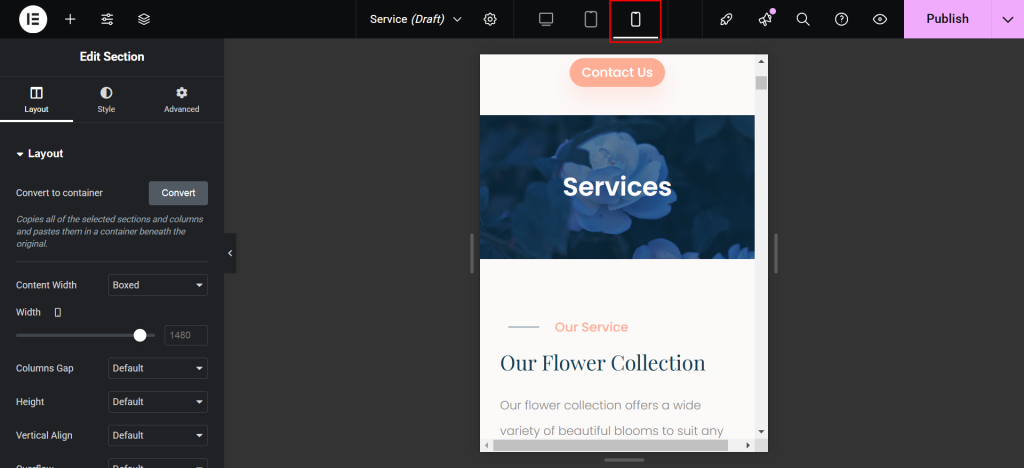
- Ajuster les polices et l'espacement : Veiller à ce que le texte soit lisible sur les petits écrans.
- Optimiser les boutons : Veillez à ce que les boutons soient suffisamment grands pour qu'il soit facile d'y toucher.
Les bases de l'optimisation des moteurs de recherche (SEO)
Le référencement permet à votre site web d'être mieux classé sur Google, ce qui génère un trafic organique.
- On-Page SEO : Utilisez des mots-clés tels que “Conception d'un site web WordPress” dans les titres, les méta-descriptions et les textes alt des images.
- SEO technique : Veillez à ce que les temps de chargement soient rapides, à ce que le site soit adapté aux mobiles et à ce qu'il soit correctement structuré.
- Stratégie de contenu : Publier régulièrement un contenu pertinent et de qualité.
Plugins recommandés :
- Yoast SEO: Aide à l'optimisation des mots-clés et à l'analyse de la lisibilité.
- Element Pack Widgets: Ajouter des schémas de FAQ et des fils d'Ariane pour améliorer le référencement.
Assurer la sécurité du site web
La sécurité est essentielle pour protéger votre site web contre les menaces.
- Utiliser des mots de passe forts : Sécurisez vos comptes d'administration avec des mots de passe complexes.
- Installer les plugins de sécurité : Wordfence offre une protection par pare-feu et une analyse des logiciels malveillants.
- Gardez tout à jour : Mettez régulièrement à jour WordPress, les thèmes et les plugins pour corriger les vulnérabilités.
Un site web sécurisé et optimisé renforce la confiance des visiteurs et réduit le risque de temps d'arrêt ou de violation des données.
Quality Assurance and Website Testing
Quality assurance helps ensure that your WordPress website continues to function properly after updates, design changes, or performance optimizations. Since WordPress sites often rely on themes, plugins, and third-party integrations, even small changes can unintentionally affect existing features.
Common quality assurance checks include testing page layouts on different devices, verifying forms and navigation menus, and reviewing core functionalities after updates. These checks follow principles similar to those used in software development, where practices such as functional testing, compatibility testing, and understanding types of regression testing in software testing are used to confirm that new changes don’t break previously working pages, plugins, or integrations.
Making quality assurance part of your regular workflow helps reduce errors, improve user experience, and ensure your website remains stable and reliable over time.
Lancer votre site web WordPress
Après avoir conçu, ajouté du contenu et optimisé votre site, il est temps de le mettre en ligne. Le lancement d'un site web implique des vérifications finales pour s'assurer que tout est prêt pour les visiteurs.
Liste de contrôle pour le pré-lancement
Avant de lancer officiellement votre site web WordPress, passez en revue les points suivants :
- Relecture du contenu : Vérifier l'orthographe, la grammaire et la mise en forme.
- Tester tous les liens : S'assurer que tous les liens internes et externes fonctionnent correctement.
- Compatibilité multi-navigateurs : Testez votre site sur des navigateurs tels que Chrome, Firefox et Safari.
- Réactivité mobile : Confirmez que votre conception est parfaitement adaptée aux smartphones et aux tablettes.
- Test de vitesse des pages : Utilisez des outils tels que Google PageSpeed Insights pour identifier les problèmes de performance.
- Revue SEO : Vérifier les métadonnées, les titres et l'utilisation des mots-clés (par exemple, les mots-clés de la page d'accueil), “Comment créer un site web WordPress”).
- Sauvegardez votre site : Utilisez un plugin comme UpdraftPlus pour créer une sauvegarde avant le lancement.
En direct
Une fois la liste de contrôle pré-lancement complétée :
- Supprimer le mode "Coming Soon" : Si vous avez utilisé un plugin de maintenance, désactivez-le.
- Soumettre aux moteurs de recherche : Utilisation Google Search Console pour soumettre votre sitemap, ce qui permet à Google d'indexer votre site plus rapidement.
- Annoncez votre lancement : Partagez la nouvelle sur les médias sociaux, les bulletins d'information électroniques ou avec votre réseau.
Considérations post-lancement
Le lancement n'est que le début. Après la mise en ligne de votre site web :
- Contrôler les performances du site web : Utilisation Google Analytics pour suivre le trafic et le comportement des utilisateurs.
- Vérifier les erreurs : Vérifiez régulièrement s'il y a des liens brisés, des pages lentes ou des avertissements de sécurité.
- Recueillir des informations en retour : Demandez à vos amis, à vos collègues ou aux premiers visiteurs de vous faire part de leurs commentaires sur la facilité d'utilisation et la conception.
Element Pack propose des widgets tels que des compteurs de visiteurs et l'intégration d'outils d'analyse, ce qui facilite le suivi après le lancement.
8. Maintenance et mise à jour de votre site web
Un site web n'est pas un projet que l'on met en place et que l'on oublie. Une maintenance régulière permet à votre site d'être sécurisé, rapide et pertinent. Une bonne maintenance est essentielle, que vous teniez un blog personnel ou que vous gériez un site d'entreprise.
L'importance de la maintenance des sites web
- La sécurité : Des mises à jour régulières réduisent le risque de piratage et de logiciels malveillants.
- Performance : Les sites optimisés se chargent plus rapidement, ce qui améliore l'expérience des utilisateurs.
- Classement SEO : Google privilégie les sites web régulièrement mis à jour.
- Fonctionnalité : Prévient les bogues, les liens brisés et les contenus obsolètes.
Liste de contrôle pour la maintenance régulière d'un site web
- Mettre à jour le noyau, les thèmes et les plugins de WordPress :
- Vérifier les mises à jour hebdomadaires.
- Maintenir les plugins à jour pour les nouvelles fonctionnalités et les correctifs de sécurité.
- Sauvegardez régulièrement votre site web :
- Utilisez des plugins comme UpdraftPlus pour les sauvegardes automatiques.
- Stocker les sauvegardes à la fois localement et dans le nuage.
- Contrôler les performances du site web :
- Utilisez des outils tels que GTmetrix pour analyser la vitesse des pages.
- Optimisez les images et nettoyez les plugins inutiles si les performances baissent.
- Réviser et mettre à jour le contenu :
- Rafraîchir les anciens articles de blog avec des informations actualisées.
- Ajoutez régulièrement du nouveau contenu pour maintenir le site à jour.
- Vérifier les liens brisés :
- Utilisez des outils tels que Vérificateur de liens brisés pour trouver et réparer les liens morts.
- Scans de sécurité :
- Exécutez régulièrement des analyses de sécurité avec Wordfence ou des plugins similaires.
Gestion de l'analyse du site web
Le suivi des performances d'un site web vous aide à comprendre ce qui fonctionne et ce qu'il faut améliorer.
- Google Analytics : Surveillez le trafic, le comportement des utilisateurs et les contenus les plus populaires.
- Google Search Console : Suivre les performances de recherche, les mots-clés et les problèmes d'indexation.
- Element Pack Widgets : Intégrez des tableaux de bord de données directement dans votre tableau de bord WordPress pour un contrôle facile.
Comprendre le coût de la maintenance d'un site web WordPress
Bien que vous puissiez créer un site web gratuitement, Les coûts d'entretien peuvent varier :
- Renouvellement de l'hébergement : $30-$120/an selon votre fournisseur.
- Renouvellement de domaine : Environ $10-$15/an.
- Premium Plugins/Themes : $30-$100/an (le cas échéant).
- Coûts optionnels : Embauche d'un développeur pour les personnalisations avancées si nécessaire.
Pour de nombreux utilisateurs, le coût de création d'un site web WordPress est faible par rapport au développement web traditionnel, surtout si vous gérez vous-même la maintenance.
Conseils avancés pour la réussite d'un site web WordPress
Une fois que votre site est en ligne et fonctionne bien, il est temps de penser à la croissance. Votre objectif peut être d'attirer plus de visiteurs, d'augmenter les conversions ou d'améliorer l'engagement des utilisateurs - ces stratégies avancées peuvent vous aider à faire passer votre site WordPress au niveau supérieur.
Améliorer l'expérience utilisateur (UX)
L'expérience utilisateur est essentielle pour maintenir l'intérêt des visiteurs. Une expérience utilisateur positive peut réduire le taux de rebond et améliorer le classement SEO.
Stratégies clés de l'interface utilisateur :
- Navigation propre et intuitive : Facilitez la recherche d'informations par les utilisateurs grâce à des menus clairs et à une structure de site logique.
- Vitesse de chargement rapide : Comme indiqué précédemment, même un retard d'une seconde peut réduire les conversions de 7%.
- Optimisation mobile : Veillez à ce que votre site web soit performant sur tous les appareils, car plus de 63% du trafic web provient d'utilisateurs mobiles.
- Éléments de conception interactifs : Utilisez des widgets Element Pack tels que des accordéons, des curseurs et des onglets pour améliorer l'engagement de l'utilisateur sans encombrer la conception.
Renforcer la sécurité des sites web
La sécurité n'est pas réservée aux grandes entreprises. Les petits sites web sont souvent pris pour cible parce qu'ils sont moins susceptibles d'avoir des défenses solides.
Conseils de sécurité avancés :
- Mettre en œuvre l'authentification à deux facteurs (2FA) : Ajoute une couche de protection supplémentaire à votre processus de connexion.
- Limiter les tentatives de connexion : Prévenir les attaques par force brute en limitant les tentatives de connexion infructueuses.
- Analyses régulières des logiciels malveillants : Utilisez des outils tels que Wordfence pour une surveillance continue.
- Hébergement sécurisé : Choisissez des hébergeurs qui proposent des certificats SSL, des pare-feu et des audits de sécurité réguliers.
Améliorer le référencement pour un meilleur classement
Alors que le référencement de base couvre l'optimisation des pages, des stratégies avancées peuvent vous aider à surpasser vos concurrents.
Techniques avancées de référencement :
- Le balisage Schema : Ajoutez des données structurées pour aider les moteurs de recherche à comprendre votre contenu. Element Pack comprend des widgets qui prennent en charge les schémas de FAQ pour des résultats de recherche enrichis.
- Stratégie de liens internes : Créez des liens entre les pages de votre site afin d'améliorer la navigation et le référencement.
- Optimiser pour la recherche vocale : Avec l'essor des assistants virtuels, optimisez le contenu pour les requêtes conversationnelles.
- Stratégie de rafraîchissement du contenu : Mettez régulièrement à jour votre ancien contenu pour qu'il reste pertinent, ce que Google privilégie.
Optimiser les conversions
Il est important d'obtenir du trafic, mais le but ultime est de convertir les visiteurs en clients ou en abonnés.
Conseils pour l'optimisation des conversions :
- Des appels à l'action clairs : Placez des CTA puissants sur l'ensemble de votre site pour guider les actions des utilisateurs.
- Tests A/B : Testez différents titres, boutons ou présentations pour voir ce qui fonctionne le mieux.
- Pages d'atterrissage : Créez des pages d'atterrissage spécifiques à l'aide des modèles de sites Web WordPress préconçus de Element Pack pour les campagnes de marketing.
- Preuve sociale : Ajoutez des témoignages, des évaluations et des études de cas pour instaurer la confiance.
Faire évoluer votre site web au fur et à mesure de votre croissance
Au fur et à mesure que votre site Web gagne en popularité, vous pouvez avoir besoin de l'étendre pour gérer davantage de trafic et de fonctionnalités.
Stratégies de croissance :
- Mise à niveau des plans d'hébergement : Passez d'un hébergement partagé à un VPS ou à un serveur dédié pour de meilleures performances.
- Développer avec les plugins : Ajouter de nouvelles fonctionnalités comme le commerce électronique (en utilisant WooCommerce) ou les sites d'adhésion.
- Support multilingue : Utilisez des plugins tels que WPML pour atteindre des publics internationaux.
- Analyse des moniteurs : Suivre en permanence les performances à l'aide de Google Analytics afin d'identifier les opportunités de croissance.
Element Pack prend en charge la conception évolutive, ce qui vous permet d'ajouter des dispositions et des fonctions complexes sans sacrifier les performances.
Conclusion
La création d'un site web peut sembler difficile, mais avec les bons outils et les bons conseils, tout le monde peut y arriver. Ce guide vous explique étape par étape comment créer un site web WordPress, de la mise en place de l'hébergement aux stratégies de croissance avancées.
En tirant parti d'outils puissants tels que Elementor et Element Pack, vous pouvez concevoir des sites web époustouflants sans écrire une seule ligne de code. Que vous souhaitiez créer un site web WordPress gratuitement ou investir dans des fonctionnalités premium, WordPress offre une flexibilité inégalée pour les débutants comme pour les professionnels.
Principaux enseignements :
- Pour commencer : Choisissez un hébergement fiable, installez WordPress et mettez en place les éléments de base.
- Conception et personnalisation : Utilisez les widgets avancés de Element Pack et les modèles de sites Web WordPress pour créer un aspect professionnel.
- Contenu et référencement : Ajoutez du contenu de valeur et optimisez votre site pour les moteurs de recherche afin d'augmenter le trafic.
- Maintenance continue : Gardez votre site web sécurisé, mis à jour et optimisé pour la performance.
- Croissance et élargissement : Appliquer des stratégies avancées pour augmenter les conversions, la sécurité et la vitesse du site.
Qu'il s'agisse de créer un blog, un portfolio, un site professionnel ou une boutique en ligne, ce guide vous fournit tout ce dont vous avez besoin pour réussir. C'est maintenant à vous d'appliquer ces étapes et de commencer à développer votre présence en ligne dès aujourd'hui.
FAQ
Quelle est la meilleure façon de créer un site web WordPress pour les débutants ?
La meilleure façon de créer un site web WordPress en tant que débutant est d'utiliser un fournisseur d'hébergement fiable, d'installer WordPress et de choisir un thème ou un modèle de site web WordPress convivial. Avec l'aide d'outils tels que Elementor et Element Pack, vous pouvez facilement concevoir un site professionnel sans connaissances en matière de codage.
Puis-je créer un site web WordPress gratuitement ?
Oui, vous pouvez créer un site web WordPress gratuitement en utilisant des plateformes d'hébergement et des thèmes gratuits. Cependant, pour débloquer des fonctionnalités avancées, vous devrez peut-être investir dans des thèmes premium ou des plugins tels que Element Pack pour des fonctionnalités supplémentaires et la personnalisation du design.
Combien coûte la création d'un site web WordPress ?
Le coût de création d'un site web WordPress peut varier de $0 (en utilisant un hébergement et des thèmes gratuits) à plusieurs centaines de dollars par an pour un hébergement, des thèmes et des plugins de qualité supérieure. Investir dans un constructeur de site web WordPress comme Elementor ou Element Pack peut améliorer la conception et les performances de votre site.
Comment créer un site web WordPress à partir de zéro ?
Pour concevoir un site web WordPress, commencez par sélectionner un thème ou un modèle. Vous pouvez ensuite utiliser des outils tels que Elementor et Element Pack pour personnaliser le design avec des widgets, des animations et d'autres éléments prédéfinis. Il s'agit d'un processus simple pour les débutants qui n'ont pas d'expérience en matière de codage.
Puis-je utiliser Elementor avec des thèmes WordPress gratuits ?
Oui, vous pouvez utiliser Elementor avec des thèmes WordPress gratuits. Cependant, pour une personnalisation avancée et des fonctionnalités supplémentaires, vous pouvez utiliser le plugin premium Element Pack, qui offre une large gamme de widgets et de modèles pour une plus grande flexibilité de conception.
Qu'est-ce qu'un modèle de site web WordPress et comment l'utiliser ?
Les modèles de sites web WordPress sont des thèmes préconçus que vous pouvez utiliser pour créer rapidement votre site. Ces modèles fournissent une structure et des mises en page, et vous pouvez les personnaliser avec Elementor et Element Pack pour qu'ils correspondent à votre image de marque et à vos besoins en termes de fonctionnalité.
Comment créer un site web gratuitement avec WordPress ?
Pour créer un site web gratuitement avec WordPress, inscrivez-vous à un service d'hébergement gratuit à titre d'essai et utilisez un thème WordPress gratuit. Vous pouvez ensuite utiliser la version de base de Elementor pour la conception, bien que la mise à niveau vers Element Pack vous permette d'accéder à des fonctionnalités plus avancées.
Comment optimiser mon site web WordPress pour le référencement ?
Pour optimiser votre site web WordPress pour le référencement, concentrez-vous sur la création d'un contenu de haute qualité, en utilisant des mots-clés tels que “Comment créer un site web WordPress” dans vos articles et pages, l'optimisation des images et l'utilisation de plugins de référencement comme Yoast SEO.
Comment ajouter un blog à mon site web WordPress ?
Pour ajouter un blog à votre site web WordPress, allez dans le tableau de bord et créez une nouvelle page intitulée “Blog”. Ensuite, sous Paramètres > Lecture, Pour ce faire, définissez la “page des articles” comme étant votre nouvelle page de blog. Vous pouvez alors commencer à créer des articles à l'aide de la fonction Messages > Ajouter un nouveau dans le tableau de bord de WordPress.
Que dois-je faire si mon site web WordPress est lent ?
Si votre site web WordPress est lent, envisagez d'optimiser les images, d'utiliser un plugin de mise en cache et de mettre à niveau votre plan d'hébergement. Vous pouvez également utiliser des outils tels que Element Pack pour optimiser la mise en page et garantir des temps de chargement rapides, même avec des conceptions avancées.

