
Navigation aisée grâce à un menu riche en options
Les choix visuels de produits stimulent rapidement les ventes
Le contenu personnalisé s'adapte en temps réel
Défilement transparent pour une meilleure fluidité de l'interface utilisateur
La duplication instantanée du contenu permet de gagner du temps
Accès rapide à des éléments de conception puissants
Les modèles prêts à l'emploi accélèrent la conception
Champs personnalisés avancés pour des données flexibles
Cloner des sites en toute simplicité
Des graphiques nets et évolutifs pour tous les écrans
Renouveler l'image de marque des outils pour un aspect professionnel
Afficher ou masquer le contenu avec précision
Engager la profondeur avec des mouvements fluides
Ajouter facilement des notes et des annotations claires
Les conseils utiles améliorent l'interaction avec l'utilisateur
Animer des éléments avec style
Garder les sections importantes toujours visibles
Contrôle total grâce à des modifications de code personnalisées
Optimiser les fichiers pour augmenter la vitesse du site
Des modèles de pages conçus pour vous aider à démarrer votre page d'atterrissage en y insérant simplement un modèle de départ.
Ready Blocks est livré avec une variété de mises en page et d'éléments de conception, tels que des en-têtes, des pieds de page, des widgets, etc.
En-têtes pré-conçus avec des styles lucratifs qui conviennent à différentes niches de sites web et à différents goûts en matière de design
Une collection utile de modèles de pieds de page pour vous aider à créer un pied de page attrayant sur votre page d'atterrissage.
Nous sommes à votre service 24 heures sur 24, 7 jours sur 7. Nous sommes heureux de vous aider.
Des instructions détaillées sont disponibles pour chaque fonctionnalité sur BdThemes
Apprenez quelque chose de nouveau, restez informé sur WordPress, la conception de sites Web et plus encore.
Voici quelques-unes des étapes clés de mon développement :
Apprendre l'utilisation des produits, les trucs et astuces de WordPress grâce à nos vidéos
Gagnez des commissions importantes en nous rejoignant dans la promotion
Le partage d'idées de widgets est un excellent moyen de trouver des widgets similaires que vous pouvez améliorer.
Certainement ! Si vous avez besoin de nous contacter, n'hésitez pas à le faire.
Créez n'importe quel formulaire WordPress en quelques minutes avec Sigma Forms.
Coming Soon & Maintenance Mode Page Builder Plugin
Rendre les sites web accessibles en toute simplicité avec One Accessibility
Affichez des témoignages de clients pour renforcer la confiance et la crédibilité.
Zoloblocks aide à créer de superbes sites web basés sur Gutenberg.
Slider le plus performant à l'ère du Elementor Slider
Les seuls widgets de blogs compatibles avec Elementor pour tous les blogs
Construire un site web WordPress eCommerce de nouvelle génération pour les entreprises
Organisez vos photos dans un ange différent à chaque fois avec Elementor
Stimulez l'engagement et augmentez les ventes grâce à Spin Wheel.
Puissant plugin de génération d'images AI pour WordPress par ChatGPT
Obtenez 360° Augmented Reality pour WooCommerce aujourd'hui !
Copiez et collez n'importe quel design web en 2 clics !
Un thème entièrement fonctionnel pour Elementor avec des options illimitées
Thème de bloc intelligent, propre et flexible pour Gutenberg
Le plugin Dark Reader garantit une lecture du web respectueuse des yeux.
Le paiement en une page de WooCommerce pour augmenter les conversions.
Find Nearby Stores Instantly with Sigma Store Locator
The Ultimate WordPress Media Library Organizer

Accédez à plus de 100 plugins WordPress premium avec des mises à jour à vie et un support dédié.
 French

Navigation aisée grâce à un menu riche en options
Les choix visuels de produits stimulent rapidement les ventes
Le contenu personnalisé s'adapte en temps réel
Défilement transparent pour une meilleure fluidité de l'interface utilisateur
La duplication instantanée du contenu permet de gagner du temps
Accès rapide à des éléments de conception puissants
Les modèles prêts à l'emploi accélèrent la conception
Champs personnalisés avancés pour des données flexibles
Cloner des sites en toute simplicité
Des graphiques nets et évolutifs pour tous les écrans
Renouveler l'image de marque des outils pour un aspect professionnel
Afficher ou masquer le contenu avec précision
Engager la profondeur avec des mouvements fluides
Ajouter facilement des notes et des annotations claires
Les conseils utiles améliorent l'interaction avec l'utilisateur
Animer des éléments avec style
Garder les sections importantes toujours visibles
Contrôle total grâce à des modifications de code personnalisées
Optimiser les fichiers pour augmenter la vitesse du site
Des modèles de pages conçus pour vous aider à démarrer votre page d'atterrissage en y insérant simplement un modèle de départ.
Ready Blocks est livré avec une variété de mises en page et d'éléments de conception, tels que des en-têtes, des pieds de page, des widgets, etc.
En-têtes pré-conçus avec des styles lucratifs qui conviennent à différentes niches de sites web et à différents goûts en matière de design
Une collection utile de modèles de pieds de page pour vous aider à créer un pied de page attrayant sur votre page d'atterrissage.
Nous sommes à votre service 24 heures sur 24, 7 jours sur 7. Nous sommes heureux de vous aider.
Des instructions détaillées sont disponibles pour chaque fonctionnalité sur BdThemes
Apprenez quelque chose de nouveau, restez informé sur WordPress, la conception de sites Web et plus encore.
Voici quelques-unes des étapes clés de mon développement :
Apprendre l'utilisation des produits, les trucs et astuces de WordPress grâce à nos vidéos
Gagnez des commissions importantes en nous rejoignant dans la promotion
Le partage d'idées de widgets est un excellent moyen de trouver des widgets similaires que vous pouvez améliorer.
Certainement ! Si vous avez besoin de nous contacter, n'hésitez pas à le faire.
Créez n'importe quel formulaire WordPress en quelques minutes avec Sigma Forms.
Coming Soon & Maintenance Mode Page Builder Plugin
Rendre les sites web accessibles en toute simplicité avec One Accessibility
Affichez des témoignages de clients pour renforcer la confiance et la crédibilité.
Zoloblocks aide à créer de superbes sites web basés sur Gutenberg.
Slider le plus performant à l'ère du Elementor Slider
Les seuls widgets de blogs compatibles avec Elementor pour tous les blogs
Construire un site web WordPress eCommerce de nouvelle génération pour les entreprises
Organisez vos photos dans un ange différent à chaque fois avec Elementor
Stimulez l'engagement et augmentez les ventes grâce à Spin Wheel.
Puissant plugin de génération d'images AI pour WordPress par ChatGPT
Obtenez 360° Augmented Reality pour WooCommerce aujourd'hui !
Copiez et collez n'importe quel design web en 2 clics !
Un thème entièrement fonctionnel pour Elementor avec des options illimitées
Thème de bloc intelligent, propre et flexible pour Gutenberg
Le plugin Dark Reader garantit une lecture du web respectueuse des yeux.
Le paiement en une page de WooCommerce pour augmenter les conversions.
Find Nearby Stores Instantly with Sigma Store Locator
The Ultimate WordPress Media Library Organizer
Accédez à plus de 100 plugins WordPress premium avec des mises à jour à vie et un support dédié.
French
Le message "Error Establishing a Database Connection" est une erreur WordPress particulièrement frustrante dans laquelle le site entier est remplacé par un message qui ressemble à ceci :
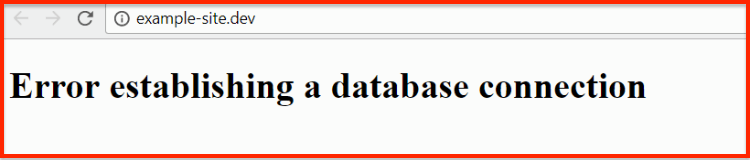
Si vous lisez cet article, il y a de fortes chances que vous rencontriez cette erreur en ce moment même.
Si ce n'est pas le cas, vous avez de la chance. Tous les utilisateurs de WordPress reçoivent ce message au moins une fois dans leur vie !
Et même si vous n'obtenez pas ce message sur votre site web, il est indispensable que vous appreniez à résoudre ce problème d'"erreur d'établissement d'une connexion à la base de données" pour WordPress.
Dans ce billet, vous apprendrez trois choses :
Si vous n'êtes pas familier avec le fonctionnement de WordPress, sachez qu'un site web se compose de deux parties essentielles :
Vos dossiers - cela inclut l'application WordPress, vos thèmes, vos plugins, vos téléchargements multimédias, etc.
Votre base de données - c'est là que le contenu réel de vos commentaires, messages et pages est stocké (ainsi que de nombreuses autres informations importantes telles que les méta-informations).
Chaque fois qu'un visiteur arrive sur votre site WordPress, les fichiers PHP interrogent votre base de données pour déterminer exactement quelles informations afficher.
Sans une connexion fonctionnelle à la base de données, le fichier PHP de votre site WordPress ne sera pas en mesure d'obtenir les informations dont il a besoin pour afficher une page web correctement. C'est pourquoi le message "error establishing a database connection" (erreur dans l'établissement de la connexion à la base de données) apparaît à la place.
Plusieurs raisons peuvent expliquer l'apparition de ce message.
La plupart du temps, ces causes sont liées à :
Étant donné que vous ne pouvez pas savoir avec certitude quelle est la cause du message dans votre situation spécifique, la meilleure façon de résoudre le problème est d'adopter une approche diagnostique.
En d'autres termes, vous devez suivre systématiquement une série de tests pour isoler (et ensuite résoudre) le problème.
Les approches systématiques sont énumérées dans l'ordre dans lequel elles doivent être mises en œuvre :
Lorsque vous voyez ce message sur le front-end de votre site, la première chose à faire est de vérifier si vous obtenez ou non la même erreur lorsque vous essayez d'accéder au panneau de contrôle de l'administrateur de WordPress (tableau de bord wp-admin).
Si vous voyez toujours le même message d'erreur lorsque vous essayez d'accéder à votre zone wp-admin, passez à l'étape suivante. Vous avez déjà éliminé ce problème comme cause potentielle.
Si vous voyez un message différent mentionnant quelque chose comme "La base de données peut avoir besoin d'être réparée", continuez avec cette section pour apprendre comment réparer votre base de données WordPress.
Étape 1 : Activer l'utilitaire de réparation dans l'application wp-config.php fichier.
Pour commencer, vous devez modifier le fichier wp-config.php pour votre site. Vous pouvez le faire pour l'un ou l'autre :
Connexion à votre site par FTP. ( FileZilla est un bon programme pour cela)
Utilisation de l'outil intégré de gestion des fichiers de cPanel (le gestionnaire de fichiers intégré de cPanel).
Votre fichier wp-config.php est situé dans le répertoire/répertoire racine de votre site web WordPress. C'est le même dossier qui contient les répertoires wp-admin et wp-content :
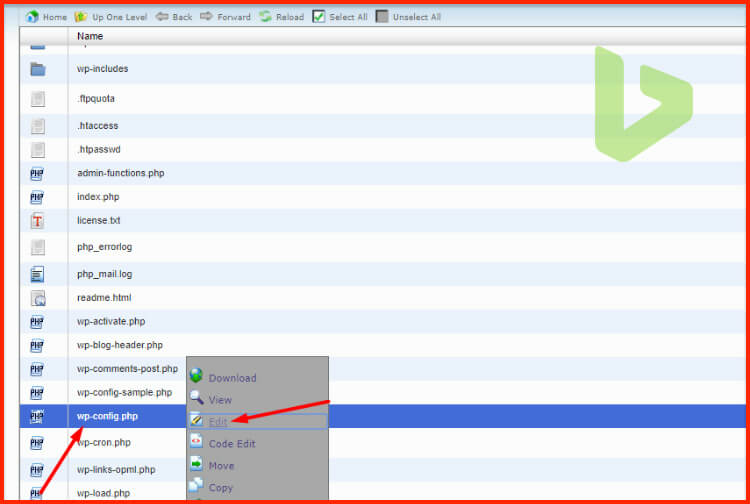
Une fois que vous pouvez éditer votre fichier wp-config.php, ajoutez ce court extrait de code à la fin :
define('WP_ALLOW_REPAIR', true) ;Veillez à enregistrer les modifications avant de passer à l'étape suivante.
Étape 2 : Exécuter l'utilitaire de réparation automatique de la base de données.
Une fois que vous avez ajouté l'extrait de code, vous pouvez accéder à l'outil de réparation de la base de données de WordPress en allant sur :
yourdomain/wp-admin/maint/repair.phpSur la page qui s'affiche, cliquez sur Réparer la base de données pour lancer l'outil :
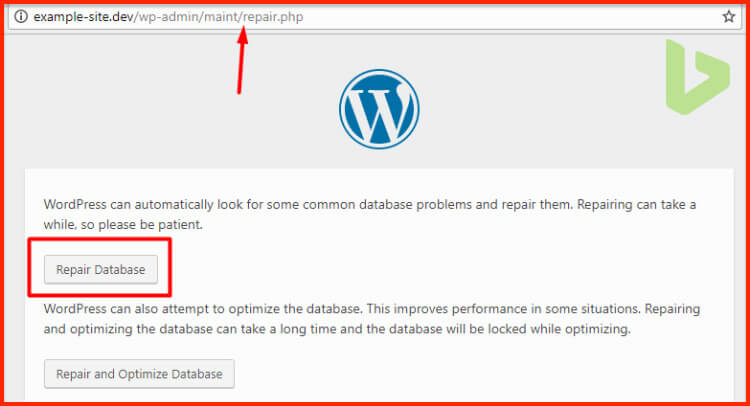
Une fois que l'outil a terminé ses réparations, votre site devrait fonctionner à nouveau. Si c'est le cas, il vous suffit de retourner dans votre fichier wp-config.php et de supprimer la ligne de code que vous avez ajoutée pour activer l'utilitaire de réparation.
Si votre site ne fonctionne toujours pas, passez à l'étape suivante.
Si votre base de données n'est pas corrompue, la prochaine chose à vérifier est que vos identifiants de connexion à la base de données fonctionnent.
Les informations d'identification de votre base de données sont définies dans le fichier wp-config.php fichier :
/** Nom d'utilisateur de la base de données MySQL */
define('DB_USER', 'votre nom d'utilisateur') ;

/** Mot de passe de la base de données MySQL */
define('DB_PASSWORD', 'yourdbpassword') ;
Si ces informations ne correspondent pas aux informations d'identification de la base de données que vous avez créée via le panneau de contrôle de l'hébergement, WordPress ne pourra pas accéder à cette base de données.
Pour vérifier que les informations d'identification de votre base de données fonctionnent, vous pouvez utiliser la fonction mysqli_connect ().
Utilisez un éditeur de texte tel que le Bloc-notes pour créer un fichier appelé dbcheck.php.
Ajoutez ensuite cet extrait de code au fichier :
<?php
$con = mysqli_connect("localhost","mysql_user","mysql_password","mysql_db");

// Check connection
if (mysqli_connect_errno())
  {
  echo "Failed to connect to MySQL: " . mysqli_connect_error();
  }
?>
Veillez à remplacer "mysql_user" et "mysql_password" par le nom d'utilisateur et le mot de passe actuels de votre fichier wp-config.php. N'oubliez pas non plus de modifier le nom de mysql_db.
Ensuite, téléchargez ce fichier sur votre site web via cPanel ou FTP et accédez-y en allant sur :
votredomaine.com/dbcheck.php
Si le message "Connected correctly" apparaît, les informations d'identification de la base de données fonctionnent correctement et vous pouvez passer à l'étape suivante.
Mais si vous voyez un message comme celui qui suit, c'est que vous avez un problème avec les informations d'identification de votre base de données :

La façon la plus simple de résoudre le problème est de créer un nouvel ensemble d'identifiants de base de données à utiliser sur votre site WordPress.
Si votre hébergeur utilise cPanel, vous pouvez créer un nouvel utilisateur de base de données en accédant à l'option Bases de données MySQL dans votre panneau de contrôle cPanel :

Faites défiler vers le bas jusqu'à la zone Utilisateurs MySQL et recherchez la case Ajouter un nouvel utilisateur.
Saisissez-en un nouveau :
Nom d'utilisateur.
Mot de passe.
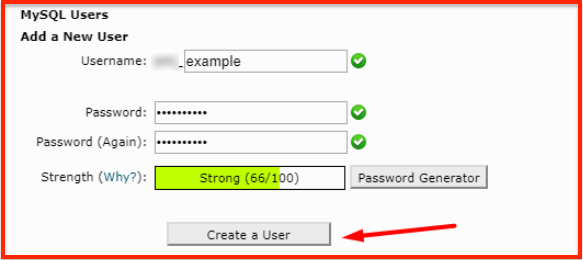
Veillez à vous souvenir de ces détails, car vous en aurez besoin dans un instant. Il est préférable de les noter dans un bloc-notes ou un fichier texte.
Après avoir créé un nouvel utilisateur, allez à l'option Ajouter un utilisateur à une base de données et ajoutez le nouvel utilisateur à la base de données de votre site WordPress :
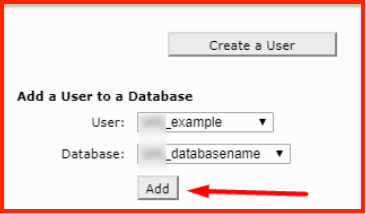
Sur l'écran suivant, veillez à donner à l'utilisateur TOUS LES PRIVILÈGES :
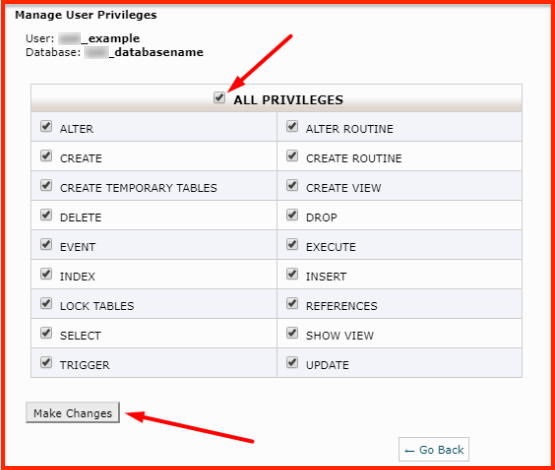
Pour terminer, vous devez retourner dans le fichier wp-config.php de votre site et mettre à jour les champs DB_USER et DB_PASSWORD avec le nouvel utilisateur :
// ** Paramètres MySQL - Vous pouvez obtenir ces informations auprès de votre hébergeur ** //
/** Le nom de la base de données pour WordPress */
define('DB_NAME', 'yourdbname') ;

/** Nom d'utilisateur de la base de données MySQL */
define('DB_USER', 'yourdbuser') ;

/** Mot de passe de la base de données MySQL */
define('DB_PASSWORD', 'yourbdpass') ;

/** Nom d'hôte de la base de données MySQL */
define('DB_HOST', 'localhost') ;
Assurez-vous de changer votre nom de domaine, votre nom d'utilisateur, votre mot de passe et, si nécessaire, l'hôte du serveur de localhost à celui fourni par votre hébergeur.
Une fois que vous aurez enregistré vos modifications, votre site devrait fonctionner à nouveau !
Si aucune des méthodes ci-dessus n'a permis de corriger l'erreur, il se peut que certains des principaux fichiers de WordPress soient corrompus.
Pour vous assurer que ce n'est pas le cas, vous pouvez télécharger une nouvelle copie de WordPress sur votre site. Si cela est bien fait, cela n'affectera pas le contenu, les plugins ou les sujets existants.
Allez sur WordPress.org et téléchargez la dernière version :
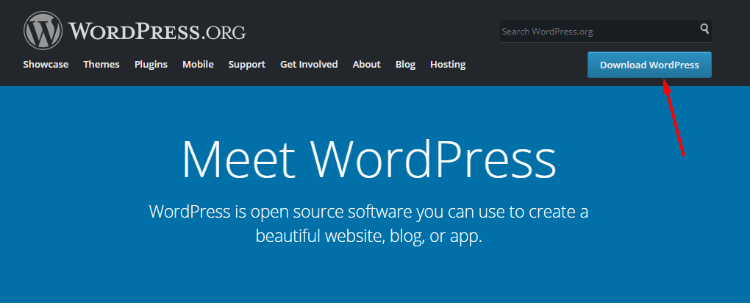
Ensuite, extrayez le fichier ZIP et supprimez le dossier wp-content et le fichier wp-config-sample.php :
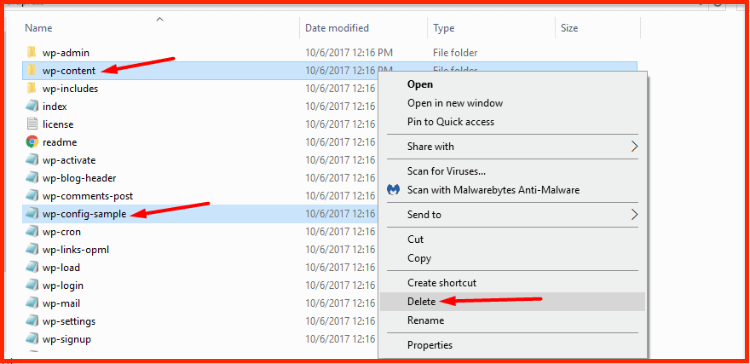
Téléchargez les fichiers restants sur votre site WordPress par FTP. Lorsque votre programme FTP vous demande ce qu'il faut faire avec les fichiers en double, assurez-vous de choisir l'option Écraser les fichiers en double.
Cela permettra de s'assurer qu'aucun de vos principaux fichiers WordPress n'est corrompu, et le problème devrait être résolu.
Vous pouvez également lire :
Plugins WordPress essentiels pour tout site web WordPress
Si aucune des solutions précédentes n'a fonctionné, il est possible qu'il s'agisse simplement d'un problème d'hébergement.
Il y a quelques problèmes potentiels :
Votre serveur de base de données ne fonctionne pas Certains hôtes utilisent un serveur séparé pour les bases de données, ce qui signifie que votre base de données peut être hors service, même si votre serveur habituel fonctionne toujours.
Votre base de données a atteint son quota. Certains hôtes partagés limitent l'utilisation de la base de données. Si votre site a atteint son quota, cela peut expliquer la chute de votre base de données.
Pour résoudre ces problèmes, vous devez vous adresser à l'équipe d'assistance de votre hébergeur.
À ce stade, vous devriez avoir corrigé l'erreur de WordPress concernant l'établissement d'une connexion à la base de données et avoir rétabli le fonctionnement de votre site.
Cependant, il existe des problèmes moins importants qui peuvent également provoquer cette erreur. Ces problèmes sont souvent propres à votre site et sont donc difficiles à diagnostiquer dans un article comme celui-ci.
Si le message d'erreur persiste après avoir effectué ces corrections et parlé à votre hébergeur, vous pouvez envisager de contacter un développeur WordPress pour qu'il étudie le problème de manière plus approfondie.
Vous pouvez également laisser un commentaire et nous espérons que nous pourrons résoudre le problème ensemble !



Le plus grand pack de modèles Elementor avec l'interface utilisateur la plus conviviale et le plus grand nombre de modèles Elementor. 300+ des widgets Elementor utiles. Créez des sites web de zéro à 100% la perfection en un rien de temps.
Ce site est alimenté par Element Pack Pro et Thème Rooten.
Copyright © 2026 BdThemes. Tous droits réservés.













