












Vous avez passé des heures à configurer votre boutique WooCommerce, à sélectionner soigneusement vos produits et à rédiger des descriptions, avant de découvrir que vos La page de la boutique WooCommerce n'est pas modifiable avec Elementor.
Selon des statistiques récentes sur WooCommerce, plus de 28% de toutes les boutiques en ligne utilisent WooCommerce, ce qui en fait la plateforme de commerce électronique la plus utilisée au monde. Cependant, de nombreux propriétaires de boutiques se heurtent aux limites de la personnalisation, en particulier lorsqu'ils essaient de personnaliser la page de la boutique WooCommerce les éléments de conception.
Cependant, vous ne pouvez pas modifier la page de la boutique WooCommerce en utilisant Elementor, car WooCommerce gère lui-même cette page par défaut. Pour la modifier, vous devez donc utiliser un plugin de construction de page WooCommerce compatible avec Elementor, tel que Kit Ultimate Store. Il suffit de glisser-déposer les widgets et de modifier l'ensemble de la page de la boutique comme vous le souhaitez.
Dans ce guide complet, nous vous expliquons exactement pourquoi vous ne pouvez pas éditer la page de la boutique WooCommerce avec Elementor et ensuite, comment il facilite l'utilisation Kit Ultimate Storeet de ses puissants widgets. Vous transformerez votre boutique de base en une vitrine professionnelle qui, en plus d'avoir une apparence incroyable, stimulera les ventes et améliorera l'expérience de l'utilisateur.
Pourquoi vous ne pouvez pas éditer la page de la boutique WooCommerce avec Elementor
Comprendre pourquoi vous êtes confronté à cette situation Problème d'édition de la page de la boutique Elementor est cruciale avant d'aborder la solution. Voici les raisons techniques de cette frustration courante :
La page de la boutique WooCommerce est une archive dynamique
Contrairement aux pages ordinaires de WordPress, les pages Page de boutique par défaut de WooCommerce est en fait une page d'archive dynamique qui affiche les produits de votre base de données.
Cette différence fondamentale signifie qu'il ne se comporte pas comme les pages standard que Elementor peut facilement éditer.
Elementor ne peut pas éditer directement les pages d'archives dynamiques
Elementor ne fonctionne pas avec WooCommerce est une limitation bien documentée, en particulier dans la version gratuite.
Le constructeur de pages de Elementor est principalement conçu pour un contenu statique, et non pour des listes de produits dynamiques qui changent en fonction de l'inventaire et des catégories.
Le contenu de la page de la boutique est contrôlé par les modèles WooCommerce
Le Problème de mise en page de la boutique WooCommerce provient du fait que le contenu est contrôlé par des fichiers modèles PHP plutôt que par l'éditeur WordPress.
Cela signifie que les constructeurs de pages traditionnels ne peuvent pas accéder directement à la structure du contenu.
Elementor charge un espace réservé au lieu des données réelles du produit
Lorsque vous essayez de éditer le modèle de page de boutique ElementorVous remarquerez qu'il affiche souvent un contenu fictif plutôt que vos produits réels.
Cela est dû au fait que Elementor ne peut pas s'interfacer correctement avec les requêtes de produits dynamiques de WooCommerce.
Elementor Pro nécessite une configuration complexe du constructeur de thèmes
Même avec Elementor Pro, la création de mises en page de boutique personnalisées nécessite de comprendre la fonctionnalité du constructeur de thèmes et de travailler avec des conditions de modèle complexes - un processus qui peut être accablant pour de nombreux utilisateurs.
Sans support tiers, les options de personnalisation sont extrêmement limitées
Il existe de nombreux Elementor addons pour votre boutique woocommerceLes solutions comme Ultimate Store Kit sont souvent recommandées, car elles fournissent le lien manquant entre les capacités de conception de Elementor et le système de contenu dynamique de WooCommerce.
Conditions préalables Avant de commencer
Avant de commencer à personnaliser votre page de boutique, assurez-vous que ces composants essentiels sont installés :
Installer et activer WooCommerce
Tout d'abord, vous aurez besoin d'une boutique WooCommerce entièrement fonctionnelle. Selon Automattic, WooCommerce compte plus de 5 millions d'installations actives dans le monde, ce qui en fait le choix par excellence pour le commerce électronique sur WordPress.
Installer et activer Elementor (Free ou Pro)
Vous aurez besoin de la version gratuite de Elementor (qui compte plus de 5 millions d'installations actives) ou de Elementor Pro. Les deux versions fonctionnent avec notre méthode, mais la version Pro offre une plus grande souplesse de conception.
Installer et activer le kit Ultimate Store
Il s'agit de l'élément crucial qui permet page de la boutique édition avec Elementor. Le magasin ultime Kit est spécialement conçu pour résoudre les problèmes de compatibilité entre WooCommerce et Elementor.
Pourquoi utiliser Ultimate Store Kit ?

Kit Ultimate Store offre plusieurs avantages convaincants :
- 60+ WooCommerce Widgets spécialisés: Contrairement aux constructeurs de pages génériques, Ultimate Store Kit propose des widgets spécialement conçus pour le commerce électronique.
- Aucun codage n'est nécessaire: Créez des mises en page de boutiques professionnelles sans toucher à une seule ligne de code.
- Conceptions adaptées aux mobiles: Tous les widgets sont optimisés pour le commerce mobile, ce qui est crucial puisque le mobile représente 54% du trafic de commerce électronique.
- Optimisation des performances: Un code léger garantit des temps de chargement rapides, ce qui est essentiel pour les taux de conversion.
- Mises à jour régulières: Des mises à jour constantes de la compatibilité assurent un fonctionnement sans heurts avec les dernières versions de WooCommerce et de Elementor.
Plus d'informations : Installez et activez Ultimate Store Kit sur votre site web.
Modifier la page de la boutique WooCommerce avec Elementor en utilisant Ultimate Store Kit
Nous allons maintenant nous plonger dans le processus détaillé de transformation de votre page de boutique. Suivez ces étapes précises pour obtenir des résultats professionnels :
4.1 Activer le widget de la page produit unique
La première étape de notre Elementor contenu dynamique Le processus de personnalisation consiste à activer le widget nécessaire :

- Aller à WordPress > Tableau de bord du plugin Ultimate Store Kit
- Cliquez sur le bouton Onglet Widgets WC
- Rechercher "Widget page produit unique"
- Activer le widget de la page produit unique en basculant l'interrupteur
- Cliquez sur "Sauvegarder les paramètres pour confirmer vos modifications
Ce widget est le fondement de notre approche de la personnalisation, car il fournit les éléments suivants Elementor WooCommerce nécessaire pour l'édition avancée des pages de la boutique.
4.2 Insérer le widget de page de produit unique dans l'éditeur Elementor
Nous allons maintenant ajouter le widget à votre page :
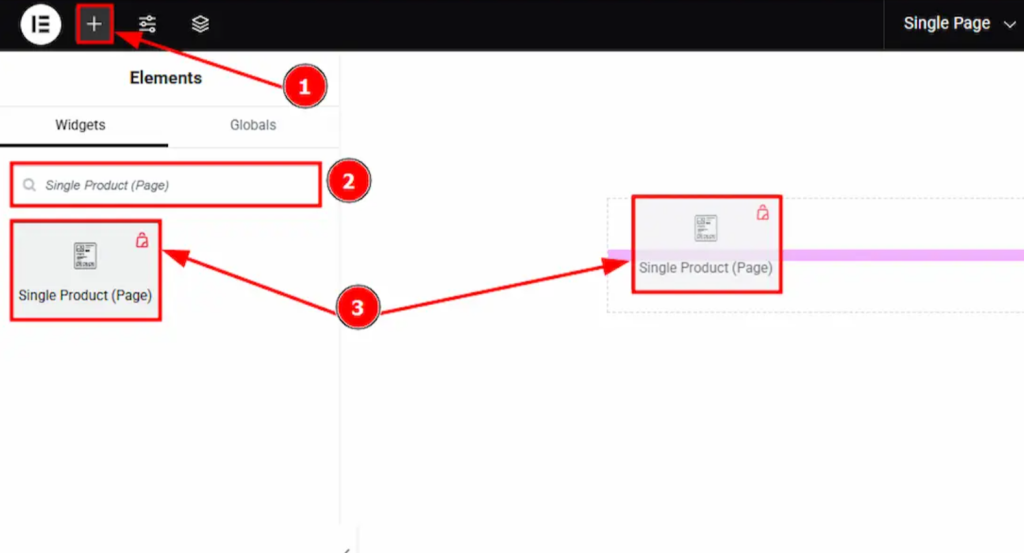
- Ouvrir le Elementor Éditeur pour la page souhaitée
- Cliquez sur le bouton "+" (Ajouter un élément) bouton icône
- Rechercher "Page de produit unique" widget
- Faites glisser le widget et déposez-le sur le canevas de l'éditeur
Le widget se remplit immédiatement avec les données de votre produit, ce qui vous donne un aperçu en direct de la façon dont vos personnalisations apparaîtront.
4.3 Personnaliser la section du titre du produit
Les titres de produits sont essentiels pour le référencement et l'expérience utilisateur. Les études montrent que des titres de produits convaincants peuvent augmenter les taux de clics jusqu'à 36%.
Naviguez jusqu'à Style > Titre du produit et de les personnaliser :

Couleur
- Choisissez des couleurs qui correspondent à la palette de votre marque
- Tenir compte des taux de contraste pour l'accessibilité (les WCAG recommandent un minimum de 4,5:1).
- Utiliser des couleurs plus foncées pour une meilleure lisibilité sur des fonds clairs.
Typographie
Personnalisez l'apparence de votre titre à l'aide de ces options :
- Famille de polices: Choisissez des polices sûres pour le web ou Google Fonts
- Taille de la police: Les tailles optimales sont généralement comprises entre 24 et 32 px pour les ordinateurs de bureau.
- Poids de la police: Les caractères gras (700) ou semi-gras (600) conviennent bien aux titres.
- Transformation du texte: Envisager les majuscules pour une esthétique moderne
- Hauteur de la ligne: 1.2-1.4 offre une bonne lisibilité
- Espacement des lettres: Un espacement subtil (0,5-1px) peut améliorer la lisibilité.
4.4 Personnaliser la section Prix du produit
La tarification est l'un des éléments les plus importants qui influent sur les taux de conversion. Des études montrent qu'une tarification claire et bien formulée peut augmenter les conversions jusqu'à 25%.
Aller à Style > Prix du produit et l'ajuster :

Couleur
- Utiliser des couleurs contrastées pour faire ressortir les prix
- Envisagez des prix de vente rouges ou orange pour créer un sentiment d'urgence.
- Maintenir la cohérence avec votre schéma de couleurs général
Typographie
- Taille de la police: Le prix doit être mis en évidence (18-24px en général).
- Poids de la police: Les caractères gras attirent l'attention sur les prix
- Famille de polices: Utiliser la même police de caractères que les titres pour plus de cohérence
4.5 Personnaliser la section Description du produit
Les descriptions de produits ont un impact significatif sur les décisions d'achat, avec des descriptions détaillées augmentant les taux de conversion jusqu'à 78%.
Naviguez jusqu'à Style > Description du produit:

Couleur
- Utiliser des couleurs neutres et faciles à lire
- Assurer un contraste suffisant avec l'arrière-plan
- Envisager des couleurs légèrement plus claires que les titres pour la hiérarchie
Typographie
- Taille de la police: 14-16px est optimal pour la lisibilité
- Hauteur de la ligne: 1.5-1.6 améliore l'expérience de lecture
- Poids de la police: Normal (400) ou moyen (500) pour le corps du texte
4.6 Personnaliser la section Ajouter au panier
Le bouton "ajouter au panier" est le point central de la conversion. Des boutons optimisés peuvent augmenter taux de conversion jusqu'à 35% selon des études sur le commerce électronique.
Aller à Style > Ajouter au panier et travailler avec les deux onglets :
Normal Personnalisation de l'onglet :

- Couleur du texte: Choisissez des couleurs très contrastées pour une meilleure visibilité
- Couleur de fond: Choisir entre les options Classique et Dégradé
- Classique: Les couleurs unies sont idéales pour un look professionnel
- Gradient: Les dégradés modernes peuvent créer un attrait visuel
- Paramètres de la frontière:
- Type de frontière: Des bordures solides pour une définition nette
- Largeur de la frontière: 1-2px pour une définition subtile
- Couleur de la bordure: Complétez votre palette de couleurs
- Rayon de la bordure: 4-8px pour des coins arrondis modernes

- Taille: Choisissez entre petit, moyen ou grand en fonction de vos besoins en matière de visibilité.
- Typographie: Respecter la hiérarchie de la typographie de votre site
- Boîte d'ombres: Des ombres subtiles (2-4px) ajoutent de la profondeur et des indices de cliquabilité.
Personnalisation de l'onglet de survol :
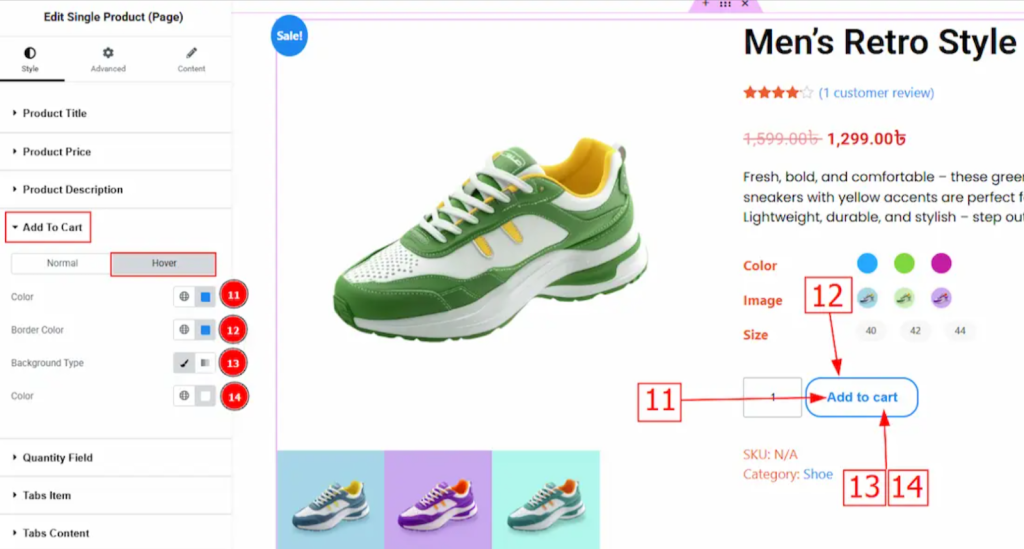
- Couleur du texte en survol: Créer un retour d'information interactif
- Type d'arrière-plan et couleur de survol: Assombrir ou éclaircir les états de survol
- Couleur de la bordure au survol: De subtils changements de couleur indiquent l'interactivité
4.7 Personnaliser la section du champ Quantité
Les sélecteurs de quantité doivent être intuitifs et accessibles. Naviguer vers Style > Champ Quantité:

- Largeur: Assurer un espace suffisant pour la saisie des numéros (minimum 60px).
- Couleur: Utiliser des couleurs de texte lisibles
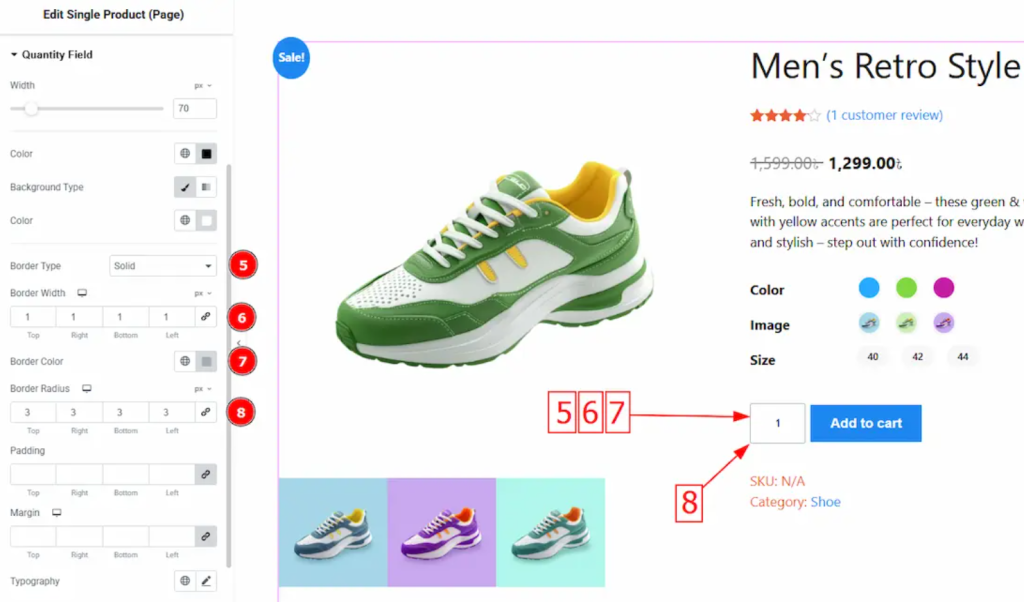
- Type d'arrière-plan: Les arrière-plans classiques conviennent mieux aux éléments de formulaire
- Paramètres de la frontière: Des bordures claires permettent de définir les zones de saisie

- RembourrageLa taille de l'écran : 8-12px pour des cibles tactiles agréables à toucher
- Marge: Un espacement adéquat évite les clics accidentels
- Typographie: Normes de typographie pour les formulaires de correspondance
- Boîte d'ombres: Des ombres subtiles en creux peuvent indiquer les champs de saisie
4.8 Personnaliser la section des éléments des onglets
Les onglets de produits organisent les informations de manière efficace, les onglets bien conçus améliorant l'engagement de l'utilisateur jusqu'à 40%.
Naviguez jusqu'à Style > Onglets et configurer trois états :
Paramètres généraux :
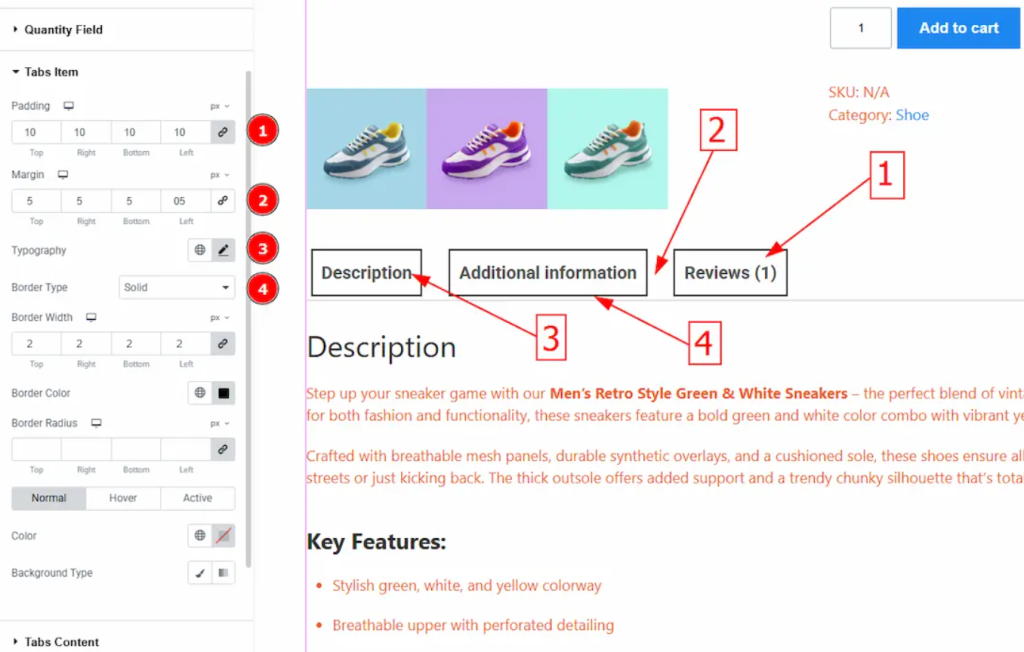
- Rembourrage: 12-16px pour des cibles de clics confortables
- Marge: Empêche les onglets de se toucher
- Typographie: Polices claires et lisibles
- Paramètres de la frontière: Définir les limites des onglets
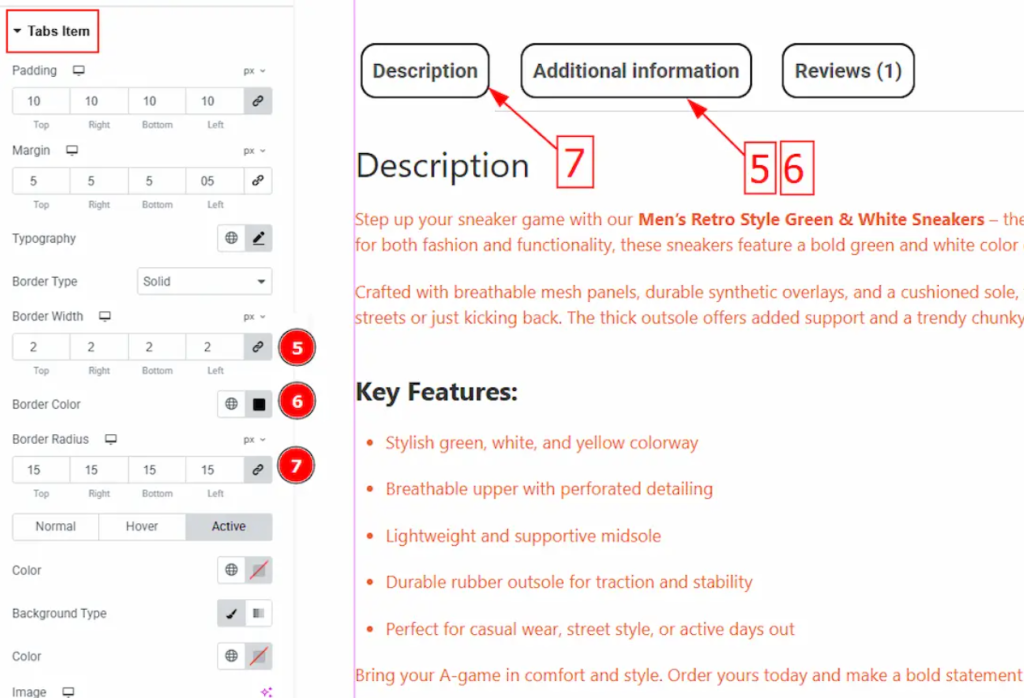
Normal Tab State :

- Couleur du texte: Couleurs neutres pour les états inactifs
- Couleur de fond: Arrière-plans subtils
- Image de fond: Éléments de marque optionnels
Hover Tab State :

- Couleur du texte en survol: Légèrement plus clair pour le retour d'information
- Type et couleur de l'arrière-plan: Transitions douces au survol
- Couleur de la bordure au survol: Indices interactifs subtils
État de l'onglet actif :
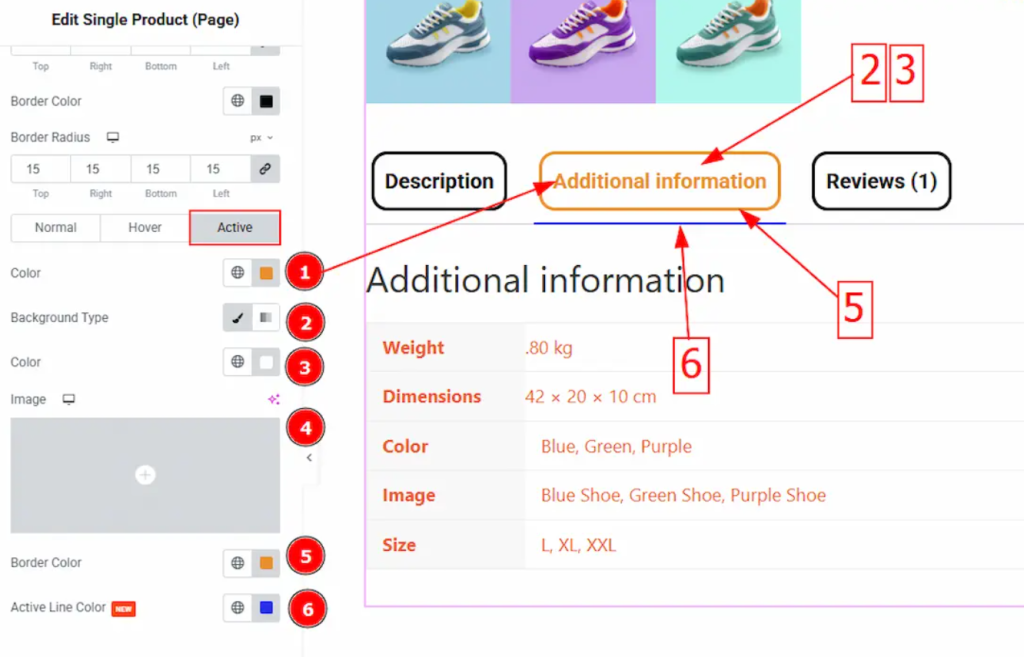
- Couleur active du texte: Contraste élevé pour la sélection actuelle
- Couleur active de l'arrière-plan: Distinguer clairement l'état actif
- Couleur active de la bordure: Indicateurs visuels forts
- Couleur de la ligne active: Couleurs soulignées ou accentuées
4.9 Personnaliser la section du contenu des onglets
Les contenus doivent être lisibles et bien organisés :
Naviguez jusqu'à Style > Contenu des onglets:
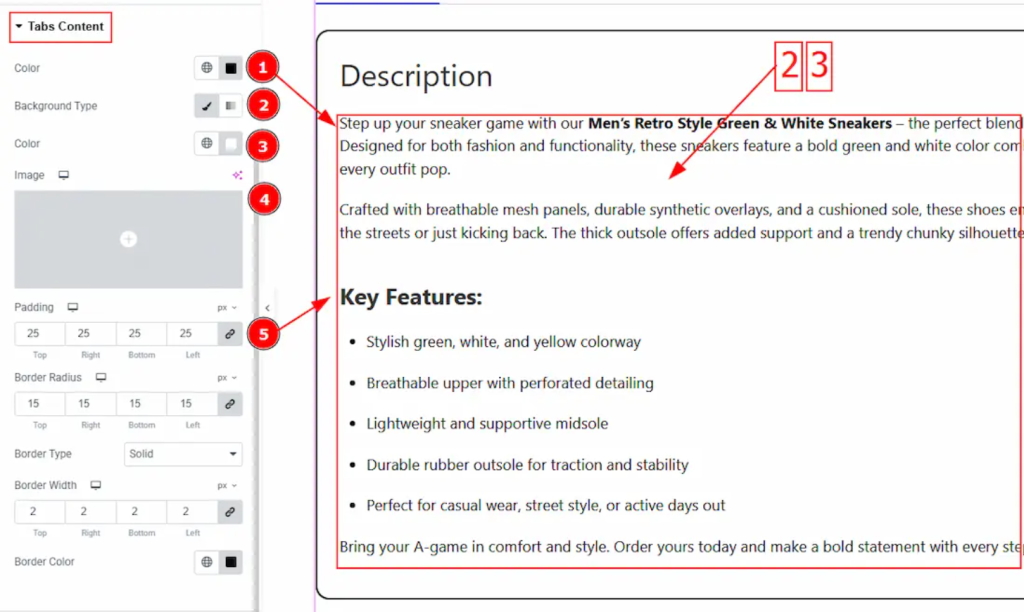
- Couleur du texte: Contraste élevé pour une meilleure lisibilité
- Type et couleur de l'arrière-plan: Les arrière-plans neutres sont les plus efficaces
- Image de fond: Utiliser avec parcimonie pour éviter les distractions
- Rembourrage: 16-20px pour une lecture confortable

- Rayon de la bordure: Correspondre au langage de conception de votre site
- Paramètres de la frontière: Des bordures subtiles peuvent définir les zones de contenu
4.10 Personnaliser la section des produits apparentés
Les produits connexes peuvent augmenter la valeur moyenne de la commande jusqu'à 20%. Configurez quatre sous-sections :
Rubrique Sous-section :

- Couleur: Utiliser des couleurs hiérarchiques (plus foncées que le corps du texte)
- Typographie: Polices de caractères plus grandes et plus grasses pour les en-têtes de section
- Marge: Espacement adéquat au-dessus et en dessous
Titre Sous-section :
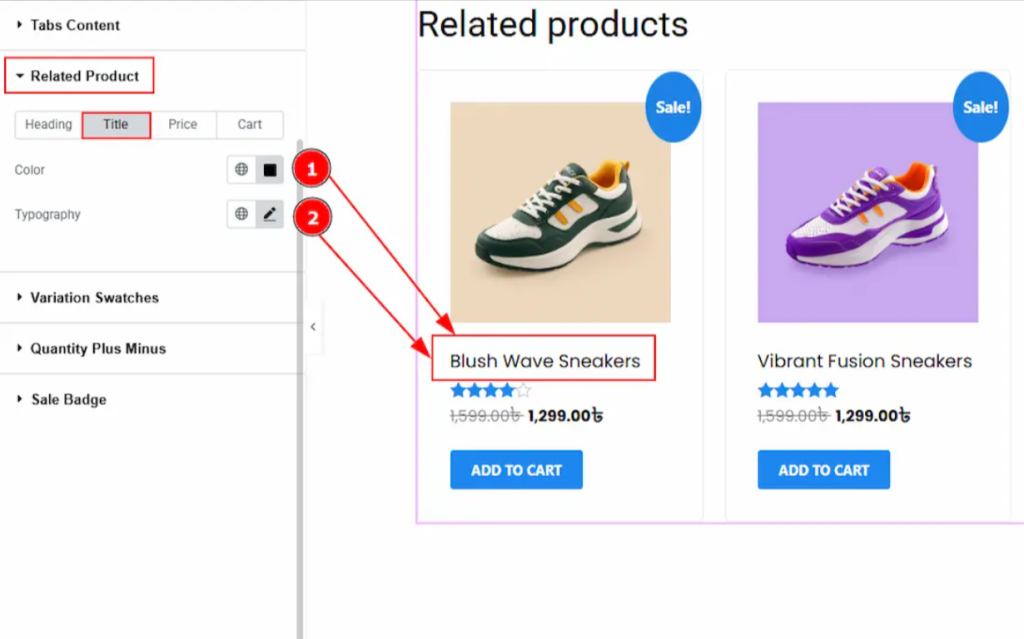
- Couleur: Couleurs spécifiques au produit
- Typographie: Tailles lisibles (16-18px)
Prix Sous-section :
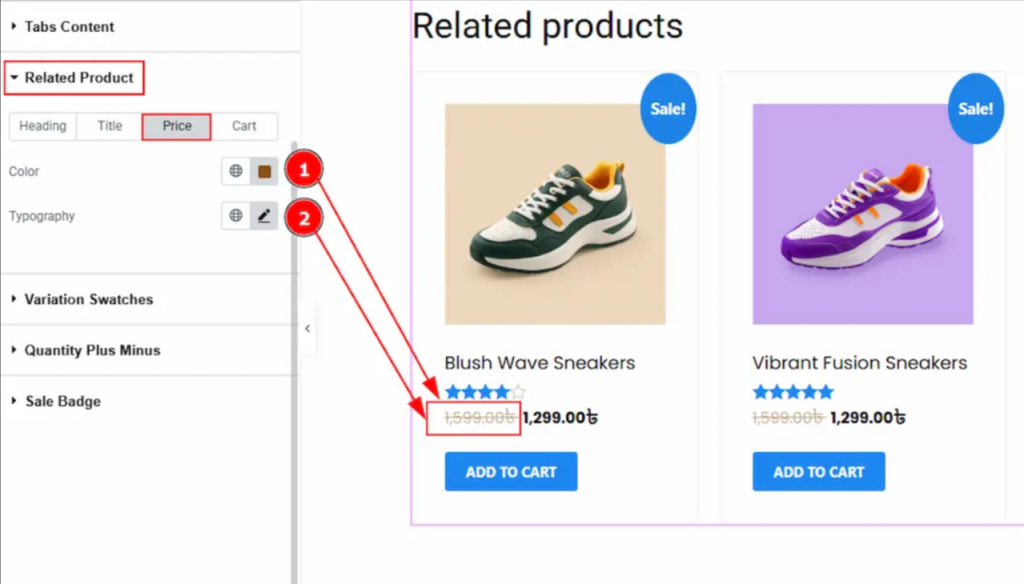
- Couleur: Cohérence avec la tarification du produit principal
- Typographie: Affichage clair et bien visible des prix
Panier Sous-section :

- Couleur: Couleurs orientées vers l'action
- Contexte: Arrière-plans contrastés pour les boutons
- Rembourrage: Taille bouton confortable
- Typographie: Un texte d'appel à l'action clair
4.11 Personnalisation de la section "Variation Swatches
Les variations de produits sont cruciales pour l'expérience de l'utilisateur. Configurez trois états :
Naviguez jusqu'à Style > Échantillons de variations:
Paramètres généraux :
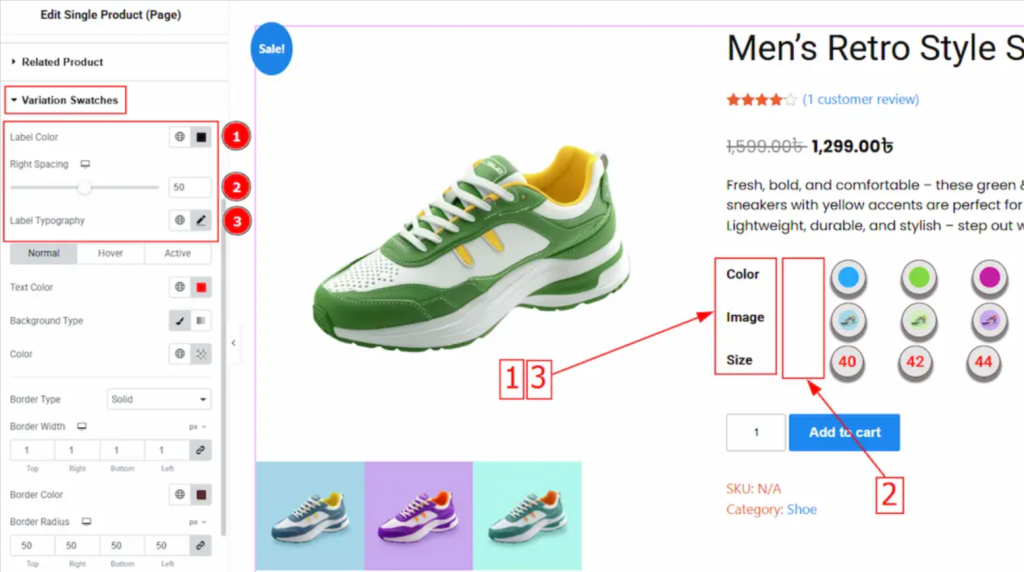
- Couleur de l'étiquette: Couleurs claires et lisibles
- Espacement à droite: Espace suffisant entre les étiquettes et les échantillons
- Typographie: Cohérence avec les éléments du formulaire
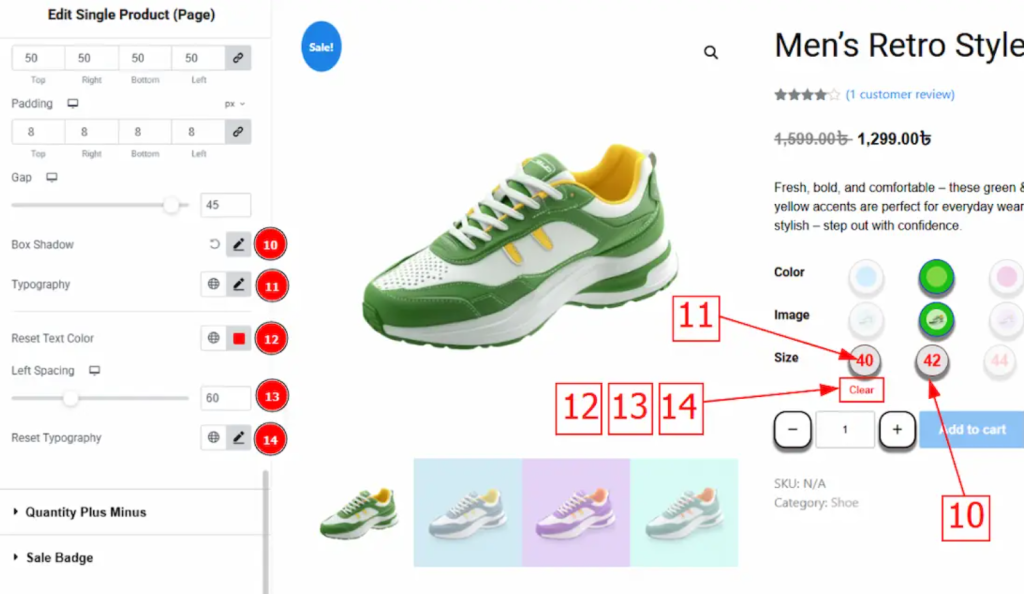
Onglet normal :
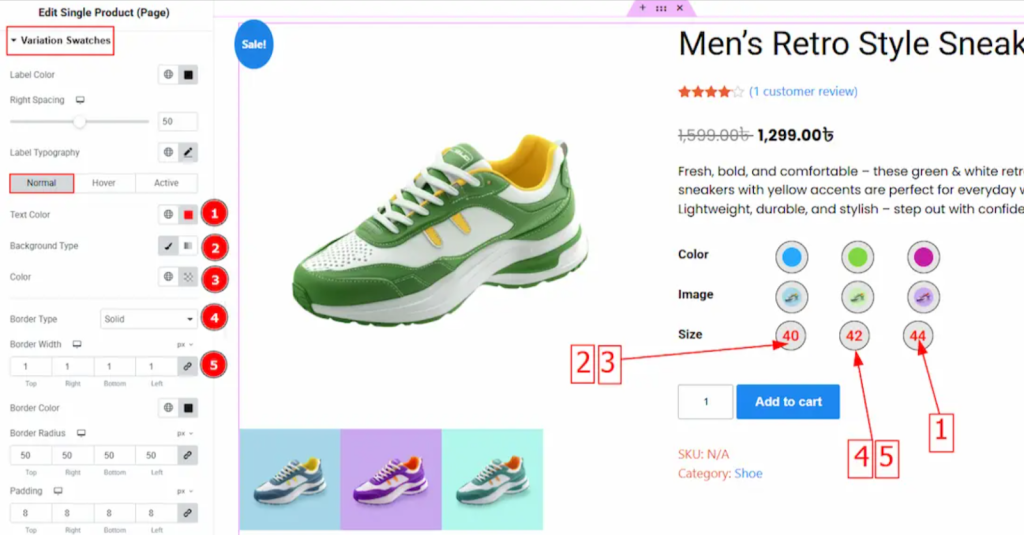
- Couleur du texte: Couleurs neutres et lisibles
- Paramètres d'arrière-plan: Fonds d'échantillons clairs
- Paramètres de la frontière: Définir les limites de l'échantillon

- Rembourrage: Cibles de sélection confortables
- Écart: Espace entre les options d'échantillonnage
- Boîte d'ombres: Indicateurs de profondeur subtils
- Réinitialiser la couleur du texte: Effacer l'option de réinitialisation stylistique
Onglet de survol :
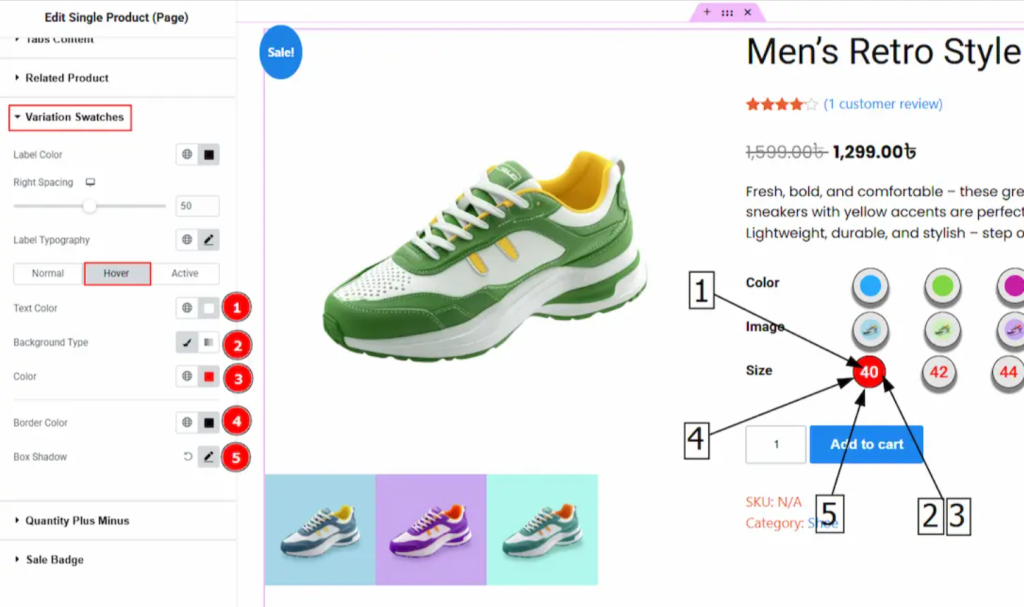
- Couleur du texte en survol: Retour d'information interactif
- Paramètres d'arrière-plan: Indication de l'état de survol
- Couleur de la bordure au survol: Aperçu de la sélection
- Ombre en vol stationnaire: Profondeur accrue de l'interaction
Onglet actif :

- Couleur active du texte: Effacer l'indication de sélection
- Paramètres d'arrière-plan: État actif fort
- Couleur active de la bordure: Frontières de sélection définitives
- Ombre active: Retour d'information sur la sélection prononcée
4.12 Personnalisation de la section Quantité plus moins
Les commandes quantitatives doivent être intuitives et accessibles :
Aller à Style > Quantité plus moins et configurer deux états :
Onglet normal :
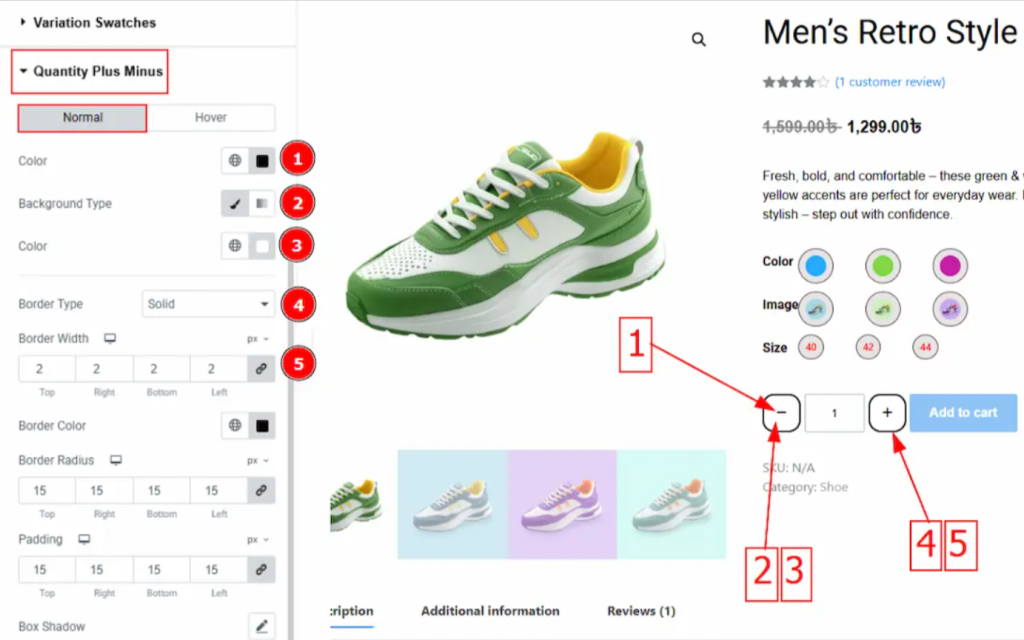
- Couleur de l'icône: Couleurs claires et cliquables
- Paramètres d'arrière-plan: Définir les zones des boutons
- Paramètres de la frontière: Effacer les limites du bouton

- Rembourrage: Cibles tactiles adéquates (minimum 44px)
- Boîte d'ombres: Profondeur de bouton subtile
- Taille de l'icône: Icônes claires et lisibles (16-20px)
Onglet de survol :

- Couleur de l'icône au survol: Retour d'information interactif
- Paramètres d'arrière-plan: Indication de l'état de survol
- Couleur de la bordure au survol: Une interactivité renforcée
- Ombre en vol stationnaire: Augmentation de la profondeur au survol
4.13 Personnaliser la section du badge de vente
Les badges de vente peuvent augmenter les taux de conversion jusqu'à 45% lorsqu'ils sont correctement mis en œuvre :
Naviguez jusqu'à Style > Badge de vente:

- Couleur du texte: Contraste élevé pour une meilleure visibilité
- Paramètres d'arrière-plan: Couleurs qui attirent l'attention (rouge, orange)
- Image de fond: Graphiques promotionnels en option
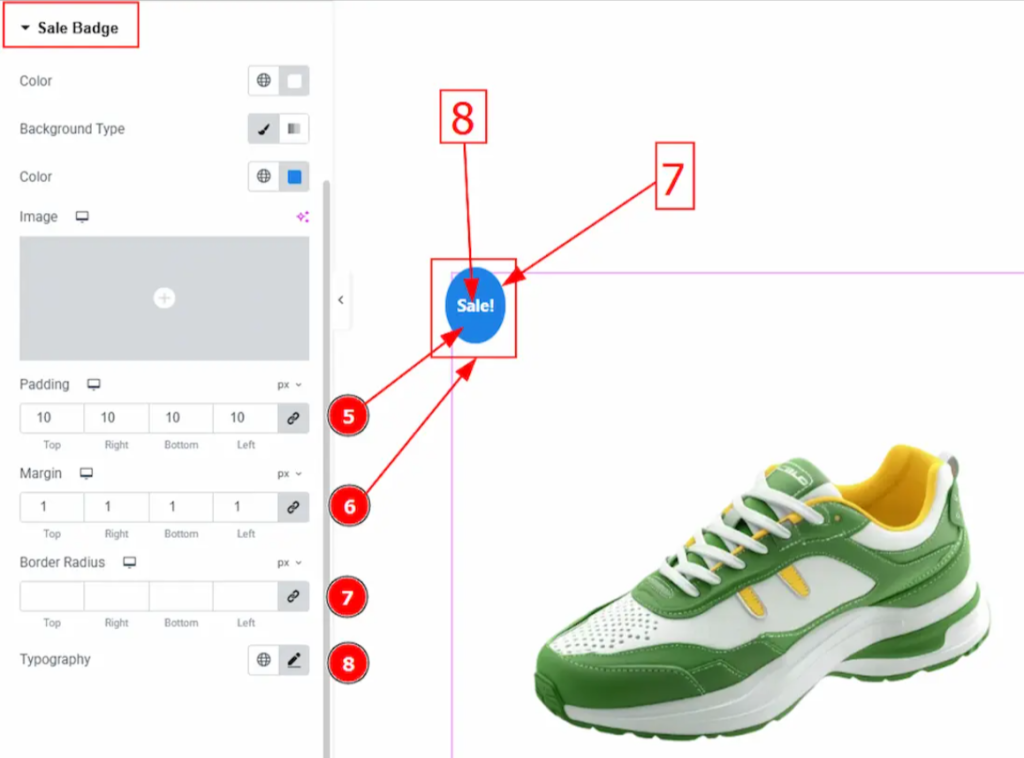
- Rembourrage: Espace suffisant autour du texte
- Marge: Positionnement correct par rapport au produit
- Rayon de la bordure: S'adapter à l'esthétique de votre design
- Typographie: Texte de vente en gras et lisible
Meilleures pratiques pour la personnalisation de WooCommerce Elementor
Lors de la mise en œuvre de ces personnalisations, il convient de tenir compte de ces meilleures pratiques éprouvées :
La conception mobile d'abord
Le commerce mobile représentant 54% du trafic total du commerce électronique, assurez-vous que toutes les personnalisations sont adaptées aux mobiles. Testez votre éditer la page WooCommerce des résultats sur différents appareils.
Optimisation des performances
La vitesse des pages a un impact direct sur les taux de conversion, un délai d'une seconde pouvant réduire les conversions de 7%. Optimisez les images et minimisez l'utilisation des widgets dans la mesure du possible.
Tests A/B
Testez en permanence différentes variantes de conception pour optimiser les taux de conversion. Même de petites modifications apportées à la conception d'un site Web peuvent avoir un effet positif sur le taux de conversion. Elementor shop edit peuvent avoir un impact significatif sur les ventes.
Conformité en matière d'accessibilité
Veillez à ce que vos personnalisations respectent les directives WCAG en matière d'accessibilité, afin d'élargir votre clientèle potentielle et d'améliorer l'expérience des utilisateurs.
Conclusion
La frustration de ne pas pouvoir éditer la page de la boutique WooCommerce avec Elementor appartient désormais au passé. Comme nous l'avons démontré, Elementor seul ne peut pas modifier la page du magasin en raison des différences architecturales fondamentales entre les constructeurs de pages statiques et le contenu dynamique du commerce électronique.
Cependant, Le kit Ultimate Store résout ce problème de manière élégante en fournissant des widgets spécialisés qui comblent le fossé entre les fonctionnalités dynamiques de WooCommerce et les capacités de conception de Elementor. Cette solution élimine la nécessité d'un codage complexe ou d'un développement personnalisé coûteux.
FAQ
Pourquoi la page de ma boutique WooCommerce n'est-elle pas modifiable dans Elementor ?
Les pages de la boutique WooCommerce sont des pages d'archives dynamiqueset non des pages WordPress ordinaires. Elementor est conçu principalement pour le contenu statique et ne peut pas s'interfacer directement avec les requêtes de produits dynamiques de WooCommerce. C'est la raison pour laquelle vous rencontrez le problème du Problème d'édition de la page de la boutique Elementor: le constructeur de pages n'est tout simplement pas conçu pour gérer un contenu de commerce électronique dynamique sans outils spécialisés comme Ultimate Store Kit.
Puis-je utiliser Elementor Free pour personnaliser la page de la boutique WooCommerce ?
Oui, vous pouvez personnaliser la page de la boutique WooCommerce en utilisant Elementor gratuitement lorsqu'il est combiné avec le kit Ultimate Store. Tout en Elementor Pro offre des fonctionnalités supplémentaires de construction de thèmes, la méthode décrite dans ce guide fonctionne parfaitement avec la version gratuite de Elementor, rendant la personnalisation professionnelle des pages de boutique accessible à tous.
Puis-je l'utiliser pour éditer d'autres pages WooCommerce ?
Oui ! Ultimate Store Kit propose des widgets pour différents WooCommerce Elementor qui ne se limitent pas aux pages de la boutique. Vous pouvez personnaliser les pages de produits, les pages de catégories, les pages de paiement, etc. Le plugin offre des solutions complètes pour tous vos Contenu dynamique WooCommerce besoins.

