












Sans plugins, un site web WordPress n'est qu'un squelette. Les plugins permettent plus de 60 000 fonctionnalités-De l'optimisation des moteurs de recherche à la sécurité, du commerce électronique à la conception. Mais comment installer correctement les plugins ?
De nombreux débutants se heurtent à des erreurs d'installation, utilisent des méthodes dépassées ou ne les activent pas correctement, ce qui entraîne des problèmes de performance ou des failles de sécurité.
Un plugin mal installé peut endommager votre site ou l'exposer à des cybermenaces. En effet, 39% de sites WordPress piratés sont compromis à cause de plugins obsolètes ou mal configurés. Les plugins gratuits sont faciles à installer, mais qu'en est-il des plugins premium ? Ou ceux qui nécessitent un téléchargement manuel ou un accès FTP ?
Ce guide étape par étape pour l'installation de plugins WordPress couvrira toutes les méthodes, de l'installation directe à l'installation manuelle de plugins WordPress en utilisant le FTP. Nous présenterons également Element Pack free et pro, l'un des meilleurs plugins pour améliorer votre site web. A la fin, vous saurez comment ajouter des plugins dans WordPress de manière sûre et efficace.
Conditions préalables à l'installation de plugins
Avant de procéder à l'installation d'un plugin WordPress, assurez-vous que votre site est correctement configuré afin d'éviter les erreurs et les risques de sécurité.
Voici les principales étapes à suivre avant d'ajouter des plugins à WordPress :
- S'assurer que WordPress est installé et fonctionne
Il est essentiel que WordPress soit correctement installé et mis à jour pour éviter les conflits avec les plugins.
Selon WordPress.org, 43% de tous les sites web fonctionnent sur WordPress, mais les installations obsolètes sont une cause fréquente d'erreurs liées aux plugins. Mettez toujours WordPress à jour avec la dernière version avant d'installer des plugins dans WordPress.
- Disposer d'un accès administrateur au tableau de bord de WordPress
Pour installer des plugins sur WordPress, vous devez disposer des privilèges d'administrateur.
Si vous utilisez un site WordPress.com, assurez-vous que vous disposez d'un plan Business ou eCommerce, car les plans gratuits ne permettent pas l'installation de plugins.
- Vérifier la compatibilité des plugins avec votre version de WordPress
Tous les plugins ne sont pas mis à jour fréquemment.
Selon WPScan, 52% des vulnérabilités des plugins proviennent de plugins obsolètes ou incompatibles.
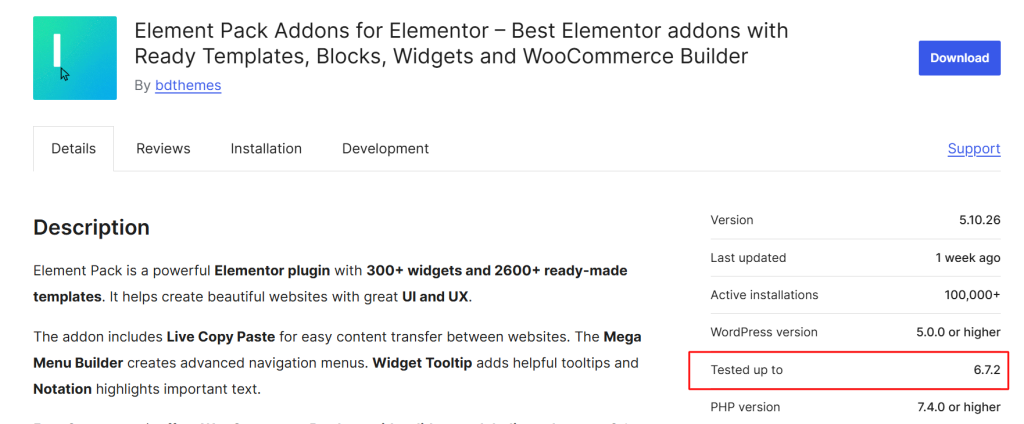
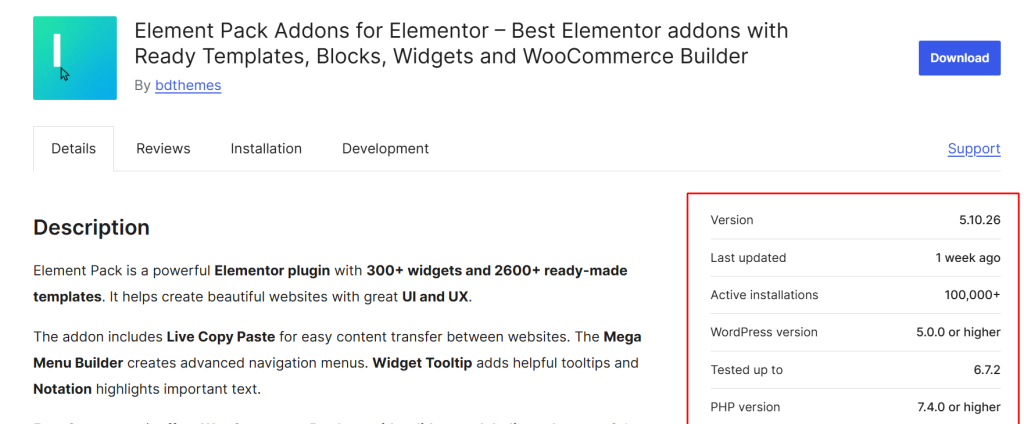
Vérifiez toujours la version "Testé jusqu'à" du plugin avant de procéder à l'installation du plugin WordPress afin d'éviter les risques de sécurité.
- Sauvegardez votre site avant d'installer plusieurs plugins
Lors de l'installation de plugins dans WordPress, des conflits peuvent survenir, ce qui risque d'endommager votre site. Utilisez un plugin de sauvegarde fiable ou votre de l'hébergeur pour créer une sauvegarde complète du site avant d'installer manuellement un plugin WordPress ou d'ajouter plusieurs plugins.
Une fois ces conditions remplies, vous êtes prêt à passer à l'étape suivante, à savoir comment installer un plugin WordPress à l'aide de différentes méthodes.
Comment installer des plugins WordPress gratuits à partir du dépôt de plugins (Guide étape par étape)
Le Dépôt de plugins WordPress est un répertoire officiel où les utilisateurs peuvent trouver plus de 60 000 plugins gratuits vérifiés par WordPress.org.
Ces plugins couvrent tous les domaines, du référencement et de la sécurité à l'optimisation de la vitesse et à la conception. Étant donné que tous les plugins sont soumis à un processus d'évaluation strict, leur utilisation est généralement sûre.
Si vous recherchez des plugins gratuits et largement utilisés, le dépôt WordPress devrait être votre premier choix. Toutefois, il est essentiel de vérifier les évaluations des utilisateurs, la compatibilité et la date de la dernière mise à jour avant de procéder à l'installation.
Guide d'installation pas à pas de plugins dans WordPress à partir du dépôt de plugins
C'est le moyen le plus simple de installer des plugins sur WordPressIl vous permet de rechercher, d'installer et d'activer des plugins directement à partir de votre tableau de bord.
Étape 1 : Accéder au dépôt de plugins WordPress
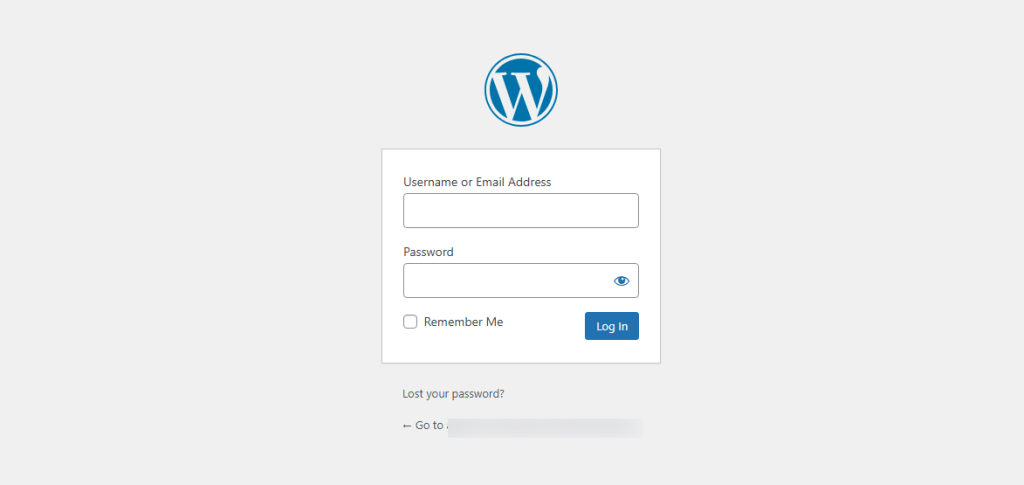
- Connectez-vous à votre Tableau de bord WordPress.
- Naviguez jusqu'à Plugins > Ajouter un nouveau dans le menu de gauche.
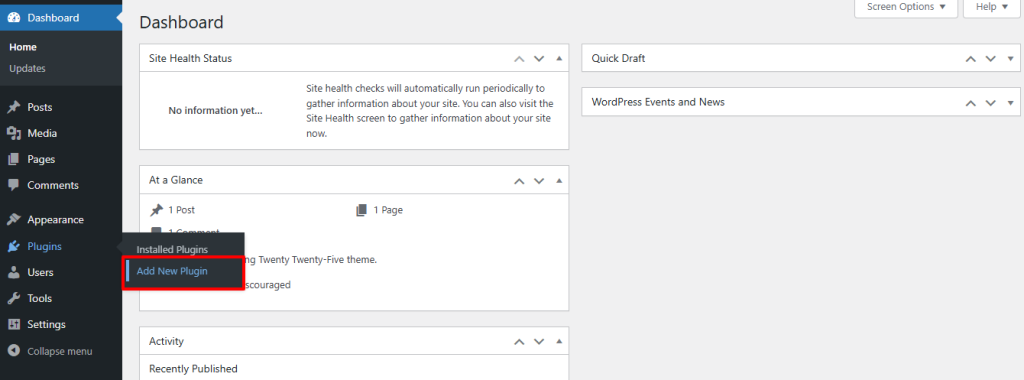
Étape 2 : Recherche d'un plugin
- Dans la barre de recherche, tapez le nom ou la fonctionnalité dont vous avez besoin (par exemple, "Element Pack" pour un collection avancée de modules complémentaires).
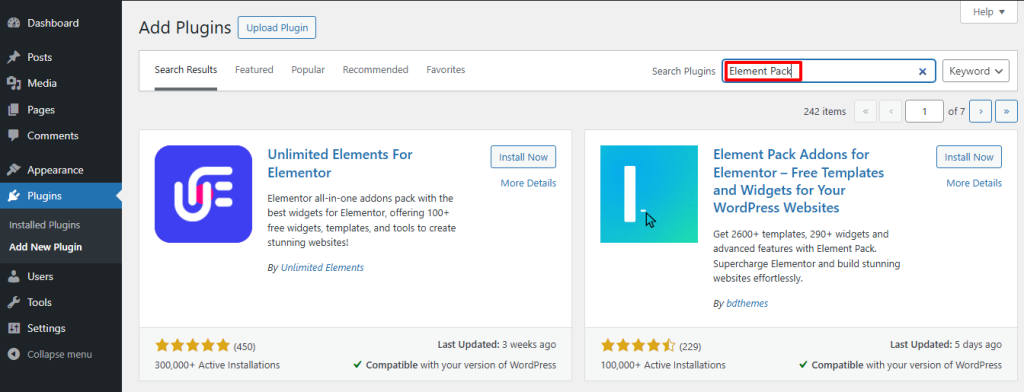
- Recherchez un plugin avec des évaluations élevées, des mises à jour fréquentes et une compatibilité avec votre version de WordPress.
Étape 3 : Installer le plugin
- Cliquez sur le bouton Installer maintenant à côté du plugin.
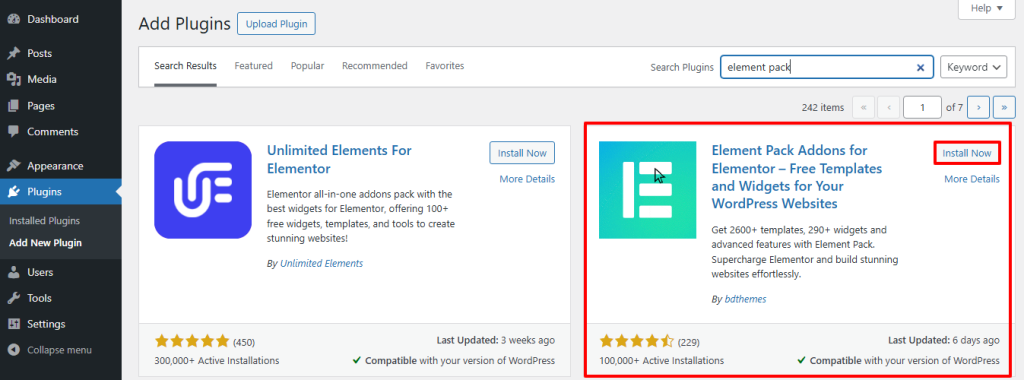
- Attendez la fin de l'installation.
Étape 4 : Activer le plugin
- Une fois installé, cliquez sur Activer pour activer le plugin sur votre site.
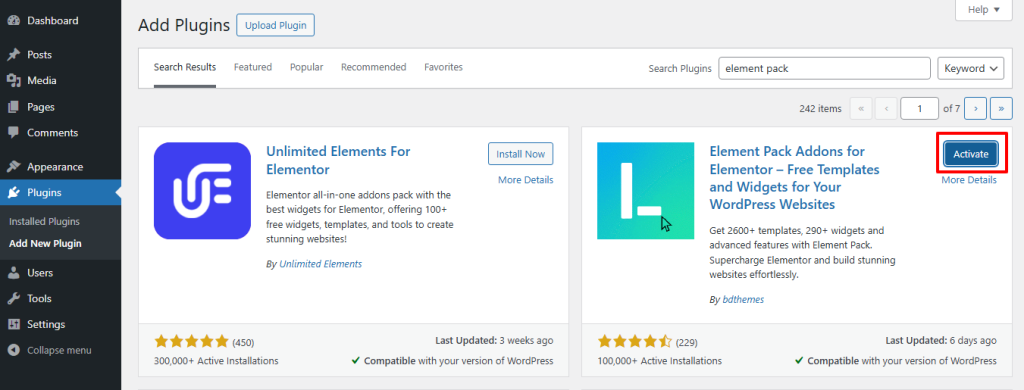
- Le plugin est maintenant prêt à l'emploi.
Configuration du plugin après l'activation
Après Installation du plugin WordPressla plupart des plugins ont une fonction page de configuration dédiée où vous pouvez configurer les options en fonction de vos besoins.
- Par exemple, Element Pack Gratuit offre des options de personnalisation sous Element Pack dans le tableau de bord.
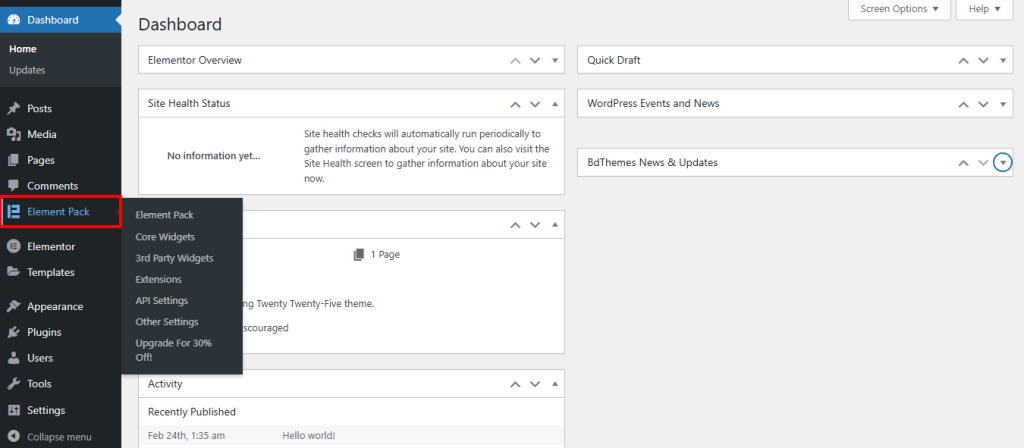
- Certains plugins ajoutent de nouveaux éléments de menu, tandis que d'autres s'intègrent aux paramètres existants de WordPress.
Toujours réviser la documentation ou les didacticiels si vous n'êtes pas sûr de la meilleure façon de configurer un plugin.
Quand utiliser le dépôt de plugins WordPress ?
Vous devez utiliser le dépôt officiel des plugins WordPress :
- Vous avez besoin d'un plugin fiable, gratuit et largement utilisé.
- Le plugin est régulièrement mis à jour et bénéficie de bonnes critiques de la part des utilisateurs.
- Vous souhaitez un processus d'installation facile sans téléchargement manuel.
- Vous recherchez des solutions légères qui ne ralentiront pas votre site.
Si le référentiel est idéal pour les plugins gratuits, les plugins premium nécessitent une installation manuelle, que nous aborderons plus loin.
Comment installer un plugin WordPress premium
Contrairement aux plugins gratuits, les plugins WordPress premium ne sont pas disponibles dans le référentiel WordPress. Ils doivent être achetés auprès de sources tierces et installés manuellement.
Voici pourquoi, où se les procurer et comment les installer.
Pourquoi les plugins Premium ne sont-ils pas disponibles dans le référentiel WordPress ?
Le dépôt officiel de plugins WordPress ne répertorie que les plugins gratuits qui respectent les règles strictes établies par WordPress.org.
Plugins Premium :
- Offrir des fonctionnalités avancées au-delà des alternatives gratuites.
- Exiger un achat direct pour soutenir le développement continu.
- Comprend une assistance dédiée et des mises à jour fréquentesce qui en fait un meilleur choix pour les entreprises.
Par exemple, Element Pack Pro offre une vaste bibliothèque de Elementor widgets qui dépassent les capacités des plugins gratuits.
Où télécharger des plugins WordPress de qualité supérieure ?
Lors de l'achat d'un plugin premium, achetez toujours auprès de sources officielles afin d'éviter les risques de sécurité. Les plateformes les plus fiables sont les suivantes :
- Sites officiels des plugins - La plupart des développeurs vendent des plugins directement (par exemple, Element Pack Pro).
- Places de marché comme Envato & CodeCanyon - Plateformes qui hébergent des plugins premium vérifiés.
- Sites d'adhésion des développeurs - Certaines entreprises proposent accès groupé à plusieurs plugins.
Évitez les plugins non validés ou piratés, car ils peuvent contenir des logiciels malveillants et ne disposent pas de mises à jour ni d'assistance officielles.
Guide étape par étape : Installation d'un plugin Premium par téléchargement manuel
Les plugins premium n'étant pas dans le référentiel, ils doivent être téléchargés manuellement :
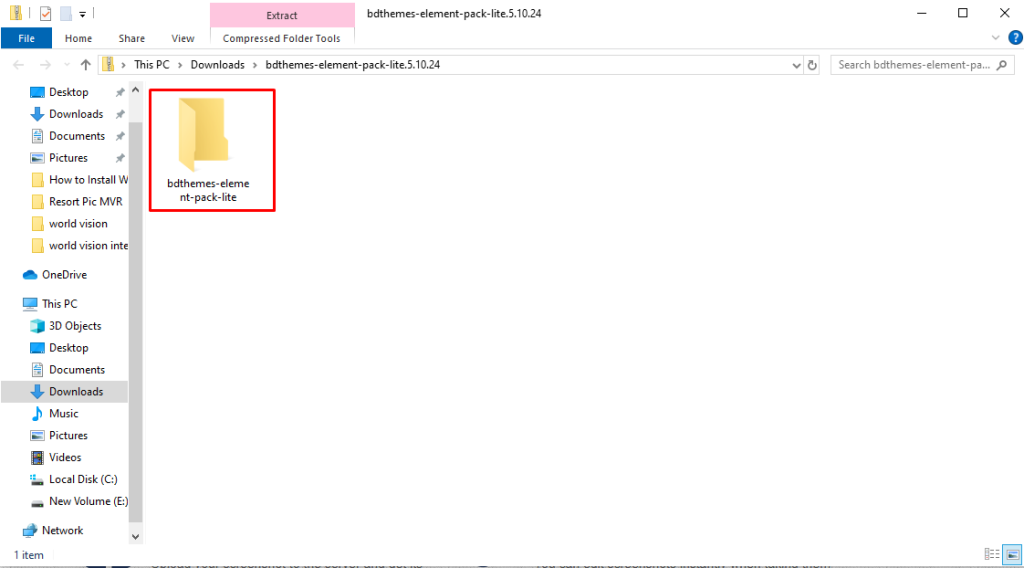
Étape 1 : Télécharger le fichier ZIP du plugin
- Après l'achat, téléchargez le fichier ZIP du plugin de votre compte sur le site web du vendeur.
Étape 2 : Accéder à la section de téléchargement des plugins
- Connectez-vous à votre Tableau de bord WordPress.
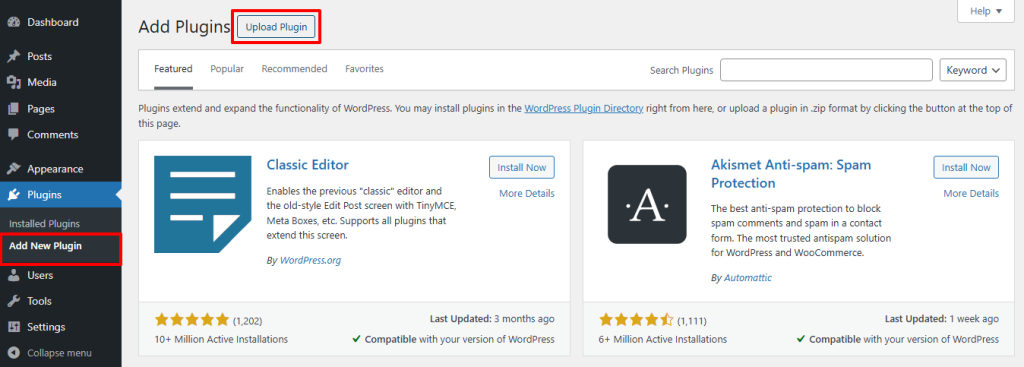
- Naviguez jusqu'à Plugins > Ajouter un nouveau.
- Cliquez sur le bouton Télécharger le plugin en haut de la page.
Étape 3 : Télécharger et installer le plugin
- Cliquez sur Choisir un fichier et sélectionnez le fichier téléchargé fichier ZIP du plugin.
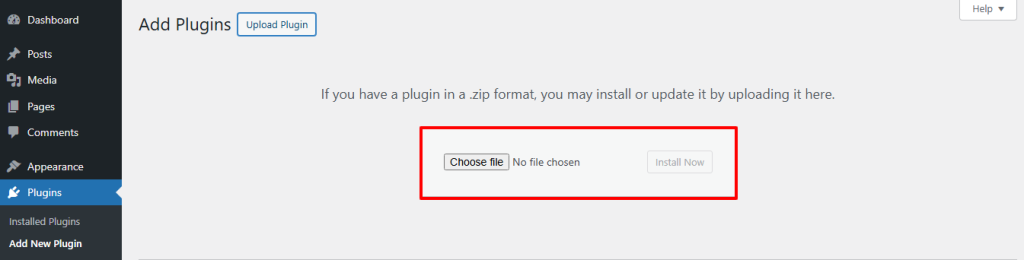
- Cliquez sur Installer maintenant et attendez que WordPress télécharge et décompresse le fichier.
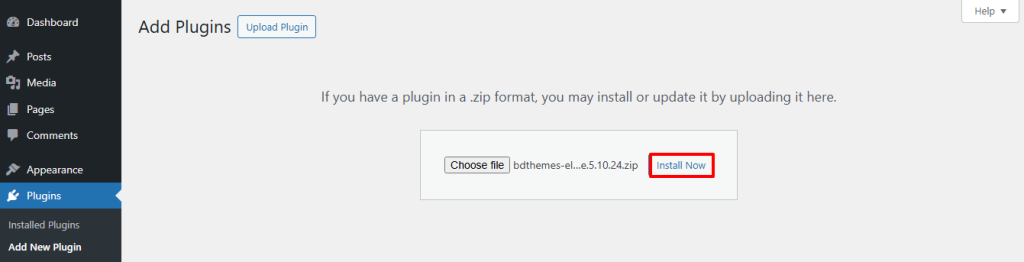
Étape 4 : Activer le plugin
- Une fois installé, cliquez sur Activer le plugin.
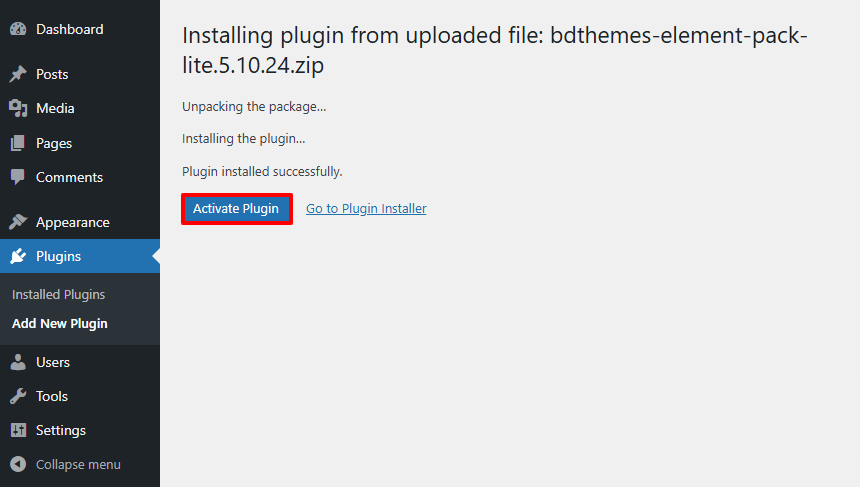
- Le plugin est maintenant actif sur votre site WordPress.
Configurer un plugin Premium après son activation
Les plugins Premium sont souvent accompagnés d'étapes d'installation supplémentaires. Voici ce qu'il faut faire :
- Entrez votre clé de licence - La plupart des plugins premium nécessitent une activation pour recevoir les mises à jour. Vous trouverez la clé dans l'e-mail de confirmation de votre achat ou dans le tableau de bord de votre compte.
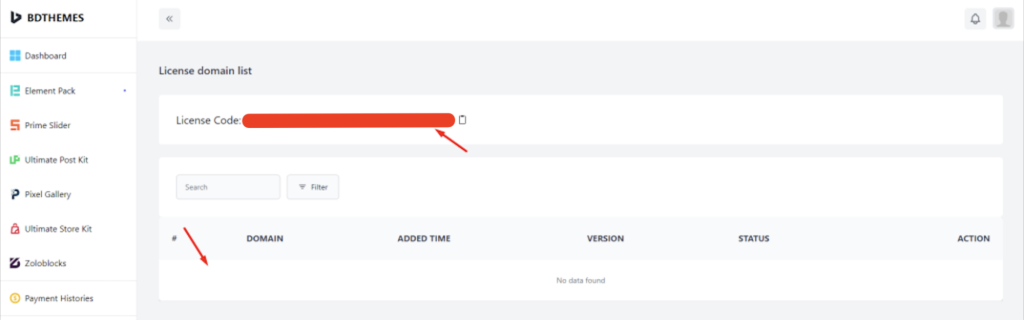
- Ajuster les paramètres du plugin - Accédez à la page des paramètres du plugin pour configurer les fonctionnalités en fonction de vos besoins.
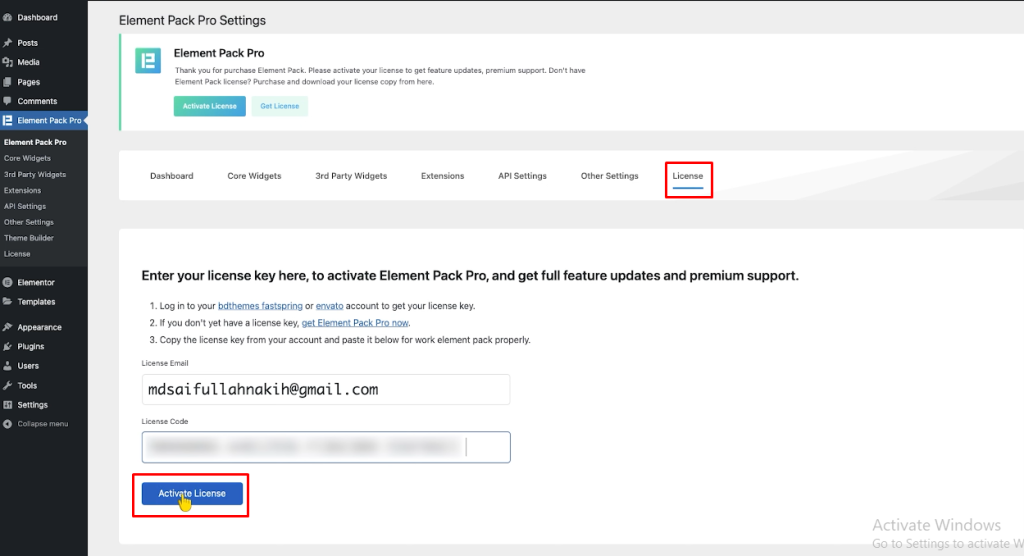
- Vérifier la documentation et l'assistance - Les plugins Premium comprennent généralement une documentation détaillée et une assistance à la clientèle pour le dépannage.
Par exemple, après installant Element Pack ProVous pouvez accéder à ses paramètres sous Element Pack > Licence et de personnaliser les widgets à partir du tableau de bord.
Quand utiliser un plugin Premium ?
- Vous avez besoin caractéristiques avancées non disponible dans les plugins gratuits.
- Vous voulez un support client dédié et des mises à jour fréquentes.
- Vous dirigez un site web professionnel ou d'entreprise et ont besoin d'une performance fiable.
Les plugins Premium améliorent la configuration des plugins WordPress grâce à une meilleure sécurité, une meilleure personnalisation et de meilleures fonctionnalités.
Bonnes pratiques pour la gestion des plugins installés
L'installation de plugins dans WordPress est essentielle pour ajouter de nouvelles fonctionnalités, mais une mauvaise gestion des plugins peut ralentir votre site web et créer des vulnérabilités en matière de sécurité. Pour maintenir des performances et une sécurité optimales, suivez ces bonnes pratiques :
- Mettre régulièrement à jour les plugins pour éviter les risques de sécurité
Pourquoi c'est important :
- Les plugins obsolètes sont la cause #1 des failles de sécurité de WordPress. 52% de sites WordPress piratés sont dues à des plugins vulnérables (rapport de sécurité de Sucuri).
- Les plugins mis à jour bénéficient de corrections de bugs, de mises à jour de compatibilité et de nouvelles fonctionnalités.
Meilleures pratiques :
- Activer mises à jour automatiques pour les plugins de confiance (WordPress > Plugins > Activer les mises à jour automatiques).
- Vérifier régulièrement mises à jour du manuelsurtout pour les plugins premium.
- Avant de procéder à la mise à jour, testez les mises à jour dans un environnement d'essai pour éviter les conflits.
- Éviter d'installer trop de plugins
Pourquoi c'est important :
- Chaque plugin installé ajoute des scripts, des styles et des requêtes de base de données qui peuvent ralentir votre site.
- Les plugins mal codés peuvent entrent en conflit avec d'autres, provoquant des erreurs de site.
Meilleures pratiques :
- S'en tenir à plugins essentiels seulement-15-20 plugins bien optimisés sont acceptables, mais évitez les installations excessives.
- Choisir plugins multifonctionnels comme Element Pack Proqui remplace plusieurs plugins à usage unique (par exemple, des curseurs, des widgets et des formulaires dans un seul paquet).
- Testez toujours les performances du plugin avec Query Monitor ou P3 Plugin Profiler.
- Choisir des plugins de haute qualité (exemple Element Pack Free vs. Pro)
Pourquoi c'est important :
- Les plugins ne sont pas tous bien entretenus. Les plugins abandonnés peuvent présenter des risques pour la sécurité.
- Les plugins gratuits du référentiel WordPress font l'objet de contrôles de sécurité, mais les plugins premium offrent une meilleure assistance, de meilleures fonctionnalités et de meilleures mises à jour.
Exemple : Element Pack Free vs. Pro
Element Pack Gratuit (à partir du dépôt WordPress) :
- Widgets et éléments de base pour la personnalisation du site.
- Gratuit, régulièrement mis à jour et vérifié par WordPress.org.
Element Pack Pro (Plugin Premium) :
- Plus de 80 widgets avancésdes modèles de conception haut de gamme et des intégrations.
- Mises à jour régulières et assistance prioritaire de la part des développeurs.
- Meilleure compatibilité avec Elementor et les mises à jour de WordPress.
Conclusion : Si un plugin gratuit répond à vos besoins, utilisez-le. Si vous avez besoin de plus de fonctionnalités, de performances et d'assistance, il est préférable d'investir dans un plugin premium comme Element Pack Pro.
- Comment désinstaller et supprimer correctement les plugins inutilisés ?
Pourquoi c'est important :
- Plugins désactivés occupent toujours de l'espace et peuvent créer des risques pour la sécurité.
- Désactiver simplement un plugin ne supprime pas ses fichiers ou ses entrées de base de données.
Marche à suivre pour désinstaller complètement un plugin :
- Aller dans le tableau de bord de WordPress → Plugins > Plugins installés.
- Trouver le plugin que vous souhaitez supprimer et cliquez sur Désactiver.
- Une fois la désactivation effectuée, cliquez sur Supprimer pour l'enlever.
- Utilisation WP-Optimize ou Nettoyeur avancé de bases de données pour éliminer les restes données du plugin de votre base de données.
Si un plugin ne peut pas être supprimé via le tableau de bord, supprimez-le via FTP en naviguant vers wp-content/plugins/ et en supprimant manuellement le dossier du plugin.
Conclusion
L'installation de plugins sur WordPress est essentielle pour améliorer les fonctionnalités, mais le choix de la bonne méthode d'installation est tout aussi important. Tout au long de ce guide, nous avons abordé les points suivants :
- Installation de plugins gratuits directement depuis le dépôt WordPress - la méthode la plus simple et la plus recommandée.
- Téléchargement manuel de plugins premium - nécessaire pour les plugins payants qui ne figurent pas dans le référentiel.
Bien que les plugins étendent les capacités de WordPress, l'utilisation d'un trop grand nombre d'entre eux ou de plugins peu fiables peut nuire aux performances et à la sécurité. C'est pourquoi il est essentiel de n'installer que des plugins fiables et bien entretenus, et de les mettre à jour pour éviter les vulnérabilités.
Element Pack (gratuit et premium) est un excellent exemple de plugin fiable et riche en fonctionnalités pour les utilisateurs de Elementor. Au lieu d'installer plusieurs plugins distincts, Element Pack propose plus de 80 widgets, modèles et intégrations dans un seul package, ce qui améliore les performances tout en réduisant le nombre de plugins.
Prêt à améliorer votre site WordPress ?
- Télécharger Element Pack gratuitement pour les widgets essentiels.
- Passer à Element Pack Pro pour des fonctionnalités avancées et une assistance prioritaire.

