













Es un hecho que puedes utilizar iconos personalizados en Elementor.
Si utiliza iconos personalizados para Elementor, puede que sea la mejor forma de representar el valor de su marca, pero la mayoría de los usuarios apenas saben utilizarlos.
La buena noticia es que Elementor te ofrece un control total sobre los iconos personalizados.
Puedes importar y modificar tus propios iconos siempre que utilices Elementor.
Ahora, déjame mostrarte todo el proceso para usar iconos personalizados para Elementor.
Paso 1: Pon Elementor en tu web
Para empezar, debe tener Elementor instalado con su sitio web WordPress.
Antes de 2021, los usuarios podían utilizar iconos personalizados con Elementor de forma gratuita.
En cuanto a la última versión de Elementor, debes obtener la licencia pro para poder acceder a los iconos personalizados.
Consulte este enlace https://elementor.com/pricing/ para seleccionar un paquete adecuado.
Bien, pasemos ahora al paso principal de conseguir iconos personalizados para Elementor.
Paso 2: Obtener iconos personalizados para Elementor
Puedes crear tus iconos personalizados y utilizarlos dentro de Elementor siempre que quieras.
Hay una regla que Elementor escanea y comprueba los datos de los iconos y determina si coinciden con sus preferencias.
Por lo tanto, lo mejor es contratar a un desarrollador de iconos profesional para esta tarea.
Para tu preocupación, puedes coger iconos ya hechos de un sitio web que funciona para Elementor.
Enlace: https://fontello.com/
Son gratuitos, no importa cuántos iconos obtengas de allí.
Iconos de navegación
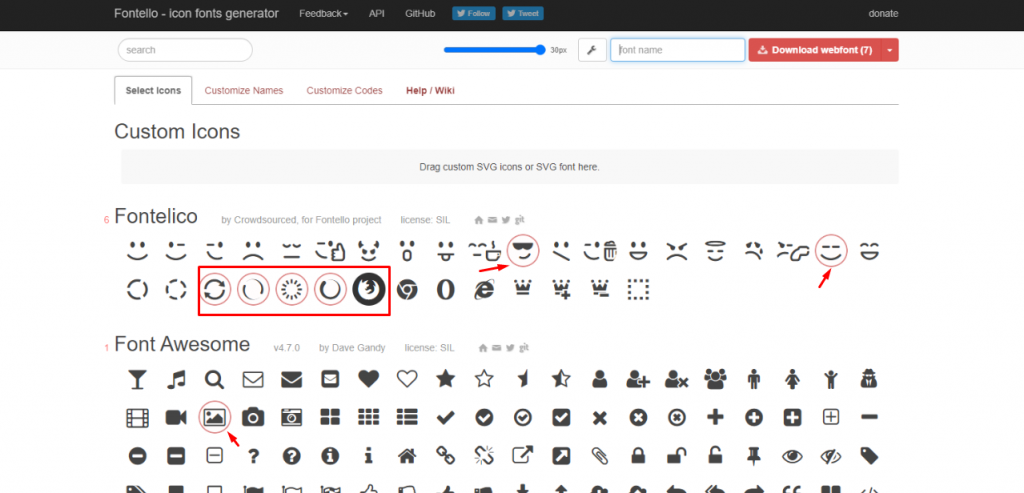
Dentro de Frontello, busca y selecciona el icono que quieras llevar contigo.
Habrá un círculo rojo alrededor de los iconos seleccionados.
Descargar iconos seleccionados
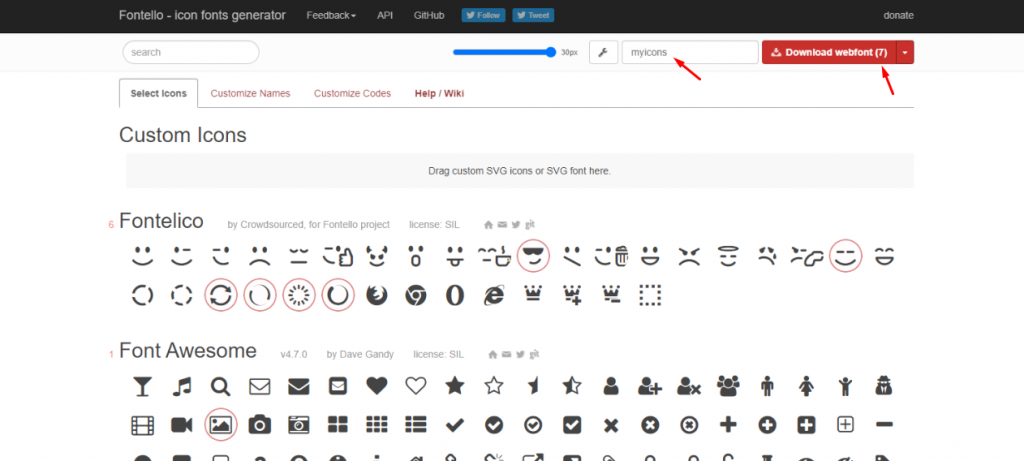
Tras seleccionar los iconos personalizados para Elementor, dales un nombre y haz clic en el botón de descarga.
Obtendrá un archivo zip con los iconos seleccionados.
Guárdalo en tu ordenador porque pronto lo subiremos a Elementor.
Paso 3: Insertar el Icon Widget en Elementor
Para añadir iconos personalizados, debe insertar un widget de iconos en su sitio web.
Como Elementor tiene un widget de este tipo, puedes aprovecharlo fácilmente.
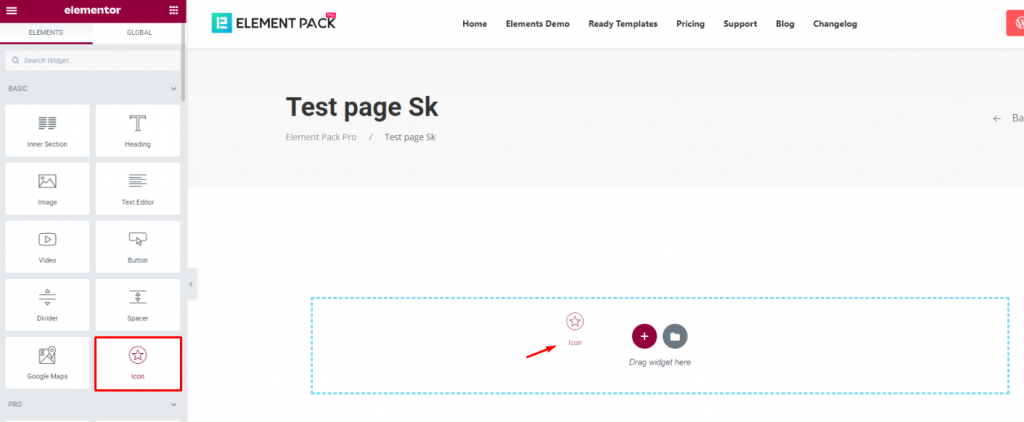
Arrastre y suelte el Icono dentro de su página web.
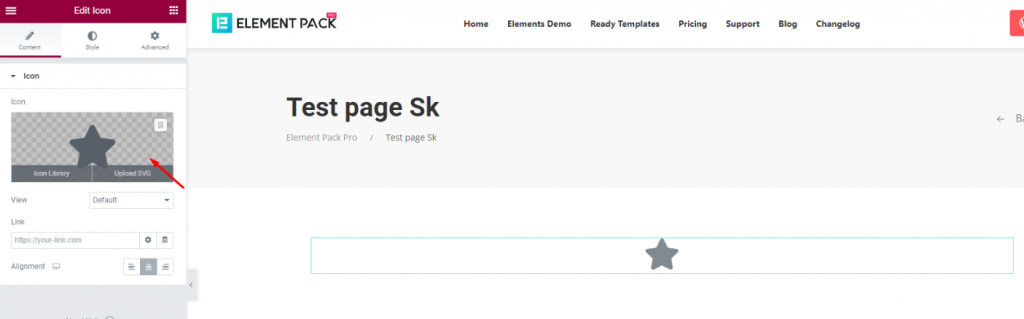
Ahora, haz clic en el icono marcado por la flecha.
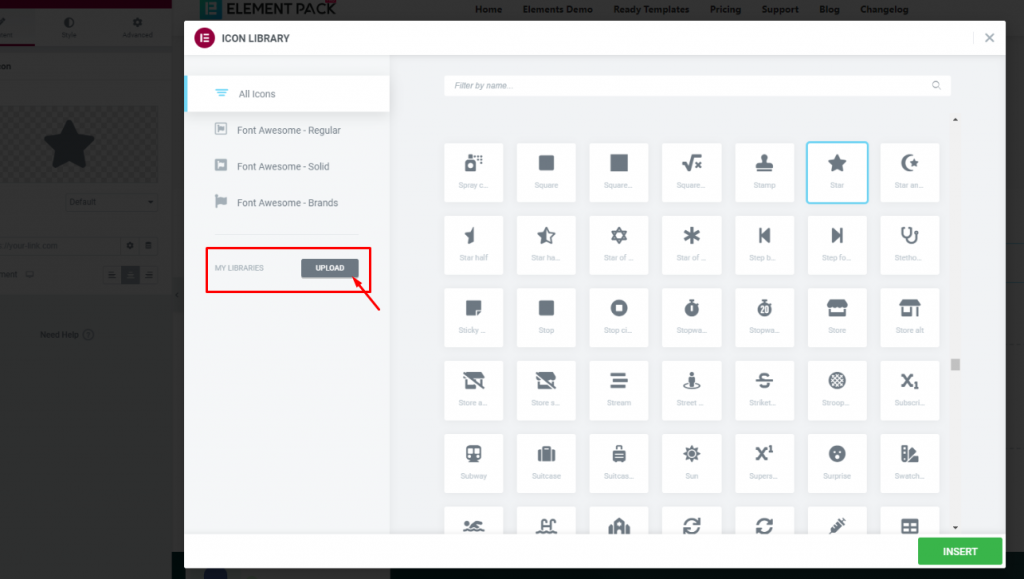
A continuación, aparecerá una ventana emergente llamada Biblioteca de iconos Elementor con muchos iconos.
Debajo de la categoría, verá un Cargar botón.
Te permite subir tus iconos en formato zip.
Haz clic en el botón.
Paso 4: Subir iconos personalizados para Elementor
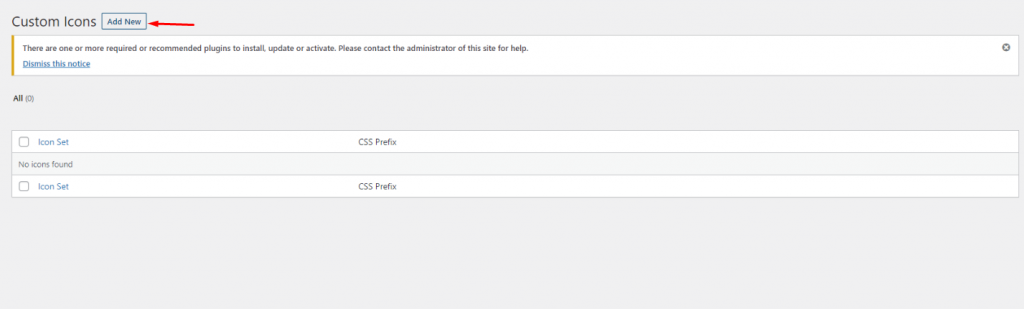
Al hacer clic en el botón de carga, accederá al menú de iconos personalizados del panel de control de WordPress.
Recuerda que también puedes llegar aquí directamente sin insertar ningún widget.
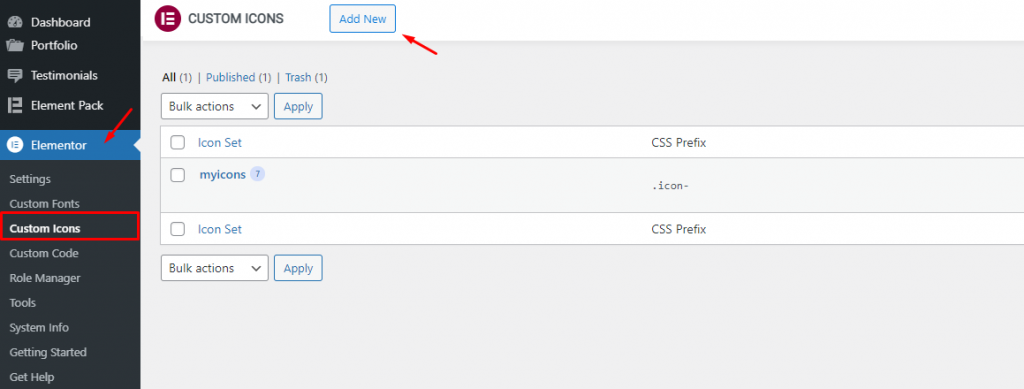
Ir a Panel de control> Elementor> Iconos personalizados y verás el mismo menú.
Ahora, haga clic en el botón Añadir nuevo botón.
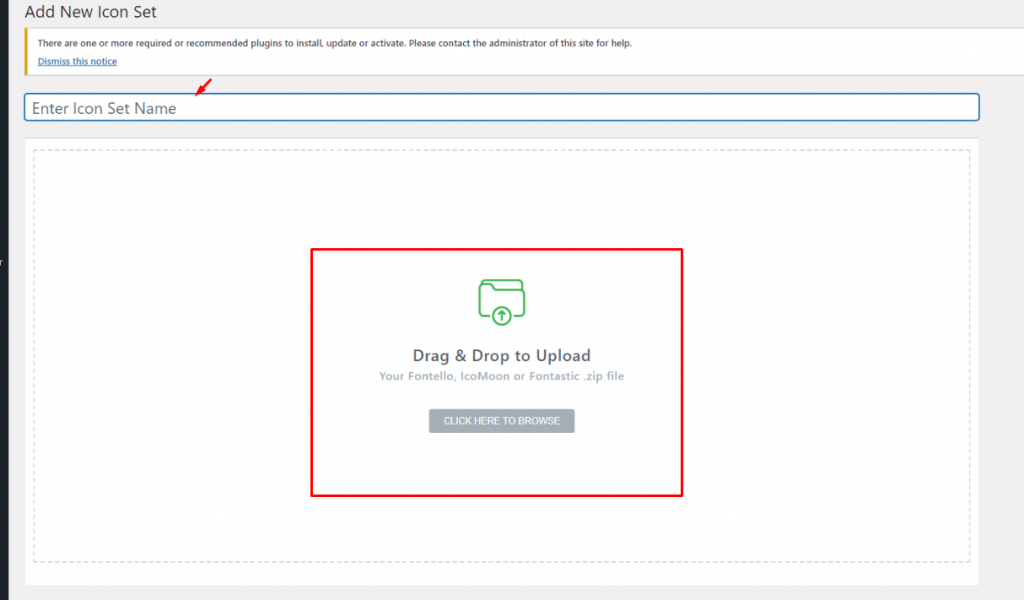
En la nueva ventana emergente, se le pedirá que cargue el archivo del icono.
Haga clic en el botón Visite botón.
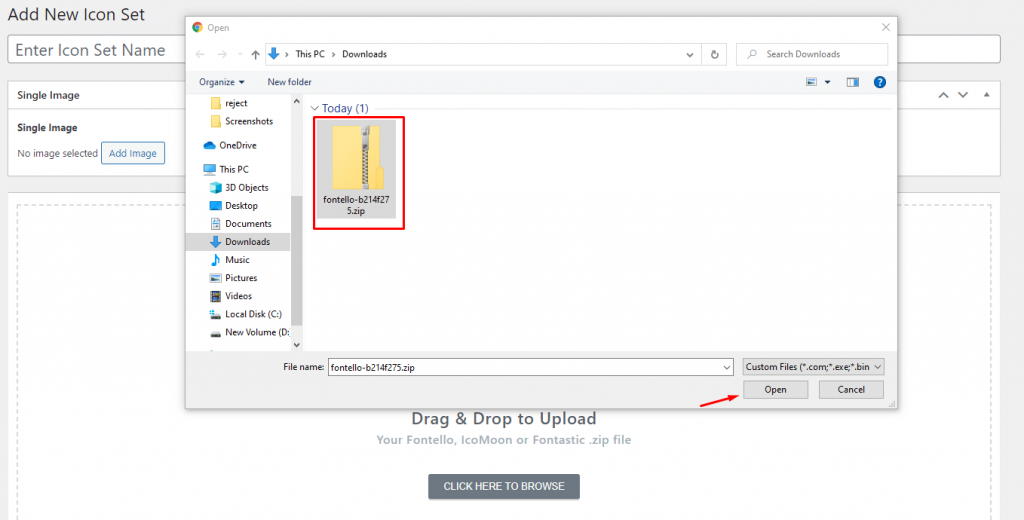
Seleccione el archivo zip de sus iconos y haga clic en abra.
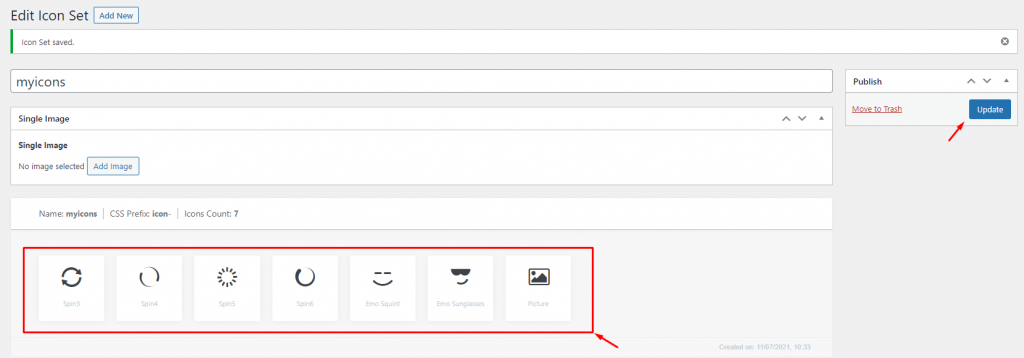
Entonces, verá los iconos alineados a continuación.
Una vez más, puedes cambiar el nombre del paquete de iconos, así como subir una imagen.
Hit actualización después de cualquier cambio.
Paso 5: Establecer icono personalizado
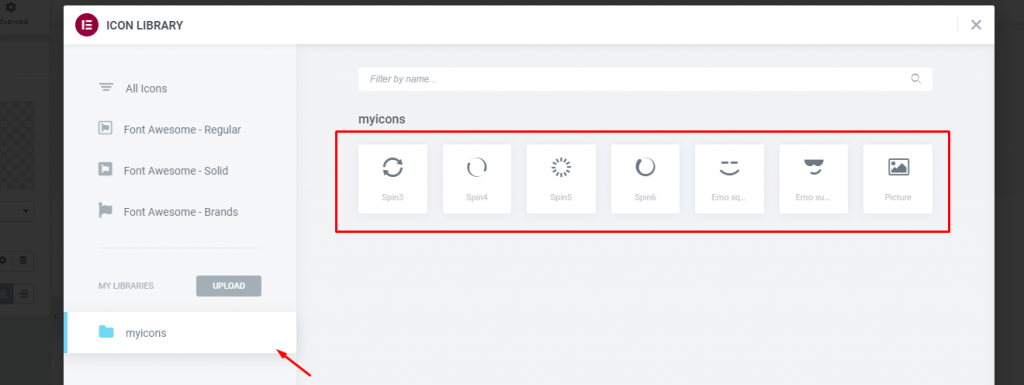
De vuelta al editor de páginas, verás el nuevo paquete de iconos personalizados debajo del menú.
Haz clic en la carpeta y verás los iconos.
Seleccione uno y haga clic en Insertar.
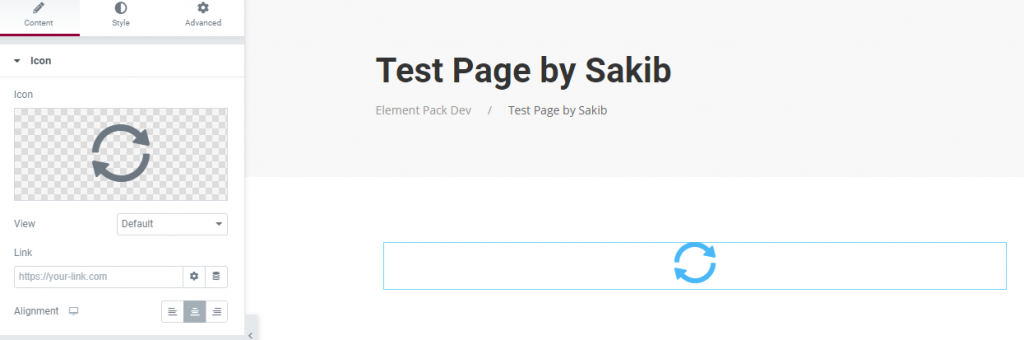
El icono se añadirá a tu página y ahora podrás personalizarlo utilizando Elementor.
Así es como puedes utilizar fácilmente iconos personalizados para Elementor.
Conclusión
No es difícil utilizar iconos personalizados para Elementor. O, incluso, usted puede agregar fácilmente fuentes personalizadas, así en su tema Elementor.
Sólo que para eso tendrás que comprar la versión premium del plugin. También puede utilizar más widgets y Complementos Elementor para mejorar su sitio.
Espero que ya lo tengas.

