
Navegación sin esfuerzo con opciones de menú enriquecidas
Las opciones visuales de productos aceleran las ventas
Los contenidos personalizados se adaptan en tiempo real
Desplazamiento fluido para mejorar la experiencia del usuario
La duplicación instantánea de contenidos ahorra tiempo
Acceso rápido a potentes elementos de diseño
Las plantillas listas para usar agilizan el diseño
Campos personalizados avanzados para datos flexibles
Clonar sitios fácilmente sin complicaciones
Gráficos nítidos y escalables para todas las pantallas
Cambie el nombre de las herramientas para darles un aspecto profesional
Mostrar u ocultar contenidos con precisión
Captar la profundidad con un movimiento suave
Añade notas y anotaciones claras fácilmente
Los consejos útiles mejoran la interacción con el usuario
Anime elementos con estilo
Mantenga siempre visibles las secciones importantes
Control total con ajustes de código personalizados
Optimizar archivos para aumentar la velocidad del sitio
Plantillas de página elaboradas para ayudarle a empezar con su página de aterrizaje con sólo soltar un diseño inicial
Ready Blocks incluye una gran variedad de diseños y elementos de diseño, como encabezados, pies de página, widgets, etc.
Encabezados prediseñados con estilos lucrativos que se adaptan a varios nichos de sitios web y gustos de diseño.
Una útil colección de diseños de pie de página que te ayudarán a crear un pie de página atractivo al instante en tu página de aterrizaje.
Encuéntrenos 24 horas al día, 7 días a la semana, a su servicio. Estaremos encantados de ayudarle.
Guías detalladas disponibles para cada característica en BdThemes
Aprenda algo nuevo, manténgase informado sobre WordPress, diseño web y mucho más
He aquí algunos de los hitos clave de mi desarrollo:
Aprenda a utilizar los productos, consejos y trucos de WordPress con nuestros vídeos
Gana sustanciosas comisiones uniéndote a nosotros en la promoción
Widget Idea Share es una gran manera de encontrar widgets similares que puedes mejorar.
Por supuesto. Si necesita ponerse en contacto con nosotros, no dude en hacerlo.
Cree cualquier formulario de WordPress en cuestión de minutos con Sigma Forms.
Plugin constructor de páginas Coming Soon & Maintenance Mode
Facilite el acceso a los sitios web con One Accessibility
Muestre testimonios de clientes para aumentar la confianza y la credibilidad.
Zoloblocks ayuda a crear impresionantes sitios web basados en Gutenberg.
Slider más superior en la Era del Slider Elementor
Los únicos widgets compatibles en Elementor para cualquier blog
Crear un sitio web WordPress de comercio electrónico de última generación para empresas
Organiza tus fotos en un ángel diferente cada vez con Elementor
Impulse el compromiso y aumente las ventas con Spin Wheel.
Potente plugin AI Image Generator para WordPress por ChatGPT
¡Consigue hoy la Realidad Aumentada 360° para WooCommerce!
¡Copia y pega cualquier diseño web que te guste con sólo 2 clics!
Un tema totalmente funcional para elementor con opciones ilimitadas
Tema de bloques inteligente, limpio y flexible para Gutenberg
El plugin Dark Reader garantiza una lectura de la web respetuosa con los ojos.
Pago en una página de WooCommerce para aumentar las conversiones.

Acceda a más de 100 plugins premium para WordPress con actualizaciones de por vida y soporte dedicado.
 Spanish

Navegación sin esfuerzo con opciones de menú enriquecidas
Las opciones visuales de productos aceleran las ventas
Los contenidos personalizados se adaptan en tiempo real
Desplazamiento fluido para mejorar la experiencia del usuario
La duplicación instantánea de contenidos ahorra tiempo
Acceso rápido a potentes elementos de diseño
Las plantillas listas para usar agilizan el diseño
Campos personalizados avanzados para datos flexibles
Clonar sitios fácilmente sin complicaciones
Gráficos nítidos y escalables para todas las pantallas
Cambie el nombre de las herramientas para darles un aspecto profesional
Mostrar u ocultar contenidos con precisión
Captar la profundidad con un movimiento suave
Añade notas y anotaciones claras fácilmente
Los consejos útiles mejoran la interacción con el usuario
Anime elementos con estilo
Mantenga siempre visibles las secciones importantes
Control total con ajustes de código personalizados
Optimizar archivos para aumentar la velocidad del sitio
Plantillas de página elaboradas para ayudarle a empezar con su página de aterrizaje con sólo soltar un diseño inicial
Ready Blocks incluye una gran variedad de diseños y elementos de diseño, como encabezados, pies de página, widgets, etc.
Encabezados prediseñados con estilos lucrativos que se adaptan a varios nichos de sitios web y gustos de diseño.
Una útil colección de diseños de pie de página que te ayudarán a crear un pie de página atractivo al instante en tu página de aterrizaje.
Encuéntrenos 24 horas al día, 7 días a la semana, a su servicio. Estaremos encantados de ayudarle.
Guías detalladas disponibles para cada característica en BdThemes
Aprenda algo nuevo, manténgase informado sobre WordPress, diseño web y mucho más
He aquí algunos de los hitos clave de mi desarrollo:
Aprenda a utilizar los productos, consejos y trucos de WordPress con nuestros vídeos
Gana sustanciosas comisiones uniéndote a nosotros en la promoción
Widget Idea Share es una gran manera de encontrar widgets similares que puedes mejorar.
Por supuesto. Si necesita ponerse en contacto con nosotros, no dude en hacerlo.
Cree cualquier formulario de WordPress en cuestión de minutos con Sigma Forms.
Plugin constructor de páginas Coming Soon & Maintenance Mode
Facilite el acceso a los sitios web con One Accessibility
Muestre testimonios de clientes para aumentar la confianza y la credibilidad.
Zoloblocks ayuda a crear impresionantes sitios web basados en Gutenberg.
Slider más superior en la Era del Slider Elementor
Los únicos widgets compatibles en Elementor para cualquier blog
Crear un sitio web WordPress de comercio electrónico de última generación para empresas
Organiza tus fotos en un ángel diferente cada vez con Elementor
Impulse el compromiso y aumente las ventas con Spin Wheel.
Potente plugin AI Image Generator para WordPress por ChatGPT
¡Consigue hoy la Realidad Aumentada 360° para WooCommerce!
¡Copia y pega cualquier diseño web que te guste con sólo 2 clics!
Un tema totalmente funcional para elementor con opciones ilimitadas
Tema de bloques inteligente, limpio y flexible para Gutenberg
El plugin Dark Reader garantiza una lectura de la web respetuosa con los ojos.
Pago en una página de WooCommerce para aumentar las conversiones.
Acceda a más de 100 plugins premium para WordPress con actualizaciones de por vida y soporte dedicado.
Spanish
¿Está buscando el mejor deslizador de imágenes de antes y después para su sitio web? ¡No se preocupe más! Porque tenemos la solución adecuada para ti. Hoy, vamos a mostrarte cómo puedes hacer uno fácilmente usando Elementor.
Un deslizador de imágenes antes y después crea un pase de diapositivas colocando dos imágenes similares una al lado de la otra. Con una barra deslizante, puede arrastrarla hacia delante y hacia atrás para ver las dos imágenes comparadas. Después de todo, es una forma interesante de mostrar productos recién llegados, el crecimiento de su empresa o significados especiales. No sólo hace que sus visitantes se sientan atraídos, sino que también muestra los efectos de su producto o servicio. De hecho, ¡es una herramienta bastante buena!
Por lo general, la gente utiliza herramientas de edición de fotos para hacer este tipo de efecto. Pero con un simple Comparar imágenes widget, puede lograr fácilmente esta hazaña. Tenga en cuenta que, la empresa Element Pack ha desarrollado este widget. Este widget es un deslizador de imágenes totalmente funcional que te ayuda a mostrar 2 versiones diferentes de la misma imagen. Además, puedes utilizarlo como quieras.
Basta de cháchara. ¡Vamos a ello!
En primer lugar, vaya a su página web en la que desea utilizar este control deslizante. Como estamos haciendo esto usando elementor, asegúrese de instalar Elementor y Element Pack Lite plugins en su tablero de instrumentos. Sin embargo, no hablaremos de los procedimientos de instalación en este blog.
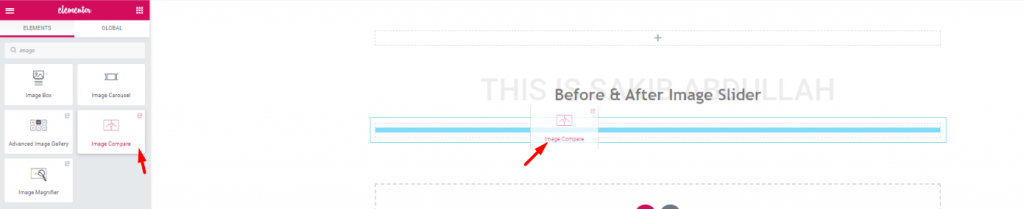
Aunque no merece la pena mencionarlo, a los principiantes les puede resultar difícil. Basta con buscar el Comparar imágenes en el menú de widgets. Cuando lo veas (tiene ElementPack en él), arrástrelo y suéltelo en una sección del editor.
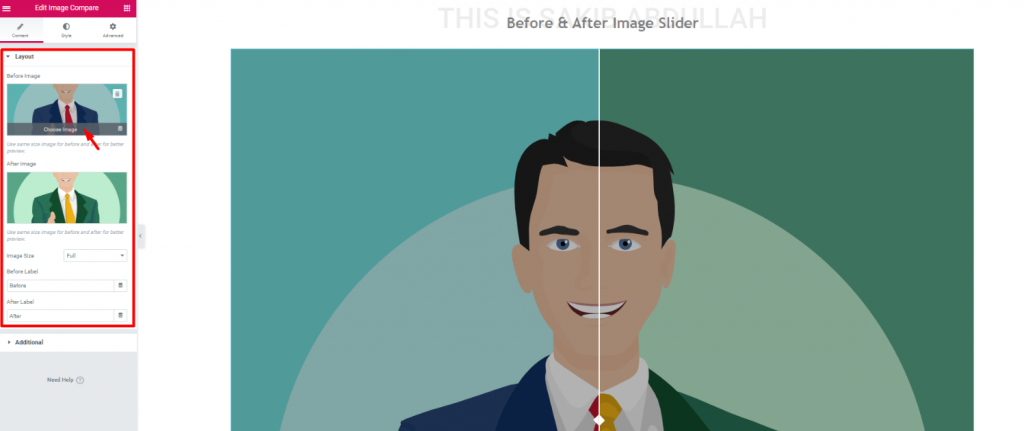
Una vez que lo suelte, verá la configuración por defecto del deslizador al principio. Sin embargo, esta es la Diseño en la sección Contenido ficha. Puede elegir cualquier tipo de imagen para el deslizador de imágenes para mostrarla aquí.
Cambiemos las imágenes. Para empezar, seleccionemos las normales.
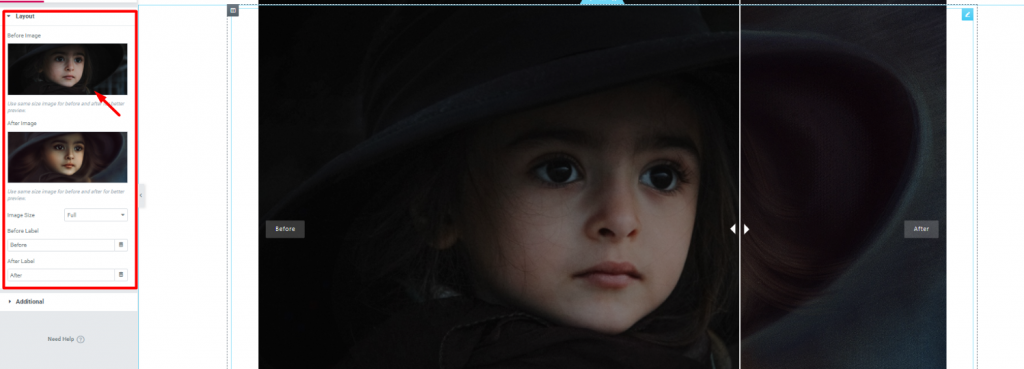
Una vez insertada una imagen, puede cambiar su tamaño de Tamaño de la imagen opción. Generalmente, cuanto mayor sea la imagen, más espacio ocupará. Para una imagen con una altura de 1000 píxeles pero una anchura de sólo 500 píxeles, aumentará la longitud del deslizador en 1000 píxeles.
Además, puedes cambiar las etiquetas 'Después' y 'Antes' desde aquí. Vamos a hablar de esta parte más tarde y pasar a la siguiente sección.
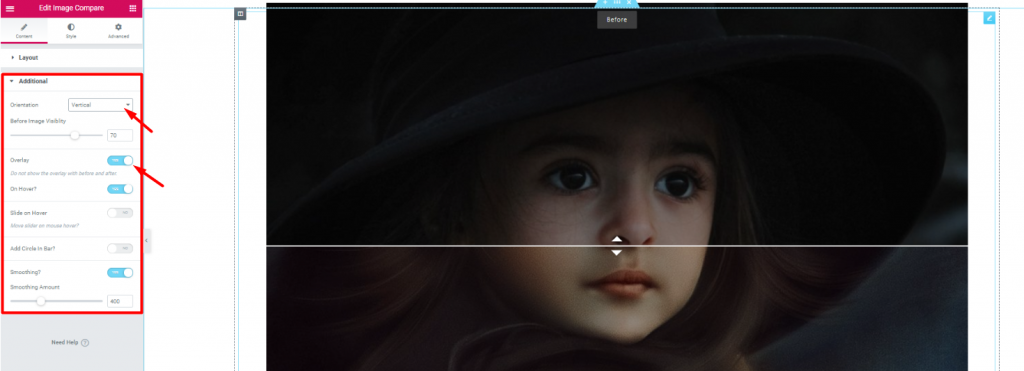
Ir a Pestaña Contenido> Adicional
En Más información en también se conoce como configuración de la interfaz. Desde aquí, podemos cambiar la orientación de la barra deslizante a Vertical u Horizontal. También, puede cambiar el 'antes de la imagen' visibilidad. En Superposición El conmutador activa/desactiva la superposición en todo el deslizador de imágenes antes y después.
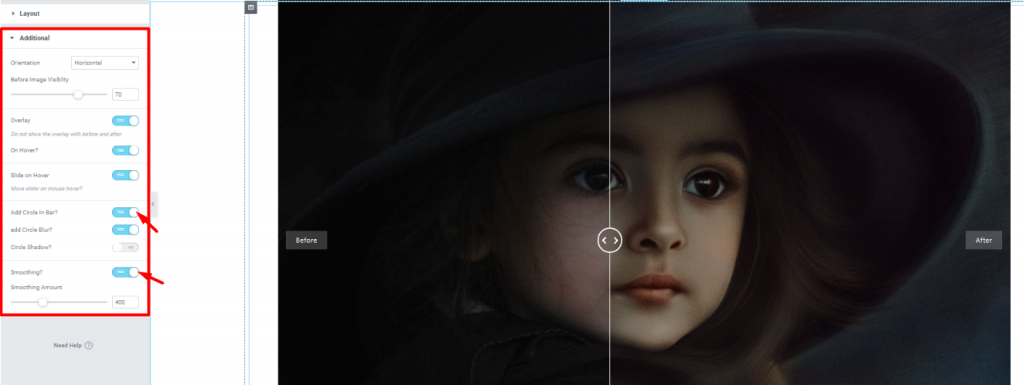
Una vez más, hay algunas cosas de las que hablar en esta sección. Observe que, puede añadir un círculo en el centro de la barra deslizante. También, puede agregar un efecto de desenfoque al círculo.
Otra cosa interesante es que tienes la opción de suavizar el deslizamiento de la barra deslizante. Activar el conmutador ¿Alisado? para suavizar el deslizamiento. Sin embargo, puede ajustar la sensibilidad de la barra deslizante de la imagen con el botón de desplazamiento situado debajo.
Estamos llevando a cabo un programa de regalos para nuestros queridos consumidores y suscriptores que están conectados a nuestro sitio web oficial BDthemes.com
Visite Element Pack o Prime Slider y comparte con nosotros tus opiniones. Los afortunados ganadores recibirán una licencia vitalicia por valor de $100. Participar sólo te llevará un minuto.
Hasta este punto, todos esos ajustes que has visto eran ajustes básicos. Ahora, pongamos algunos colores en tu deslizador de imagen. Con el botón Ficha Estilo...puedes hacerlo fácilmente.
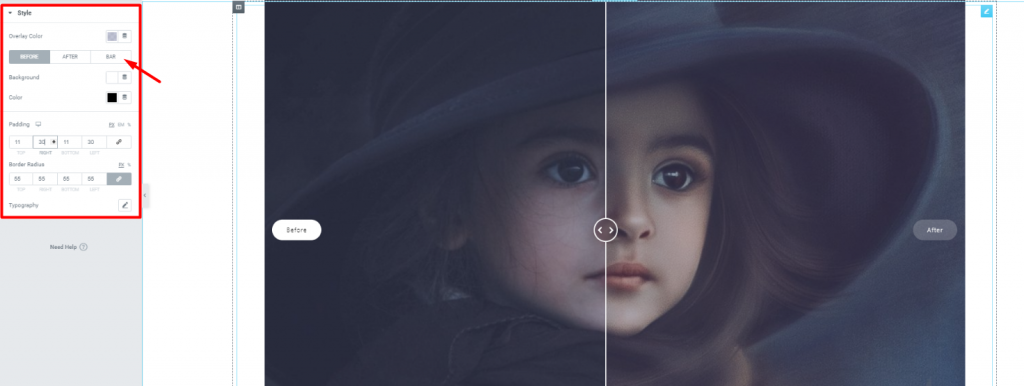
Fíjese bien, en la marca de la flecha, puede ver opciones para 3 partes del deslizador de imagen; Antes, Después y Barra. Sin embargo, los ajustes de color son los mismos para estos tres. Además, puede añadir relleno y cambiar el radio del borde de la etiqueta Antes y Después.
¡Ups! Olvidé mencionar el Superposición en la parte superior. Como en la imagen anterior, puedes añadir cualquier color superpuesto de la gama de colores. Además, puede cambiar las fuentes de las etiquetas de Tipografía.
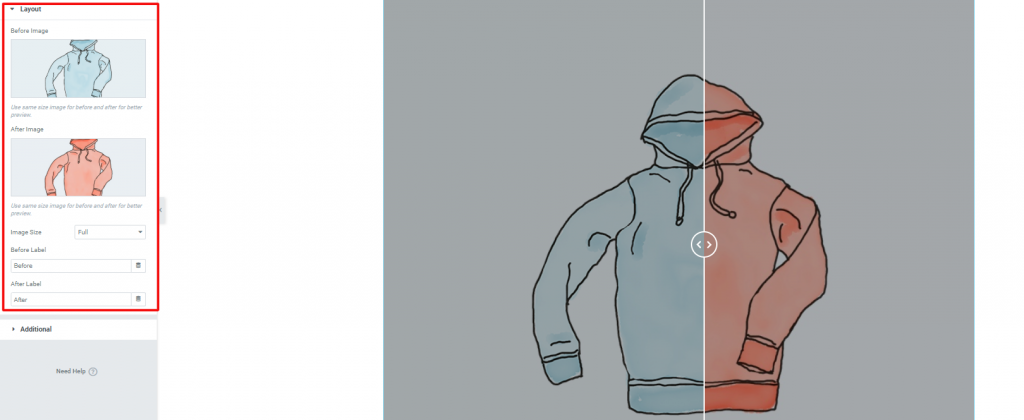
El widget de comparación de imágenes es una herramienta divertida con la que puedes jugar. Mostrar imágenes comparativas a sus visitantes también puede ser productivo. Como en la imagen anterior, puede mostrar una comparación de colores diferentes del mismo producto.
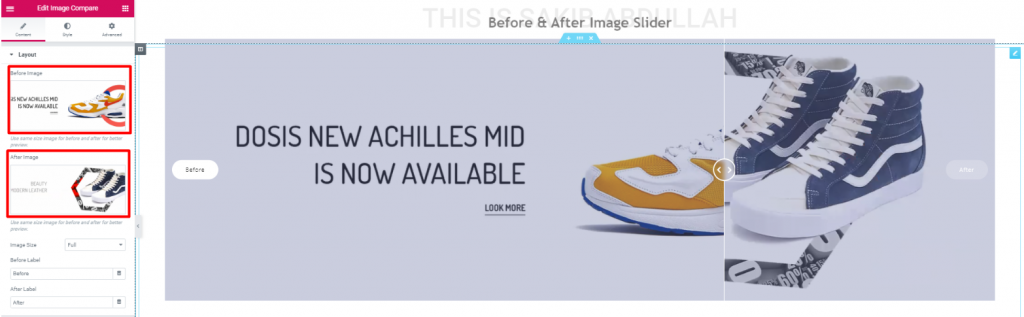
Del mismo modo, puede mostrar diferentes productos como precios comparativos o nuevos aspectos.
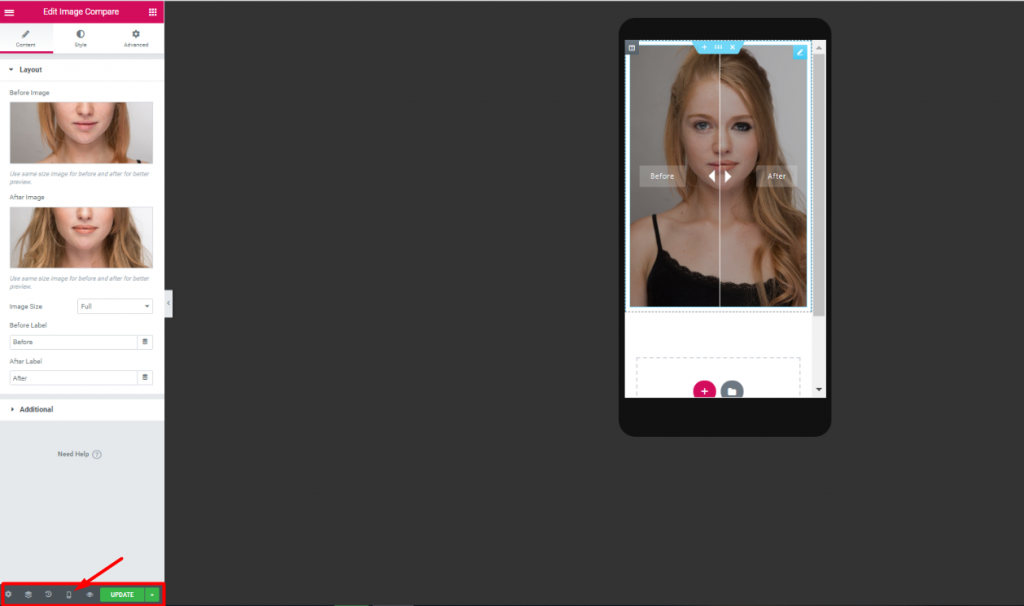
Además, recuerde ver el deslizador de imágenes en vista móvil y tableta. Del mismo modo, podrá observar cómo lo verán sus visitantes.
Ya está. Espero que lo hayas entendido todo. También puede visite nuestra base de conocimientos para obtener ayuda adicional. Este blog pretende ofrecerle fragmentos de información para su beneficio. Por lo tanto, si consigue alcanzar su objetivo, será un placer para nosotros. Gracias por tener paciencia. Que tenga un buen día.
Element Pack es una solución de paquete de widgets para Elementor constructor de páginas. Con Más de 190 widgets, Más de 270 páginas preparadasy Más de 1800 bloques listos, Element Pack está ahora en el Top 5 en todo el mundo.
Espero que este blog responda a sus necesidades. Suscríbete a nuestro boletín para estar al día de todas las novedades.
Quédese en casa, manténgase a salvo.




El mayor paquete de plantillas Elementor con la interfaz de usuario más fácil de usar y 300+ widgets útiles de Elementor. Cree sitios web de cero a 100% perfección en poco tiempo.
Este sitio web funciona con Element Pack Pro y Tema Rooten.
Derechos de autor © 2025 BdThemes. Todos los derechos reservados.












