












Un tema de WordPress define el aspecto y el funcionamiento de un sitio web. Con más de 43% de sitios web funcionando con WordPress, los temas desempeñan un papel crucial en el diseño, el rendimiento y la experiencia del usuario. Ya se trate de un blog, una tienda de comercio electrónico o un portafolio, el tema adecuado mejora la imagen de marca, la navegación y la capacidad de respuesta.
En esta guía se explica cómo instalar temas en WordPress utilizando distintos métodos, desde instalaciones con un solo clic hasta cargas manuales. También analizaremos la diferencia entre temas gratuitos y premium, para ayudarte a decidir cuál se adapta mejor a tus necesidades.
Un tema mal optimizado puede ralentizar un sitio y afectar a la retención de usuarios. Los estudios demuestran que un retraso de 1 segundo en el tiempo de carga de la página reduce las conversiones en un 7% (Fuente: Google Web.Dev). Por eso, seleccionar e instalar el tema adecuado es crucial para el rendimiento del sitio web.
¿Qué es un tema de WordPress?
Un tema de WordPress es una plantilla prediseñada que controla el diseño, la tipografía y los elementos visuales de un sitio. Permite a los usuarios crear un sitio web profesional sin necesidad de programar, lo que convierte a WordPress en la plataforma ideal tanto para principiantes como para empresas.
Los temas no sólo tienen que ver con la estética: también afectan al SEO, la velocidad y la capacidad de respuesta móvil.
Según HTTP Archive, los temas con un exceso de scripts pueden aumentar el tiempo de carga de la página hasta 40%, lo que repercute negativamente en las clasificaciones de búsqueda.
Temas gratuitos frente a Premium
| Característica | Temas gratuitos | Temas Premium |
| Coste | $0 | $30-$100+ |
| Personalización | Limitado | Amplia |
| Ayuda | Foros comunitarios | Apoyo específico |
| Actualizaciones | Menos frecuentes | Actualizaciones periódicas de seguridad |
| Rendimiento | Varía | Optimizado para la velocidad |
| Seguridad | Básico | Funciones de seguridad mejoradas |
¿Cuál elegir?
- Si estás empezando un blog o un sitio web personal, un tema gratuito de WordPress es una buena opción.
- Para empresas, comercio electrónico o carteras profesionales, instalar temas premium garantiza una mayor velocidad, seguridad y opciones de personalización.
Métodos para instalar un tema de WordPress
La instalación de un tema de WordPress puede realizarse de varias formas, dependiendo de si utilizas un tema de WordPress gratuito del directorio oficial, un tema premium o un tema personalizado que requiera instalación manual. A continuación, te explicamos en detalle los métodos más comunes para que puedas instalar y activar tu tema sin problemas.
- Instalar un tema gratuito del directorio de WordPress
El repositorio de temas de WordPress aloja Más de 10.000 temas gratuitos para WordPresses la forma más sencilla de instalar un tema. Algunos de los temas más populares del directorio son:
- Astra - Rápido y ligero con más de 1 millón instalaciones activas.
- OceanWP - Optimizado para la velocidad y WooCommerce.
- Neve - Mobile-first y altamente personalizable.
- Kadence - Rico en funciones e ideal para principiantes.
Guía paso a paso para instalar un tema gratuito de WordPress
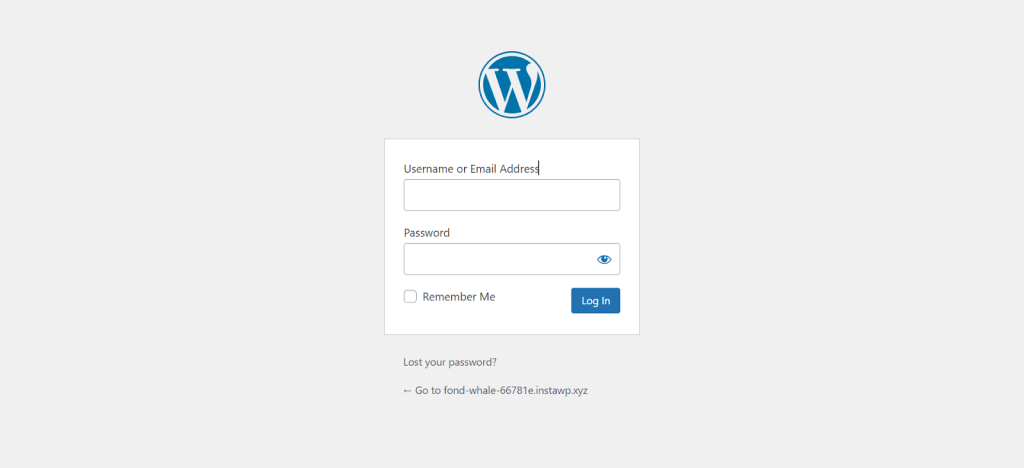
- Acceda a su panel de control de WordPress.
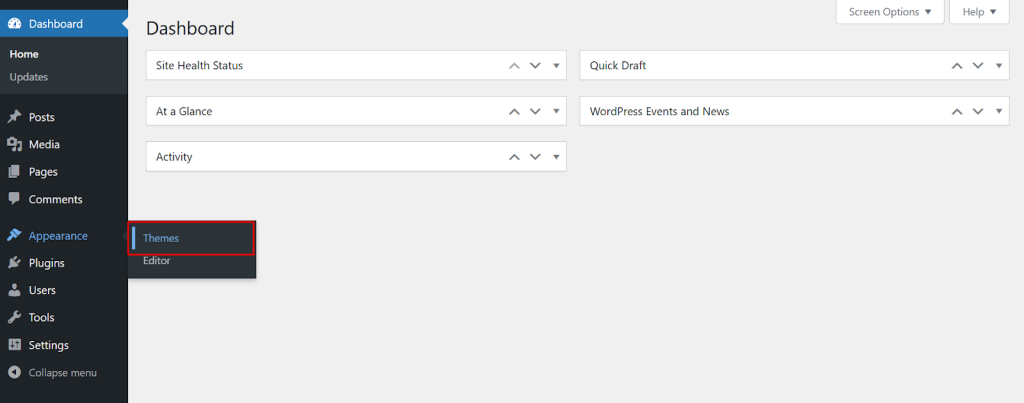
- Ir a "Apariencia" → "Temas".
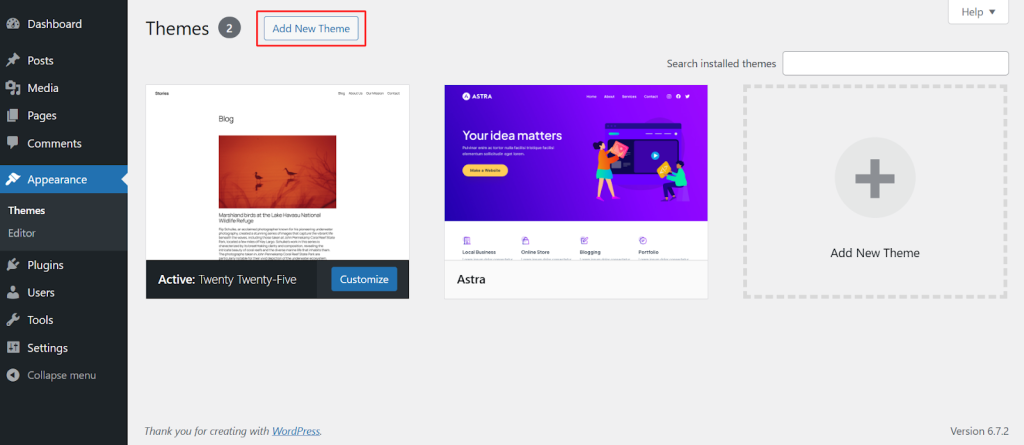
- Haga clic en "Añadir nuevo"
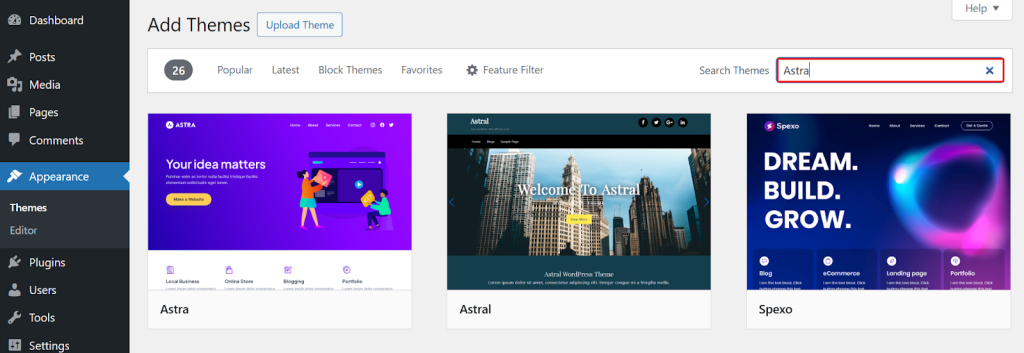
- Utilice la barra de búsqueda para encontrar un tema (por ejemplo, "Astra").
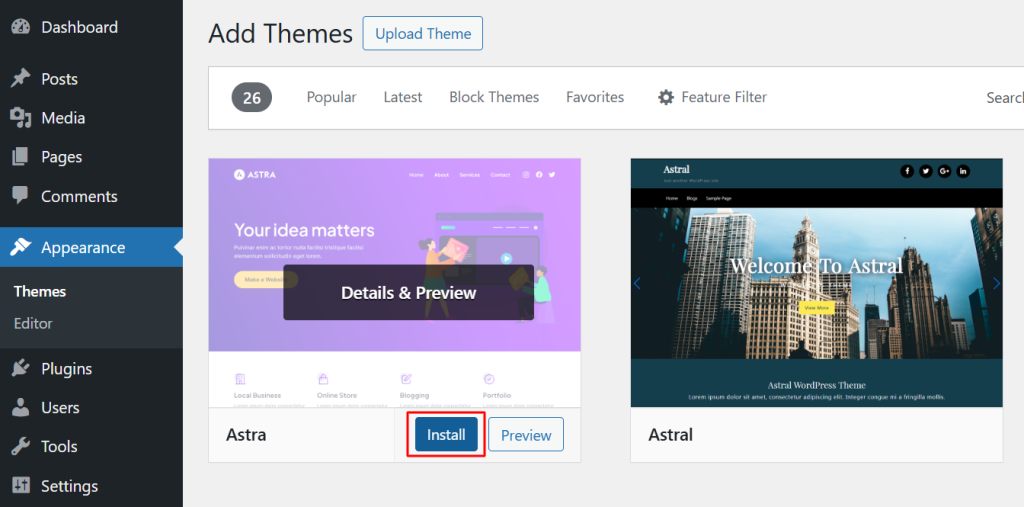
- Haga clic en "Instalar".
- "Activar" una vez finalizada la instalación.
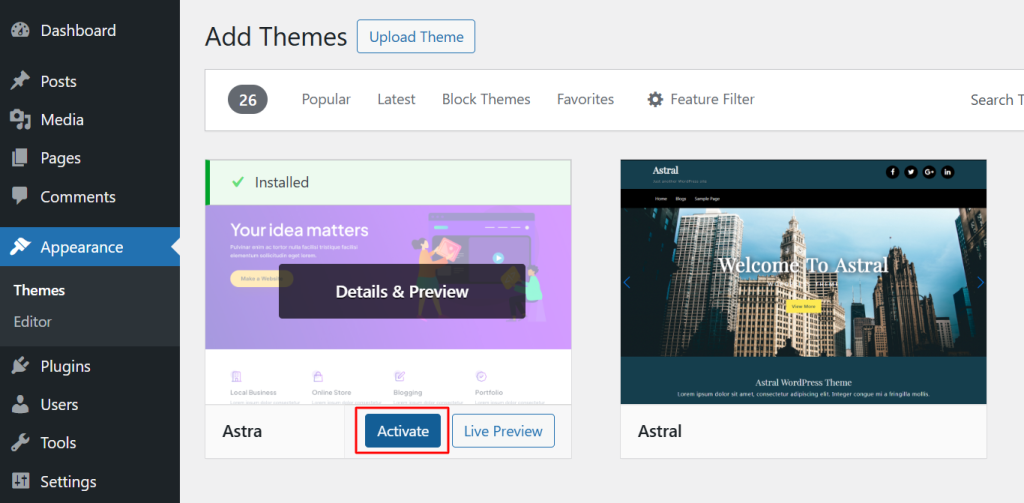
Su tema de WordPress ya está instalado y activo.
Buenas prácticas para elegir un tema gratuito
- Elige un tema ligero para mejorar la velocidad (por ejemplo, Astra, Neve).
- Comprueba las instalaciones activas y las opiniones antes de instalar.
- Asegúrese de que se actualiza con regularidad (la última actualización debe tener lugar en un plazo de 3 meses).
Google da prioridad a los sitios de carga rápida. Elegir un tema optimizado puede mejorar el posicionamiento SEO y reducir las tasas de rebote en 32% (Fuente: Google).
- Cargar un tema premium o personalizado (método de archivo .zip)
Los temas premium ofrecen personalización avanzada, mayor seguridad y soporte dedicado. Puede adquirirlos en:
- ThemeForest - Más de Más de 50.000 temas de WordPress disponible.
- TemplateMonster - Gran selección de temas polivalentes.
- Sitio web del desarrollador - El sitio web oficial de los propietarios de temas donde venden temas y plugins premium. Por ejemplo, Element Pack también vende versiones premium en su sitio web oficial.
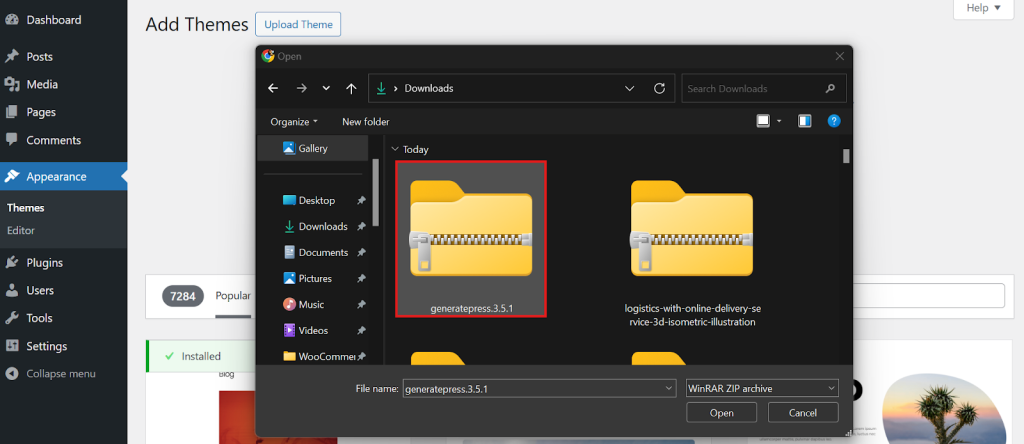
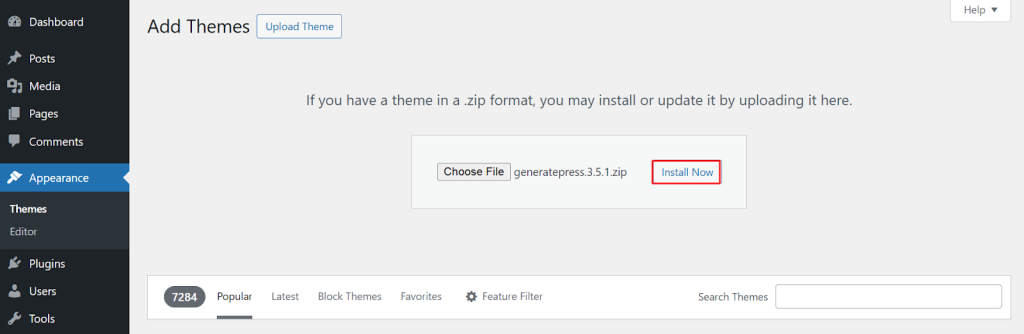
Ejemplo: Instalación del tema premium "GeneratePress
- Descargar el archivo .zip del tema de la fuente oficial.
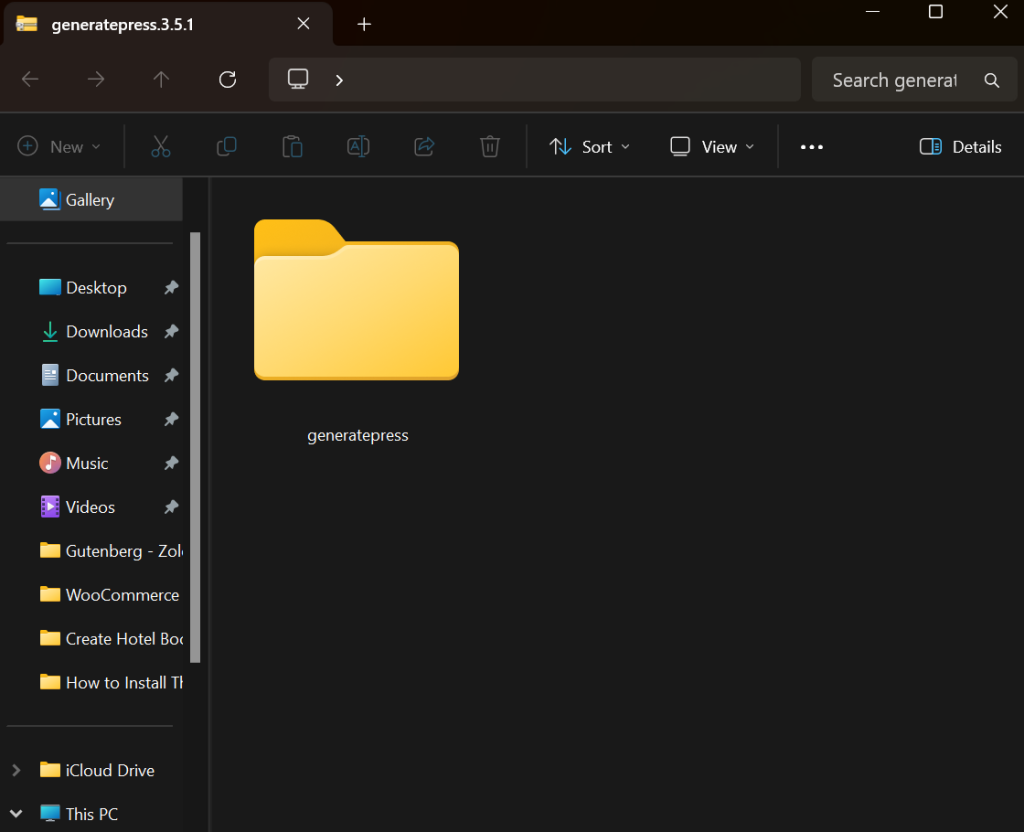
- Ir a "Apariencia" → "Temas" → Haga clic en "Añadir nuevo".
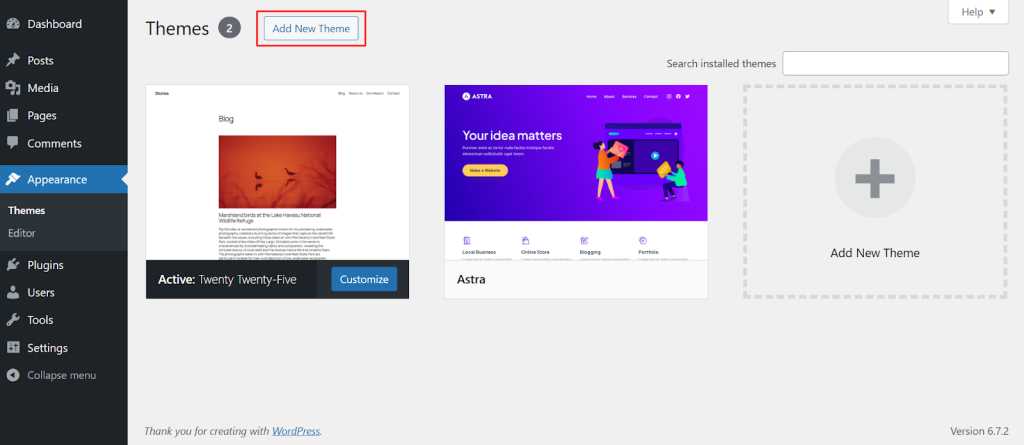
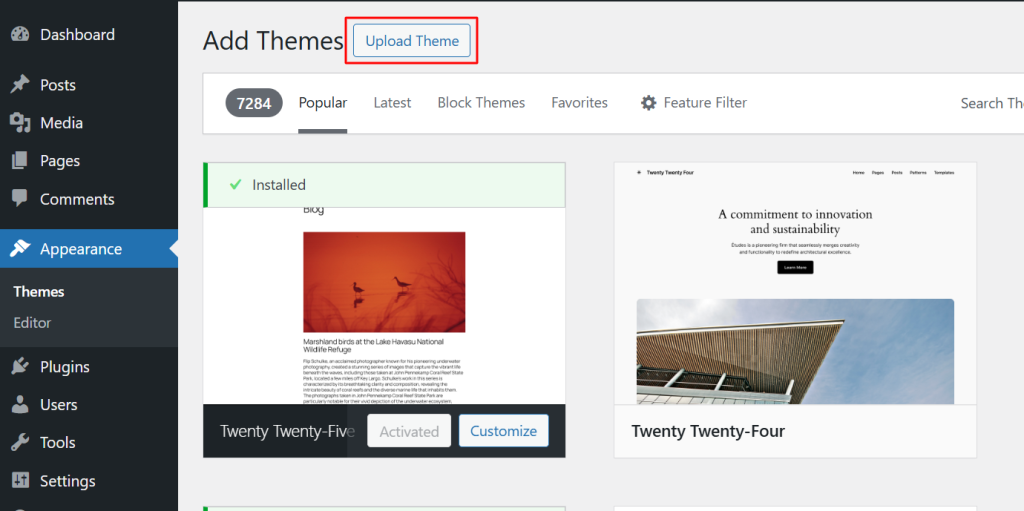
- Haga clic en "Cargar tema".
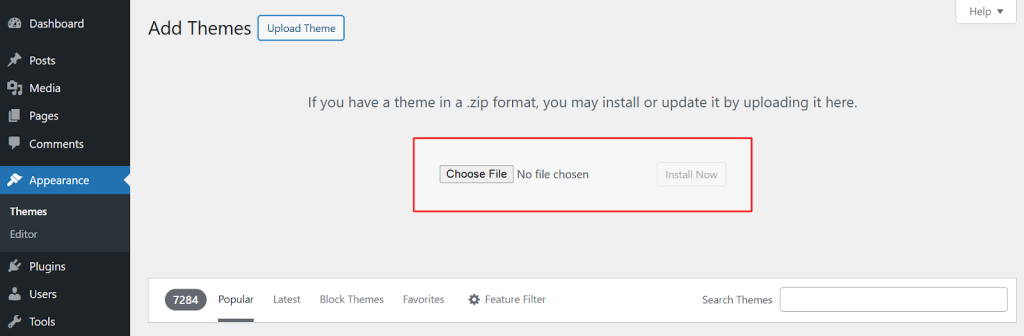
- Entonces "Elegir archivo".
- Seleccione .zip.
- Haga clic en "Instalar ahora".
- Tras la instalación, pulse "Activar".
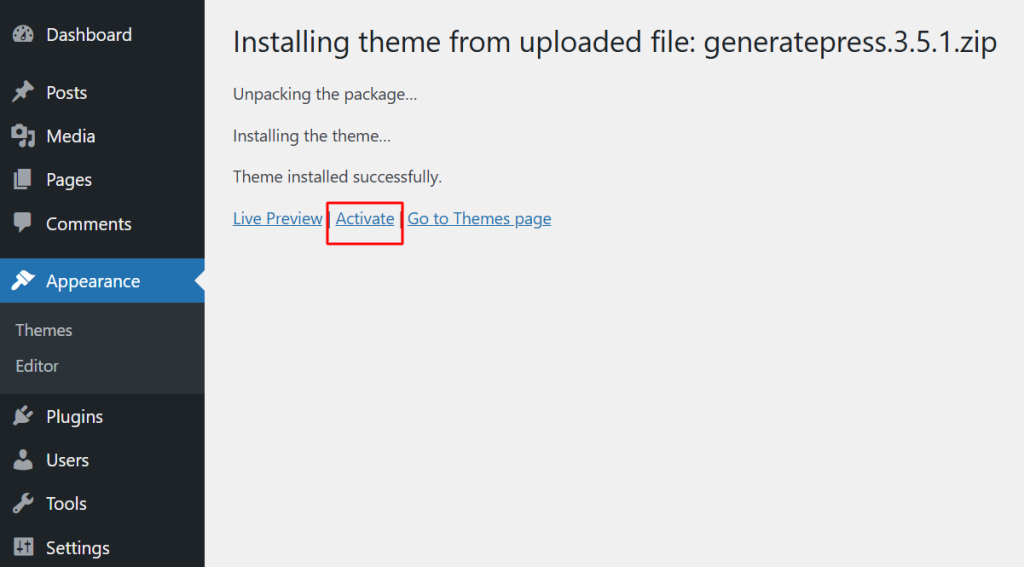
Tu tema premium ya está instalado.
Pasos adicionales para los temas premium
- Algunos temas premium requieren activación de licencia mediante claves API.
- Utilice la documentación del tema para configurar los ajustes.
- Instale los plugins recomendados para una funcionalidad completa.
- Instalación de un tema mediante FTP (método avanzado)
Si la carga del tema falla debido a límites de tamaño de archivo u otros errores, puede instalar el tema manualmente mediante FTP. Este método se recomienda para:
- Carga de temas premium de gran tamaño sin errores.
- Temas personalizados que no están en el directorio de WordPress.
- Fijación de temas rotos cuando el salpicadero es inaccesible.
Guía paso a paso con FileZilla
- Descargar e instalar FileZilla.
- Obtener credenciales FTP de su proveedor de alojamiento.
- Suele encontrarse en cPanel → Cuentas FTP.
- Suele encontrarse en cPanel → Cuentas FTP.
- Conéctese a su sitio utilizando FileZilla:
- Anfitrión: El dominio de su sitio web.
- Nombre de usuario y contraseña: Proporcionado por su anfitrión.
- Puerto: Utilice 21 (por defecto para FTP).
- Anfitrión: El dominio de su sitio web.
- Vaya a /wp-content/themes/ carpeta.
- Cargar la carpeta del tema (descomprimido) en /themes/.
- Iniciar sesión en WordPressIr a "Temasy Activar el tema cargado.
Tu tema ya está instalado vía FTP.
¿Cuándo utilizar FTP?
- Si no puede acceder a su panel de control de WordPress.
- Si necesita instalar un tema personalizado no está disponible como archivo .zip.
- Si se trata de restricciones de tamaño de carga en el panel de control de WordPress.
Comparación entre temas gratuitos y premium
Elegir entre un tema de WordPress gratuito y un tema premium depende de los objetivos, el presupuesto y las necesidades de personalización de su sitio web. En la tabla siguiente se destacan las principales diferencias:
| Característica | Temas WordPress gratuitos | Temas premium para WordPress |
| Coste | $0 (Completamente gratis) | Gamas de $30 - $150 |
| Personalización | Opciones limitadas | Flexibilidad total de diseño |
| Actualizaciones y asistencia | Apoyo comunitario, puede haber retrasos en las actualizaciones | Actualizaciones periódicas, asistencia prioritaria |
| Velocidad y rendimiento | Generalmente optimizado, pero carece de funciones avanzadas | A menudo incluye optimizaciones de rendimiento |
| Seguridad | Seguro si se descarga de WordPress.org, pero algunos pueden carecer de actualizaciones de seguridad | Parches de seguridad periódicos, más seguro |
| Optimización SEO | Estructura básica compatible con SEO | A menudo incluye funciones SEO integradas |
| Preparado para el comercio electrónico | Algunos admiten WooCommerce | Compatibilidad avanzada con WooCommerce |
| Lo mejor para | Blogs personales, pequeños sitios web | Empresas, agencias, comercio electrónico |
Según KinstaLos sitios web con temas ligeros y optimizados pueden reducir el tiempo de carga en 50% o más, mejorando la experiencia del usuario y el posicionamiento SEO.
Buenas prácticas después de instalar un tema
Una vez que haya instalado su tema de WordPress, configuración y optimización adecuadas garantizar el buen funcionamiento de su sitio web.
Personalización del tema
- Ir a Apariencia → Personalizar modificar:
- Logotipo e identidad del sitio web
- Diseños de cabecera y pie de página
- Tipografía y colores
- Menús y widgets
Un sitio web bien diseñado puede aumentar el compromiso en 94% (Fuente: Adobe).
Instalación de plugins recomendados para mejorar el rendimiento y la seguridad
- Plugin de caché → (por ejemplo, WP Rocket, W3 Total Cache)
- Plugin de seguridad → (por ejemplo, Wordfence, Sucuri)
- Plugin SEO → (por ejemplo, Rank Math, Yoast SEO)
- Plugin de copia de seguridad → (por ejemplo, UpdraftPlus)
- Plugin constructor de páginas → (por ejemplo, Element Pack)
Sitios web con tiempos de carga más rápidos ver a 35% mayor tasa de conversión (Fuente: Google).
Comprobación de la velocidad y el rendimiento del sitio
- Pruebe la velocidad del sitio con Google PageSpeed Insights o GTmetrix.
- Optimice las imágenes con Smush o ShortPixel.
- Utilice un CDN (Cloudflare, BunnyCDN) para mejorar los tiempos de carga global
Preguntas más frecuentes (FAQ)
1. ¿Puedo instalar varios temas en WordPress?
Sí, pero puedes activar sólo un tema a la vez. Los demás temas instalados permanecen inactivos, pero pueden cambiarse en cualquier momento.
2. ¿Los temas gratuitos reciben actualizaciones?
Sí, pero no tan frecuentemente como temas premium. Temas gratuitos del repositorio de WordPress debe seguir las normas de codificación de WordPresspero algunas actualizaciones pueden retrasarse.
3. ¿Cómo puedo cambiar de tema sin perder el contenido?
Antes de cambiar, haga una copia de seguridad de su sitio weba continuación, utilice un punto de parada para probar el nuevo tema. Su las entradas, páginas y archivos multimedia no se perderánpero es posible que haya que reconfigurar algunos ajustes específicos del tema.
4. ¿Puedo personalizar un tema gratuito de WordPress?
Sí, puede modificar los colores, las fuentes y los diseños con Apariencia → Personalizar. Para una personalización avanzada, utilice un tema infantil o un plugin como Element Pack.
5. ¿Cómo sé si un tema es apto para SEO?
Busque Velocidad de carga rápida (prueba con GTmetrix), Capacidad de respuesta móvil (Prueba de compatibilidad con dispositivos móviles de Google), Compatibilidad con Schema Markup (ayuda con los fragmentos enriquecidos en los resultados de búsqueda)
Conclusión + Consejos finales
Elegir e instalar el tema de WordPress adecuado es un paso crucial para crear un sitio web profesional. Puede seleccionar un tema gratuito del directorio de WordPress o un tema premium con funciones avanzadas¡! Un tema adecuado realza el atractivo de su sitio web. diseño, rendimiento y experiencia del usuario.
Consejos finales para una instalación sin problemas del tema:
- Probar diferentes temas antes de decidirse por uno que se adapte a sus necesidades.
- Haga siempre una copia de seguridad de su sitio antes de cambiar de tema para evitar la pérdida de datos.
- Optimice su tema configurando los ajustes, instalando los plugins esenciales y garantizando la capacidad de respuesta móvil.
- Comprobar el rendimiento del sitio utilizando GTmetrix o Google PageSpeed Insights después de la activación.
Si busca flexibilidad de diseño avanzada, Element Pack ofrece una amplia colección de widgets y plantillas que le ayudarán a personaliza tu sitio WordPress sin esfuerzo.
¿Listo para crear un sitio web impresionante? Explore Element Pack ¡hoy mismo y desbloquea potentes opciones de personalización!

