












La construcción de un sitio web que refleje su marca comienza con una navegación clara y fácil de usar. Sin embargo, muchos principiantes de WordPress tienen dificultades para editar la barra de menú en Elementor.
Por defecto, Elementor carece de herramientas de menú avanzadas, lo que provoca problemas como que los menús no se muestren o que la respuesta para móviles sea deficiente.
¿Cuál es la solución? Hay una forma sencilla de solucionarlo.
Con Element PackCon el widget Mega Menu, puede controlar por completo el menú de navegación de Elementor, sin necesidad de programación.
Vamos a sumergirnos y a liberar todo el potencial de tu creador de cabeceras Elementor utilizando una de las funciones más potentes del widget de navegación Element Pack.
¿Por qué utilizar Element Pack Pro para las barras de menú Elementor?
Las opciones de menú predeterminadas de Elementor pueden parecer limitadas si estás intentando crear una barra de navegación totalmente personalizada o con un mega estilo. Y, ahí es donde Elementor pack ofrece dedicado widgets para crear y editar barras de menú en elementor rápida y fácilmente sin tocar una línea de código.
Veamos en qué se diferencia element pack de elementor básico:
Menú por defecto de WordPress vs Elementor Barra de menús
| Característica | Menú predeterminado de WordPress | Elementor Barra de menús (Pro) |
| Estilo de edición | Interfaz de backend, no visual | Interfaz sencilla de arrastrar y soltar |
| Flexibilidad de diseño | Muy limitado, requiere CSS | Posibilidad de estilo visual avanzado |
| Soporte para iconos e insignias | No se admite | Soporte nativo (requiere plugins adicionales) |
| Menús desplegables/mega menús | Sólo desplegables básicos | Avanzado desplegables; mega menús necesita complementos de terceros |
| Control de menús para móviles | Limitado | Controla el comportamiento de los menús en móvil |
| ¿Requiere la versión Pro? | No | Sí (para menú de cabecera responsivo capacidades de edición) |
Cómo crear y personalizar una barra de menú en sólo 6 pasos
Así pues, para empezar a editar la barra de menús por defecto, basta con instalar Element Pack desde su versión sitio oficial. Ahora que todo está configurado, vamos a recorrer el proceso completo de construcción y personalización de una barra de menú en Elementor utilizando el Element Pack Pro.
Comenzaremos creando la estructura del menú en WordPress y luego la personalizaremos utilizando el widget Mega Menu de Elementor y Element Pack .
Paso 1: Crear un menú básico en WordPress
Antes de crear una barra de menú, debe activar los widgets de menú necesarios en el paquete de elementos. Para activar la función de barra de menús:
- Ir a Panel de control > Element Pack Pro > Otros ajustes
- Buscar Mega Menú en la lista
- Conmutar el interruptor a En
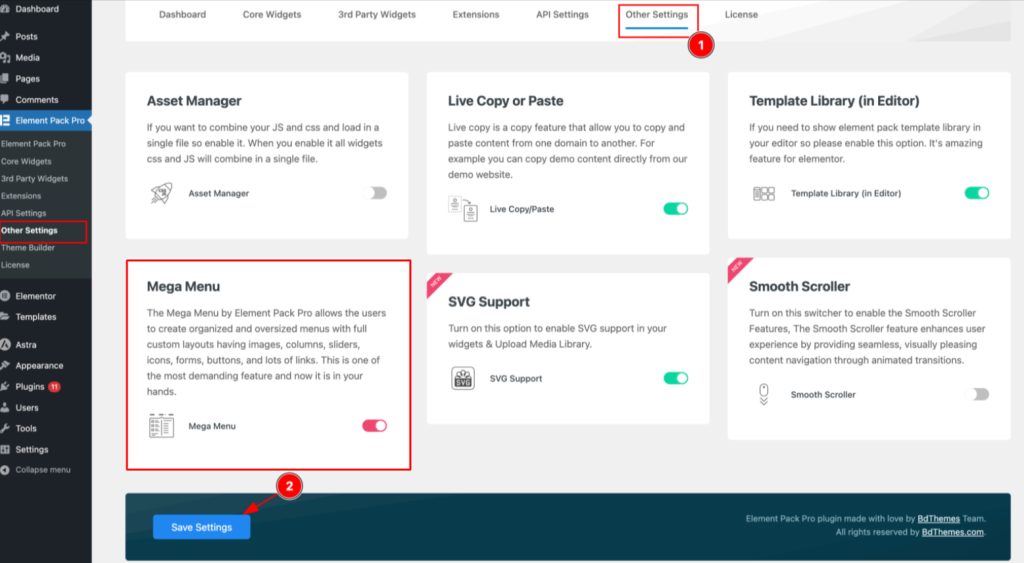
- Haga clic en Guardar ajustes
Ya has activado el widget de menú dentro de tu editor Elementor, lo que significa que estás listo para editar menús de navegación en Elementor utilizando Element Pack Pro con iconos de control completos, animacionescon insignias y todo.
Así que, ahora, lety a crear su menú base dentro del tablero de WordPress.
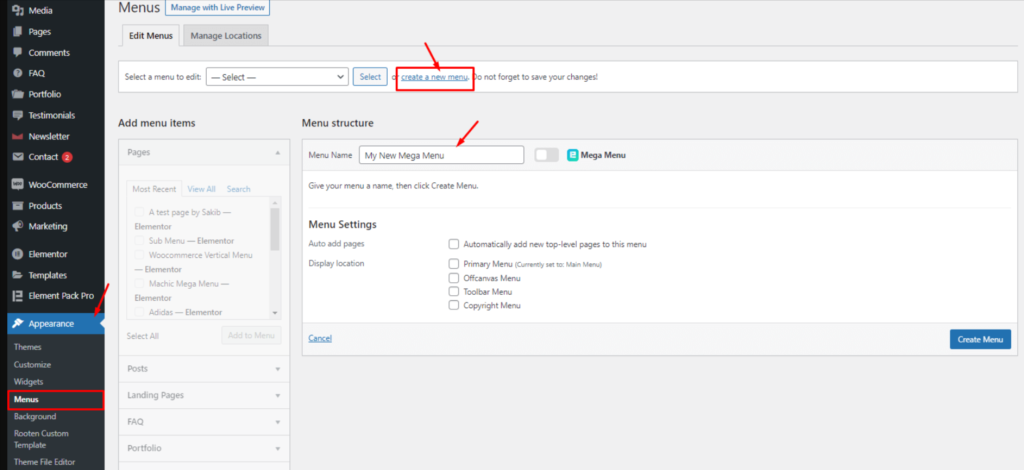
- Ir a Panel > Apariencia > Menús
- Haga clic en Crear un nuevo menú
- Añadir un Nombre del menúy haga clic en Crear menú
- Añadir elementos de menú seleccionando páginas, entradas o enlaces personalizados
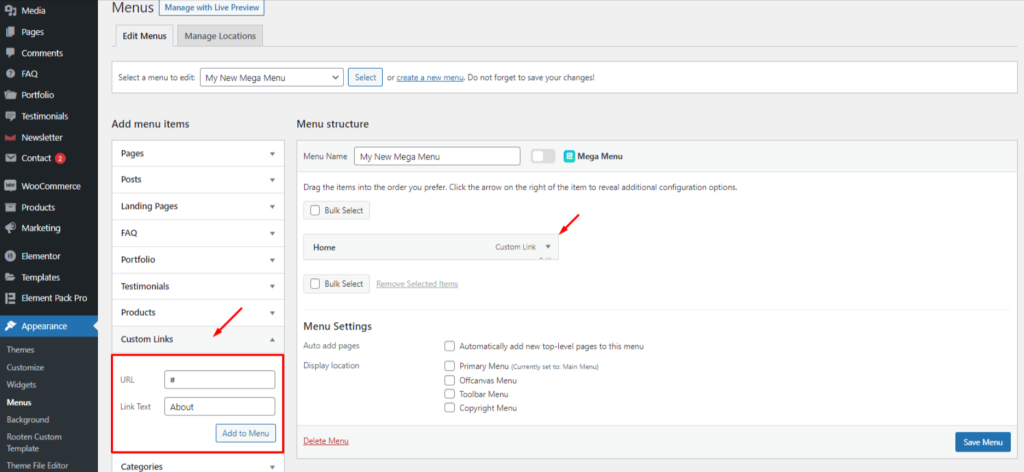
- Haga clic en Guardar menú
Consejo: Utilice nombres de enlaces significativos como "Servicios", "Tienda" o "Contacto" para que su menú de navegación Elementor sea fácil de usar y claro.
Paso 2: Activar la barra de menús
Una vez creado tu menú, es hora de convertirlo en una barra de menú potenciada por Element Pack.
- Busque el Mega Menú junto al botón Nombre del menú campo
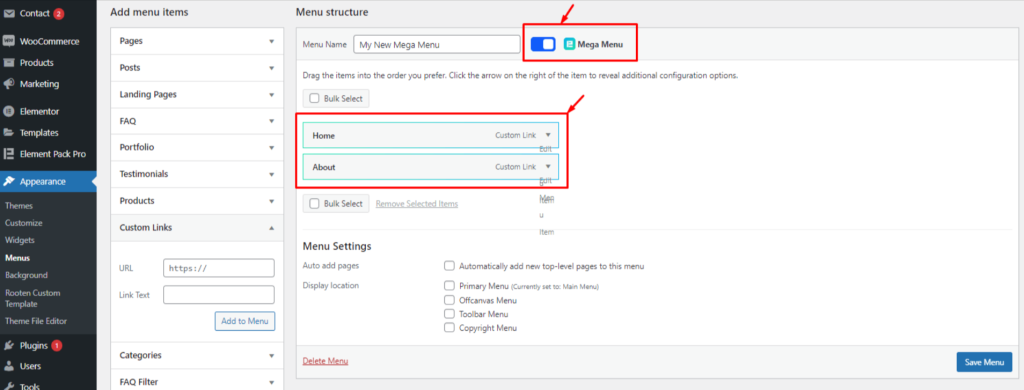
- Active el conmutador: una vez activado, los elementos del menú se iluminarán en verde, indicando que ahora son compatibles con el conmutador. Element Pack widget de navegación
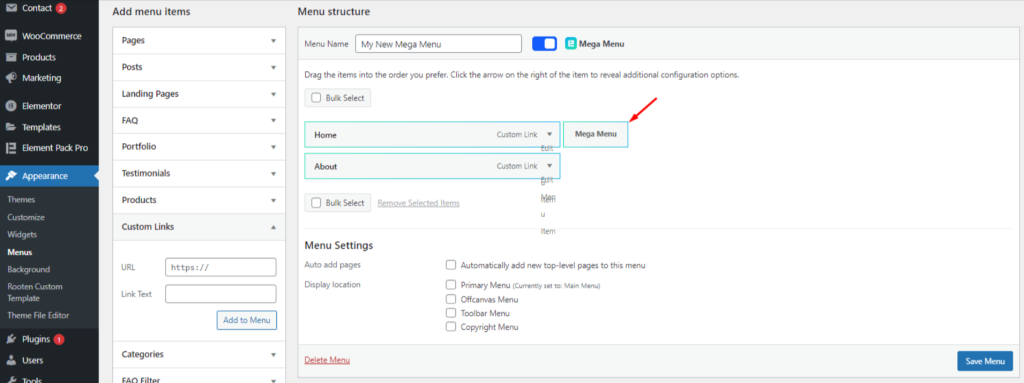
- Pase el ratón por encima de cualquier elemento del menú y haga clic en el pequeño icono flotante Mega Menú que aparece
Paso 3: Configurar la barra de menús
Al hacer clic en ese flotante Mega Menú se abrirá una ventana emergente en la que podrá configurar los ajustes clave del diseño de su barra de menús:
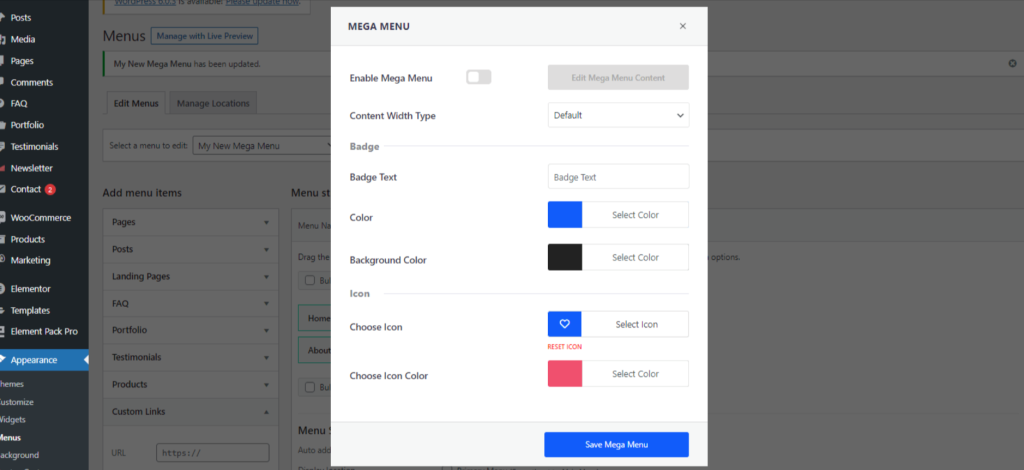
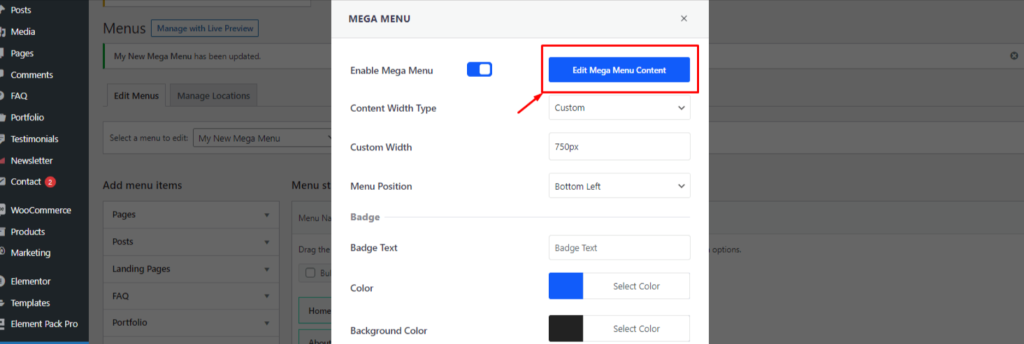
- Habilitar el Activar Mega Menú conmutador
- Establecer un ancho personalizado para la barra de menú (por defecto es 750px - puede aumentarlo si es necesario)
- Elija el orientación - horizontal es común, pero vertical funciona muy bien para los diseños de comercio electrónico
- Añadir un icono o insignia al elemento del menú para darle énfasis visual
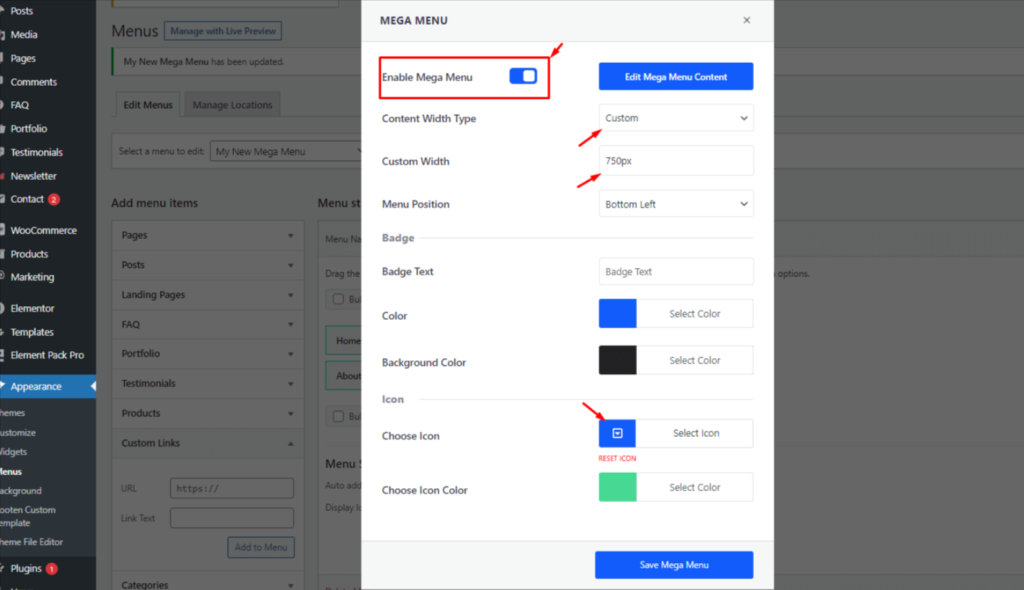
- Haga clic en Guardar Mega Menú
Estos ajustes de diseño son una gran parte de lo que hace que la personalización del menú de Elementor sea tan potente. Obtienes un control visual total sin tocar el código.
Paso 4: Personalizar el contenido de la barra de menú en Elementor
Una vez guardados los ajustes, verás una nueva opción: Editar el contenido del Mega Menú
- Haga clic en Editar el contenido del Mega Menú
- Se abrirá una pantalla completa Editor Elementor ventana emergente
- Ahora puedes diseñar el contenido del menú como cualquier sección Elementor:
- Añade widgets como columnas, imágenes, botoneso submenús
- Organice el diseño con la flexibilidad de arrastrar y soltar
- Añade widgets como columnas, imágenes, botoneso submenús
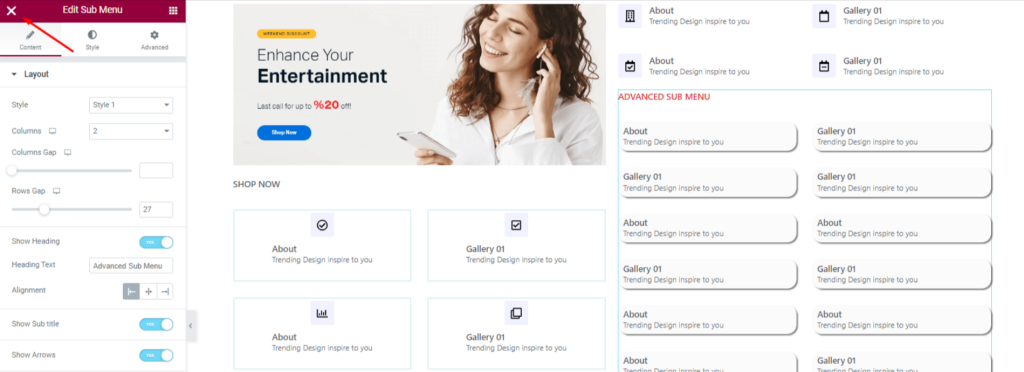
Este enfoque aporta toda la potencia de la interfaz visual de Elementor al diseño de su barra de menús.
Ya no tiene que conformarse con los aburridos desplegables: piense en su barra de menús como un lienzo de diseño completo.
Una vez que haya terminado de hacer el diseño, haga clic en el botón X en la esquina superior izquierda de esta página.
Paso 6: Insertar el widget de la barra de menús en una página
Ahora que su menú está diseñado y listo, es el momento de colocarlo en su sitio web:
- Abra la página de destino con Elementor
- Buscar Mega Menú en el panel de widgets
- Arrastre y suelte el Widget Mega Menu en su maqueta

- En la configuración del widget, seleccione el menú que creó anteriormente
¡Y ya está!
La barra de menú adaptable de Elementor ya está activa y es interactiva.
Las pestañas Contenido y Estilo del widget permiten ajustar aún más los parámetros de visualización, como el diseño vertical, el menú desplegable, las animaciones y la visibilidad en los dispositivos.
Barra de menús con opciones de personalización
Ahora que tu barra de menú Elementor está en su sitio utilizando Element Pack Pro, es hora de ajustar su disposición, comportamiento y diseño.
Gracias a la interfaz visual de Elementor y a la potencia añadida del Element Pack Propuede controlar totalmente la forma en que su barra de menú en diferentes dispositivos, todo ello sin código.
Configuración del diseño
Vaya a: Contenido > Diseño
Aquí es donde se establece el diseño básico de la barra de menús.
- Selección de menú: En el menú desplegable, seleccione el menú de WordPress que creó anteriormente.
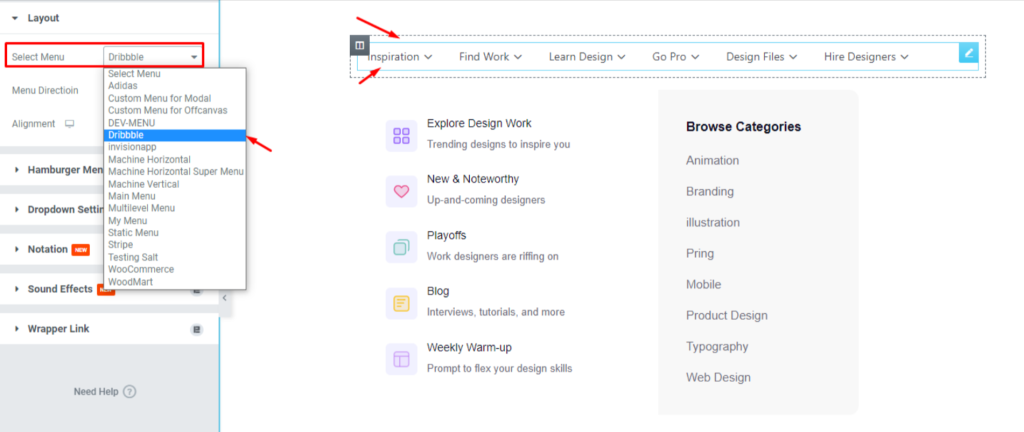
- Hasta que lo seleccione, la barra de menús mostrará un mensaje pidiéndole que elija un menú.

- Orientación: Elija entre Horizontal y Vertical.

- Los menús horizontales son estándar para las secciones de cabecera.
- Los menús verticales funcionan bien para las barras laterales o los diseños de comercio electrónico.
- Alternar opción de menú: Habilitar el Toggle para convertir la barra de menús en un menú plegable, ideal para móviles y tabletas.

- Esta sección también le permite personalizar el encabezado de la palanca, los iconos de flecha, la ubicación de los iconos, el desplazamiento y los ajustes de animación.
Esta configuración le permite crear una barra de menú adaptable en Elementor que se adapta bien a distintos dispositivos.
Configuración del menú de hamburguesas
Ir a: Contenido > Menú Hamburguesa
Esta sección está diseñada para responder a dispositivos móviles. Garantiza que su menú siga siendo accesible en dispositivos pequeños.

- Puede activar o desactivar la visibilidad en dispositivos específicos (tableta, móvil, etc.)
- Definir la alineación del icono de hamburguesa (izquierda, centro, derecha)
- Personalizar el espaciado y el diseño
Esto es especialmente importante cuando se trabaja en un menú móvil en Elementor o resolver problemas como el La barra de menú de Elementor no se muestra correctamente en pantallas más pequeñas.
Configuración desplegable
Vaya a: Contenido > Configuración desplegable
Controle cómo se comporta el contenido desplegable cuando un usuario interactúa con los elementos de su menú base.

- Fije el Valor de desplazamiento para definir el espacio entre el elemento base y el contenido desplegable
- Elija el Tipo de animación (por ejemplo, fundido, deslizamiento, etc.)
- Establecer Duración de la animación para controlar la velocidad de la animación
- Definir la Tipo de disparador como Hover o Haga clic en - dependiendo de cómo quiera que los usuarios accedan a los desplegables
Los desplegables son esenciales para un menú de navegación multinivel Elementor, y estos ajustes proporcionan un control preciso sobre su apariencia e interacción.
Estilizar el menú (vista general de la pestaña Estilo)

Todas las personalizaciones de diseño se realizan en Ficha Estilo del widget Mega Menu. He aquí cómo controlar cada componente:
Elementos del menú
Vaya a: Estilo > Elementos del menú
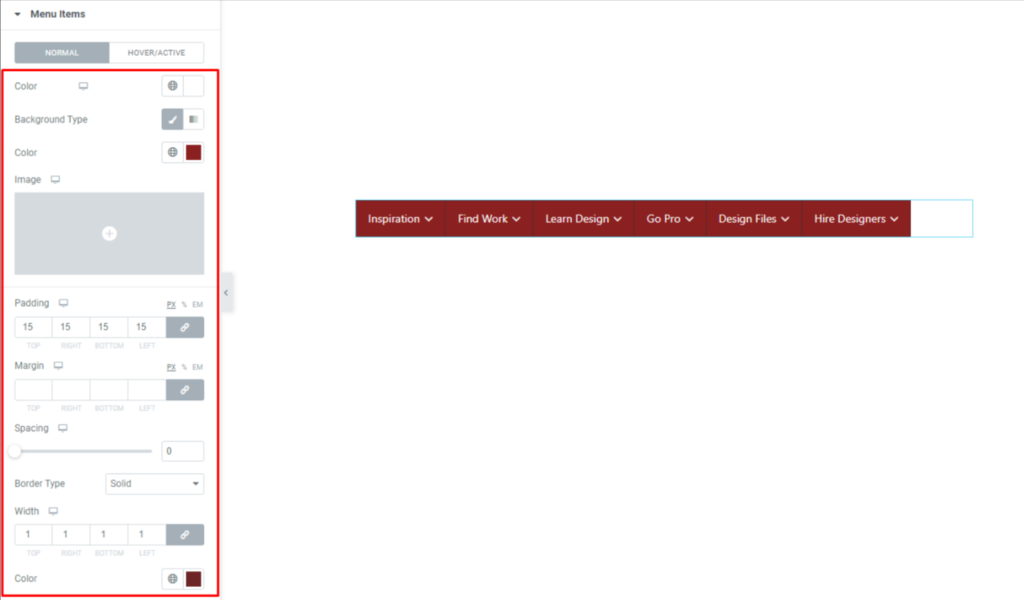
- Personalice color del texto, color de fondo, acolchado, margen, fronterasy caja sombras
- Establecer estilos únicos para pase el cursor por estados para que las interacciones sean más dinámicas
- Estos controles se aplican a los elementos visibles de la base Barra de menú Elementor
Contenedor desplegable
Ir a: Estilo > Desplegable
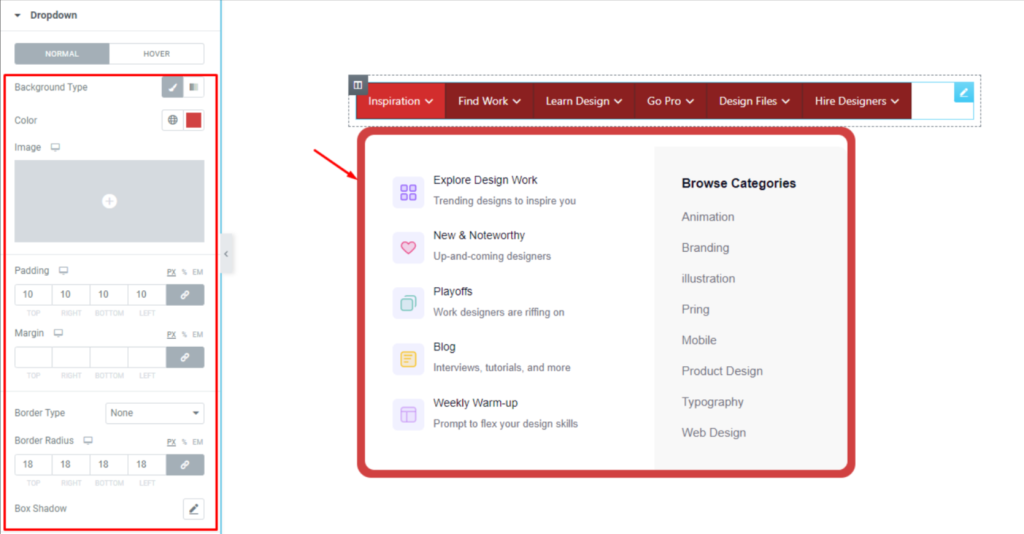
- Ajuste el color de fondo del área desplegable
- Utilice acolchado, margen, fronteray caja sombra definir la estructura y el espaciado
- En los casos en los que el contenido interior ya tiene un fondo blanco, si se añade relleno, el fondo del desplegable se ve más claramente.
Icono de la hamburguesa
Ir a: Estilo > Menú Hamburguesa
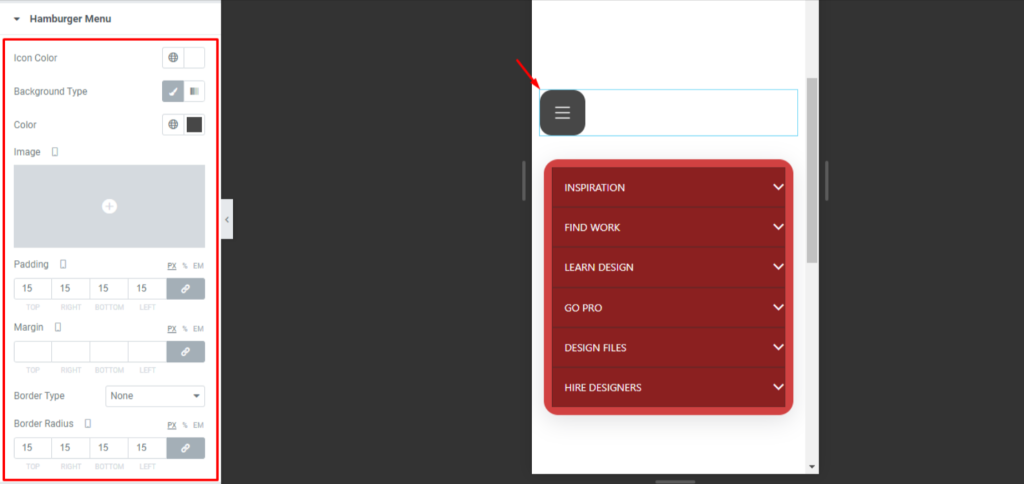
- Cambiar el color del icono, fondo, acolchado, margeny otras propiedades visuales
- Esto le permite garantizar la coherencia tanto en la versión de escritorio como en la versión móvil de su sitio web. menú de cabecera responsivo
Insignias
Para personalizar los distintivos de los menús:
- Desde WordPress Dashboard > Apariencia > Menúspulse Editar Mega Menú junto al elemento del menú base que desea etiquetar
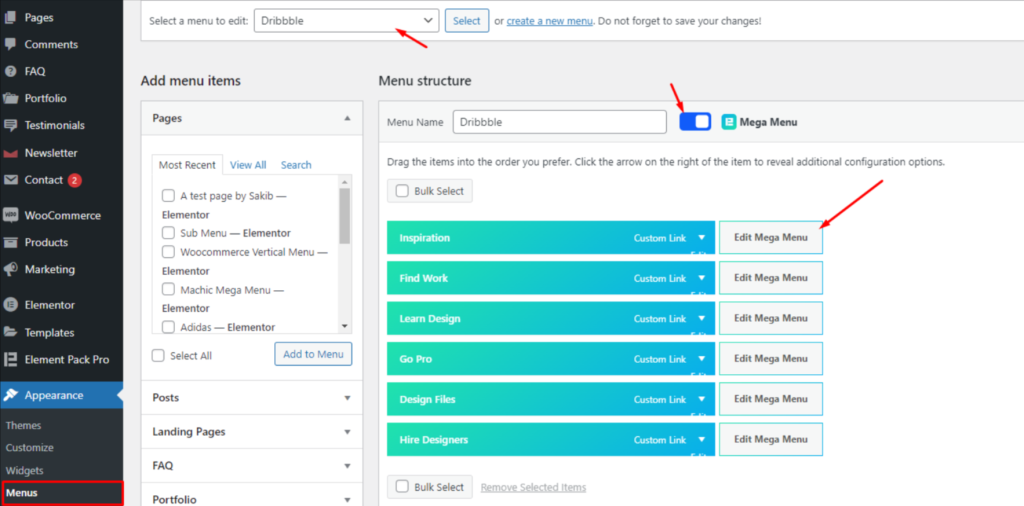
- En la ventana emergente, puede establecer el texto del distintivo, color del textoy color de fondo
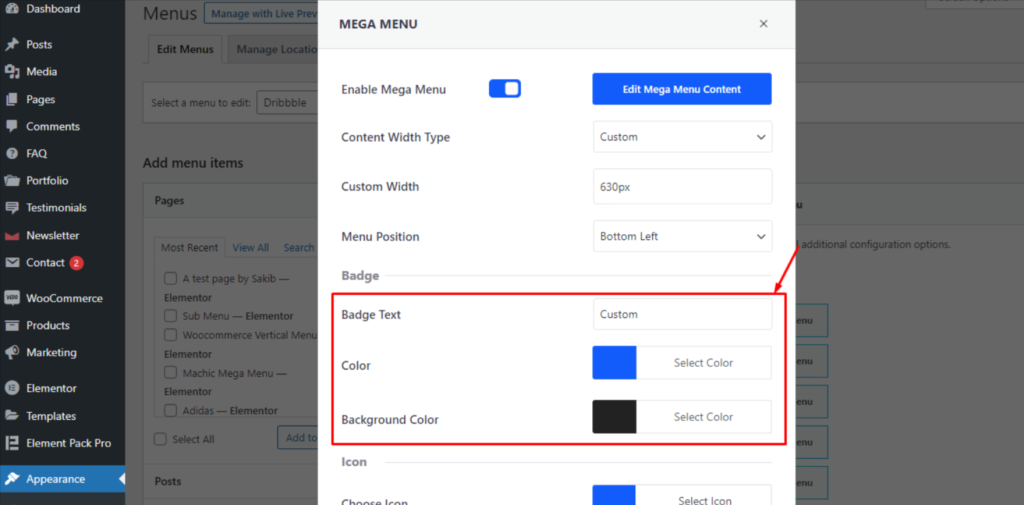
- A continuación, vuelve a Elementor y abre el widget Mega Menu
- Ir a: Estilo > Insigniadonde puede ajustar la posición, el relleno, el margen, el borde y el radio de la insignia.
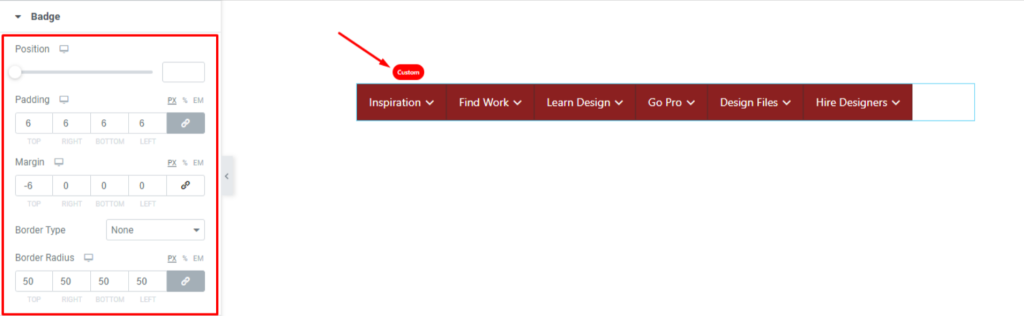
Las insignias son útiles cuando se trabaja en Elementor cabecera editar tareas en las que necesite resaltar elementos especiales del menú como "Nuevo", "Rebajas" o "Beta".
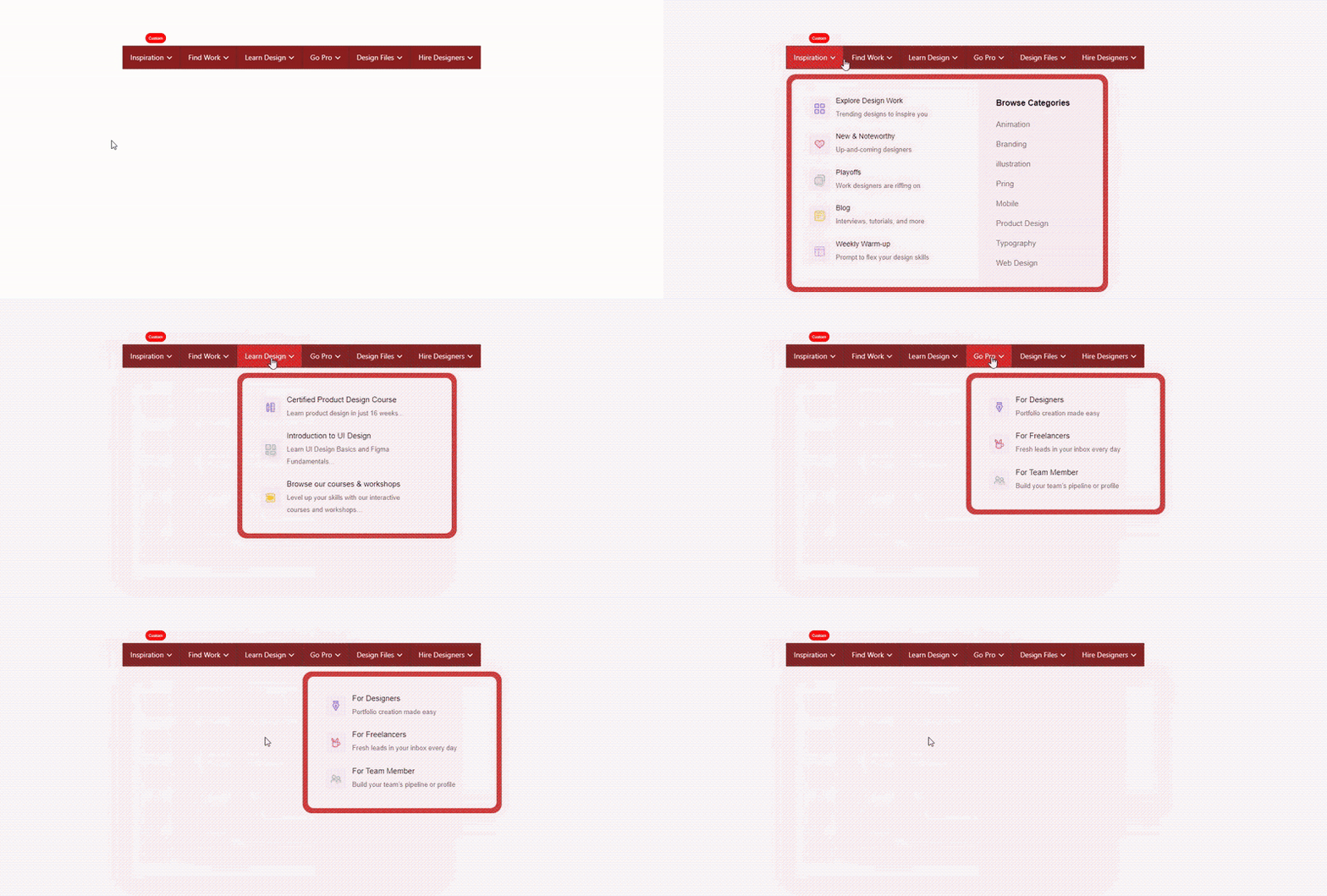
Con estas opciones, estará diseñando un sistema de navegación interactivo y acorde con la marca que funcione en todos los dispositivos.
La potencia combinada del creador de cabeceras Elementor y el widget de navegación Element Pack Pro le ofrece un control y una flexibilidad de diseño de nivel superior.
Consejos para mejorar el diseño de la barra de menús y la experiencia del usuario
Un menú limpio, sensible e intuitivo puede aumentar significativamente la participación y reducir las tasas de rebote. Estos son algunos consejos de diseño esenciales para elevar el diseño de su menú de WordPress utilizando Element Pack Pro y Elementor's header builder.
Menú conciso
- Mantener las etiquetas del menú principal en una o dos palabras
- Evite el desorden: busque 5-7 elementos del menú superior
- Utilice términos claros y reconocibles como "Acerca de", "Servicios" o "Contacto".
Esto mejora la escaneabilidad y garantiza que su menú de navegación Elementor no abrume a los visitantes.
Utilice animaciones Hover para retroalimentación
- Habilitar animaciones hover en el Estilo > Elementos de menú tab
- Mantenga las animaciones suaves y por debajo 300 ms mantener la capacidad de respuesta
De este modo, la personalización de los menús de Elementor se perfecciona y se mejora la respuesta del usuario sin que resulte intrusiva.
Fuentes y espaciado limpios
- Utilice fuentes fáciles de leer (la sin gracias es la mejor para los menús).
- Asegúrese de que haya suficiente espacio horizontal entre los elementos para evitar errores al hacer clic.
- Mantener una jerarquía visual con los pesos y tamaños de las fuentes.
Estas mejoras son fundamentales cuando se trabaja en una cabecera personalizada en Elementor y garantizan la accesibilidad en todos los dispositivos.
Asegúrese de que los menús para móviles son totalmente adaptables
- Utilice la Menú Hamburguesa ajustes bajo Contenido > Menú Hamburguesa
- Asegúrese de que su menú móvil en Elementor aparece correctamente en todos los puntos de interrupción
- Pruebe la visibilidad en dispositivos móviles, tabletas y ordenadores de sobremesa
Herramientas como Chrome DevTools o BrowserStack pueden ayudarte a verificar la capacidad de respuesta antes de publicar.
Pruebe diferentes orientaciones en función del diseño
Dependiendo de la distribución de su sitio web y de la densidad del contenido, cambiar de una barra de menú horizontal a una vertical puede ofrecer una mejor experiencia de usuario.
- Menús verticales funcionan bien para barras laterales o categorías de comercio electrónico
- Menús horizontales son mejores para los diseños de cabecera tradicionales
- Pruebe diferentes orientaciones bajo Contenido > Diseño > Orientación
Experimente y recabe opiniones para encontrar lo que mejor se adapte a su flujo de usuarios y estructura de contenidos.
Siguiendo estos consejos, se asegurará de que su barra de menús sea atractiva, se cargue rápidamente y se adapte a los hábitos de navegación modernos.
Conclusión
Enhorabuena, ya ha creado una barra de menús personalizada y totalmente funcional en Elementor utilizando la función ¡Element Pack Pro!
Desde la configuración de plugins y la creación de un menú en WordPress, hasta la inserción y personalización de los Widget Mega Menu dentro del editor visual de Elementor. Esta potente combinación le permite crear menús de navegación dinámicos, adaptables y fáciles de usar sin escribir una sola línea de código.
El diseño es un proceso iterativo. No dudes en explorar distintos diseños, fuentes, iconos y activadores de menús para adaptarlos a la identidad de tu marca.
Con la flexibilidad de Personalización del menú ElementorEl único límite es tu creatividad.
Si aún no lo ha hecho, le animamos a que prueba Element Pack Proespecialmente si te tomas en serio la creación de un diseño de menú de WordPress profesional y totalmente personalizable que funcione a la perfección en todos los dispositivos. Es un conjunto de herramientas imprescindible para cualquiera que utilice Elementor.
Preguntas frecuentes
¿Puedo utilizar el widget Mega Menu sin Elementor Pro?
Sí, el Mega Menú funciona con la versión gratuita de Elementor, siempre y cuando tengas Element Pack Pro instalado y activado.
¿Cómo puedo hacer que mi menú Elementor responda?
La configuración del menú hamburguesa en Element Pack permite mostrar u ocultar menús en función del tipo de dispositivo y personalizar su aspecto para mejorar la usabilidad móvil.
¿Cuántos elementos de menú debo utilizar para mejorar la UX?
Mantener el menú principal entre 5 y 7 elementos mejora la claridad y la usabilidad; utilice submenús para organizar estructuras más complejas.
¿Puedo crear menús diferentes para ordenador y móvil?
Sí, puedes diseñar menús de cabecera responsivos únicos utilizando la configuración de visibilidad en Elementor y Element Pack para un control total en todos los dispositivos.
¿Afectan las insignias y animaciones al rendimiento?
No significativamente, siempre que optimice su sitio; de hecho, el uso inteligente de insignias y animaciones hover puede aumentar el compromiso y la usabilidad.

