












El efecto Parallax en Elementor es una característica de diseño que hace que el fondo se mueva a una velocidad diferente que el contenido en primer plano mientras se desplaza. Crea una sensación de profundidad y movimiento en la página web.
Para crear un efecto de paralaje en Elementor, abra la página en la que desea el efecto y seleccione el elemento. Vaya a Estilo > Fondoañada su imagen. A continuación, diríjase a Avanzado > Efectos de movimiento y encienda Efectos de desplazamiento o efecto ratón. A partir de ahí, ajusta la configuración de desplazamiento, la velocidad y personaliza según tus necesidades.
En este blog, voy a mostrar 3 maneras diferentes de añadir efecto de paralaje en su sitio Elementor.
- Efectos Parallax para elementos web
- Efectos de paralaje para el fondo.
- Efecto paralaje con personalización avanzada
Así que, empecemos.
Cómo crear un efecto de paralaje con Elementor | 3 maneras
Hay dos formas principales de añadir paralaje en Elementor. La primera es aplicando efectos de paralaje a los elementos web, y la segunda es utilizando efectos de paralaje en las secciones de fondo.
Ambas opciones sólo están disponibles en Elementor Pro, por lo que necesitarás la versión Pro para utilizarlas.
A continuación te explicamos paso a paso cómo crear un efecto Parallax con Elementor.
1. Crear Efecto Parallax en un Elemento Web
Efecto Parallax en un elemento web es cuando una sección, columna o widget se mueve de forma diferente al resto de la página, creando profundidad y movimiento. Como es una característica profesional de Elementor, vamos a utilizar Elementor Pro aquí.
Veamos cómo hacerlo.
Paso 1: Añadir una página y editarla con Elementor
En primer lugar, abra una página nueva o existente en su sitio. Allí, haga clic en "Editar con Elementor" para utilizar el paralaje en los elementos de la página.
Paso 2: Elegir un elemento para añadir paralaje
A continuación, seleccione la sección, columna o widget donde desee aplicar el efecto de paralaje.
Paso 3: Activar los efectos de desplazamiento
Aquí, en primer lugar, es necesario activar el efecto de desplazamiento, por lo que ir a la Avanzado del panel izquierdo y desplácese hacia abajo para abrir la pestaña Efectos de movimiento ajustes.
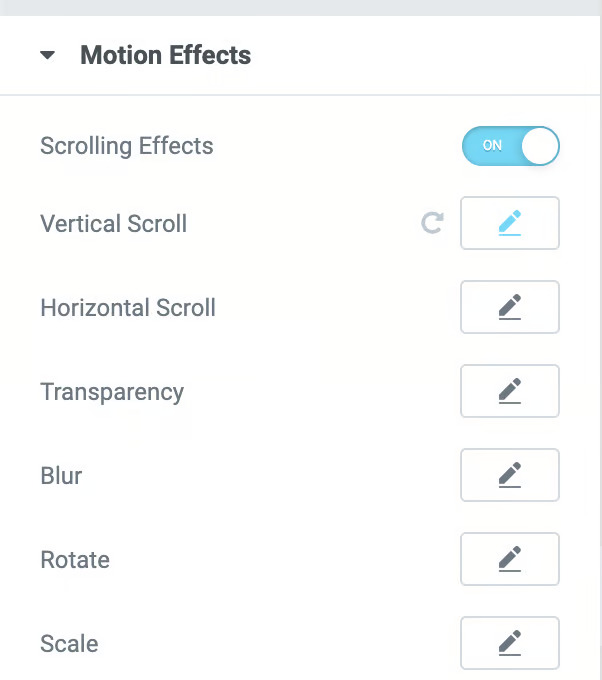
A continuación, encontrarás opciones para efectos de desplazamiento y efectos de ratón. Basta con activar las opciones Efectos de desplazamiento alternar.
Paso 4: Personalizar el desplazamiento
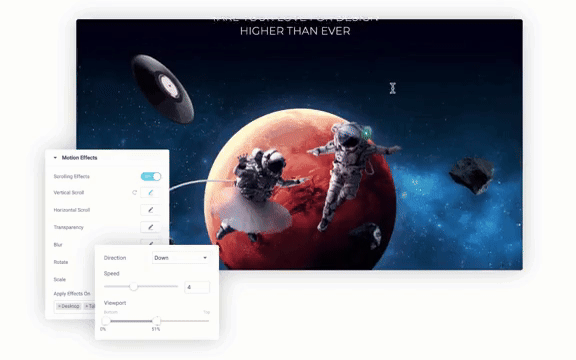
Ahora, puedes personalizar fácilmente cada efecto para adaptarlo a tus necesidades. Sólo tienes que hacer clic en el icono de lápizy se abrirá un panel de configuración con todos los controles.
A partir de ahí, puedes ajustar la dirección, la velocidad y la ventana gráfica, decidiendo exactamente cuándo empieza y cuándo acaba la animación.
También puedes establecer la escala de la ventana gráfica para especificar en qué punto del desplazamiento debe comenzar el efecto y en qué punto debe detenerse.
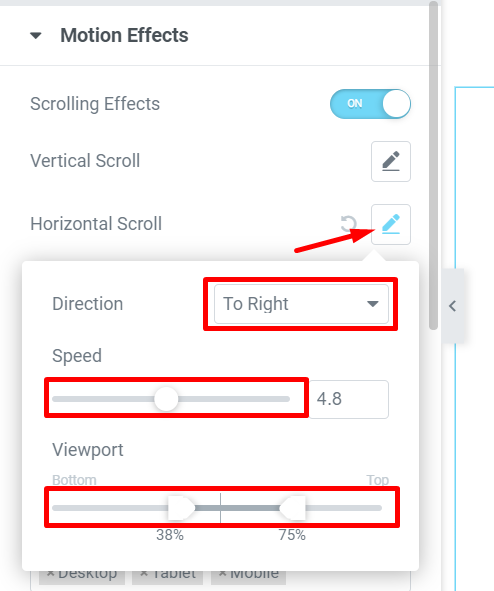
Por ejemplo, aquí aplico el efecto Desplazamiento horizontal pulsando el icono del lápiz en la opción Desplazamiento horizontal para hacer tal
- Dirección: Derecha
- Velocidad: 4,8
- Viewport (arriba): 38%
- Viewport (abajo): 75%
Consejo profesional: Para un aspecto más dinámico, puede combinar varias animaciones en un solo elemento. Este paso es totalmente opcional y depende principalmente de todo el diseño de su sitio. Sin embargo, la animación de paralaje múltiple le ayuda a crear efectos en capas que se destacan.
Paso 5: Activar el efecto ratón para el elemento web
Ahora, tienes que activar el paralaje basado en el ratón para que el elemento se mueva ligeramente cuando muevas el cursor.
Primero, activa el efecto ratón y, con el icono del lápiz, personaliza y ajusta la pista del ratón y la inclinación 3D.
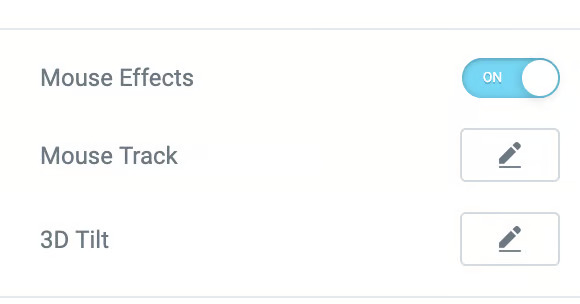
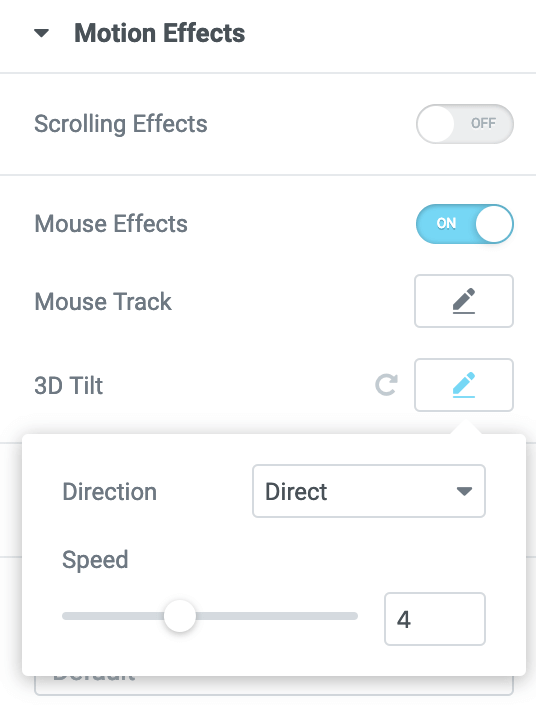
Por ejemplo, para el efecto de inclinación 3D, he establecido los siguientes ajustes:
- Dirección: Directo
- Velocidad: 4
Paso 6: Aplicar Parallax en diferentes dispositivos
Ahora es el momento de responder al efecto de paralaje en diferentes dispositivos, como ordenadores de sobremesa, tabletas y móviles. Realiza los ajustes necesarios para que el efecto de paralaje funcione sin problemas en todos los dispositivos.
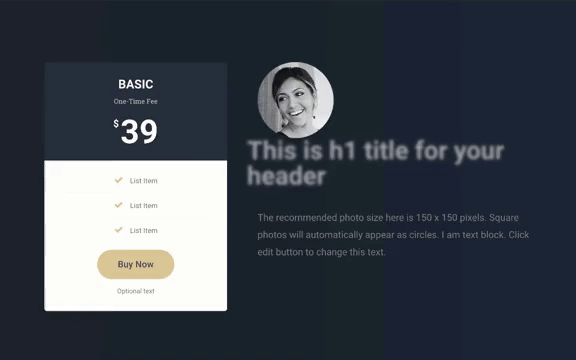
Por último, aquí está el resultado final del efecto de paralaje del elemento web:
2. Crear efecto Parallax en el fondo del sitio
Otra forma popular de añadir parallax en Elementor es aplicándolo al fondo de una sección. Esto hace que su página se sienta más dinámica, ya que el fondo se mueve de manera diferente en comparación con el contenido en primer plano. Es una forma sencilla pero eficaz de dar vida a tu diseño. Sigue estos pasos para configurarlo:
Paso 1: Seleccionar la sección de fondo
En primer lugar, debe elegir la sección en la que desea que aparezca el efecto de paralaje. Puede ser tu banner principal, un área destacada o cualquier sección que quieras resaltar.
Paso 2: Abrir la configuración de Efectos de Movimiento o Efectos de Ratón
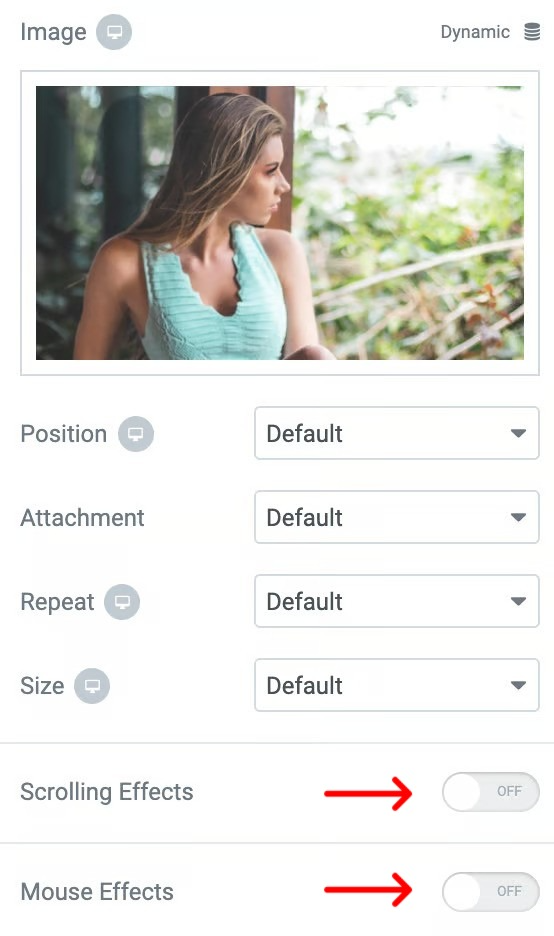
A continuación, vaya al Avanzado y busque la pestaña Efectos de movimiento panel. Aquí puede activar efectos de desplazamiento o efectos de ratón, según el estilo que desee.
Paso 3: Ajustar el estilo de animación Parallax
Ahora, necesitas ajustar el estilo de animación. Para ello, abre la pestaña Estilo. Sube tu imagen de fondo y, a continuación, personaliza cómo se mueve ajustando la dirección, la velocidad y la intensidad del efecto hasta que se adapte suavemente a tu diseño.

Aquí, puedes elegir entre 2 efectos diferentes que puedes aplicar a tu capa de fondo, como el efecto de desplazamiento con el efecto del ratón.
Paso 4: Activar los efectos del ratón de fondo
Después de ajustar el efecto de desplazamiento, activa el paralaje basado en el ratón para que el fondo responda a los movimientos del cursor. Esto añade una sensación interactiva para los visitantes. Utiliza el icono del lápiz para personalizar y ajustar el seguimiento del ratón.
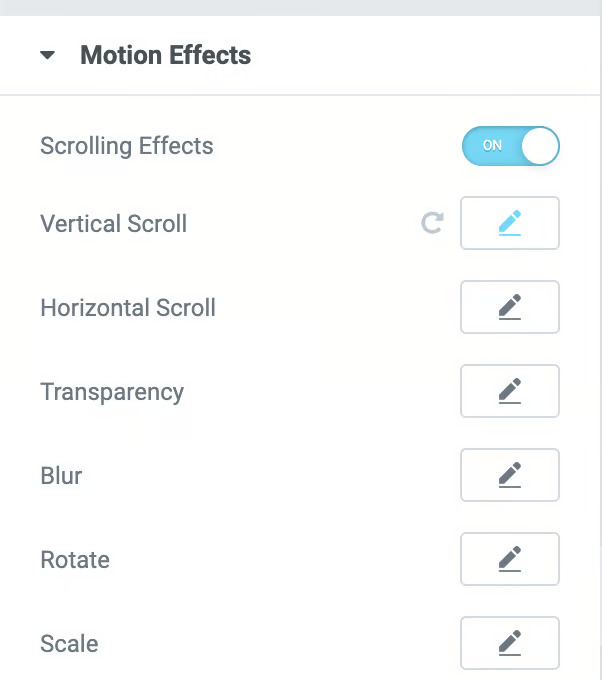
Por ejemplo, aquí he configurado el efecto de desenfoque,
- Dirección: Establecer en Desvanecimiento, lo que significa que el elemento se difuminará gradualmente a medida que sale de la ventana gráfica.
- Nivel: 15
- Alcance de la ventana: Entre 49% y 84%, fijamos cuándo empieza y termina el efecto en función de la posición de desplazamiento del usuario.

Paso 5: Pruebas en todos los dispositivos
Ahora es el momento de comprobar cómo se comporta el efecto de paralaje en los distintos dispositivos: ordenador de sobremesa, tableta y móvil. Realiza los ajustes necesarios para asegurarte de que la animación se ejecuta sin problemas y se ve genial en todas partes.
Y aquí está el resultado final del efecto de paralaje del fondo:
Nota: ¿Desea dar más estilo al efecto de paralaje para que coincida con su marca?
Estas son las dos formas más comunes de añadir efectos de paralaje en Elementor. Sin embargo, si quieres efectos más avanzados como secciones de paralajeefectos de inclinación o paralaje 3D avanzadoElementor no proporciona estas funciones por defecto. Para ello, tendrás que utilizar un Efecto de paralaje Elementor plugin.
Aquí, usted tiene que comprar Element pro para añadir efecto de paralaje en su sitio. Pero, ¿qué pasa si se puede añadir más avanzada de paralaje, incluso con un costo más barato?
Eso es lo que se nos ocurre Element Pack Pro como una de las mejores opciones de complementos Elementor. Junto con 4 widgets diferentes para efecto de paralaje, este plugin viene con otros Más de 300 widgets Elementor.
Así que, incluso si no eres un experto o no estás seguro de qué estilo de paralaje se adapta mejor a tu sitio web, puedes simplemente explorar los diseños de demostración y elegir el que funcione perfectamente para tu sitio.
Crear efecto de paralaje avanzado Elementor con Element Pack
Elementor Pro ofrece efectos de paralaje básicos, como los Efectos de Movimiento, Transformar y escalary Elementos pegajosos.
Si desea ir más allá de las opciones básicas de paralaje de Elementor, el plugin Element Pack es una gran elección. Te da acceso a opciones más avanzadas fondos de paralajecon efectos de inclinación, paralaje 3D avanzado y bloques prefabricados, para que pueda crear diseños profesionales.
Así que empecemos, cómo crear un Efecto Parallax avanzado en Elementor con Element Pack paso a paso:
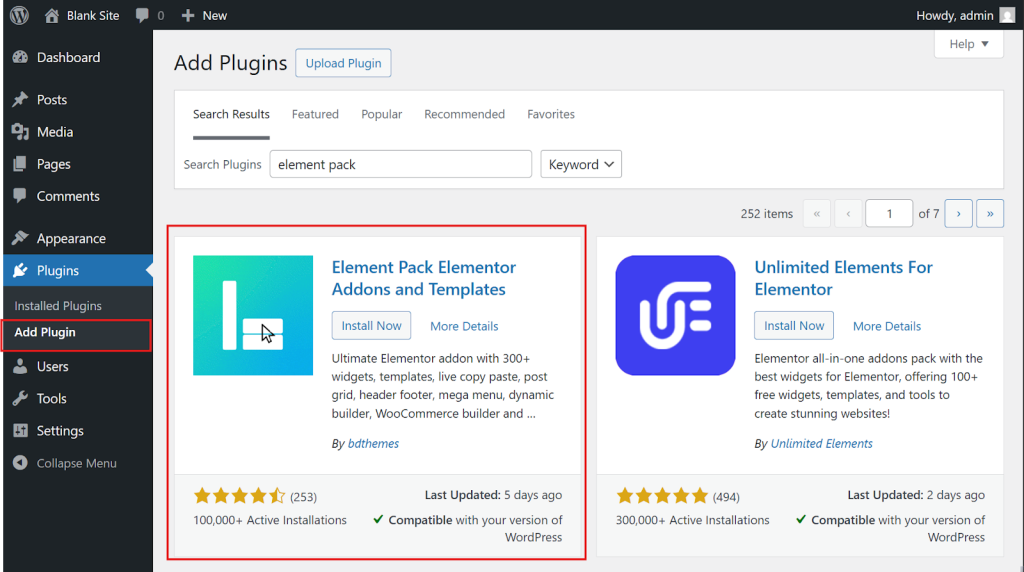
Paso 1: Instalar y activar Element Pack
En primer lugar, instale el Element Pack en su sitio de WordPress y, a continuación, actívelo.
Nota: En primer lugar, instale el Elementor gratuito en su sitio y, a continuación, instale Element pack.
Paso 2: Widgets Parallax activos
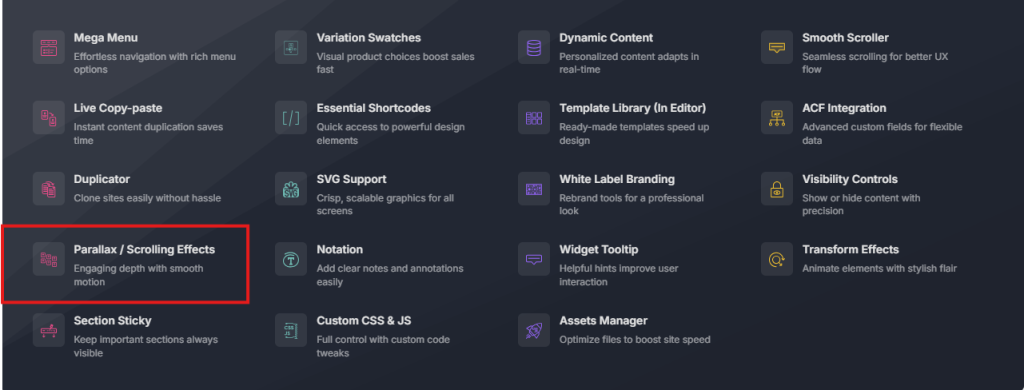
A continuación, vaya a Element Pack Dashboard > Extensions > Active Extensión relacionada con Parallax Effect según sea necesario, como
- Imagen de fondo Parallax
- Efectos de paralaje/desplazamiento
- Sección Imagen Parallax
- Efecto de relleno de desplazamiento
- Gradiente animado BG
- Efectos del cursor
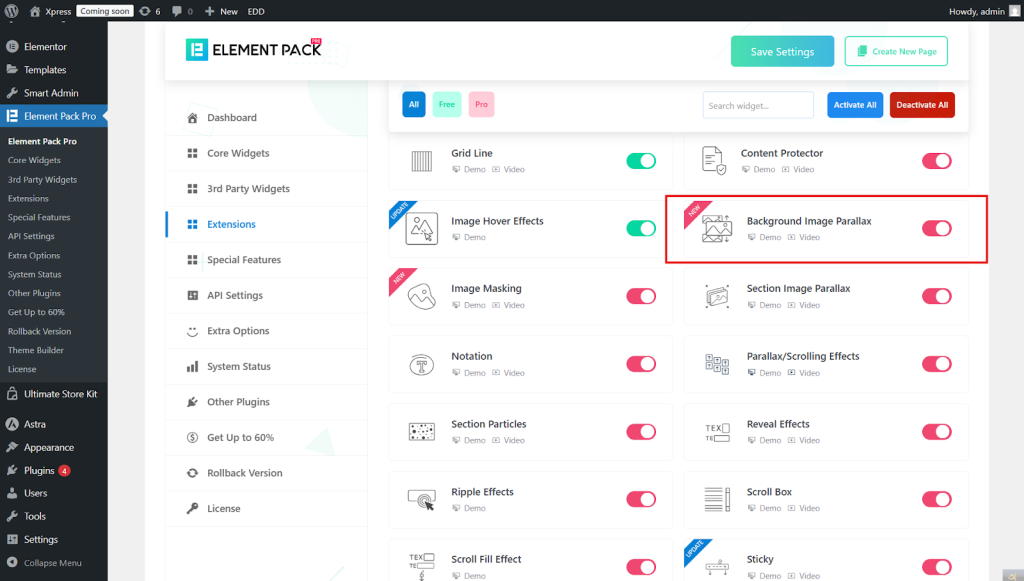
Hay un montón de opciones, por lo que puede habilitar fácilmente más funciones personalizadas para mejorar sus efectos de paralaje.
Paso 3: Abrir la página Elementor
Ahora, elija la página en la que desea añadir el efecto de paralaje y haga clic en Editar con Elementor.
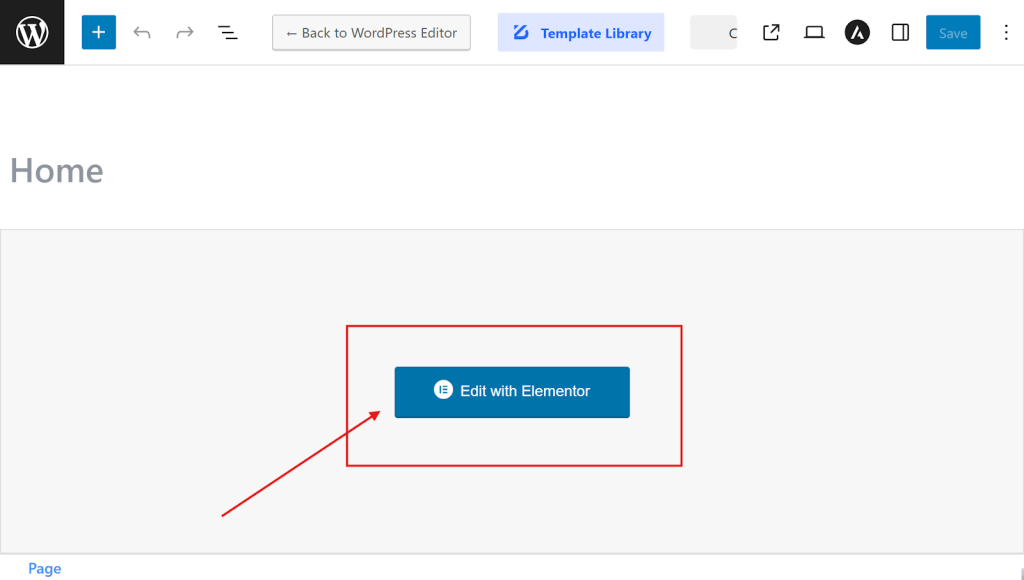
Paso 4: Elegir un elemento para añadir paralaje
Para añadir un efecto de paralaje de fondo, primero, active el efecto de paralaje de fondo, seleccione la sección y vaya a Estilo > Fondoy encienda el Efecto BG Parallax.
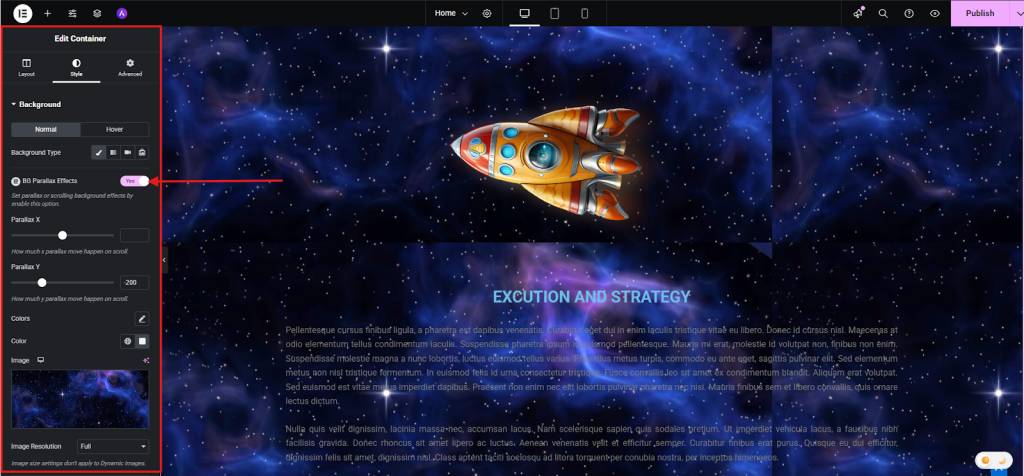
A continuación, ajuste el movimiento de desplazamiento con Parallax X y Parallax Y según sea necesario.
Ahora, elija otra subsección, columna o widget donde desee aplicar el efecto de paralaje y, a continuación, vaya a Avanzado.

Paso 5: Personalizar la configuración de Parallax
Ahora, en el Avanzado obtendrá muchas secciones de personalización como
- Efectos confeti
- Efectos del cursor
- Efectos Reveal
- Efectos dominó
- Pegajoso
- Fondo de texto degradado
- Sombra de imagen realista
- Información sobre herramientas
- Controles de visibilidad
- Efecto sonoro.
Desde el uso de secciones, ajuste la velocidad, la dirección, las opciones de disparo y el estilo de animación. Con Element Pack, puedes incluso superponer varios elementos para crear efectos 3D o de inclinación avanzados.
Por ejemplo, aquí añado "Sombra de imagen realista", que añade una sombra realista bajo la imagen de un cohete estilizado de dibujos animados. Este efecto da al gráfico una sensación de dimensionalidad, haciéndolo resaltar de la página.
A continuación, ajusto el movimiento de desplazamiento utilizando Parallax X y Parallax Y según sea necesario.

Paso 6: Utilizar bloques Parallax ya hechos (forma rápida)
Si no quieres construir desde cero, elige entre los prediseñados Efecto Parallax bloques listos incluido en Element Pack. Sólo tiene que ir a la página Biblioteca de plantillas Element Pack dentro de tu editor Elementor.

Ahora, busque entre las secciones de paralaje prediseñadas disponibles hasta que encuentre una que se adapte a su diseño.
A continuación, pase el ratón por encima del bloque que desee y haga clic en Copia en directo para copiar el diseño y los efectos.
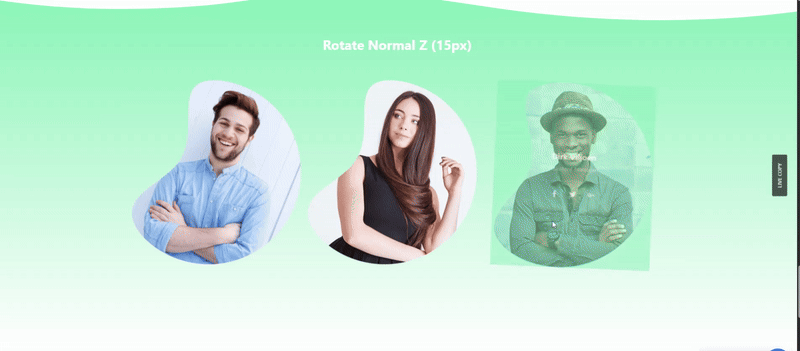
Ahora, ve a tu lienzo Elementor y pega el bloque copiado en la sección o contenedor deseado.
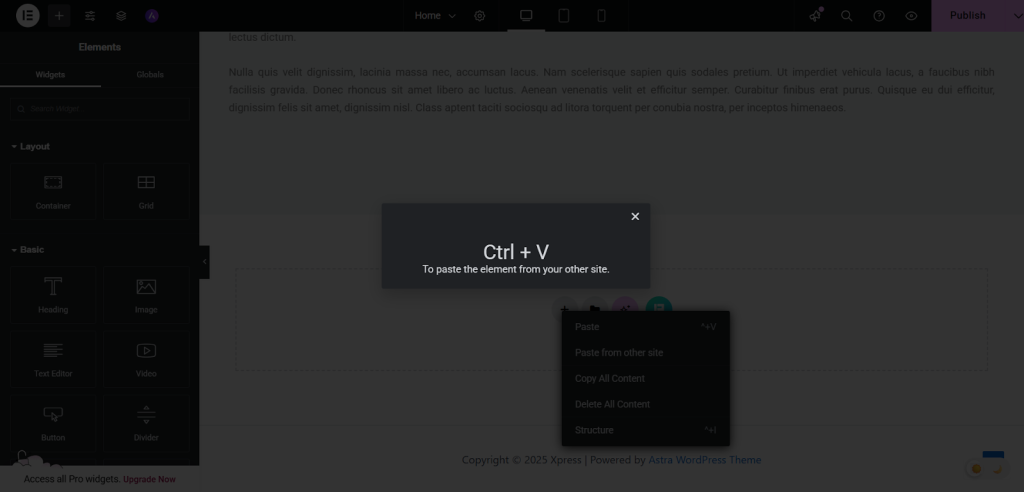
A continuación, sustituya el texto, las imágenes y los enlaces de los marcadores de posición por contenido propio que se ajuste a su marca.
Ahora, desde el estilo, cambia los colores, la tipografía y los ajustes de paralaje para alinearlos con la estética de tu sitio.
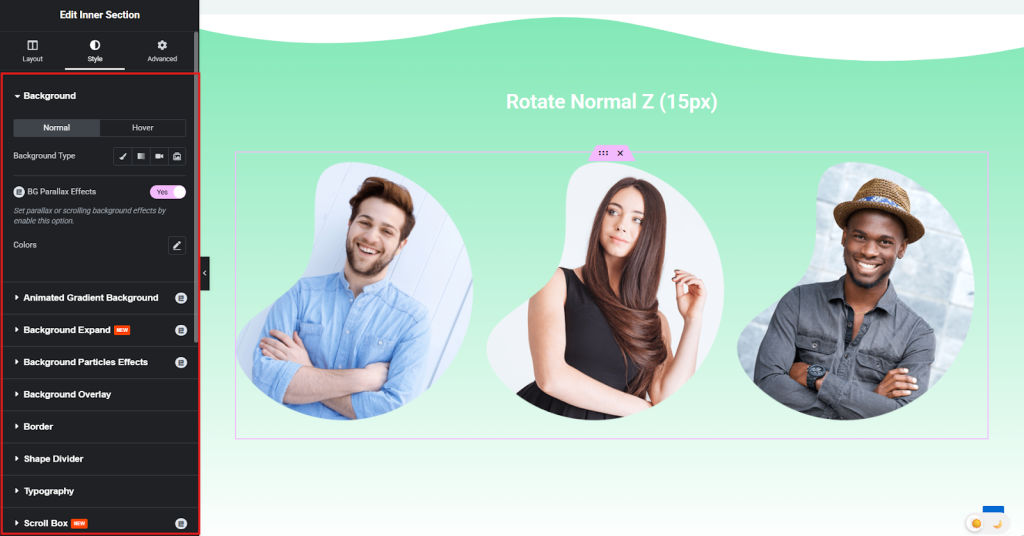
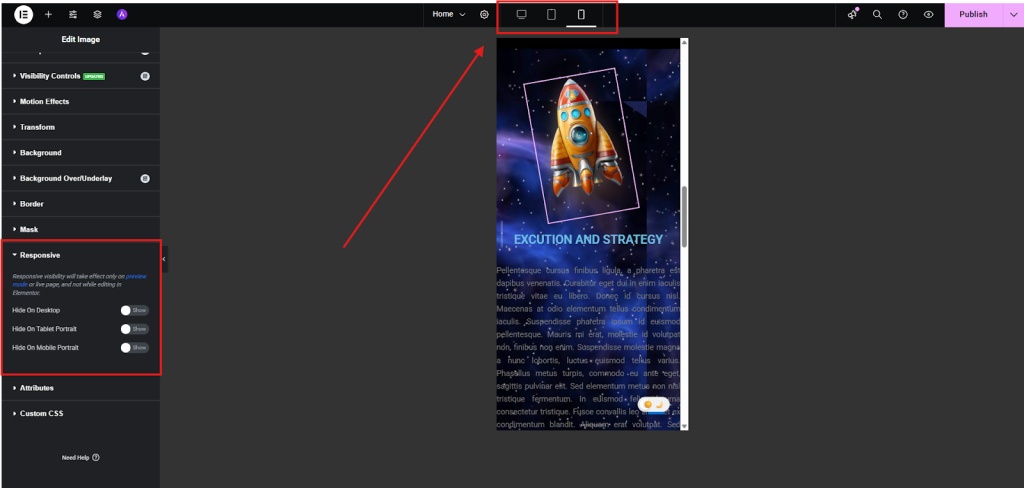
Paso 7: Optimizar para diferentes dispositivos
Ahora, pruebe su efecto de paralaje en el escritorio, tableta y móvil a la Respuesta y asegúrese de que se ve suave en todas partes.
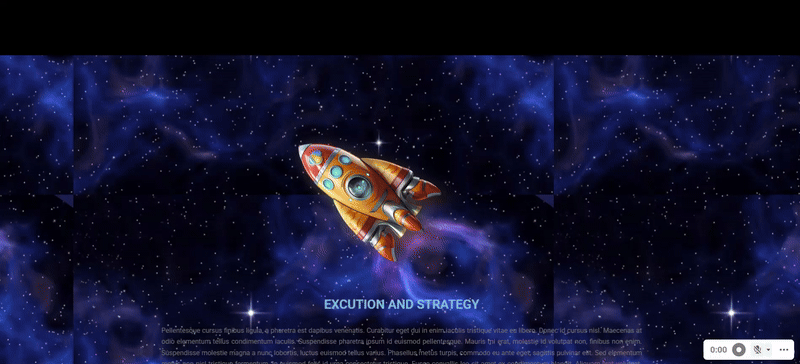
Y aquí está el resultado final del efecto de paralaje creado con la función Element Pack:
Cuando construyes efectos de paralaje directamente con Elementor Pro, obtienes lo básico. Pero con Element Pack tendrás mucha más flexibilidad.
En lugar de limitarse al movimiento estándar, puede superponer animaciones, controlar la velocidad de desplazamiento e incluso mezclar efectos de paralaje, como efectos de confeti, efectos de cursor, efectos de revelación, efectos de ondulación y muchas más funciones avanzadas que Elementor Pro no ofrece.
Eso significa que no sólo estás añadiendo "movimiento" a una sección; estás creando una experiencia totalmente interactiva, aunque no seas desarrollador.
Buenas prácticas para el diseño de efectos Parallax con Elementor
Los efectos de paralaje pueden hacer que su sitio web parezca moderno, atractivo y visualmente atrayente. Pero para obtener los mejores resultados, hay que utilizarlos con prudencia. Estas son algunas de las mejores prácticas a tener en cuenta:
1. Proteger la legibilidad
El contenido siempre debe ser lo primero. Si el texto se sitúa sobre un fondo de paralaje, comprueba el contraste. Si el fondo está demasiado recargado, utilice superposiciones o efectos de desenfoque.
Ejemplo: A veces, los efectos de paralaje crean borrosidad en el contenido de texto. Por eso, cuando utilices cualquier contenido en una pantalla parallax, asegúrate de que el contenido sea claramente visible.
2. Coincidir con la personalidad de la marca
El estilo de paralaje debe ser coherente con su marca. Un spa de bienestar puede usar un efecto de desplazamiento lento y relajante, mientras que un sitio de juegos puede usar movimientos más rápidos y dinámicos.
Ejemplo: Supongamos que, en el sitio web de un hotel de lujo, el lento movimiento de las olas de fondo reflejara el ambiente relajante de la playa, en perfecta consonancia con la historia de la marca.
3. Evitar la sobrecarga de animación
Si su sitio está repleto de elementos deslizantes, desvanecientes y de zoom, añadir múltiples efectos de paralaje sólo añade ruido. Limítate a uno o dos momentos en los que el efecto de paralaje tenga sentido, como un banner principal o un escaparate de productos.
Ejemplo: Verás que las páginas de productos de Apple suelen utilizar muy poco paralaje, normalmente destacando una única característica del producto a medida que se desplazan. Eso es todo lo que se necesita para mantener el interés de los visitantes.
4. Observar el rendimiento
Animaciones + imágenes grandes = tiempos de carga más lentos. Comprueba siempre el rendimiento después de añadir parallax. Si su sitio parece lento, comprima las imágenes, utilice la carga lenta o reduzca el efecto.
Consejo profesional: Ejecute su sitio a través de PageSpeed Insights o GTmetrix después de añadir parallax. Si ves banderas rojas, optimizar antes de ir en vivo.
Elementor Efecto Parallax no funciona - Problemas y solución
A veces, el efecto de paralaje en Elementor puede no funcionar como se espera. Esto puede ocurrir debido a ajustes, conflictos de temas o incluso restricciones del dispositivo. Estos son los problemas más comunes y cómo solucionarlos:
1. Efectos de movimiento no activados
Si el paralaje no funciona, compruebe primero si Efectos de movimiento están activados para la sección, columna o widget. Ir a Avanzado > Efectos de movimiento y asegúrate de que los efectos de desplazamiento o ratón están activados.
3. Conflictos de temas o plugins
A veces tu tema u otro plugin puede anular los scripts de Elementor. Intenta desactivar otros plugins uno a uno, o cambia temporalmente a un tema por defecto como Hello Elementor para probar.
4. Limitaciones del navegador o del dispositivo
Los efectos de paralaje pueden no aparecer siempre igual en móviles o en determinados navegadores. Compruebe el Ajustes de respuesta en Elementor para confirmar que el efecto está permitido en tabletas y móviles.
5. Cuestiones de caché y rendimiento
La caché del navegador, la CDN o los plugins de optimización pueden bloquear el funcionamiento de las animaciones. Borra la caché, elimina la CDN y vuelve a comprobar el sitio.
Preguntas frecuentes
¿Cómo crear un efecto de paralaje en Elementor?
Para crear un efecto de paralaje en Elementor, abra la página con Elementor, seleccione la sección o el elemento, vaya a Avanzado > Efectos de movimientoy activar Efectos de desplazamiento o Efectos del ratón. Personaliza la velocidad y la dirección para conseguir el efecto deseado.
¿Cómo añadir un efecto de paralaje en WordPress?
Puede añadir parallax en WordPress utilizando Elementor Pro (que tiene opciones básicas de paralaje) o instalando un plugin dedicado como Element Pack. Este plugin suele ofrecer estilos más avanzados, como el multicapa o el paralaje 3D.
¿Cómo aplicar el efecto de paralaje?
Aplicar un efecto de paralaje significa simplemente hacer que el fondo o los elementos se muevan a una velocidad diferente que el resto del contenido. En Elementor, puedes hacerlo desde el menú Efectos de movimiento en la pestaña Avanzado.
¿Cómo añadir un efecto de desplazamiento en Elementor?
En Elementor, seleccione su sección, columna o widget y, a continuación, vaya a Avanzado > Efectos de movimiento. Encender Efectos de desplazamiento y ajuste la dirección, la velocidad y el estilo de animación para crear un efecto de paralaje basado en el desplazamiento suave.
Reflexiones finales
Los efectos de paralaje pueden añadir personalidad, realismo y movimiento a su sitio web. Pero sólo si los usas con propósito. Hay que mantener la sutileza, proteger la legibilidad y hacer pruebas en todos los dispositivos para que el diseño sea fluido en todas partes.
Elementor te da las herramientas para empezar, pero si realmente quieres llevar tu creatividad más allá, Element Pack lleva esas posibilidades al siguiente nivel. Con sus funciones adicionales de efectos de paralaje como Efectos de confeti, Efectos de cursor, Igual altura, Paralaje de imagen, Pegajoso, Desplazamiento de mosaico, Controles de visibilidad y muchas más opciones avanzadas de movimiento, puede crear diseños que no sólo se ven bien; se sienten memorables.
Al fin y al cabo, no se trata de añadir efectos porque sí. Se trata de crear una experiencia que resulte natural para los visitantes. Y cuando consigues ese equilibrio, el efecto de paralaje se convierte en uno de esos pequeños detalles que hacen que tu sitio destaque.

