












Crear un sitio web coherente y de aspecto profesional con Elementor puede llevar mucho tiempo, sobre todo si se trata de recrear el mismo widget en varias páginas. Si se trata de una llamada a la acción, un formulario de contactoo un tabla de preciosLa repetición de elementos de diseño ralentiza el flujo de trabajo e introduce incoherencias.
Aquí es donde entran en juego los widgets globales de Elementor. Permiten crear un widget global en Elementor una vez y reutilizarlo en todo el sitio para ahorrar tiempo y garantizar la coherencia del diseño.
Para crear el widget global Elementor, vaya a Elementor page >> seleccionar widgets (como botones, tablas, etc.). Entonces, personalizar los widgets. Haga clic con el botón derecho en la página y pulse "guardar como global" Añade un nombre para el widget global y bajo "Global' encontrarás todos los widgets que hayas creado como widget global Elementor.
En este completo tutorial Elementor widget global, incluyendo la creación, encontrar y usos.
Así que, vamos a sumergirnos.
Cómo crear un widget global en Elementor (5 pasos)
En este tutorial, le mostraremos cómo crear un widget global en Elementor para agilizar su proceso de diseño y reutilizar elementos esenciales en todo su sitio.
Siga estos pasos para crear un widget global en Elementor y empiece a reutilizar elementos de diseño en todo su sitio web con facilidad.
Paso 1: Diseñe el widget que desea reutilizar
- Abra la página de Elementor en la que desea diseñar el widget haciendo clic en Editar con Elementor.
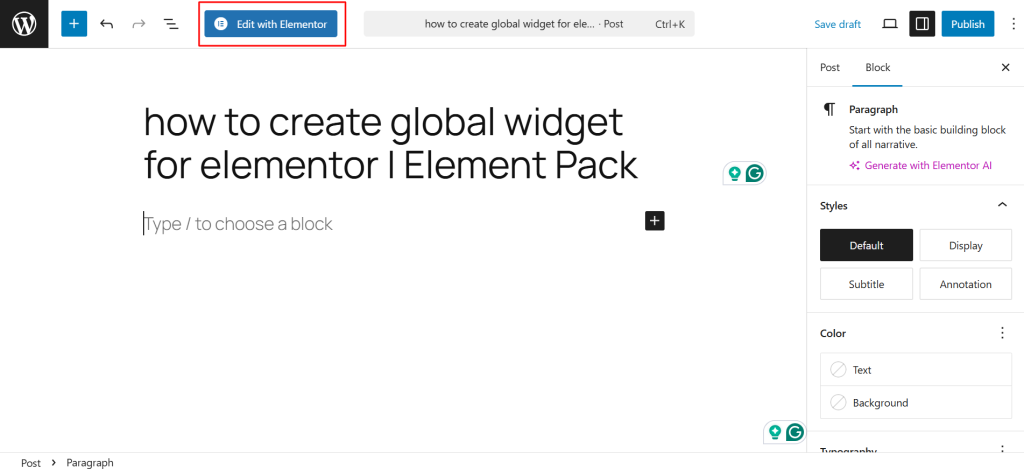
- Añada y personalice el widget que desee (por ejemplo, un botón, un testimonio o una tabla de precios).
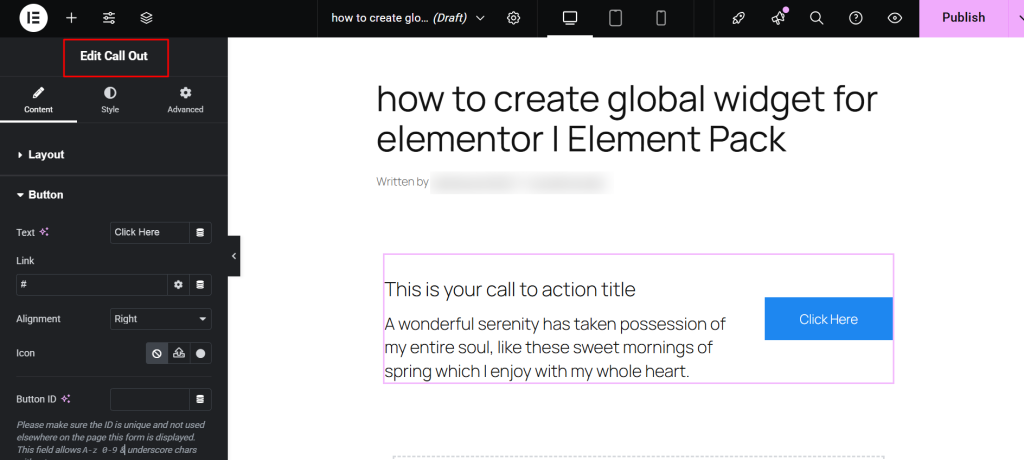
- Asegúrese de que el diseño es definitivo, ya que se reutilizará en todo su sitio web.
Paso 2: Guardar el widget como widget global
- Haga clic con el botón derecho en el widget completado.
- En el menú contextual, seleccione Guardar como global.
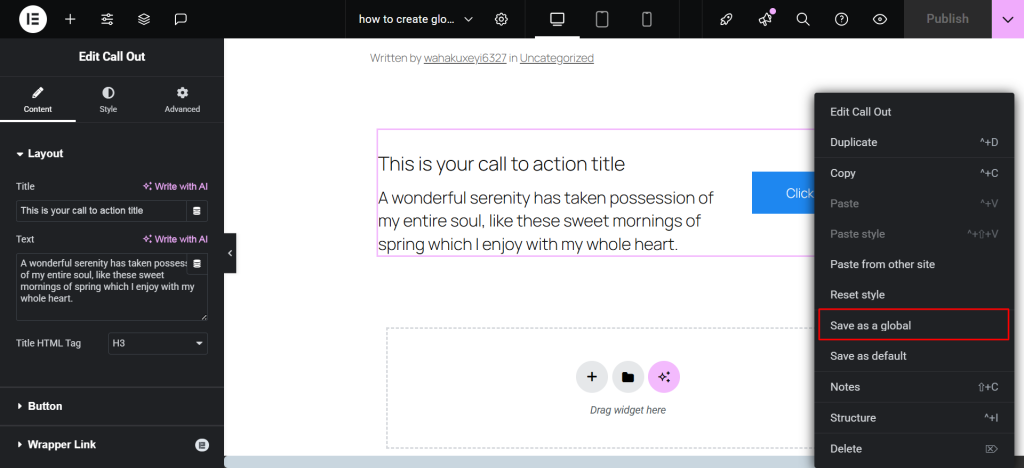
- Asigne a su widget un nombre descriptivo que le ayude a reconocerlo más adelante (por ejemplo, "Bloque CTA de la página de inicio").
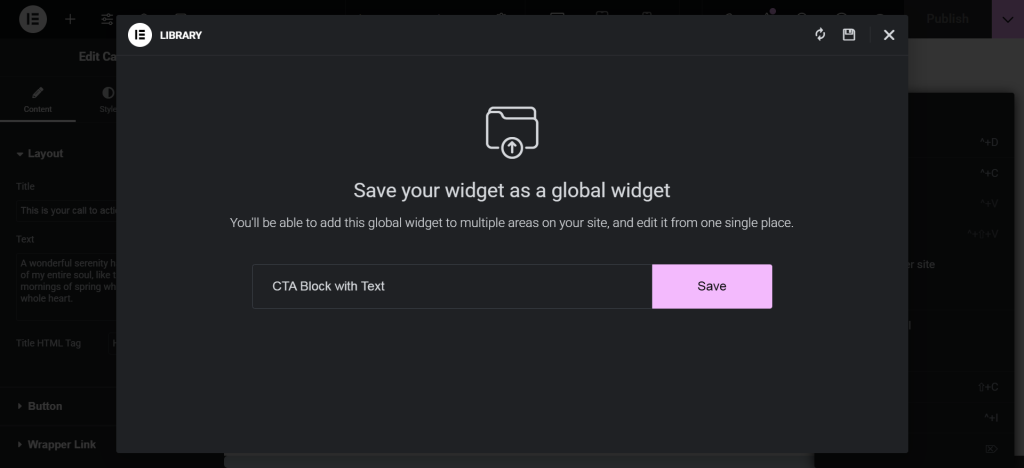
- Haga clic en Guardar botón.
Paso 3: Acceder al widget global
- Ve a otra página o sección en la que quieras reutilizar el widget.
- Abra el editor Elementor y vaya a la sección Globales ficha.
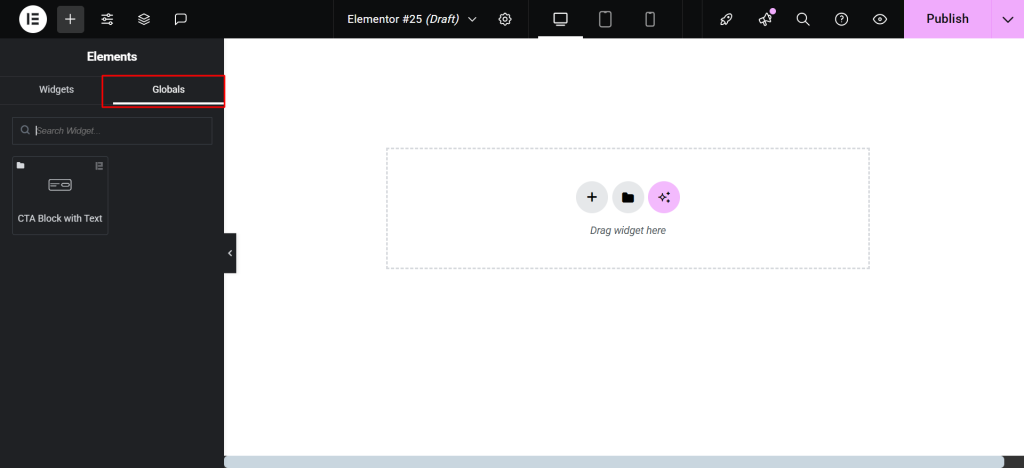
- Arrastre el widget global guardado al diseño de la página.
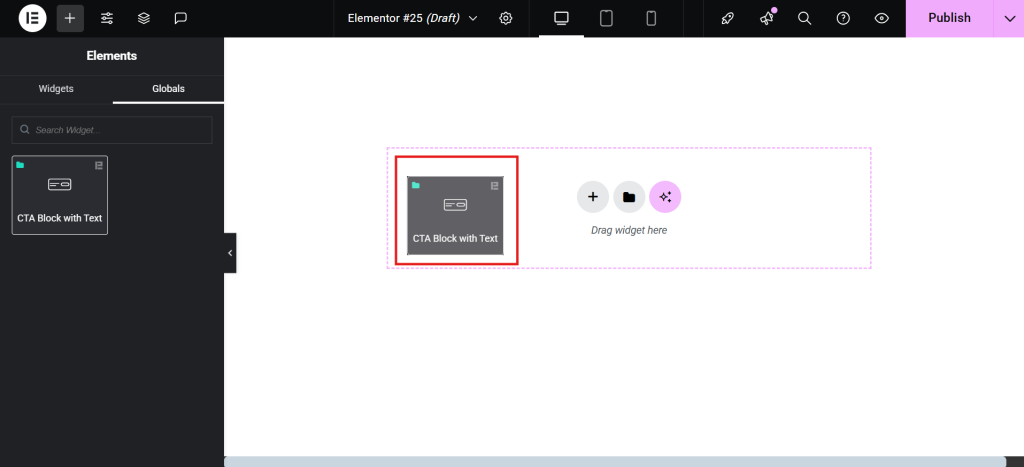
Paso 4: Gestionar y editar el widget global
- Para editar el widget globalmente, haga clic en el botón Editar widget global opción.
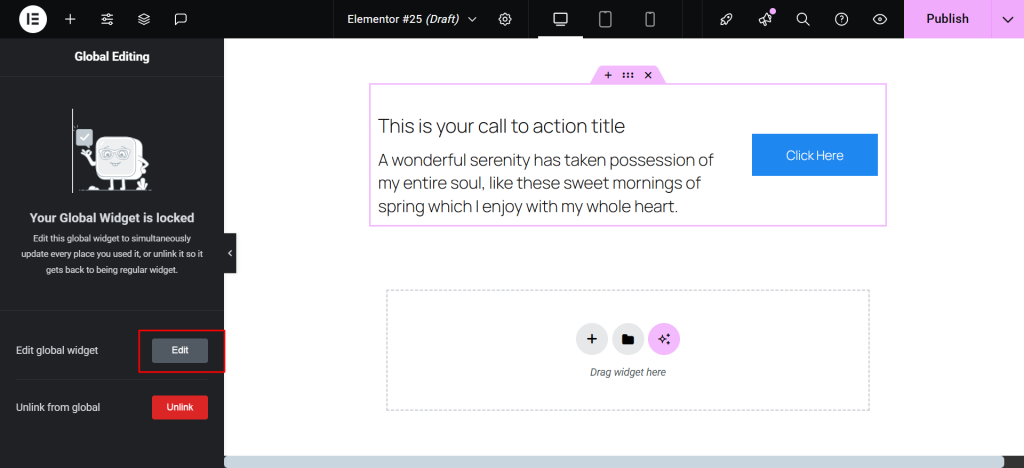
Cualquier cambio realizado aquí actualizará cada instancia del widget en todo el sitio.
Si sólo desea realizar cambios en una instancia específica:
- Haga clic con el botón derecho y seleccione Desvincular de global para convertirlo de nuevo en un widget normal.
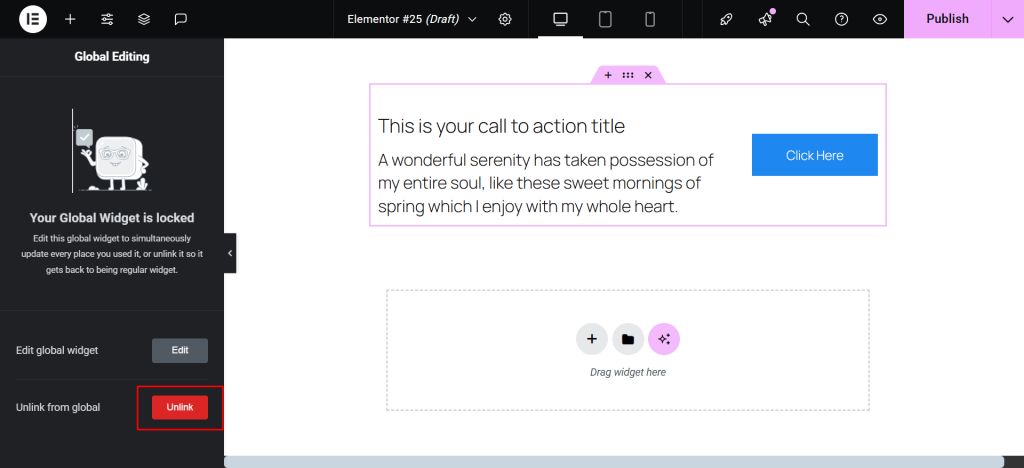
Paso 5: Reutilice el widget en cualquier parte de su sitio web
- Una vez guardado globalmente, puede reutilizar el widget en Elementor tantas veces como sea necesario.
- Basta con arrastrarlo desde el Global en cualquier página o plantilla.
¿Cómo insertar y utilizar un widget global Elementor?
Una vez que haya guardado un widget de forma global, podrá insertarlo fácilmente en cualquier página o plantilla lista dentro de Elementor. Siga estos pasos para utilizar eficazmente los widgets globales de Elementor.
Paso 1: Abrir la página Elementor
- Vaya a su panel de WordPress y abra la página en Elementor en la que desea que aparezca el widget.

- Asegúrate de que el editor Elementor está completamente cargado antes de continuar.

Paso 2: Acceder al panel de widgets globales
- En la barra lateral Elementor, seleccione la opción Global ficha.

- Si tienes varios widgets globales guardados en Elementor, utiliza la barra de búsqueda para encontrar rápidamente el que necesitas.

- Verás el widget guardado con el nombre que le asignaste durante el proceso de guardado.
Paso 3: Arrastre y suelte el widget global en su diseño
- Haz clic y arrastra el widget global desde el panel hasta la página donde quieras que aparezca.

- Se mostrará exactamente como se guardó, incluidos todos los estilos y contenidos.

Paso 4: Elegir entre Elementor Global Editing o Unlinking
- Si desea que los cambios realizados en este widget se reflejen en todos los lugares en los que se utiliza, haga clic en Editar y haga sus actualizaciones. Esto es edición en modo global.

- Si quieres personalizarlo sólo en esta páginahaga clic con el botón derecho en el widget y seleccione Desvincular.

Esto lo convertirá en un widget normal, que ahora se puede editar de forma independiente.
Con este método, puede reutilizar de forma rápida y eficaz los widgets de Elementor en todo su sitio web, ahorrando tiempo y garantizando un diseño coherente.
¿Cuándo debe utilizar Elementor Global Widgets?
El uso de widgets globales en Elementor ofrece una serie de ventajas prácticas, especialmente para quienes creación de sitios web WordPress dinámicos y escalables. Saber cuándo utilizar widgets globales en Elementor puede ayudarle a diseñar de forma más inteligente y a mantener un flujo de trabajo coherente y eficaz en todo su sitio web.
A continuación se muestran algunos de los mejores escenarios en los que los widgets reutilizables de Elementor realmente brillan.
- Llamada a la acción secciones: Utilice un widget global para las CTA que aparecen en varias páginas. Actualizar el texto, los botones o las ofertas en un solo lugar garantiza la coherencia en todo el sitio.
- Formularios de contacto o boletín inscripciones: Si utiliza el mismo formulario en su página de inicio, pie de página y páginas de destino, guardarlo como widget global facilita y agiliza las actualizaciones.
- Tablas de precios: Cuando se gestionan sitios de comercio electrónico o de servicios, los precios cambian a menudo. Una tabla de precios global te permite ajustarlos una vez y aplicarlos en todas partes al instante.
- Bloques de testimonios: Muestre testimonios de clientes en varias páginas utilizando un widget global para mantener la coherencia visual y de contenido.
- Banners reutilizables o secciones heroicas: Cuando desee que un banner o encabezado aparezca en varias páginas -como durante una venta o campaña- puede guardar el widget como global en Elementor y reutilizarlo en todo el sitio.
- Esquemas de trazado habituales: Utiliza widgets globales para almacenar combinaciones de texto de uso frecuente, imágenesy botoneslo que facilita su colocación en cualquier página nueva.
- Sitios web de clientes con actualizaciones frecuentes: Si gestiona sitios web para clientes, los widgets globales permiten realizar actualizaciones rápidas sin tocar cada página, lo que reduce el tiempo de mantenimiento.
Comprender estas situaciones le ayudará a tomar mejores decisiones de diseño y a mejorar la eficacia de su flujo de trabajo WordPress Elementor.
Preguntas más frecuentes (FAQ)
¿Qué es un widget global en Elementor?
Un widget global en Elementor es un elemento de diseño reutilizable que puede guardar una vez y utilizar en varias páginas. Cuando se actualiza, todas las instancias del widget reflejan los cambios automáticamente.
¿Cómo puedo crear un widget global en Elementor?
Para crear un widget global, haz clic con el botón derecho en un widget del editor Elementor y selecciona "Guardar como global". Dale un nombre al widget, y se guardará para su uso futuro desde la sección Global del panel.
¿Cómo puedo reutilizar widgets en Elementor?
Puedes reutilizar los widgets guardándolos como widgets globales Elementor. Una vez guardados, arrástralos desde el panel Global a cualquier página que estés diseñando.
¿Cuál es la diferencia entre un widget global y uno normal en Elementor?
Un widget normal es específico de una página, mientras que un widget global se almacena en tu biblioteca Elementor y se actualiza en todo el sitio cuando se edita. Esto hace que los widgets globales sean ideales para un diseño consistente y escalable.
¿Puedo editar un widget global en una sola página?
Sí que puedes. Para editar un widget global individualmente, haz clic con el botón derecho y selecciona "Desvincular". Esto lo convierte en un widget normal, permitiéndote hacer cambios específicos para cada página.
¿Dónde encuentro mis widgets globales guardados en Elementor?
Puedes encontrar tus widgets globales en el panel Elementor, en la sección "Global". Sólo tienes que arrastrarlos a tu diseño de página según sea necesario.
¿Es posible duplicar widgets en Elementor sin hacerlos globales?
Sí, puedes duplicar cualquier widget haciendo clic con el botón derecho sobre él y seleccionando "Duplicar". Sin embargo, los widgets duplicados no se sincronizan: los cambios no se reflejarán en otras páginas como ocurre con los widgets globales.
Conclusión
Crear un widget global Elementor es una de las formas más inteligentes de mejorar el flujo de trabajo de diseño de su sitio web. Al guardar y reutilizar elementos como CTA, tablas de precios y formularios, no solo ahorras tiempo, sino que también mantienes la coherencia del diseño en todo tu sitio.
¿Quiere llevar sus diseños aún más lejos? Explore lo que Element Pack Pro ofrece. Con su rico conjunto de widgets avanzados y funcionalidad ampliada, es el conjunto de herramientas perfecto para elevar el diseño de su sitio web Elementor al siguiente nivel.

