













El widget de contenido de entradas de Elementor te permite insertar contenido de entradas de WordPress directamente en cualquier página o entrada, utilizando datos dinámicos. Es compatible con todos los tipos de entrada, por lo que puede crear diseños de entrada únicos que se adapten a sus objetivos de diseño.
Mientras creaba una plantilla de contenido de entrada única, me encontré con limitaciones con la versión gratuita de Elementor, algo que otros pueden experimentar también. Es por eso que he elaborado esta guía paso a paso para ayudarle a agregar contenido de la entrada utilizando el widget de contenido de la entrada.
Si buscas una forma más sencilla de estructurar contenidos de forma eficaz, este enfoque puede ser justo lo que necesitas.
Añadir widgets de contenido de post Elementor en 5 pasos
Para añadir un widget de contenido de entrada a su página Elementor, tiene que utilizar un plugin que proporcione un widget de contenido de entrada.
Porque ya he creado una plantilla de entrada única en Elementor utilizando el widget Post Content, pero me he encontrado con una limitación real: el contenido de mi blog no es de talla única.
Como publico una mezcla de tutoriales, reseñas y entradas con más contenido multimedia, la estructura fija de la plantilla no siempre encaja.
Por ejemplo, cuando intento incrustar vídeos de YouTube, insertar bloques de código o colocar imágenes en las que se puede hacer clic entre secciones de texto, el diseño resulta restrictivo. Gestionar todo eso a través del widget de contenido de la entrada resulta frustrante y engorroso.
Así que yo recomendaría usar un plugin de complementos basado en elementos que proporcione widgets de contenido de una sola entrada. Además, te mostraré aquí en sólo 5 pasos cómo agregar un widget de contenido de post en sitios web Elementor usando un plugin de complementos.
No espere más: aquí tiene los 5 pasos que debe seguir
- Paso 1: Activar los widgets de contenido de la entrada
- Paso 2: Crear una plantilla de contenido de entrada
- Paso 3: Diseñar la plantilla de contenido del post
- Paso 4: Personalizar la plantilla de contenido de la entrada
- Paso 5: Pulsa publicar y aplica la plantilla
Paso 1: Activar los widgets de contenido de la entrada
Para utilizar el widget Post Content de Elementor, empieza por instalar un plugin que lo incluya. Una vez instalado y activado, asegúrate de que el widget está habilitado en la configuración del plugin para que esté disponible en tu panel de Elementor.
Para facilitar las cosas, estoy utilizando la función Element Pack en este artículo. Siéntase libre de usarlo como wellit's una gran opción para la creación de contenido de las páginas de plantilla con Elementor.
Además, tengo que cuenta con capacidades exclusivas que lo distinguen de otros plugins. Como, 300+ widgets premium, 2700+ plantillas dinámicas, totalmente personalizables, etc.
Así que, déjame mostrarte cómo habilitar los widgets del plugin en Element Pack:
- Navegue por a Element Pack >Widget principal pestañas en el Element Pack Cuadro de mandos a active y gestionar los widgets adecuados para su página.
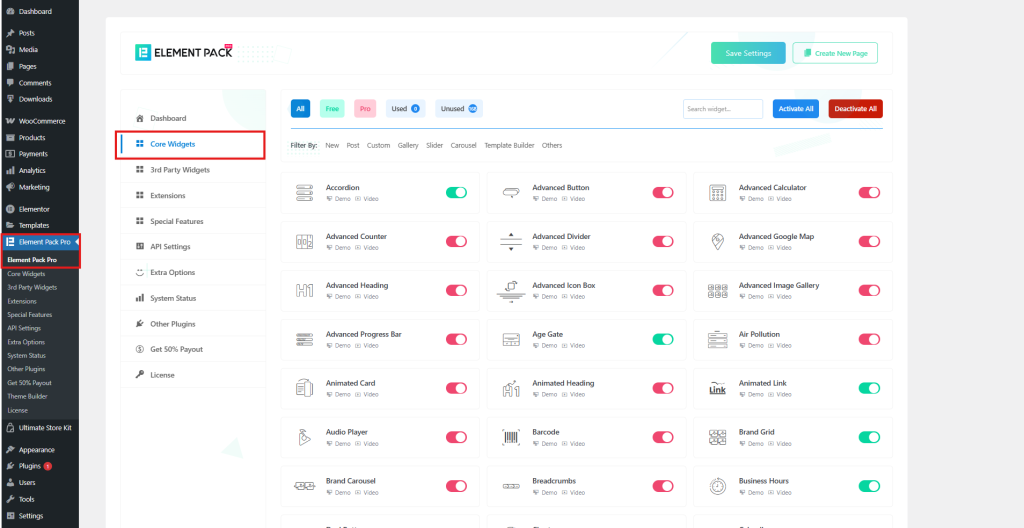
- Aquí, estoy habilitando el Contenido y otros widgets que quiero añadir a mi página de contenido de una sola entrada.
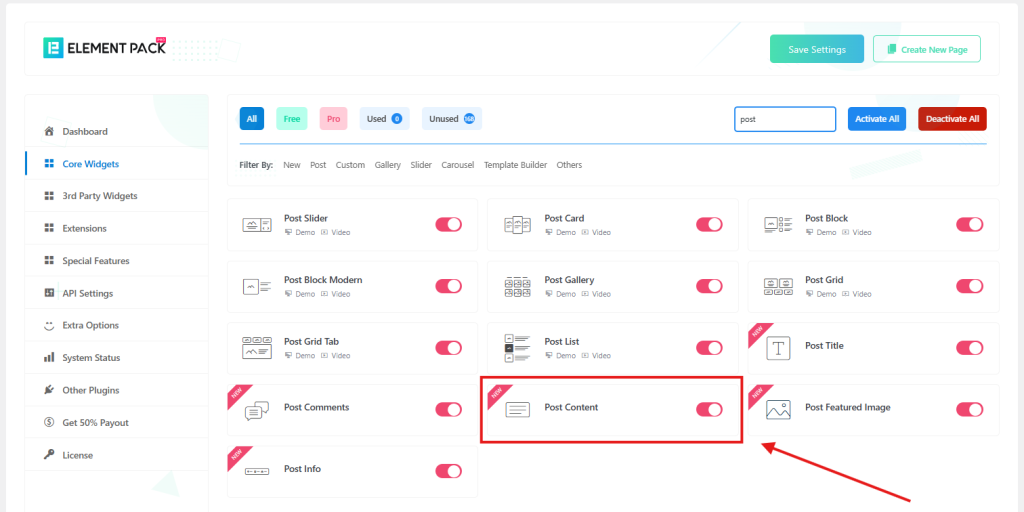
Paso 2: Crear una plantilla de contenido de entrada
La principal ventaja que veo en utilizar Element Pack es la facilidad con la que puedes crear cualquier plantilla de página y establecerla como predeterminada fácilmente. Por lo tanto, ver lo fácil que es configurar una plantilla para el contenido del post.
Vamos a crear una plantilla.
- Ir a Element Pack > Creador de plantillas en la barra lateral.
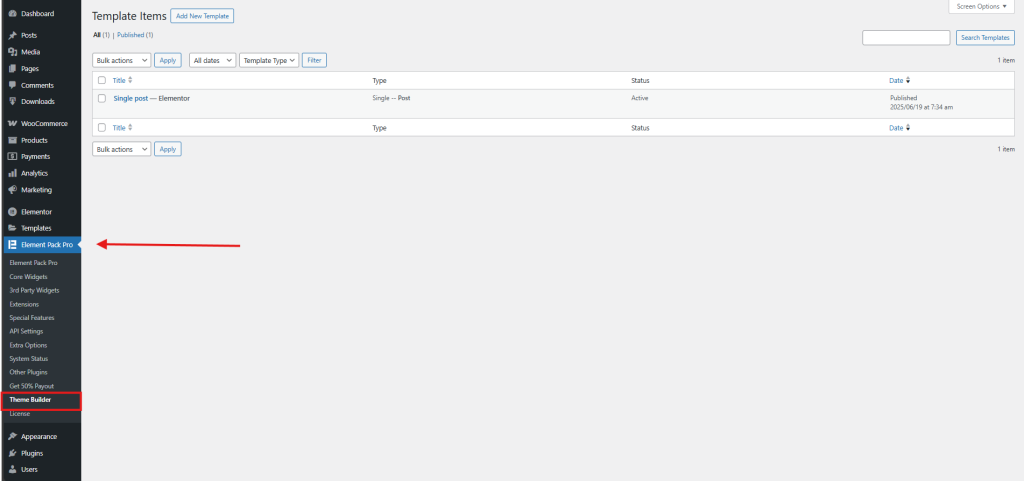
- Cree una nueva plantilla haciendo clic en Añadir nueva plantilla > Elija el tipo de plantilla > Correo > Individual
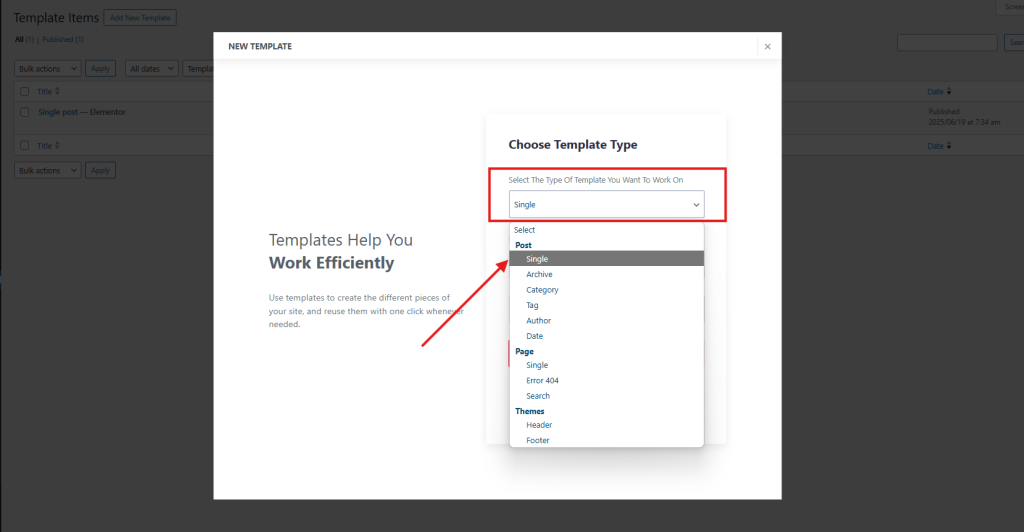
- Escriba el nombre de su plantilla y seleccione Activa, a continuación, pulse el botón Crear plantilla botón.
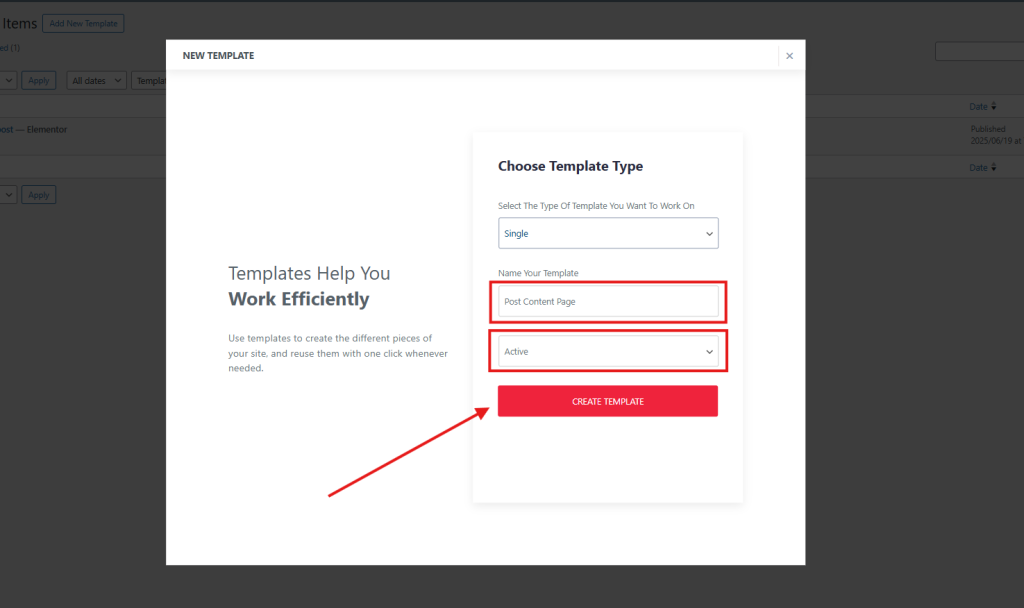
- Ahora, la plantilla estará abierta con el editor Elementor.
Paso 3: Diseñar la plantilla de contenido del post
- Una vez creada la plantilla, se abrirá automáticamente en la ventana Elementor Editor para el diseño.
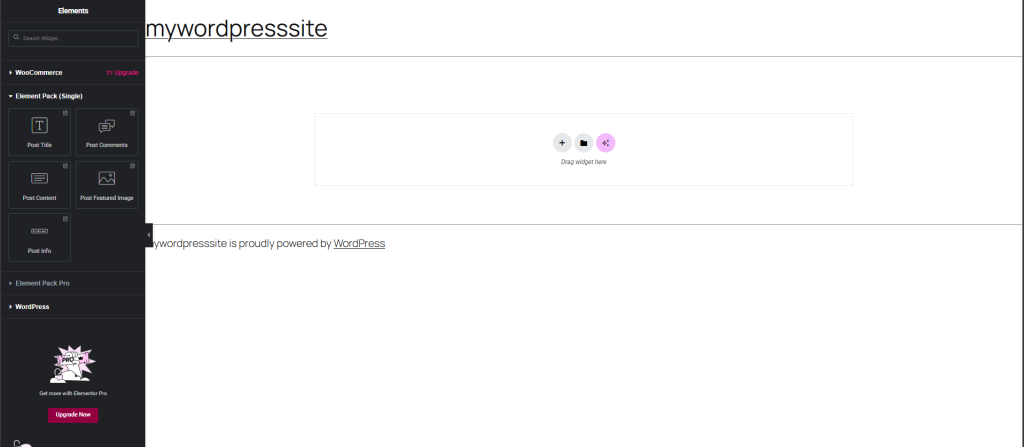
- Seleccione una estructura de diseño en Elementor para ajustar el diseño de la página de contenido de su entrada. Elige el formato que mejor se adapte a tu estilo de entrada y a la presentación de tu blog y empieza a personalizarla para crear una página de entrada única y atractiva.
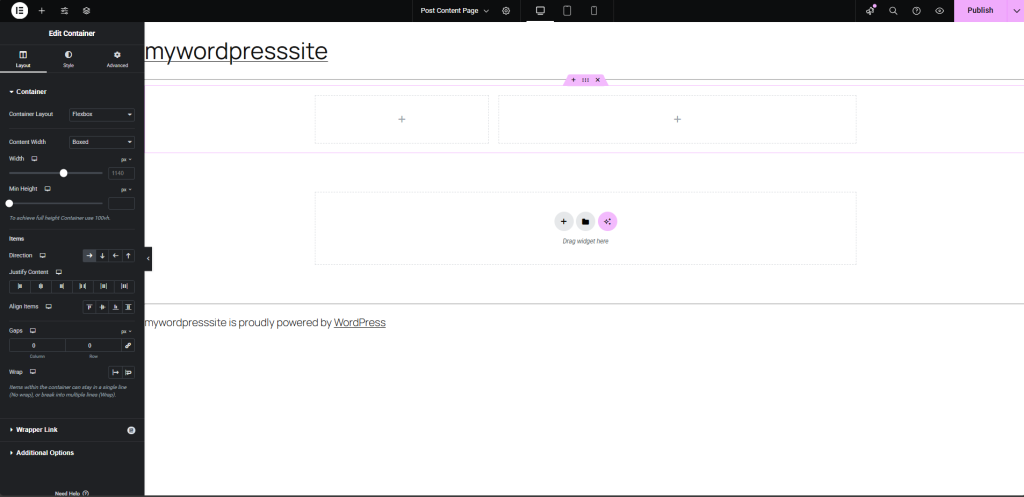
- Ahora que has seleccionado una estructura de diseño, es el momento de añadir widgets a tu página de contenido de entrada única. Haz clic en el icono Añadir elemento Botón > Buscar Element Pack (Individual) sección.
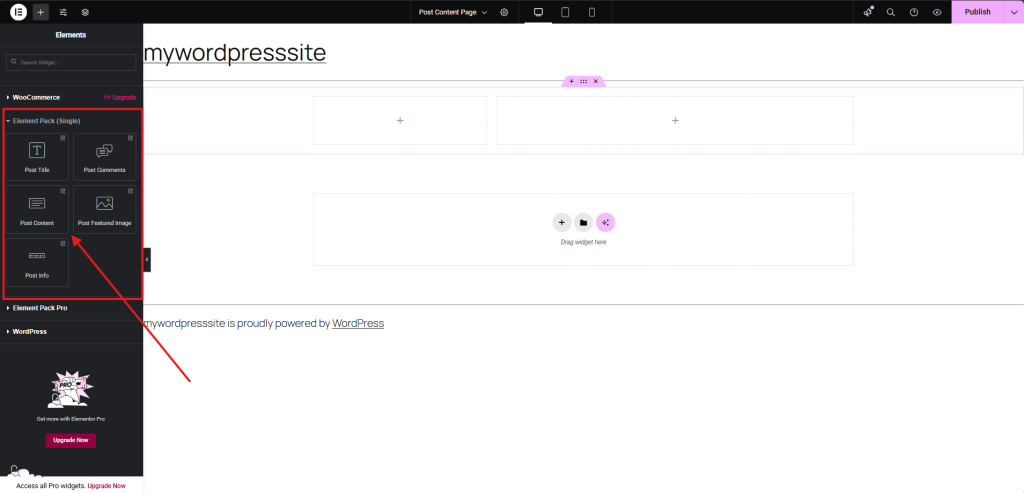
- Arrastre y suelte un widget como el Contenido en el diseño para presentar el contenido de la entrada. Del mismo modo, decora la página con más diseños y añade títulos, imágenes, comentarios, información y otros widgets necesarios.
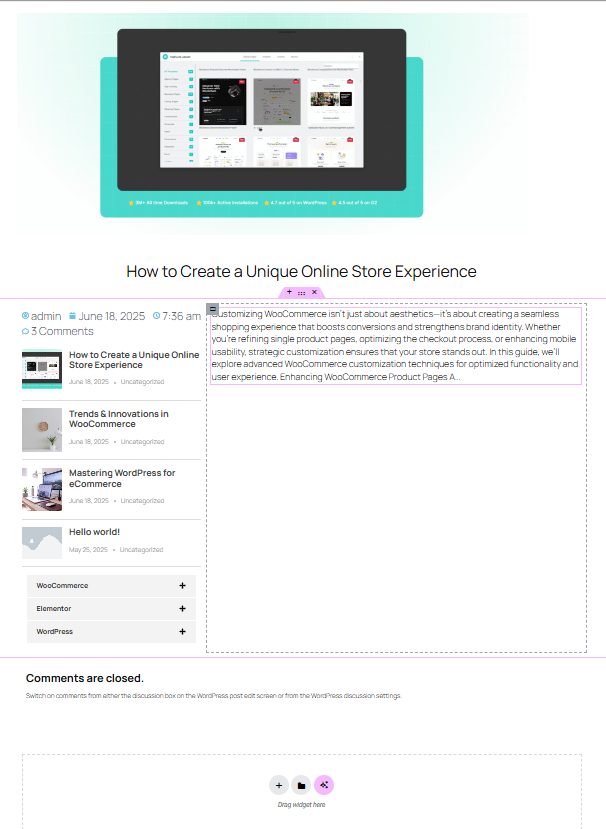
Paso 4: Personalizar la plantilla de contenido de la entrada
- Ahora puedes personalizarlo y darle estilo. Ajusta el relleno, el espaciado, la tipografía y añade condiciones, como ocultar determinados elementos en móviles o aplicar estilos diferentes a categorías específicas.
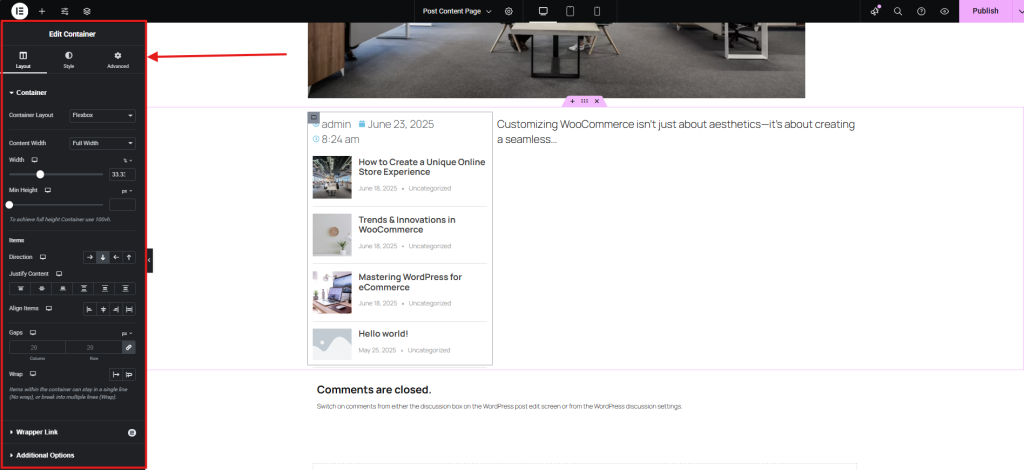
- Además, personaliza cada widget para adaptarlo a tus necesidades
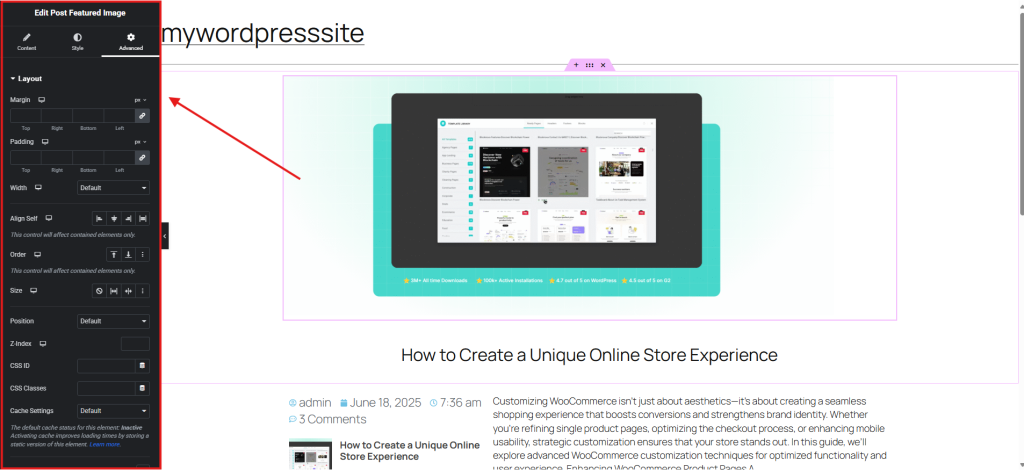
Paso 5: Pulsa publicar y aplica la plantilla
Cuando haya terminado con su diseño y personalización, pulse el botón Publicar y previsualícelo.
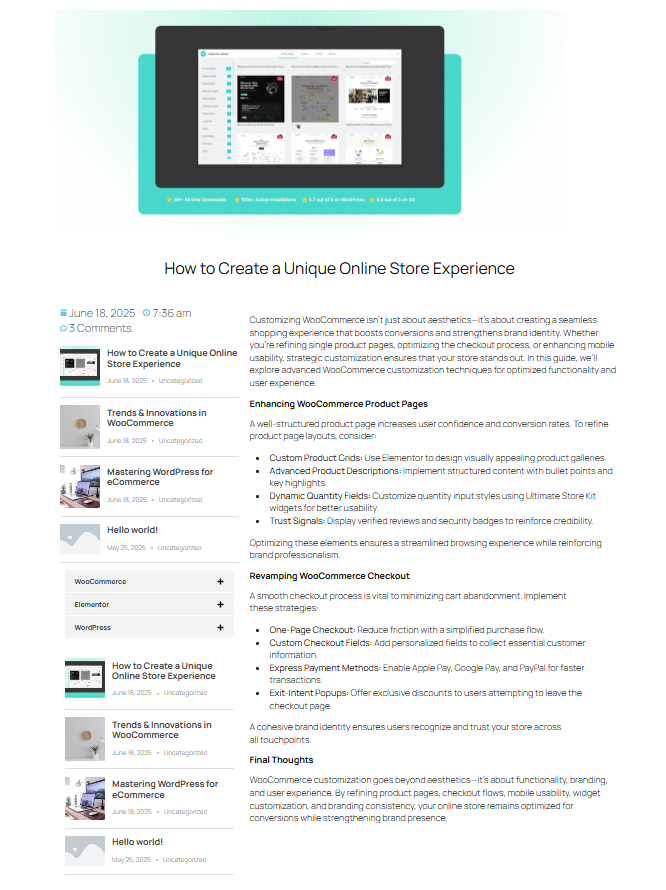
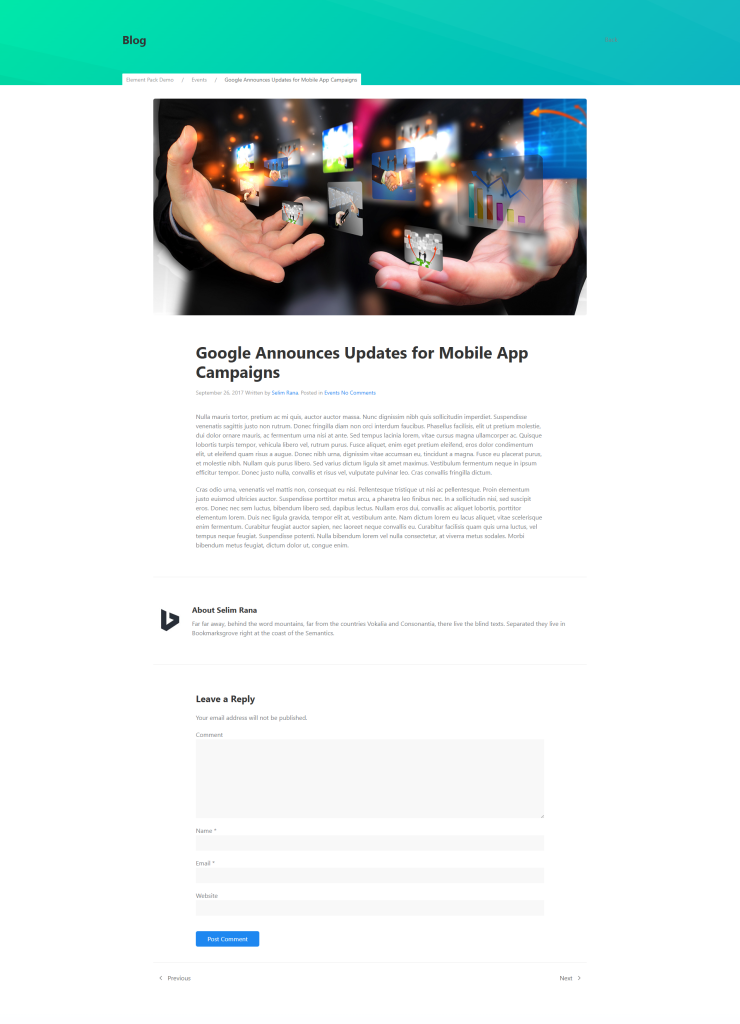
He diseñado otra página única utilizando este método, que también comparto aquí.
¿Cómo añadir widgets de publicación para Elementor?
Hasta ahora, hemos hablado de cómo se puede añadir la función Contenido en Elementor para mostrar dinámicamente el contenido de tu blog. Pero, ¿qué hay de otros widgets para entradas como cuadrículas, carruseles o líneas de tiempo? Bueno, puedes añadir todos estos widgets fácilmente usando Elementor Pro o potentes complementos gratuitos como Kit de poste definitivo. Así pues, aquí tienes otros widgets esenciales que puedes añadir a tus entradas:
1. Widget de cuadrícula de publicaciones
Este widget te permite mostrar tus entradas en un diseño de cuadrícula limpio y organizado. Puedes personalizar el número de columnas, el tamaño de las imágenes, la longitud de los extractos e incluso habilitar una función de diseño de mampostería para un look al estilo Pinterest.
2. Carrusel de puestos
¿Quieres mostrar tus entradas en un formato deslizante? El widget Carrusel de entradas es perfecto para destacar entradas destacadas o recientes de una forma visualmente atractiva. Es ideal para páginas de inicio o de aterrizaje.
3. Fichas de puesto
Este widget le permite clasificar sus entradas en pestañas, ideal para sitios de noticias o blogs con varias categorías. Los visitantes pueden cambiar de pestaña para ver distintos tipos de contenido sin recargar la página.
4. Calendario
Perfecto para la narración o el contenido cronológico, el widget Post Timeline muestra tus entradas a lo largo de una línea de tiempo vertical u horizontal. Es una forma creativa de mostrar el progreso, eventos o publicaciones históricas.
5. Lista de puestos
Si prefieres un diseño de blog más tradicional, el widget Lista de entradas te ofrece una lista vertical de entradas con miniaturas, títulos y extractos. Es sencillo, limpio y eficaz.
6. Post Ticker
Este widget añade un ticker de desplazamiento de sus últimas publicaciones, ideal para noticias de última hora o anuncios. Añade dinamismo y sensación de tiempo real a tu sitio.
Estos widgets están disponibles en Elementor Pro o a través de complementos gratuitos y premium como Kit de poste definitivoque ofrece una amplia variedad de diseños y estilos, desde cuadrículas minimalistas hasta efectos hover interactivos.
PREGUNTAS FRECUENTES
1. ¿Cómo añado un widget Post Content en Elementor?
Para añadir el widget Post Content:
- Instalar un plugin addon, que proporciona un widget de contenido del post como Element Pack.
- Abra su editor Elementor y asegúrese de que está editando un archivo Puesto único plantilla.
- Arrastre el Contenido del panel Elementor en tu maqueta.
- Este widget muestra el cuerpo principal del contenido de su entrada de WordPress, extraído dinámicamente.
2. ¿Qué es el widget Post para Elementor?
En Puestos (en widgets "Pro") le permite mostrar una cuadrícula, una lista o un diseño de mampostería de entradas de blog en cualquier página. Puedes personalizar los filtros de consulta, la estructura, la paginación y el estilo para adaptarlos a tu diseño.
3. ¿Cómo añado un widget en Elementor?
- Dentro del panel Elementor, sólo tienes que buscar el widget que necesitas.
- Haz clic en él y arrástralo hasta el lugar de tu diseño donde quieras que aparezca.
- Utilice el panel de opciones de la izquierda para configurar el estilo, el contenido y los ajustes avanzados.
4. ¿Cómo añado categorías de entradas en Elementor?
Para mostrar dinámicamente las categorías de las entradas:
- Utiliza el Puestos widget o Archivo de entradas widget.
- En el Consulta elija filtrar por Categorías.
- Como alternativa, inserte un Taxonomía (si está disponible a través de sus complementos), o utilice widgets shortcode/HTML para mostrar los enlaces de categoría manualmente.
Conclusión
En este tutorial completo, te guié a través del proceso completo de integración del widget Post Content en Elementor, desde la configuración de la estructura hasta su posicionamiento y estilo dentro de un diseño personalizado.
Al utilizar este widget de forma eficaz, te aseguras de que cada entrada extraiga y muestre dinámicamente su contenido principal, a la vez que mantienes la coherencia del diseño en todo tu sitio. Es un elemento imprescindible para crear plantillas realmente dinámicas que se adapten sin esfuerzo.
Espero que esta guía te haya proporcionado tanto la técnica como la confianza para estructurar diseños de Single Post de alto rendimiento con Elementor utilizando el widget de contenido de post.
Por favor, no dude en dejarnos cualquier pregunta o comentario en el espacio provisto más abajo. Le deseamos lo mejor.
Si le ha gustado este artículo, no olvide suscribirse a nuestro boletín para recibir más artículos interesantes, actualizaciones y ofertas especiales directamente en su bandeja de entrada. Además, síganos en Facebook, Xy YouTube para mantenerse informado.

