












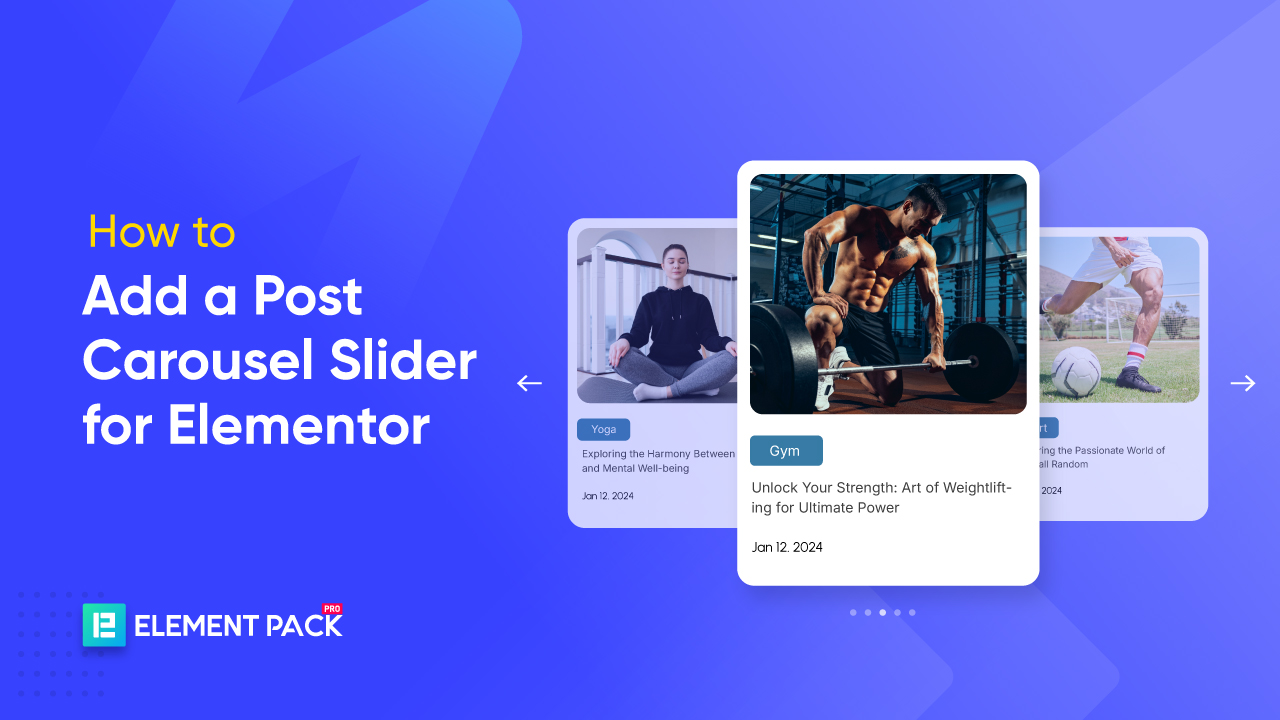
El carrusel de entradas de Elementor es un widget que presenta las entradas de WordPress en un formato deslizante, con imágenes, títulos, extractos y herramientas de navegación.
Es ideal para mostrar entradas de blog, páginas o contenido personalizado, ya que ofrece una forma visualmente atractiva de agrupar las entradas por categorías y guiar a los usuarios a través de su contenido.
Al crear un Post Carousel en Elementor, me encontré con limitaciones con la versión gratuita de Elementor. Aslo, Elementor no ofrece post carruseles de forma gratuita.
Para añadir un control deslizante de carrusel de entradas a su página Elementor, deberá utilizar un plugin de terceros que proporcione un control deslizante de carrusel de entradas. widget carrusel.
En este tutorial, te guiaré a través de los pasos para añadir un post carrusel deslizante utilizando Elementor.
Sin más dilación, ¡comencemos!
Cómo añadir un deslizador de carrusel de entrada para Elementor
El primer paso para añadir un carrusel de entradas a Elementor es elegir el plugin adecuado. Hay varias opciones disponibles, cada una ofrece características únicas para mostrar eficazmente los mensajes.
Aquí he elaborado una tabla comparativa de algunos de los plugins de widgets de carrusel nativo Elementor más populares, teniendo en cuenta factores como las opciones de personalización, la capacidad de respuesta y la compatibilidad con la configuración de tu sitio web.
| Característica | Elementor Pro | Complementos esenciales | Element Pack |
| Múltiples tipos de carrusel (imagen, post, etc.) | Sólo básico | Opciones moderadas | Amplia gama |
| Controles avanzados de estilo y diseño | Limitado | Buena personalización | Control total |
| Contenido dinámico en carruseles (ACF, CPT, WooCommerce, etc.) | No | No | Sí |
| Carrusel para miembros del equipo, portafolio, testimonios, noticias, etc. | Pocos | Algunos | Colección completa |
| Controles interactivos (efectos Hover, animaciones, arrastre del ratón) | Básico | Algunos efectos | Efectos avanzados |
| Flexibilidad de fuentes de contenido (entradas, términos, productos, etc.) | Sólo puestos | Limitado | Apoyo dinámico |
Basándome en mi experiencia, el widget Post Slider de Element Pack destaca como la mejor opción para crear un deslizador de carrusel de entradas en Elementor.
He probado varios plugins, pero éste es el que ofrece la configuración más eficaz, una navegación fluida y un rendimiento fiable. El nivel de personalización que ofrece supera a otras soluciones, permitiendo un control preciso sobre el diseño, la animación y el estilo sin complejidad innecesaria.
Aquí te he mostrado 3 sencillos pasos que te ayudarán a añadir un fácil de usar y avanzado post carrusel deslizante. Los pasos son:
Paso 1. Añadir widget deslizante carrusel post a su página
En primer lugar, abra la página en la que desea añadir el carrusel en el editor de Elementor.
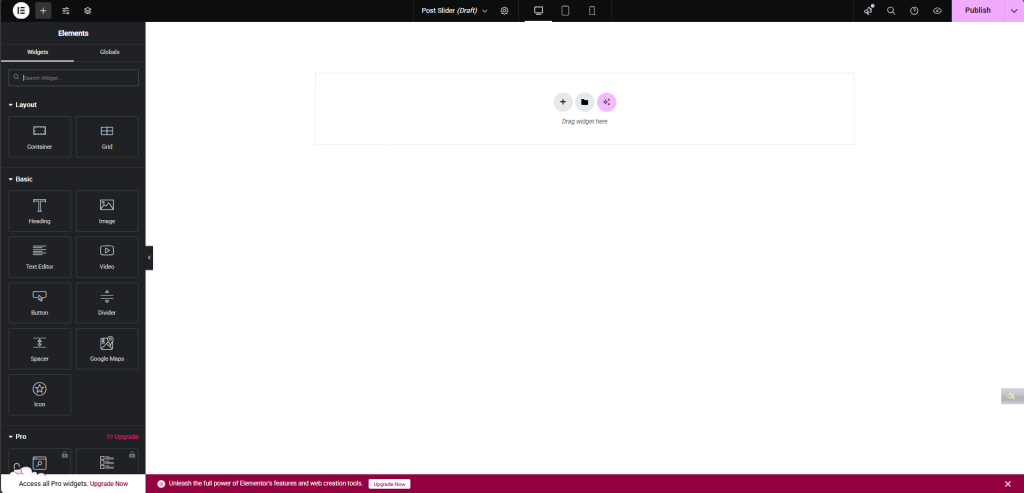
Busca el widget "Post Slider" o "Post Carousel Slider" en el panel de widgets de Elementor.
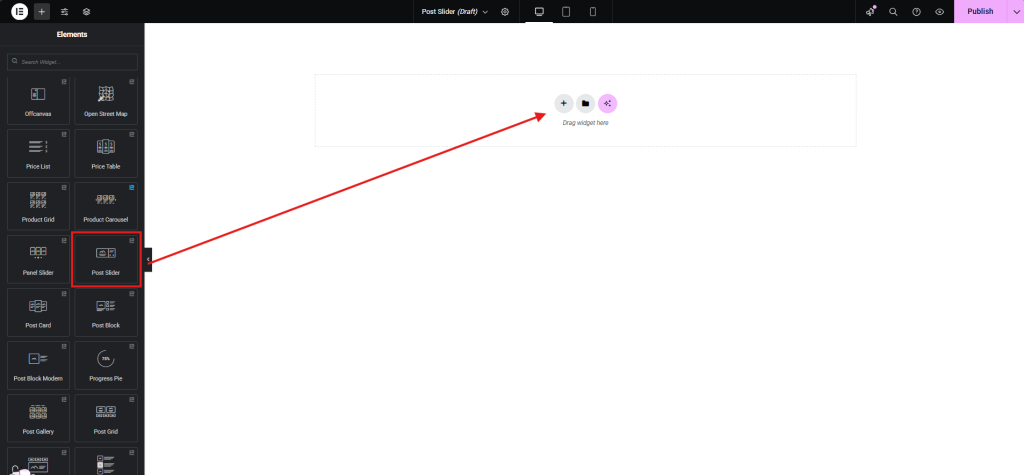
Arrastra y suelta el widget en tu página.
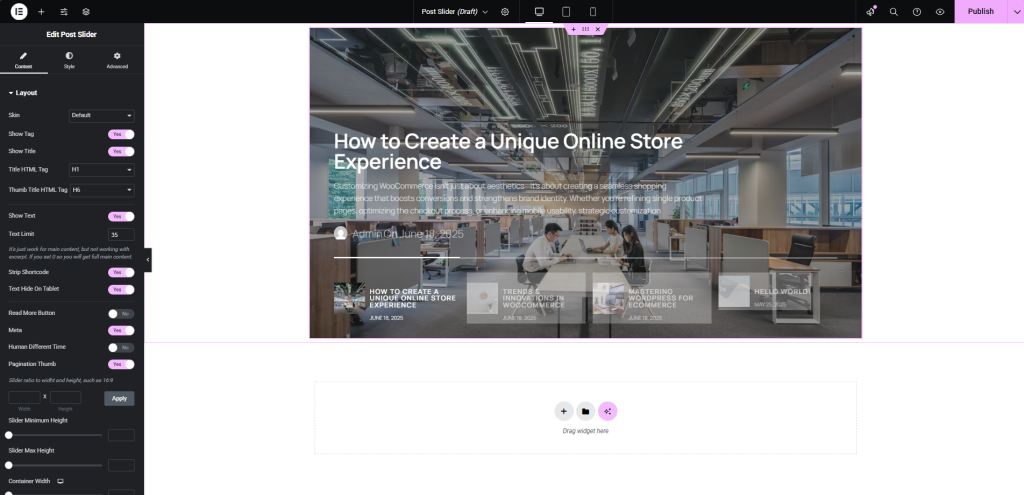
2. Configurar el widget
Ahora haremos que el widget sea funcional y personalizable.
Ajustes de contenido:
Fuente: Elija dónde se recuperarán las entradas (por ejemplo, entradas, páginas, productos). Aquí he mostrado los blogs, por lo que he seleccionado la opción "Post".
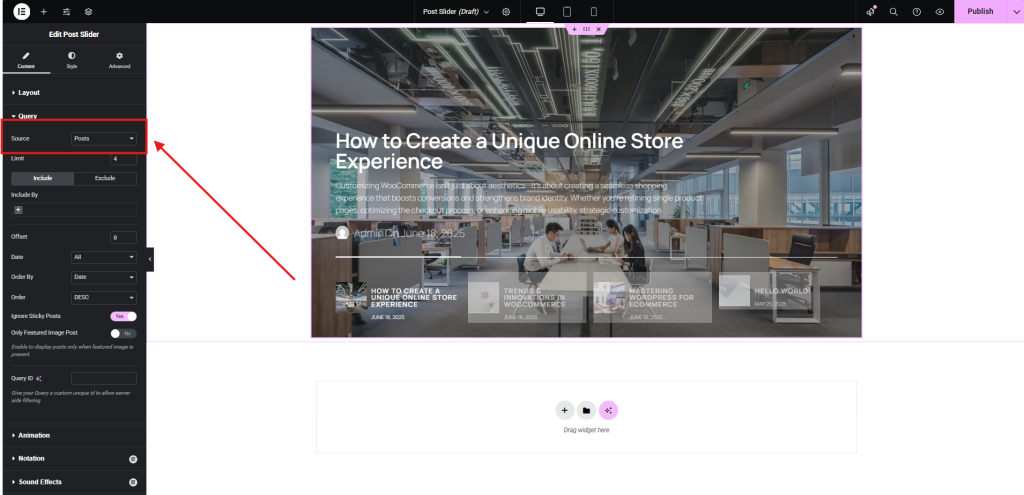
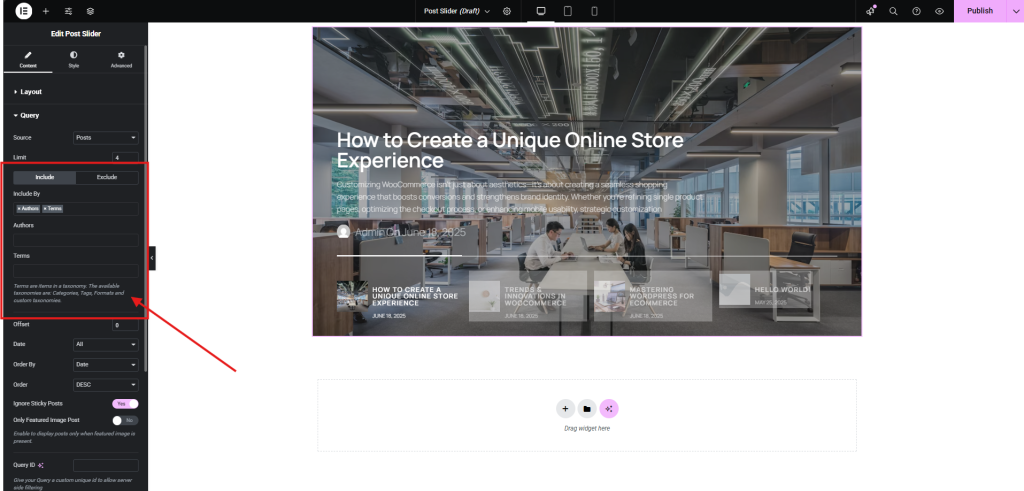
Incluir: Filtrar entradas por autor, categorías, etiquetas, etc.
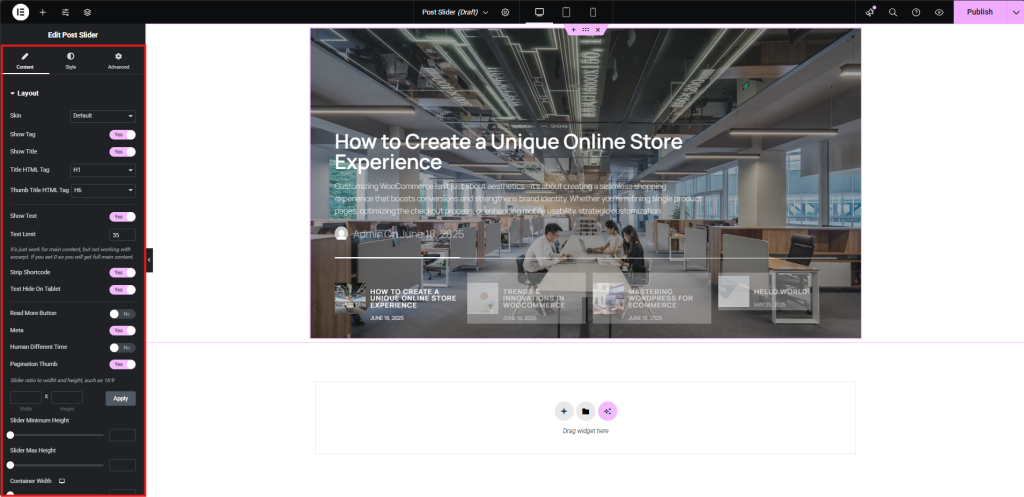
Disposición: Personaliza el número de entradas por página, el orden y otras opciones de diseño.
Aquí puede personalizar la animación, la notación, los efectos de sonido, el enlace envolvente y la función de paginación.
Ajustes de estilo:
- Título: Ajuste el tamaño de la fuente, la tipografía y el color para que coincidan con la marca.
- Texto: Ajuste el espaciado, la altura de línea y el contraste para facilitar la lectura.
- Botón: Personalice el color, los efectos hover y el relleno para mejorar el compromiso.
- Paginación: Elige entre puntos, números o flechas, y alinea el estilo con tu diseño.
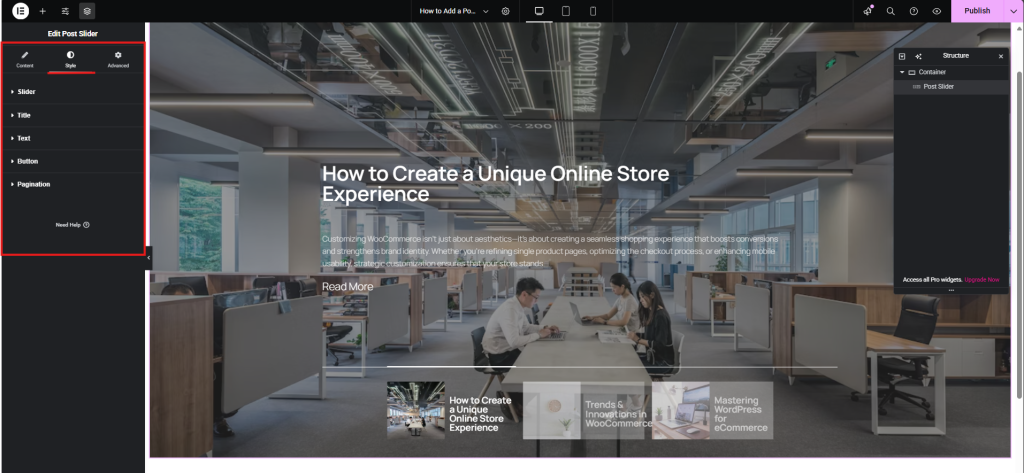
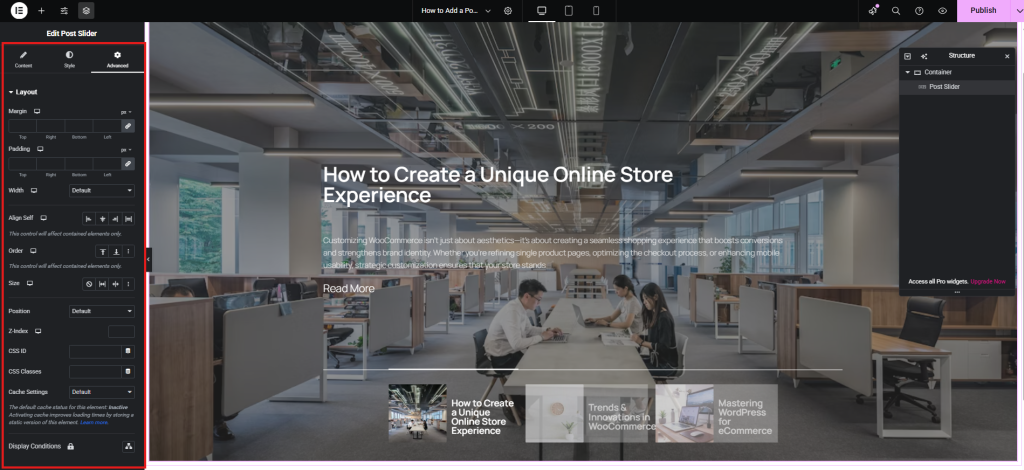
Configuración avanzada:
Añada margen, relleno, CSS personalizado o ajuste otras opciones avanzadas.
3. Personalizar y publicar
Experimenta con diferentes configuraciones para conseguir el aspecto y comportamiento deseados para tu carrusel de entradas. Aquí están algunos diseños que he creado.

otra es:

Cuando esté satisfecho con el diseño, publique o actualice su página.
Sugerencias rápidas para una configuración sólida del control deslizante posterior al carrusel
Después de trabajar con el widget Post Slider en Element Pack, he adquirido algunos hábitos prácticos que ayudan a hacer que un carrusel no sólo sea útil, sino también agradable:
- Marcar el diseño El diseño facilita o dificulta la lectura. Juega con el número de columnas que utilizas, el espacio entre ellas y el relleno de los bordes hasta que parezca limpio y no sobrecargado.
Ejemplo: Para escritorio, una configuración de 3 columnas con espacios de 20px entre diapositivas suele dar en el clavo: ordenada, equilibrada y fácil de navegar.
- Utilice las imágenes adecuadas Las imágenes de alta calidad atraen a los usuarios, pero los archivos de gran tamaño pueden ralentizar el proceso. El objetivo son imágenes nítidas y ligeras que se carguen rápido.
Ejemplo: Guarda las miniaturas de tus posts a 800×500 píxeles y pásalas por TinyPNG para reducir el tamaño del archivo sin pérdida notable de calidad.
- Controla lo que aparece No quieres que se cuele cualquier entrada. Utiliza los controles de consulta para mostrar sólo las entradas que te interesen: por categoría, etiqueta o incluso una selección manual.
Ejemplo: ¿Quieres destacar tutoriales? Configure la consulta para que sólo muestre las publicaciones etiquetadas como "Destacadas" de su categoría "Tutoriales". - Facilite la navegación, no la distraiga Las flechas y los puntos son geniales, pero no deben robar la atención de los propios mensajes. Redúzcalos al mínimo y pruebe cómo le sientan las transiciones.
Ejemplo: Añade flechas que aparezcan al pasar el ratón por encima y utiliza un efecto de fundido suave con una velocidad de 600 ms: es suave y no da sensación de sobresalto. - Compruebe el diseño móvil Lo que funciona en un portátil puede no hacerlo en un teléfono. Asegúrate de que tu deslizador responde bien en todos los tamaños de pantalla.
Ejemplo: Establezca puntos de rotura móviles en torno a 767px, cambie a un diseño de una sola columna y reduzca los márgenes para mantener un aspecto compacto y legible. - Establezca un ritmo fácil para el desplazamiento automático La reproducción automática ayuda a captar la atención, pero no debe apresurar la lectura del contenido. Encuentra un ritmo cómodo que dé a los usuarios tiempo para leer.
Ejemplo: Pruebe con 4000 ms para cada diapositiva y active la pausa al pasar por encima para que los visitantes puedan detenerse e interactuar cuando algo les llame la atención. - Realice una comprobación rápida previa al lanzamiento Antes de ponerlo en marcha, asegúrese de que funciona correctamente: compruebe la velocidad de carga, la accesibilidad y si los usuarios lo encuentran intuitivo.
Ejemplo: Utiliza Lighthouse en Chrome DevTools para medir el rendimiento, y previsualiza con un lector de pantalla para comprobar si hay lagunas de accesibilidad.
¿Cómo añado un deslizador de entrada en Elementor?
Para añadir una entrada deslizador en ElementorInstala un plugin como Element Pack que proporciona un widget deslizador de entradas. Tras la activación, arrastra y suelta el widget deslizador de entradas en tu página Elementor, ajusta la configuración y personaliza el diseño para adaptarlo a tu sitio.
¿Cómo añado un carrusel en Elementor?
Utilice un widget de carrusel de un plugin Elementor como Post Carousel Slider para Elementor. Una vez instalado, coloque el widget de carrusel en su página Elementor, configure la fuente de contenido, ajuste las opciones de diseño y aplique animaciones para conseguir un efecto de desplazamiento suave.
¿Cómo añado un deslizador personalizado en Elementor?
Para obtener un control deslizante totalmente personalizado, utilice la función Elementor Widget de diapositivas profesional. Estas herramientas permiten una personalización avanzada, incluidos contenidos dinámicos, animaciones y elementos de diseño a medida. También puede utilizar Kit de tienda definitivo para funciones adicionales específicas de WooCommerce.
¿Cuál es la diferencia entre un slider y un carrusel en Elementor?
A deslizador suele mostrar una diapositiva cada vez, lo que permite a los usuarios desplazarse secuencialmente por los distintos elementos. A carruselLos carruseles, por el contrario, muestran varios elementos en la misma vista, lo que permite un desplazamiento suave y continuo. Los carruseles funcionan bien en las cuadrículas de entradas y las galerías de productos, mientras que los deslizadores son ideales para las secciones principales de ancho completo y las promociones.
Conclusión
En este blog, te he guiado a través del proceso completo de añadir un deslizador de carrusel de entradas en Elementor desde la selección del plugin ideal hasta la personalización y publicación sin problemas.
Con las herramientas y técnicas adecuadas, puede crear un deslizador de entradas pulido y adaptable que no sólo mejore el atractivo visual de su sitio, sino que también respalde los objetivos generales de su tienda.
Esperamos que esta guía le haya proporcionado información valiosa y pasos prácticos para crear un carrusel deslizante de entradas en Elementor.
Por favor, no dude en dejarnos cualquier pregunta o comentario en el espacio provisto más abajo. Le deseamos lo mejor.
Si le ha gustado este artículo, no olvide suscribirse a nuestro boletín para recibir más artículos interesantes, actualizaciones y ofertas especiales directamente en su bandeja de entrada. Además, síganos en Facebook, Xy YouTube para mantenerse informado.

