
Navegación sin esfuerzo con opciones de menú enriquecidas
Las opciones visuales de productos aceleran las ventas
Los contenidos personalizados se adaptan en tiempo real
Desplazamiento fluido para mejorar la experiencia del usuario
La duplicación instantánea de contenidos ahorra tiempo
Acceso rápido a potentes elementos de diseño
Las plantillas listas para usar agilizan el diseño
Campos personalizados avanzados para datos flexibles
Clonar sitios fácilmente sin complicaciones
Gráficos nítidos y escalables para todas las pantallas
Cambie el nombre de las herramientas para darles un aspecto profesional
Mostrar u ocultar contenidos con precisión
Captar la profundidad con un movimiento suave
Añade notas y anotaciones claras fácilmente
Los consejos útiles mejoran la interacción con el usuario
Anime elementos con estilo
Mantenga siempre visibles las secciones importantes
Control total con ajustes de código personalizados
Optimizar archivos para aumentar la velocidad del sitio
Plantillas de página elaboradas para ayudarle a empezar con su página de aterrizaje con sólo soltar un diseño inicial
Ready Blocks incluye una gran variedad de diseños y elementos de diseño, como encabezados, pies de página, widgets, etc.
Encabezados prediseñados con estilos lucrativos que se adaptan a varios nichos de sitios web y gustos de diseño.
Una útil colección de diseños de pie de página que te ayudarán a crear un pie de página atractivo al instante en tu página de aterrizaje.
Encuéntrenos 24 horas al día, 7 días a la semana, a su servicio. Estaremos encantados de ayudarle.
Guías detalladas disponibles para cada característica en BdThemes
Aprenda algo nuevo, manténgase informado sobre WordPress, diseño web y mucho más
He aquí algunos de los hitos clave de mi desarrollo:
Aprenda a utilizar los productos, consejos y trucos de WordPress con nuestros vídeos
Gana sustanciosas comisiones uniéndote a nosotros en la promoción
Widget Idea Share es una gran manera de encontrar widgets similares que puedes mejorar.
Por supuesto. Si necesita ponerse en contacto con nosotros, no dude en hacerlo.
Cree cualquier formulario de WordPress en cuestión de minutos con Sigma Forms.
Plugin constructor de páginas Coming Soon & Maintenance Mode
Facilite el acceso a los sitios web con One Accessibility
Muestre testimonios de clientes para aumentar la confianza y la credibilidad.
Zoloblocks ayuda a crear impresionantes sitios web basados en Gutenberg.
Slider más superior en la Era del Slider Elementor
Los únicos widgets compatibles en Elementor para cualquier blog
Crear un sitio web WordPress de comercio electrónico de última generación para empresas
Organiza tus fotos en un ángel diferente cada vez con Elementor
Impulse el compromiso y aumente las ventas con Spin Wheel.
Potente plugin AI Image Generator para WordPress por ChatGPT
¡Consigue hoy la Realidad Aumentada 360° para WooCommerce!
¡Copia y pega cualquier diseño web que te guste con sólo 2 clics!
Un tema totalmente funcional para elementor con opciones ilimitadas
Tema de bloques inteligente, limpio y flexible para Gutenberg
El plugin Dark Reader garantiza una lectura de la web respetuosa con los ojos.
Pago en una página de WooCommerce para aumentar las conversiones.
Find Nearby Stores Instantly with Sigma Store Locator
The Ultimate WordPress Media Library Organizer

Acceda a más de 100 plugins premium para WordPress con actualizaciones de por vida y soporte dedicado.
 Spanish

Navegación sin esfuerzo con opciones de menú enriquecidas
Las opciones visuales de productos aceleran las ventas
Los contenidos personalizados se adaptan en tiempo real
Desplazamiento fluido para mejorar la experiencia del usuario
La duplicación instantánea de contenidos ahorra tiempo
Acceso rápido a potentes elementos de diseño
Las plantillas listas para usar agilizan el diseño
Campos personalizados avanzados para datos flexibles
Clonar sitios fácilmente sin complicaciones
Gráficos nítidos y escalables para todas las pantallas
Cambie el nombre de las herramientas para darles un aspecto profesional
Mostrar u ocultar contenidos con precisión
Captar la profundidad con un movimiento suave
Añade notas y anotaciones claras fácilmente
Los consejos útiles mejoran la interacción con el usuario
Anime elementos con estilo
Mantenga siempre visibles las secciones importantes
Control total con ajustes de código personalizados
Optimizar archivos para aumentar la velocidad del sitio
Plantillas de página elaboradas para ayudarle a empezar con su página de aterrizaje con sólo soltar un diseño inicial
Ready Blocks incluye una gran variedad de diseños y elementos de diseño, como encabezados, pies de página, widgets, etc.
Encabezados prediseñados con estilos lucrativos que se adaptan a varios nichos de sitios web y gustos de diseño.
Una útil colección de diseños de pie de página que te ayudarán a crear un pie de página atractivo al instante en tu página de aterrizaje.
Encuéntrenos 24 horas al día, 7 días a la semana, a su servicio. Estaremos encantados de ayudarle.
Guías detalladas disponibles para cada característica en BdThemes
Aprenda algo nuevo, manténgase informado sobre WordPress, diseño web y mucho más
He aquí algunos de los hitos clave de mi desarrollo:
Aprenda a utilizar los productos, consejos y trucos de WordPress con nuestros vídeos
Gana sustanciosas comisiones uniéndote a nosotros en la promoción
Widget Idea Share es una gran manera de encontrar widgets similares que puedes mejorar.
Por supuesto. Si necesita ponerse en contacto con nosotros, no dude en hacerlo.
Cree cualquier formulario de WordPress en cuestión de minutos con Sigma Forms.
Plugin constructor de páginas Coming Soon & Maintenance Mode
Facilite el acceso a los sitios web con One Accessibility
Muestre testimonios de clientes para aumentar la confianza y la credibilidad.
Zoloblocks ayuda a crear impresionantes sitios web basados en Gutenberg.
Slider más superior en la Era del Slider Elementor
Los únicos widgets compatibles en Elementor para cualquier blog
Crear un sitio web WordPress de comercio electrónico de última generación para empresas
Organiza tus fotos en un ángel diferente cada vez con Elementor
Impulse el compromiso y aumente las ventas con Spin Wheel.
Potente plugin AI Image Generator para WordPress por ChatGPT
¡Consigue hoy la Realidad Aumentada 360° para WooCommerce!
¡Copia y pega cualquier diseño web que te guste con sólo 2 clics!
Un tema totalmente funcional para elementor con opciones ilimitadas
Tema de bloques inteligente, limpio y flexible para Gutenberg
El plugin Dark Reader garantiza una lectura de la web respetuosa con los ojos.
Pago en una página de WooCommerce para aumentar las conversiones.
Find Nearby Stores Instantly with Sigma Store Locator
The Ultimate WordPress Media Library Organizer
Acceda a más de 100 plugins premium para WordPress con actualizaciones de por vida y soporte dedicado.
Spanish
El mensaje "Error al establecer una conexión a la base de datos" es un error de WordPress particularmente frustrante en el que todo el sitio es sustituido por un aviso parecido a este:
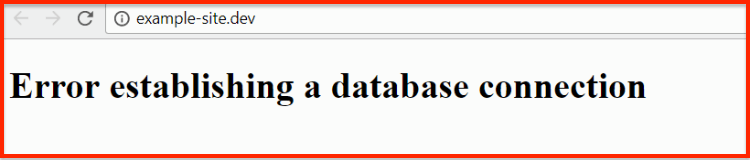
Si estás leyendo este post, es muy probable que estés experimentando este error en este momento.
Si no es así, tienes buena suerte. Todos los usuarios de WordPress reciben este mensaje al menos una vez en su vida.
E incluso si usted no está recibiendo este mensaje en su sitio web, aprender a solucionar este problema de "error al establecer una conexión de base de datos" para WordPress es una necesidad para usted.
En este post, aprenderás tres cosas:
Si no está familiarizado con el funcionamiento de WordPress, hay dos partes esenciales de un sitio web:
Tus archivos - esto incluye la aplicación WordPress, sus temas, sus plugins, sus cargas multimedia, etc.
Su base de datos - aquí es donde se almacena el contenido real de sus comentarios, entradas y páginas (así como mucha otra información importante, como la metainformación).
Cada vez que un visitante entra en su sitio WordPress, los archivos PHP realizan una consulta en su base de datos para determinar exactamente qué información mostrar.
Sin una conexión funcional a la base de datos, la parte del archivo PHP de su sitio WordPress no será capaz de obtener la información que necesita para renderizar una página web correctamente. Por eso muestra en su lugar el mensaje "error al establecer una conexión con la base de datos".
Este mensaje puede aparecer por varias razones.
La mayoría de las veces, estas causas están relacionadas con:
Debido al hecho de que usted no puede estar seguro de cuál es la causa del mensaje para su situación específica, la mejor manera de solucionar el problema es tomar un enfoque de diagnóstico.
Es decir, hay que seguir sistemáticamente una serie de pruebas para aislar (y luego solucionar) el problema.
Los enfoques sistemáticos se enumeran en el orden en que deben aplicarse:
Cuando vea este mensaje en el front-end de su sitio, lo primero que debe hacer es comprobar si obtiene o no el mismo error cuando intenta acceder a su panel de control de administrador en WordPress (wp-admin dashboard).
Si sigue viendo el mismo mensaje de error cuando intenta acceder a su área wp-admin, vaya al paso siguiente. Ya ha eliminado este problema como posible causa.
Si ve un mensaje diferente que menciona algo como "Puede que sea necesario reparar la base de datos", continúe con esta sección para aprender a reparar la base de datos de WordPress.
Paso 1: Activar la utilidad de reparación en el wp-config.php archivo.
Para empezar, es necesario editar el archivo wp-config.php para su sitio. Puede hacer esto para cualquiera de ellos:
Conexión a su sitio a través de FTP. ( FileZilla es un buen programa para ello)
Utilizando la herramienta integrada del Gestor de Archivos de cPanel (el Gestor de Archivos incorporado en cPanel).
Su archivo wp-config.php se encuentra en la carpeta/directorio raíz de su sitio web WordPress. Es la misma carpeta que contiene los directorios wp-admin y wp-content:
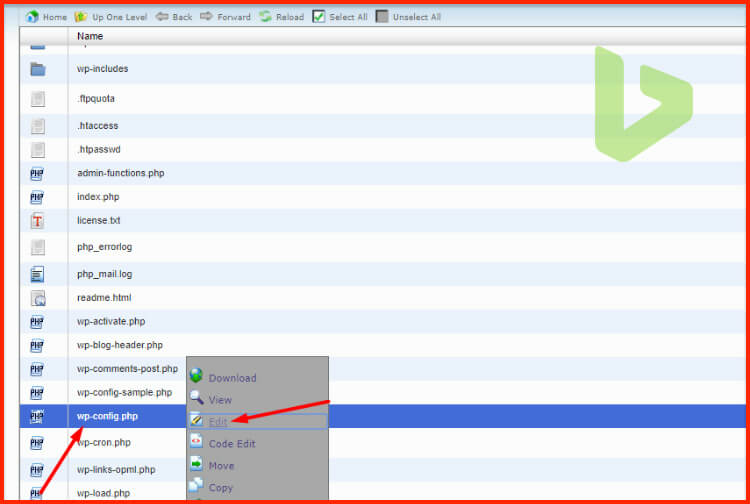
Una vez que pueda editar su archivo wp-config.php , añada este breve fragmento de código al final:
define('WP_ALLOW_REPAIR', true);Asegúrese de guardar los cambios antes de continuar con el siguiente paso.
Paso 2: Ejecute la utilidad de reparación automática de bases de datos.
Una vez que haya añadido el fragmento de código, puede acceder a la herramienta de reparación de la base de datos de WordPress dirigiéndose a:
sudominio/wp-admin/maint/repair.phpEn la página que aparece, haga clic en Reparar base de datos para ejecutar la herramienta:
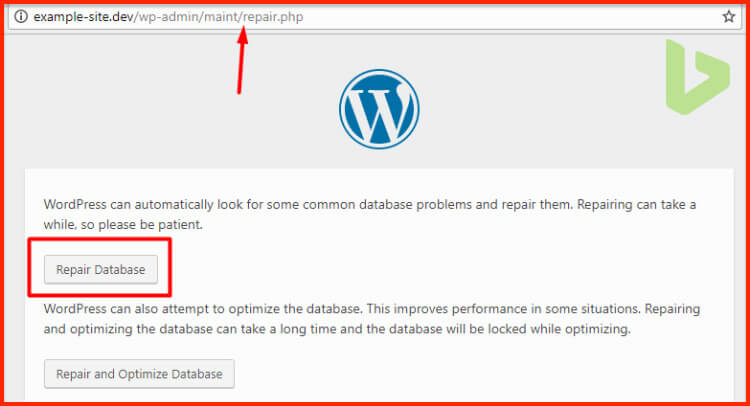
Una vez que la herramienta complete sus reparaciones, tu sitio debería funcionar de nuevo. Si es así, todo lo que tienes que hacer es volver a tu archivo wp-config.php y eliminar la misma línea de código que añadiste para habilitar la utilidad de reparación.
Si su sitio sigue sin funcionar, continúe con el siguiente paso.
Si su base de datos no está dañada, lo siguiente que debe comprobar es si sus credenciales de acceso a la base de datos funcionan.
Las credenciales de la base de datos se definen en el archivo wp-config.php archivo :
/** Nombre de usuario de la base de datos MySQL */
define('DB_USER', 'tunombredeusuario');

/** Contraseña de la base de datos MySQL */
define('DB_PASSWORD', 'yourdbpassword');
Si esta información no coincide con las credenciales de la base de datos que creó a través del panel de control del alojamiento, WordPress no podrá acceder a esa base de datos.
Para comprobar si las credenciales de su base de datos funcionan, puede utilizar la función mysqli_connect ().
Utilice un editor de texto como el Bloc de notas para crear un archivo llamado dbcheck.php.
A continuación, añada este fragmento de código al archivo:
<?php
$con = mysqli_connect("localhost","mysql_user","mysql_password","mysql_db");

// Check connection
if (mysqli_connect_errno())
  {
  echo "Failed to connect to MySQL: " . mysqli_connect_error();
  }
?>
Asegúrese de reemplazar "mysql_user" y "mysql_password" con el nombre de usuario y contraseña actuales de su archivo wp-config.php. Y, también no se olvide de cambiar el nombre mysql_db.
A continuación, suba ese archivo a su sitio web a través de cPanel o FTP y acceda a él yendo a:
tudominio.com/dbcheck.php
Si aparece un mensaje que dice "Conectado correctamente", las credenciales de la base de datos están funcionando correctamente y puede proceder al siguiente paso.
Pero, si ves un mensaje como el siguiente, tienes un problema con las credenciales de tu base de datos:

La forma más sencilla de resolver el problema es crear un nuevo conjunto de credenciales de base de datos para utilizar en su sitio de WordPress.
Suponiendo que su host utiliza cPanel, puede crear un nuevo usuario de base de datos yendo a la opción Bases de datos MySQL en su panel de control cPanel:

Desplácese hacia abajo hasta el área Usuarios MySQL y busque el cuadro Añadir un nuevo usuario.
Introduce uno nuevo:
Nombre de usuario.
Contraseña.
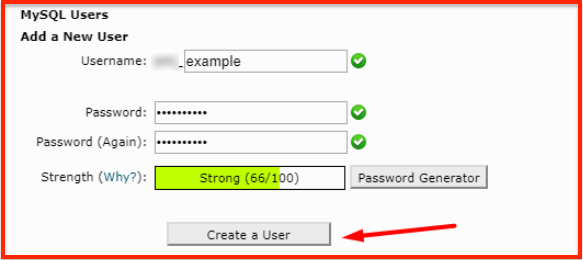
Asegúrate de recordar estos detalles, ya que los necesitarás en un segundo. Es mejor anotarlos en un bloc de notas/archivo de texto.
Después de crear un nuevo usuario, vaya a la opción Añadir un usuario a una base de datos y añada el nuevo usuario a la base de datos de su sitio WordPress:
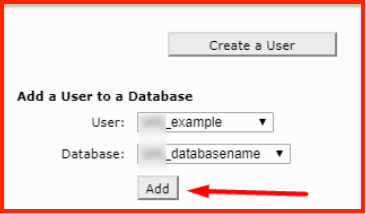
En la siguiente pantalla, asegúrese de conceder al usuario TODOS LOS PRIVILEGIOS :
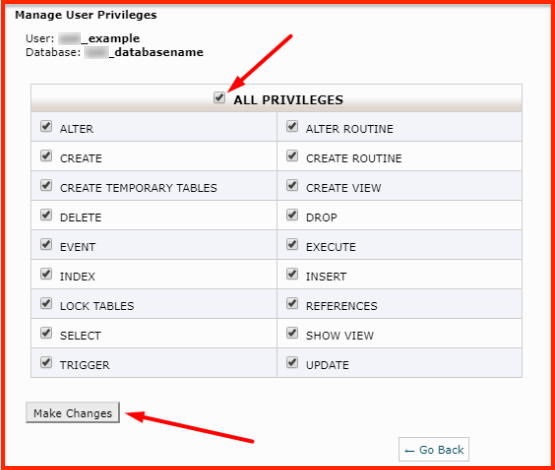
Para finalizar, debe volver al archivo wp-config.php de su sitio y actualizar los campos DB_USER y DB_PASSWORD al nuevo usuario:
// ** Configuración de MySQL - Puede obtener esta información de su host web ** //
/** El nombre de la base de datos para WordPress */
define('DB_NAME', 'yourdbname');

/** Nombre de usuario de la base de datos MySQL */
define('DB_USER', 'yourdbuser');

/** Contraseña de la base de datos MySQL */
define('DB_PASSWORD', 'yourbdpass');

/** Nombre de host de MySQL */
define('DB_HOST', 'localhost');
Asegúrese de cambiar, yourdbname, yourdbuser,yourdbpass y si es necesario el host del servidor de localhost a su alojamiento proporcionado uno.
Una vez que hayas guardado los cambios, tu sitio debería volver a funcionar.
Si ninguno de los métodos anteriores ha corregido el error, es posible que alguno de los archivos principales de WordPress esté dañado.
Para asegurarte de que éste no es el problema, puedes cargar una nueva copia de WordPress en tu sitio. Si se hace bien, esto no afectará a ninguno de los contenidos, plugins o temas existentes.
Vaya a WordPress.org y descargue su última versión:
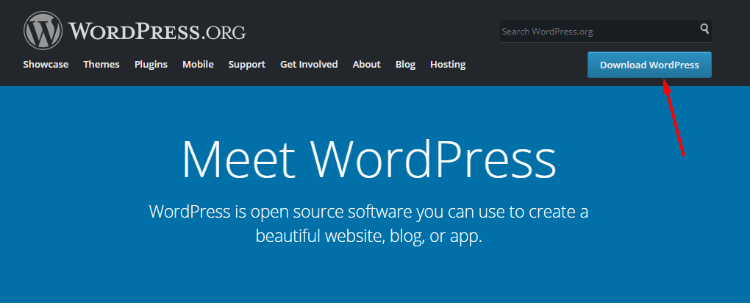
A continuación, extraiga el archivo ZIP y elimine la carpeta wp-content y el archivo wp-config-sample.php :
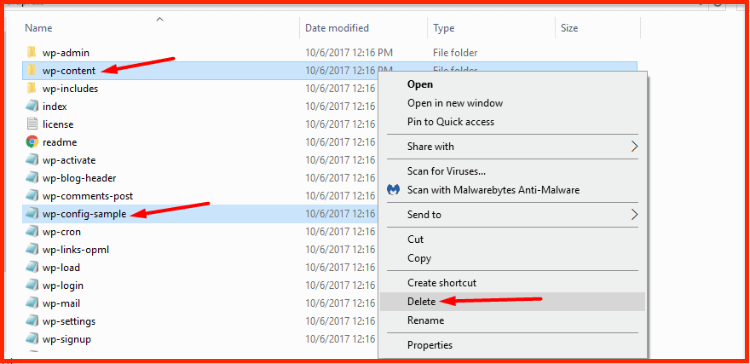
Suba los archivos restantes a su sitio WordPress a través de FTP. Cuando tu programa FTP te pregunte qué hacer con los archivos duplicados, asegúrate de elegir la opción Sobrescribir archivos duplicados.
Esto garantizará que ninguno de sus archivos principales de WordPress esté dañado, y se espera que el problema se solucione.
También puede leer:
Plugins de WordPress esenciales para cualquier sitio web de WordPress
Si ninguna de las soluciones anteriores ha funcionado, es posible que se trate de un problema de alojamiento.
Hay un par de problemas potenciales:
Tu servidor de base de datos no funciona Algunos hosts utilizan un servidor independiente para las bases de datos, lo que significa que tu base de datos puede estar caída, aunque tu servidor habitual siga funcionando.
Tu base de datos ha alcanzado su cuota. Algunos hosts compartidos limitan el uso de la base de datos. Si tu sitio ha alcanzado su cuota, eso podría explicar por qué tu base de datos se ha caído.
Para resolver estos problemas, debes hablar con el equipo de asistencia de tu proveedor de alojamiento.
Llegados a este punto, se espera que haya podido solucionar el error de WordPress al establecer una conexión con la base de datos y que haya conseguido que su sitio funcione de nuevo.
Aún así, hay algunos problemas menores, que también podrían causar este error. Estos problemas suelen ser exclusivos de su sitio y, por lo tanto, son difíciles de diagnosticar en un post como este.
Si sigue viendo el mensaje de error después de realizar estas correcciones y hablar con su proveedor de alojamiento, puede que desee ponerse en contacto con un desarrollador de WordPress para que investigue el problema más a fondo.
O siempre puedes dejar un comentario y esperamos poder solucionar el problema entre todos.

El mayor paquete de plantillas Elementor con la interfaz de usuario más fácil de usar y 300+ widgets útiles de Elementor. Cree sitios web de cero a 100% perfección en poco tiempo.
Este sitio web funciona con Element Pack Pro y Tema Rooten.
Copyright © 2026 BdThemes. Todos los derechos reservados.















