













Un mega menú es un tipo de menú de navegación ampliable que muestra varias opciones a la vez, normalmente agrupadas en categorías para mejorar la experiencia del usuario. A diferencia de los desplegables tradicionales, los megamenús ofrecen un diseño más amplio, a menudo con columnas, imágenes, iconos o incluso widgets.
Es especialmente útil para sitios de comercio electrónico, portales de noticias o cualquier sitio web grande con mucho contenido que deba ser fácilmente accesible.
Pero si quieres crear un Mega Menú en Elementor, no es posible porque Elementor (la versión gratuita) permite diseños de navegación simples utilizando el widget Nav Menu; carece de la estructura avanzada necesaria para un mega menú completo. Te encontrarías con limitaciones como:
- No se admiten desplegables de varias columnas
- No se incrustan imágenes ni widgets en los elementos de menú
- Estilo y control hover limitados
Por lo tanto, si usted está apuntando para un avanzado, moderno, fácil de usar mega menú con características ricas, tendrá que utilizar un plugin de terceros para habilitar esta funcionalidad. Por lo tanto, en este blog, te mostraré Cómo crear un Mega Menú en Elementor en 5 sencillos pasos
Aquí está la vista previa del mega menú que vamos a crear usando Elementor:

Crear un Mega Menú de WordPress en Elementor
Construir un mega menú detallado para su sitio WordPress con Elementor puede parecer complicado. Elementor es genial para las páginas, pero los menús avanzados a menudo necesitan más. Muchos plugins ofrecen funciones de mega menú para Elementor, pero Element Pack destaca por simplificar las cosas.
Con otros plugins, es posible que te encuentres con configuraciones confusas, opciones de diseño limitadas o dificultades para conseguir que tu menú se vea bien en diferentes dispositivos. Puede parecer que estás luchando contra la interfaz solo para configurar un mega menú básico.
Element Packsin embargo, ofrece toda la potencia necesaria a través de una interfaz fácil de usar. Te permite crear impresionantes mega menús sin las frustraciones típicas, proporcionando una forma directa de añadir contenido y diseños dentro de Elementor.
Por lo tanto, vamos a empezar a construir todo el mega menú con el Element Pack.
Requisito previo
En primer lugar, confirme que estos 2 plugins han sido instalados y activados:
- Elementor: La versión gratuita es suficiente.
- Element Pack: Este plugin de WordPress añade capacidades de mega menú específicamente para Elementor.
Paso 1: Activar los módulos y widgets de Mega Menu
Habilitar la función Mega Menu en Element Pack Pro implica ajustar varias opciones en el panel de control de WordPress. Así,
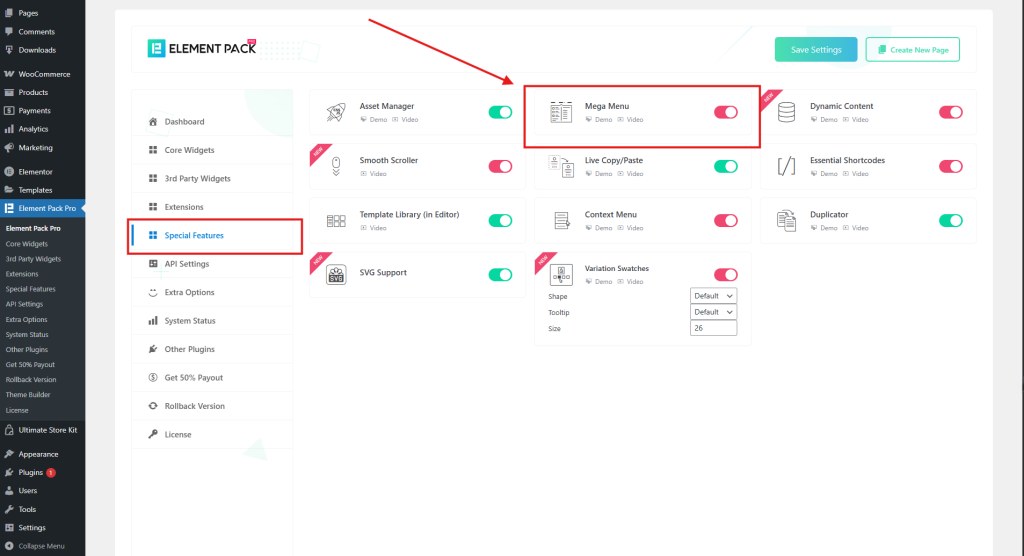
- Vaya a Element Pack Pro desde su panel de control de WordPress.

- Navegue hasta el Características especiales ficha.
- Active el Mega Menu Switcher y guarde la configuración.
- A continuación, vaya al Widgets principales ficha.
- Activar los widgets Mega Menu y Sub-Menu.
- Guarda la configuración.

- Vuelva a guardar los enlaces permanentes para garantizar su correcto funcionamiento.

Paso 2: Crear y configurar el menú Elementor
Ahora necesitas crear tu mega menú. Siga los pasos básicos a continuación para una gestión eficaz del menú.
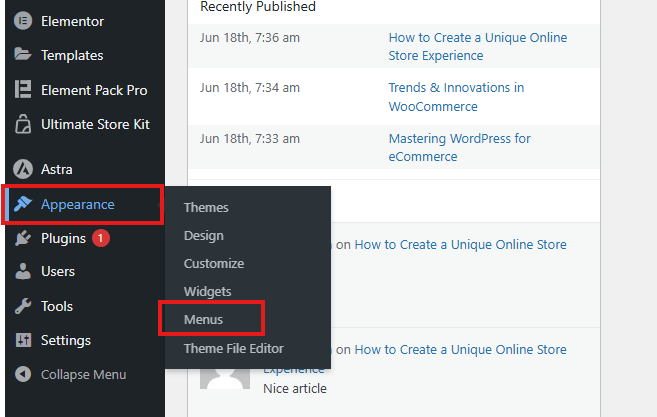
- Ir a Apariencia > Menús.
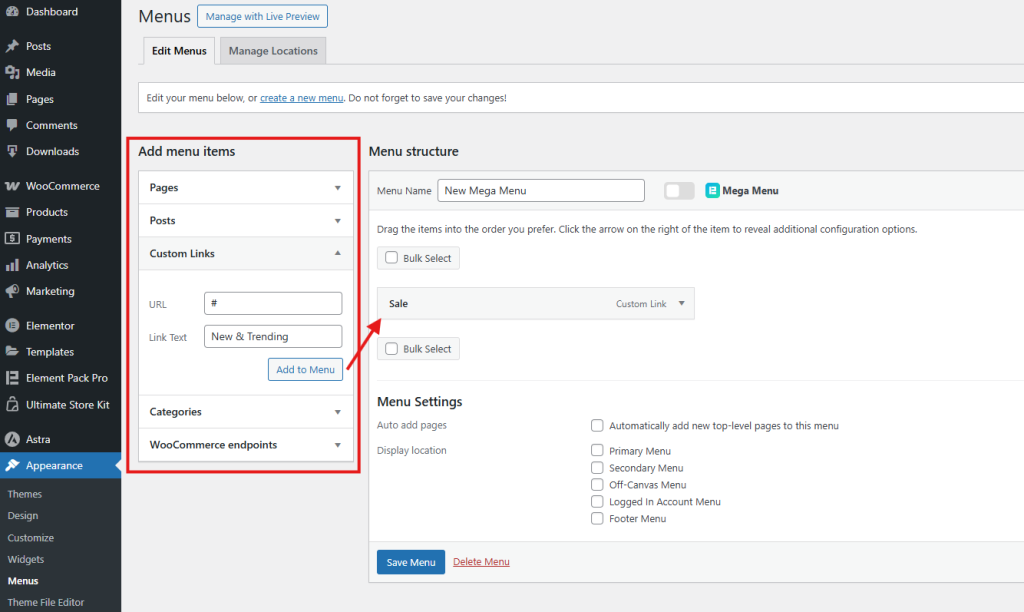
- Asigne un nombre a su menú y haga clic en Crear menú.

- Añada elementos de menú (enlaces personalizados o páginas existentes) al menú.
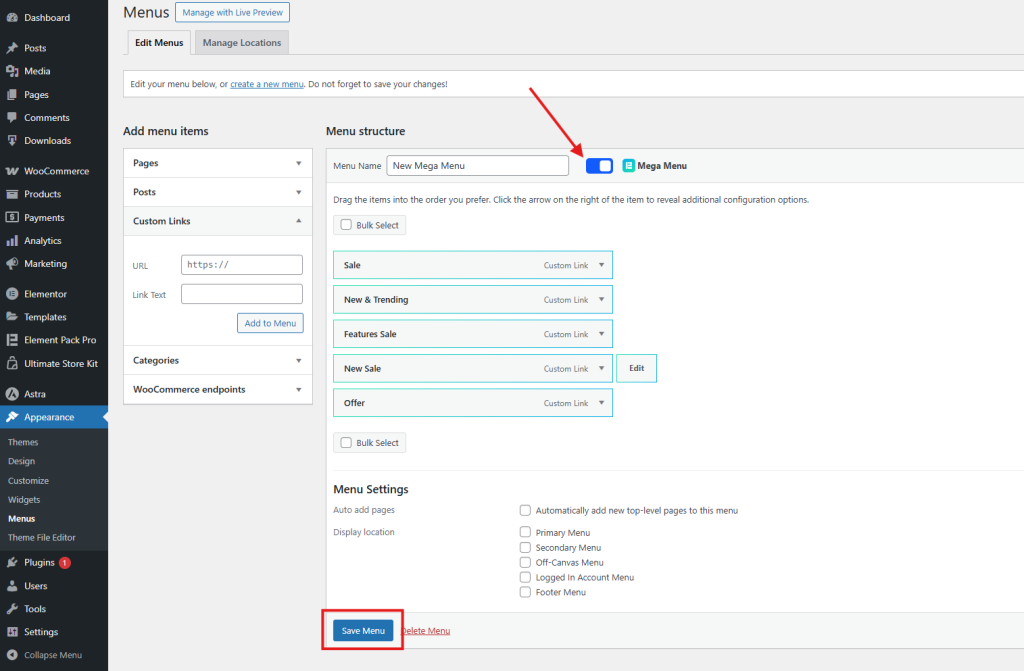
- Para cada elemento que desee convertir en Mega Menú, active el conmutador Mega Menú.
- Guarde el menú y actualice la página.
Paso 3: Diseñar el Mega Menú
Después de crear el menú, activar el Element Pack Mega Menu Switcher permite personalizar los elementos del menú. Esta función resalta los elementos listos para ser convertidos en Mega Menús.
Personalizar los mega menús con opciones de anchura e iconos mejora la experiencia del usuario. Estas cosas ayudan a integrar visualmente el menú con el diseño de su sitio web. Por lo tanto, diseñar algunos elementos básicos del sistema de acuerdo a sus necesidades.
- Pase el ratón por encima de un elemento de menú con el Mega Menú activado.
- Haga clic en el botón Editar Mega Menú que aparece.

- Aparecerá una ventana emergente
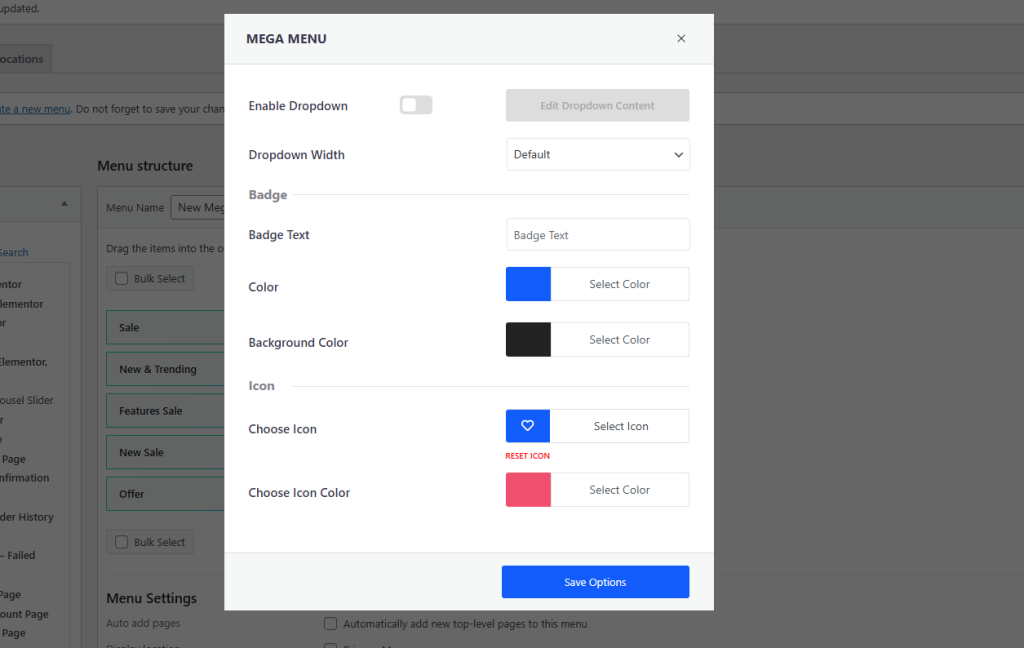
- Encender Activar Mega Menú.
- Establezca el ancho del menú (por defecto o personalizado).
- Si lo desea, añada un texto de insignia, que aparecerá cerca del elemento del menú.
- Elija un icono de menú y el color del icono.
- Haga clic en Guardar opciones.

Paso 4: Personalizar Elementor Mega Menu
Ahora, para personalizar el mega menú, necesitamos abrirlo con Elementor. Entonces,
- Haga clic en el botón Editar contenido desplegable.
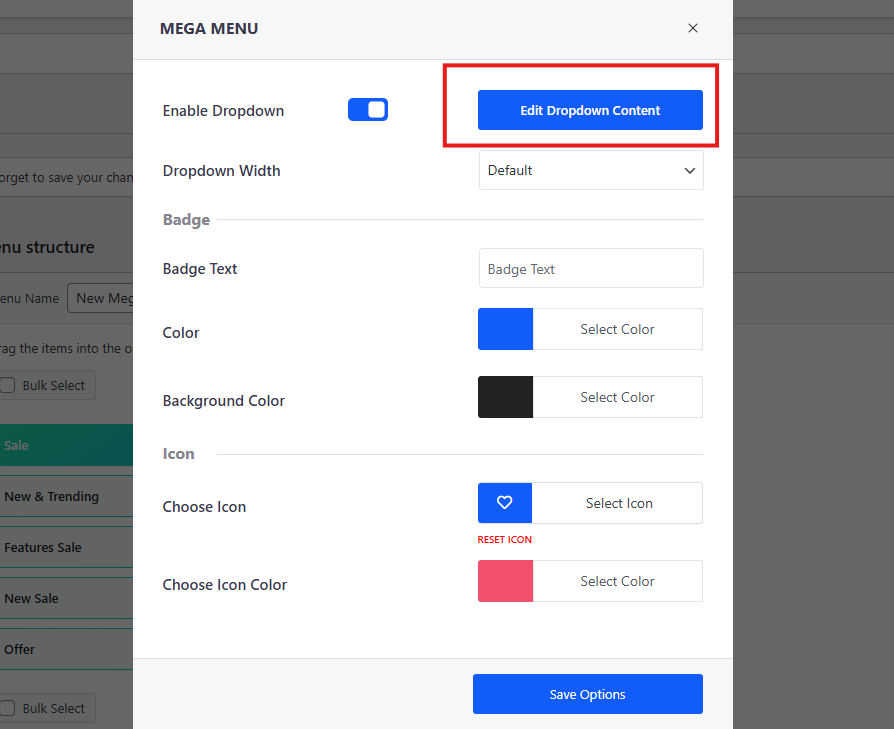
- Se abrirá el editor Elementor.
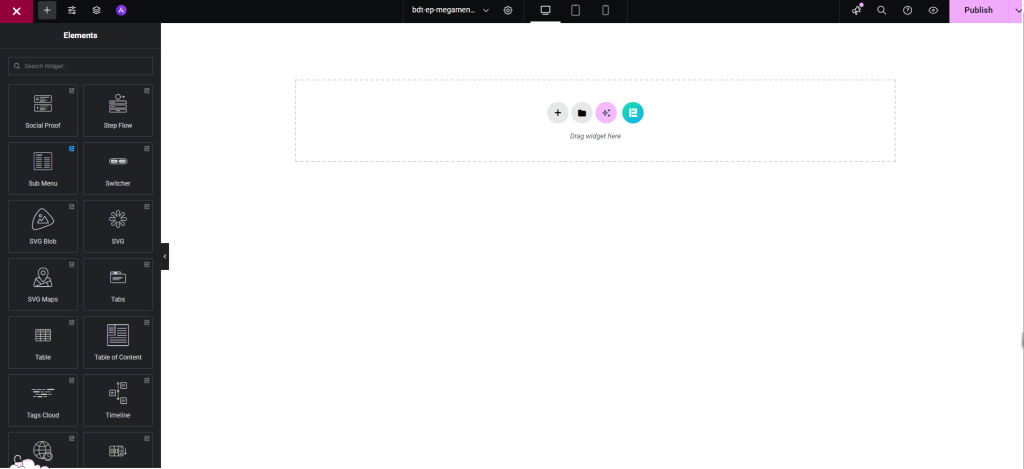
- Arrastre y suelte los widgets en el diseño del Mega Menú.
- Utilice el widget Submenú y cree columnas, añada imágenes, iconos, texto, etc.

- Personalice los estilos, el espaciado y el diseño según sea necesario.

- Utilice la vista previa de Elementor para ver el aspecto del Mega Menú.
- Puede utilizar otra forma de hacer un submenú utilizando Copiar y pegar en directo
- Sólo tienes que ir a Element Pack Mega Menu Demo
- Elige una demo
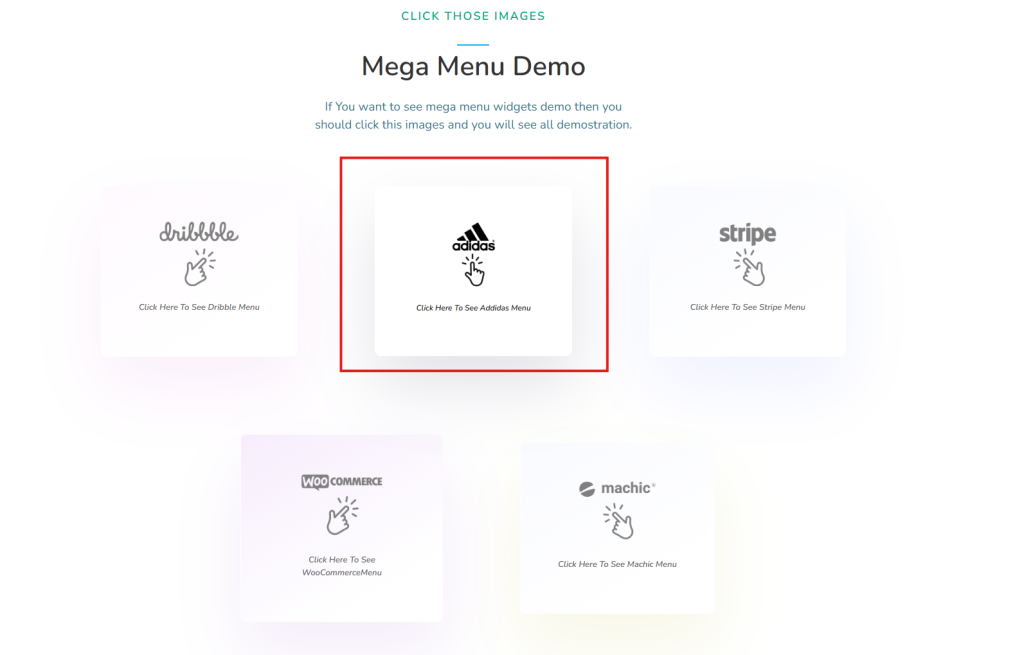
- Ahora, elija un estilo y haga clic en el botón de la derecha Copiar y pegar en directo botón
- Aquí, estoy copiando el elemento de menú para hombres de la demo de Adidas
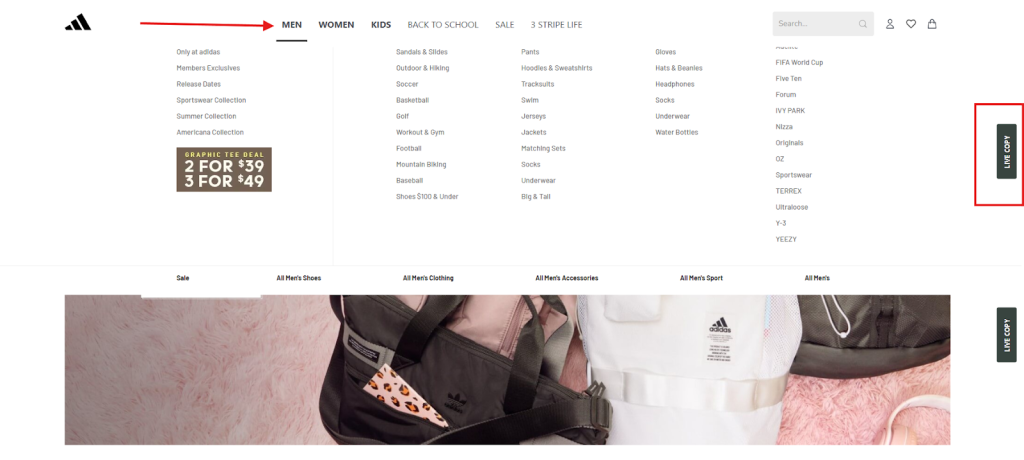
- Ahora, vuelve a tu editor Elementor y pega

- La plantilla completa del mega menú estará disponible aquí.

Paso 5: Personalización del diseño y el estilo de los controles
Su diseño y estilos pueden requerir una mayor personalización para mantenerlo similar a su sitio web. Así pues,
- Ahora, ajuste el estilo y el contenido según sea necesario.
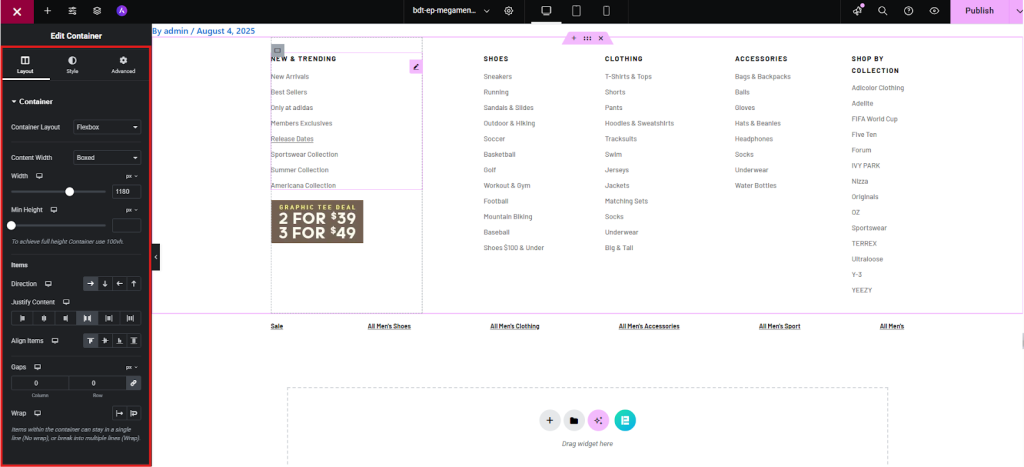
- Utiliza el modo responsive para asegurarte de que se ve bien en móvil.
- Compruebe el menú en las vistas de escritorio y móvil.
Paso 6: Guardar y disfrutar
Ahora estamos en el final,
- Ve a tu plantilla o página donde quieras mostrar el mega menú.
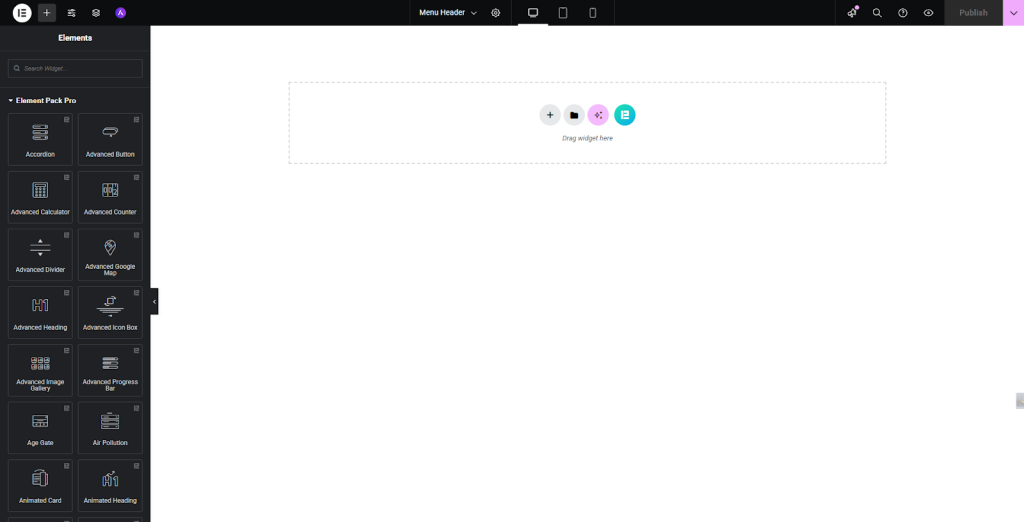
- Buscar el widget de mega menú de la sección Element Pack
- Arrastrar y soltar en el diseño de página
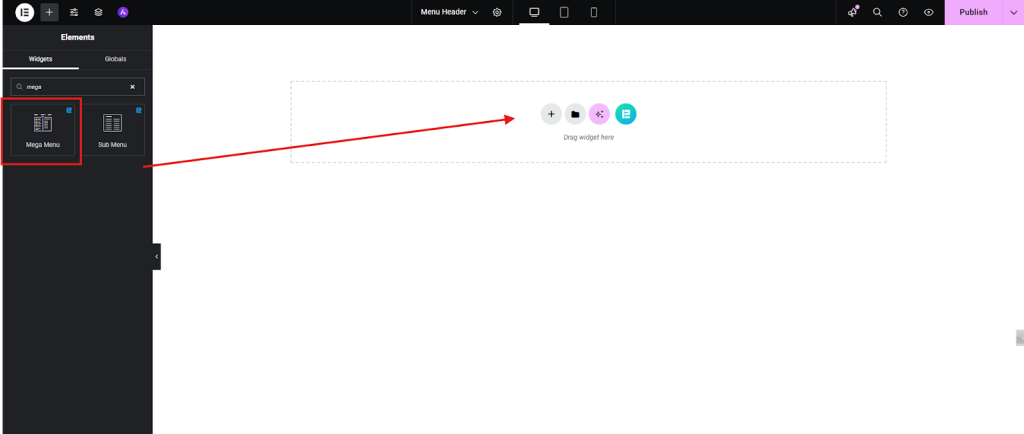
- Seleccione el menú y establezca la dirección del menú
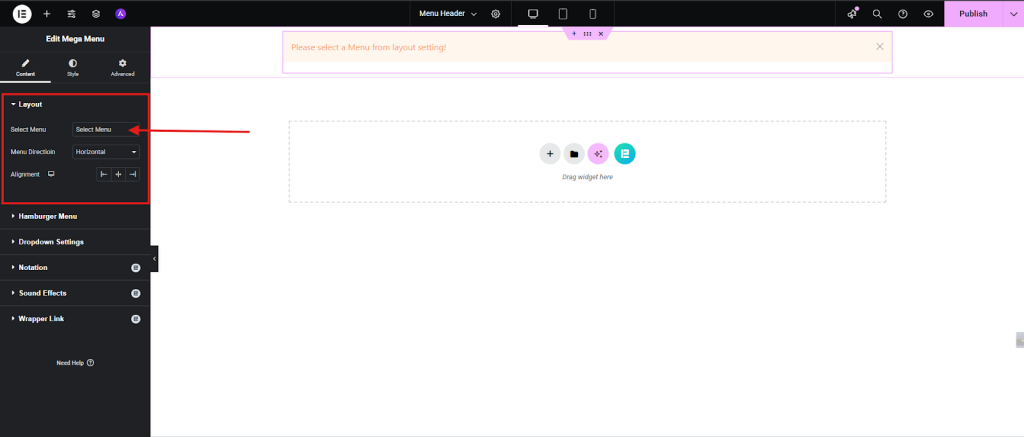
- Ahora, si necesita realizar algún cambio de diseño o estilo, complételo y haga clic en el botón Publicar.

- Ahora visita tu página o plantilla y pasa el ratón por encima de tu menú, y obtendrás el mega menú.
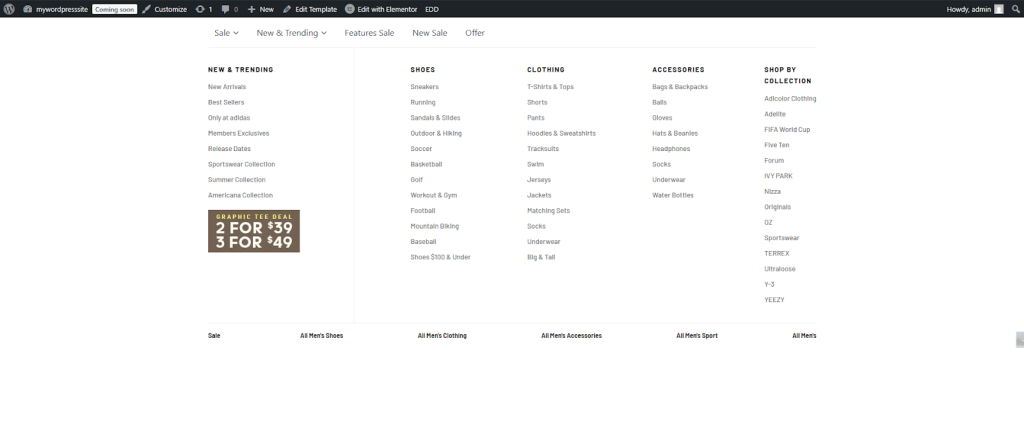
Mega Menú Avanzado en Elementor: vista previa
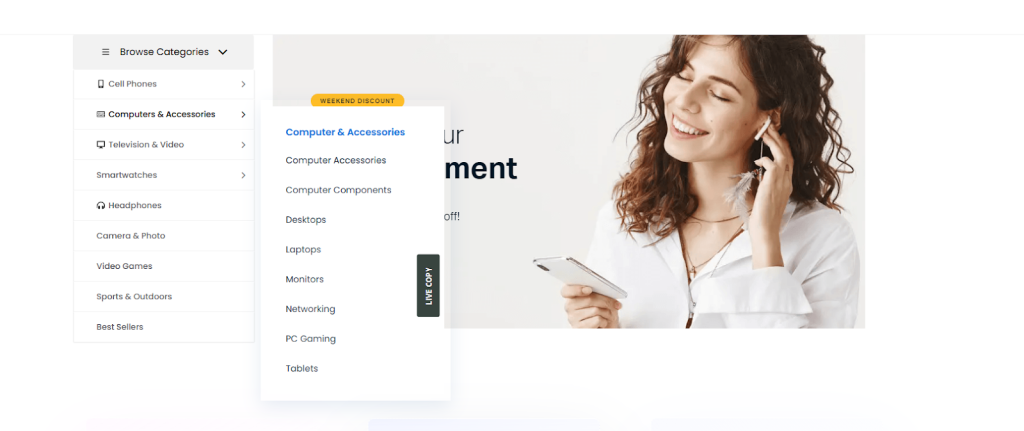
El Element Pack Maine Focus le permite crear un Mega menú avanzado. Estos son algunos mega menús avanzados realizados por Element Pack.
Es una copia del regateo para hacer un mega menú como el sitio web de Dribbble

Con Element Pack, puede construir mega menús avanzados como este para eCommerce.
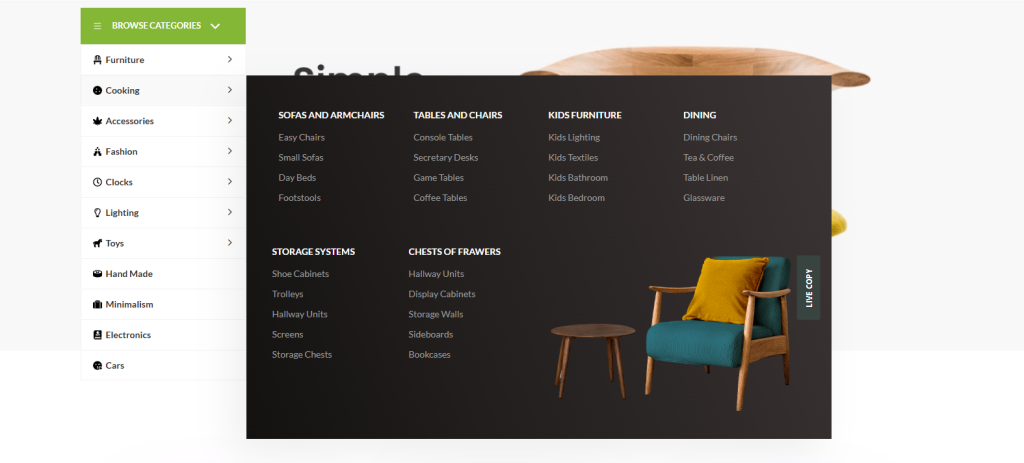
También puede construir este hermoso mega menú con el Element Pack.
Conclusión
Crear un mega menú en Elementor desde cero puede parecer desalentador al principio, pero con las herramientas adecuadas y un enfoque estructurado, se convierte en una forma poderosa de elevar la navegación de su sitio y la experiencia del usuario.
Tanto si tiene una tienda de comercio electrónico, un blog con mucho contenido o un sitio web corporativo, un mega menú bien diseñado ayuda a los visitantes a encontrar lo que necesitan más rápidamente, al tiempo que muestra la profesionalidad de su marca.
Siguiendo los pasos descritos anteriormente, habrás creado un mega menú totalmente funcional y visualmente atractivo, que es a la vez adaptable y personalizable. No olvides probarlo en todos los dispositivos y perfeccionar el diseño en función de los comentarios de los usuarios. Element Pack te da la flexibilidad de ajustar y escalar tu menú a medida que tu sitio crece.
¿Listo para ir más allá? Prueba a integrar contenido dinámico, iconos o incluso elementos de WooCommerce para que tu mega menú sea realmente interactivo. Las posibilidades son infinitas. Así que, ¡sigue experimentando y deja que tu creatividad te guíe!
PREGUNTAS FRECUENTES
1. ¿Puedo crear un mega menú con Elementor gratis?
Sí, pero es limitado. Para diseños y funciones avanzadas, Element Pack lo hace mucho más fácil.
2. ¿Necesito conocimientos de programación para crear un mega menú?
En absoluto. Con Element Pack, puede diseñar mega menús complejos visualmente sin necesidad de código.
3. ¿Cómo se crea un mega menú en Elementor?
Puede utilizar el widget Menú de Elementor con el contenido desplegable activado. Pero para una configuración más rápida y más opciones de estilo, el Element Pack lo hace sin esfuerzo.
4. ¿Cómo crear un mega menú en Elementor sin un plugin?
Puedes usar CSS personalizado y secciones internas, pero lleva mucho tiempo. Element Pack te ahorra horas con su widget Mega Menu integrado.
5. ¿Cómo configurar un mega menú?
Diseñe su cabecera, añada elementos de menú y habilite el contenido desplegable. O sáltate las molestias, Element Pack se encarga del diseño, la capacidad de respuesta y las animaciones por ti.
Últimos blogs
- Free Elementor Pricing Table Widget for WordPress
- 7 Best Essential Addons for Elementor Alternatives: Complete 2026 Guide
- Lanzamiento de la versión 9 de Element Pack Pro: ¿Qué hay de nuevo?
- Cómo añadir un slider de testimonios en WordPress usando Elementor
- ¿Cómo se mantiene el acordeón cerrado por defecto en Elementor?

