












Si quieres crear un sitio web con WordPress pero no sabes por dónde empezar, estás en el lugar adecuado. Ya sea un blog, un sitio de negocios o un portafolio, esta guía te mostrará exactamente cómo crear un sitio web en WordPress desde cero.
Con WordPress, no necesitas conocimientos de programación para diseñar un sitio web. En 43% de todos los sitios web de Internet funcionan con WordPress, lo que lo convierte en el creador de sitios web más popular del mundo.
Lo cubriremos todo, desde la elección de un nombre de dominio hasta el uso de plantillas de sitios web de WordPress para lanzar un sitio de aspecto profesional.
Además, le mostraremos cómo utilizar Element Packun potente plugin que mejora Elementor y le ayuda a diseñar un sitio web gratuito con la sencillez de arrastrar y soltar.
Al final de esta guía, sabrás exactamente cómo crear un sitio web gratis (o con un presupuesto, en función de tus necesidades), cuánto cuesta crear un sitio web en WordPress y cómo hacer que tenga un aspecto estupendo incluso si eres principiante. ¡Manos a la obra!
1. Comprender los fundamentos de WordPress
Antes de empezar a construir, repasemos algunos aspectos básicos para que sepas qué esperar.
¿Qué es WordPress?
WordPress es un creador de sitios web gratuito y de código abierto que permite crear y gestionar un sitio web fácilmente. Es el motor de millones de sitios webdesde blogs personales hasta grandes sitios de noticias. La plataforma es conocida por su flexibilidad, sus miles de plantillas de sitios web de WordPress y su facilidad de uso.
Existen dos tipos de WordPress:
- WordPress.com - Una versión alojada en la que no necesitas configurar nada, pero tienes una personalización limitada.
- WordPress.org - Una versión autoalojada que te da control total sobre tu sitio web. Necesitarás un proveedor de alojamiento, pero es la mejor opción si quieres un sitio web profesional sin restricciones.
Para esta guía, nos centraremos en WordPress.org, ya que te da la libertad de diseñar un sitio web exactamente como quieras.
¿Por qué elegir WordPress para crear su sitio web?
Existen muchos creadores de sitios web, pero WordPress destaca por lo siguiente:
- Es gratis - El software en sí es gratuito; sólo necesitas un dominio y alojamiento.
- Para principiantes - Aunque nunca hayas creado un sitio web, WordPress te lo pone muy fácil.
- Es flexible - Con miles de temas y plugins, puedes crear desde un blog hasta una tienda online.
- Es SEO-Friendly - WordPress facilita el posicionamiento en Google.
- Ahorra dinero - Contratar a un desarrollador web puede costar miles de dólares, pero con WordPress se puede crear un sitio web gratis o a bajo coste.
¿Qué es un creador de sitios web WordPress?
Un constructor de sitios web de WordPress es una herramienta que te permite diseñar páginas sin codificar. Aunque WordPress incorpora opciones de personalización, los creadores de páginas como Elementor y Element Pack llevan las cosas al siguiente nivel.
- Elementor - Un constructor de arrastrar y soltar que facilita la personalización visual de su sitio.
- Element Pack - Un addon premium que añade más de 250 widgets, plantillas preconstruidas para sitios web de WordPress y funciones extra que te ayudan a diseñar un sitio web gratis más rápido.
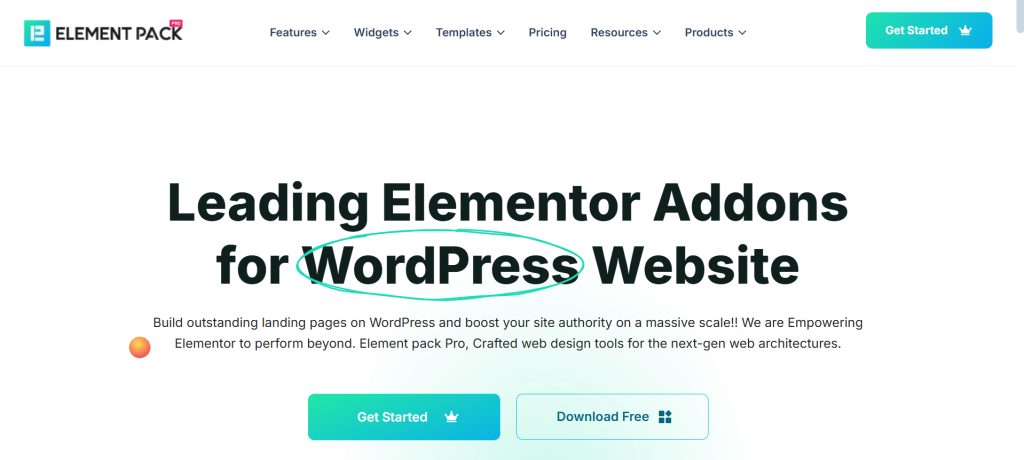
Si desea crear un sitio de aspecto profesional sin contratar a un desarrollador, un constructor de sitios web de WordPress como Elementor + Element Pack es el camino a seguir.
Preparativos para crear su sitio web en WordPress
Antes de empezar a crear un sitio web con WordPressHay que tomar algunas decisiones importantes. Esta fase de preparación sienta las bases de un sitio web de éxito y abarca desde la elección del nombre de dominio adecuado hasta la selección de un proveedor de alojamiento.
Elegir un nombre de dominio
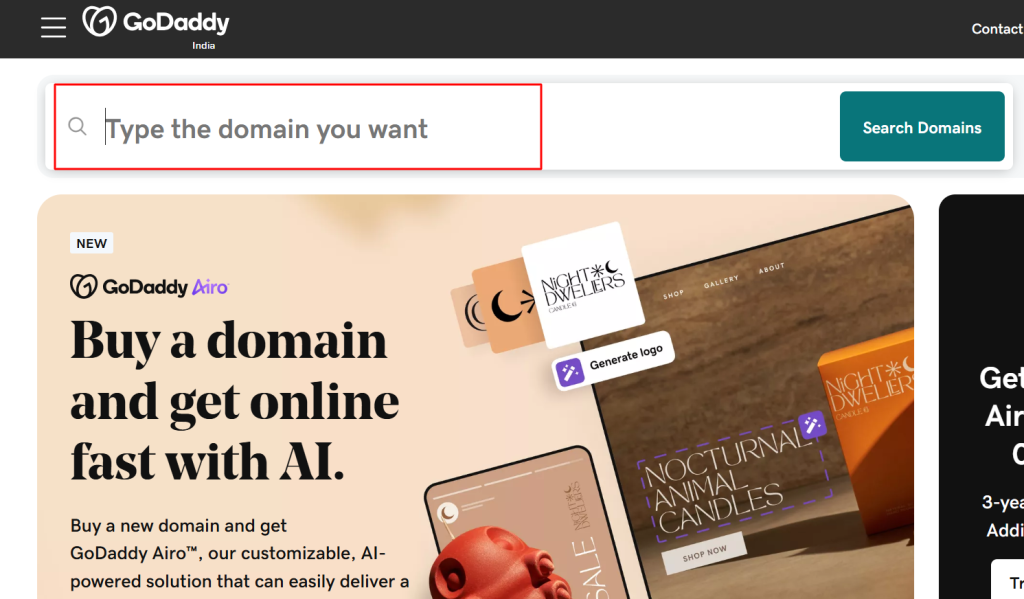
Un nombre de dominio es la dirección de su sitio web en Internet (como www.yoursite.com). Es lo primero que la gente percibe de su marca, así que elegir el adecuado es crucial.
Consejos para elegir un nombre de dominio eficaz:
- Sea breve y sencillo: Elija entre 6 y 14 caracteres. Los nombres cortos son más fáciles de recordar.
- Utiliza palabras clave: Si es posible, incluya palabras clave relacionadas con su nicho. Por ejemplo, si enseña a crear un sitio web, un nombre como easywebsiteguide.com funciona bien.
- Evite los guiones y los números: Pueden resultar confusas cuando se pronuncian en voz alta.
- Compruebe la disponibilidad: Utiliza herramientas como Namecheap o GoDaddy para ver si su nombre preferido está disponible.
Coste de creación de un sitio web WordPress (dominio):
Los nombres de dominio suelen costar alrededor de $10-$15 al añoSegún la extensión (.com, .net, .org, etc.). Algunos proveedores de alojamiento ofrecen un dominio gratis durante el primer año al contratar un plan de alojamiento.
Seleccionar el proveedor de alojamiento adecuado
Un proveedor de alojamiento es el lugar donde se almacenan los archivos de su sitio web. Es como alquilar un espacio en Internet. Elegir el alojamiento adecuado es fundamental porque afecta a la velocidad, la seguridad y el rendimiento de tu sitio web.
Tipos de alojamiento:
- Alojamiento compartido: Ideal para principiantes. Asequible, pero comparte recursos con otros sitios, lo que puede afectar al rendimiento.
- Alojamiento VPS: Ofrece mejor rendimiento y control, adecuado para sitios web en crecimiento.
- Alojamiento gestionado de WordPress: Optimizado específicamente para sitios web WordPress. Gestiona las actualizaciones, la seguridad y las copias de seguridad automáticamente.
Proveedores de alojamiento populares para WordPress:
- Bluehost: Recomendado por WordPress.org, a partir de unos $2,95/mes.
- SiteGround: Conocida por su rapidez y excelente atención al cliente.
- Hostinger: Una opción económica para quienes buscan crear un sitio web con WordPress a bajo coste.
Coste de creación de un sitio web WordPress (alojamiento):
Los precios oscilan entre $3 a $10 al mes para los planes de alojamiento básicos. Esto puede aumentar en función de características como la optimización del rendimiento y la seguridad.
Instalación de WordPress
La mayoría de los proveedores de alojamiento ofrecen instalación de WordPress con un solo clicpara que sea fácil incluso para los principiantes. Así es como funciona:
- Inicie sesión en el panel de control de su alojamiento: Tras adquirir el alojamiento, acceda a su panel de control (cPanel).
- Busque el instalador de WordPress: Busca iconos como "WordPress" o "Softaculous Installer".
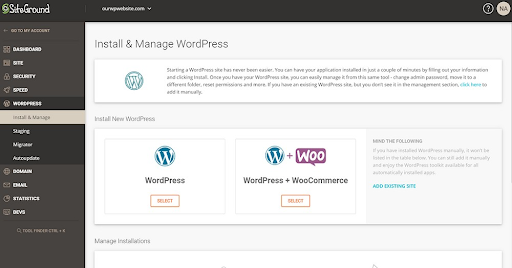
- Ejecute el instalador: Haga clic en "Instalar", elija su dominio y rellene los datos básicos del sitio, como el nombre del sitio web y las credenciales de administrador.
- Configuración completa: Una vez instalado, recibirás los datos de acceso a tu panel de control de WordPress.
Consejo profesional: Algunos proveedores de alojamiento ofrecen WordPress preinstalado al darse de alta, lo que agiliza aún más el proceso.
Paso 1: Primeros pasos con WordPress
Una vez que haya instalado WordPress, es hora de familiarizarse con el panel de control y empezar a configurar su sitio web. Esta sección te guiará a través de los pasos esenciales.
Comprender el panel de control de WordPress
El panel de control de WordPress es el centro de control de su sitio web. Aquí tienes un resumen de las secciones clave:
- Puestos: Para crear contenidos de blog.
- Páginas: Se utiliza para contenido estático como las páginas Acerca de, Contacto o Servicios.
- Medios de comunicación: Gestiona imágenes, vídeos y otros archivos multimedia.
- Plugins: Añada funciones adicionales a su sitio web (esto lo veremos en breve).
- Apariencia: Personalice el aspecto de su sitio con temas y menús.
- Ajustes: Configure los elementos básicos del sitio, como el título, la zona horaria y la estructura de URL.
Elegir el tema adecuado
Un tema de WordPress controla la apariencia de su sitio web, incluido el diseño, los colores y la tipografía. Hay miles de temas Plantillas de sitios web WordPress disponible.
Cómo elegir un tema:
- Capacidad de respuesta: Asegúrese de que es apto para móviles. En 58% de tráfico web procede de dispositivos móviles.
- Velocidad optimizada: Un tema ligero mejora los tiempos de carga.
- Opciones de personalización: Busque temas compatibles con creadores de páginas como Element Pack.
Cómo instalar un tema:
- Ir a Apariencia > Temas > Añadir nuevo en tu salpicadero.
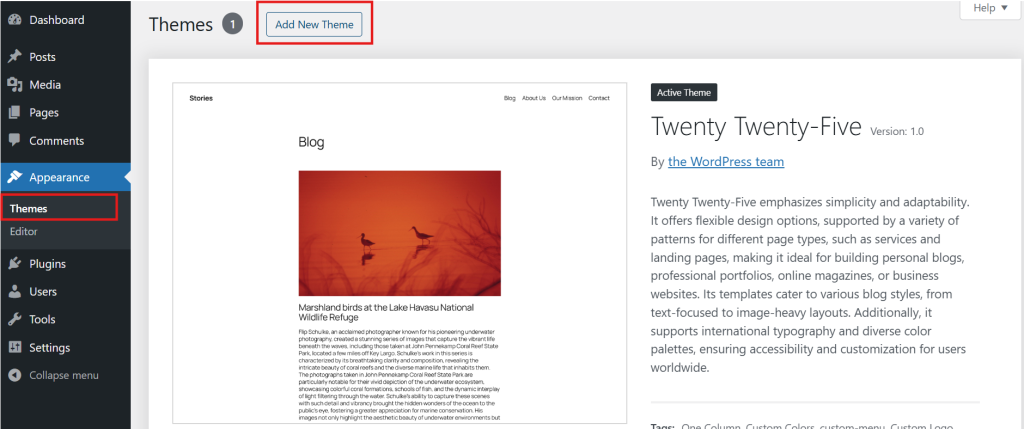
- Explore temas gratuitos o cargue un tema premium.
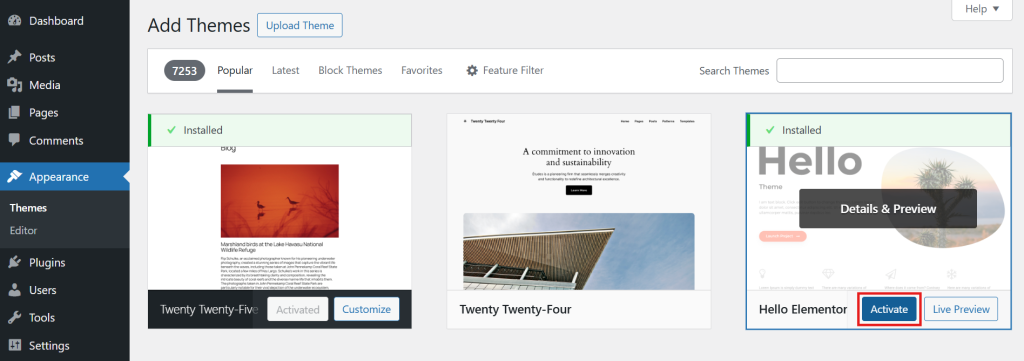
- Haga clic en Instale y luego Activar para aplicar el tema a su sitio.
Instalación de plugins esenciales
Los plugins amplían la funcionalidad de WordPress. Piense en ellos como si fueran aplicaciones para su sitio web. Para crear un sitio web de WordPress con eficacia, aquí tienes algunos plugins imprescindibles:
- Elementor: Un popular constructor de páginas de arrastrar y soltar.
- Element Pack: Mejora Elementor con widgets avanzados y plantillas preconstruidas para acelerar el proceso de diseño.
- Yoast SEO: Optimiza su sitio web para los motores de búsqueda.
- Wordfence: Proporciona funciones de seguridad para proteger su sitio.
- WP Super Caché: Mejora el rendimiento del sitio web almacenando las páginas en caché.
Cómo instalar un plugin:
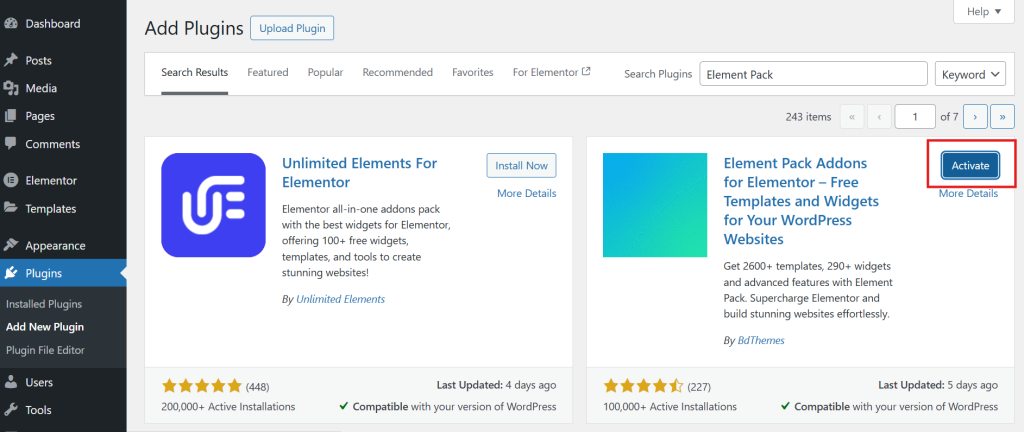
- Ir a Plugins > Añadir nuevo en tu salpicadero.
- Busca el nombre del plugin (por ejemplo, "Element Pack").
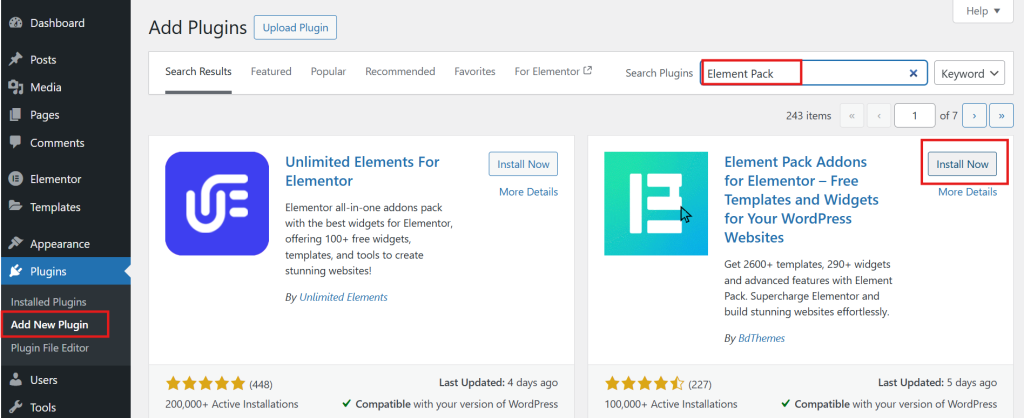
- Haga clic en Instalar ahoraentonces Activar.
Diseño de su sitio web WordPress
Después de configurar los aspectos básicos, es hora de centrarse en el diseño del sitio web de WordPress. Aquí es donde darás forma al aspecto de tu sitio web. Un sitio bien diseñado mejora la experiencia del usuario, genera credibilidad y ayuda a alcanzar tus objetivos, ya sea aumentar la audiencia o impulsar las ventas.
Utilización de Elementor y Element Pack para el diseño de sitios web
Elementor es una de las herramientas más populares para diseñar un sitio web sin codificación. Es un constructor de páginas de arrastrar y soltar, que te permite personalizar cada parte de tu sitio visualmente. Para llevar tus diseños aún más lejos, puedes utilizar Element Pack, que añade widgets avanzados, secciones prediseñadas y plantillas de sitios web WordPress listas para usar.
¿Por qué utilizar Element Pack con Elementor?
- Más de 250 widgets avanzados: Añada elementos interactivos como deslizadores, carruseles y tablas de precios.
- Plantillas prediseñadas: Ahorre tiempo con diseños profesionales listos para personalizar.
- Capacidad de respuesta móvil: Asegúrese de que su sitio se ve bien en todos los dispositivos.
- Proceso de diseño más rápido: Arrastre, suelte y ajuste elementos sin escribir una sola línea de código.
Cómo utilizar Element Pack:
- Abre cualquier página con Elementor y verás los nuevos widgets y plantillas de Element Pack.
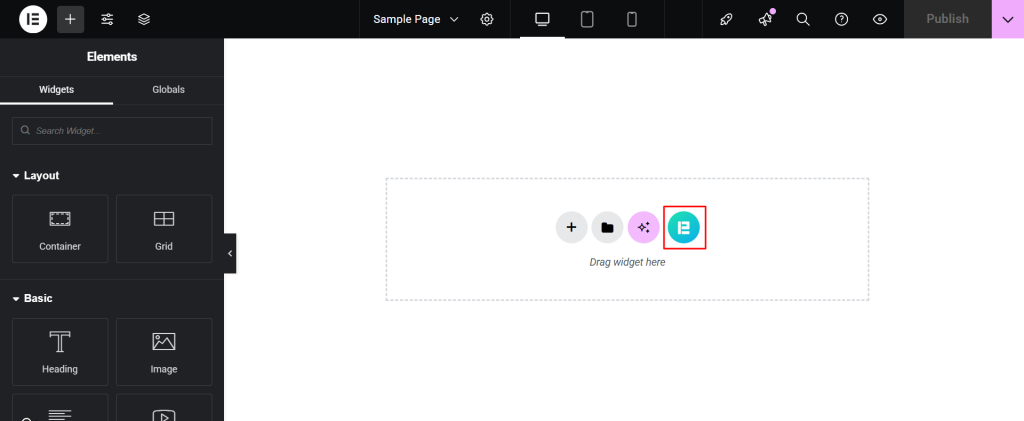
- Arrastre los widgets que necesite a la página, personalice el contenido y ajuste el diseño.
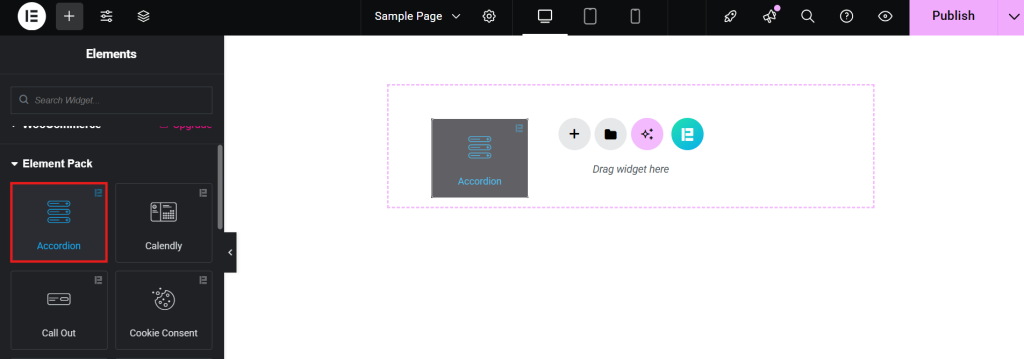
Element Pack cambia las reglas del juego si quieres crear un sitio web WordPress gratis o diseñar rápidamente diseños profesionales sin contratar a un desarrollador.
Personalizar las plantillas de su sitio web WordPress
Una vez que haya elegido un tema e instalado Element Pack, el siguiente paso es personalizar su sitio web para que coincida con su marca.
Áreas clave de personalización:
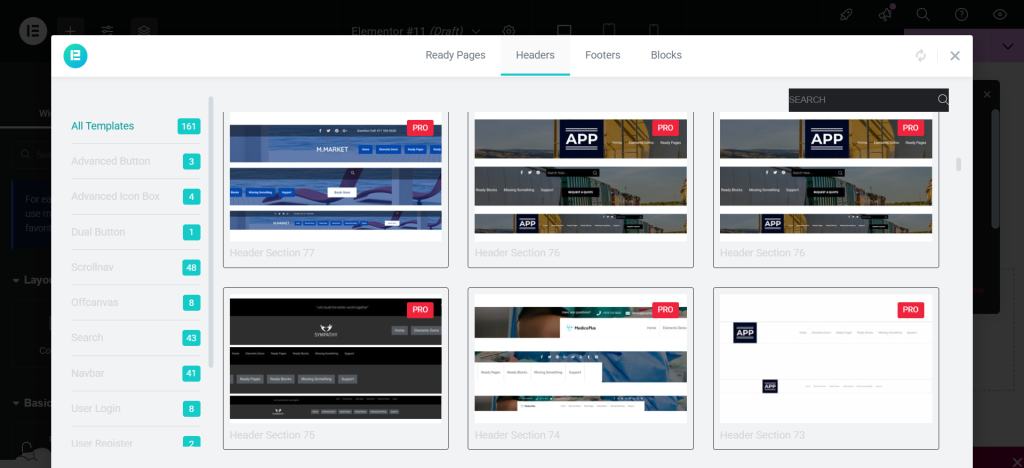
- Encabezado y pie de página: Añada su logotipo, menú de navegación e información de contacto.
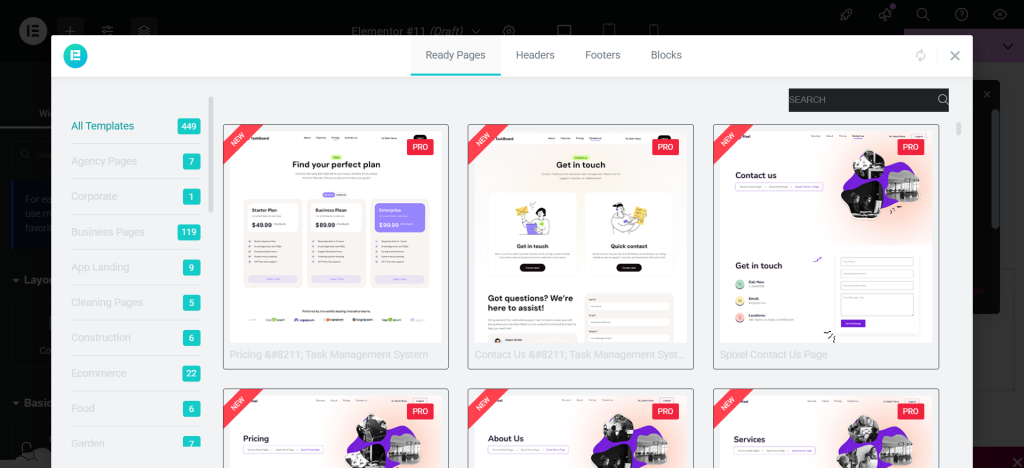
- Diseño de la página de inicio: Utilice Plantillas de sitios web WordPress de Element Pack para crear una página de inicio llamativa.
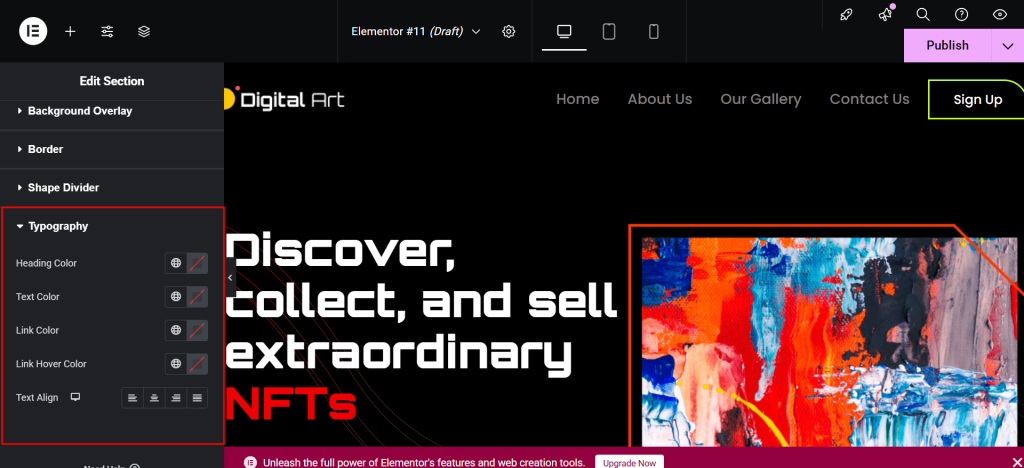
- Tipografía y colores: Ajuste los tipos de letra y las combinaciones de colores para reflejar la identidad de su marca.
- Diseño adaptable: Previsualice su sitio web en vistas de móvil y tableta para asegurarse de que es fácil de usar en todos los dispositivos.
Consejo profesional: Según un estudio de Google 53% de los usuarios móviles abandonan un sitio si tarda más de 3 segundos en cargarse.. Por lo tanto, al personalizar, mantenga su diseño ligero para mejorar los tiempos de carga.
Creación de páginas web clave
Todo sitio web necesita páginas centrales que proporcionen información esencial a los visitantes. Estas son las páginas imprescindibles para crear un sitio web en WordPress:
- Página de inicio: La primera impresión de su sitio web. Destaque servicios, productos o contenidos de blog clave.

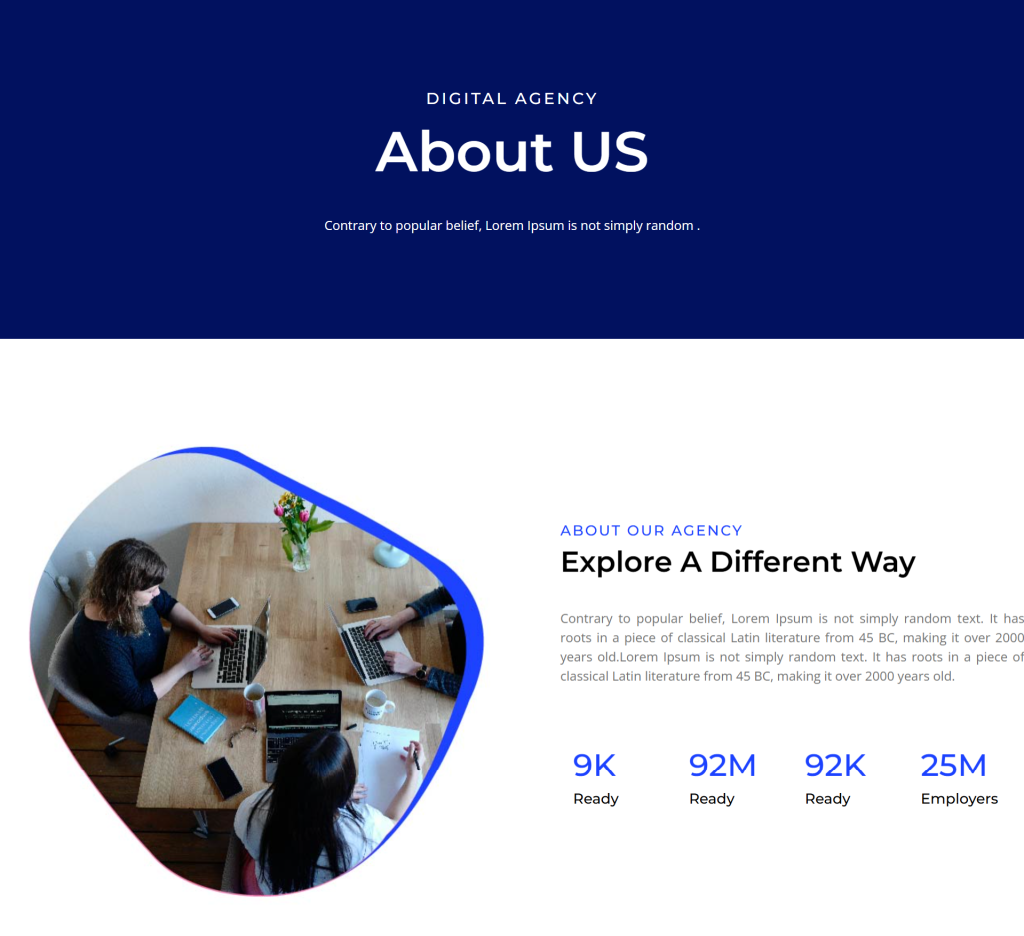
- Acerca de la página: Comparta su historia, su misión y lo que hace que su marca sea única.
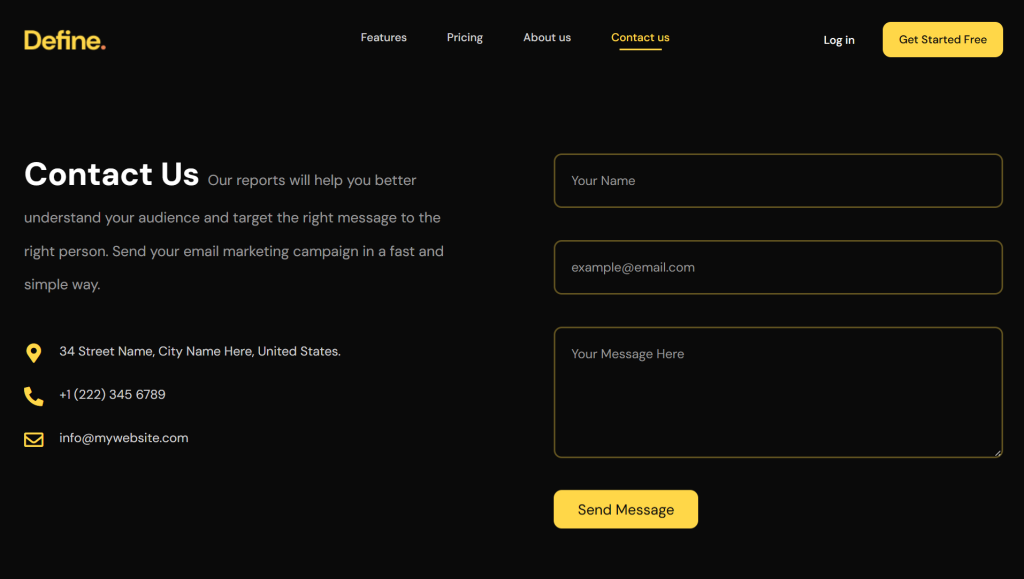
- Página de contacto: Incluya un formulario, número de teléfono, correo electrónico y ubicación, si procede.
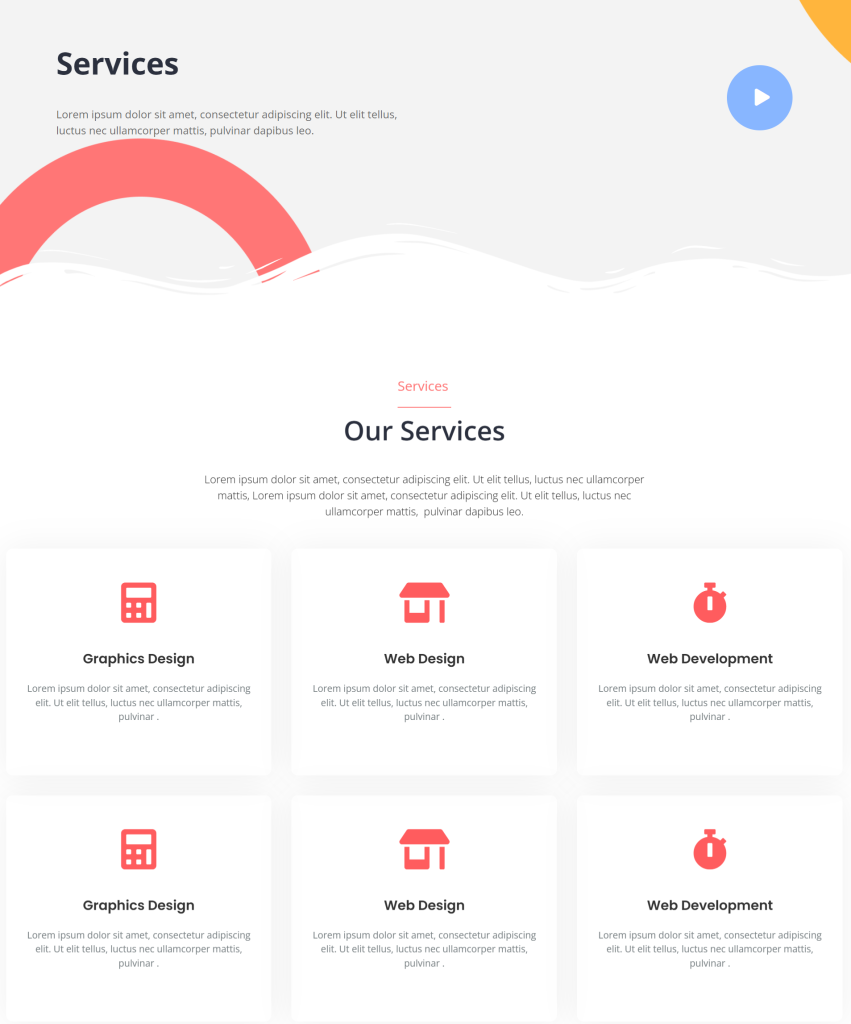
- Página de servicios/productos: Detalle lo que ofrece con llamadas a la acción claras.
- Página del blog: Si tiene previsto crear contenidos, un blog le ayudará con el SEO y la participación de la audiencia.
Con Element Pack, puede utilizar diseños prediseñados para estas páginas y luego personalizarlos para adaptarlos a sus necesidades. Así ahorrará tiempo y mantendrá un aspecto profesional.
Añadir menús de navegación
Una buena navegación ayuda a los visitantes a encontrar rápidamente lo que necesitan. WordPress facilita la creación de menús:
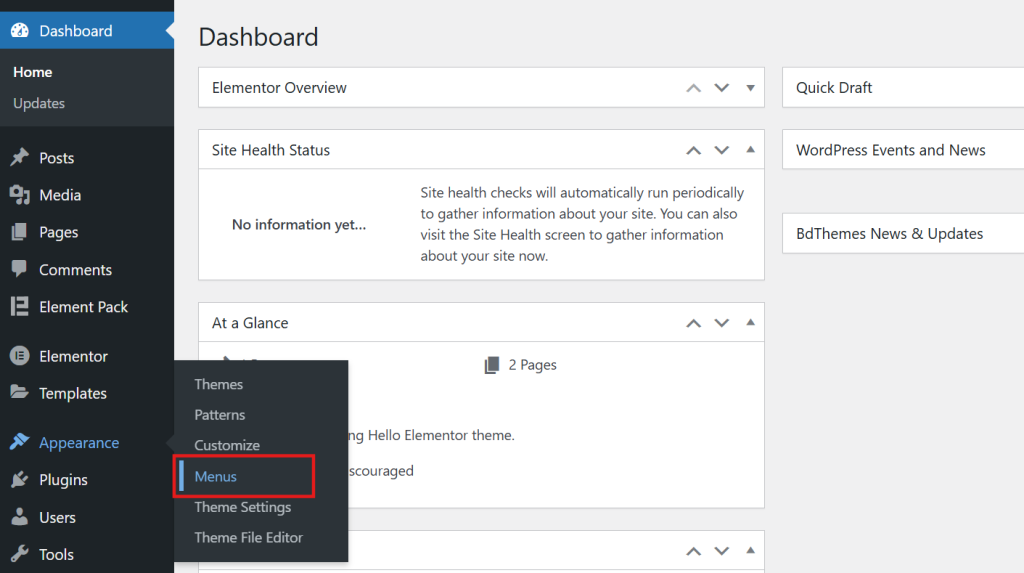
- Ir a Apariencia > Menús en el salpicadero.
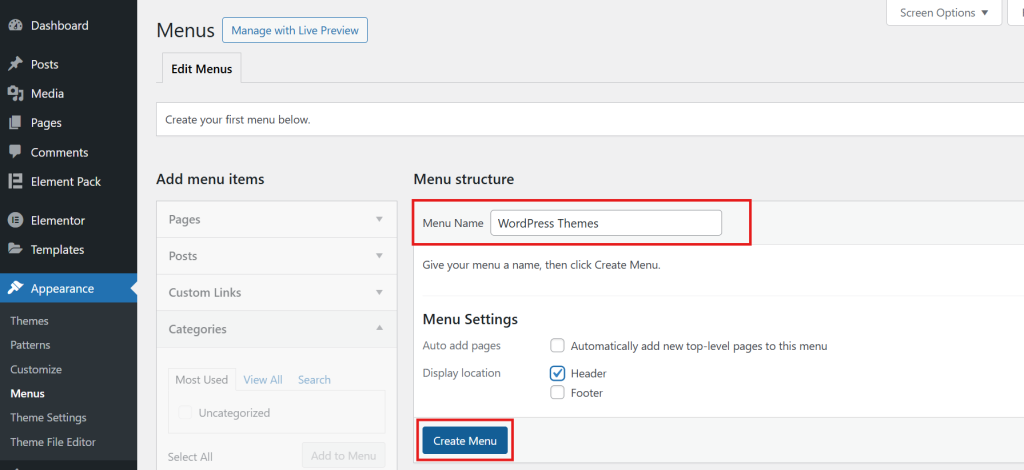
- Dé un nombre a su Menú y haga clic en Crear menú.
- Seleccione las páginas, entradas y categorías que desea incluir.
- Organice los elementos del menú mediante arrastrar y soltar.
- Asigne al menú la ubicación que prefiera (cabecera, pie de página o barra lateral).
- Guarda el menú.
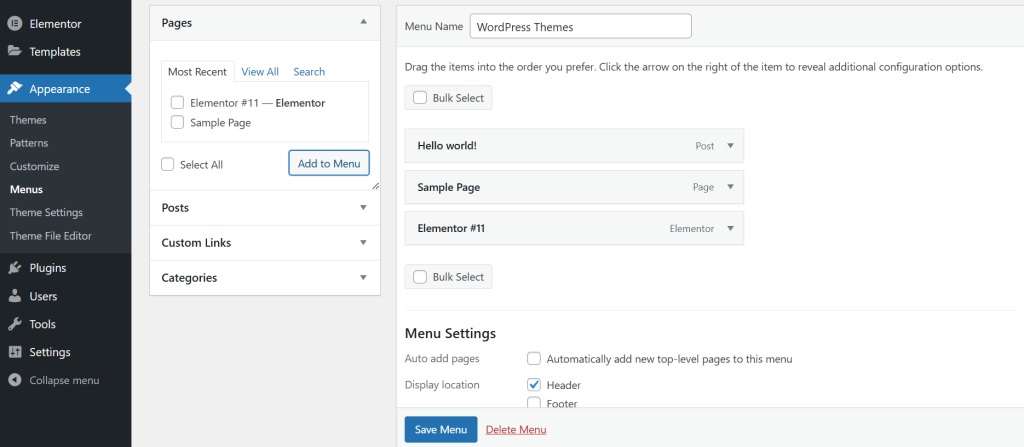
Un menú bien estructurado mejora la experiencia del usuario y ayuda a los motores de búsqueda a rastrear su sitio con mayor eficacia.
Diseño de un sitio web Personalizaciones gratuitas frente a personalizaciones de pago
Si se pregunta por el coste de crear un sitio web en WordPress, puede variar en función de sus elecciones:
- Opción libre: Utiliza temas gratuitos, plugins como Elementor (versión gratuita) y alojamiento básico. Esto te permitirá crear un sitio web con unos costes mínimos.
- Opción de pago: Los temas premium, los plugins avanzados como Element Pack Pro y los planes de alojamiento profesionales ofrecen más funciones y flexibilidad.
Costes estimados:
- Dominio: $10-$15/año
- Alojamiento: $3-$10/mes
- Plugins Premium (Opcional): $30–$100/year
Muchos principiantes empiezan con herramientas gratuitas y las van actualizando a medida que crece su sitio web. Independientemente de su presupuesto, WordPress ofrece la flexibilidad de diseñar un sitio web gratis o invertir en funciones premium para necesidades más avanzadas.
Añadir contenido a su sitio web WordPress
Una vez que el diseño está listo, es hora de centrarse en añadir contenido.
Los contenidos de alta calidad atraen a los visitantes y mejoran el SEO, lo que ayuda a su sitio a posicionarse mejor en los resultados de búsqueda. Cuando creas un sitio web en WordPress, el contenido es la clave para atraer tráfico y alcanzar tus objetivos.
Creación de páginas y entradas
WordPress organiza el contenido en dos tipos principales: Páginas y Puestos.
- Páginas: Se utiliza para contenido estático, como las páginas de inicio, Acerca de, Servicios y Contacto.
- Puestos: Ideal para artículos de blog, actualizaciones de noticias o cualquier contenido que se publique con regularidad.
Cómo añadir una nueva página:
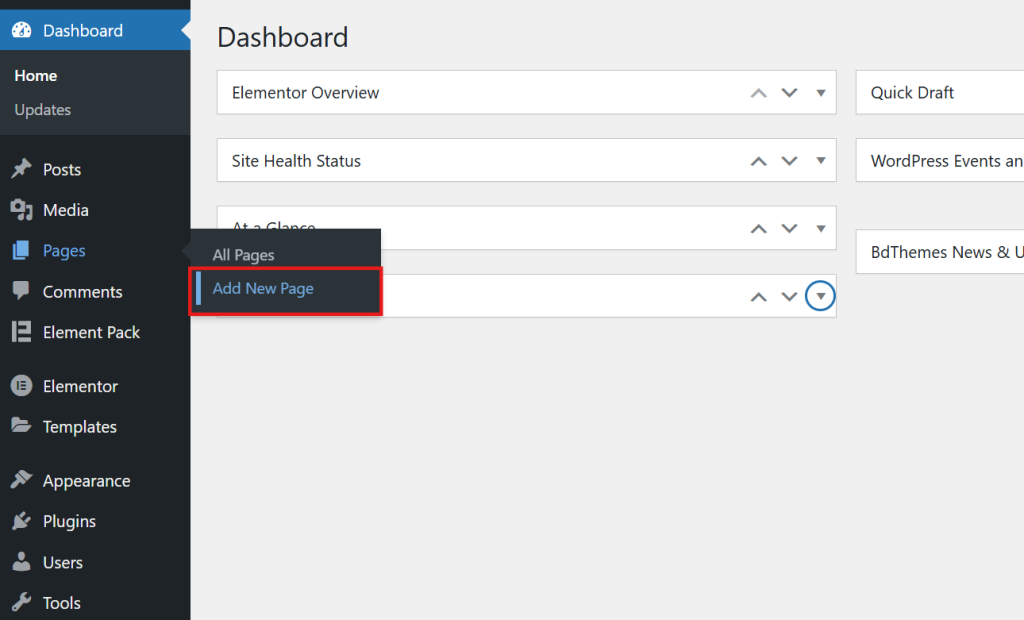
- En su panel de control, vaya a Páginas > Añadir nueva.
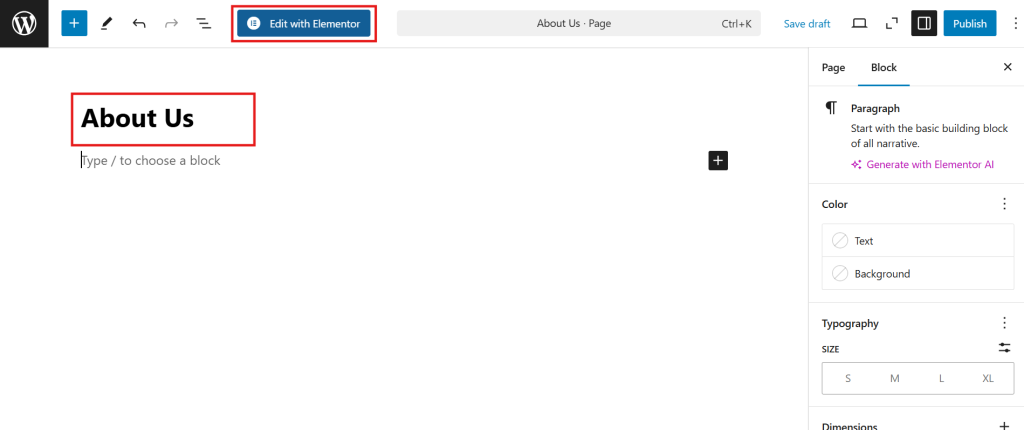
- Añada un título (por ejemplo, "Quiénes somos") y utilice el editor de WordPress o Elementor para diseñar el diseño.
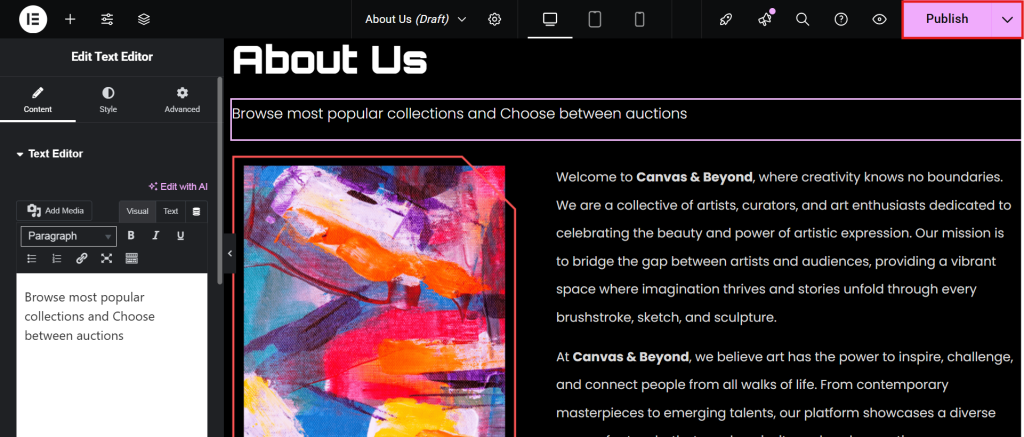
- Haga clic en Publique cuando estés listo.
Cómo añadir una nueva entrada:
- Ir a Entradas > Añadir nueva entrada.
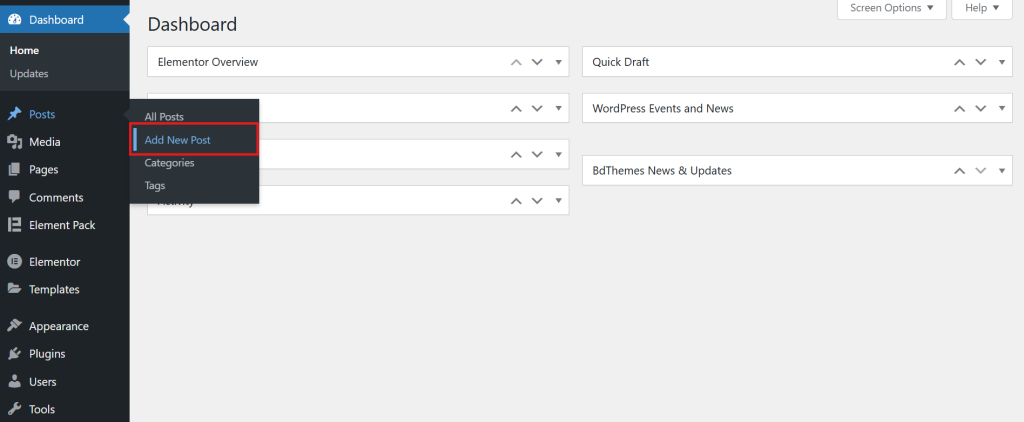
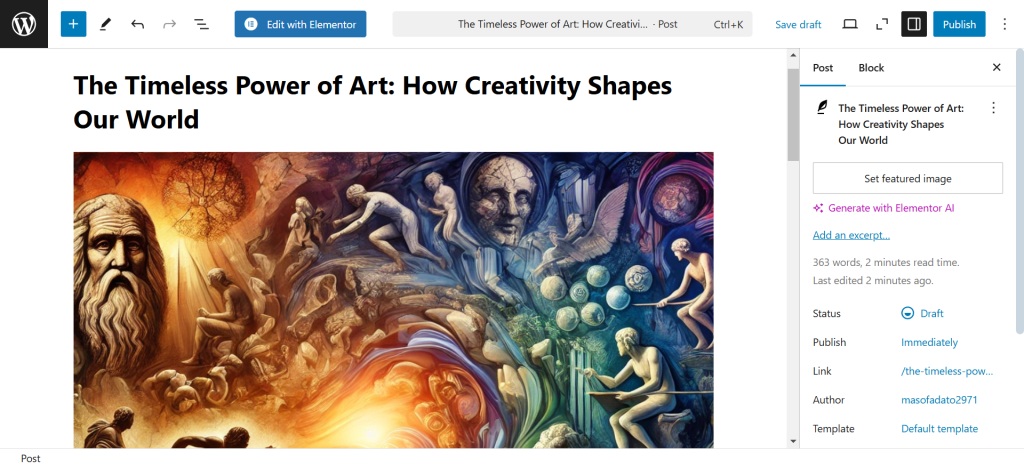
- Escribe tu contenido, dale formato con títulos y añade imágenes.
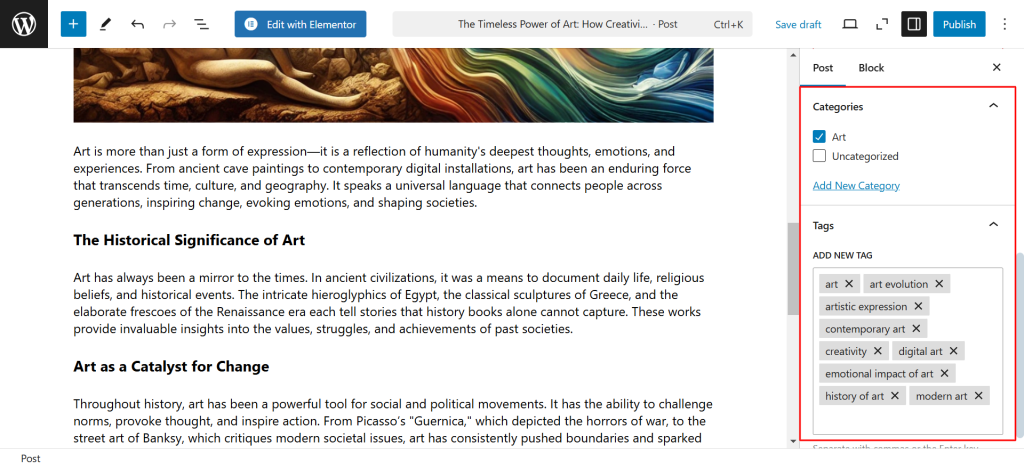
- Asigna categorías y etiquetas para organizar tus contenidos.
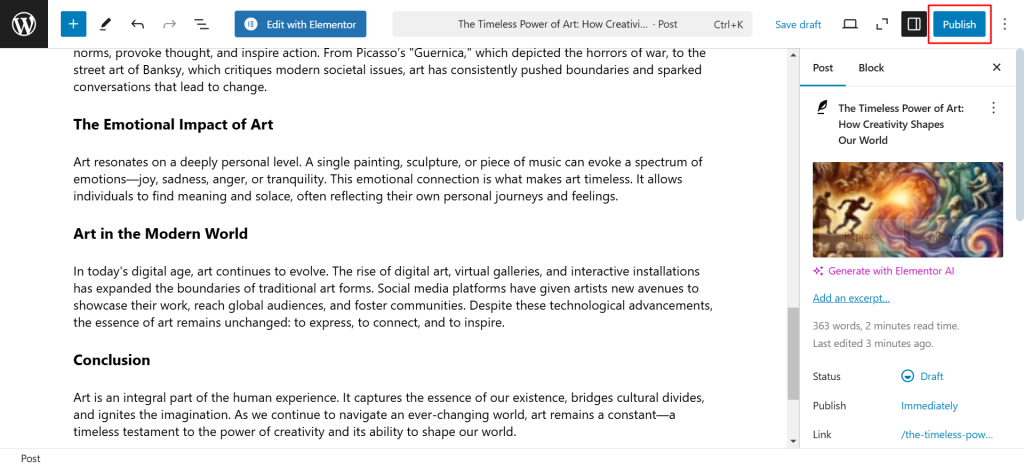
- Haga clic en Publique para hacerlo en directo.
Con Element PackAdemás, puedes mejorar tanto las páginas como las entradas utilizando widgets avanzados como acordeones, pestañas, deslizadores y galerías, haciendo que tu contenido sea más interactivo.
Organizar el contenido con categorías y etiquetas
Una correcta organización de los contenidos mejora la experiencia del usuario y el SEO.
- Categorías: Temas amplios que agrupan contenidos relacionados (por ejemplo, "Diseño web", "Consejos SEO").
- Etiquetas: Palabras clave específicas relacionadas con el contenido de la entrada (por ejemplo, "creador de sitios web WordPress", "diseño adaptable").
La organización eficaz de los contenidos ayuda a los motores de búsqueda a comprender la estructura de su sitio, lo que mejora su clasificación.
Añadir medios: Imágenes, vídeos y más
El contenido visual hace que su sitio web sea más atractivo. Para añadir medios:
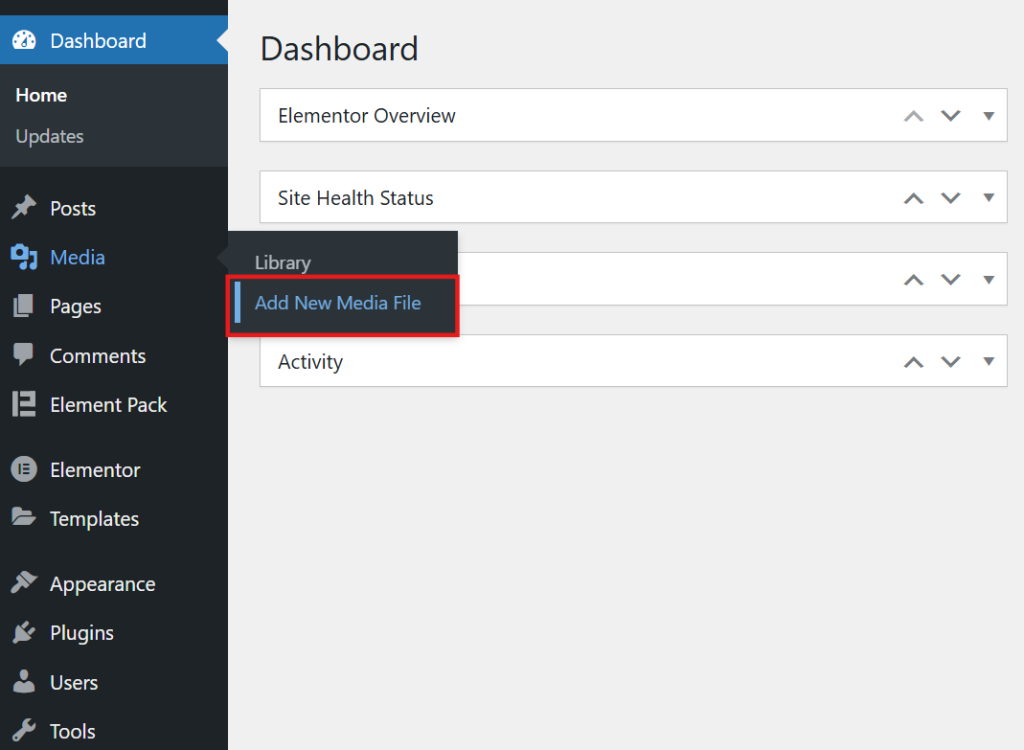
- Ir a Medios > Añadir nuevo archivo multimedia para cargar imágenes, vídeos, PDF, etc.
- Optimice las imágenes antes de subirlas para mejorar la velocidad del sitio (tamaño recomendado: menos de 200 KB).
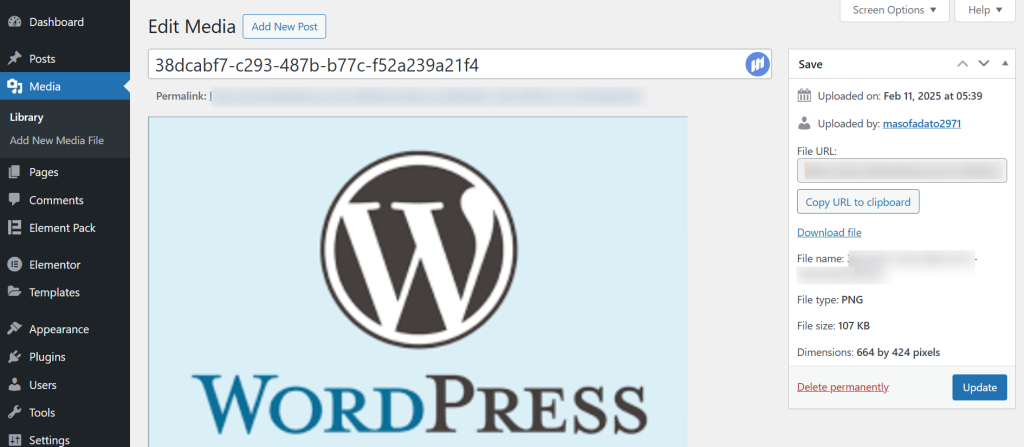
- Utilice nombres de archivo descriptivos (por ejemplo, "wordpress-website-templates.jpg") para ayudar con el SEO.
Element Pack también ofrece widgets multimedia como carruseles y galerías que te permiten mostrar contenidos de forma atractiva.
Buenas prácticas para la creación de contenidos
- Utilice títulos claros: Divida el contenido con títulos (H1, H2, H3) para mejorar la legibilidad.
- Escriba para su público: Mantenga un lenguaje sencillo, sobre todo porque se dirige a principiantes.
- Optimizar para SEO: Utilice palabras clave relevantes como "cómo crear un sitio web en WordPress" de forma natural dentro de su contenido.
- Actualizaciones periódicas: El contenido fresco mantiene su sitio web relevante tanto para los usuarios como para los motores de búsqueda.
6. Optimización del rendimiento de su sitio web
Un sitio web rápido y seguro ofrece una mejor experiencia de usuario y ayuda a mejorar la clasificación en los motores de búsqueda. La optimización es esencial, independientemente de crear un sitio web gratis o invertir en herramientas premium.
Mejorar la velocidad del sitio web
La velocidad del sitio web influye tanto en la satisfacción del usuario como en el SEO. Los estudios demuestran que 53% de usuarios de móviles abandonan un sitio si tarda más de 3 segundos en cargarse.
Consejos para mejorar la velocidad:
- Elija un proveedor de alojamiento rápido: Un buen anfitrión repercute significativamente en el rendimiento.
- Optimice las imágenes: Comprime imágenes con herramientas como TinyPNG.
- Utilice plugins de caché: Plugins como WP Super Caché almacenan versiones estáticas de su sitio, reduciendo los tiempos de carga.
- Minimizar Plugins: Instale sólo los plugins necesarios para evitar ralentizar su sitio.
Element Pack está optimizado para la velocidad, por lo que añadir funciones de diseño avanzadas no compromete el rendimiento.
Cómo hacer que su sitio web sea compatible con dispositivos móviles
Con más de 63% del tráfico web mundial Si su sitio web se visita desde dispositivos móviles, el diseño adaptable es fundamental. Los temas de WordPress y las plantillas de sitios web de WordPress de Element Pack están optimizados para dispositivos móviles por defecto, pero aún así deberías hacerlo:
- Capacidad de respuesta a las pruebas: Utilice la opción de vista previa móvil en Elementor.
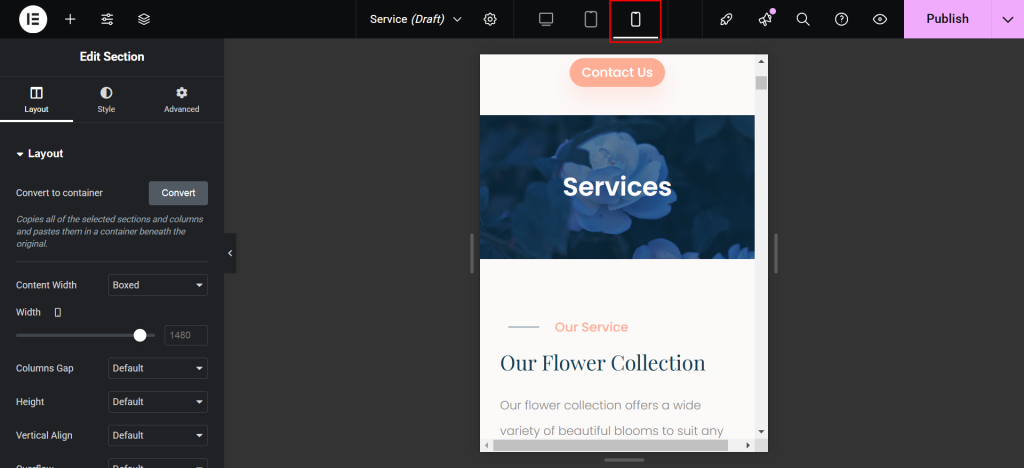
- Ajuste las fuentes y el espaciado: Asegúrese de que el texto sea legible en pantallas pequeñas.
- Optimizar botones: Asegúrate de que los botones sean lo suficientemente grandes para que sea fácil pulsarlos.
Conceptos básicos de la optimización para motores de búsqueda (SEO)
El SEO ayuda a su sitio web a posicionarse mejor en Google, lo que genera tráfico orgánico.
- SEO en la página: Utilice palabras clave como "Diseño de sitios web en WordPress" en los títulos, las meta descripciones y los textos alternativos de las imágenes.
- SEO técnico: Garantice tiempos de carga rápidos, facilidad de uso para móviles y una estructura adecuada del sitio.
- Estrategia de contenidos: Publique regularmente contenidos relevantes y de alta calidad.
Plugins recomendados:
- Yoast SEO: Ayuda a optimizar las palabras clave y a analizar la legibilidad.
- Widgets Element Pack: Añada esquemas de FAQ y migas de pan para mejorar el SEO.
Garantizar la seguridad del sitio web
La seguridad es esencial para proteger su sitio web de las amenazas.
- Utilice contraseñas seguras: Proteja sus cuentas de administrador con contraseñas complejas.
- Instale plugins de seguridad: Wordfence ofrece protección de cortafuegos y escaneado de malware.
- Mantenga todo actualizado: Actualice periódicamente WordPress, los temas y los plugins para parchear vulnerabilidades.
Un sitio web seguro y optimizado mejora la confianza de los visitantes y reduce el riesgo de caídas o filtraciones de datos.
Quality Assurance and Website Testing
Quality assurance helps ensure that your WordPress website continues to function properly after updates, design changes, or performance optimizations. Since WordPress sites often rely on themes, plugins, and third-party integrations, even small changes can unintentionally affect existing features.
Common quality assurance checks include testing page layouts on different devices, verifying forms and navigation menus, and reviewing core functionalities after updates. These checks follow principles similar to those used in software development, where practices such as functional testing, compatibility testing, and understanding types of regression testing in software testing are used to confirm that new changes don’t break previously working pages, plugins, or integrations.
Making quality assurance part of your regular workflow helps reduce errors, improve user experience, and ensure your website remains stable and reliable over time.
Lanzamiento de su sitio web WordPress
Después de diseñar, añadir contenido y optimizar el sitio, llega el momento de ponerlo en marcha. El lanzamiento de un sitio web implica comprobaciones finales para asegurarse de que todo está listo para los visitantes.
Lista de comprobación previa al lanzamiento
Antes de lanzar oficialmente su sitio web WordPress, revise lo siguiente:
- Revisar el contenido: Compruebe la ortografía, la gramática y el formato.
- Probar todos los enlaces: Asegúrese de que todos los enlaces internos y externos funcionan correctamente.
- Compatibilidad entre navegadores: Pruebe su sitio en navegadores como Chrome, Firefox y Safari.
- Capacidad de respuesta móvil: Confirme que su diseño se ve bien en smartphones y tabletas.
- Prueba de velocidad de página: Utilice herramientas como Google PageSpeed Insights para identificar problemas de rendimiento.
- Revisión SEO: Compruebe los metadatos, los títulos y el uso de palabras clave (por ejemplo, "cómo crear un sitio web en WordPress").
- Haga una copia de seguridad de su sitio: Utilice un plugin como UpdraftPlus para crear una copia de seguridad antes del lanzamiento.
En directo
Una vez completada la lista de comprobación previa al lanzamiento:
- Quitar el modo Coming Soon: Si ha utilizado un plugin de mantenimiento, desactívelo.
- Alta en buscadores: Utilice Consola de búsqueda de Google para enviar su mapa del sitio, ayudando a Google a indexar su sitio más rápidamente.
- Anuncie su lanzamiento: Comparta la noticia en las redes sociales, boletines electrónicos o con su red de contactos.
Consideraciones posteriores al lanzamiento
El lanzamiento es sólo el principio. Después de que su sitio web se ponga en marcha:
- Supervise el rendimiento del sitio web: Utilice Google Analytics para rastrear el tráfico y el comportamiento de los usuarios.
- Compruebe si hay errores: Inspeccione regularmente si hay enlaces rotos, páginas lentas o advertencias de seguridad.
- Recoger opiniones: Pida a sus amigos, colegas o primeros visitantes su opinión sobre la usabilidad y el diseño.
Element Pack ofrece widgets como contadores de visitas e integración de análisis, lo que facilita el seguimiento posterior al lanzamiento.
8. Mantenimiento y actualización de su sitio web
Un sitio web no es un proyecto de "configúralo y olvídate". Un mantenimiento regular mantiene su sitio seguro, rápido y relevante. Un mantenimiento adecuado es crucial, tanto si tienes un blog personal como si gestionas un sitio empresarial.
Por qué es importante el mantenimiento del sitio web
- Seguridad: Las actualizaciones periódicas reducen el riesgo de ataques informáticos y programas maliciosos.
- Rendimiento: Los sitios optimizados se cargan más rápido, lo que mejora la experiencia del usuario.
- Clasificaciones SEO: Google favorece los sitios web que se actualizan con regularidad.
- Funcionalidad: Evita errores, enlaces rotos y contenidos obsoletos.
Lista de comprobación para el mantenimiento rutinario del sitio web
- Actualice el núcleo, los temas y los plugins de WordPress:
- Consulte las actualizaciones semanales.
- Mantenga los plugins actualizados para incorporar nuevas funciones y parches de seguridad.
- Haga copias de seguridad de su sitio web con regularidad:
- Utiliza plugins como UpdraftPlus para realizar copias de seguridad automáticas.
- Almacena las copias de seguridad tanto localmente como en la nube.
- Supervise el rendimiento del sitio web:
- Utiliza herramientas como GTmetrix para analizar la velocidad de la página.
- Optimice las imágenes y limpie los plugins innecesarios si baja el rendimiento.
- Revisar y actualizar contenidos:
- Actualice las entradas antiguas del blog con información actualizada.
- Añada nuevos contenidos con regularidad para mantener el sitio actualizado.
- Compruebe si hay enlaces rotos:
- Utiliza herramientas como Comprobador de enlaces rotos para encontrar y corregir enlaces muertos.
- Escaneos de seguridad:
- Realice escaneos de seguridad regulares con Wordfence o plugins similares.
Gestión de la analítica web
El seguimiento del rendimiento del sitio web le ayuda a comprender qué funciona y qué debe mejorar.
- Google Analytics: Supervise el tráfico, el comportamiento de los usuarios y los contenidos más populares.
- Consola de búsqueda de Google: Realice un seguimiento del rendimiento de las búsquedas, las palabras clave y los problemas de indexación.
- Widgets Element Pack: Integre paneles de datos directamente en su panel de WordPress para facilitar la supervisión.
Entender el coste de mantenimiento de un sitio web WordPress
Si bien puede crear un sitio web gratisLos costes de mantenimiento pueden variar:
- Renovación del alojamiento: $30-$120/año según el proveedor.
- Renovación de dominios: Alrededor de $10-$15/año.
- Plugins/Temas Premium: $30-$100/año (si procede).
- Costes opcionales: Contratación de un desarrollador para personalizaciones avanzadas si es necesario.
Para muchos usuarios, el coste de crear un sitio web con WordPress es bajo en comparación con el desarrollo web tradicional, especialmente si usted mismo se encarga del mantenimiento.
Consejos avanzados para el éxito de un sitio web WordPress
Una vez que tu sitio web está activo y funciona correctamente, es hora de pensar en crecer. Tu objetivo puede ser atraer a más visitantes, aumentar las conversiones o mejorar la participación de los usuarios: estas estrategias avanzadas pueden ayudarte a llevar tu sitio web de WordPress al siguiente nivel.
Mejorar la experiencia del usuario (UX)
La experiencia del usuario es clave para mantener el interés de los visitantes. Una experiencia de usuario positiva puede reducir las tasas de rebote y mejorar el posicionamiento SEO.
Estrategias clave de UX:
- Navegación limpia e intuitiva: Facilite a los usuarios la búsqueda de información con menús claros y una estructura lógica del sitio.
- Alta velocidad de carga: Como ya se ha mencionado, incluso un retraso de 1 segundo puede reducir las conversiones en 7%.
- Optimización móvil: Asegúrese de que su sitio web funcione bien en todos los dispositivos, ya que más del 63% del tráfico web procede de usuarios móviles.
- Elementos de diseño interactivo: Utilice widgets Element Pack como acordeones, deslizadores y pestañas para mejorar la participación del usuario sin saturar el diseño.
Mejorar la seguridad del sitio web
La seguridad no es sólo cosa de grandes empresas. Los sitios web pequeños suelen ser el blanco de ataques porque es menos probable que tengan defensas sólidas.
Consejos avanzados de seguridad:
- Implante la autenticación de dos factores (2FA): Añade una capa adicional de protección al proceso de inicio de sesión.
- Limitar los intentos de inicio de sesión: Evite los ataques de fuerza bruta restringiendo los intentos fallidos de inicio de sesión.
- Análisis regulares de malware: Utilice herramientas como Wordfence para una supervisión continua.
- Alojamiento seguro: Elija proveedores de alojamiento que ofrezcan certificados SSL, cortafuegos y auditorías de seguridad periódicas.
Potenciar el SEO para mejorar la clasificación
Aunque el SEO básico abarca la optimización en la página, las estrategias avanzadas pueden ayudarle a superar a sus competidores.
Técnicas avanzadas de SEO:
- Esquema de marcado: Añada datos estructurados para ayudar a los motores de búsqueda a entender su contenido. Element Pack incluye widgets que admiten esquemas de FAQ para obtener resultados de búsqueda enriquecidos.
- Estrategia de enlaces internos: Enlace páginas relacionadas dentro de su sitio para mejorar la navegación y el SEO.
- Optimizar para la búsqueda por voz: Con el auge de los asistentes virtuales, optimice los contenidos para las consultas conversacionales.
- Estrategia de actualización de contenidos: Actualice regularmente los contenidos antiguos para mantener su relevancia, algo que Google favorece.
Optimizar las conversiones
Conseguir tráfico es importante, pero convertir a los visitantes en clientes o suscriptores es el objetivo final.
Consejos para optimizar la conversión:
- Llamadas a la acción claras: Coloque CTA fuertes en todo su sitio para guiar las acciones de los usuarios.
- Pruebas A/B: Pruebe diferentes titulares, botones o diseños para ver qué funciona mejor.
- Páginas de aterrizaje: Cree páginas de destino específicas utilizando las plantillas de sitios web WordPress prediseñadas de Element Pack para campañas de marketing.
- Prueba social: Añada testimonios, reseñas y estudios de casos para generar confianza.
Ampliar su sitio web a medida que crece
A medida que su sitio web vaya ganando adeptos, es posible que necesite ampliarlo para gestionar más tráfico y funciones.
Estrategias de crecimiento:
- Actualizar planes de alojamiento: Pase del alojamiento compartido a los servidores VPS o dedicados para obtener un mejor rendimiento.
- Ampliar con plugins: Añadir nuevas funcionalidades como eCommerce (usando WooCommerce) o sitios de membresía.
- Soporte multilingüe: Utilice plugins como WPML para llegar a audiencias internacionales.
- Monitor Analytics: Realice un seguimiento continuo del rendimiento con Google Analytics para identificar oportunidades de crecimiento.
Element Pack admite un diseño escalable, lo que le permite añadir disposiciones y funciones complejas sin sacrificar el rendimiento.
Conclusión
Crear un sitio web puede parecer un reto, pero con las herramientas y la orientación adecuadas, cualquiera puede hacerlo. En esta guía te explicamos paso a paso cómo crear un sitio web con WordPress, desde cómo configurar el alojamiento hasta estrategias de crecimiento avanzadas.
Aprovechando potentes herramientas como Elementor y Element Pack, puedes diseñar sitios web impresionantes sin escribir una sola línea de código. Tanto si quieres crear un sitio web con WordPress gratis como si quieres invertir en funciones premium, WordPress ofrece una flexibilidad inigualable tanto para principiantes como para profesionales.
Principales conclusiones:
- Cómo empezar: Elija un alojamiento fiable, instale WordPress y configure los elementos básicos.
- Diseño y personalización: Utilice los widgets avanzados de Element Pack y las plantillas de sitios web de WordPress para crear un aspecto profesional.
- Contenido y SEO: Añada contenido valioso y optimícelo para los motores de búsqueda con el fin de atraer tráfico.
- Mantenimiento continuo: Mantenga su sitio web seguro, actualizado y con un rendimiento optimizado.
- Crecimiento y ampliación: Aplique estrategias avanzadas para aumentar las conversiones, la seguridad y la velocidad del sitio.
Para crear un blog, un portafolio, un sitio de negocios o una tienda en línea, esta guía te equipa con todo lo que necesitas para tener éxito. Ahora te toca a ti aplicar estos pasos y empezar a construir tu presencia online hoy mismo.
Preguntas frecuentes
¿Cuál es la mejor forma de crear un sitio web WordPress para principiantes?
La mejor forma de crear un sitio web WordPress para principiantes es utilizar un proveedor de alojamiento fiable, instalar WordPress y elegir un tema o plantilla de WordPress fácil de usar. Con la ayuda de herramientas como Elementor y Element Pack, puedes diseñar fácilmente un sitio profesional sin conocimientos de programación.
¿Puedo crear un sitio web WordPress gratis?
Sí, puedes crear un sitio web WordPress gratis utilizando plataformas de alojamiento y temas gratuitos. Sin embargo, para desbloquear funciones avanzadas, es posible que tengas que invertir en temas premium o plugins como Element Pack para obtener funcionalidades adicionales y personalizar el diseño.
¿Cuánto cuesta crear un sitio web en WordPress?
El coste de crear un sitio web WordPress puede oscilar entre $0 (utilizando alojamiento y temas gratuitos) y varios cientos de dólares anuales para alojamiento, temas y plugins premium. Invertir en un creador de sitios web WordPress como Elementor o Element Pack puede mejorar el diseño y el rendimiento de tu sitio.
¿Cómo se diseña un sitio web WordPress desde cero?
Para diseñar un sitio web en WordPress, empieza por seleccionar un tema o plantilla. A continuación, puede utilizar herramientas como Elementor y Element Pack para personalizar el diseño con widgets, animaciones y otros elementos preinstalados. Es un proceso sencillo para principiantes sin experiencia en programación.
¿Puedo utilizar Elementor con temas gratuitos de WordPress?
Sí, puede utilizar Elementor con temas gratuitos de WordPress. Sin embargo, para una personalización avanzada y funciones adicionales, puedes beneficiarte del plugin premium Element Pack, que ofrece una amplia gama de widgets y plantillas para una mayor flexibilidad de diseño.
¿Qué son las plantillas de sitios web de WordPress y cómo se utilizan?
Las plantillas de sitios web de WordPress son temas prediseñados que puede utilizar para configurar rápidamente su sitio. Estas plantillas proporcionan estructura y diseños, y puedes personalizarlas con Elementor y Element Pack para adaptarlas a tus necesidades de marca y funcionalidad.
¿Cómo puedo crear un sitio web gratis con WordPress?
Para crear un sitio web gratis con WordPress, suscríbete a un servicio de alojamiento gratuito a modo de prueba y utiliza un tema de WordPress gratuito. A continuación, puede utilizar la versión básica de Elementor para el diseño, aunque la actualización a Element Pack puede proporcionarle funciones más avanzadas.
¿Cómo puedo optimizar mi sitio web WordPress para SEO?
Para optimizar tu sitio web WordPress para SEO, céntrate en crear contenido de alta calidad, utilizando palabras clave como "cómo crear un sitio web en WordPress" en tus posts y páginas, optimizando las imágenes y utilizando plugins SEO como Yoast SEO.
¿Cómo añado un blog a mi sitio web WordPress?
Para añadir un blog a su sitio web WordPress, vaya al panel de control y cree una nueva página titulada "Blog". A continuación, en Ajustes > LecturaEstablece la "Página de entradas" como tu nueva página de blog. A continuación, puede empezar a crear mensajes a través de la Posts > Añadir nuevo en el panel de control de WordPress.
¿Qué debo hacer si mi sitio web WordPress va lento?
Si tu sitio web WordPress va lento, considera la posibilidad de optimizar las imágenes, utilizar un plugin de almacenamiento en caché y actualizar tu plan de alojamiento. También puedes utilizar herramientas como Element Pack para optimizar los diseños de página, garantizando tiempos de carga rápidos incluso con diseños avanzados.

