













Crear un sitio web ya no requiere conocimientos de programación ni contratar a desarrolladores caros. Gracias a herramientas como Elementoruno de los creadores de sitios web de WordPress más populares, cualquiera puede crear sitios web profesionales y visualmente impactantes en unos pocos pasos.
Pero aunque Elementor es potente, combinarlo con un conjunto de herramientas avanzadas como Element Pack lleva su sitio web al siguiente nivel.
Tanto si está diseñando un sitio de marca personal, una página de empresa o un portafolio en línea, Element Pack ofrece una amplia biblioteca de widgets, plantillas y complementos para que el proceso sea más rápido, sencillo y personalizable.
¿Qué es Elementor?
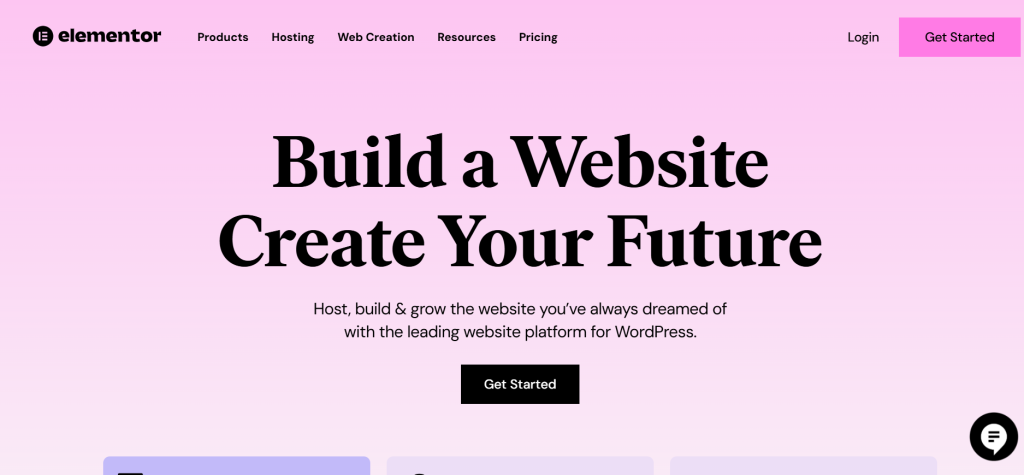
Elementor es un líder Creador de sitios web WordPress que permite a los usuarios diseñar páginas y sitios web asombrosos con facilidad.
A diferencia de las herramientas tradicionales de diseño de sitios web, Elementor ofrece una interfaz de arrastrar y soltar fácil de usar, lo que la hace accesible incluso para quienes no tienen conocimientos de codificación.
Con más de 12 millones de instalaciones activas, Elementor se ha convertido en una herramienta de referencia tanto para principiantes como para profesionales.
Una de sus características más destacadas es su editor en vivo, que le permite ver los cambios en tiempo real a medida que construye su sitio. Desde sencillas páginas de aterrizaje hasta sitios web totalmente funcionales, Elementor es la solución más popular para crear diseños acordes con su visión.
¿Cómo funciona Elementor en WordPress?

Elementor se integra perfectamente con WordPressmejorando sus capacidades al dar a los usuarios el control sobre cada aspecto del diseño de su sitio.
Una vez instalado y activado, Elementor sustituye el editor tradicional de WordPress por su intuitivo editor visual, que permite añadir y personalizar widgets de contenido como encabezados, imágenes, formularios y mucho más.
Mientras que el Constructor de páginas Elementor ofrece funciones robustas, su modelo de precios freemium lo hace aún más atractivo. En versión gratuita incluye widgets y plantillas básicas, ideales para pequeños proyectos para principiantes.
Para funciones avanzadas, como plantillas premium, efectos de animación y contenidos dinámicos, la opción Versión Pro está disponible.
Elementor ha lanzado el Planificador de sitios AIque automatiza la estructura de los sitios web y la planificación de contenidos para agilizar el proceso de diseño. La plataforma introducirá más funciones impulsadas por IA para potenciar la personalización y mejorar la experiencia del usuario, con lo que el diseño web será más rápido y eficiente.
Sin embargo, incluso la versión Pro tiene limitaciones, por lo que muchos usuarios optan por mejorar su experiencia Elementor con Element Pack. Este plugin proporciona una completa biblioteca de widgets, complementos y plantillas prediseñadas, lo que lo convierte en la extensión definitiva para Creadores de sitios web WordPress Elementor.
Modelo de precios Elementor
La estructura de precios de Elementor sigue un modelo freemium:
- Versión gratuita: Funciones básicas como widgets esenciales, edición mediante arrastrar y soltar y una biblioteca de plantillas limitada.
- Elementor Pro: Funciones avanzadas como integración con WooCommerce, CSS personalizado y plantillas premium. El precio de Elementor Pro comienza en $59 al año.
Para aquellos que buscan maximizar su configuración Elementor sin romper el banco, Element Pack Lite (una versión gratuita de Element Pack) ofrece funciones ampliadas y está disponible en Repositorio de WordPress.
Para funciones más avanzadas, puede actualizar a la versión versión premium de Element Pack.
¿Cómo utilizar Elementor para crear un sitio web gratis?
Ahora que ya tiene claro qué es Elementor y cómo funciona, vamos a recorrer paso a paso el proceso de creación de su sitio web.
Suponemos que su sitio web WordPress ya está en funcionamiento. Una vez hecho esto, pasemos al primer paso.
Paso 1: Instalar y activar Elementor
El primer paso para crear su sitio web con WordPress es instalar y activar el programa Constructor de páginas Elementor.
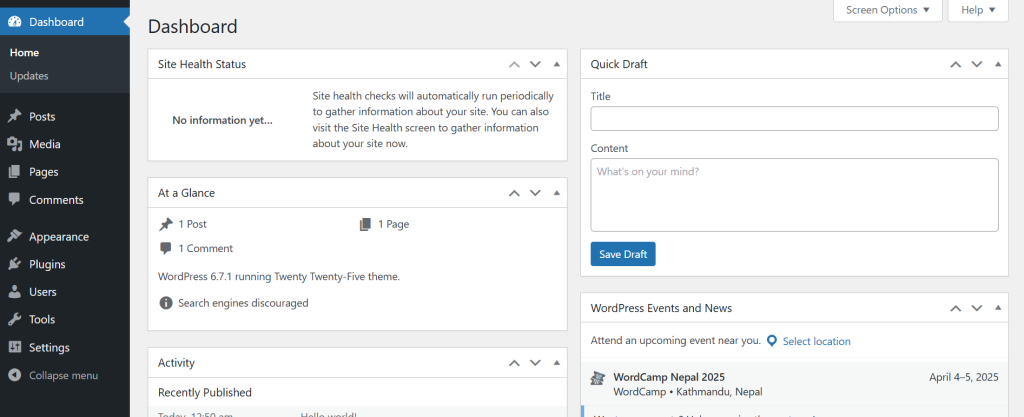
- Accede a tu panel de administración de WordPress. Aquí es donde gestionarás tu sitio web e instalarás los plugins necesarios para crear un sitio impresionante.
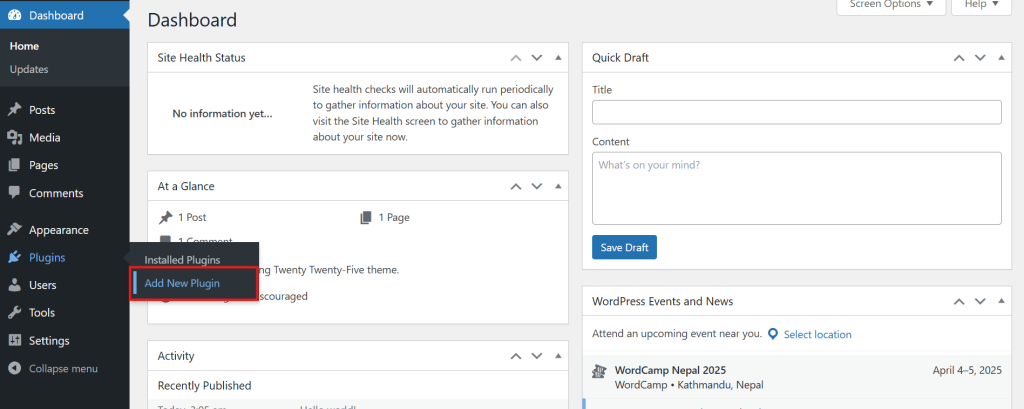
- En el menú de la izquierda del panel de control de WordPress, sitúe el cursor sobre Plugins y haga clic en Añadir nuevo. Esto abrirá el repositorio de plugins, donde puedes buscar Elementor.
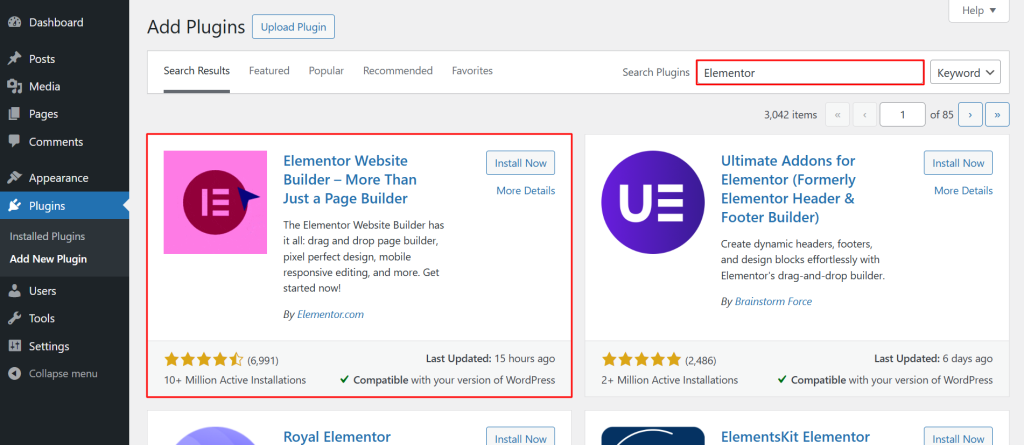
- En la barra de búsqueda de la esquina superior derecha, escriba Elementor. Oficial Creador de sitios web WordPress Elementor aparecerá en los resultados de la búsqueda.
- Haga clic en el botón Instalar ahora junto al plugin Elementor. Este proceso puede tardar unos segundos, dependiendo de tu velocidad de Internet.
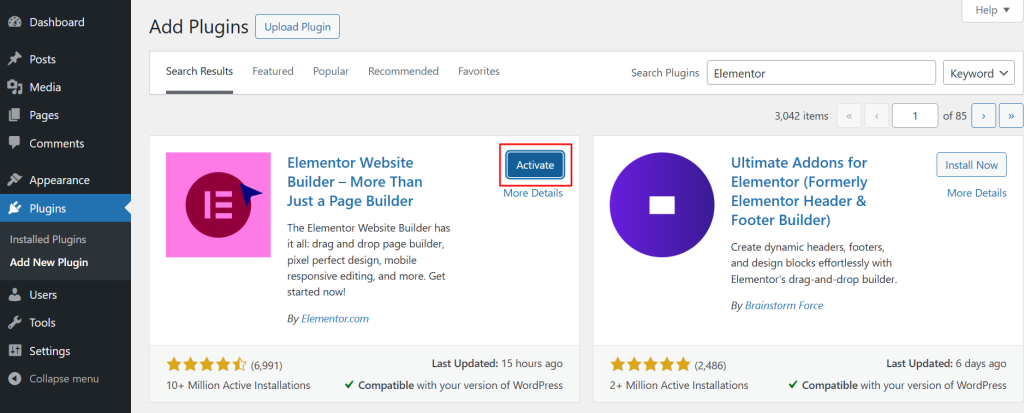
- Una vez instalado, pulse el botón Activar botón.
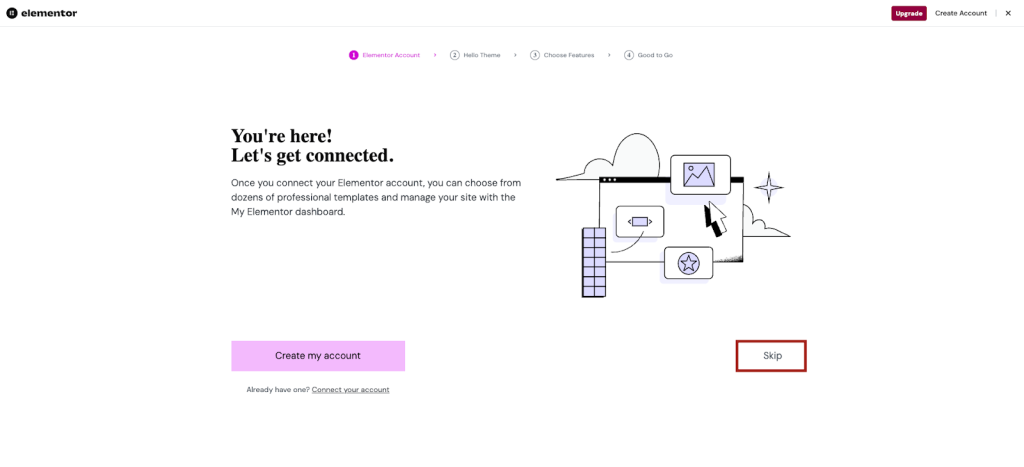
- Ahora seleccione la opción de omitir.
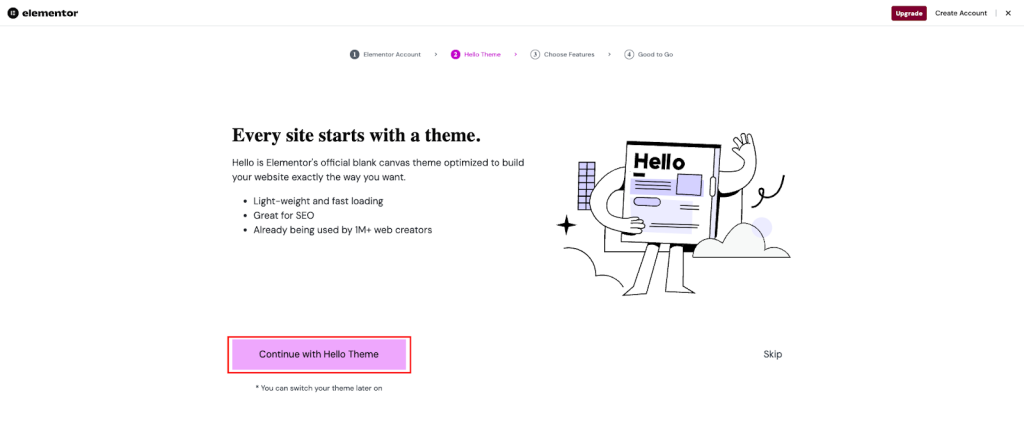
- Pulsa el botón Continuar con Hello Theme opción.
- Ahora haga clic en el botón Saltar opción.
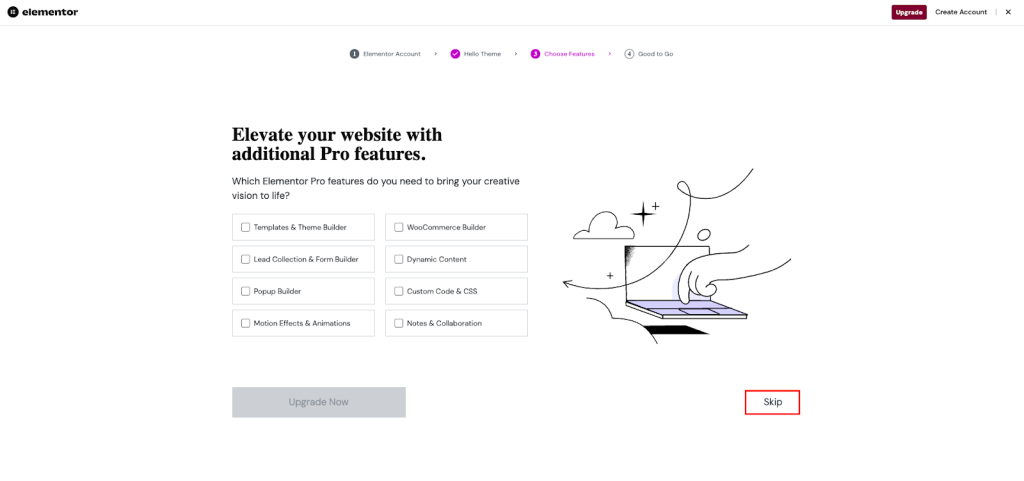
- Seleccione Saltar opción.
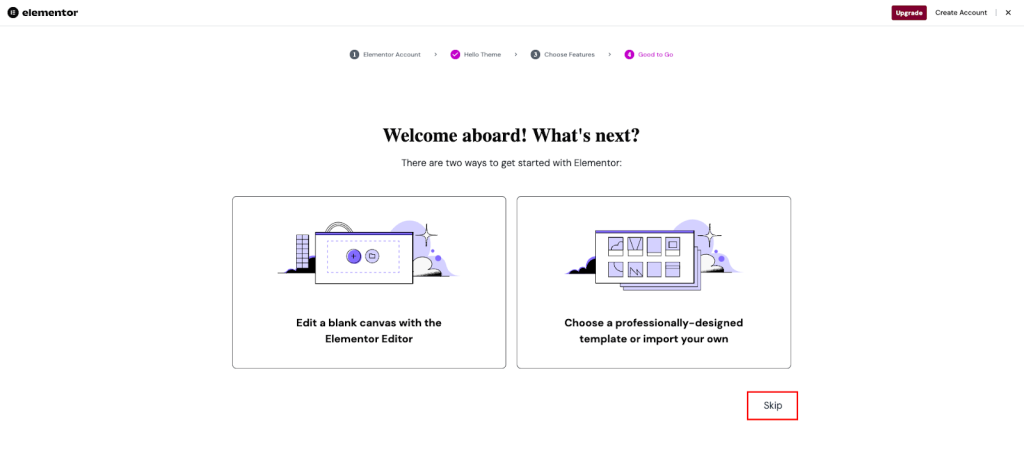
- De nuevo, seleccione la opción Saltar opción.
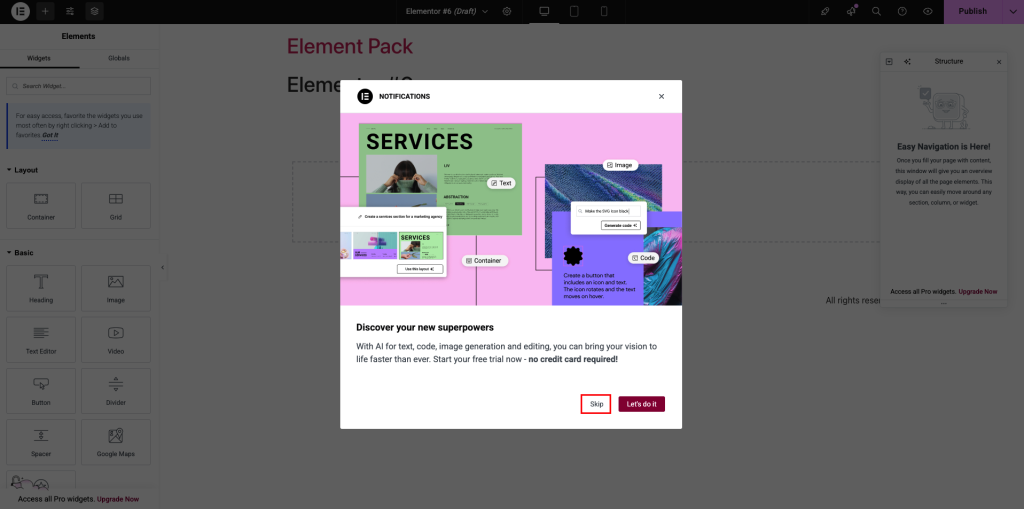
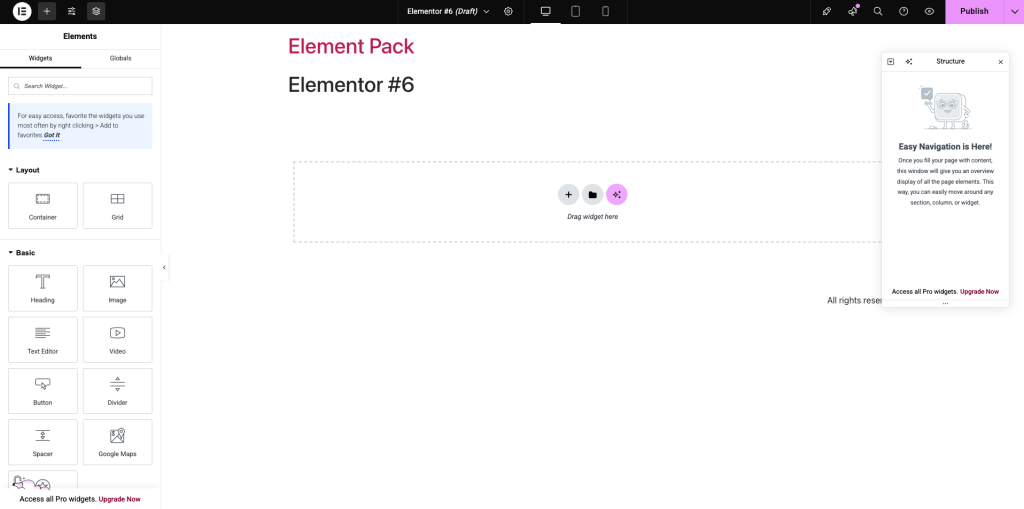
Por último, pondrás en funcionamiento el panel del editor Elementor para diseñar y desarrollar tu sitio web.
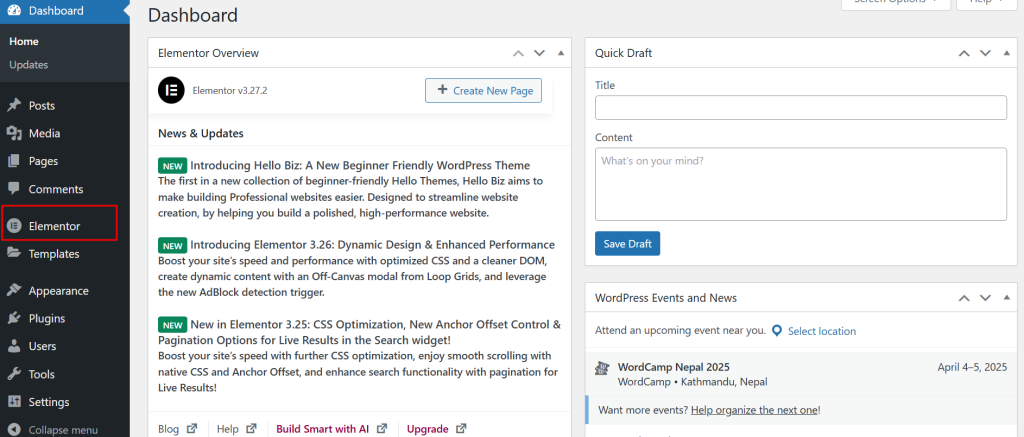
Verá un nuevo elemento de menú llamado Elementor en el panel de administración de WordPress. Aquí es donde accederás a la configuración, empezarás a diseñar y gestionarás tus plantillas.
Paso 2: Instalar y activar Element Pack
Aunque Elementor ofrece un sólido conjunto de funciones para crear sitios web, su versión gratuita tiene ciertas limitaciones.
Ahí es donde Element Pack interviene para mejorar su experiencia.
Tanto si utiliza la aplicación gratuita Element Pack Lite o actualizar a la versión premium para obtener funciones avanzadas, esta extensión amplía considerablemente sus posibilidades de diseño.
A continuación se explica cómo instalarlo y activarlo:
- Acceda a su panel de administración de WordPress y vaya a Plugins > Añadir nuevo.
- En la barra de búsqueda, escriba "Element Pack.”
- Localice el plugin desarrollado por BdThemes y haga clic en Instalar ahora.
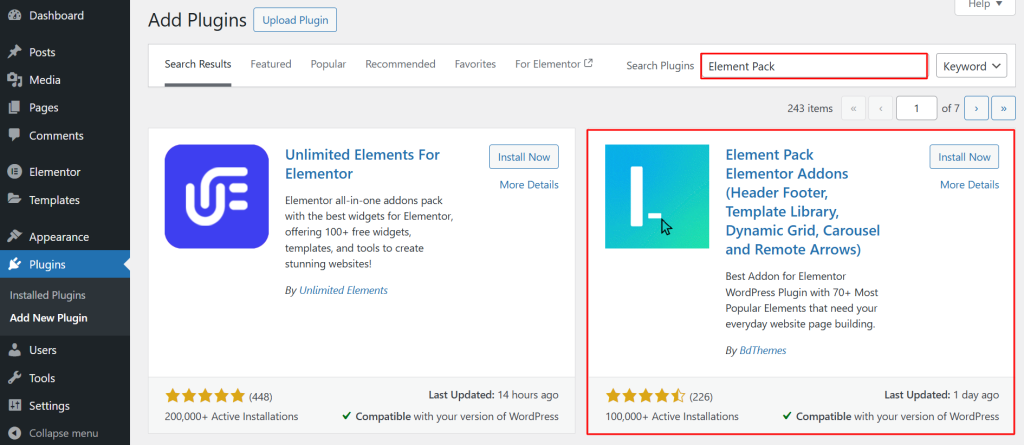
- Una vez instalado, pulse Activar para activar el plugin.
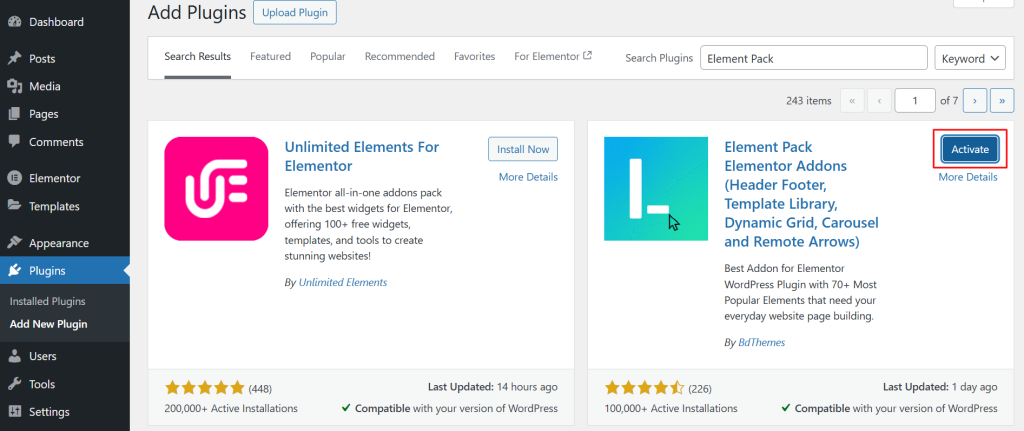
Le sugerimos que empiece con la versión gratuita para explorar sus posibilidades. Siempre puede cambiar a Pro para obtener funciones avanzadas a medida que su sitio web crezca.
Paso 3: Elija una plantilla para su sitio web
Diseñar un sitio web desde cero puede ser desalentador, pero con Element Pack's podrá empezar a utilizar rápidamente diseños prediseñados y adaptados a sus necesidades.
Estas plantillas le ahorran tiempo a la vez que mantienen un aspecto profesional, tanto si está creando un portafolio, un sitio web empresarial o una tienda de comercio electrónico.
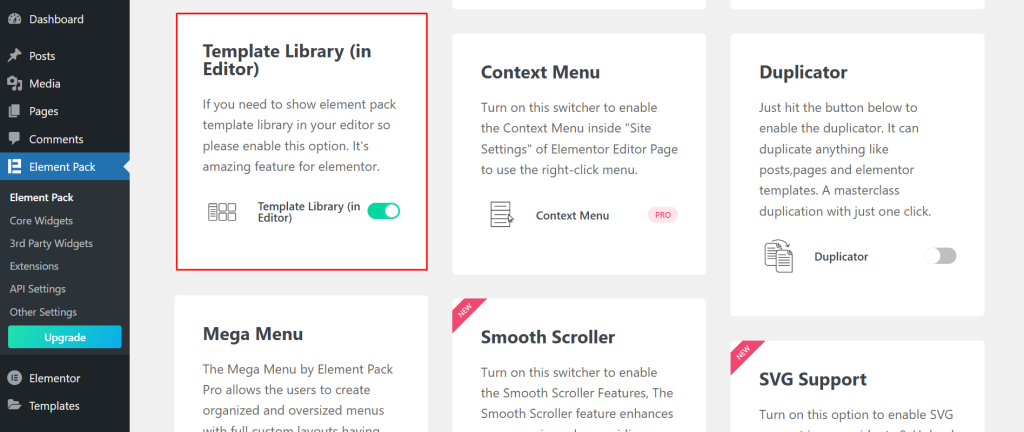
Para poder utilizar la plantilla del Element Pack, tienes que activar la biblioteca de plantillas en el editor.
- Dirígete a Element Pack > Otros ajustes.
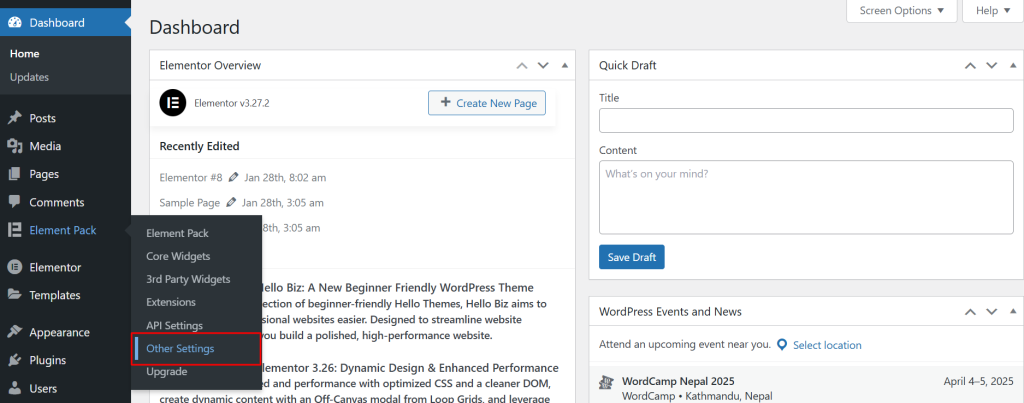
- Seleccione Biblioteca de plantillas (en el editor) y habilitarlo.
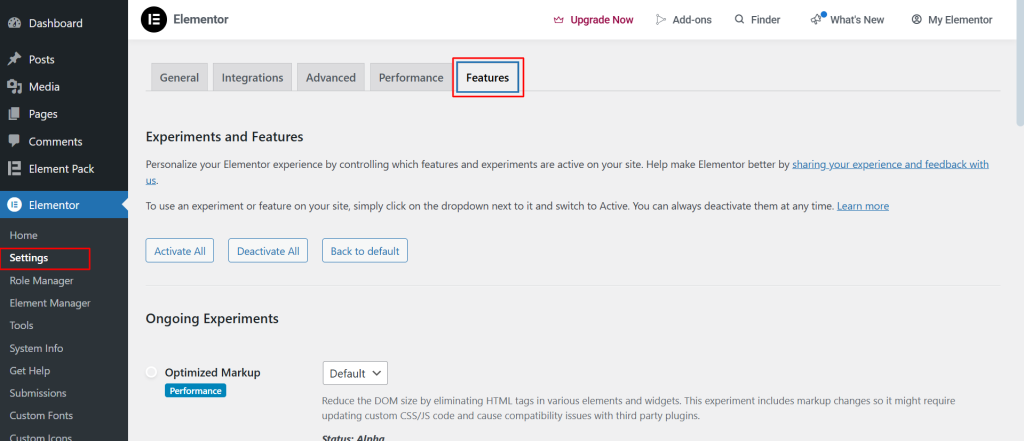
Para poder acceder al Pack Elementor con el editor, tienes que activar el contenedor.
Por esto,
- Vaya a Elementor > Ajustes y seleccione la opción de Características.
- Desplácese hasta el Contenedor, activar y Guardar cambios.
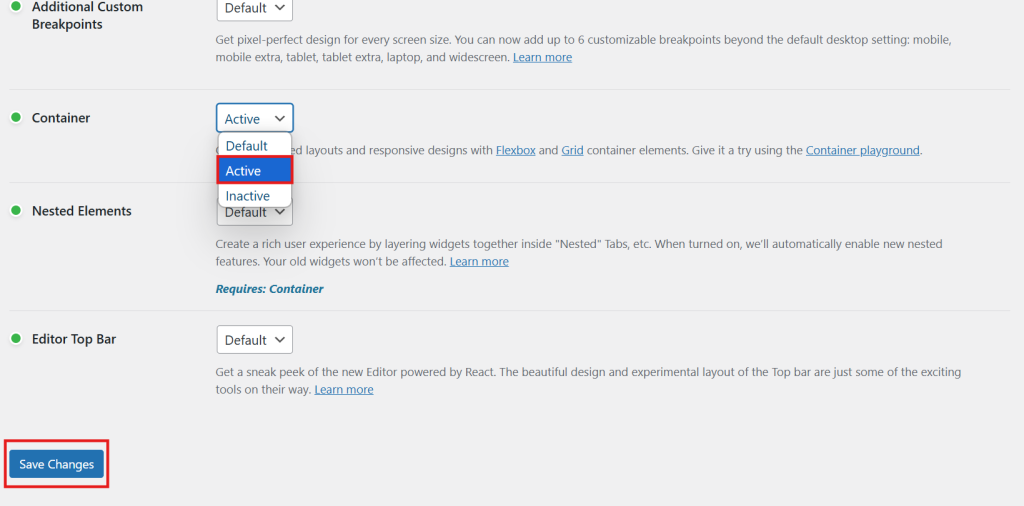
Ahora, tendrás la biblioteca de plantillas de Element Pack disponible con el editor de Elementor.
Una vez activado,
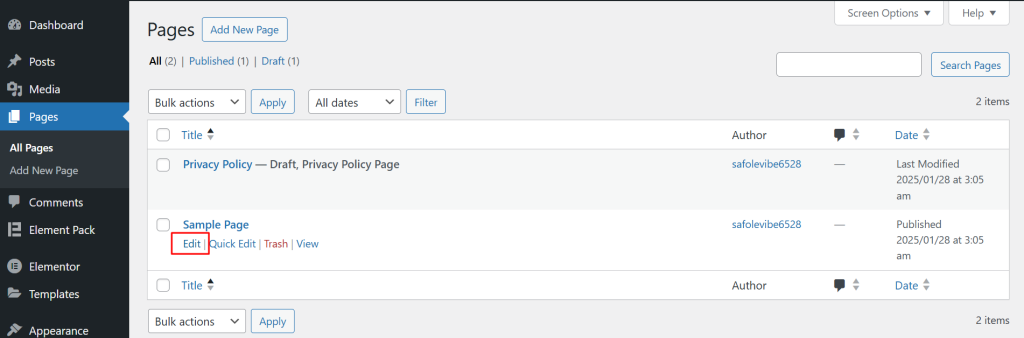
- Navegue hasta el panel de control de WordPress y abra la página que desea editar o cree una nueva.
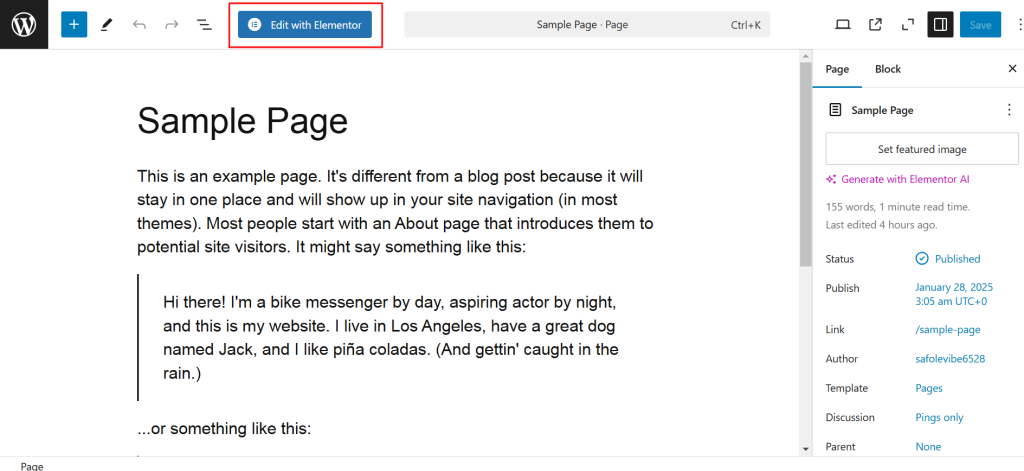
- Haga clic en Editar con Elementor para iniciar el editor visual.
- Dentro del editor, seleccione Element Pack.
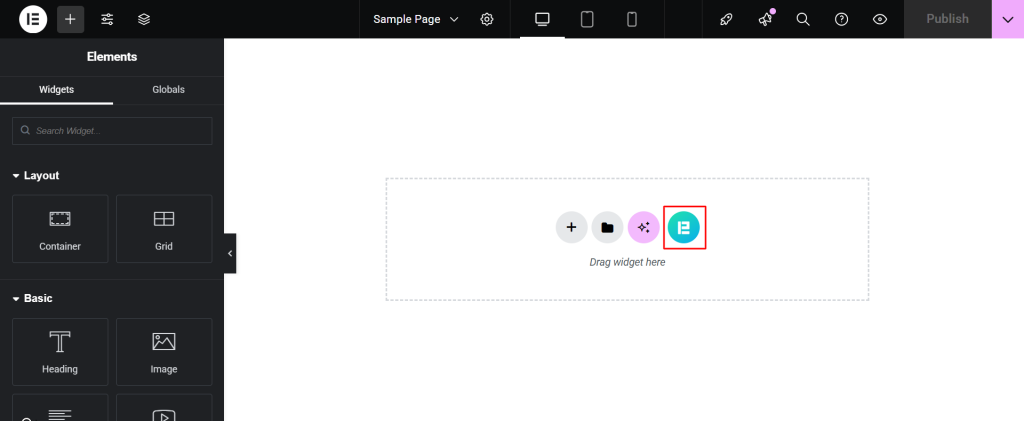
- Seleccione Plantillas Element Pack de las opciones proporcionadas. Aparecerá una biblioteca de plantillas diseñadas por profesionales.
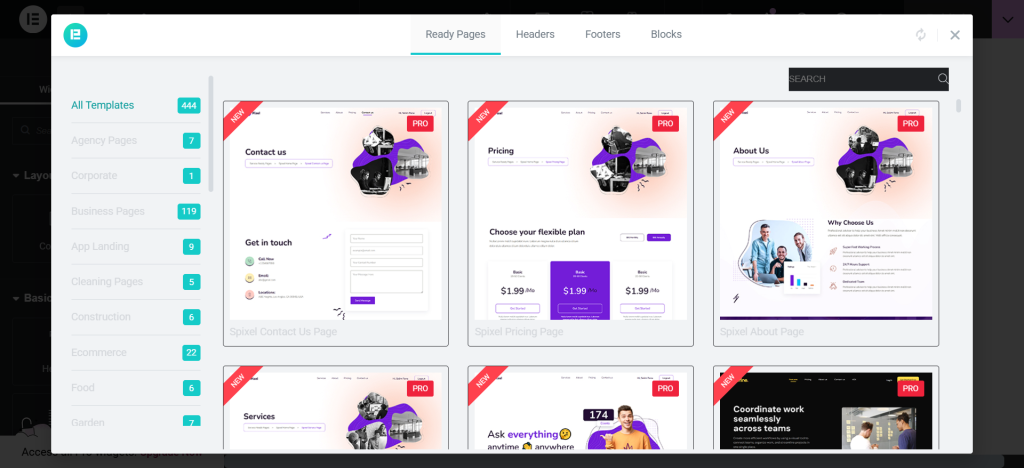
- Utilice la barra de búsqueda o los filtros para encontrar plantillas por tipo (p. ej, Cartera, Empresas, Comercio electrónico).
Cada plantilla es adaptativa y personalizable, lo que garantiza su perfecto funcionamiento en todos los dispositivos.
- Pase el ratón por encima de cualquier plantilla para ver un Vista previa botón . Haga clic en él para ver el diseño y la disposición en detalle.

- Una vez que haya encontrado una plantilla que se ajuste a sus necesidades, haga clic en Inserte para añadirlo directamente a su página.
Para este artículo, seleccionaremos una plantilla de cartera.
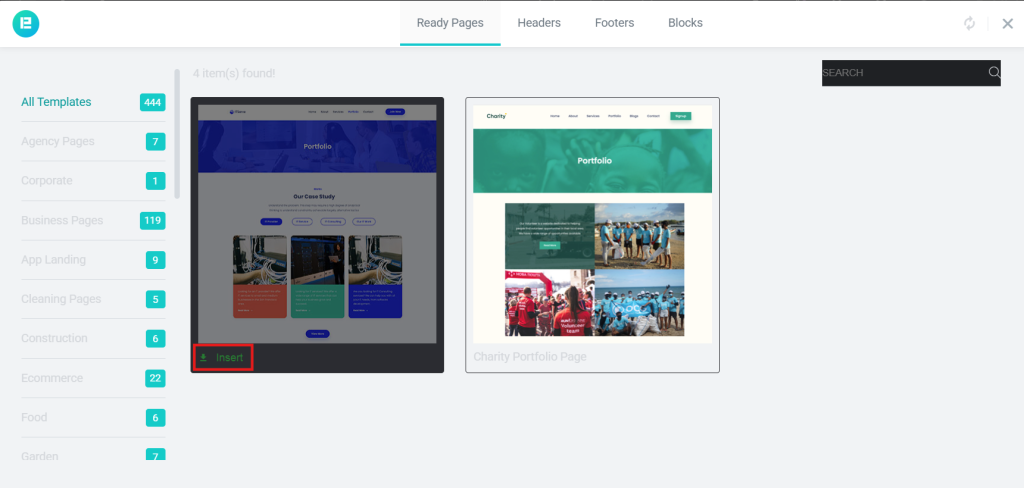
- Espere unos segundos a que la plantilla se cargue en el editor.
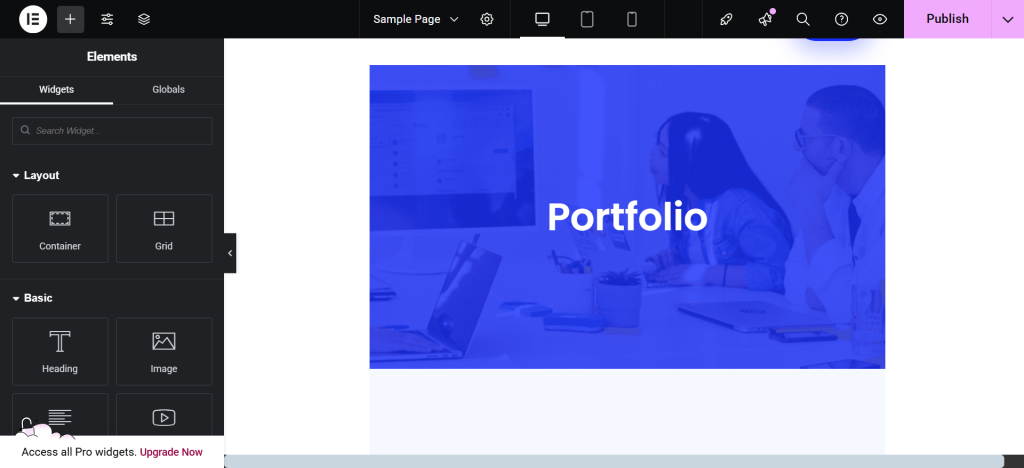
- Sustituya el texto y las imágenes del marcador de posición por su contenido. La función de arrastrar y soltar facilita el ajuste de elementos como encabezados, imágenes y botones.
Ventajas de utilizar plantillas Element Pack
- Ahorra tiempo: Las plantillas prediseñadas le permiten saltarse el largo proceso de diseño.
- Versatilidad: Elija entre una gama de estilos adaptados a diversos sectores.
- Acabado profesional: Los desarrolladores lo han creado teniendo en cuenta las tendencias de diseño modernas, para que su sitio web tenga un aspecto pulido.
Paso 4: Personalice el diseño de su sitio web
Una vez que la plantilla elegida esté en su sitio, es hora de hacerla verdaderamente suya personalizando la disposición y el diseño.
Elementor y Widgets Element Pack proporcionan la flexibilidad necesaria para ajustar cada elemento, garantizando que su sitio web refleje su estilo y propósito únicos.
Arrastrar y soltar para personalizar el diseño
- Haz clic en cualquier sección, columna o widget para modificar su posición.
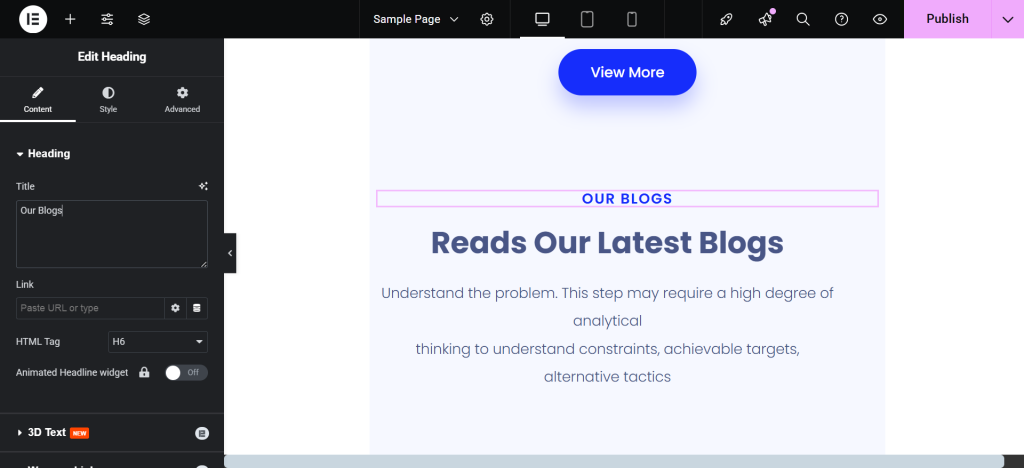
- Utilice la interfaz de arrastrar y soltar para mover elementos a la ubicación que desee en la página.
- Cambie el tamaño de las columnas arrastrando los tiradores de columna para crear el diseño que prefiera.
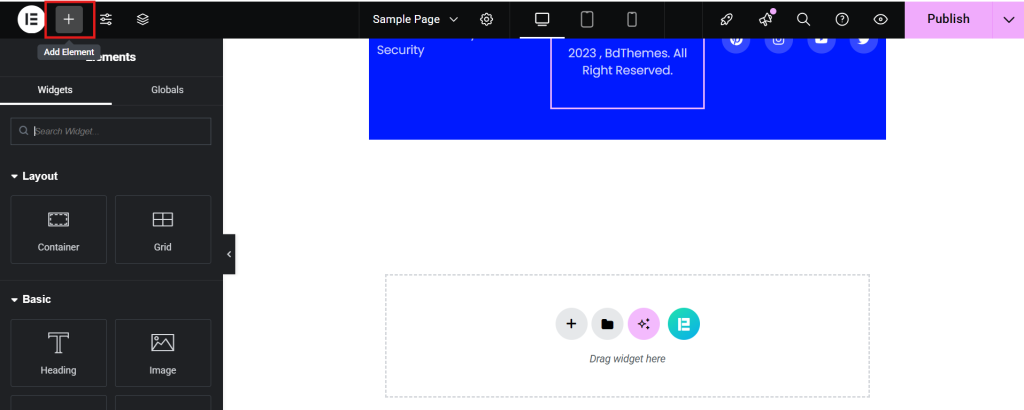
- Añada nuevas secciones o columnas pulsando el botón Añadir sección (+) en la barra de herramientas de Elementor.
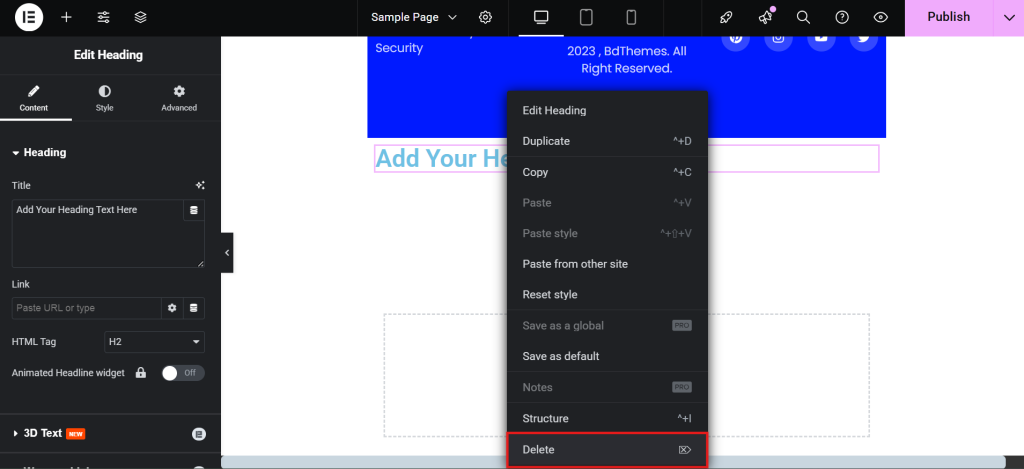
- Utiliza el menú del botón derecho para eliminar o duplicar widgets y secciones en aras de la eficacia.
Utilizar widgets clave para la personalización
Element Pack ofrece widgets avanzados que elevan su diseño:
- Fichas avanzadas
- Añada elegantes áreas de contenido con pestañas para organizar la información de forma limpia.
- Personalice los encabezados, el contenido y los estilos de las pestañas directamente en la configuración del widget.
- Widget de carrusel
- Muestre imágenes o testimonios en un atractivo formato deslizante.
- Ajuste los efectos de transición, la velocidad y las opciones de navegación a la estética de su sitio.
- Cree tablas de precios atractivas para servicios o productos.
- Destaque planes específicos añadiendo insignias o resaltando columnas con colores únicos.
Siéntete libre de explorar más de 290 widgets y elementos: experimenta con ellos para maximizar su potencial.
Paso 5: Añadir funciones interactivas con Element Pack
Los elementos interactivos son fundamentales para mantener el interés de los visitantes y mejorar su experiencia de navegación.
Con Element PackCon esta herramienta, puede añadir sin esfuerzo widgets dinámicos e interactivos, como acordeones, deslizadores y galerías, que harán que su sitio web destaque.
Por qué son importantes las funciones interactivas
Los elementos interactivos hacen algo más que parecer atractivos:
- Animan a los usuarios a explorar su contenido.
- Mejoran la experiencia general del usuario (UX).
- Ayudan a presentar la información de forma clara, estructurada y atractiva.
Acordeones para compactar la información
Los acordeones son perfectos para preguntas frecuentes, detalles de productos o guías paso a paso. A continuación te explicamos cómo añadirlos:
- En el editor Elementor, vaya a la sección Widgets Element Pack sección.
- Arrastre el Acordeón en tu página.
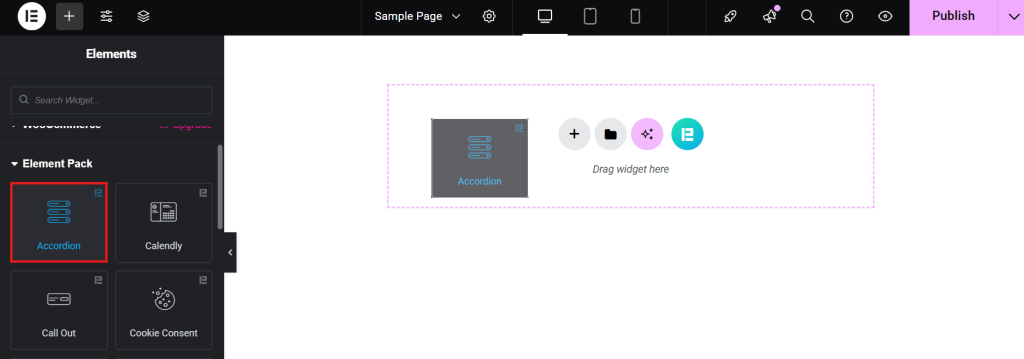
- Añada los títulos y descripciones de cada sección.
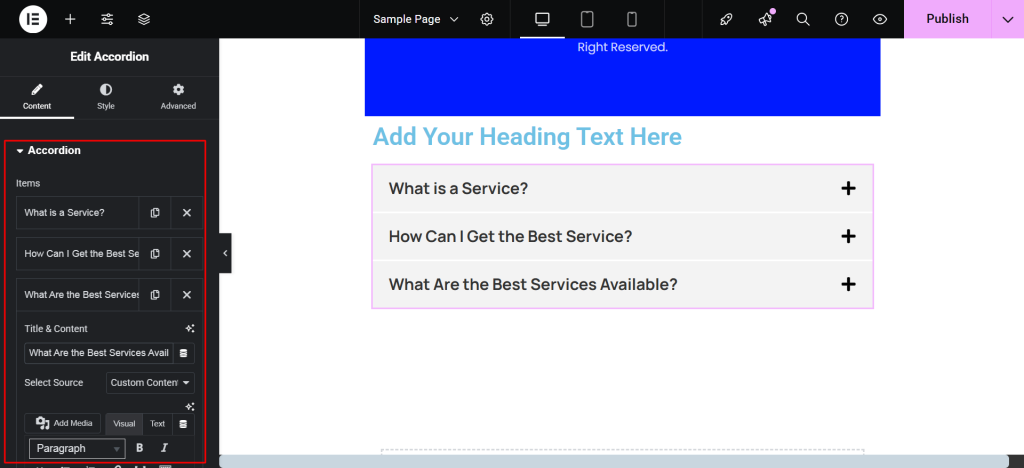
- Ajuste el icono, la tipografía y el espaciado para que coincidan con el diseño de su sitio.
- Utilice la Ficha Estilo para personalizar colores, bordes y efectos hover.
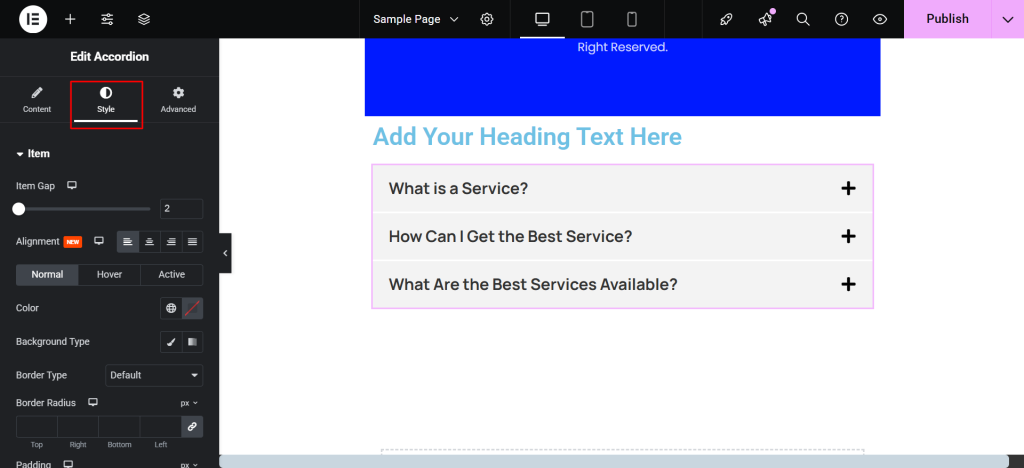
- Activa o desactiva la posibilidad de mantener abiertas varias secciones simultáneamente.
Previsualice y pruebe sus funciones
- Previsualice su sitio y haga clic en los elementos interactivos para asegurarse de que funcionan sin problemas.

- Utilice imágenes comprimidas y efectos aerodinámicos para mantener tiempos de carga rápidos.
Paso 6: Optimice su sitio web para móviles y tabletas
En el panorama digital actual, es esencial que su sitio web tenga un aspecto atractivo y funcione a la perfección en todos los dispositivos. Elementor y Element Pack facilitan la creación de un diseño responsivo que se adapta perfectamente a teléfonos inteligentes, tabletas y ordenadores de sobremesa.
¿Por qué es crucial la optimización para móviles?
- En 55% de tráfico web procede de los dispositivos móviles.
- Un sitio web adaptable mejora la experiencia del usuario (UX) e impulsa la clasificación en los motores de búsqueda.
- Garantizar la compatibilidad con pantallas más pequeñas ayuda a retener a los visitantes y reduce las tasas de rebote.
Uso de las herramientas de edición móvil de Elementor
- Cambiar entre Escritorio, Tabletay Móvil vistas.
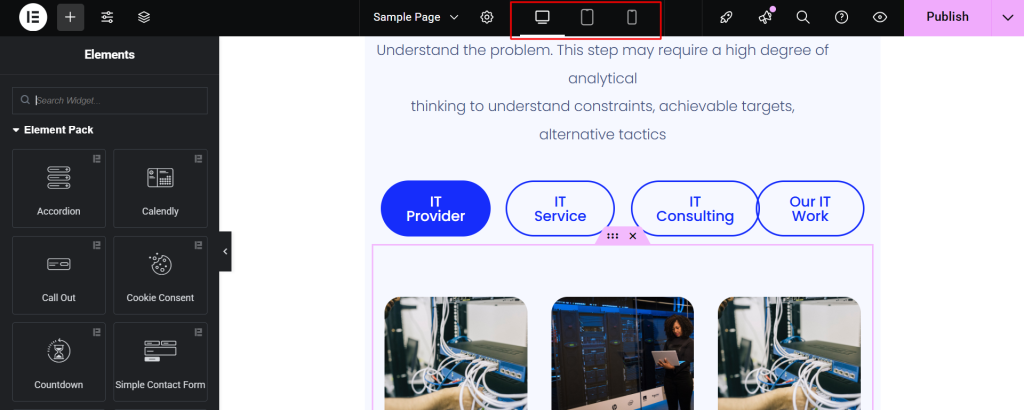
- Cambie el tamaño de las columnas, ajuste el relleno y cambie el tamaño de las fuentes para asegurarse de que el contenido encaja bien.
- Utilice la Ocultar/Mostrar para mostrar sólo los elementos relevantes para determinados dispositivos.
- Previsualiza los cambios en tiempo real con el editor responsive para asegurarte de que todo queda perfecto.
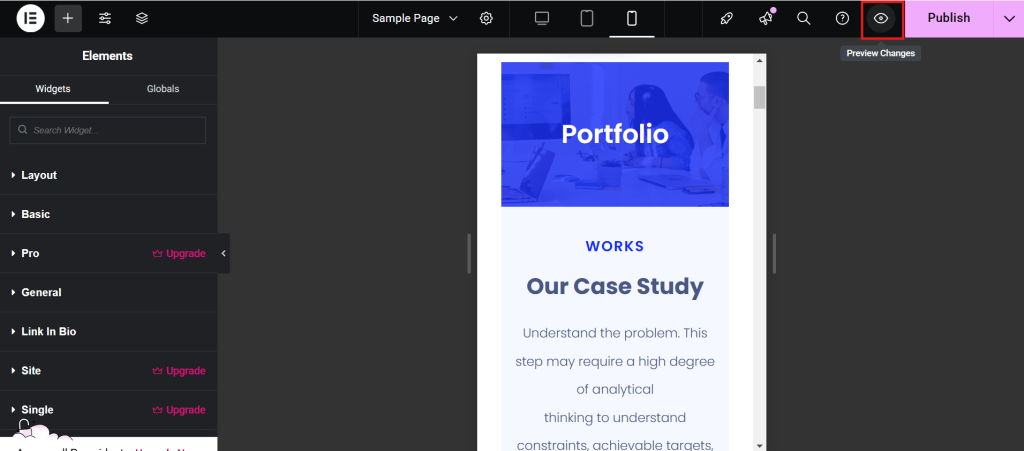
¿Cómo mejora Element Pack la capacidad de respuesta móvil?
Element Pack están diseñados para adaptarse perfectamente a todos los dispositivos:
- Widgets que cambian de tamaño automáticamente: Widgets populares como Fichas avanzadas, Carrusel de imágenesy Formularios ajustan sus dimensiones automáticamente para una visualización óptima.
- Puntos de interrupción personalizados: Element Pack es compatible con los puntos de interrupción personalizados de Elementor, lo que le permite controlar con precisión cómo se muestra el contenido en diferentes tamaños de pantalla.
- Elementos táctiles: Las funciones interactivas, como deslizadores y acordeones, están optimizadas para gestos táctiles.
Consejos prácticos para la optimización móvil
- Simplifique la navegación: Utilice Element Pack's Mega Menú para crear menús compactos y adaptados a dispositivos móviles.
- Optimice las imágenes: Comprimir imágenes y utilizar Elementor's Superposición de fondo para crear impresionantes efectos visuales sin ralentizar su sitio.
- Objetivos del grifo de prueba: Asegúrese de que los botones y los elementos en los que se puede hacer clic son lo suficientemente grandes para que se puedan pulsar fácilmente en pantallas pequeñas.
- Compruebe la tipografía: Utilice tamaños de fuente escalables para facilitar la lectura en todos los dispositivos.
Pruebe su sitio web en varios dispositivos
- Capacidad de respuesta a las pruebas: Utiliza Elementor's Vista previa Cambios y pruebe su sitio en dispositivos reales.
- Compatibilidad con navegadores: Asegúrese de que su sitio web se muestra correctamente en navegadores populares como Chrome, Safari y Edge.
Paso 7: Mejore la funcionalidad de su sitio web
La funcionalidad de su sitio web puede hacer o deshacer su usabilidad. Mientras Elementor proporciona herramientas de personalización robustas, Element Pack Pro le da un paso más con funciones avanzadas que mejoran el rendimiento de su sitio web y la experiencia del usuario.
Exploremos cómo integrar estas herramientas y hacer que su sitio sea más dinámico y funcional.
¿Qué hace especial a Element Pack Pro?
- Widgets avanzados: Accede a widgets como Mensajes dinámicos, Mega Menúy Formularios avanzados para hacer frente a requisitos complejos.
- Contenido dinámico: Cree páginas que muestren contenido personalizado basado en las interacciones del usuario.
- Usabilidad mejorada: Herramientas como Formularios de acceso/registro, Calendarios de actosy Constructores de ventanas emergentes agilizar la participación de los usuarios.
Paso 8: Publicar y mantener su sitio web
Después de todo el trabajo de diseño y personalización, ha llegado el momento de dar vida a su sitio web. Publicar su sitio web es un hito crucial, pero mantenerlo garantiza que siga siendo funcional, seguro y actualizado.
A continuación le explicamos cómo completar los últimos pasos de su viaje de creación de sitios web utilizando Elementor y Element Pack.
Comprobaciones finales antes de publicar
Antes de publicar, asegúrese de que todo en su sitio está pulido y listo:
- Diseño adaptable: Utilice las herramientas de edición adaptables de Elementor para comprobar que su sitio se ve perfectamente en ordenadores de sobremesa, tabletas y móviles.
- Navegación y enlaces: Pruebe todos los enlaces internos y externos para asegurarse de que funcionan correctamente.
- Widgets y funciones: Compruebe que todos los Widgets Element Pack (por ejemplo, Mega Menús, Galerías Interactivas y Formularios) funcionen según lo previsto.
Publicar su sitio web
A continuación te explicamos cómo poner en marcha tu sitio web:
- Ir a la Panel de WordPress.
- En virtud de la Páginas localice las páginas que ha diseñado.
- Haga clic en Editar en cada página y, a continuación, haga clic en Publique o Actualización.
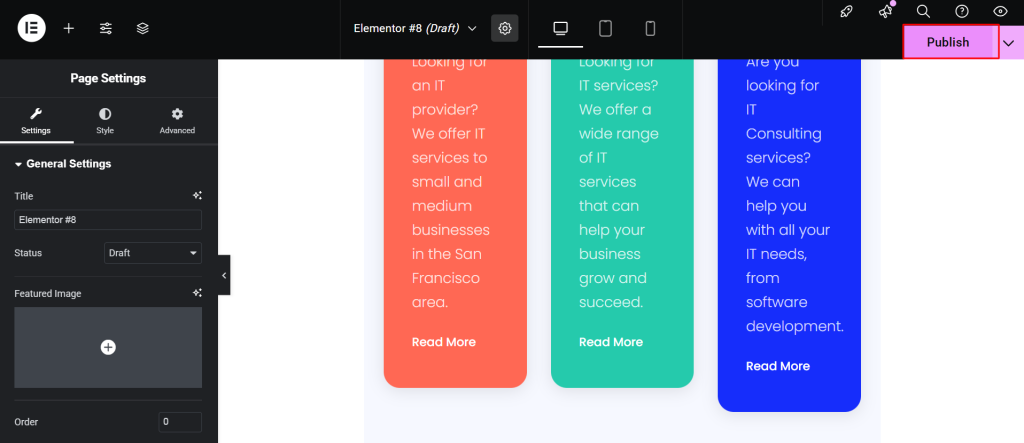
- Verifique el sitio visitando su URL para asegurarse de que todo se muestra correctamente.
Mantenimiento de su sitio web con Element Pack
El mantenimiento es esencial para que su sitio funcione sin problemas y ofrezca una excelente experiencia al usuario. Estos son algunos consejos para aprovechar al máximo Características de Element Pack para facilitar las actualizaciones:
Utiliza Live Editing para retoques rápidos
- Elementor le permite realizar cambios instantáneos en el contenido, el diseño o el estilo.
- Ventaja: Actualice las ofertas de temporada, los eventos o los artículos de la cartera sin complicaciones.
Actualizaciones periódicas de widgets
- Element Pack publica actualizaciones periódicas con correcciones de errores, nuevos widgets y funciones mejoradas.
- Mantenga sus plugins actualizados para garantizar la compatibilidad y la seguridad.
Supervisar el rendimiento
- Utilice herramientas y plugins para controlar la velocidad y el tiempo de actividad de su sitio web.
- Optimice las imágenes y los scripts para mantener tiempos de carga rápidos, especialmente en dispositivos móviles.
Planificar la actualización de contenidos
- Actualice periódicamente los widgets de contenido dinámico (como blogs o portfolios) para mantener la relevancia de su sitio.
Comparta su sitio web con el mundo con Element Pack
- Comparta el enlace de su sitio web en las redes sociales.
- Utilice Element Pack's widget social para mostrar los feeds de tus redes sociales, facilitando la conexión de los visitantes.
Conclusión
¡Enhorabuena! Ha creado con éxito un sitio web profesional utilizando Elementor y Element Pack.
Con estas potentes herramientas, tendrá acceso a todos los widgets que necesita para crear un sitio web visualmente impresionante y muy funcional, ya sea para su marca personal, su portafolio o su negocio.
Desde seleccionar la plantilla perfecta hasta añadir elementos interactivos, personalizar diseños y garantizar la capacidad de respuesta, Elementor y Element Pack han conseguido que el proceso de creación de sitios web sea sencillo y agradable.
Tanto si ha optado por la versión gratuita de Element Pack como si ha desbloqueado todo su potencial con la versión premium Pro, ahora dispone de un sitio web dinámico fácil de gestionar y mantener.
Recuerde que su sitio web es una entidad viva. Con actualizaciones periódicas, nuevos contenidos y un mantenimiento inteligente, puede mantener su sitio fresco y atractivo para sus visitantes.
La facilidad de uso de Elementor, combinada con las mejoras de Element Pack, seguirá siendo su arma secreta para crear, ampliar y mantener un sitio web que destaque.
¿Listo para llevar su sitio web al siguiente nivel?
Si aún no lo ha hecho, explore Element Pack Pro para obtener funciones aún más potentes y opciones de personalización que le ayudarán a ampliar los límites del diseño y la funcionalidad de su sitio web.
Visite el Página web de Element Pack Pro o consulte la Element Pack versión Lite en el repositorio de WordPress para empezar hoy mismo.

