


















豊富なメニューオプションによる容易なナビゲーション
視覚的な商品選択が売上を加速させる
パーソナライズされたコンテンツがリアルタイムで適応
UXフローを改善するシームレススクロール
瞬時にコンテンツを複製し、時間を節約
パワフルなデザイン要素に素早くアクセス
既製のテンプレートがデザインをスピードアップ
柔軟なデータのための高度なカスタムフィールド
手間をかけずに簡単にサイトをクローン
あらゆるスクリーンに対応する、鮮明でスケーラブルなグラフィック
ツールをリブランドしてプロフェッショナルな外観に
正確なコンテンツの表示・非表示
滑らかな動きで奥行きを魅せる
明確なメモや注釈を簡単に追加
役立つヒントがユーザーとのインタラクションを向上
スタイリッシュなアニメーション
重要なセクションは常に見えるようにしておく
カスタム・コードの微調整によるフル・コントロール
ファイルを最適化してサイトのスピードを上げる
年中無休で対応いたします。喜んでお手伝いいたします。
BdThemesで各機能の詳細なガイドラインをご覧いただけます。
ワードプレス、ウェブデザイン、その他について新しいことを学び、情報を得る。
私の成長における重要なマイルストーンをいくつか紹介しよう:
ビデオで製品の使い方、WordPressのヒントとコツを学ぶ
プロモーションに参加することで、高額なコミッションを得ることができます。
Widget Idea Shareは、あなたが改善できる類似ウィジェットを見つける素晴らしい方法です。
確かに!私たちと連絡を取る必要がある場合は、お気軽にご連絡ください。
Build any WordPress form in minutes with Sigma Forms.
Coming Soon & Maintenance Mode Page Builder Plugin
Easily make websites accessible with One Accessibility
Display client testimonials to enhance trust and credibility.
Zoloblocks helps craft stunning Gutenberg-based websites.
Elementorスライダー時代の最も優れたスライダー
あらゆるブログに対応するElementorのブログ用ウィジェット
Build a next-gen WordPress eCommerce website for business
Elementorで毎回違う天使に写真を整理する
Boost engagement and increase sales using Spin Wheel.
Powerful AI Image Generator Plugin for WordPress by ChatGPT
WooCommerce用の360°拡張現実を今すぐ入手しましょう!
好きなウェブデザインを2クリックでコピー&ペースト!
無制限のオプションを備えたelementorのための完全に機能するテーマ
スマート、クリーン、フレキシブルなGutenberg用ブロックテーマ
Dark Reader plugin ensures eye-friendly web reading.
コンバージョンを高めるWooCommerceのワンページチェックアウト。
Find Nearby Stores Instantly with Sigma Store Locator
The Ultimate WordPress Media Library Organizer
Access 100+ premium WordPress plugins with lifetime updates and dedicated support.
 Japanese

豊富なメニューオプションによる容易なナビゲーション
視覚的な商品選択が売上を加速させる
パーソナライズされたコンテンツがリアルタイムで適応
UXフローを改善するシームレススクロール
瞬時にコンテンツを複製し、時間を節約
パワフルなデザイン要素に素早くアクセス
既製のテンプレートがデザインをスピードアップ
柔軟なデータのための高度なカスタムフィールド
手間をかけずに簡単にサイトをクローン
あらゆるスクリーンに対応する、鮮明でスケーラブルなグラフィック
ツールをリブランドしてプロフェッショナルな外観に
正確なコンテンツの表示・非表示
滑らかな動きで奥行きを魅せる
明確なメモや注釈を簡単に追加
役立つヒントがユーザーとのインタラクションを向上
スタイリッシュなアニメーション
重要なセクションは常に見えるようにしておく
カスタム・コードの微調整によるフル・コントロール
ファイルを最適化してサイトのスピードを上げる
年中無休で対応いたします。喜んでお手伝いいたします。
BdThemesで各機能の詳細なガイドラインをご覧いただけます。
ワードプレス、ウェブデザイン、その他について新しいことを学び、情報を得る。
私の成長における重要なマイルストーンをいくつか紹介しよう:
ビデオで製品の使い方、WordPressのヒントとコツを学ぶ
プロモーションに参加することで、高額なコミッションを得ることができます。
Widget Idea Shareは、あなたが改善できる類似ウィジェットを見つける素晴らしい方法です。
確かに!私たちと連絡を取る必要がある場合は、お気軽にご連絡ください。
Build any WordPress form in minutes with Sigma Forms.
Coming Soon & Maintenance Mode Page Builder Plugin
Easily make websites accessible with One Accessibility
Display client testimonials to enhance trust and credibility.
Zoloblocks helps craft stunning Gutenberg-based websites.
Elementorスライダー時代の最も優れたスライダー
あらゆるブログに対応するElementorのブログ用ウィジェット
Build a next-gen WordPress eCommerce website for business
Elementorで毎回違う天使に写真を整理する
Boost engagement and increase sales using Spin Wheel.
Powerful AI Image Generator Plugin for WordPress by ChatGPT
WooCommerce用の360°拡張現実を今すぐ入手しましょう!
好きなウェブデザインを2クリックでコピー&ペースト!
無制限のオプションを備えたelementorのための完全に機能するテーマ
スマート、クリーン、フレキシブルなGutenberg用ブロックテーマ
Dark Reader plugin ensures eye-friendly web reading.
コンバージョンを高めるWooCommerceのワンページチェックアウト。
Find Nearby Stores Instantly with Sigma Store Locator
The Ultimate WordPress Media Library Organizer
Access 100+ premium WordPress plugins with lifetime updates and dedicated support.
Japanese
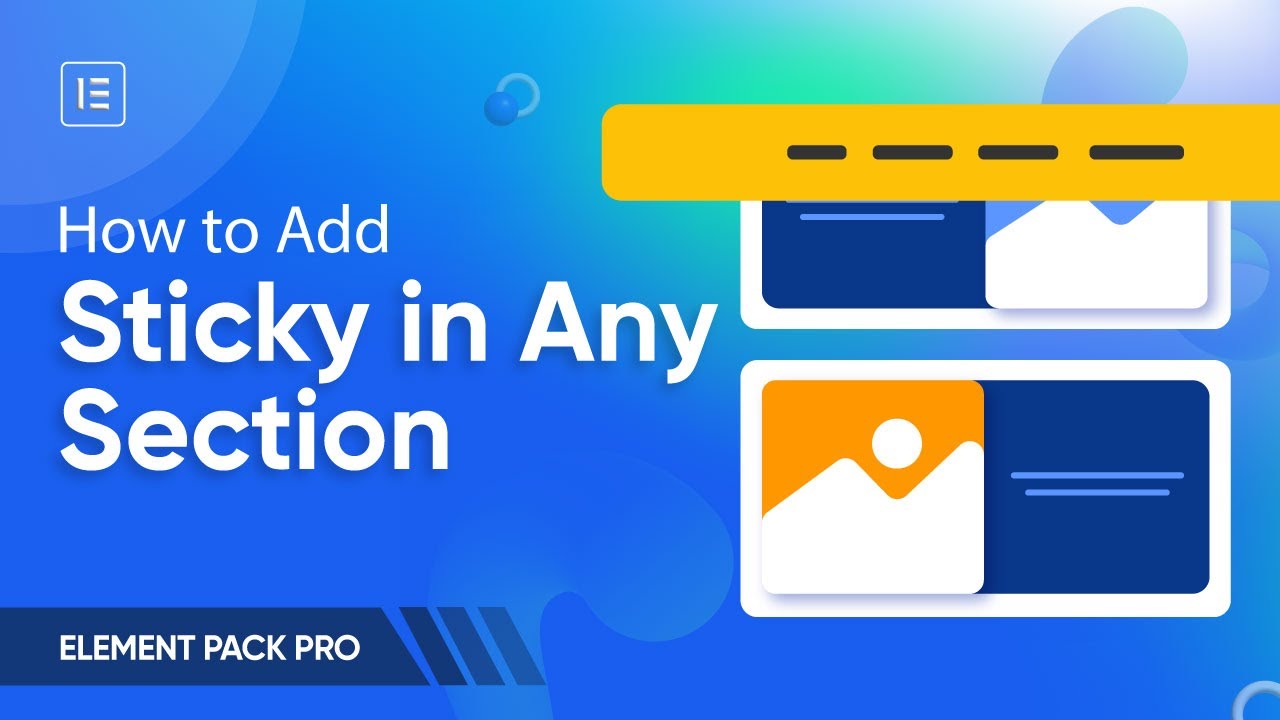
Element PackのElementor Sticky Section Widgetを使って、WordPressサイトに魅力的なスティッキーセクションを作成しましょう。ダイナミックなElementorエフェクトでナビゲーションとユーザーエクスペリエンスを向上させましょう。
ここでは、スティッキーオプションを表示します。スティッキーは「YES」で有効にできます。このスティッキーはセクション3までスクロールします。
ここでは、スティッキーオプションを表示します。スティッキーは「YES」で有効にできます。このスティッキーはセクション3までスクロールします。
ここでは、スティッキーオプションを表示します。スティッキーは「YES」で有効にできます。このスティッキーはセクション3までスクロールします。
ここでは、スティッキーオプションを表示します。スティッキーは「YES」で有効にできます。このスティッキーはセクション3までスクロールします。
ここではオフセットの例を示す。付箋を「YES」にするとオフセット値を設定できます。
ここではオフセットの例を示す。付箋を「YES」にするとオフセット値を設定できます。
ここではオフセットの例を示す。付箋を「YES」にするとオフセット値を設定できます。
ここでは、スクロールナビの「スライドトップ」にスティッキーアニメーションを表示します。スティッキーは「YES」を有効にして、アニメーションを設定することができます。
ここでは、スクロールナビの「スライドトップ」にスティッキーアニメーションを表示します。スティッキーは「YES」を有効にして、アニメーションを設定することができます。
ここでは、スクロールナビの「スライドトップ」にスティッキーアニメーションを表示します。スティッキーは「YES」を有効にして、アニメーションを設定することができます。
小型または中型のデバイスでスティッキーモードのオン/オフを設定できます。
ここでは、ミディアムデバイスでの付箋オフについて説明します。付箋を「YES」で有効にし、タブレットではオフにすることができます。
ここでは、ミディアムデバイスでの付箋オフについて説明します。付箋を「YES」で有効にし、タブレットではオフにすることができます。
Choose from 2700+ well-crafted templates—all fully matched for any niches.


最もユーザーフレンドリーなUIと最大のElementorテンプレートパック 300+ 便利なElementorウィジェット。ゼロからウェブサイトを構築 100% あっという間に完璧になる。
このウェブサイトは エレメント・パック・プロ そして ルーテンのテーマ
Copyright © 2026 Bdテーマ. 無断複写・転載を禁じます。
