


















Mühelose Navigation mit umfangreichen Menüoptionen
Visuelle Produktauswahl steigert schnell den Umsatz
Personalisierte Inhalte passen sich in Echtzeit an
Nahtloser Bildlauf für besseren UX-Flow
Sofortige Vervielfältigung von Inhalten spart Zeit
Schneller Zugriff auf leistungsstarke Designelemente
Vorgefertigte Vorlagen beschleunigen die Gestaltung
Erweiterte benutzerdefinierte Felder für flexible Daten
Websites einfach und problemlos klonen
Gestochen scharfe, skalierbare Grafiken für alle Bildschirme
Rebranding von Werkzeugen für ein professionelles Aussehen
Inhalte präzise ein- und ausblenden
Fesselnde Tiefe mit sanfter Bewegung
Einfaches Hinzufügen von Notizen und Kommentaren
Hilfreiche Hinweise verbessern die Benutzerinteraktion
Elemente mit stilvollem Flair animieren
Wichtige Abschnitte immer sichtbar halten
Vollständige Kontrolle mit benutzerdefinierten Code-Optimierungen
Optimieren Sie Dateien, um die Geschwindigkeit der Website zu erhöhen
Ausgearbeitete Seitenvorlagen, die Ihnen den Einstieg in Ihre Landing Page erleichtern, indem Sie einfach ein Einstiegsdesign einfügen
Ready Blocks enthält eine Vielzahl von Layouts und Designelementen, wie Kopf- und Fußzeilen, Widgets usw.
Vorgefertigte Kopfzeilen mit lukrativen Stilen, die für verschiedene Nischenwebsites und Designvorlieben geeignet sind
Eine hilfreiche Sammlung von Fußzeilendesigns, mit denen Sie sofort eine attraktive Fußzeile für Ihre Landing Page erstellen können
Wir sind 24/7 für Sie da. Wir helfen Ihnen gerne.
Detaillierte Anleitungen für jede Funktion bei BdThemes verfügbar
Lernen Sie etwas Neues, bleiben Sie informiert über WordPress, Webdesign und mehr
Hier sind einige der wichtigsten Meilensteine in meiner Entwicklung:
Lernen Sie in unseren Videos die Verwendung von Produkten sowie Tipps und Tricks zu WordPress
Verdienen Sie saftige Provisionen, indem Sie sich an der Aktion beteiligen
Widget Idea Share ist eine gute Möglichkeit, ähnliche Widgets zu finden, die Sie verbessern können.
Gewiss! Wenn Sie sich mit uns in Verbindung setzen möchten, können Sie sich gerne an uns wenden
Build any WordPress form in minutes with Sigma Forms.
Coming Soon & Maintenance Mode Page Builder Plugin
Easily make websites accessible with One Accessibility
Display client testimonials to enhance trust and credibility.
Zoloblocks helps craft stunning Gutenberg-based websites.
Der beste Slider in der Ära der Elementor Slider
Die einzigen kompatiblen Blogging-Widgets in Elementor für jeden Blog
Build a next-gen WordPress eCommerce website for business
Organisieren Sie Ihre Fotos jedes Mal in einem anderen Engel mit Elementor
Boost engagement and increase sales using Spin Wheel.
Powerful AI Image Generator Plugin for WordPress by ChatGPT
Holen Sie sich 360° Augmented Reality für WooCommerce noch heute!
Kopieren und Einfügen eines beliebigen Webdesigns mit nur 2 Klicks!
Ein voll funktionsfähiges Theme für elementor mit unbegrenzten Optionen
Intelligentes, sauberes und flexibles Block-Theme für Gutenberg
Dark Reader plugin ensures eye-friendly web reading.
WooCommerce einseitige Kasse zur Steigerung der Konversionen.
Access 100+ premium WordPress plugins with lifetime updates and dedicated support.
 German

Mühelose Navigation mit umfangreichen Menüoptionen
Visuelle Produktauswahl steigert schnell den Umsatz
Personalisierte Inhalte passen sich in Echtzeit an
Nahtloser Bildlauf für besseren UX-Flow
Sofortige Vervielfältigung von Inhalten spart Zeit
Schneller Zugriff auf leistungsstarke Designelemente
Vorgefertigte Vorlagen beschleunigen die Gestaltung
Erweiterte benutzerdefinierte Felder für flexible Daten
Websites einfach und problemlos klonen
Gestochen scharfe, skalierbare Grafiken für alle Bildschirme
Rebranding von Werkzeugen für ein professionelles Aussehen
Inhalte präzise ein- und ausblenden
Fesselnde Tiefe mit sanfter Bewegung
Einfaches Hinzufügen von Notizen und Kommentaren
Hilfreiche Hinweise verbessern die Benutzerinteraktion
Elemente mit stilvollem Flair animieren
Wichtige Abschnitte immer sichtbar halten
Vollständige Kontrolle mit benutzerdefinierten Code-Optimierungen
Optimieren Sie Dateien, um die Geschwindigkeit der Website zu erhöhen
Ausgearbeitete Seitenvorlagen, die Ihnen den Einstieg in Ihre Landing Page erleichtern, indem Sie einfach ein Einstiegsdesign einfügen
Ready Blocks enthält eine Vielzahl von Layouts und Designelementen, wie Kopf- und Fußzeilen, Widgets usw.
Vorgefertigte Kopfzeilen mit lukrativen Stilen, die für verschiedene Nischenwebsites und Designvorlieben geeignet sind
Eine hilfreiche Sammlung von Fußzeilendesigns, mit denen Sie sofort eine attraktive Fußzeile für Ihre Landing Page erstellen können
Wir sind 24/7 für Sie da. Wir helfen Ihnen gerne.
Detaillierte Anleitungen für jede Funktion bei BdThemes verfügbar
Lernen Sie etwas Neues, bleiben Sie informiert über WordPress, Webdesign und mehr
Hier sind einige der wichtigsten Meilensteine in meiner Entwicklung:
Lernen Sie in unseren Videos die Verwendung von Produkten sowie Tipps und Tricks zu WordPress
Verdienen Sie saftige Provisionen, indem Sie sich an der Aktion beteiligen
Widget Idea Share ist eine gute Möglichkeit, ähnliche Widgets zu finden, die Sie verbessern können.
Gewiss! Wenn Sie sich mit uns in Verbindung setzen möchten, können Sie sich gerne an uns wenden
Build any WordPress form in minutes with Sigma Forms.
Coming Soon & Maintenance Mode Page Builder Plugin
Easily make websites accessible with One Accessibility
Display client testimonials to enhance trust and credibility.
Zoloblocks helps craft stunning Gutenberg-based websites.
Der beste Slider in der Ära der Elementor Slider
Die einzigen kompatiblen Blogging-Widgets in Elementor für jeden Blog
Build a next-gen WordPress eCommerce website for business
Organisieren Sie Ihre Fotos jedes Mal in einem anderen Engel mit Elementor
Boost engagement and increase sales using Spin Wheel.
Powerful AI Image Generator Plugin for WordPress by ChatGPT
Holen Sie sich 360° Augmented Reality für WooCommerce noch heute!
Kopieren und Einfügen eines beliebigen Webdesigns mit nur 2 Klicks!
Ein voll funktionsfähiges Theme für elementor mit unbegrenzten Optionen
Intelligentes, sauberes und flexibles Block-Theme für Gutenberg
Dark Reader plugin ensures eye-friendly web reading.
WooCommerce einseitige Kasse zur Steigerung der Konversionen.
Access 100+ premium WordPress plugins with lifetime updates and dedicated support.
German
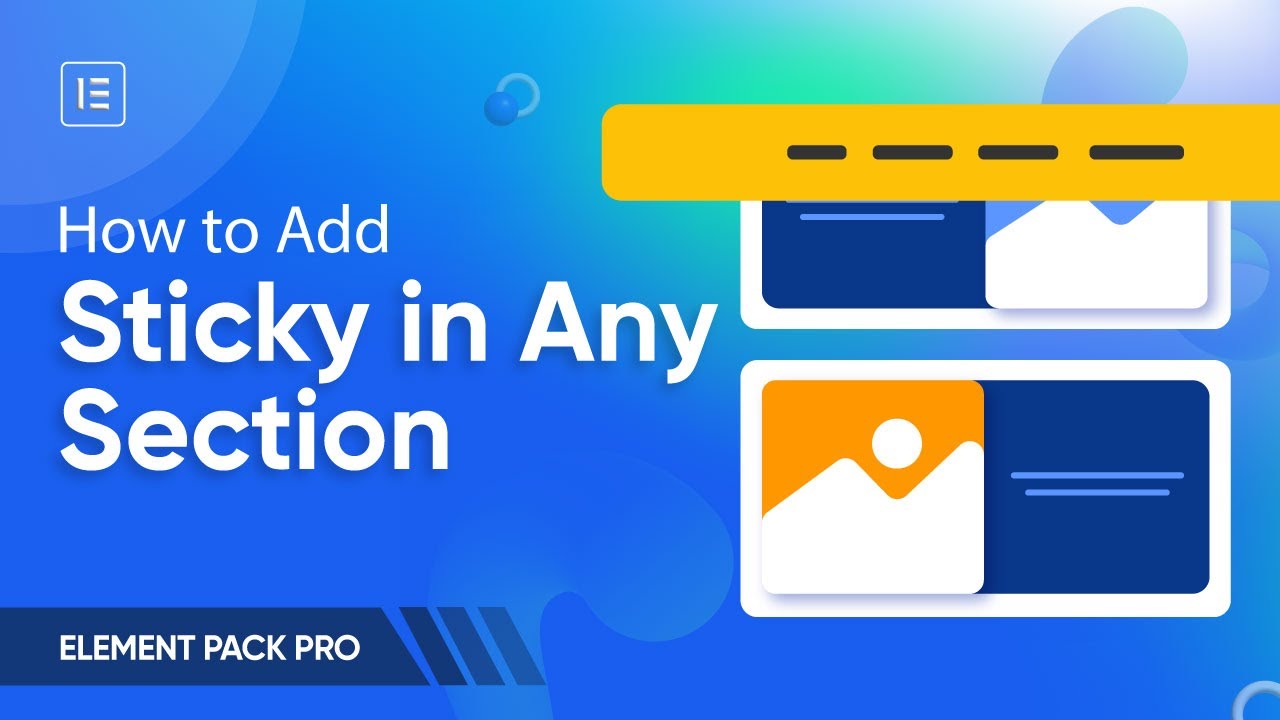
Erstellen Sie ansprechende Sticky Sections auf Ihrer WordPress-Website mit dem Elementor Sticky Section Widget von Element Pack. Verbessern Sie die Navigation und das Benutzererlebnis mit dynamischen Elementor-Effekten.
Hier zeigen wir die Sticky-Optionen. Sie können Sticky 'YES' aktivieren. Dieser Sticky scrollt bis zum Abschnitt 3.
Hier zeigen wir die Sticky-Optionen. Sie können Sticky 'YES' aktivieren. Dieser Sticky scrollt bis zum Abschnitt 3.
Hier zeigen wir die Sticky-Optionen. Sie können Sticky 'YES' aktivieren. Dieser Sticky scrollt bis zum Abschnitt 3.
Hier zeigen wir die Sticky-Option. Sie können die Sticky-Option 'YES' aktivieren. Dieser Sticky scrollt bis zum Abschnitt 3.
Hier zeigen wir ein Beispiel für einen Versatz. Sie können Sticky 'YES' aktivieren und den Offset-Wert einstellen.
Hier zeigen wir ein Beispiel für einen Versatz. Sie können Sticky 'YES' aktivieren und den Offset-Wert einstellen.
Hier zeigen wir ein Beispiel für einen Versatz. Sie können Sticky 'YES' aktivieren und den Offset-Wert einstellen.
Hier zeigen wir die Sticky-Animation 'slide top' im Scrollnav. Sie können sticky 'YES' aktivieren und die Animation einstellen.
Hier zeigen wir die Sticky-Animation 'slide top' im Scrollnav. Sie können sticky 'YES' aktivieren und die Animation einstellen.
Hier zeigen wir die Sticky-Animation 'slide top' im Scrollnav. Sie können sticky 'YES' aktivieren und die Animation einstellen.
Sie können den Sticky-Modus in Ihrem kleinen oder mittleren Gerät ein- oder ausschalten.
Hier zeigen wir, wie Sie den Sticky auf einem Medium ausschalten können. Sie können Sticky 'YES' aktivieren und auf dem Tablet ausschalten.
Hier zeigen wir, wie Sie den Sticky auf einem Medium ausschalten können. Sie können Sticky 'YES' aktivieren und auf dem Tablet ausschalten.
Choose from 2700+ well-crafted templates—all fully matched for any niches.


Größtes Elementor Templates Paket mit der benutzerfreundlichsten UI und 300+ nützliche Elementor-Widgets. Erstellen Sie Websites von Null auf 100% Perfektion im Handumdrehen.
Diese Website wird betrieben von Element Pack Pro und Rooten Thema.
Urheberrecht © 2025 BdThemes. Alle Rechte vorbehalten.
