


















Ubesværet navigation med rige menupunkter
Visuelle produktvalg øger salget hurtigt
Personligt indhold tilpasser sig i realtid
Sømløs scrolling for bedre UX-flow
Øjeblikkelig duplikering af indhold sparer tid
Hurtig adgang til kraftfulde designelementer
Færdige skabeloner gør designet hurtigere
Avancerede brugerdefinerede felter til fleksible data
Klon sites nemt uden besvær
Skarp, skalerbar grafik til alle skærme
Rebrand værktøjer til et professionelt look
Vis eller skjul indhold med præcision
Engagerende dybde med jævn bevægelse
Tilføj nemt tydelige noter og anmærkninger
Nyttige hints forbedrer brugernes interaktion
Animer elementer med stilfuld flair
Hold vigtige sektioner altid synlige
Fuld kontrol med brugerdefinerede kodejusteringer
Optimer filer for at øge sidens hastighed
Udarbejdede sideskabeloner, der hjælper dig med at komme i gang med din landingsside bare ved at droppe et startdesign
Ready Blocks leveres med en række forskellige layouts og designelementer, f.eks. overskrifter, sidefødder og widgets osv.
Foruddesignede overskrifter med lukrative stilarter, der passer til forskellige nichewebsteder og designsmag
En nyttig samling af footer-designs, der hjælper dig med at skabe en attraktiv footer på din landingsside.
Find os 24/7 til din rådighed. Vi er glade for at kunne hjælpe.
Detaljerede retningslinjer tilgængelige for alle funktioner på BdThemes
Lær noget nyt, bliv informeret om WordPress, webdesign og meget mere
Her er nogle af de vigtigste milepæle i min udvikling:
Lær produktbrug, WordPress-tips og -tricks fra vores videoer
Tjen store provisioner ved at deltage i kampagnen.
Widget Idea Share er en god måde at finde lignende widgets på, som du kan forbedre.
Helt sikkert! Hvis du har brug for at komme i kontakt med os, er du velkommen til at kontakte os
Build any WordPress form in minutes with Sigma Forms.
Coming Soon & Maintenance Mode Page Builder Plugin
Easily make websites accessible with One Accessibility
Display client testimonials to enhance trust and credibility.
Zoloblocks helps craft stunning Gutenberg-based websites.
Den mest overlegne slider i Elementor Sliders æra
De eneste kompatible blogging-widgets i Elementor til enhver blog
Build a next-gen WordPress eCommerce website for business
Organiser dine fotos i en ny engel hver gang med Elementor
Boost engagement and increase sales using Spin Wheel.
Powerful AI Image Generator Plugin for WordPress by ChatGPT
Få 360° Augmented Reality til WooCommerce i dag!
Kopier og indsæt ethvert webdesign, du kan lide, bare med 2 klik!
Et fuldt fungerende tema til elementor med ubegrænsede muligheder
Smart, rent og fleksibelt bloktema til Gutenberg
Dark Reader plugin ensures eye-friendly web reading.
WooCommerce one-page checkout for at øge konverteringer.
Access 100+ premium WordPress plugins with lifetime updates and dedicated support.
 Danish

Ubesværet navigation med rige menupunkter
Visuelle produktvalg øger salget hurtigt
Personligt indhold tilpasser sig i realtid
Sømløs scrolling for bedre UX-flow
Øjeblikkelig duplikering af indhold sparer tid
Hurtig adgang til kraftfulde designelementer
Færdige skabeloner gør designet hurtigere
Avancerede brugerdefinerede felter til fleksible data
Klon sites nemt uden besvær
Skarp, skalerbar grafik til alle skærme
Rebrand værktøjer til et professionelt look
Vis eller skjul indhold med præcision
Engagerende dybde med jævn bevægelse
Tilføj nemt tydelige noter og anmærkninger
Nyttige hints forbedrer brugernes interaktion
Animer elementer med stilfuld flair
Hold vigtige sektioner altid synlige
Fuld kontrol med brugerdefinerede kodejusteringer
Optimer filer for at øge sidens hastighed
Udarbejdede sideskabeloner, der hjælper dig med at komme i gang med din landingsside bare ved at droppe et startdesign
Ready Blocks leveres med en række forskellige layouts og designelementer, f.eks. overskrifter, sidefødder og widgets osv.
Foruddesignede overskrifter med lukrative stilarter, der passer til forskellige nichewebsteder og designsmag
En nyttig samling af footer-designs, der hjælper dig med at skabe en attraktiv footer på din landingsside.
Find os 24/7 til din rådighed. Vi er glade for at kunne hjælpe.
Detaljerede retningslinjer tilgængelige for alle funktioner på BdThemes
Lær noget nyt, bliv informeret om WordPress, webdesign og meget mere
Her er nogle af de vigtigste milepæle i min udvikling:
Lær produktbrug, WordPress-tips og -tricks fra vores videoer
Tjen store provisioner ved at deltage i kampagnen.
Widget Idea Share er en god måde at finde lignende widgets på, som du kan forbedre.
Helt sikkert! Hvis du har brug for at komme i kontakt med os, er du velkommen til at kontakte os
Build any WordPress form in minutes with Sigma Forms.
Coming Soon & Maintenance Mode Page Builder Plugin
Easily make websites accessible with One Accessibility
Display client testimonials to enhance trust and credibility.
Zoloblocks helps craft stunning Gutenberg-based websites.
Den mest overlegne slider i Elementor Sliders æra
De eneste kompatible blogging-widgets i Elementor til enhver blog
Build a next-gen WordPress eCommerce website for business
Organiser dine fotos i en ny engel hver gang med Elementor
Boost engagement and increase sales using Spin Wheel.
Powerful AI Image Generator Plugin for WordPress by ChatGPT
Få 360° Augmented Reality til WooCommerce i dag!
Kopier og indsæt ethvert webdesign, du kan lide, bare med 2 klik!
Et fuldt fungerende tema til elementor med ubegrænsede muligheder
Smart, rent og fleksibelt bloktema til Gutenberg
Dark Reader plugin ensures eye-friendly web reading.
WooCommerce one-page checkout for at øge konverteringer.
Access 100+ premium WordPress plugins with lifetime updates and dedicated support.
Danish
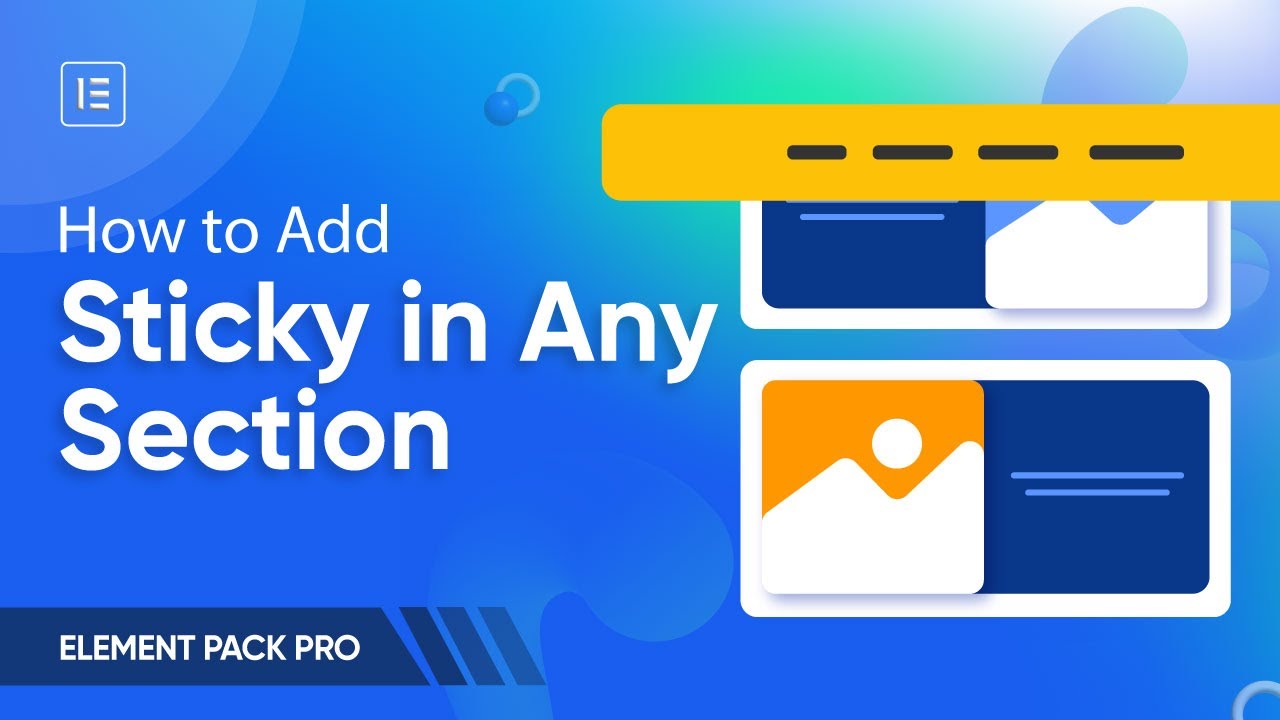
Skab engagerende sticky sections på dit WordPress-site med Elementor Sticky Section Widget fra Element Pack. Forbedr navigationen og brugeroplevelsen med dynamiske Elementor-effekter.
Her viser vi sticky-indstillinger. Du kan aktivere klistret 'YES'. Denne sticky scroller indtil sektion 3.
Her viser vi sticky-indstillinger. Du kan aktivere klistret 'YES'. Denne sticky scroller indtil sektion 3.
Her viser vi sticky-indstillinger. Du kan aktivere klistret 'YES'. Denne sticky scroller indtil sektion 3.
Her viser vi muligheden for at klistre. Du kan aktivere klistret 'YES'. Denne sticky ruller indtil sektion 3.
Her viser vi et eksempel på forskydning. Du kan aktivere sticky 'YES' og indstille offset-værdien.
Her viser vi et eksempel på forskydning. Du kan aktivere sticky 'YES' og indstille offset-værdien.
Her viser vi et eksempel på forskydning. Du kan aktivere sticky 'YES' og indstille offset-værdien.
Her viser vi den klæbrige animation 'slide top' i scrollnav. Du kan aktivere sticky 'YES' og indstille animation.
Her viser vi den klæbrige animation 'slide top' i scrollnav. Du kan aktivere sticky 'YES' og indstille animation.
Her viser vi den klæbrige animation 'slide top' i scrollnav. Du kan aktivere sticky 'YES' og indstille animation.
Du kan slå sticky mode til og fra på din lille eller mellemstore enhed.
Her viser vi, hvordan man slukker for klister på mellemstore enheder. Du kan aktivere sticky 'YES' og slå det fra på tabletten.
Her viser vi, hvordan man slukker for klister på mellemstore enheder. Du kan aktivere sticky 'YES' og slå det fra på tabletten.
Choose from 2700+ well-crafted templates—all fully matched for any niches.


Største Elementor-skabelonpakke med den mest brugervenlige brugergrænseflade og 300+ nyttige Elementor-widgets. Byg hjemmesider fra nul til 100% Perfektion på ingen tid.
Denne hjemmeside er drevet af Element Pack Pro og Rooten Tema.
Ophavsret © 2025 BdTemaer. Alle rettigheder forbeholdes.
